解锁设备
移除前面板
首先,小心拆卸 ZimaCube 机箱的前面板,以访问内部组件。Tips
前面板通过磁铁固定。要移除它,只需按压角落即可将其抬起。
按下按钮解锁把手
找到并按下硬盘仓上的黄色按钮。这将释放硬盘托盘的锁定机制。拉出托盘
硬盘托盘把手弹出后,轻轻拉动它,使硬盘托盘缓慢滑出硬盘仓。
安装 SATA 磁盘
安装 3.5 硬盘
- 准备硬盘托盘:
- 取出硬盘托盘并准备好。
- 插入 3.5 英寸硬盘:
- 将 3.5 英寸硬盘放入托盘中,使硬盘两侧的螺丝孔与托盘上的螺丝孔对齐。
- 固定硬盘:
- 使用提供的 6-32 螺丝将硬盘固定到位。建议使用随 ZimaCube 附带的螺丝,以确保正确安装。
- 确保螺丝拧紧,使表面平整齐平。
安装 2.5 硬盘
- 准备硬盘托盘:
- 取出硬盘托盘并准备好。
- 插入 2.5 英寸硬盘:
- 将 2.5 英寸硬盘放入托盘中,使硬盘两侧的螺丝孔与托盘上的螺丝孔对齐。
- 固定硬盘:
- 使用提供的 M3 螺丝将硬盘固定到位。建议使用随 ZimaCube 附带的螺丝,以确保正确安装。
- 确保螺丝拧紧,使表面平整齐平。
安装 M.2 NVMe 磁盘
如何安装 M.2 NVMe/PCIe 驱动器
- 准备第 7 个硬盘仓:
取出第 7 个硬盘仓并准备好。 - 插入 PCIe SSD:
- 对齐 M.2 接口,以 30 到 45 度角轻轻将 NVMe SSD 插入插槽,然后向下压平。
(当它卡入位置时,您就知道安装正确。不要强行插入;如果不能轻松插入,请重新检查并调整对齐方式。)
- 固定 M.2 NVMe/PCIe SSD:
- 使用合适的螺丝固定 SSD。
Tips
M key 通常支持 PCIe x2/x4。
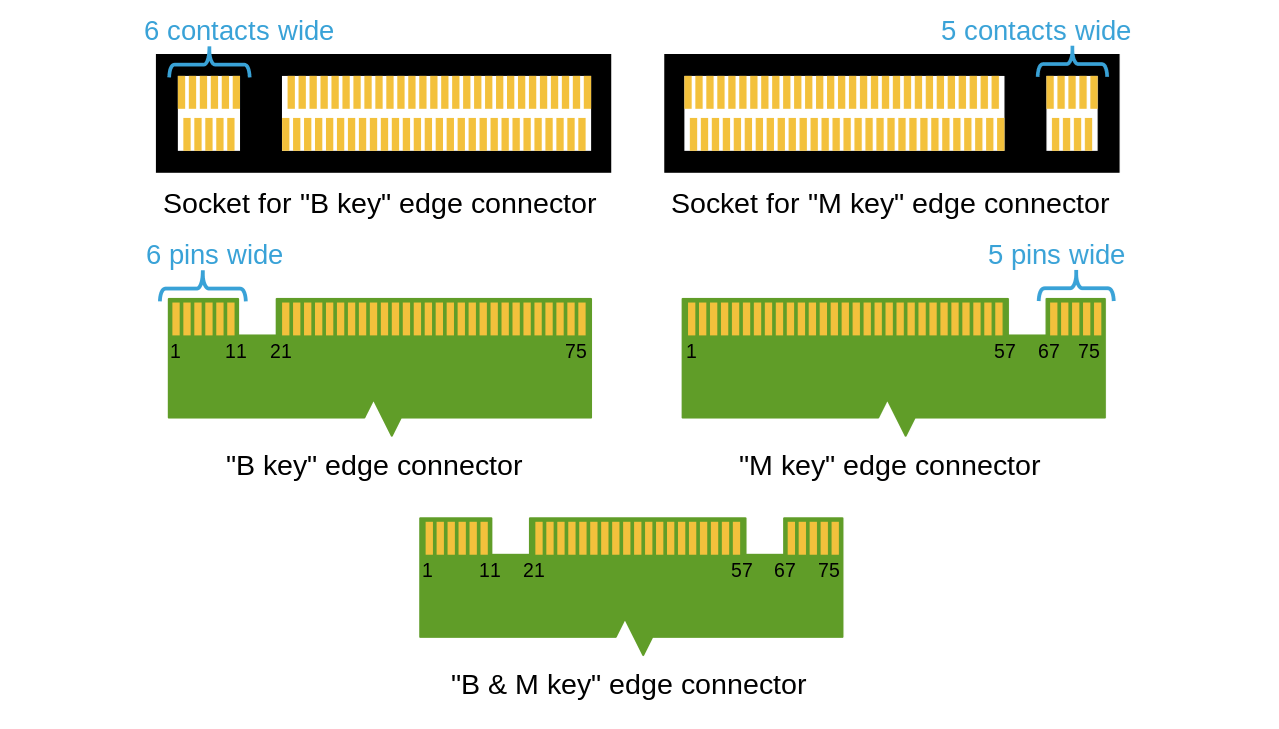
兼容性列表
更多内容即将推出…