Desbloquear el dispositivo
Retire el panel frontal
Comience retirando cuidadosamente el panel frontal del chasis ZimaCube para acceder a los componentes internos.Tips
El panel frontal está sujeto con imanes. Para retirarlo, simplemente presione las esquinas para levantarlo.
presione el botón para desbloquear el asa
Localice y presione el botón amarillo situado en la bahía del disco duro. Esto liberará el mecanismo de bloqueo de la bandeja del disco duro.extraiga la bandeja
Una vez que el asa de la bandeja del disco duro salga, tire suavemente de ella para deslizar lentamente la bandeja fuera de la bahía.
Instalar disco SATA
Instalar disco duro de 3.5
- Prepare la bandeja del disco duro:
- Retire la bandeja del disco duro y prepárela.
- Inserte el disco duro de 3.5 pulgadas:
- Coloque el disco duro de 3.5 pulgadas en la bandeja, alineando los orificios de los tornillos de los laterales del disco duro con los de la bandeja.
- Fije el disco duro:
- Utilice los tornillos 6-32 proporcionados para fijar el disco duro en su lugar. Se recomienda utilizar los tornillos incluidos con su ZimaCube para un ajuste adecuado.
- Asegúrese de que los tornillos estén apretados para que la superficie quede al ras y uniforme.
Instalar disco duro de 2.5
- Prepare la bandeja del disco duro:
- Retire la bandeja del disco duro y prepárela.
- Inserte el disco duro de 2.5 pulgadas:
- Coloque el disco duro de 2.5 pulgadas en la bandeja, alineando los orificios de los tornillos de los laterales del disco duro con los de la bandeja.
- Fije el disco duro:
- Utilice los tornillos M3 proporcionados para fijar el disco duro en su lugar. Se recomienda utilizar los tornillos incluidos con su ZimaCube para un ajuste adecuado.
- Asegúrese de que los tornillos estén apretados para que la superficie quede al ras y uniforme.
Instalar disco M.2 NVMe
Cómo instalar una unidad M.2 NVMe/PCIe
- Prepare la 7.ª bahía:
Retire la 7.ª bahía y prepárela. - Inserte el SSD PCIe:
- Alinee la interfaz M.2 e introduzca suavemente el SSD NVMe en la ranura con un ángulo de 30 a 45 grados, luego presiónelo hacia abajo hasta dejarlo plano.
(Sabrá que está colocado correctamente cuando haga clic al encajar en su sitio. No lo fuerce; si no entra fácilmente, asegúrese de volver a comprobar y ajustar la alineación correspondientemente.)
- Fije el SSD M.2 NVMe/PCIe:
- Utilice el tornillo adecuado para fijar el SSD en su lugar.
Tips
M key usually support PCIe x2/x4.
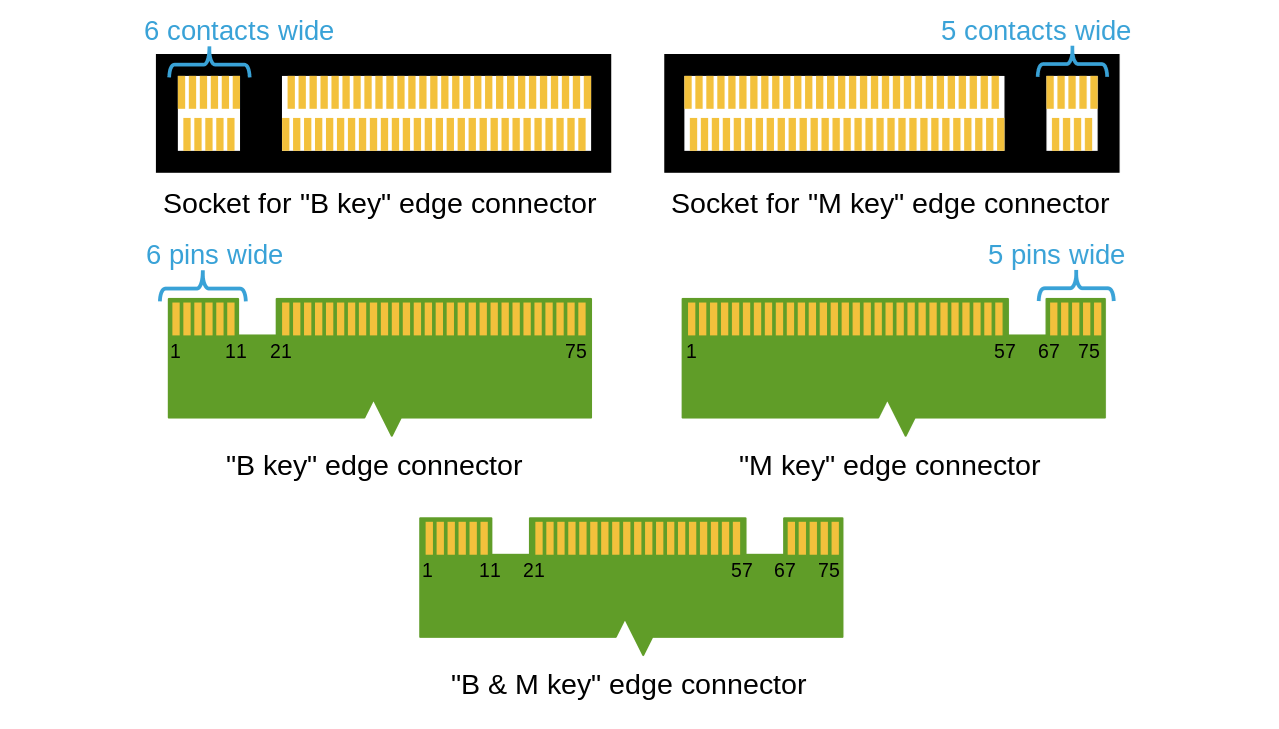
Lista de compatibilidad
More to come…