**Con el lanzamiento oficial de la imagen ISO de ZimaOS, ahora puede instalar y desplegar ZimaOS más fácilmente en entornos virtualizados como Proxmox VE (PVE). Esta imagen ISO está específicamente optimizada para la instalación en máquinas virtuales, lo que le permite desplegar ZimaOS sin hardware físico y explorar rápidamente sus características principales.
Este método de instalación es ideal para pruebas, aprendizaje, evaluación y escenarios de uso ligero.
Introducción
Instalar ZimaOS en Proxmox VE (PVE) significa ejecutar ZimaOS como una máquina virtual utilizando una imagen ISO, en lugar de instalarlo directamente en hardware físico. Este enfoque le permite experimentar todo el sistema ZimaOS y la interfaz de gestión basada en la web dentro de un entorno de virtualización estándar.
Al desplegar ZimaOS en PVE, puede crear rápidamente una instancia aislada de ZimaOS en su servidor o laboratorio doméstico existente. Comparado con la instalación en hardware físico, este método ofrece varias ventajas:
- Configuración más rápida con una curva de aprendizaje más baja
- Menor riesgo comparado con la instalación directa en hardware
- Fácil replicación del entorno con instantáneas y copias de seguridad
- Asignación flexible de recursos (CPU, memoria, almacenamiento)
Es especialmente adecuado para evaluación de características, validación de soluciones y despliegue de servicios ligeros.
Requisitos
Requisitos de hardware y entorno
- Un entorno Proxmox VE (PVE) operativo y accesible
- Un CPU x86_64 con soporte de virtualización habilitado
Configuración mínima recomendada:- CPU: 2 núcleos o más (se recomiendan 4 núcleos)
- Memoria: 4 GB o más (se recomiendan 8 GB)
- Almacenamiento: Al menos 32 GB de espacio disponible
Requisitos de software y sistema
- Imagen ISO de instalación de ZimaOS
- Proxmox VE 6.x / 7.x / 8.x / 9.x
- Modo de arranque de máquina virtual: UEFI
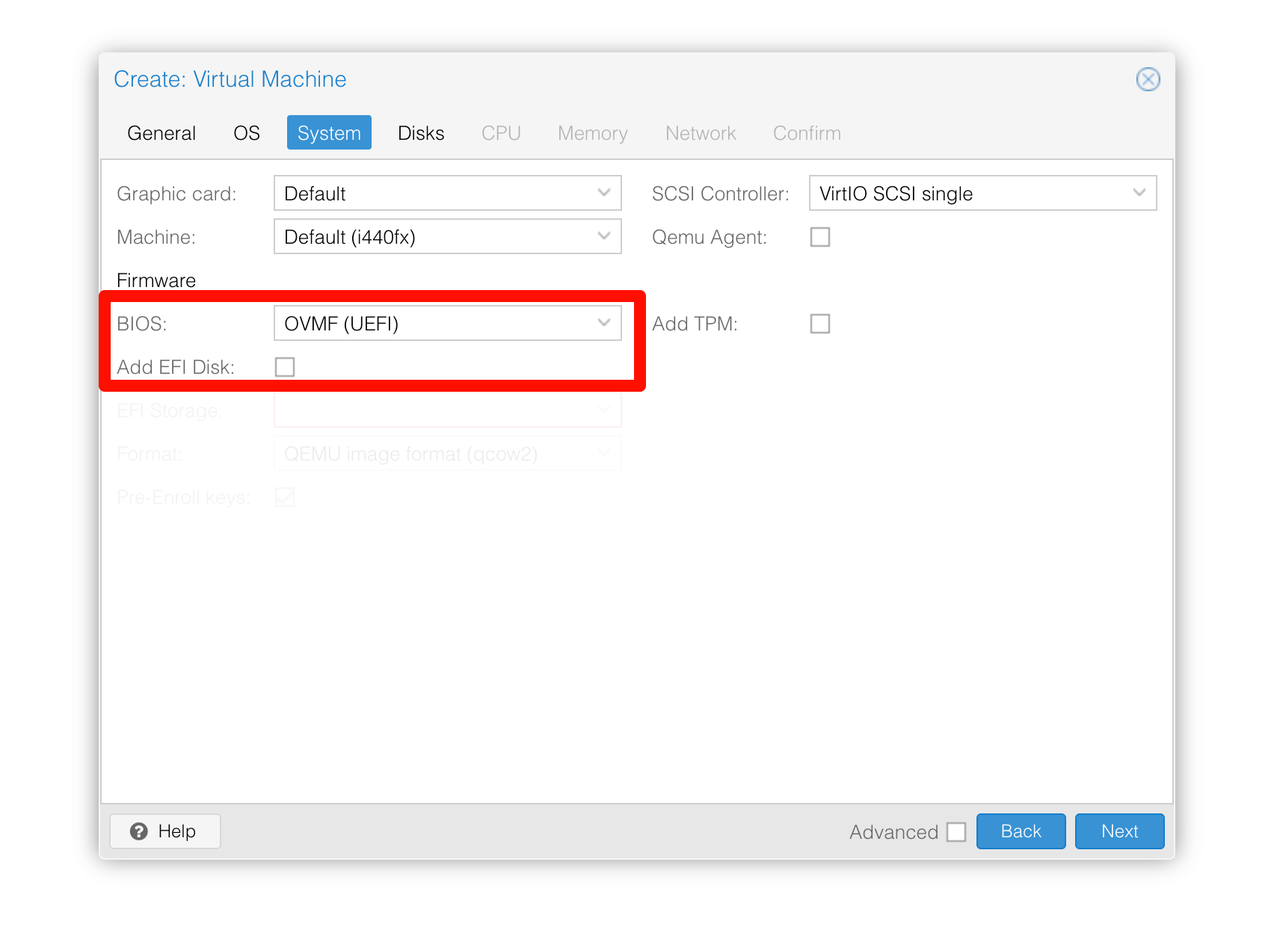
- Tipo de BIOS de la VM: OVMF (UEFI)
Pasos de instalación
Nota:La imagen ISO de ZimaOS necesaria para este tutorial se puede descargar desde:
https://github.com/IceWhaleTech/ZimaOS/releases
Subir la imagen ISO de ZimaOS
- Inicie sesión en la interfaz web de Proxmox VE
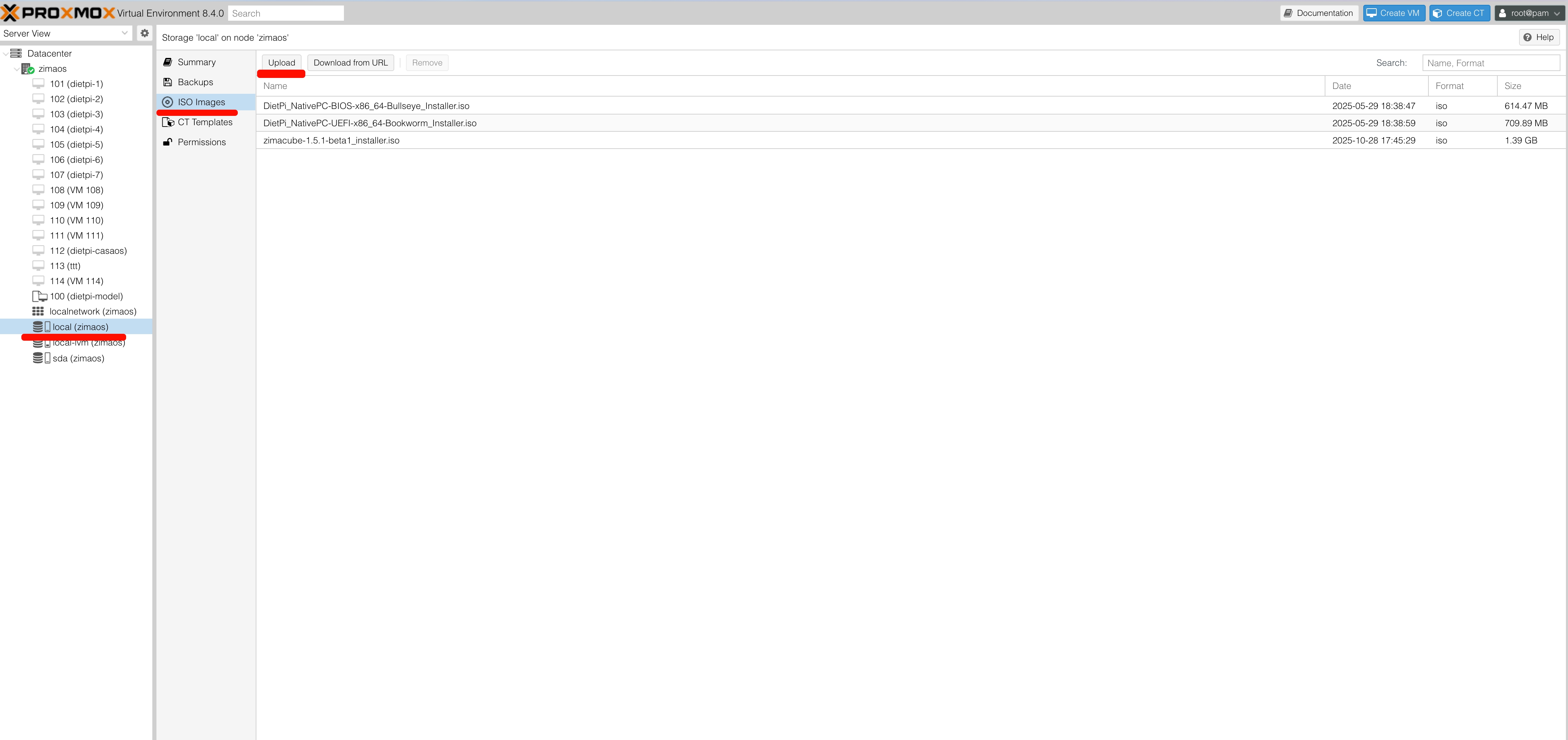
- Vaya a local → ISO Images → Subir
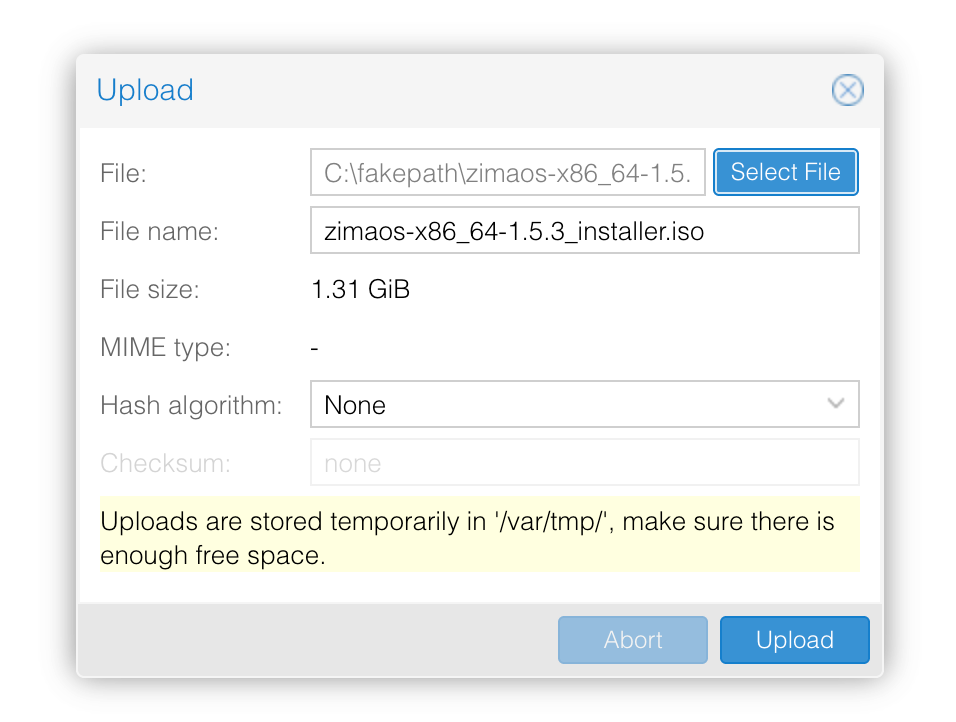
- Seleccione la imagen ISO de ZimaOS descargada y haga clic en Subir
Crear una máquina virtual
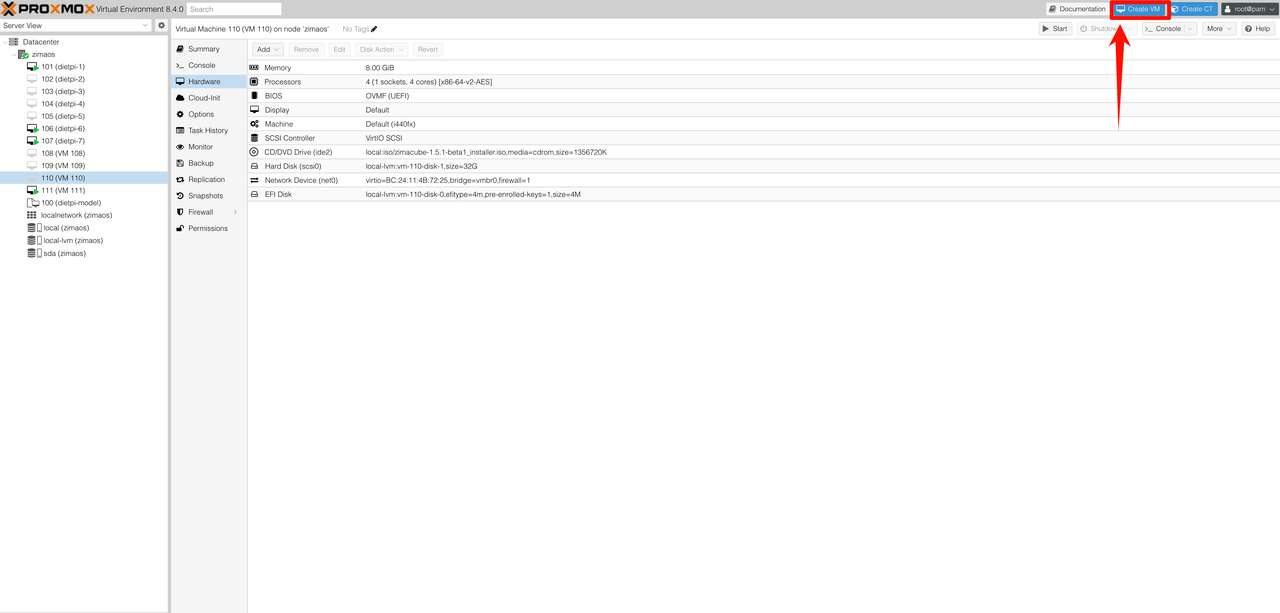
- Haga clic en el botón Crear VM
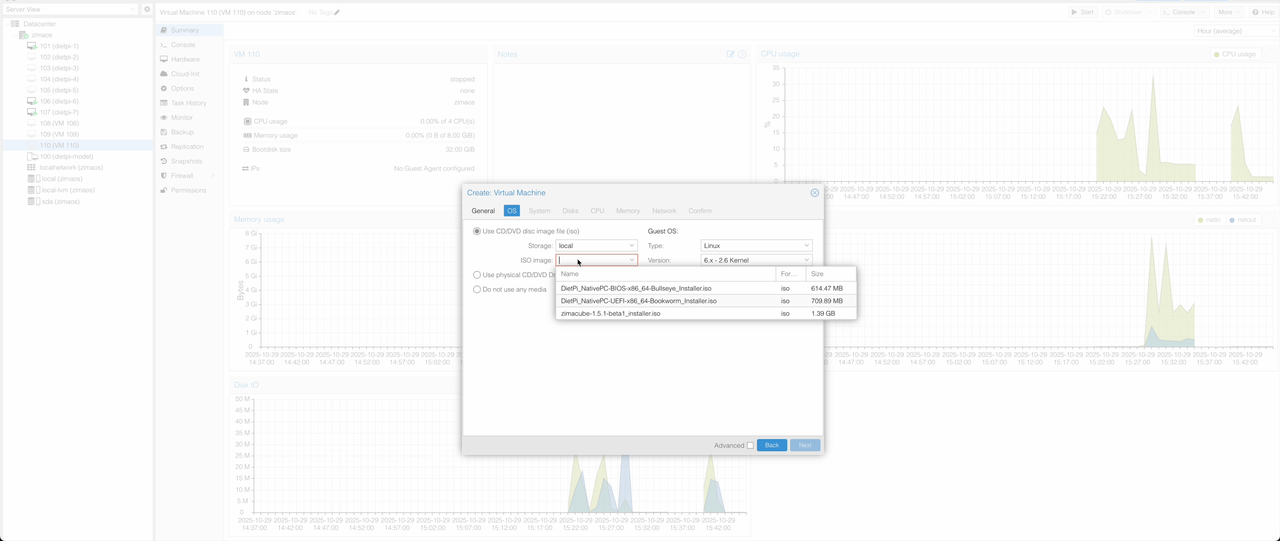
- En la página de Sistema operativo, seleccione la imagen ISO de ZimaOS
- En la página de Sistema:
- Establezca el BIOS en UEFI
- Desmarque la opción de agregar disco EFI
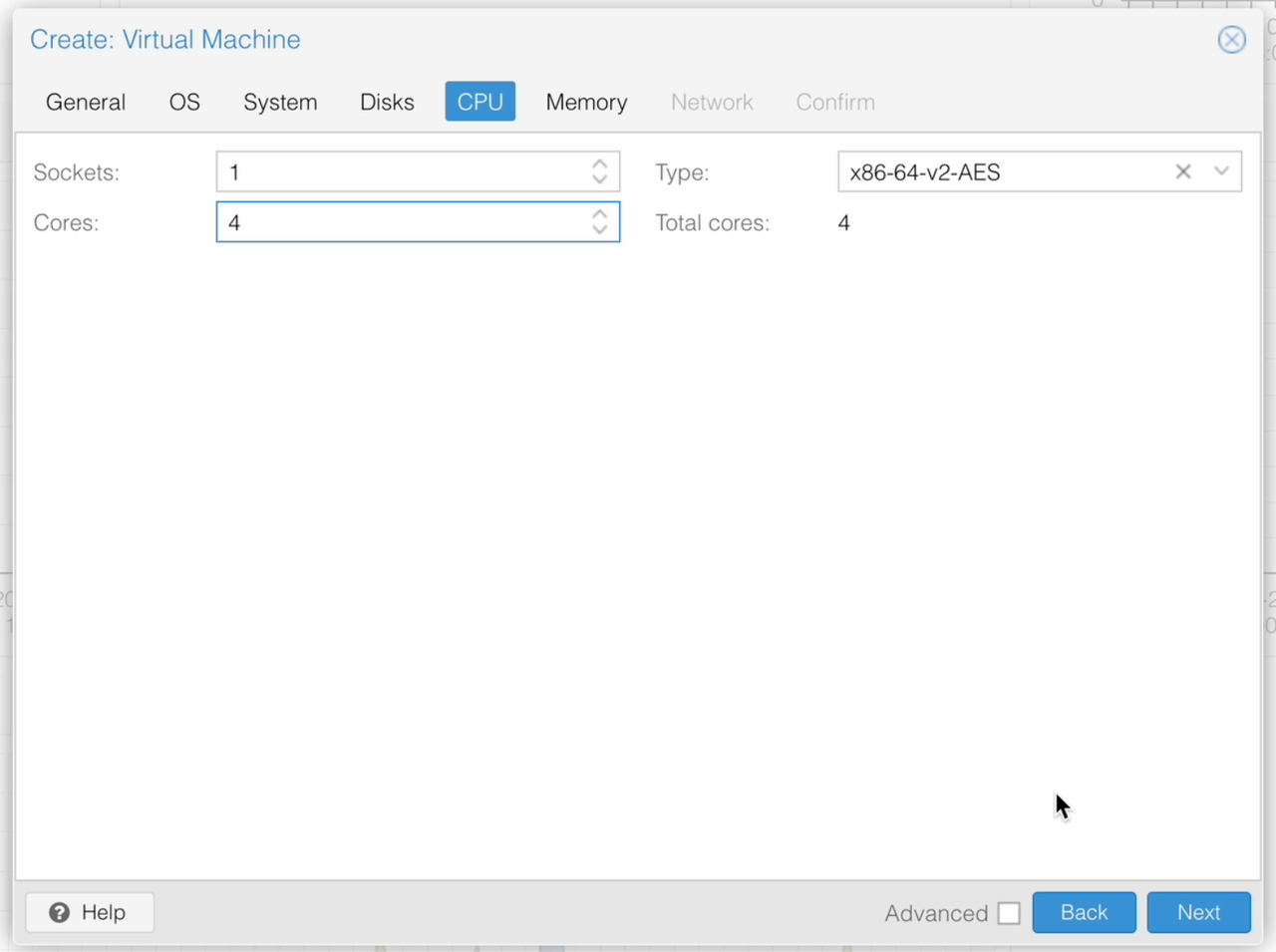
- En la página de CPU, ajuste el número de núcleos de CPU
Propósito: Asignar más núcleos de CPU mejora el rendimiento de múltiples hilos y ayuda a asegurar un funcionamiento suave bajo carga.
Recomendado: 4 núcleos de CPU o más
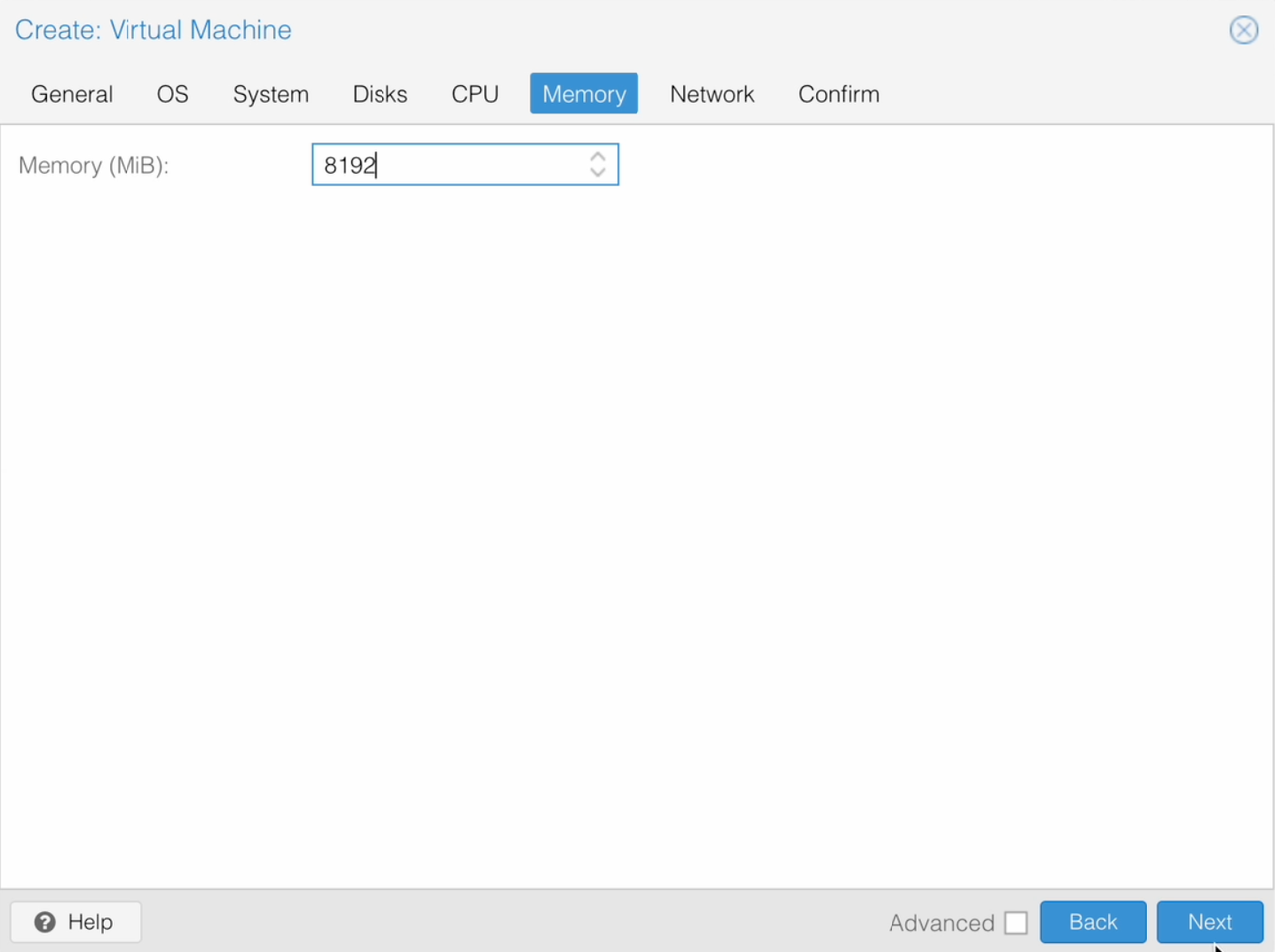
5. En la página de Memoria, ajuste el tamaño de la memoria
Propósito: Más memoria permite que ZimaOS ejecute servicios adicionales, mejora el rendimiento multitarea y reduce la lentitud durante operaciones frecuentes.
Recomendado: 8 GB (8192 MB) o más
Instalar ZimaOS
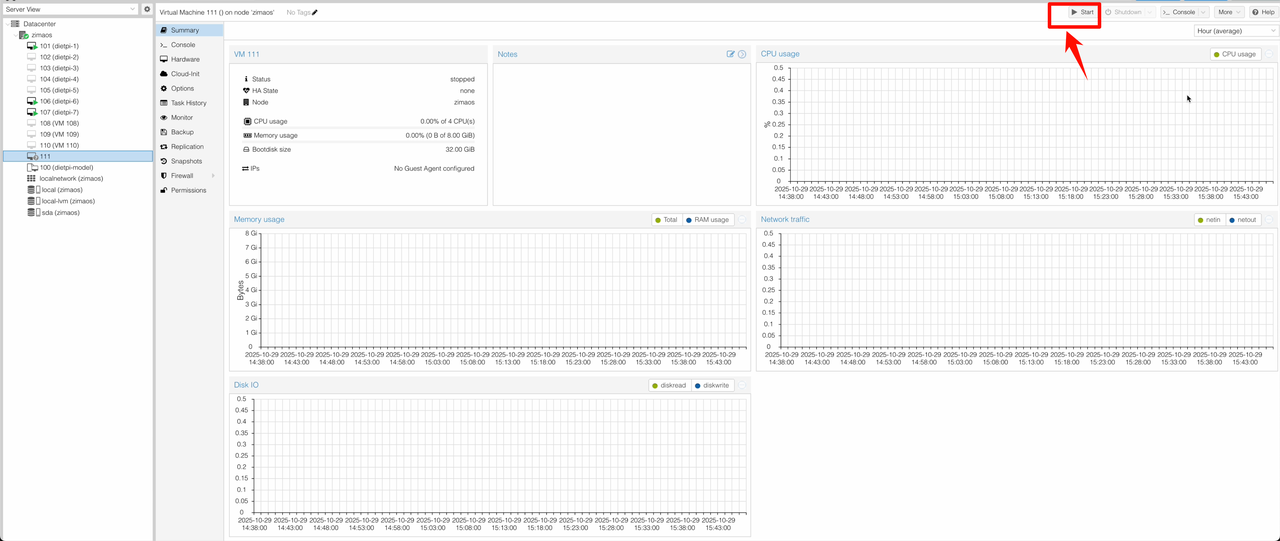
- Después de crear la máquina virtual, haga clic en Iniciar
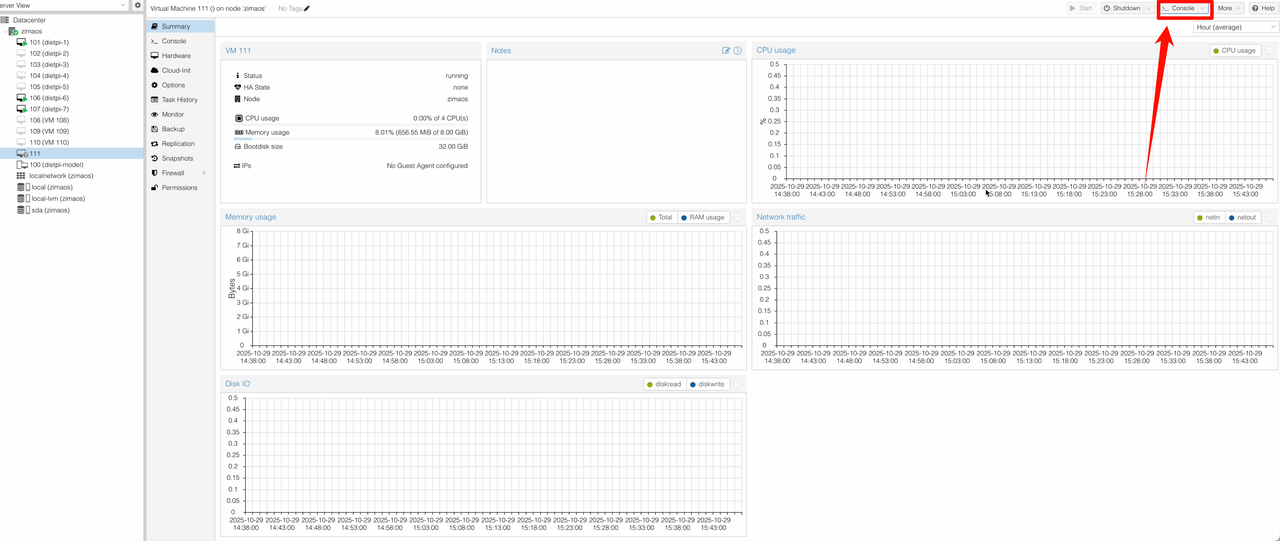
- Haga clic en Consola para abrir la consola de la VM
- Presione
Enterpara comenzar el proceso de instalación de ZimaOS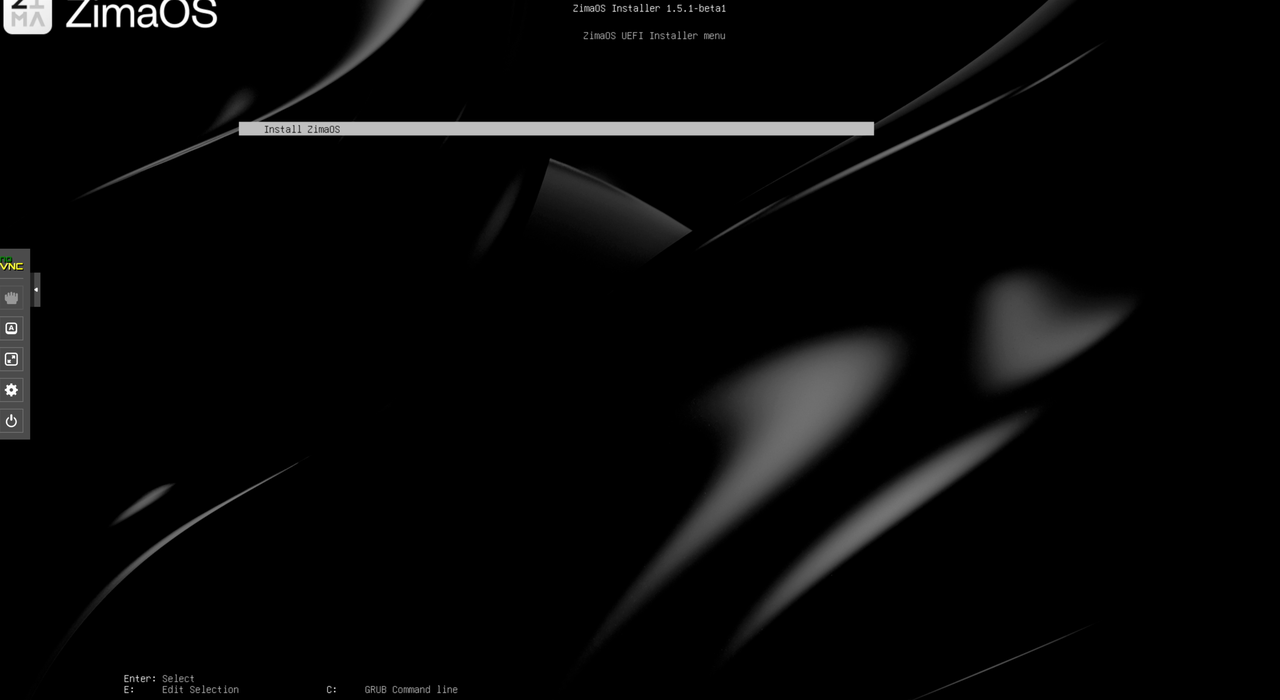
- Seleccione
Instalar ZimaOSy presioneEnter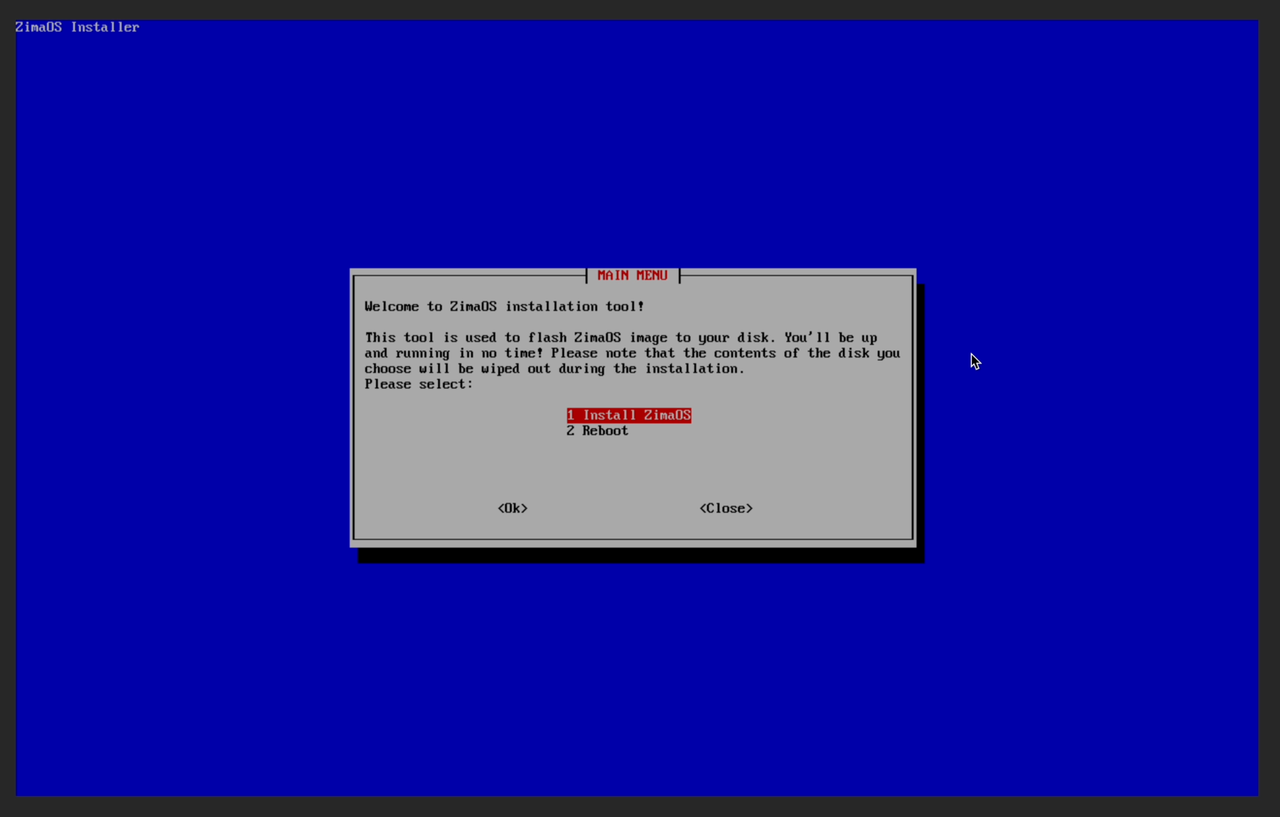
- Seleccione el disco de destino para la instalación y presione
Enter
- Confirme el disco seleccionado eligiendo
Síy presioneEnter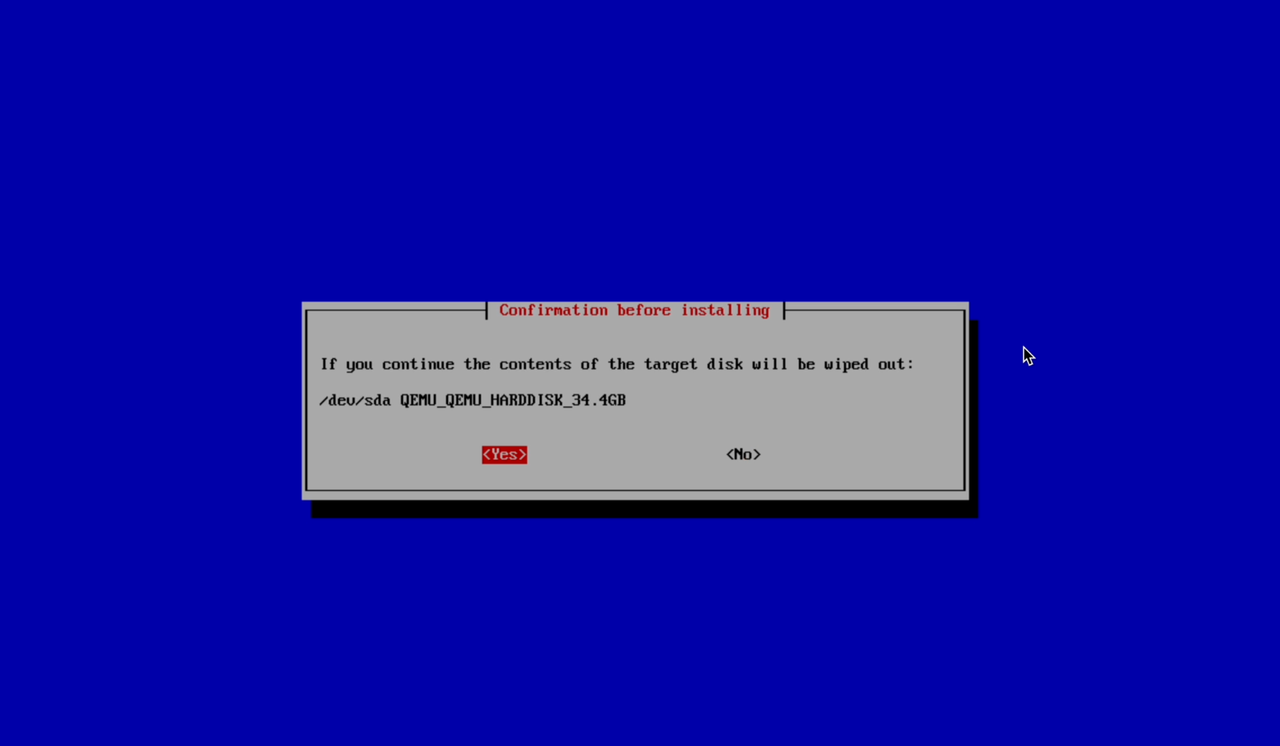
- Confirme nuevamente para proceder con la instalación
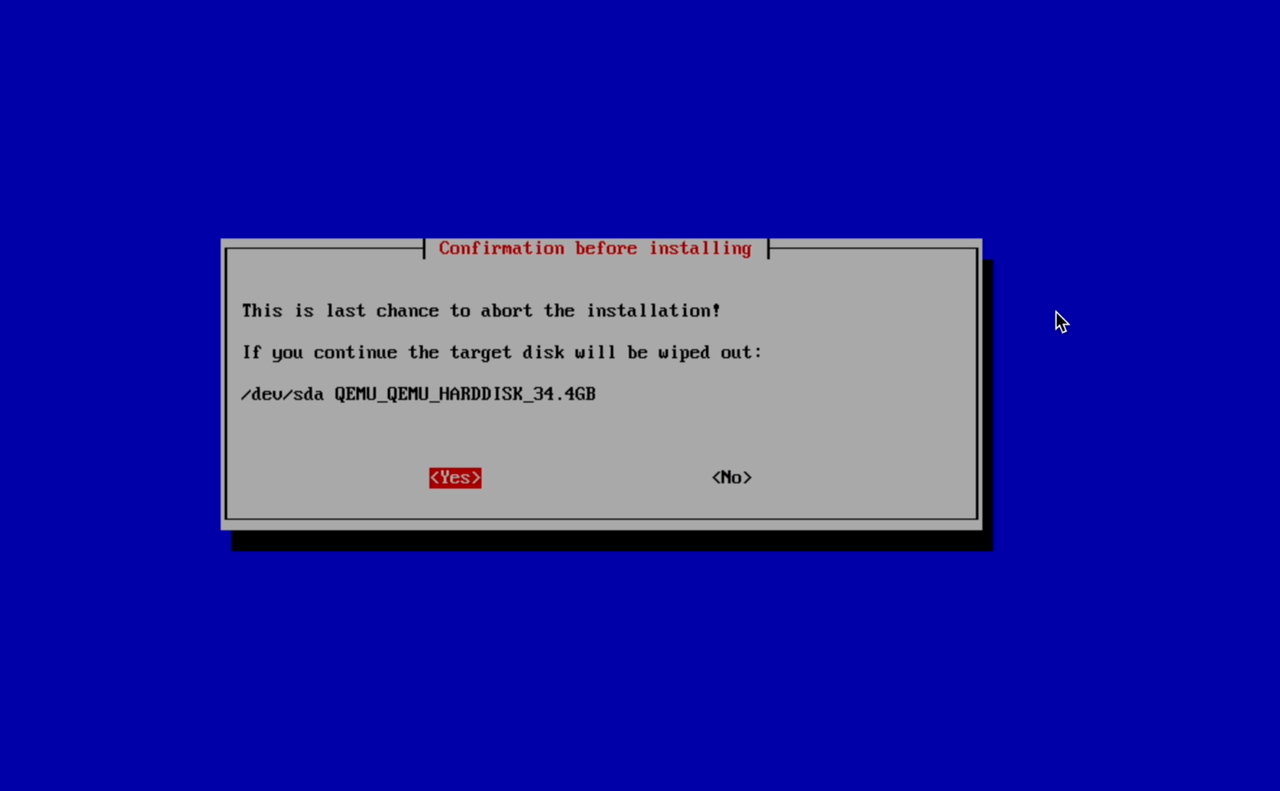
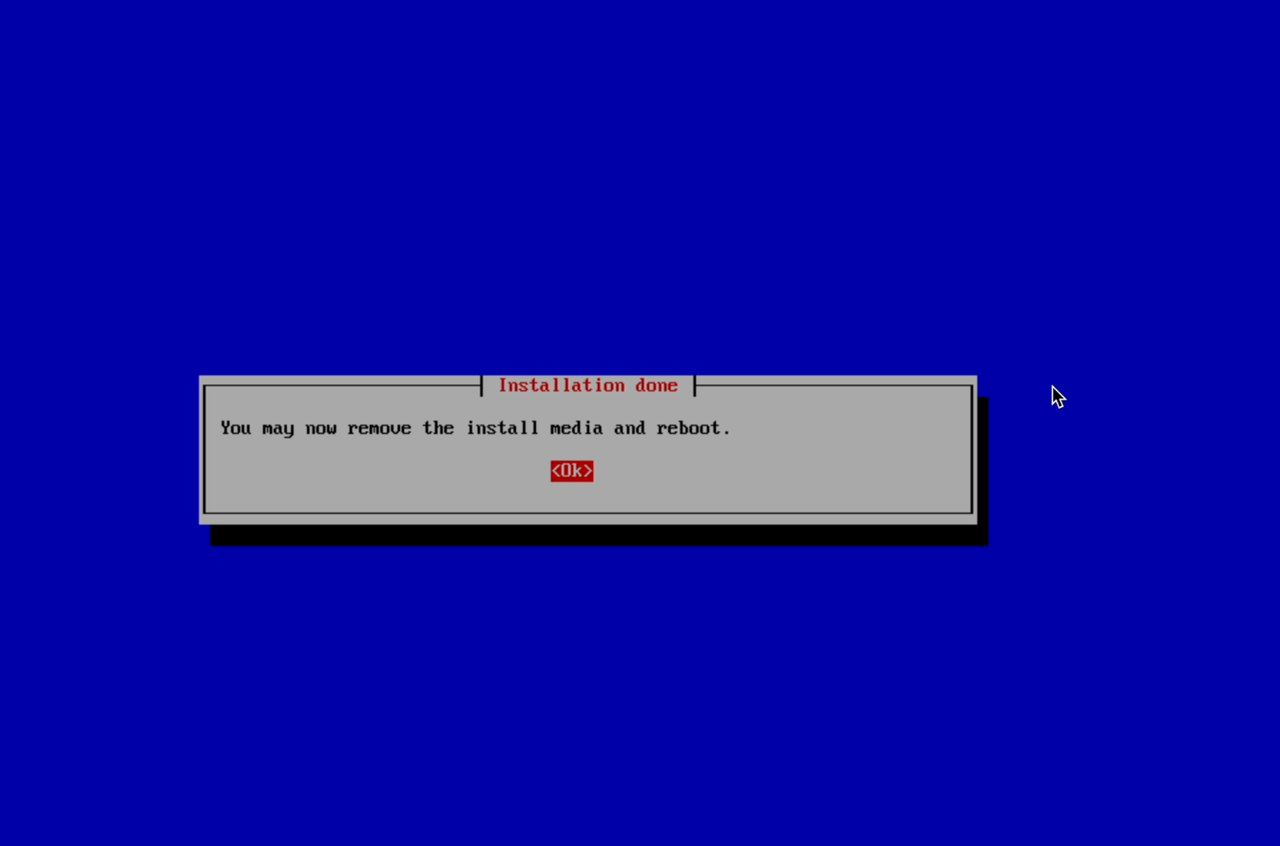
- Cuando termine la instalación, aparecerá la pantalla de finalización
Eliminar la imagen ISO
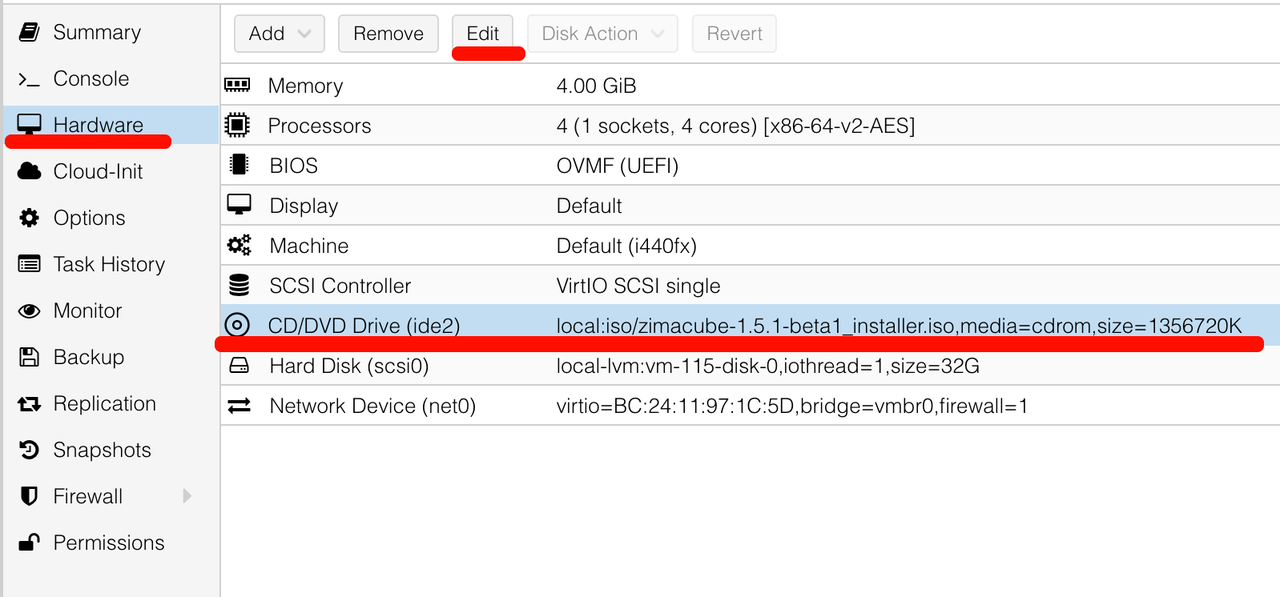
- Regrese a la interfaz de Proxmox VE
- Seleccione la máquina virtual, elija CD, y haga clic en Editar
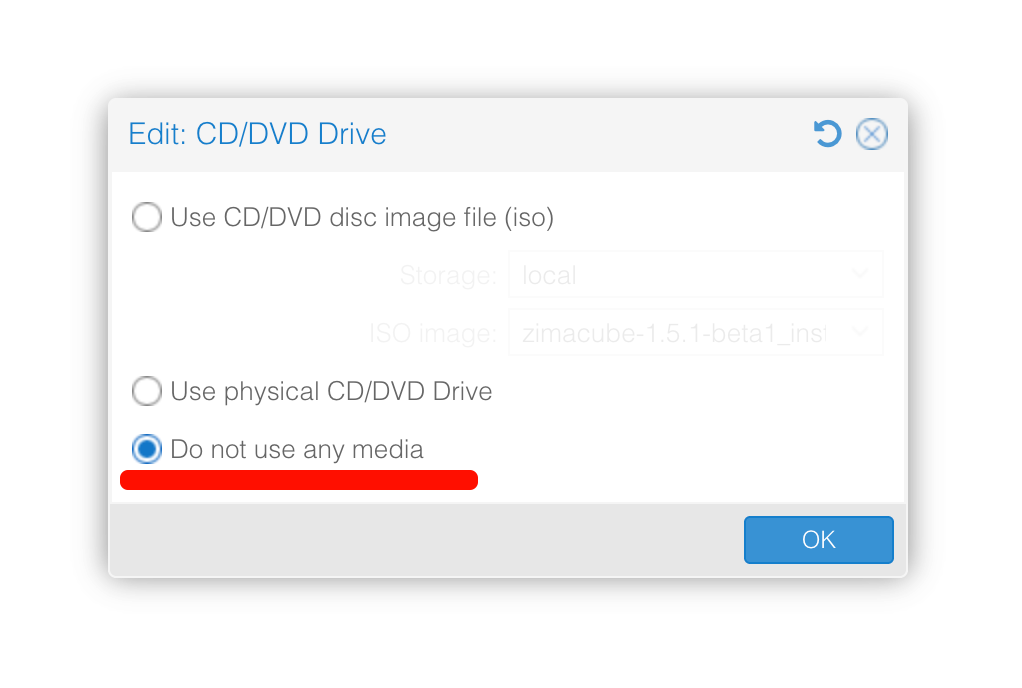
- Seleccione No usar ningún medio y haga clic en OK
- Después del cambio, la configuración debería aparecer como se muestra a continuación

Iniciar y acceder a ZimaOS
- Inicie la máquina virtual de ZimaOS
- Haga clic en Consola para acceder a la consola de la VM
- Espere a que el sistema termine de arrancar
- La dirección IP se mostrará en la consola
Abra un navegador web e ingrese la dirección IP para acceder a la interfaz de gestión web de ZimaOS.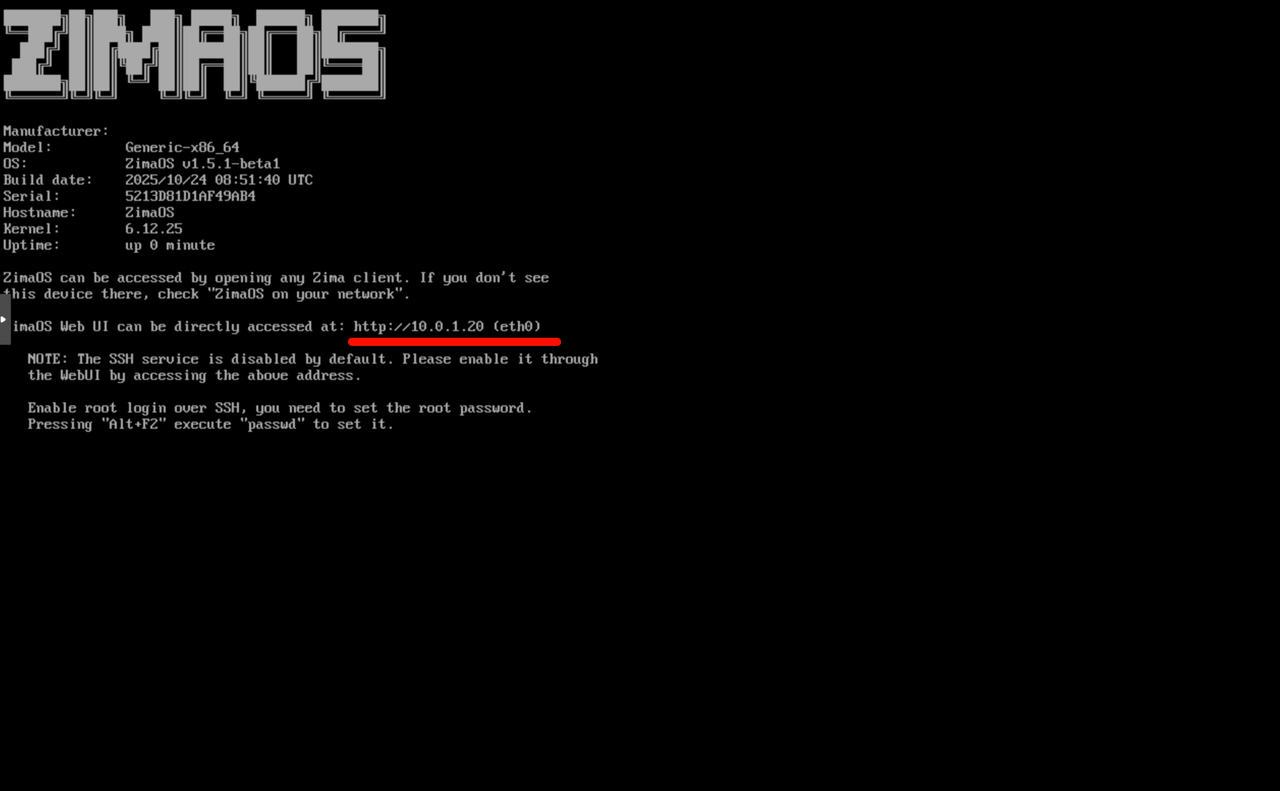
Continúe explorando ZimaOS
Ahora que ZimaOS está funcionando en su máquina virtual, puede seguir explorando sus características y flujos de trabajo a su propio ritmo.
Para aprender cómo comenzar con la configuración del sistema, gestión de almacenamiento y despliegue de aplicaciones, por favor visite la siguiente guía:
Esta guía le ayudará a dar los siguientes pasos y aprovechar al máximo su entorno ZimaOS.