Descripción general
Este tutorial te guía a través de la configuración de servicios de modelos y plataformas de mensajería en un dispositivo con Hermes Agent desplegado, habilitando la interacción con modelos de IA a través de Telegram. Usando Telegram como ejemplo, cubre el flujo de trabajo completo desde la configuración del proveedor de modelos hasta la verificación del bot.
Nota: En la mayoría de los casos, puedes configurar los modelos y la mensajería directamente a través de la WebUI de Hermes. Si no encuentras las opciones correspondientes, consulta este tutorial para completar la configuración en la terminal del contenedor.
Entorno
- Hardware: ZimaBlade / ZimaBoard / ZimaCube
- Software: ZimaOS
- Red: El dispositivo debe tener acceso a internet y poder llegar a la API de Telegram. Se recomienda una conexión por cable para mayor estabilidad.
Objetivos
Completar la configuración inicial de Hermes Agent, incluyendo:
- Conectar un proveedor de modelos personalizado
- Crear y vincular un bot de Telegram para chat privado con IA
- Ver y gestionar el estado de Hermes a través del Web Dashboard
Requisitos previos
- La dirección IP del dispositivo host, usada para reemplazar
<ip>en comandos posteriores - Una API Key de un modelo de IA con conocimientos básicos de su uso
- Una cuenta de Telegram
Pasos clave
- Instalar Hermes: buscar e instalar desde la App Store de ZimaOS
- Acceder por SSH al host de ZimaOS y obtener privilegios de root
- Entrar al contenedor de Hermes como el usuario
hermesy activar el entorno virtual - Iniciar el asistente de configuración, seleccionar un proveedor de modelo y completar los parámetros
- Configurar el canal de Telegram: crear un bot para obtener un Token, ingresarlo en Hermes y establecer permisos de usuario
- Enviar
/starten Telegram para verificar la configuración y confirmar que el bot responde correctamente - Acceder al Web Dashboard para ver el estado de ejecución
Pasos detallados
Acceder por SSH al host de ZimaOS
Se recomienda iniciar sesión por SSH en el host de ZimaOS para facilitar copiar y pegar comandos.
ssh <username>@<ip> |
Ejemplo:
Si es tu primera conexión, escribe yes en el aviso de confirmación y presiona Enter.
Obtener privilegios de ejecución en el contenedor
Si el usuario actual no puede ejecutar directamente comandos Docker para entrar al contenedor, cambia primero a root:
sudo -i |
Después del cambio, el prompt del terminal debería indicar que tienes privilegios de root. Estos privilegios solo se usan para entrar a contenedores en el host de ZimaOS.
Entrar al contenedor de Hermes
Entrar al contenedor como el usuario hermes:
docker exec -it -u hermes hermes bash |

Una vez que el prompt del terminal cambie, habrás entrado al contenedor de Hermes. Todas las operaciones de configuración posteriores deben realizarse dentro del contenedor. Si sales accidentalmente, simplemente ejecuta este comando nuevamente.
Activar el entorno virtual de Hermes:
source /opt/hermes/.venv/bin/activate |

Después de la activación, el comando hermes puede usarse directamente en la shell actual.
Iniciar el asistente de configuración
Ejecutar dentro del contenedor:
hermes setup |
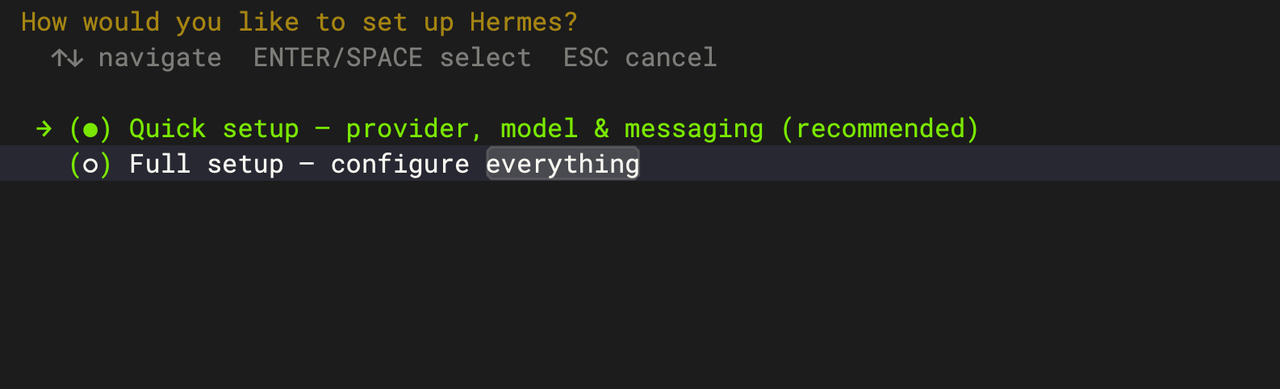
Selecciona Quick setup para comenzar la configuración. El elemento resaltado es la opción seleccionada actualmente; presiona Enter para confirmar.
Configurar el servicio de modelos
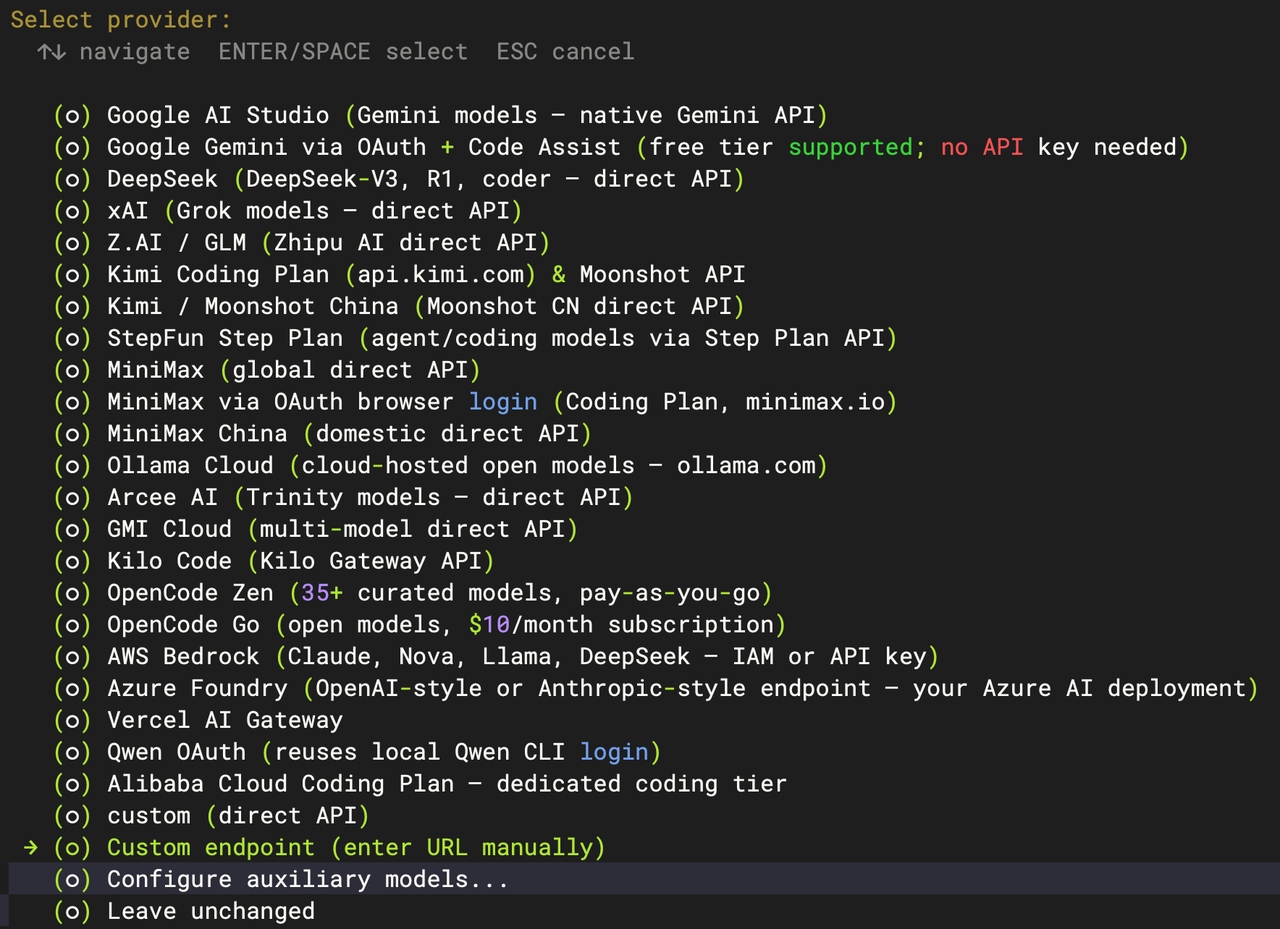
Selecciona el proveedor de modelos correspondiente. Aquí se usa un proveedor personalizado como ejemplo:
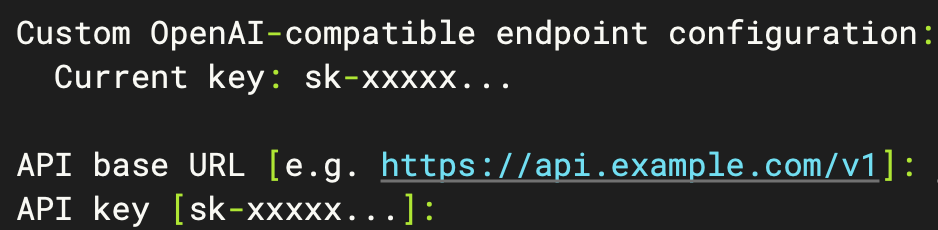
Introduce la Base URL y la API Key:
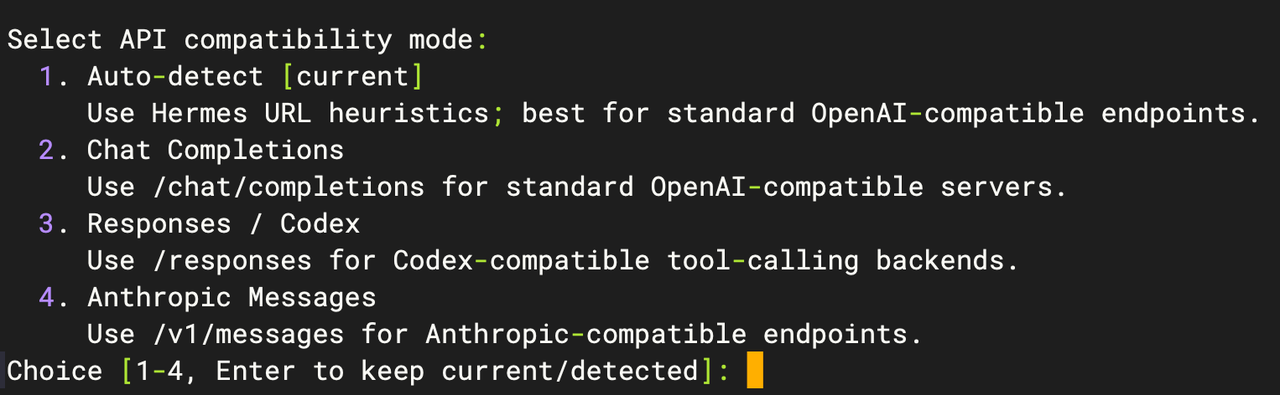
Selecciona el modo de compatibilidad de API:
Selecciona el modelo que deseas usar:
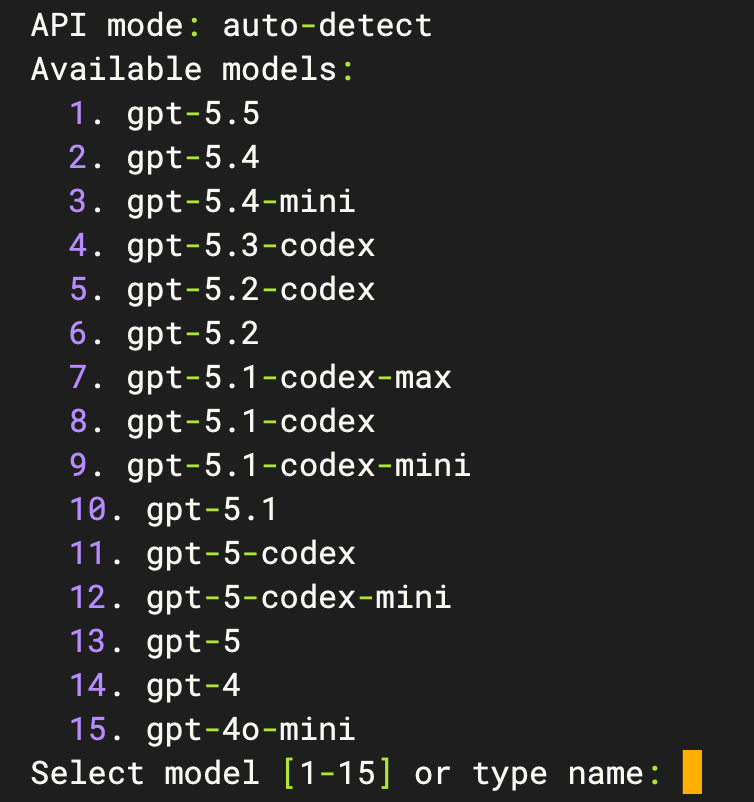
Introduce la longitud de contexto. Puedes presionar Enter para detección automática:

Establece el nombre de visualización:

Selecciona el backend de terminal. La configuración predeterminada es suficiente:
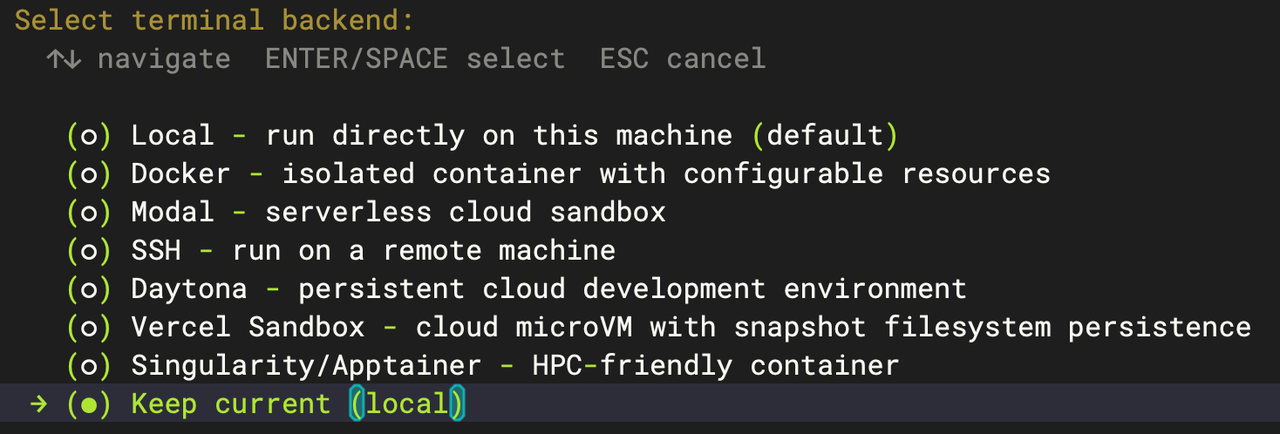
Configurar plataforma de mensajería (ejemplo Telegram)
- Elige configurar la mensajería en la terminal del contenedor Hermes o ejecuta el siguiente comando:
hermes gateway setup |
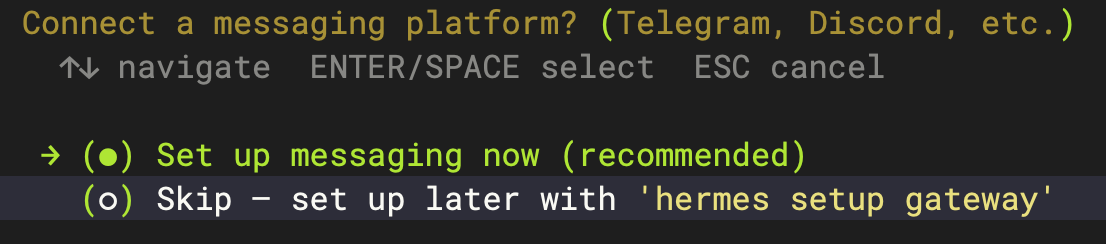
- Selecciona la plataforma correspondiente:
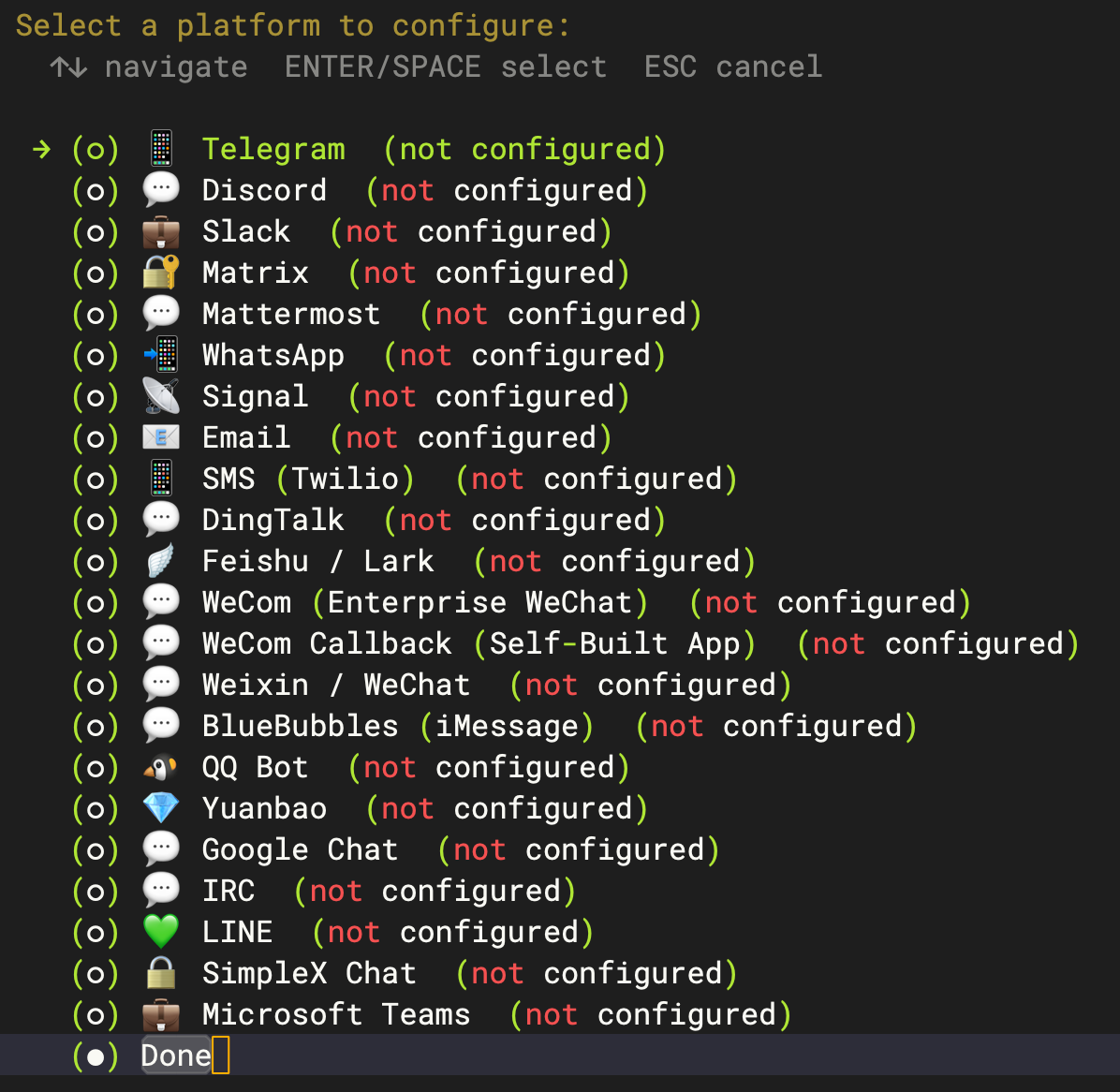
Crear un bot de Telegram
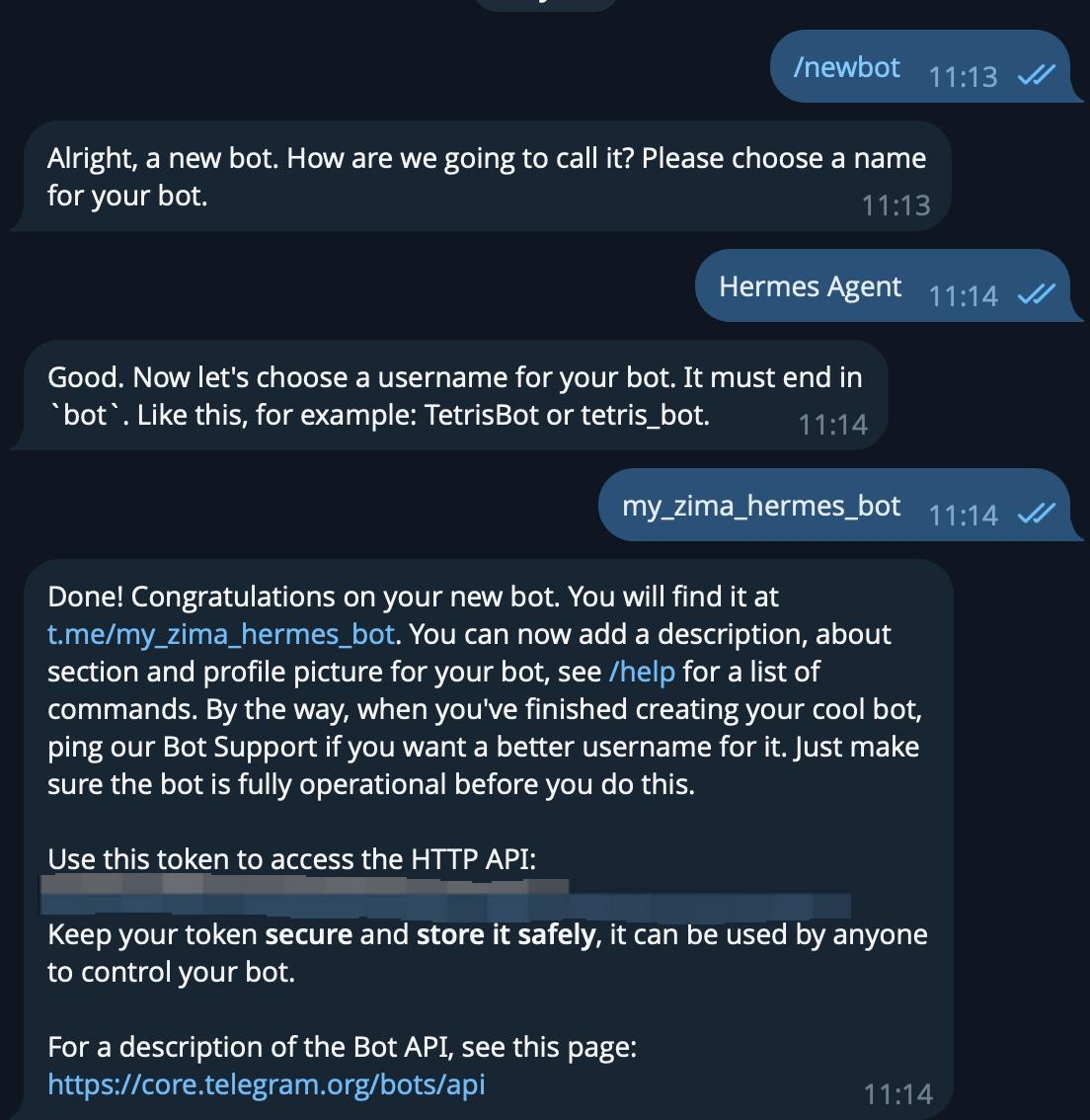
- Abre Telegram, busca e inicia un chat con @BotFather
- Envía
/newbot - Establece un nombre visible, por ejemplo
Hermes Agent - Establece un nombre de usuario único que termine en
bot, por ejemplomy_zima_hermes_bot - Guarda el API Token devuelto por BotFather
Mantén tu Bot Token seguro. Cualquiera con este token puede controlar tu bot.
Obtener tu Telegram User ID
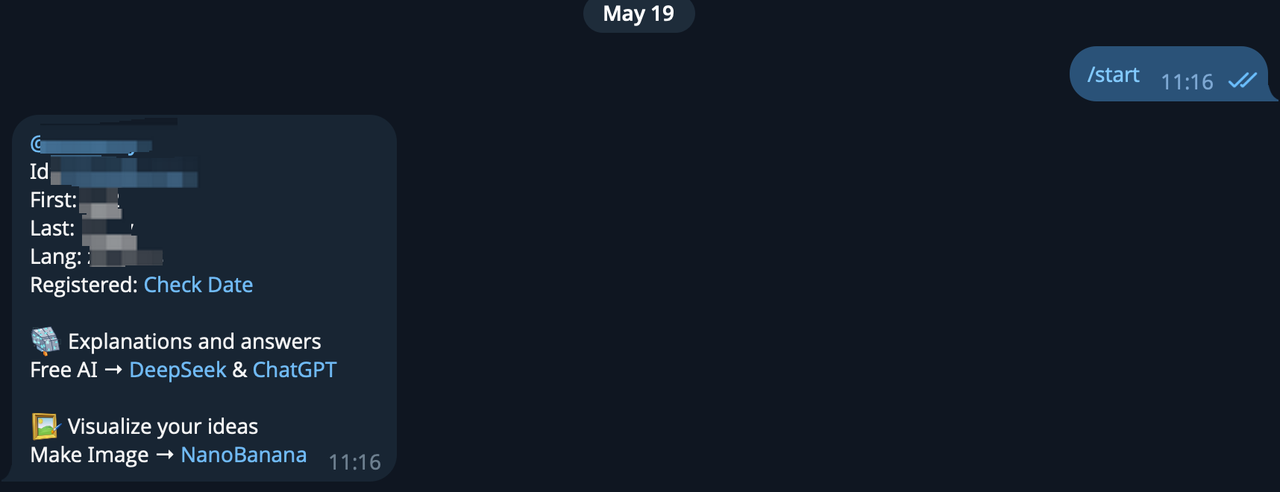
Hermes usa un User ID numérico de Telegram para control de acceso. Envía cualquier mensaje a @userinfobot o @get_id_bot y guarda el User ID numérico devuelto.
Introducir detalles de configuración
Introduce el Token del bot de Telegram en el contenedor de Hermes:

Introduce los User IDs de Telegram permitidos:

Permite que este User ID de Telegram acceda al canal principal:

Completa la configuración de la plataforma de mensajería:
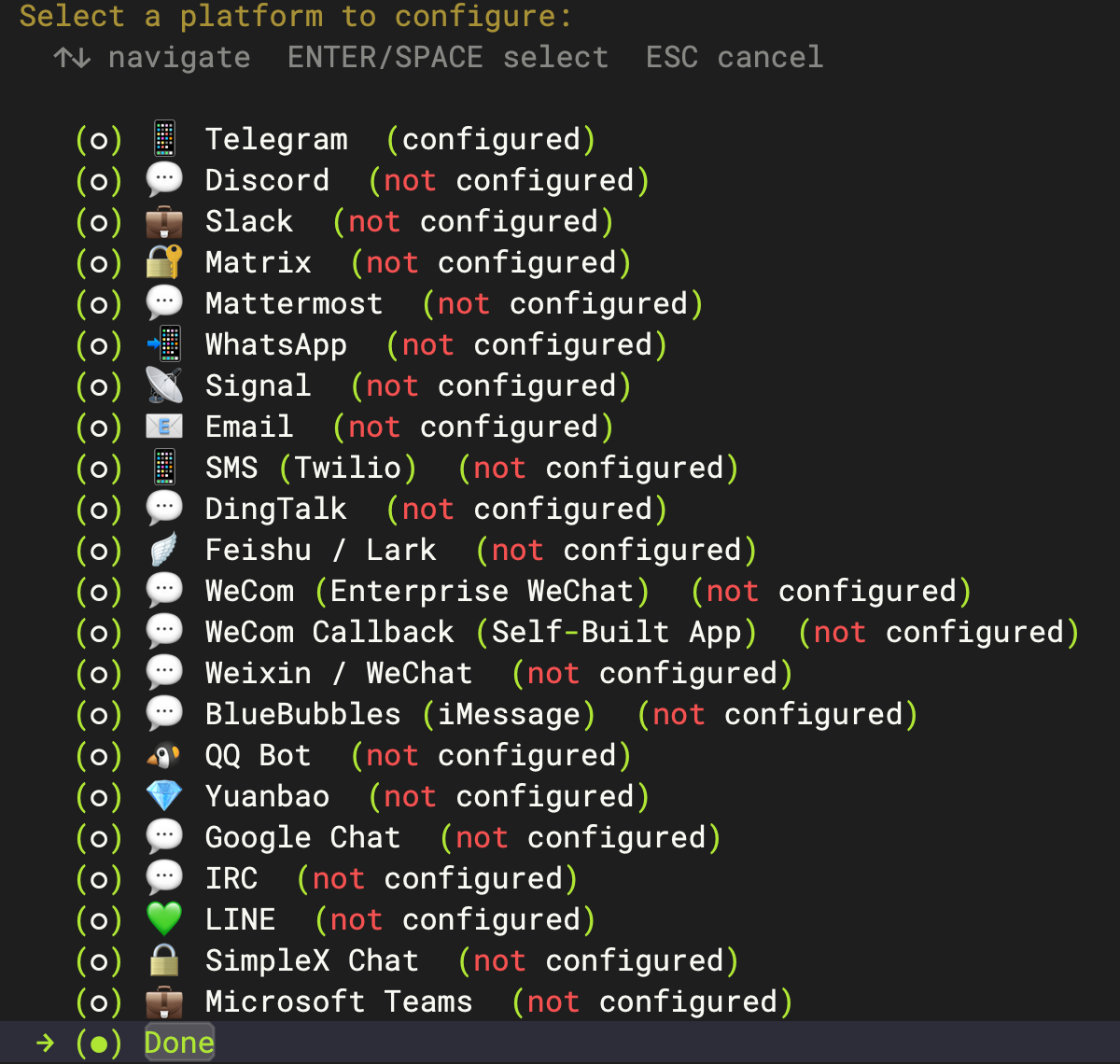
Después de completar la configuración de Telegram, Hermes solicitará reiniciar el Gateway. Confirma el aviso para aplicar la nueva configuración:

Notas de grupos (opcional)
El modo de privacidad de Telegram está activado por defecto. En grupos, el bot solo puede ver comandos, respuestas a sus mensajes y ciertos mensajes del sistema por defecto.
Si Hermes funciona en chat privado pero no responde en grupos:
- Menciona directamente al bot con @
- Promueve el bot a administrador del grupo
- O desactiva el modo de privacidad en BotFather, luego elimina y vuelve a añadir el bot al grupo
Uso
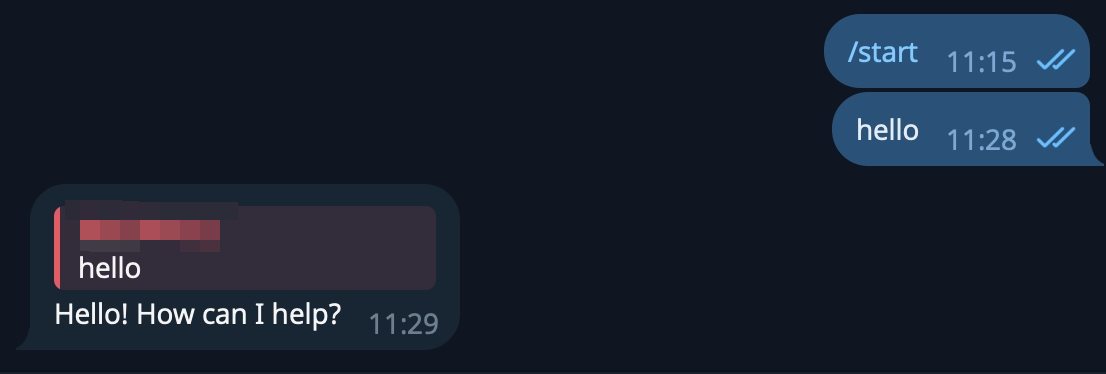
Abre Telegram y envía /start a tu bot. Luego envía un mensaje normal para confirmar que Hermes responde correctamente.
Abrir el Web Dashboard
Accede a la siguiente URL en tu navegador:
http://<ip>:9119 |
Ejemplo:
http://192.168.50.20:9119 |
Desde el Dashboard puedes ver el estado de ejecución, inspeccionar sesiones y modificar la configuración del modelo.
Reconfiguración posterior
Para modificar la configuración nuevamente, sigue los pasos siguientes.
Entrar de nuevo al contenedor:
docker exec -it -u hermes hermes bash |
Activar el entorno virtual dentro del contenedor:
source /opt/hermes/.venv/bin/activate |
Modificar el modelo:
hermes model |
Modificar Telegram u otros gateways de mensajería:
hermes gateway setup |
Cuando Hermes solicite reiniciar el Gateway, confirma el aviso. Sal del contenedor cuando termines:
exit |
Solución de problemas
Error de permisos en /opt/data
Esto suele ocurrir cuando Hermes Gateway se ejecutó previamente como root, dejando archivos propiedad de root en $HERMES_HOME.
Primero, vuelve a entrar al contenedor como usuario hermes:
docker exec -it -u hermes hermes bash |
Si el error de permisos persiste, revisa los logs de Hermes en el Dashboard de ZimaOS. Solo entra temporalmente a una shell de root cuando necesites corregir permisos de archivos.
El bot de Telegram no responde
Revisa los logs de Hermes en el Dashboard de ZimaOS y verifica lo siguiente en orden:
- El Bot Token es correcto
- Tu Telegram User ID numérico está en la lista de permitidos
- El contenedor puede acceder a
api.telegram.org - Si se usa en grupo, la configuración de Privacy Mode y permisos del grupo es correcta