ZimaOS ISOイメージ の公式リリースにより、Proxmox VE (PVE) のような仮想化環境でZimaOSをより簡単にインストールして展開できるようになりました。
このISOイメージは仮想マシンインストール向けに最適化されており、物理的なハードウェアなしでZimaOSを展開し、そのコア機能を迅速に探索できます。
このインストール方法は、テスト、学習、評価、および軽量な使用シナリオに最適です。
はじめに
Proxmox VE (PVE) にZimaOSをインストールするということは、ZimaOSを物理ハードウェアに直接インストールするのではなく、ISOイメージを使用して仮想マシンとして実行するということです。このアプローチにより、標準の仮想化環境内でZimaOSシステムとWebベースの管理インターフェースを体験できます。
PVEにZimaOSを展開することで、既存のサーバーやホームラボで迅速に孤立したZimaOSインスタンスを作成できます。ベアメタルインストールと比較して、この方法にはいくつかの利点があります:
- より高速なセットアップと低い学習曲線
- 物理ハードウェアインストールに比べてリスクが低い
- スナップショットとバックアップによる環境の複製が簡単
- 柔軟なリソース割り当て(CPU、メモリ、ストレージ)
特に、機能評価、ソリューション検証、および軽量サービス展開に適しています。
必要条件
ハードウェアおよび環境要件
- 動作しているアクセス可能なProxmox VE (PVE) 環境
- 仮想化サポートが有効なx86_64 CPU
推奨最小構成:- CPU: 2コア以上(4コア推奨)
- メモリ: 4GB以上(8GB推奨)
- ストレージ: 少なくとも32GBの空きディスクスペース
ソフトウェアおよびシステム要件
- ZimaOS ISOインストールイメージ
- Proxmox VE 6.x / 7.x / 8.x / 9.x
- 仮想マシンブートモード: UEFI
- VM BIOSタイプ: OVMF(UEFI)
インストール手順
注意:このチュートリアルに必要なZimaOS ISOイメージは、以下からダウンロードできます:
https://github.com/IceWhaleTech/ZimaOS/releases
ZimaOS ISOイメージをアップロード
- Proxmox VEのWebインターフェースにログイン
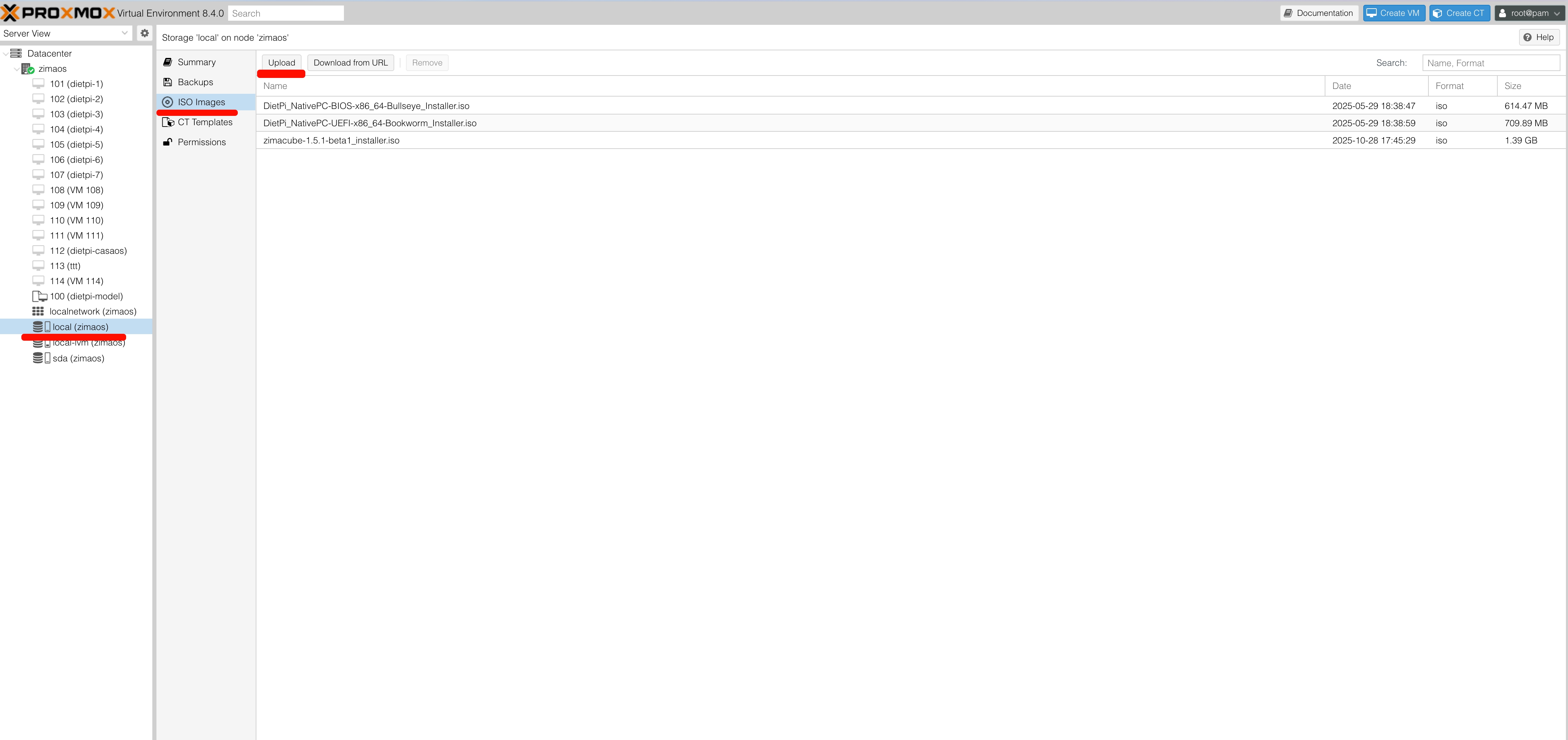
- local → ISO Images → Upload に移動
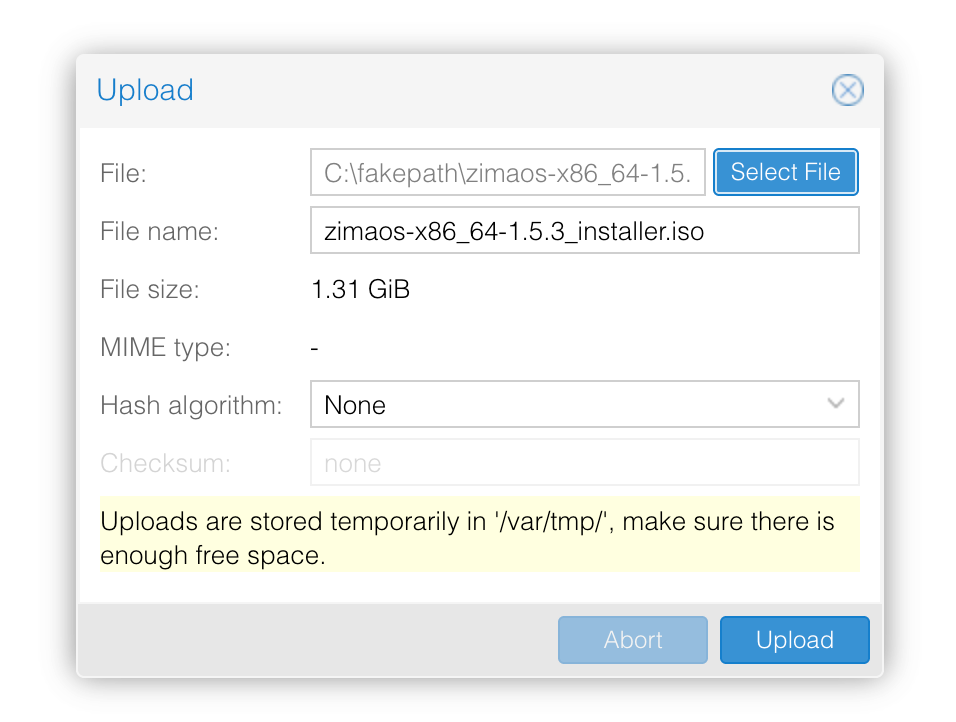
- ダウンロードしたZimaOS ISOイメージを選択し、Uploadをクリック
仮想マシンを作成
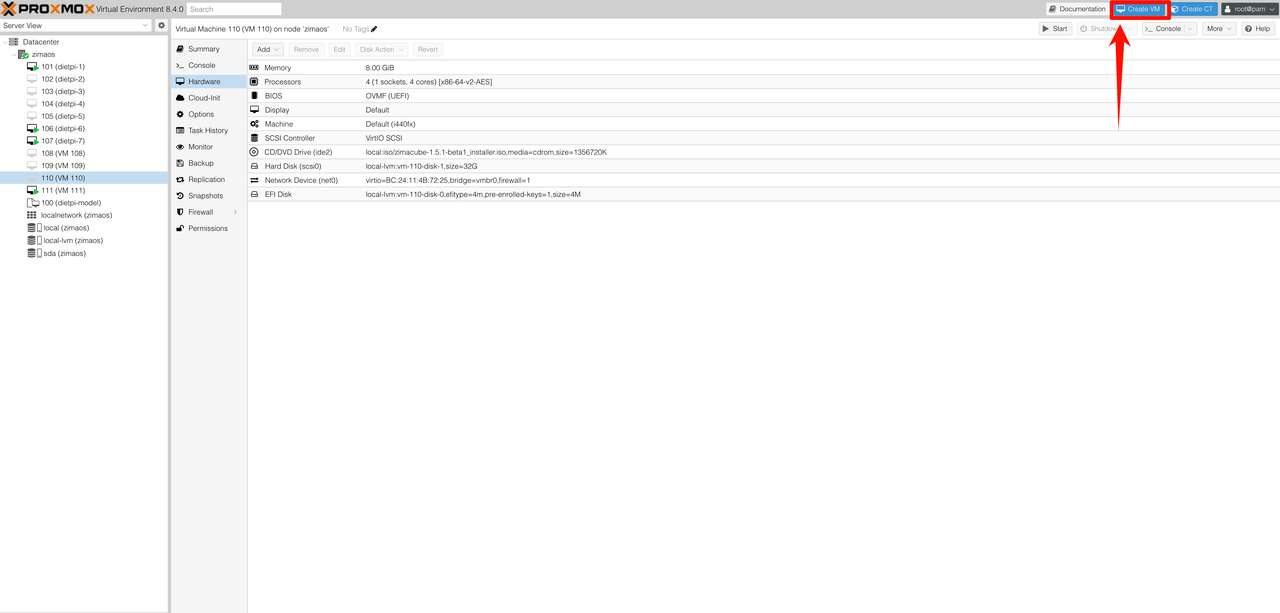
- Create VMボタンをクリック
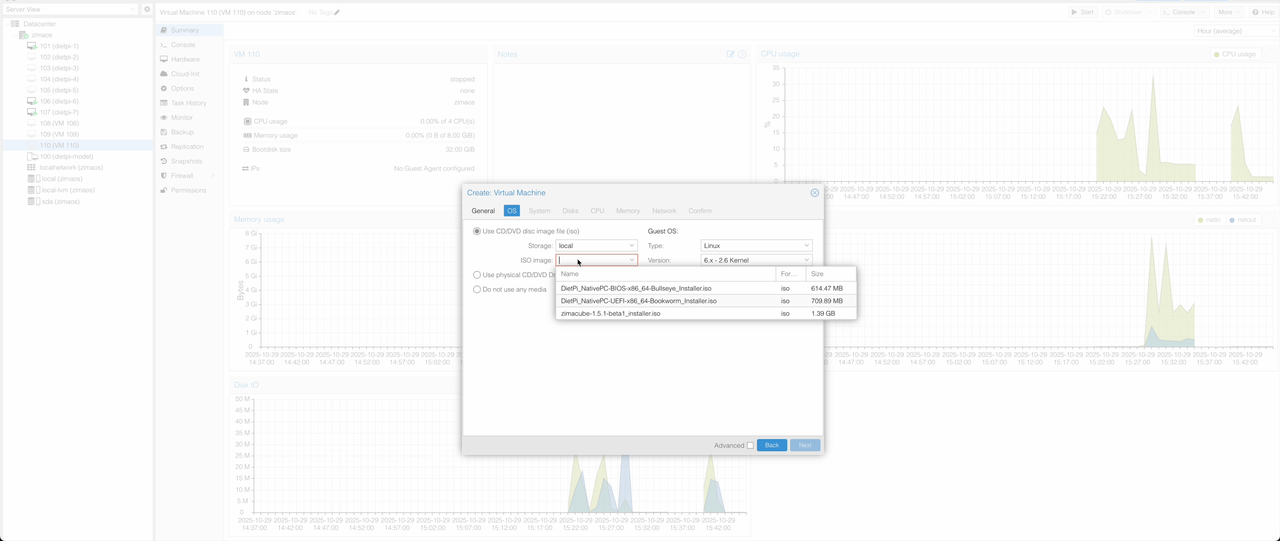
- OSページでZimaOS ISOイメージを選択
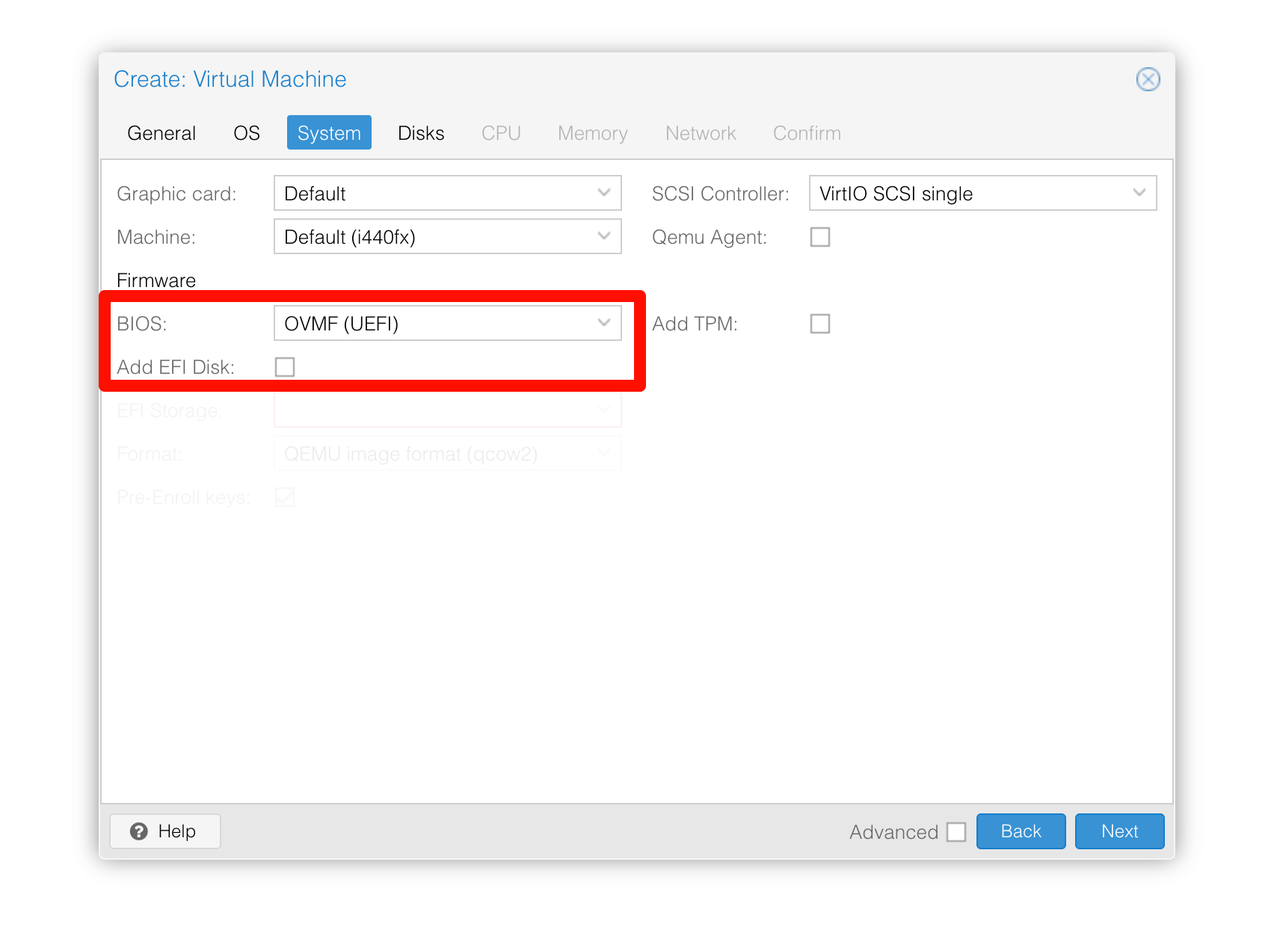
- システムページで:
- BIOSをUEFIに設定
- Add EFI Diskのチェックを外す
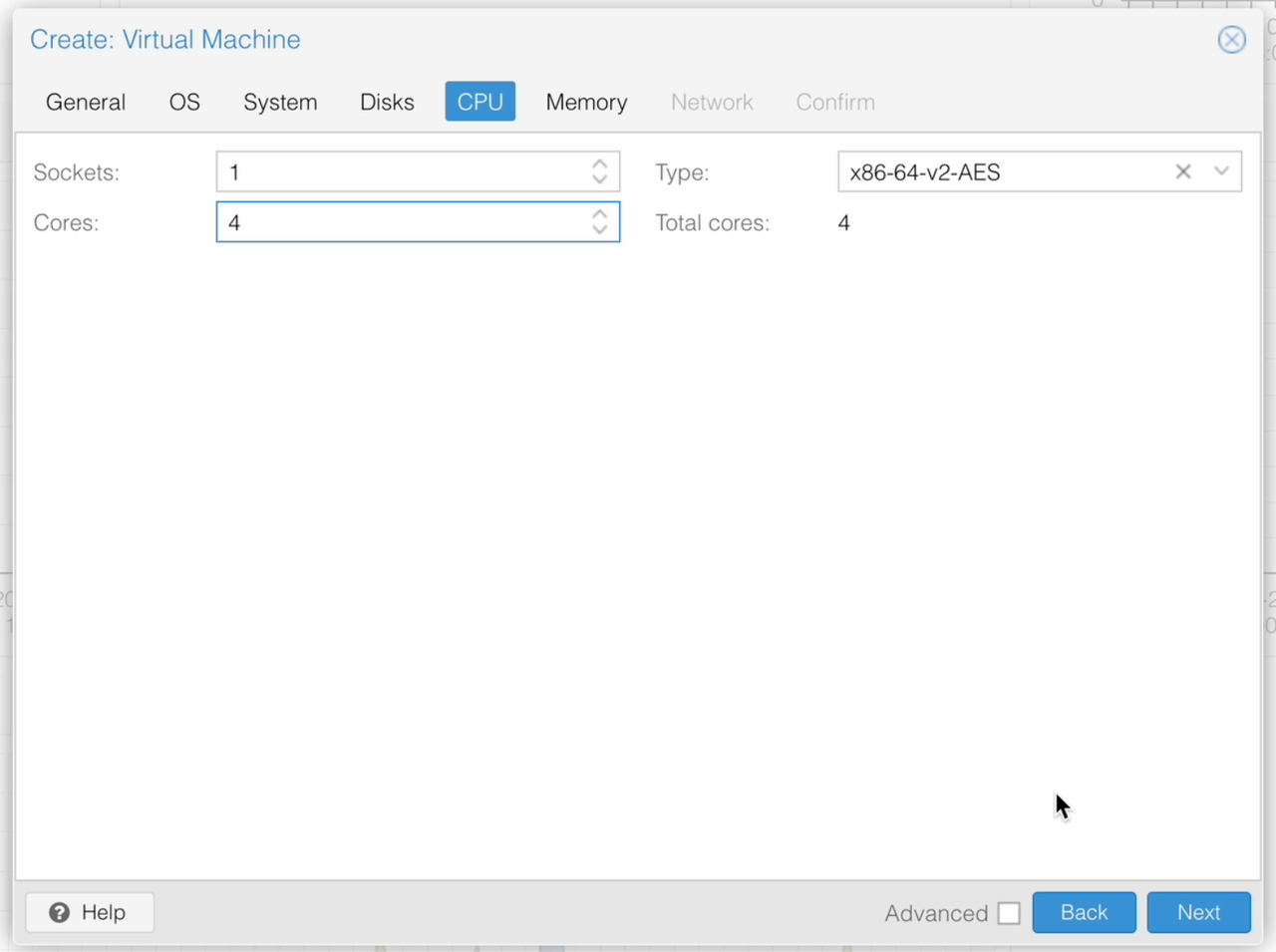
- CPUページで、CPUコアの数を調整
目的: より多くのCPUコアを割り当てることで、マルチスレッドのパフォーマンスが向上し、負荷時のスムーズな動作が確保されます。
推奨: 4CPUコア以上
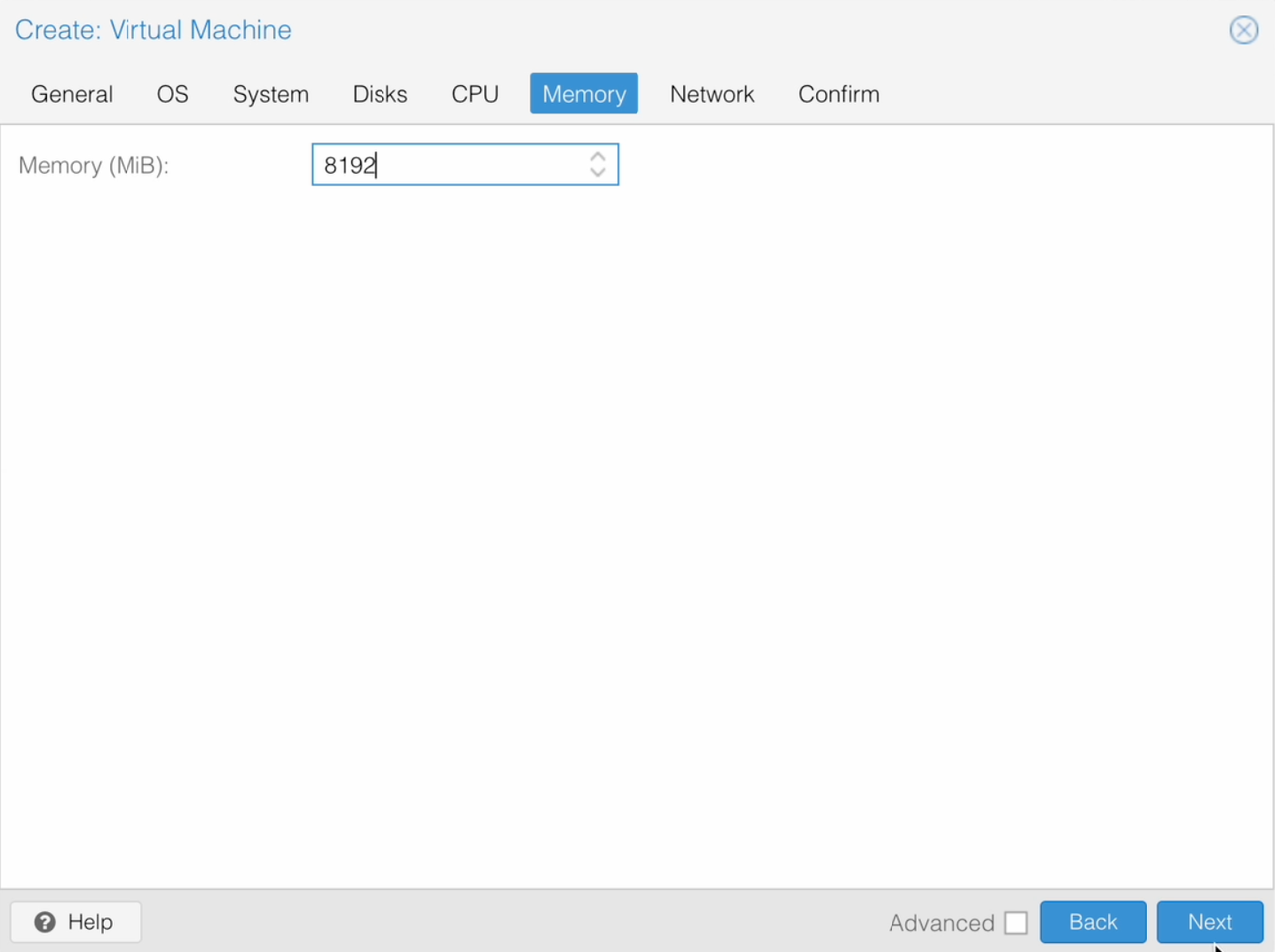
5. Memoryページで、メモリサイズを調整
目的: より多くのメモリを割り当てることで、ZimaOSは追加のサービスを実行でき、マルチタスクのパフォーマンスが向上し、頻繁な操作時の遅延を減らします。
推奨: 8GB(8192MB)以上
ZimaOSをインストール
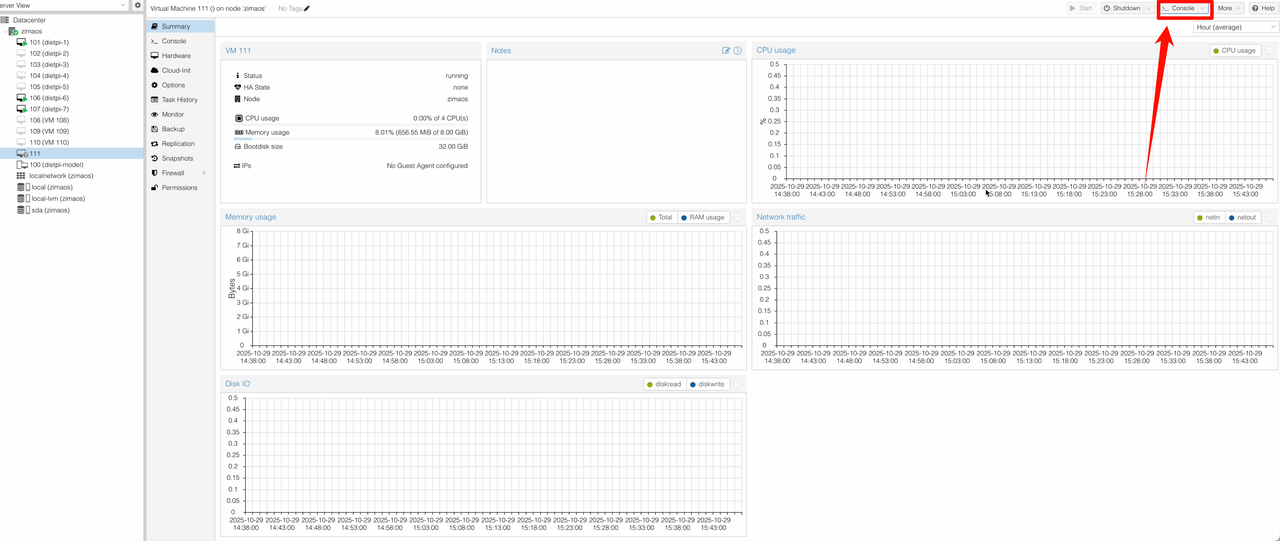
- 仮想マシンを作成した後、Startをクリック
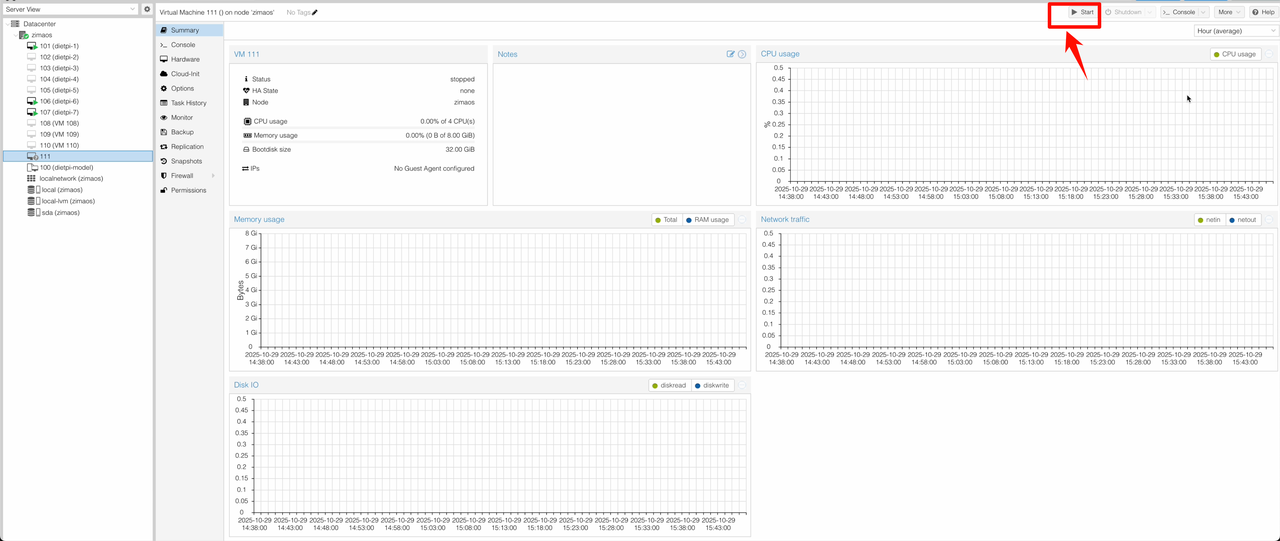
- ConsoleをクリックしてVMコンソールを開く
Enterを押してZimaOSインストールプロセスを開始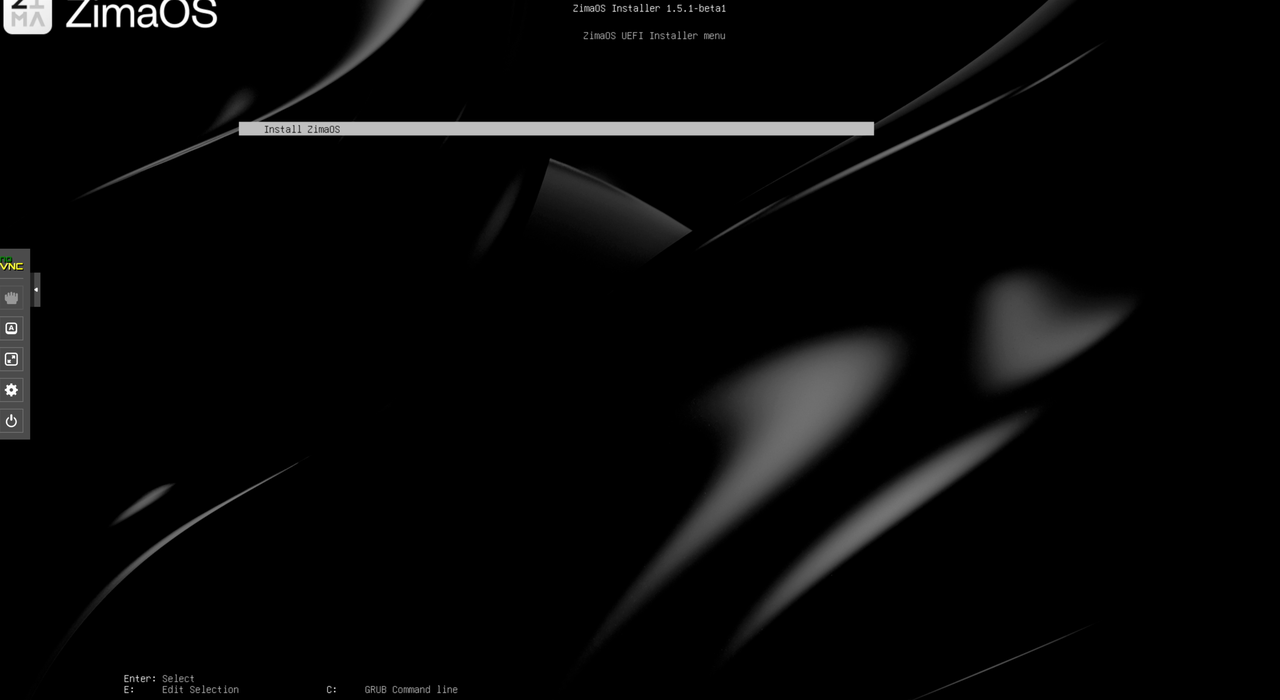
Install ZimaOSを選択し、Enterを押す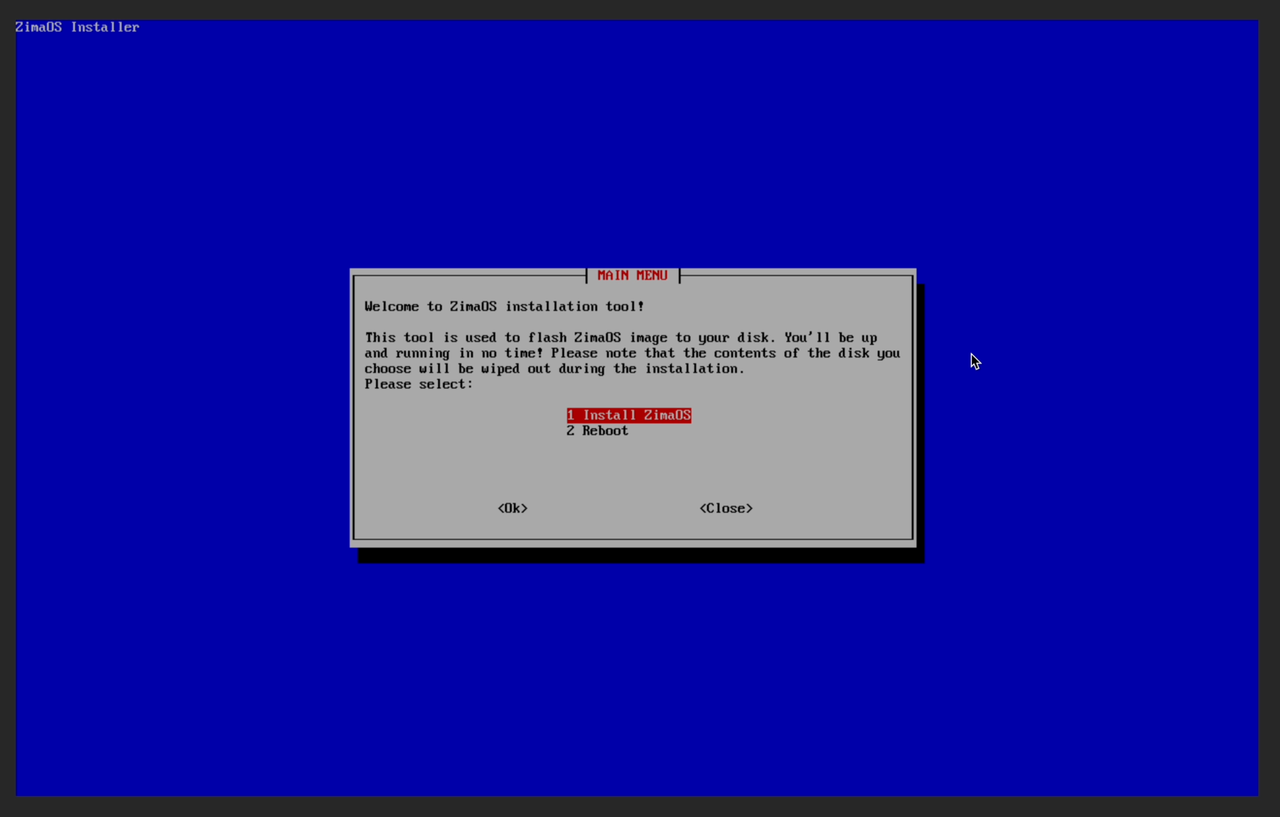
- インストール先のディスクを選択し、
Enterを押す
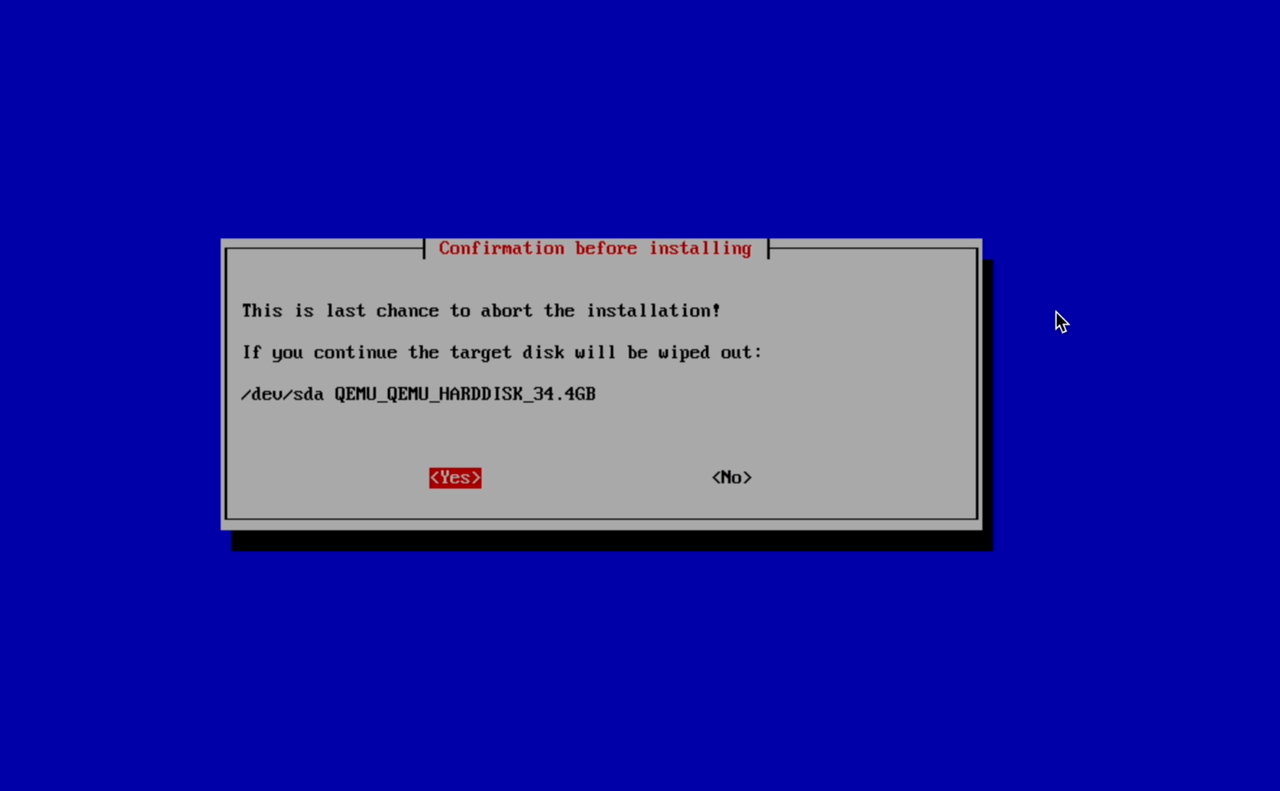
- 選択したディスクを確認し、
Yesを選んでEnterを押す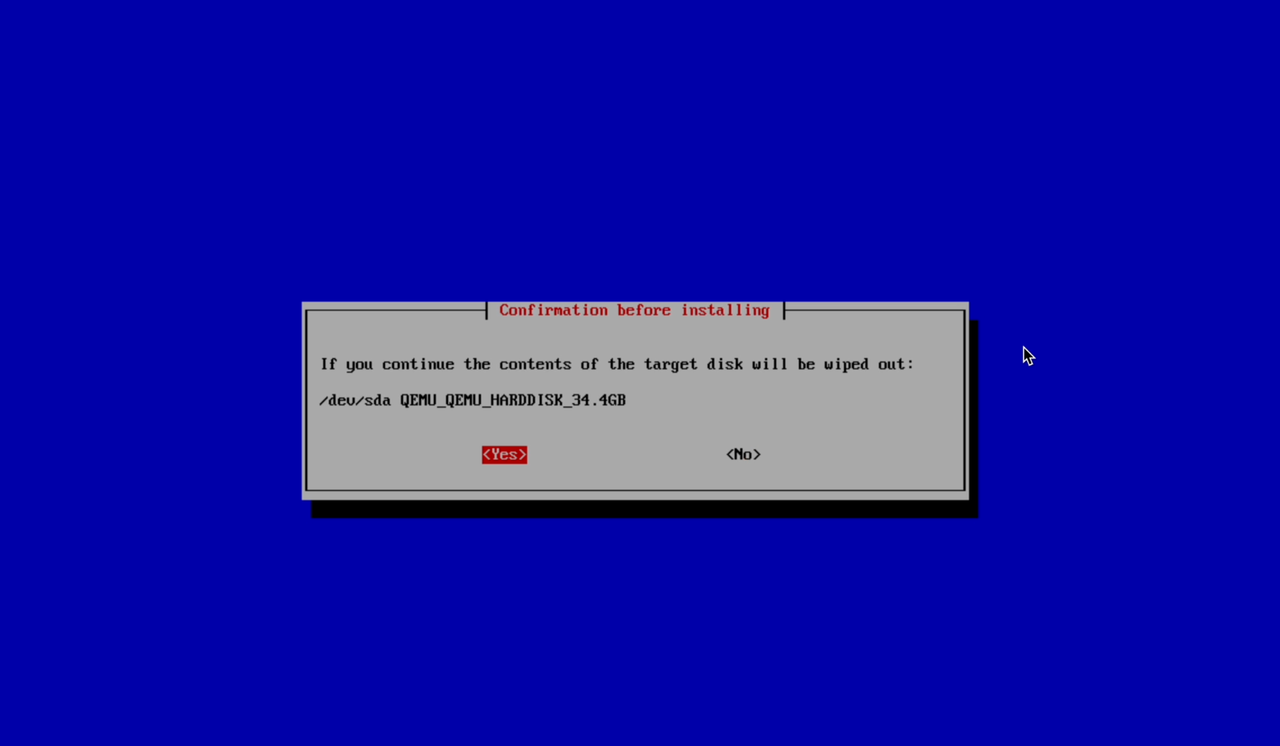
- 再度確認してインストールを進める
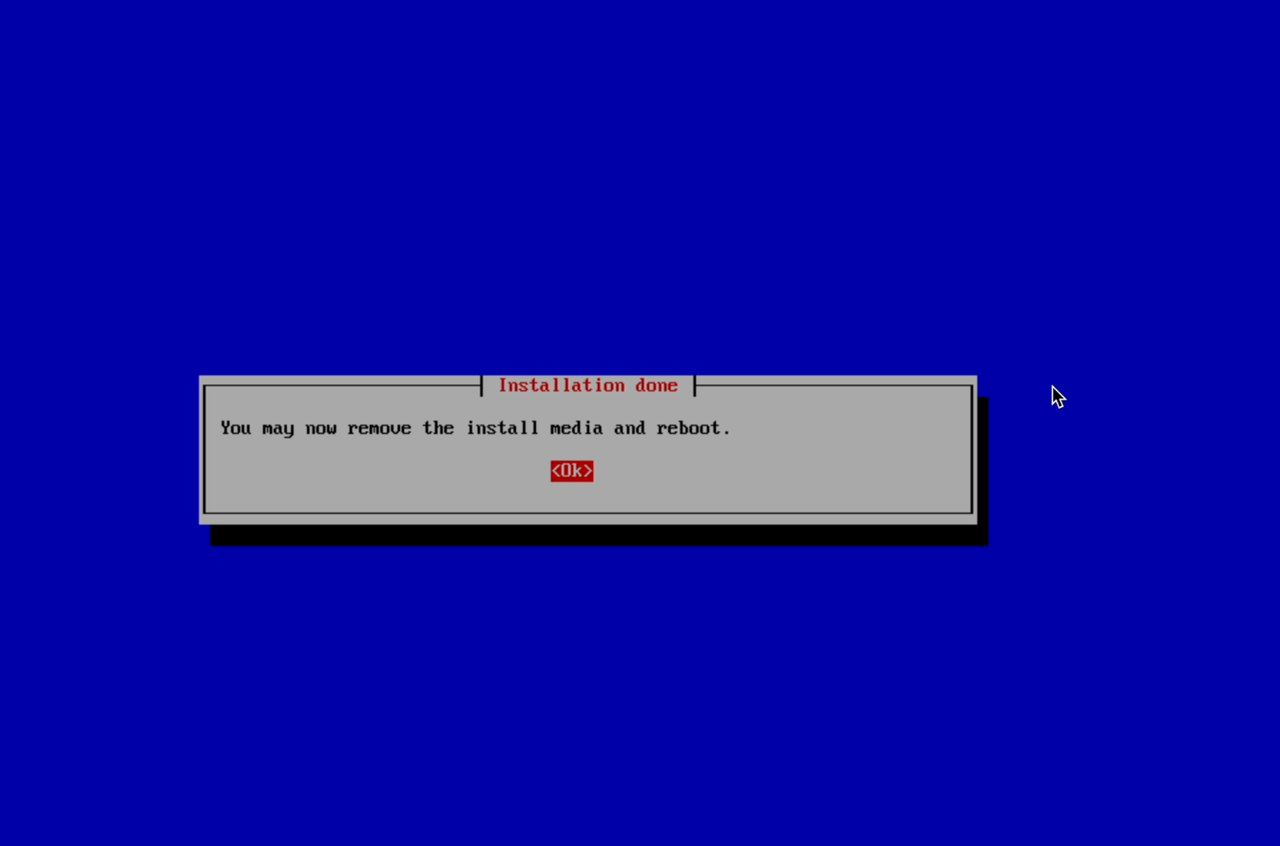
- インストールが完了すると、完了画面が表示されます
ISOイメージを削除
- Proxmox VEインターフェースに戻る
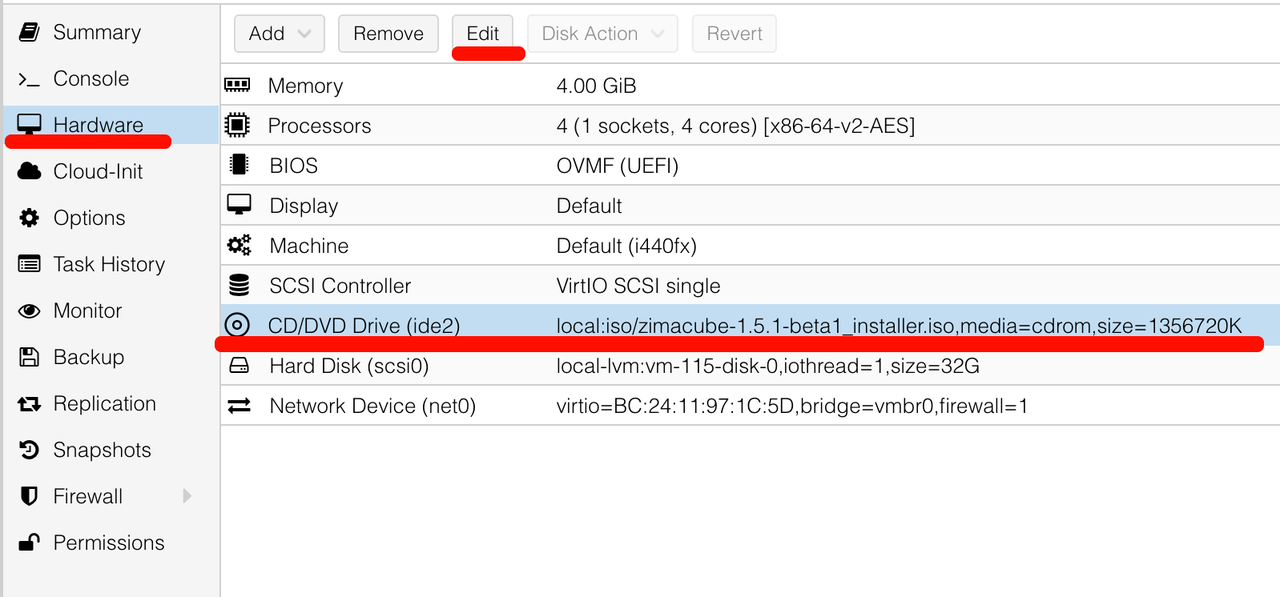
- 仮想マシンを選択し、CDを選択してEditをクリック
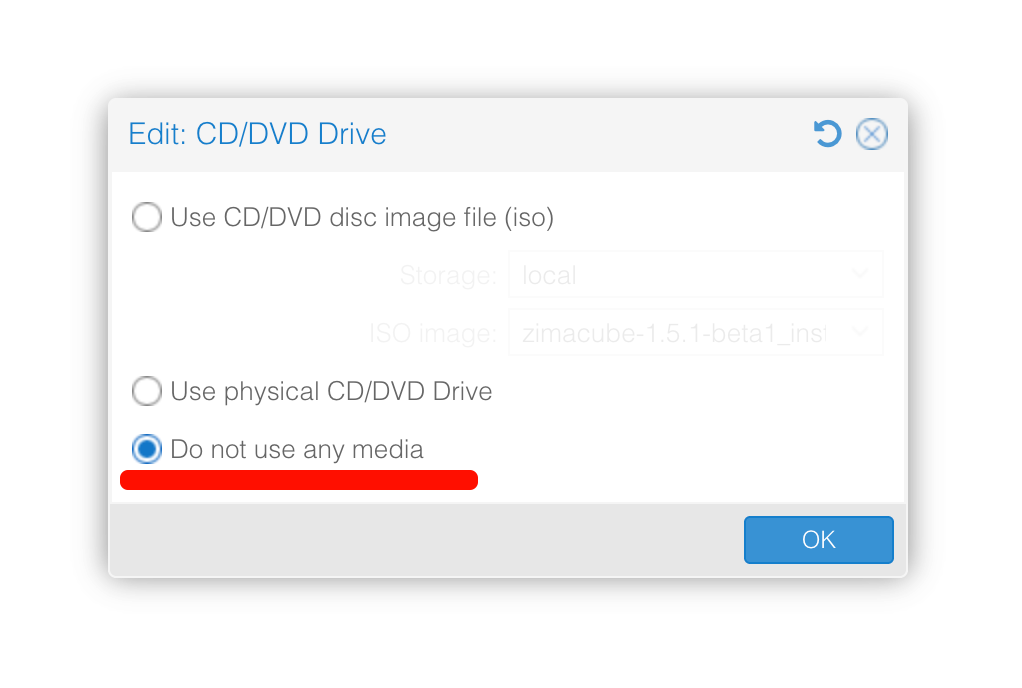
- Do not use any mediaを選択してOKをクリック
- 変更後、設定が以下のように表示されます

ZimaOSを起動してアクセス
- ZimaOS仮想マシンを起動
- ConsoleをクリックしてVMコンソールにアクセス
- システムのブートが完了するまで待機
- コンソールにIPアドレスが表示されます
ブラウザを開き、IPアドレスを入力してZimaOSのWeb管理インターフェースにアクセスします。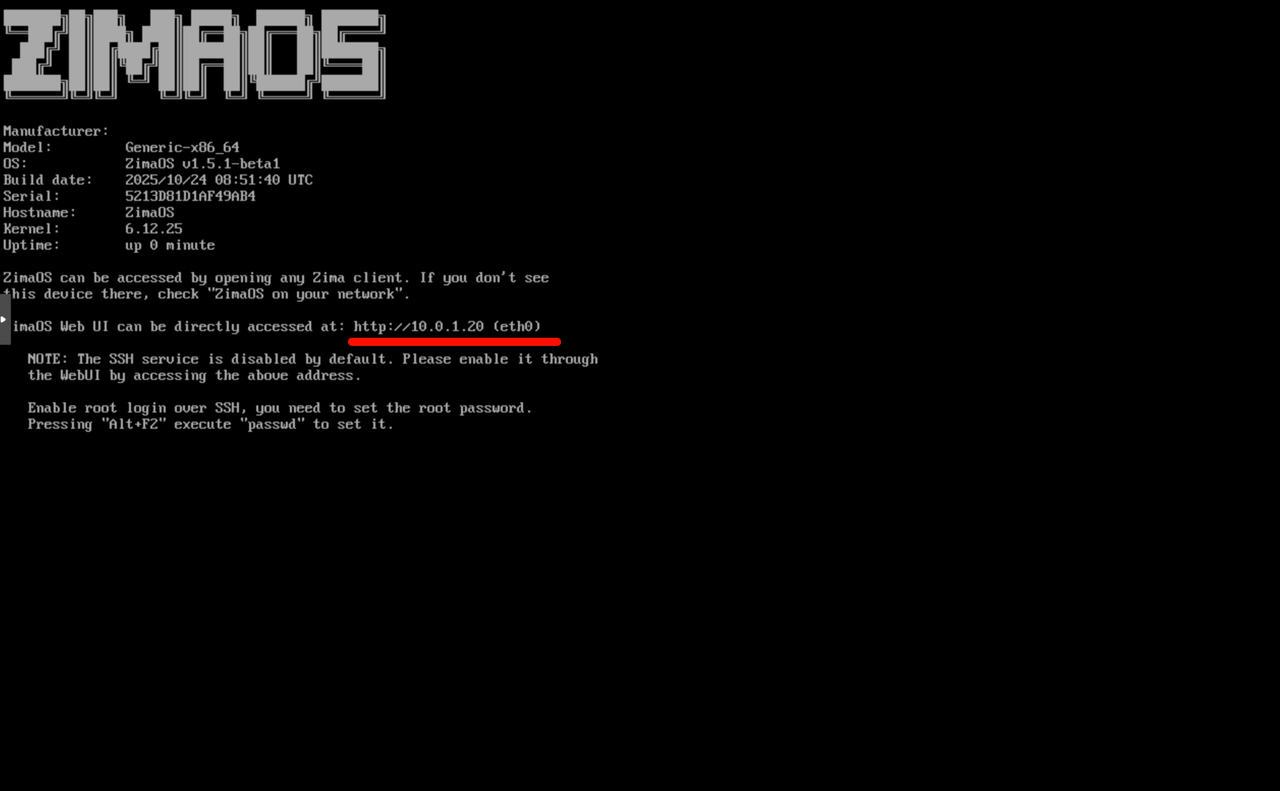
ZimaOSの探索を続ける
ZimaOSが仮想マシンで実行されているので、システムのセットアップ、ストレージ管理、アプリケーションの展開方法を自分のペースで探索できます。
次のガイドでさらに学ぶことができます:
このガイドを通じて、ZimaOS環境を最大限に活用するための次のステップを踏むことができます。