title: ZimaOSでコマンドラインを使用してAzuraCastをインストールするための包括的ガイド
description:
type: Docs
author: icewhale123456
tip: トップバーの固定フォーマットは削除しないでください。descriptionは記事の説明です。記入しない場合、最初の段落が自動的に使用されます。
このガイドは、コミュニティメンバーMuditha Liyanagamaによる元の記事、ZimaOSでコマンドラインを使用してAzuraCastをインストールするための包括的ガイドを元に作成されました。彼の作業に深く感謝します。
はじめに
AzuraCastは強力で自己ホスト型のオールインワンWebラジオ管理スイートです。これを使用すると、複数のオンラインラジオ局を運営したり、プレイリストを管理したり、AutoDJを設定したり、その他多くの創造的な放送オプションを探索できます。
以前、私はZimaOSのGUIを使ってAzuraCastをインストールする方法についてガイドを書きました。しかし、さらなるテストを行った結果、GUIメソッドは不安定であり、その方法でインストールするとAzuraCastのWebアップデーターが正常に機能しないことがわかりました。
このガイドでは、より信頼性の高い方法である、コマンドラインを使用してZimaOSにAzuraCastをインストールする方法を紹介します。この方法は、はるかに安定しており、Webアップデートも正常に動作します。
このチュートリアルは、家庭用またはプライベート用で、ローカルネットワークまたはTailscale経由でアクセスすることを想定しています。AzuraCastインスタンスをインターネット上で公開する予定がある場合は、追加のネットワークおよびセキュリティ設定を行う必要があるかもしれません。
この方法は、Zimaboard 1およびZimaboard 2でテストされています。
それでは、始めましょう。
ステップ 1: 開発者モードとSSHアクセスを有効にする
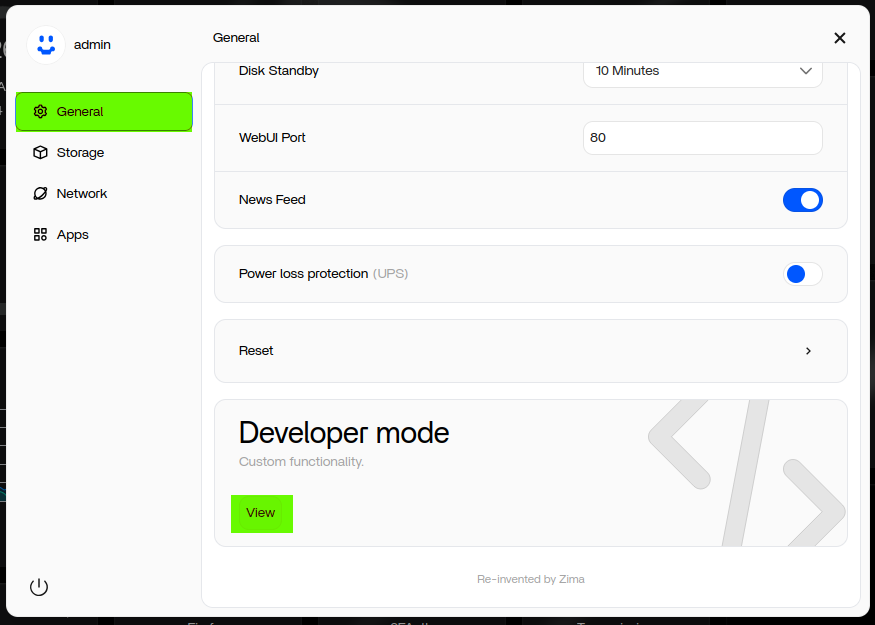
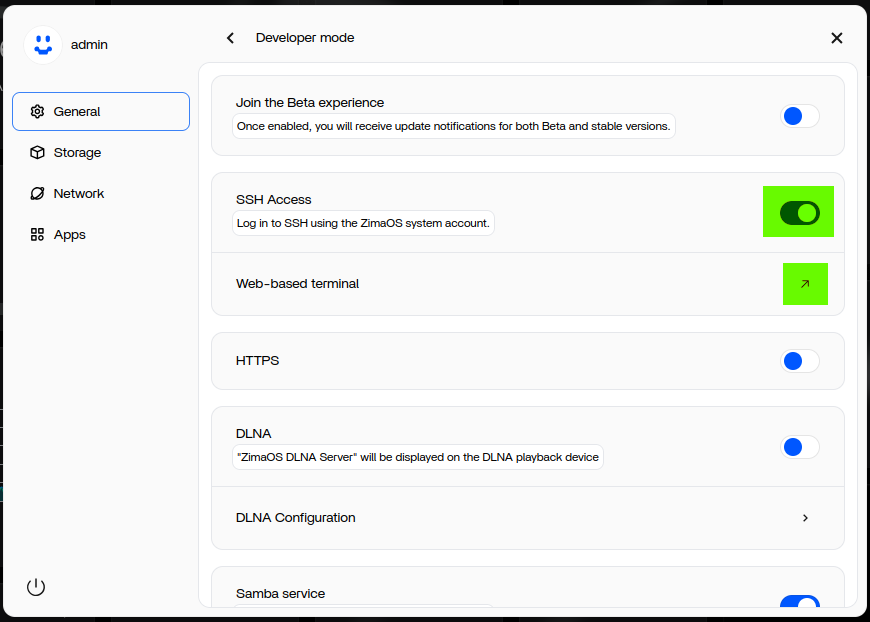
- ZimaOSの設定 → 一般設定 → 開発者モード
- 表示をクリック
- SSHアクセスを有効にするを選択
- Webベースのターミナルをクリック
新しいブラウザタブが開き、ZimaOSターミナルインターフェースが表示されます。
ステップ 2: ルートとしてターミナルにログインする
ターミナルで次のように入力します:
- ログインユーザー名を入力 → Enterキーを押す
- パスワードを入力 → Enterキーを押す
sudo -iと入力- Enterキーを押す
- 再度パスワードを入力 → Enterキーを押す
これで、ルートユーザーとしてログインできました。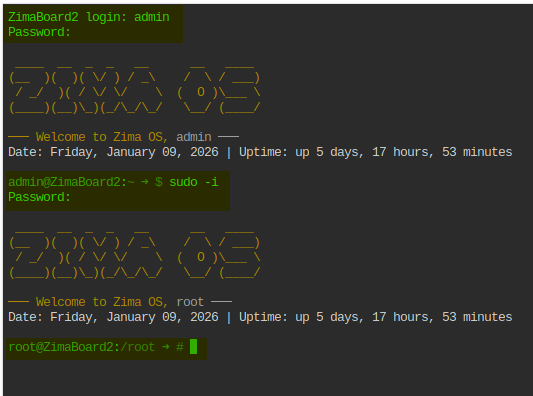
ステップ 3: AzuraCastインストールディレクトリを作成する
AzuraCastはAppDataディレクトリ内にインストールする必要があります。
1. AppDataフォルダに移動
(例:パスは異なる場合があります)
cd /ZimaOS-HD/AppData
2. AzuraCastディレクトリを作成
mkdir azuracast
3. ディレクトリに移動
cd /ZimaOS-HD/AppData/azuracast
ステップ 4: AzuraCastインストーラーをダウンロードして実行する
次のコマンドを実行します:
curl -fsSL https://raw.githubusercontent.com/AzuraCast/AzuraCast/main/docker.sh > docker.sh |
これにより、現在のディレクトリ内にAzuraCastのインストールが開始されます。
インストール中に、ポート番号などいくつかのオプションを選択するように求められます。
推奨:自信がない限り、すべてのデフォルト値を保持してください。
インストールが完了すると、AzuraCastサービスとWebアップデーターがデプロイされます。
ステップ 5: ポートの競合を解決する(必要な場合)
必要なポートがすでに使用中の場合、インストーラーは競合するポートを表示するエラーを出力します。
1. AzuraCastサービスを停止
docker compose down
すべてのサービスが停止するまで待ちます。
2. Docker Composeファイルを編集
nano docker-compose.yml
編集時:
左側(公開ポート)のみを変更してください
右側(ターゲットポート)は変更しないでください。
例:
8080:80 ← 8080を変更する必要がある場合のみ、80はそのままにしてください |
3. ファイルを保存
次の手順で保存します:
- Ctrl + X
- Y
- Enter
4. AzuraCastを再デプロイ
docker-compose up -d
このプロセスを複数回繰り返す必要があるかもしれません。Dockerは通常、ポート競合を一度に一つだけ報告します。一つの競合を解決した後、別の競合が検出されることがあります。
すべての競合が解決されると、AzuraCastが完全にデプロイされます。
ステップ 6: AzuraCastのWebインターフェースにアクセス
ブラウザを開き、次のURLにアクセスします:
http://YOUR_SERVER_IP:80
公開ポートを変更した場合は、80を選択したポート番号に置き換えてください。
重要なことを覚えておいてください
この方法を使用する際のいくつかの制限事項があります:
- このインストールはZimaOS GUIでは管理できません。
- GUIから編集や停止を行うとクラッシュする可能性があります。
- ZimaOSダッシュボードにはAzuraCastのCPUやRAMの使用状況は表示されません。
- 管理やトラブルシューティングはコマンドラインまたはPortainerなどのGUIを持つサードパーティアプリで行う必要があります。
しかし、これらの制限にもかかわらず:
- このインストール方法ははるかに安定しています
- AzuraCastのWebアップデートは正常に動作します
- 長期的な個人用または家庭用ラジオサーバーに最適です