随着ZimaOS ISO镜像的正式发布,现在可以在虚拟化环境中更轻松地安装和部署ZimaOS,例如Proxmox VE (PVE)。
该ISO镜像特别针对虚拟机安装进行了优化,允许您在没有物理硬件的情况下部署ZimaOS,并快速探索其核心功能。
这种安装方法非常适合测试、学习、评估和轻量级使用场景。
简介
在Proxmox VE (PVE)上安装ZimaOS意味着将ZimaOS作为虚拟机使用ISO镜像运行,而不是直接安装到物理硬件上。
这种方法让您能够在标准的虚拟化环境中体验完整的ZimaOS系统和基于Web的管理界面。
通过在PVE上部署ZimaOS,您可以快速在现有服务器或家庭实验室中创建一个独立的ZimaOS实例。与裸机安装相比,这种方法有几个优点:
- 设置速度更快,学习曲线更低
- 相较于直接硬件安装,风险更小
- 通过快照和备份轻松复制环境
- 灵活的资源分配(CPU、内存、存储)
尤其适合功能评估、解决方案验证和轻量级服务部署。
系统要求
硬件和环境要求
- 一个正在运行并可访问的Proxmox VE (PVE)环境
- 启用了虚拟化支持的x86_64 CPU
推荐的最低配置:- CPU:2核或更多(推荐4核)
- 内存:4GB或更多(推荐8GB)
- 存储:至少32GB的可用磁盘空间
软件和系统要求
- ZimaOS ISO安装镜像
- Proxmox VE 6.x / 7.x / 8.x / 9.x
- 虚拟机启动模式:UEFI
- 虚拟机BIOS类型:OVMF (UEFI)
安装步骤
Note:本教程所需的ZimaOS ISO镜像可以从以下链接下载:
https://github.com/IceWhaleTech/ZimaOS/releases
上传ZimaOS ISO镜像
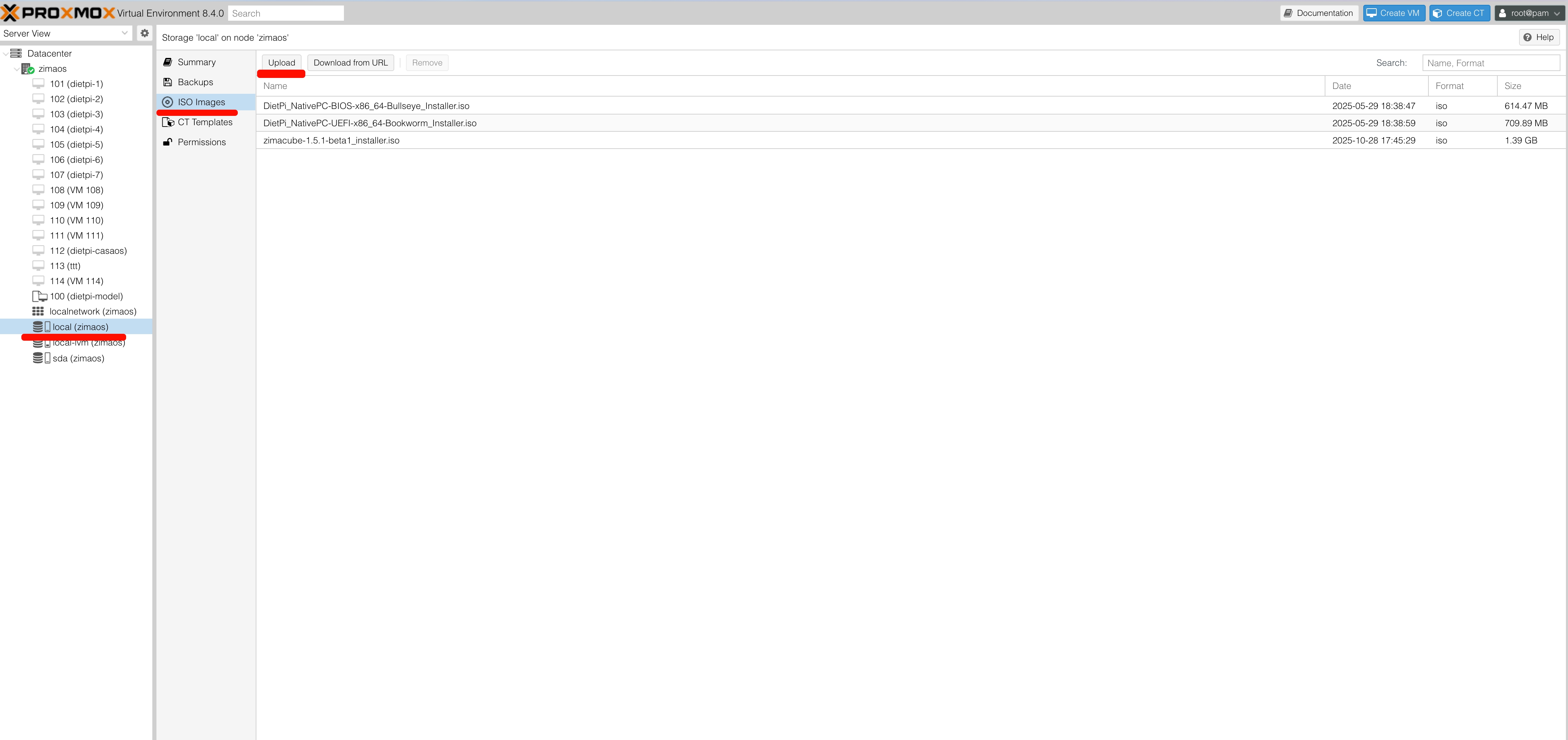
- 登录Proxmox VE Web界面
- 导航至local → ISO Images → Upload
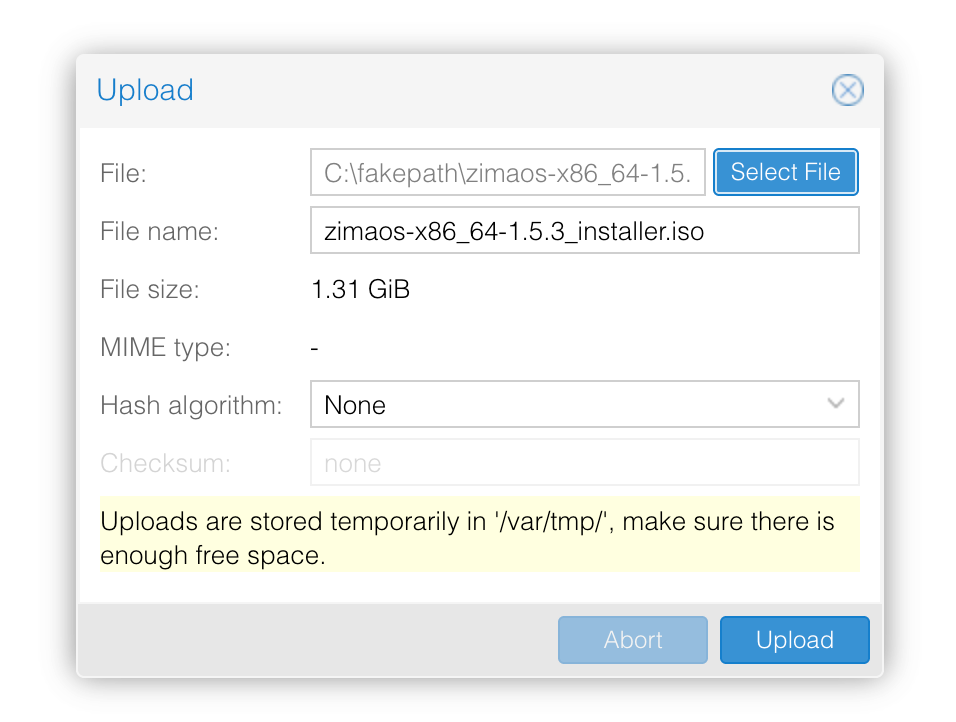
- 选择已下载的ZimaOS ISO镜像并点击Upload
创建虚拟机
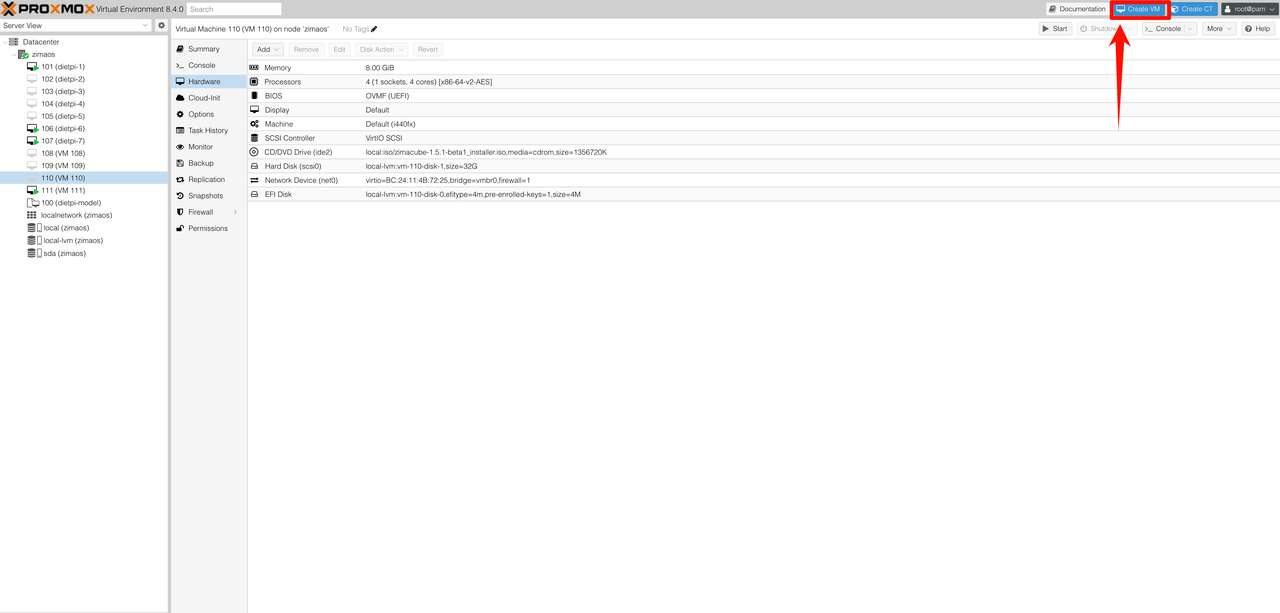
- 点击创建VM按钮
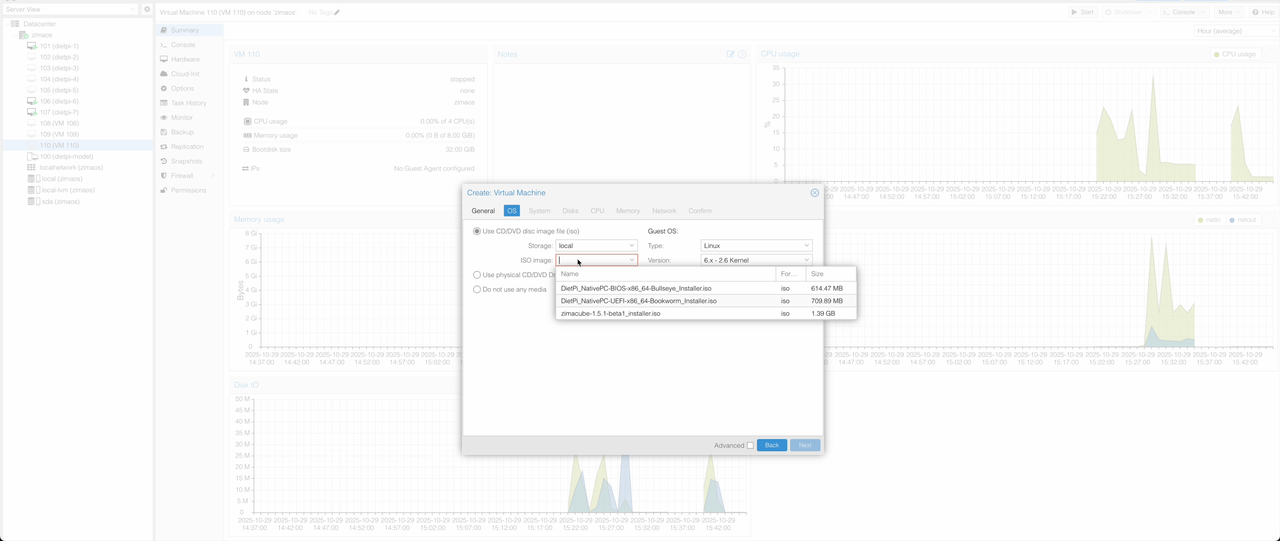
- 在操作系统页面,选择ZimaOS ISO镜像
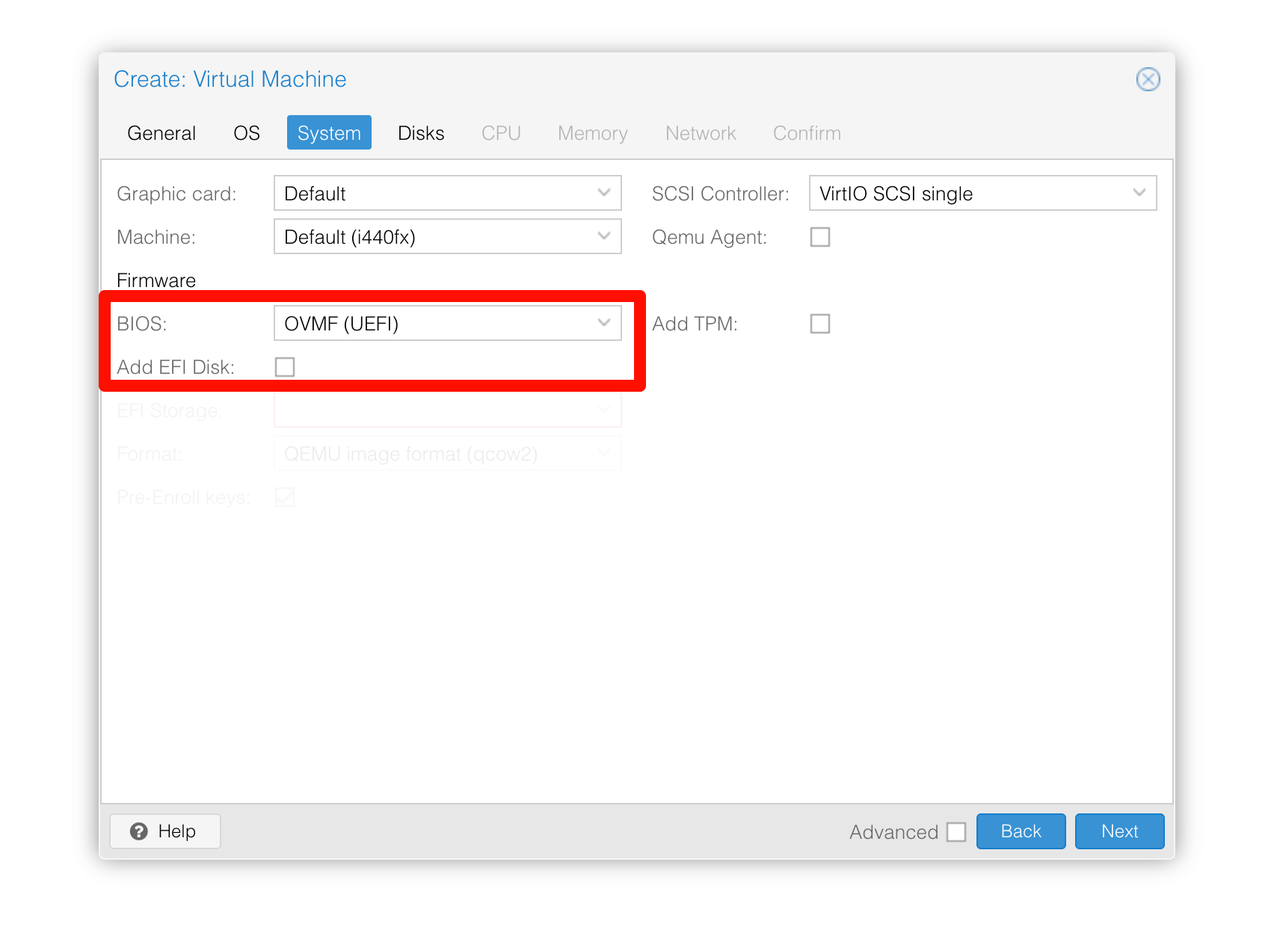
- 在系统页面:
- 设置BIOS为UEFI
- 取消勾选添加EFI磁盘
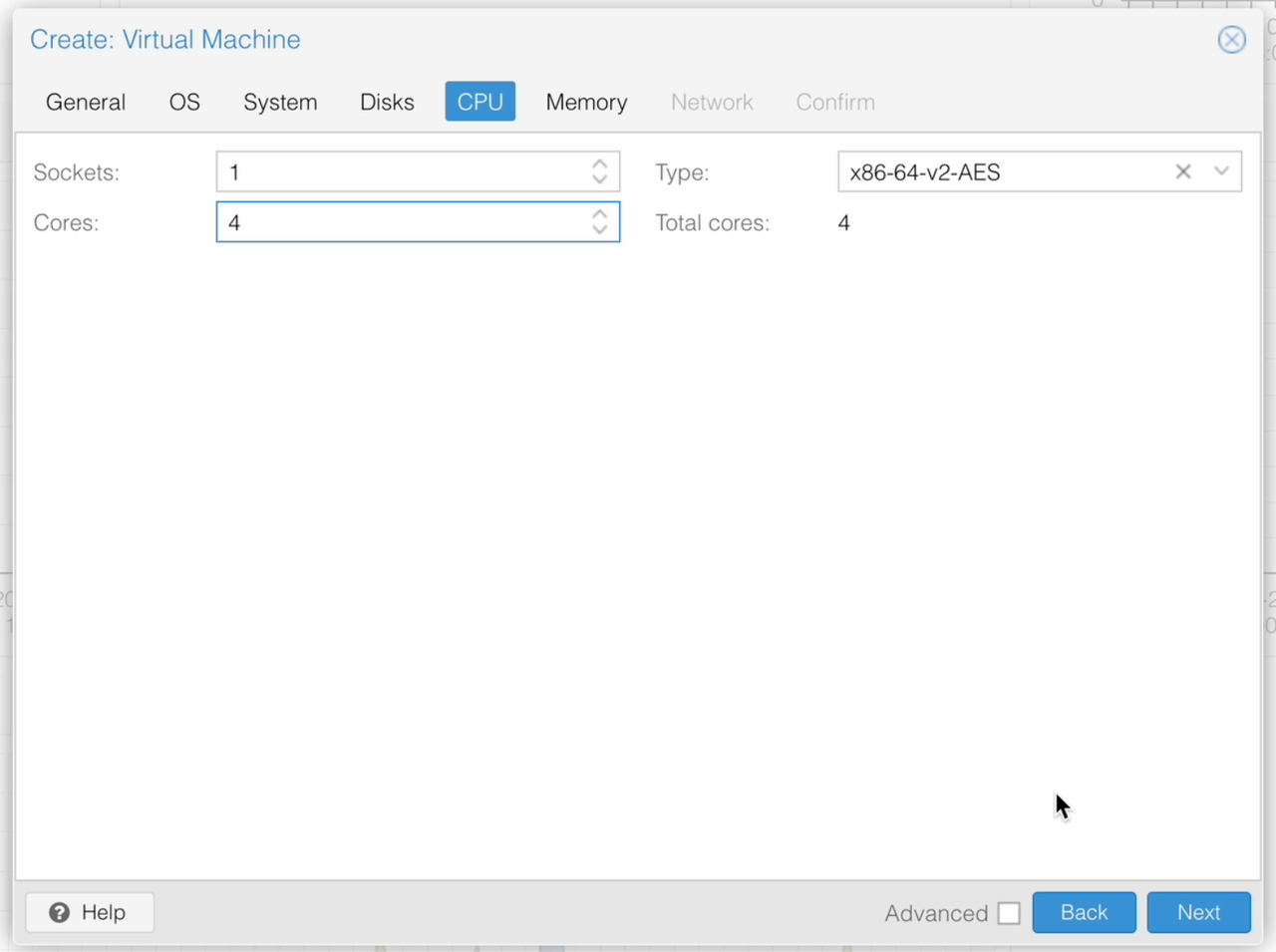
- 在CPU页面,调整CPU核数
目的:分配更多的CPU核心可以提高多线程性能,帮助在负载下保持顺畅运行。
推荐:4个或更多CPU核心
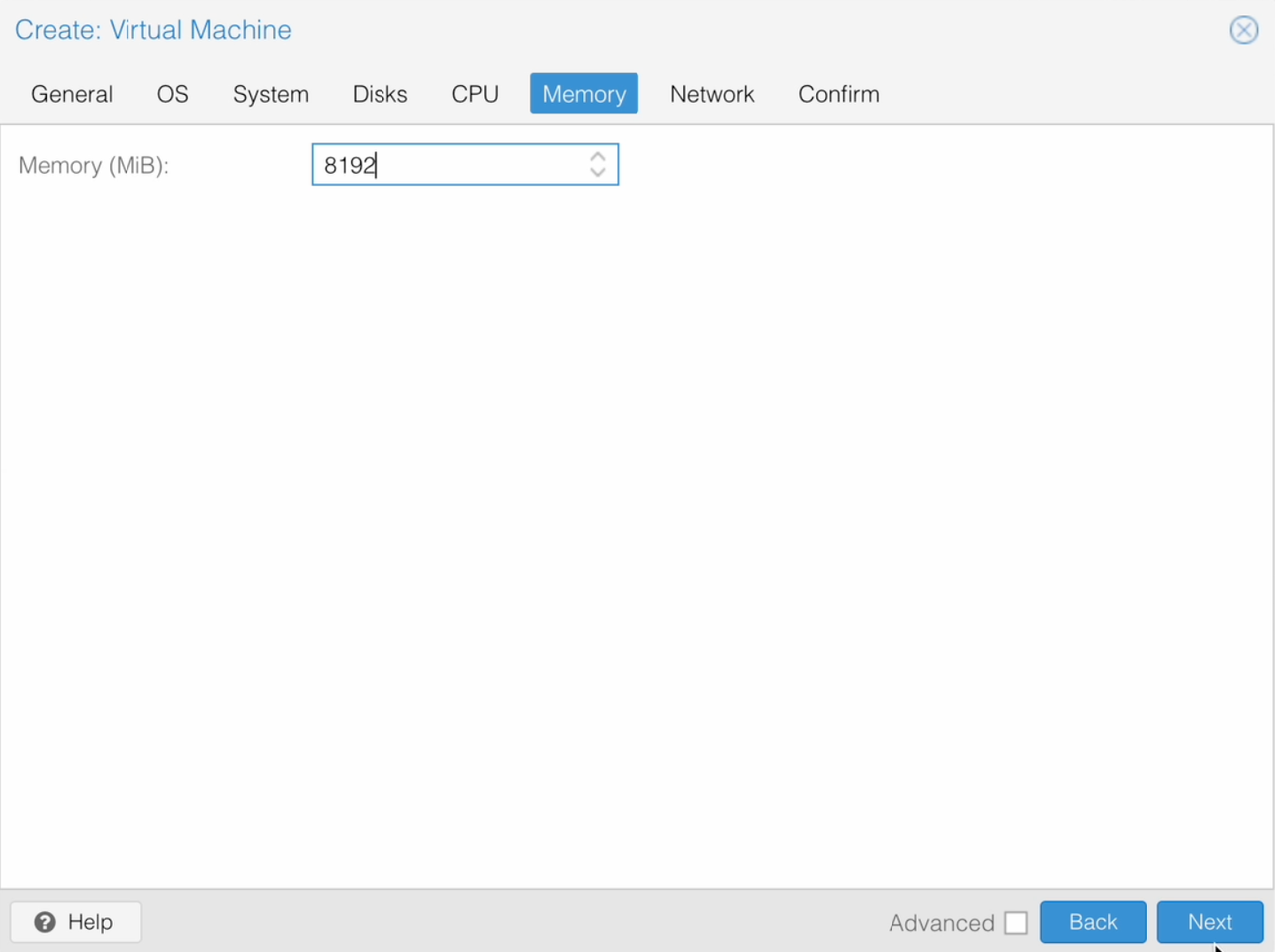
5. 在内存页面,调整内存大小
目的:更多的内存可以让ZimaOS运行更多的服务,提升多任务性能,并减少频繁操作时的卡顿。
推荐:8GB(8192MB)或更多
安装ZimaOS
- 创建虚拟机后,点击启动
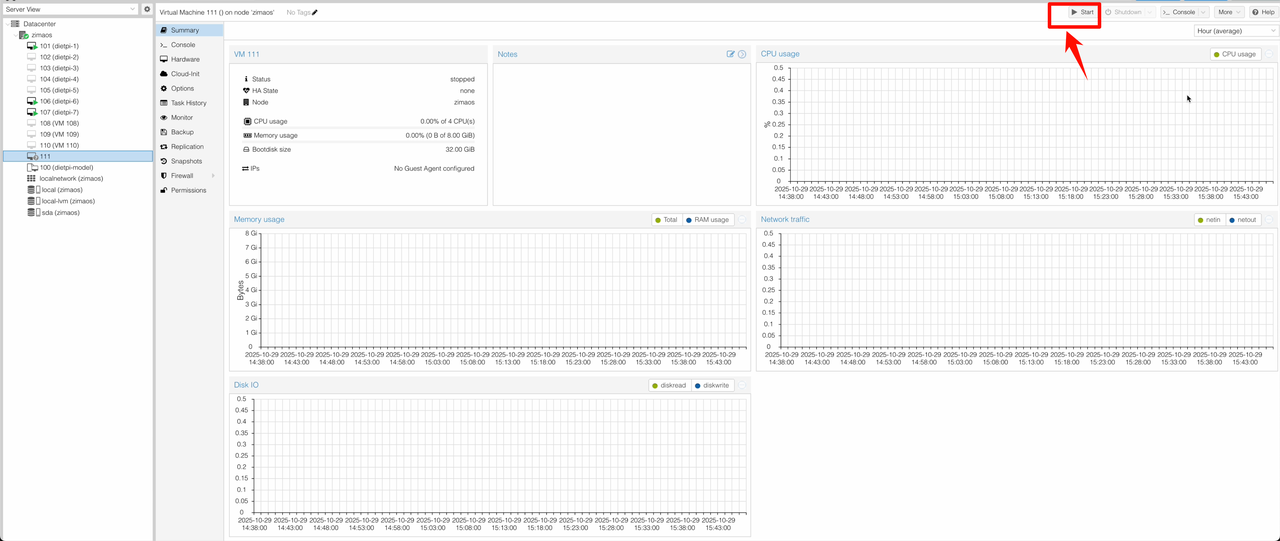
- 点击控制台以打开虚拟机控制台
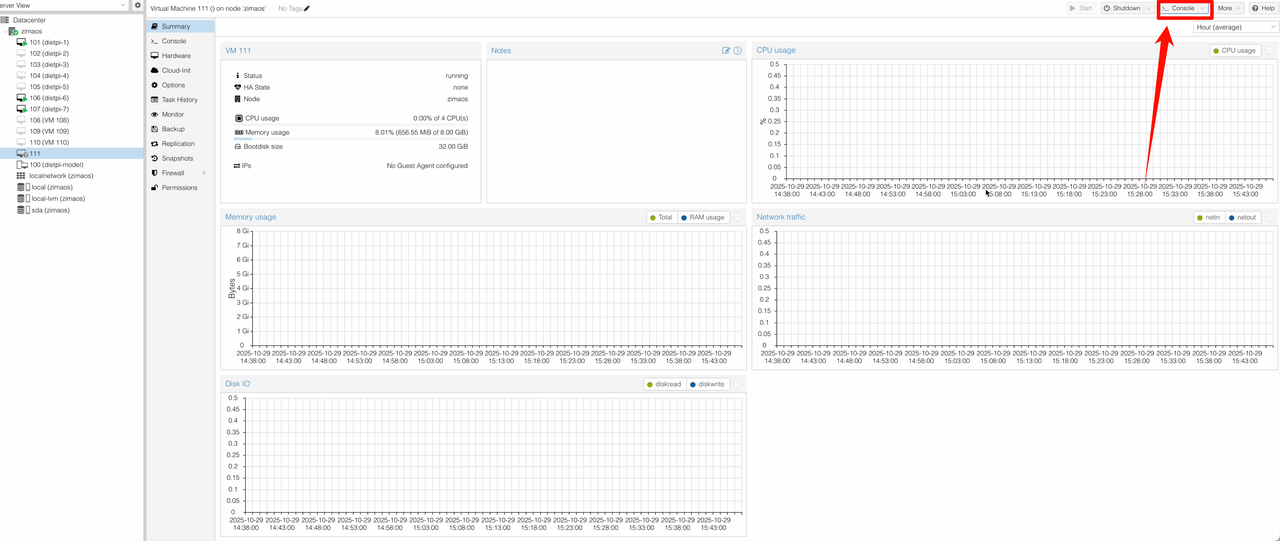
- 按
Enter开始ZimaOS安装过程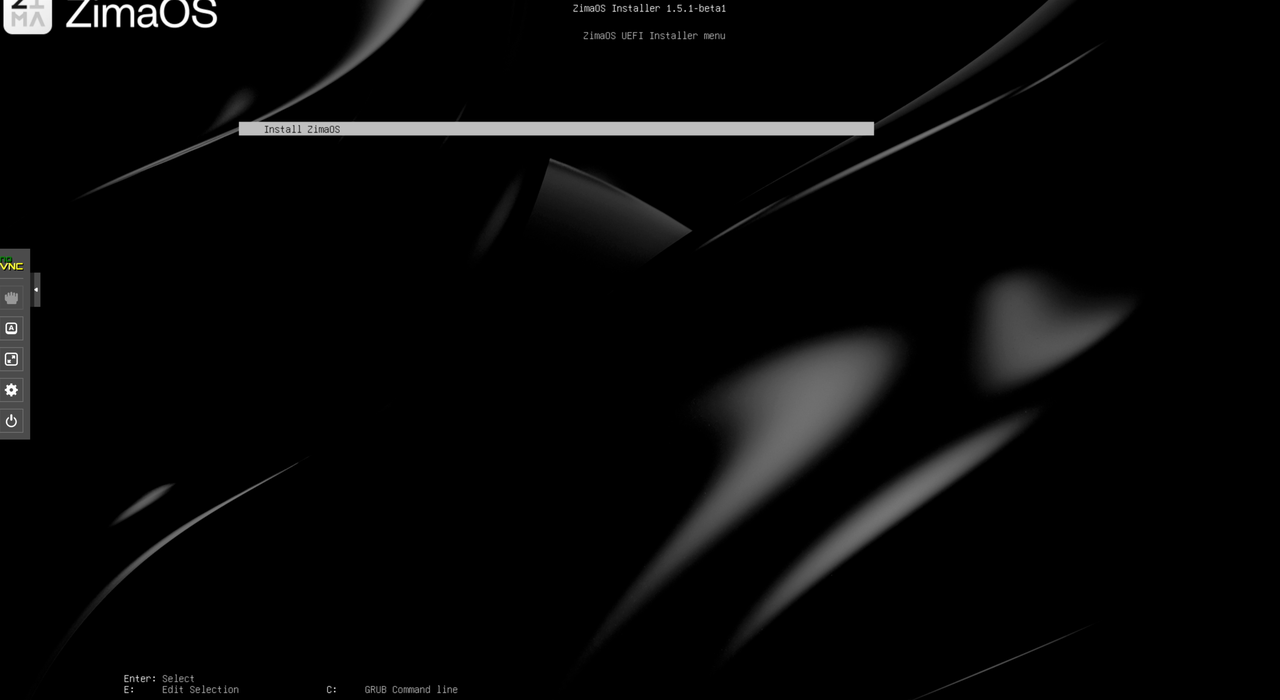
- 选择Install ZimaOS并按
Enter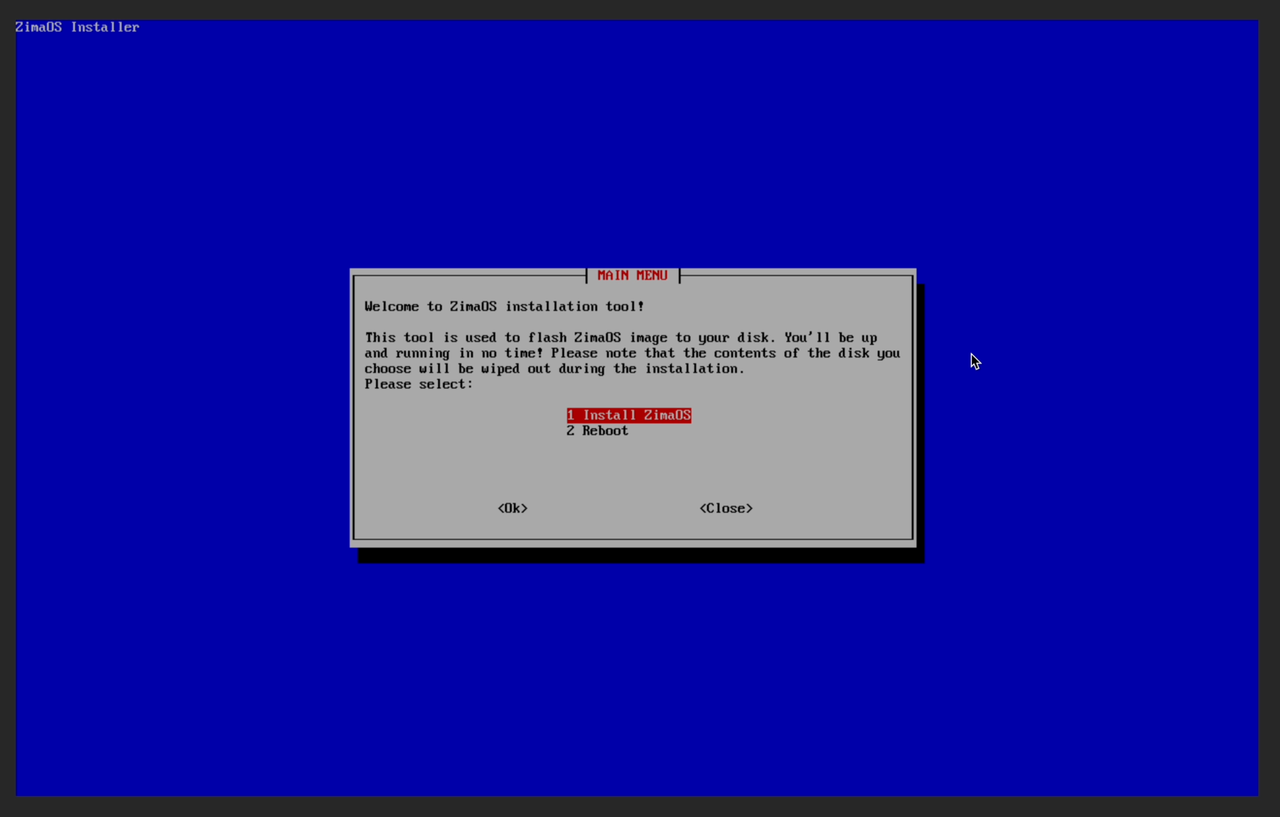
- 选择目标磁盘进行安装并按
Enter
- 选择Yes确认磁盘并按
Enter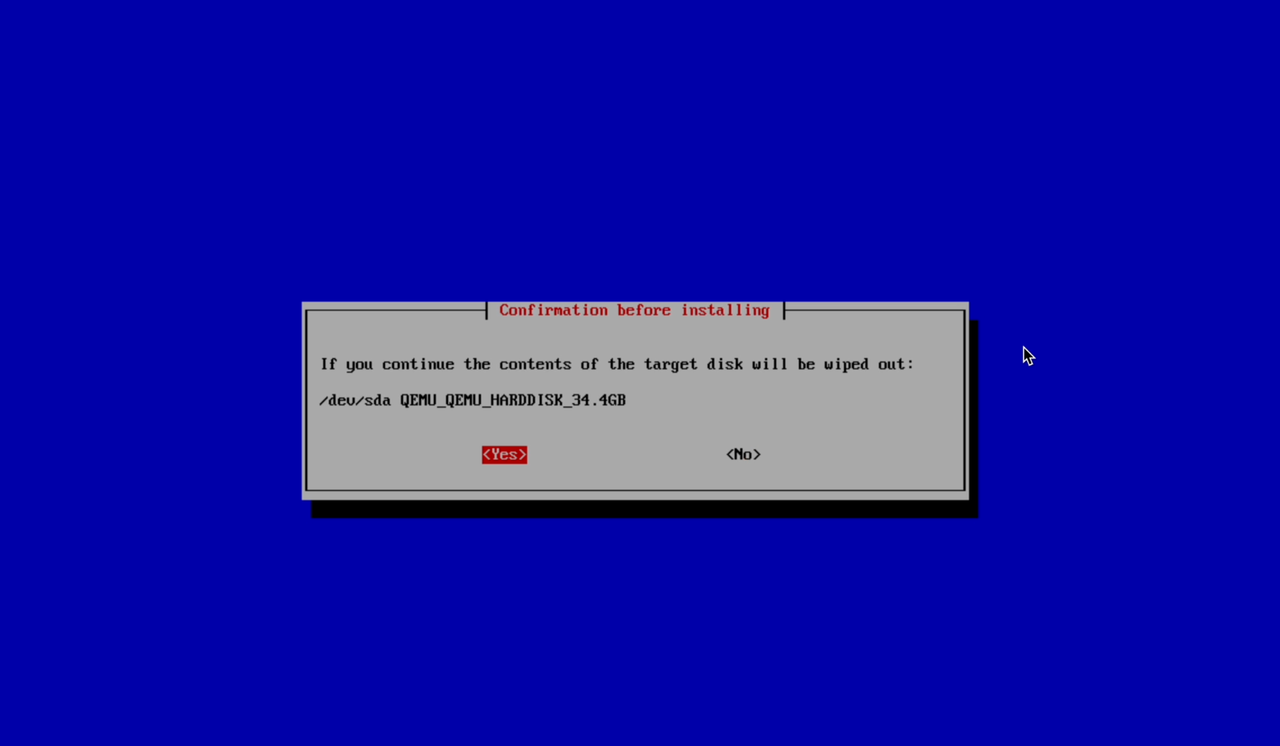
- 再次确认以继续安装
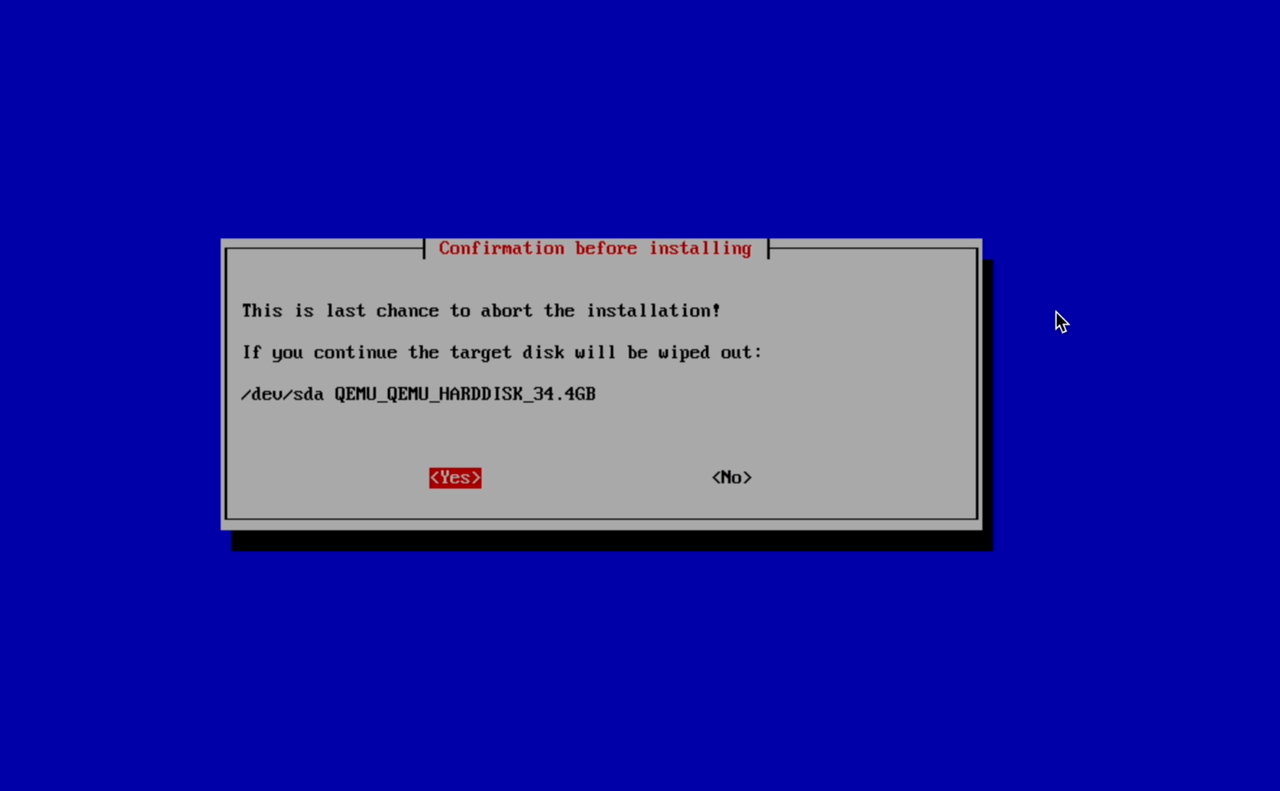
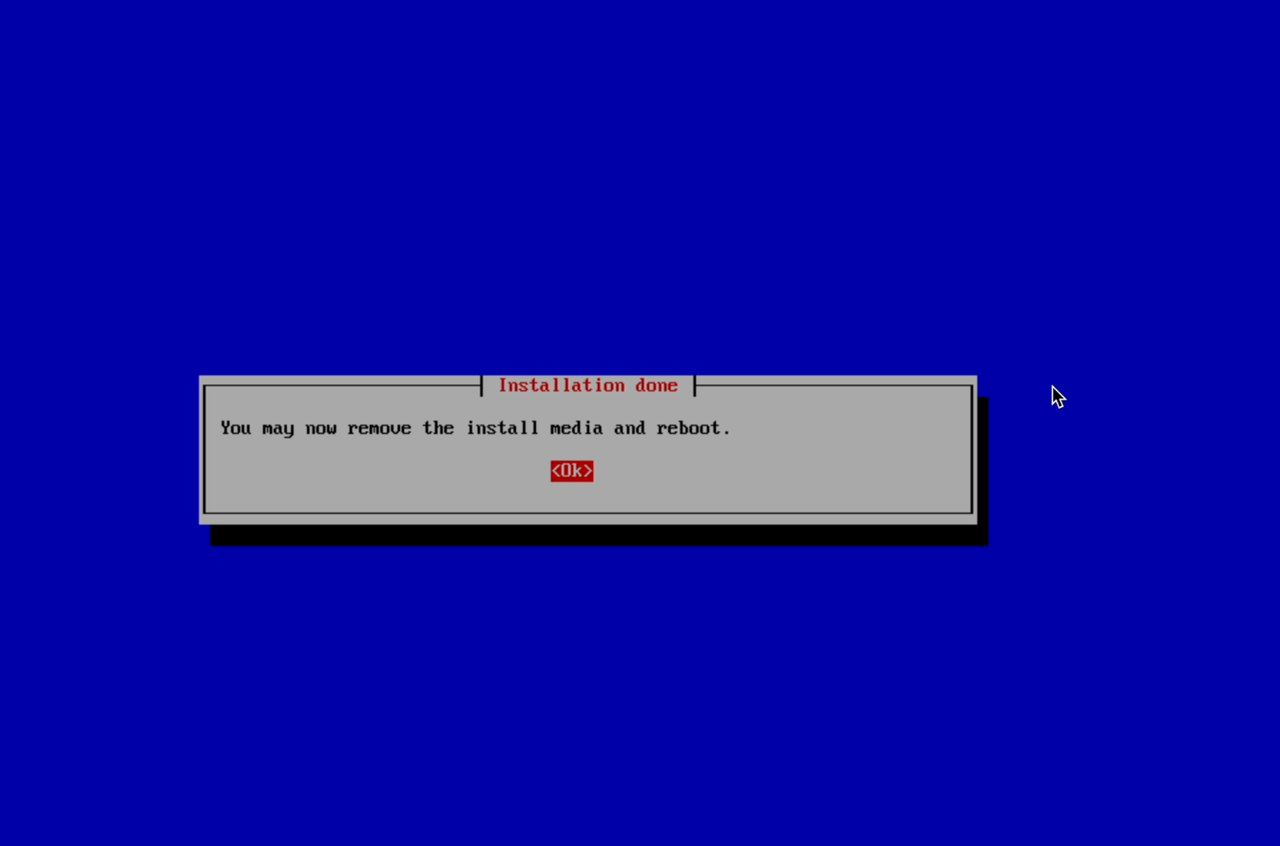
- 安装完成后,会显示完成屏幕
移除ISO镜像
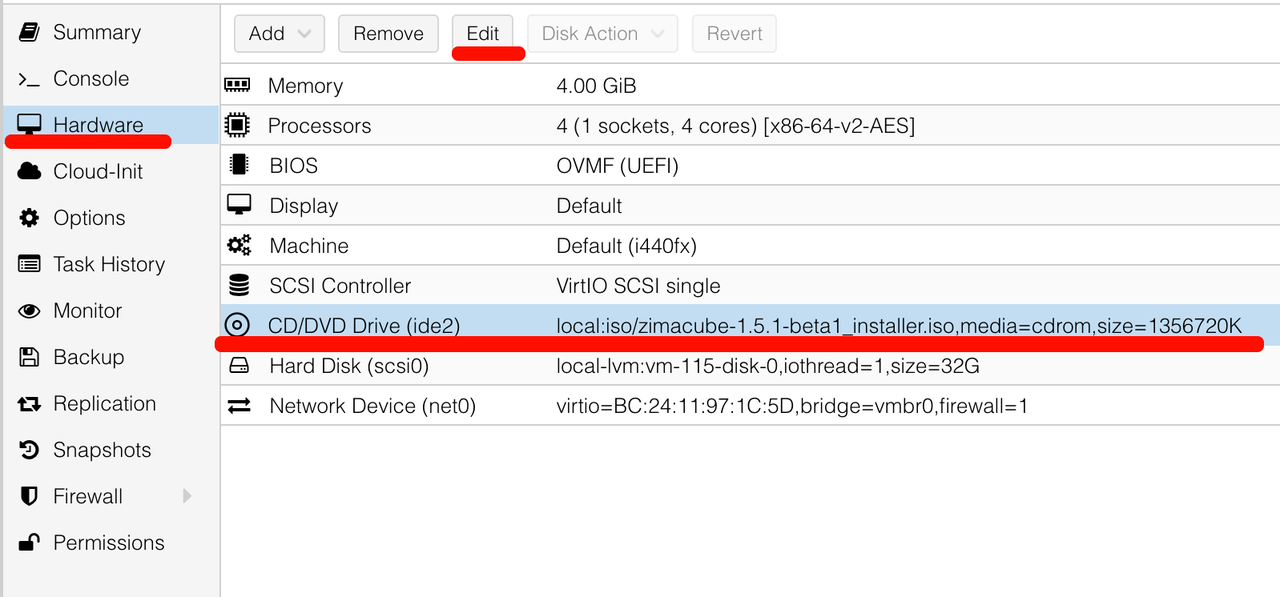
- 返回Proxmox VE界面
- 选择虚拟机,点击CD并选择编辑
- 选择不使用任何媒体并点击确定
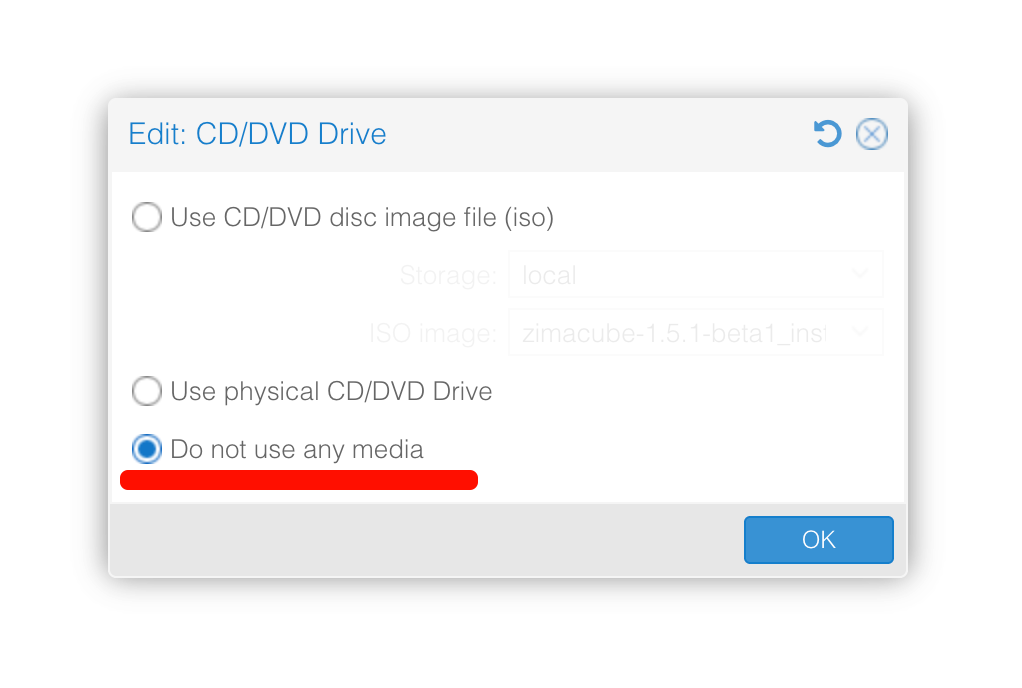
- 修改后,配置应该如下所示

启动并访问ZimaOS
- 启动ZimaOS虚拟机
- 点击控制台以访问虚拟机控制台
- 等待系统完成启动
- 控制台中将显示IP地址
打开浏览器并输入IP地址,访问ZimaOS Web管理界面。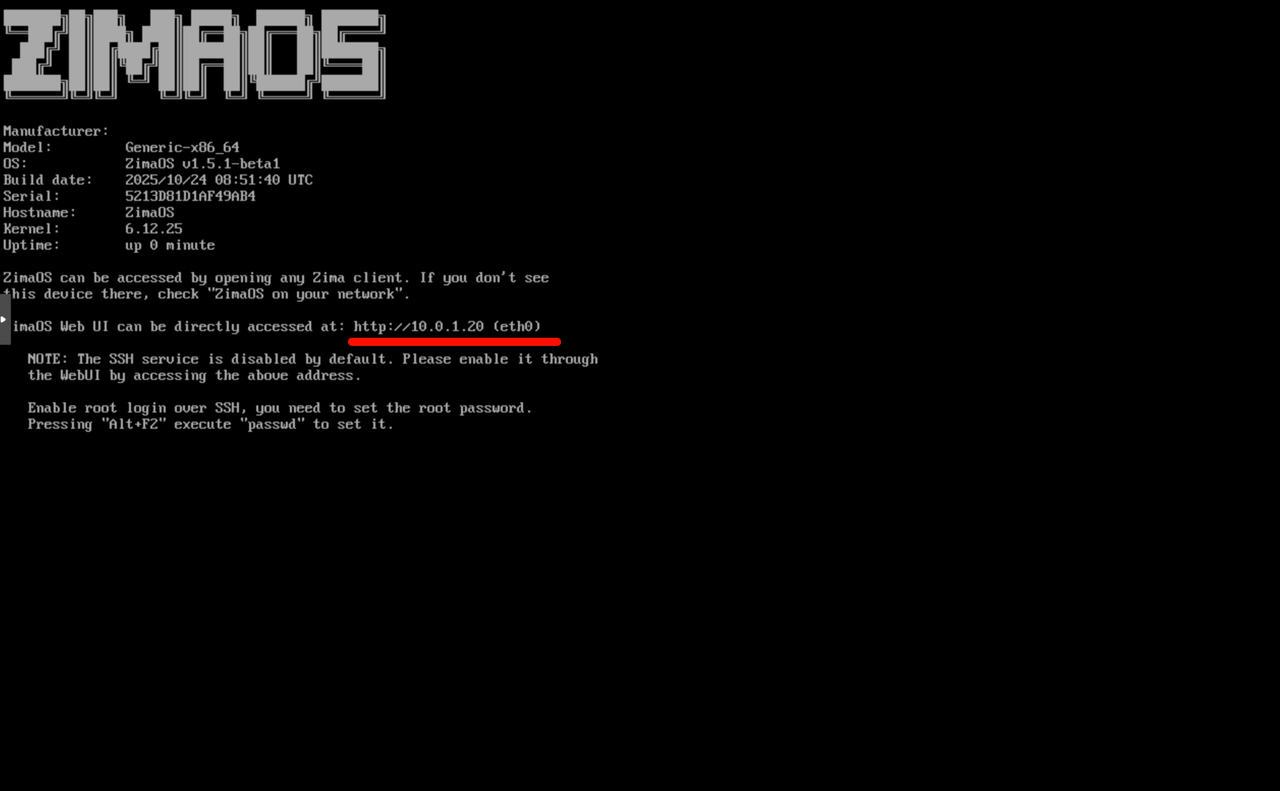
继续探索ZimaOS
现在,ZimaOS已经在虚拟机中运行,您可以继续按自己的节奏探索其功能和工作流程。
要了解如何开始系统设置、存储管理和应用部署,请访问以下指南:
这份指南将帮助您迈出下一步,充分利用您的ZimaOS环境。