概述
本教程将指导您在已部署 Hermes Agent 的设备上配置模型服务和消息平台,实现通过 Telegram 与 AI 模型进行交互。以 Telegram 为例,涵盖从模型提供商配置到机器人验证的完整流程。
注意: 在大多数情况下,您可以直接通过 Hermes WebUI 配置模型和消息服务。如果找不到对应选项,请参考本教程在容器终端中完成配置。
环境要求
- 硬件: ZimaBlade / ZimaBoard / ZimaCube
- 软件: ZimaOS
- 网络: 设备必须能够访问互联网,并可连接 Telegram API。建议使用有线网络以获得更稳定的连接。
目标
完成 Hermes Agent 的初始配置,包括:
- 连接自定义模型提供商
- 创建并绑定 Telegram 机器人,实现与 AI 的私聊交互
- 通过 Web Dashboard 查看和管理 Hermes 状态
前置条件
- 主机设备的 IP 地址,用于替换后续命令中的
<ip> - 一个 AI 模型 API Key,并具备基本使用经验
- 一个 Telegram 账号
关键步骤
- 安装 Hermes:在 ZimaOS App Store 中搜索并安装
- SSH 登录到 ZimaOS 主机并获取 root 权限
- 以
hermes用户身份进入 Hermes 容器并激活虚拟环境 - 启动配置向导,选择模型提供商并填写相关参数
- 配置 Telegram 通道:创建机器人获取 Token,在 Hermes 中填写并设置用户访问权限
- 在 Telegram 中发送
/start验证配置,确认机器人能够正确响应 - 访问 Web Dashboard 查看运行状态
详细步骤
SSH 登录到 ZimaOS 主机
建议通过 SSH 登录 ZimaOS 主机,以便复制和粘贴命令。
ssh <username>@<ip> |
示例:
如果是首次连接,请在确认提示中输入 yes 并按 Enter。
获取容器执行权限
如果当前用户无法直接执行 Docker 命令进入容器,请先切换到 root:
sudo -i |
切换后,终端提示符应显示您已拥有 root 权限。此 root 权限仅用于在 ZimaOS 主机上进入容器。
进入 Hermes 容器
以 hermes 用户身份进入容器:
docker exec -it -u hermes hermes bash |

当终端提示符发生变化后,说明您已进入 Hermes 容器。后续所有配置操作都必须在容器内部执行。如果中途意外退出容器,只需重新执行该命令即可。
激活 Hermes 虚拟环境:
source /opt/hermes/.venv/bin/activate |

激活后,即可在当前 Shell 中直接使用 hermes 命令。
启动配置向导
在容器中运行:
hermes setup |
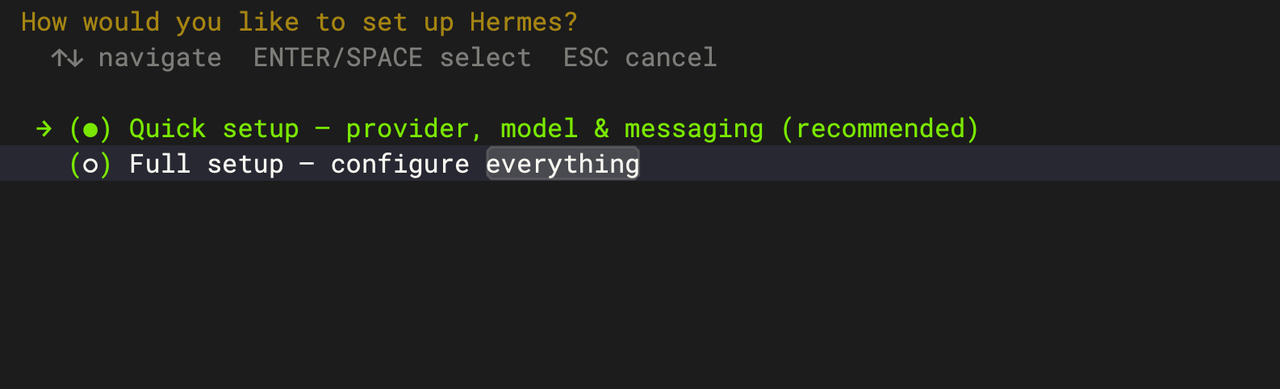
选择 Quick setup 开始配置。高亮项为当前选中项,按 Enter 确认。
配置模型服务
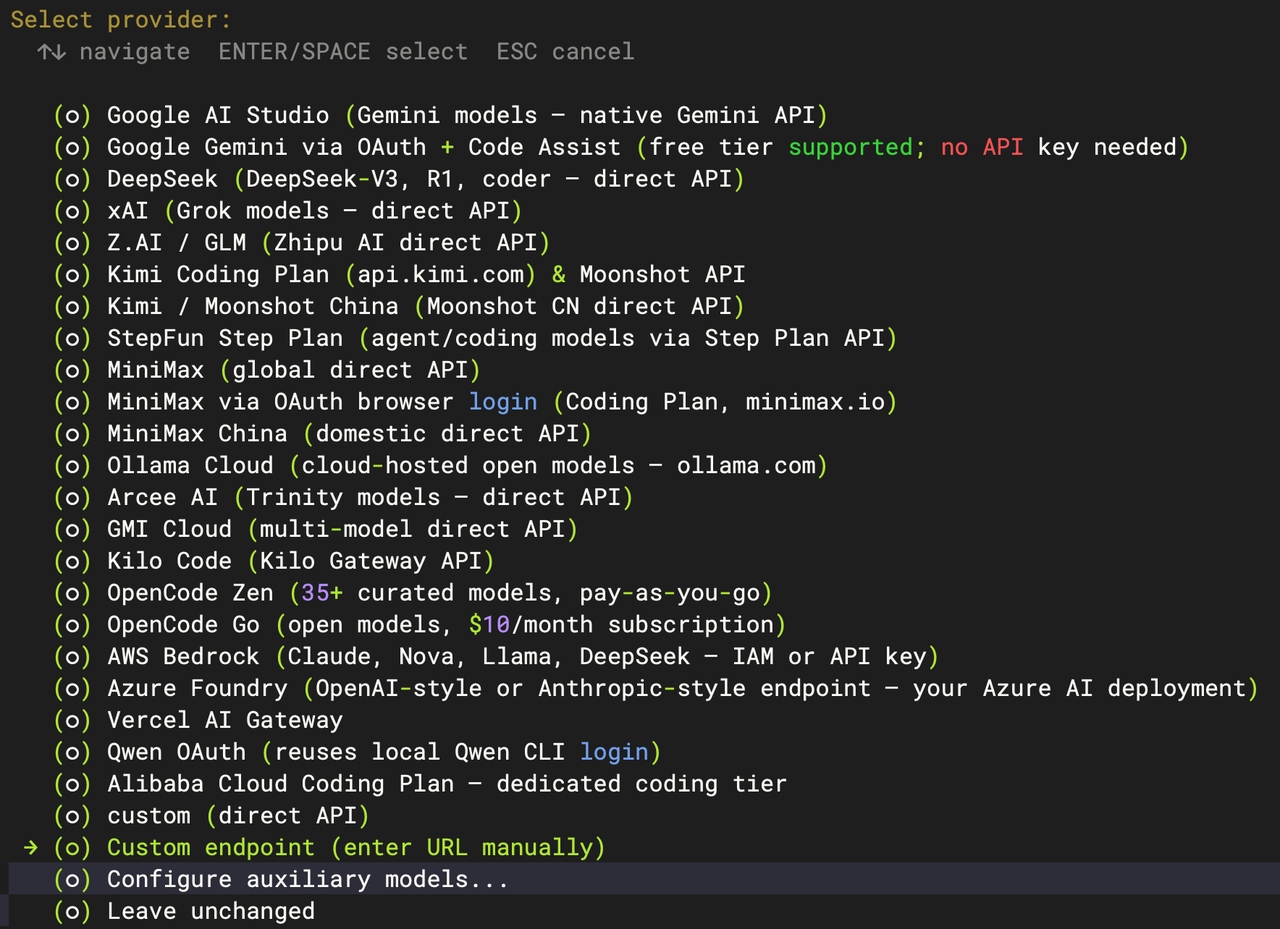
- 选择对应的模型提供商。这里以自定义提供商为例:
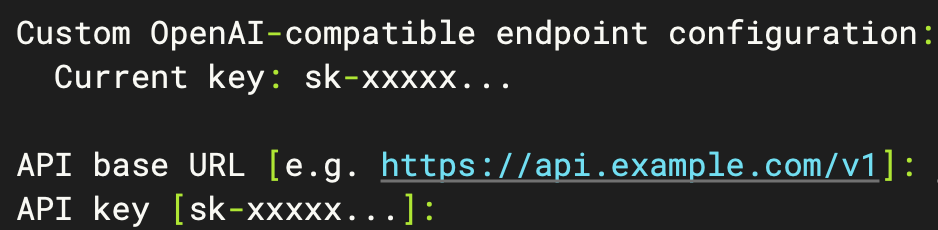
- 输入 Base URL 和 API Key:
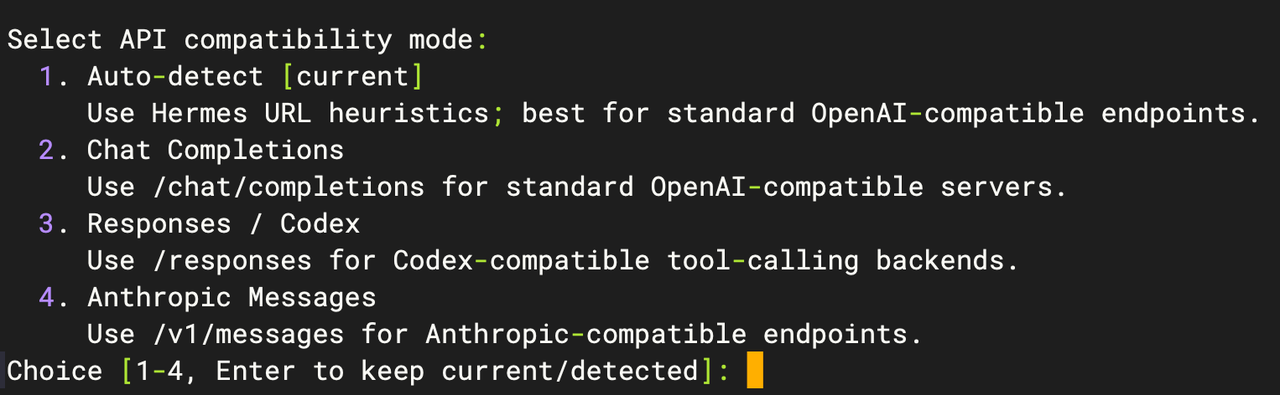
- 选择 API 兼容模式:
- 选择要使用的模型:
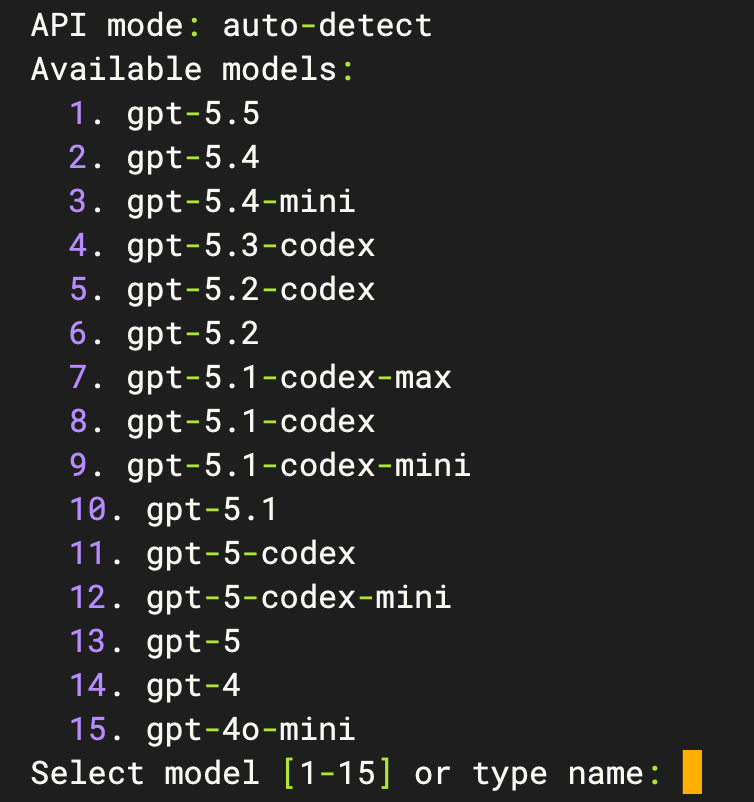
- 输入上下文长度。可直接按 Enter 自动检测:

- 设置显示名称:

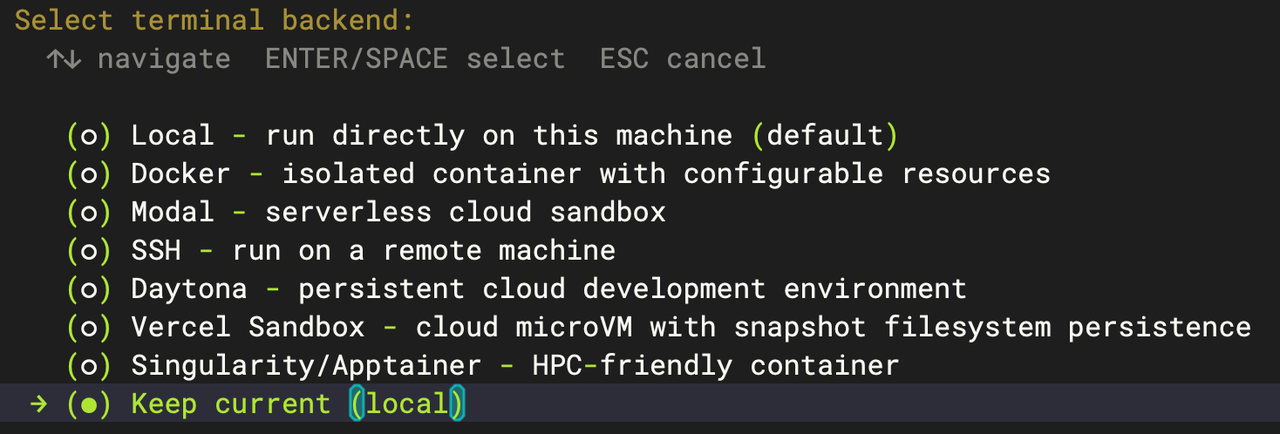
- 选择终端后端。保持默认设置即可:
配置消息平台(以 Telegram 为例)
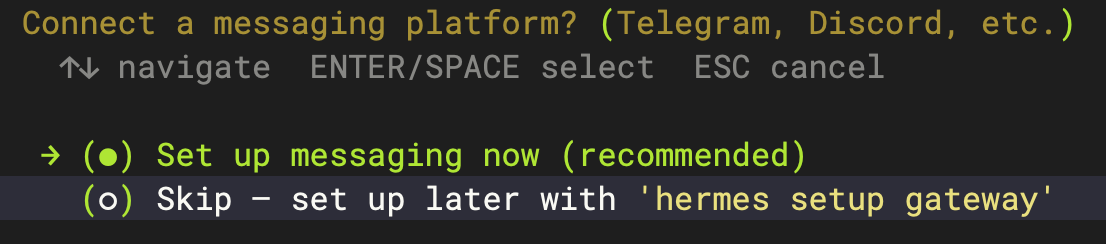
- 选择在 Hermes 容器终端中配置消息服务,或输入以下命令:
hermes gateway setup |
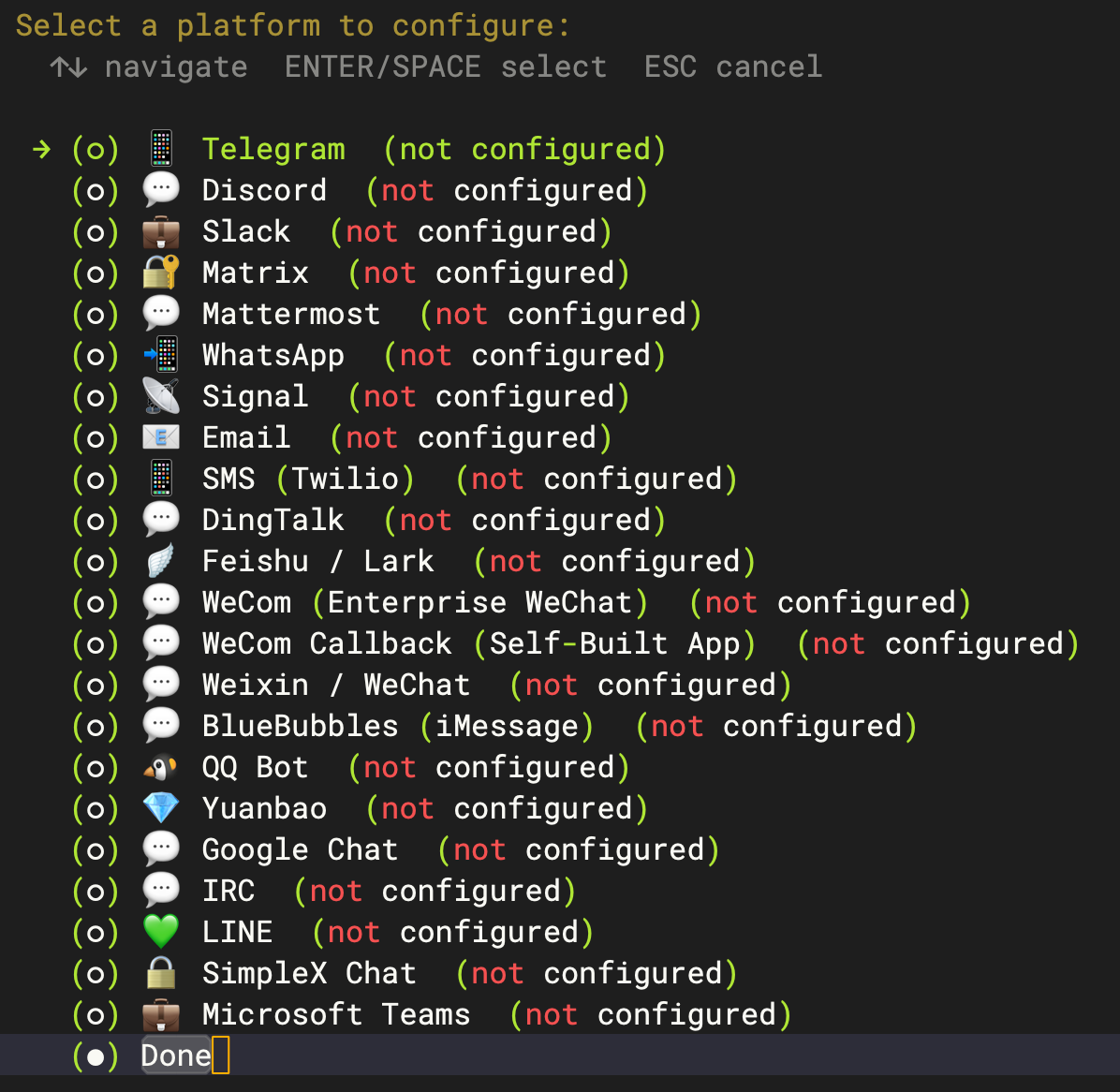
- 选择对应的平台:
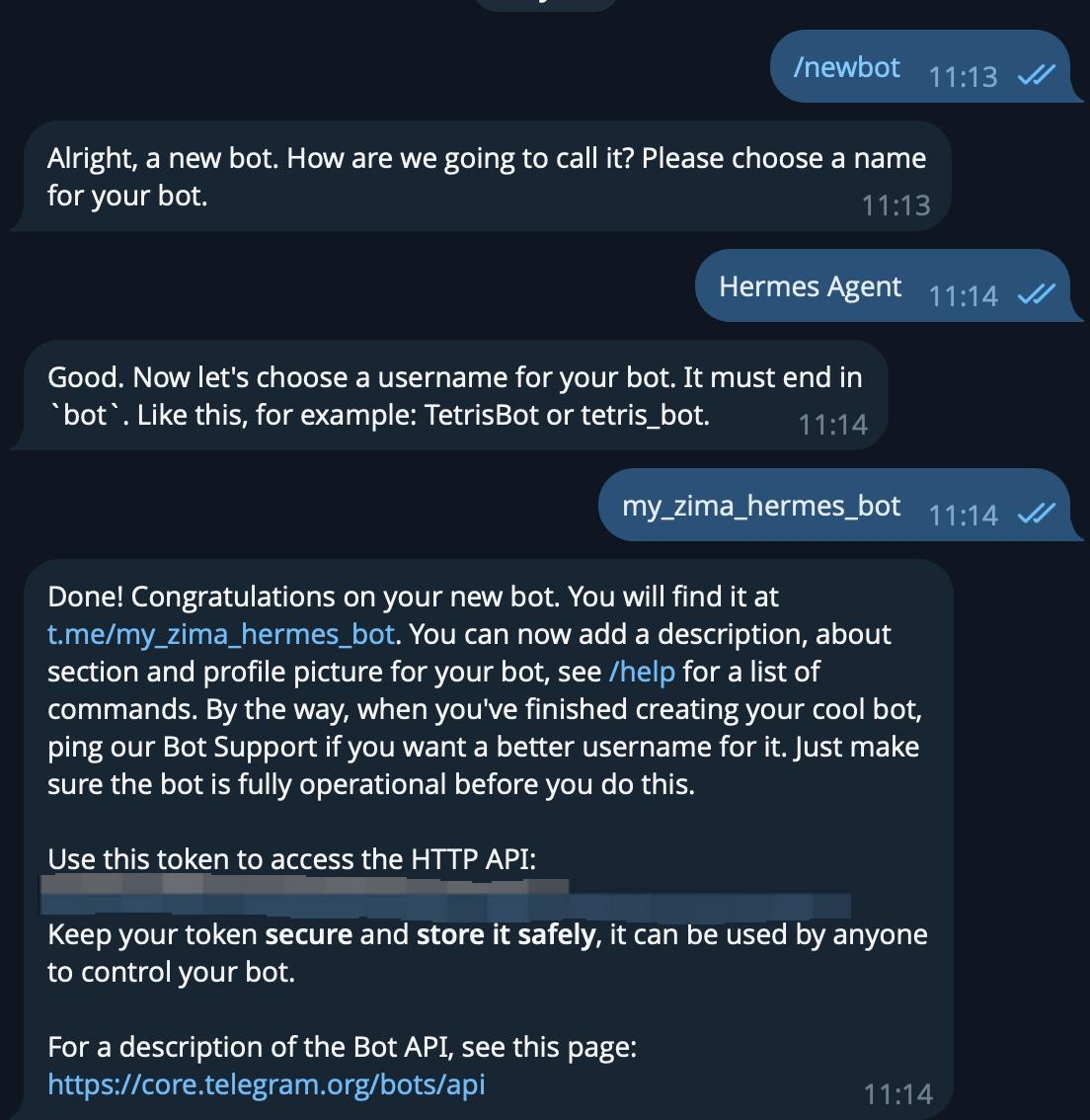
创建 Telegram 机器人
- 打开 Telegram,搜索并与 @BotFather 开始聊天
- 发送
/newbot - 设置显示名称,例如
Hermes Agent - 设置一个以
bot结尾的唯一用户名,例如my_zima_hermes_bot - 保存 BotFather 返回的 API Token
请妥善保管您的 Bot Token。 任何拥有此 Token 的人都可以控制您的机器人。
获取 Telegram User ID
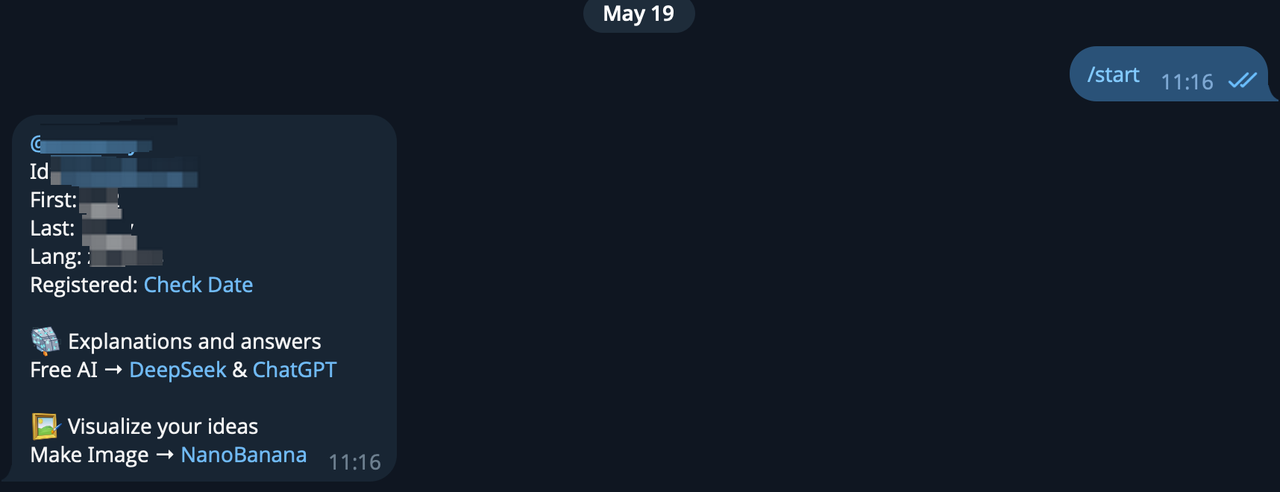
Hermes 使用数字形式的 Telegram User ID 进行访问控制。向 @userinfobot 或 @get_id_bot 发送任意消息,并保存返回的数字 User ID。
输入配置信息
- 在 Hermes 容器中输入 Telegram Bot Token:

- 输入允许访问的 Telegram User ID:

- 选择是否允许该 Telegram User ID 访问家庭频道:

- 完成消息平台配置:
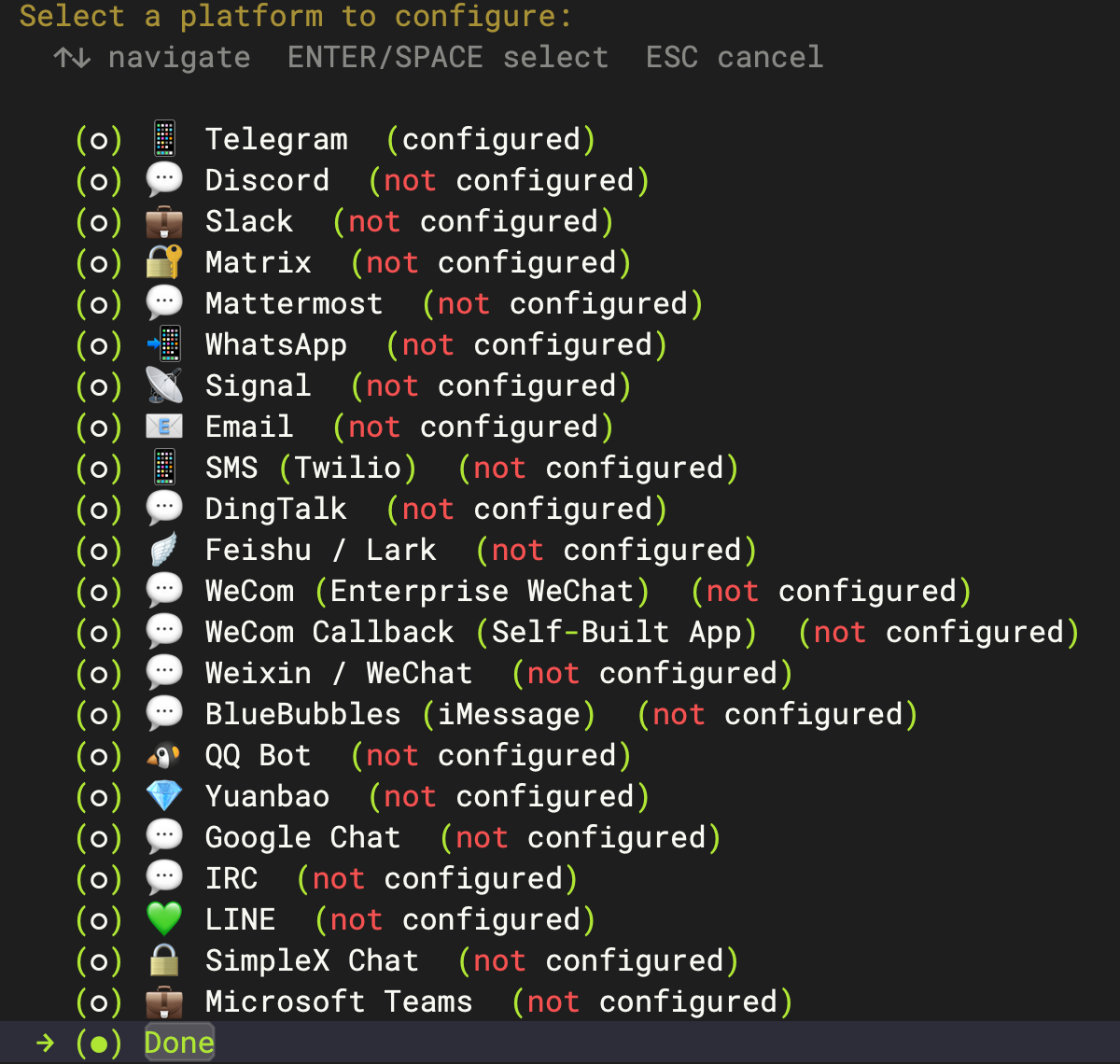
- Telegram 配置完成后,Hermes 会提示您重启 Gateway。确认提示以使 Gateway 应用最新配置:

群组聊天说明(可选)
Telegram 默认启用隐私模式(Privacy Mode)。在群组中,机器人默认只能看到命令、对其消息的回复以及部分系统消息。
如果 Hermes 在私聊中正常工作,但在群组中没有响应:
- 直接 @ 机器人
- 将机器人提升为群管理员
- 或在 BotFather 中关闭群组隐私模式,然后将机器人移出群组并重新添加
使用方法
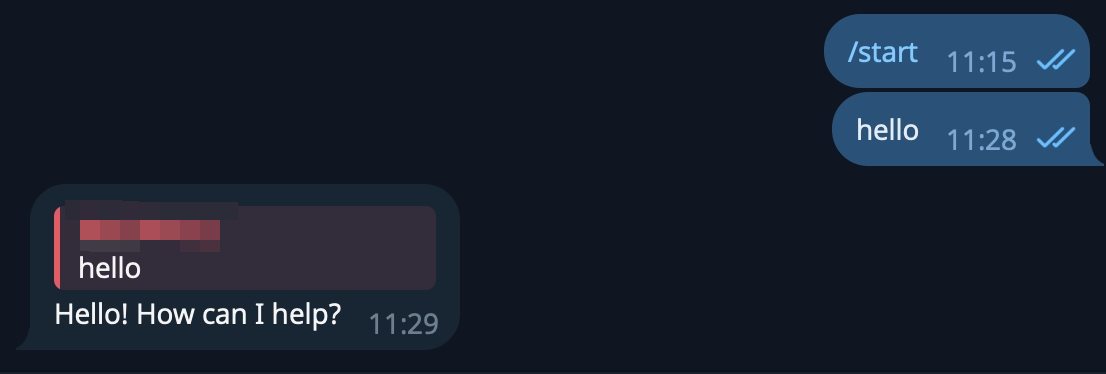
打开 Telegram,向您的机器人发送 /start。随后发送一条普通消息,确认 Hermes 能够正确回复。
打开 Web Dashboard
在浏览器中访问以下 URL:
http://<ip>:9119 |
示例:
http://192.168.50.20:9119 |
您可以在 Dashboard 中查看运行状态、检查会话以及修改模型设置。
后续重新配置
如果需要再次修改配置,请按照以下步骤操作。
重新进入容器:
docker exec -it -u hermes hermes bash |
在容器中激活虚拟环境:
source /opt/hermes/.venv/bin/activate |
修改模型配置:
hermes model |
修改 Telegram 或其他消息网关:
hermes gateway setup |
当 Hermes 提示重启 Gateway 时,请确认提示。完成后退出容器:
exit |
故障排查
/opt/data 权限错误
这通常是因为之前以 root 身份运行 Hermes Gateway,导致 $HERMES_HOME 中遗留了归属于 root 的文件。
首先,以 hermes 用户身份重新进入容器:
docker exec -it -u hermes hermes bash |
如果权限错误仍然存在,请在 ZimaOS Dashboard 中查看 Hermes 日志。仅在需要修复文件所有权时,临时进入 root Shell。
Telegram 机器人无响应
请先检查 ZimaOS Dashboard 中的 Hermes 日志,然后依次确认以下内容:
- Bot Token 是否正确
- 您的数字 Telegram User ID 是否在允许列表中
- 容器是否能够访问
api.telegram.org - 如果在群组中使用,Privacy Mode 和群组权限是否配置正确