本指南改编自社区成员 Muditha Liyanagama 的原文,在 ZimaOS 上通过命令行安装 AzuraCast 的完整指南,我们对他们的工作表示衷心的感谢。
介绍
AzuraCast 是一款强大的自托管的全能型网络广播管理套件。它允许你运行多个在线广播电台,管理播放列表,配置 AutoDJ,并探索许多其他创意广播选项。
之前,我写过一个使用 ZimaOS 图形界面安装 AzuraCast 的指南。然而,经过进一步测试,我发现图形界面方法不稳定,而且使用这种方式安装时,AzuraCast 的网页更新无法正常工作。
在本指南中,我将向你展示一种更可靠的方法:通过命令行在 ZimaOS 上安装 AzuraCast。这个方法要稳定得多,网页更新也能正常工作。
本教程适用于家庭或私人使用,可以在本地网络内或通过 Tailscale 访问。如果你计划将 AzuraCast 实例暴露到公共互联网,你可能需要配置额外的网络和安全设置。
此方法已在 Zimaboard 1 和 Zimaboard 2 上进行了测试。
让我们开始吧。
步骤 1:启用开发者模式和 SSH 访问
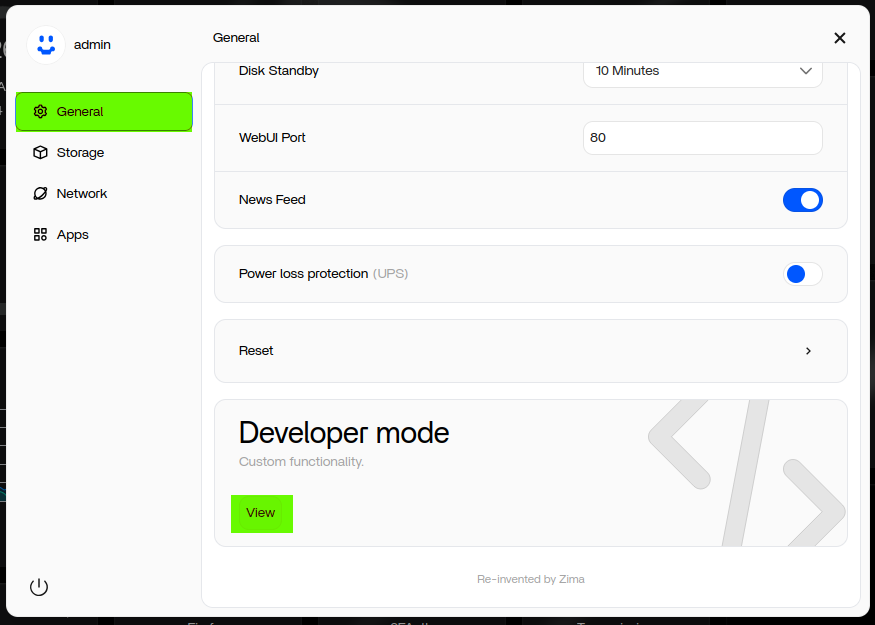
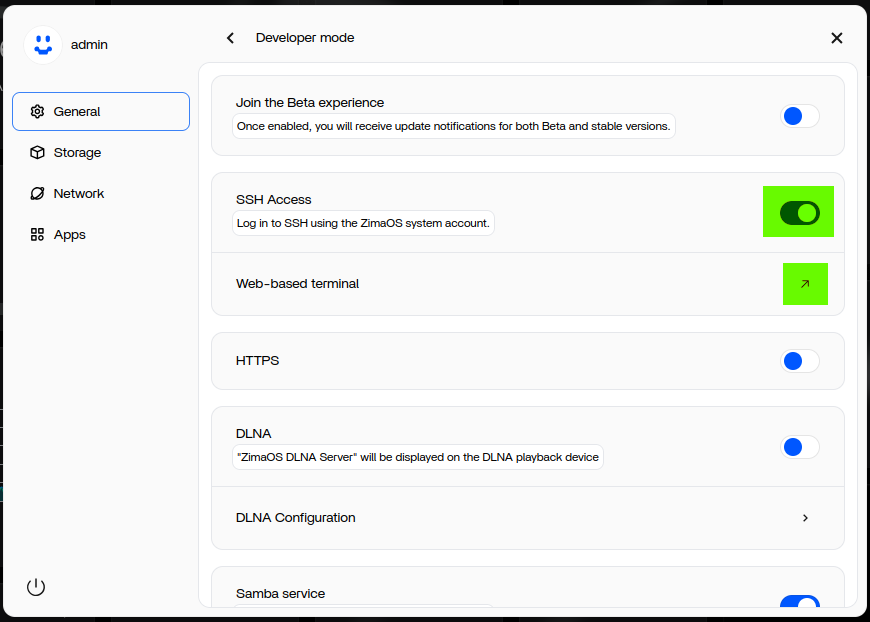
- 进入 ZimaOS 设置 → 常规 → 开发者模式
- 点击 查看
- 启用 SSH 访问
- 点击 基于 Web 的终端
一个新的浏览器标签页将打开,显示 ZimaOS 终端界面。
步骤 2:以 Root 用户登录终端
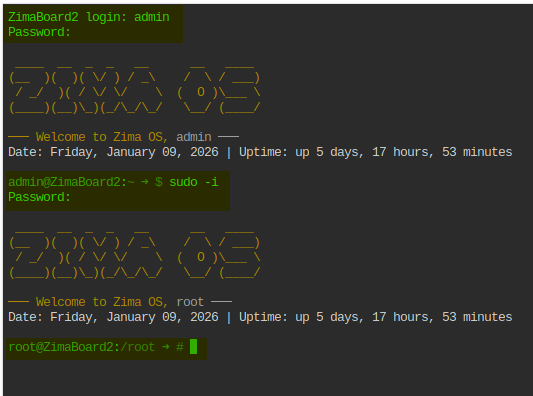
在终端中:
- 输入你的 登录用户名 → 按 Enter
- 输入你的 密码 → 按 Enter
- 输入:
sudo -i - 按 Enter
- 再次输入你的 密码 → 按 Enter
现在你已经以 root 用户身份登录。
步骤 3:创建 AzuraCast 安装目录
AzuraCast 应该安装在 AppData 目录下。
1. 进入你的 AppData 文件夹
(示例路径 — 你的路径可能不同)
cd /ZimaOS-HD/AppData
2. 创建 AzuraCast 目录
mkdir azuracast
3. 进入该目录
cd /ZimaOS-HD/AppData/azuracast
步骤 4:下载并运行 AzuraCast 安装程序
运行以下命令:
curl -fsSL https://raw.githubusercontent.com/AzuraCast/AzuraCast/main/docker.sh > docker.sh |
这将在当前目录中启动 AzuraCast 的安装。
安装过程中,你将被要求选择多个选项,包括端口号。
推荐:保持所有默认值,除非你确定要更改它们。
安装完成后,AzuraCast 服务和网页更新功能将会部署。
步骤 5:修复端口冲突(如果有的话)
如果某些必需的端口已被占用,安装程序会显示一个错误,指明哪些端口发生冲突。
1. 停止 AzuraCast 服务
docker compose down
等待所有服务停止。
2. 编辑 Docker Compose 文件
nano docker-compose.yml
编辑时:
只更改左侧(发布端口)
不要更改右侧(目标端口)
示例:
8080:80 ← 如果需要更改 8080,保持 80 不变 |
3. 保存文件
按:
- Ctrl + X
- Y
- Enter
4. 重新部署 AzuraCast
docker-compose up -d
你可能需要多次重复此过程,因为 Docker 通常一次只报告一个端口冲突。解决一个冲突后,可能会检测到另一个。
解决所有冲突后,AzuraCast 将完全部署。
步骤 6:访问 AzuraCast 网页界面
打开浏览器并访问:
http://YOUR_SERVER_IP:80
如果你更改了发布端口,将 80 替换为你选择的端口号。
重要事项
使用此方法时,有几个限制需要注意:
- 这种安装 无法通过 ZimaOS 图形界面管理。
- 通过图形界面编辑或停止它可能会导致崩溃。
- ZimaOS 仪表板 不会显示 AzuraCast 的 CPU 或 RAM 使用情况。
- 所有管理和故障排除必须通过 命令行 或使用像 Portainer 这样的第三方图形界面应用程序进行。
然而,尽管存在这些限制:
- 这种安装方法 更稳定
- AzuraCast 网页更新工作正常
- 更适合长期的个人或家庭广播服务器