
概要
Hermes Agent は、会話から学習して記憶する ZimaOS 向けのセルフホスト型 AI エージェントです。自分のハードウェア上で 24 時間稼働し、Web UI または Telegram ボットを通じて会話できます。データは自宅から出ません。
このチュートリアルでは、Hermes Agent がデプロイされたデバイス上でモデルサービスとメッセージングプラットフォームを設定し、Telegram 経由で AI モデルと対話できるようにする方法を説明します。Telegram を例として、モデルプロバイダーの設定からボット検証までの完全なワークフローを紹介します。
注: 多くの場合、Hermes WebUI から直接モデルやメッセージングを設定できます。該当するオプションが見つからない場合は、このチュートリアルを参照してコンテナターミナル内で設定を完了してください。
環境
- ハードウェア: ZimaBlade / ZimaBoard / ZimaCube
- ソフトウェア: ZimaOS
- ネットワーク: デバイスはインターネットに接続でき、Telegram API にアクセス可能である必要があります。安定性のため、有線接続を推奨します。
目的
Hermes Agent の初期設定を完了します。内容は以下の通りです:
- カスタムモデルプロバイダーへの接続
- AI とプライベートチャットするための Telegram ボットの作成と紐付け
- Web ダッシュボード経由での Hermes ステータスの表示と管理
前提条件
- ホストデバイスの IP アドレス(後続コマンド内の
<ip>を置き換えるために使用) - 基本的な利用方法を理解している AI モデル API Key
- Telegram アカウント
主な手順
- Hermes をインストール:ZimaOS App Store から検索してインストール
- ZimaOS ホストへ SSH 接続し、root 権限を取得
hermesユーザーとして Hermes コンテナに入り、仮想環境を有効化- 設定ウィザードを起動し、モデルプロバイダーを選択してパラメータを入力
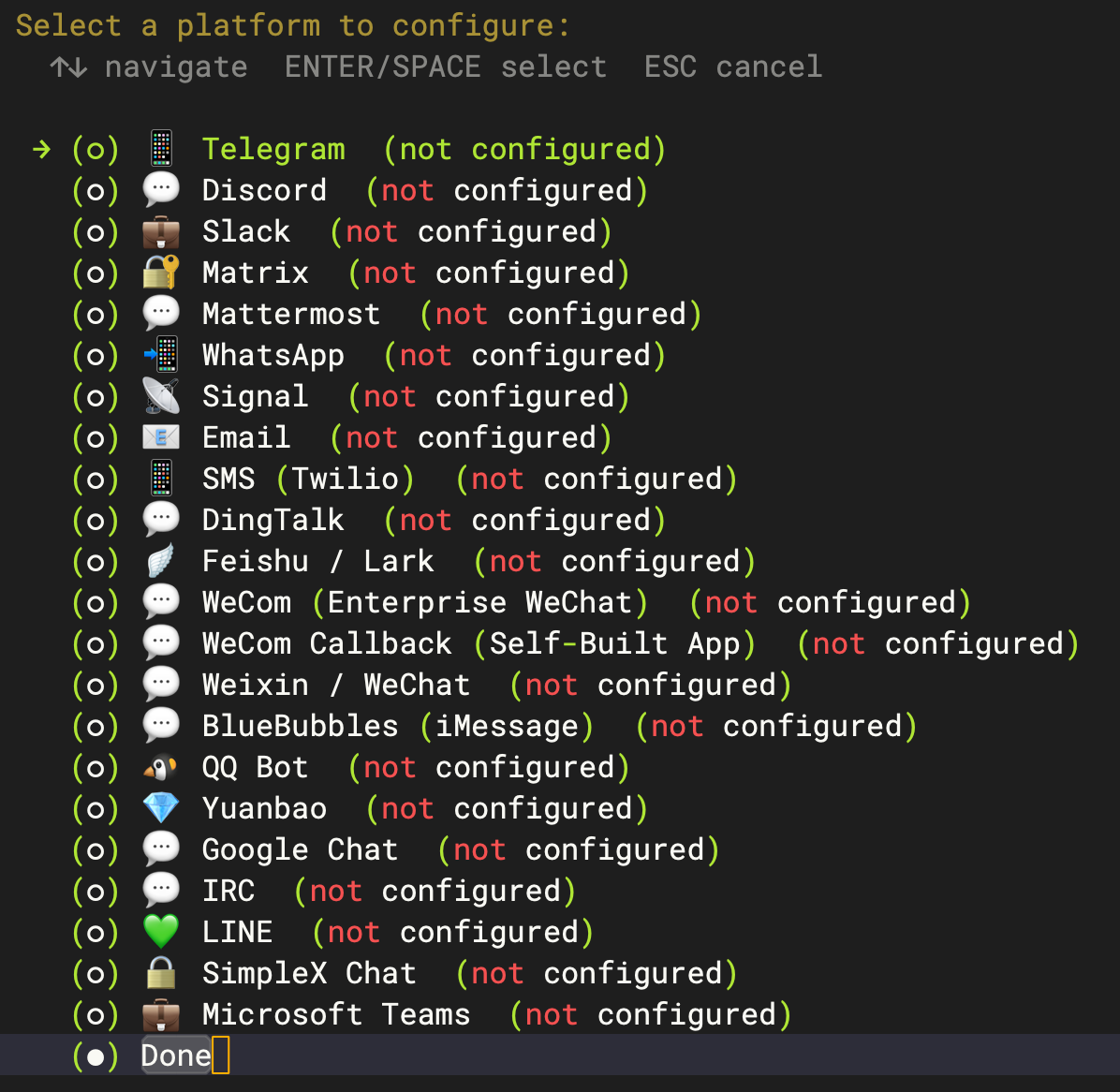
- Telegram チャンネルを設定:ボットを作成して Token を取得し、Hermes に入力してユーザーアクセス権限を設定
- Telegram で
/startを送信して設定を検証し、ボットが正常に応答することを確認 - Web ダッシュボードへアクセスして稼働状況を確認
詳細手順
ZimaOS ホストへ SSH 接続
コマンドを簡単にコピー&ペーストできるため、ZimaOS ホストへの SSH ログインを推奨します。
ssh <username>@<ip> |
例:
初回接続時には確認プロンプトで yes と入力し、Enter を押してください。
コンテナ実行権限を取得
現在のユーザーで Docker コマンドを直接実行してコンテナへ入れない場合は、まず root に切り替えます:
sudo -i |
切り替え後、ターミナルプロンプトに root 権限が表示されます。この root 権限は ZimaOS ホスト上でコンテナへ入るためにのみ使用されます。
Hermes コンテナへ入る
hermes ユーザーとしてコンテナへ入ります:
docker exec -it -u hermes hermes bash |

ターミナルプロンプトが変わったら、Hermes コンテナに入っています。以降の設定操作はすべてコンテナ内で実行する必要があります。途中で誤ってコンテナを終了した場合は、このコマンドを再実行してください。
Hermes 仮想環境を有効化します:
source /opt/hermes/.venv/bin/activate |

有効化後、現在のシェルで hermes コマンドを直接使用できます。
設定ウィザードを起動
コンテナ内で以下を実行します:
hermes setup |
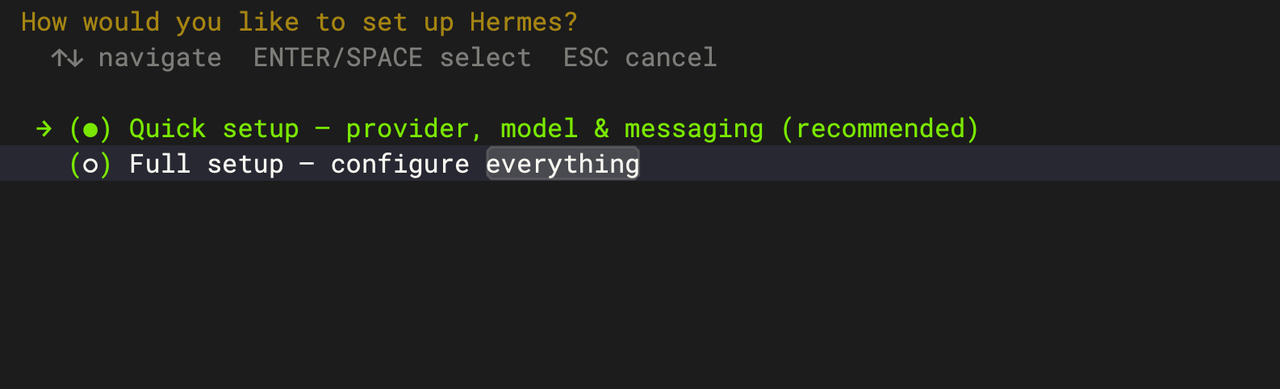
設定を開始するには Quick setup を選択します。ハイライトされた項目が現在選択されているオプションです。Enter を押して確定します。
モデルサービスを設定
対応するモデルプロバイダーを選択します。ここではカスタムプロバイダーを例として使用します:
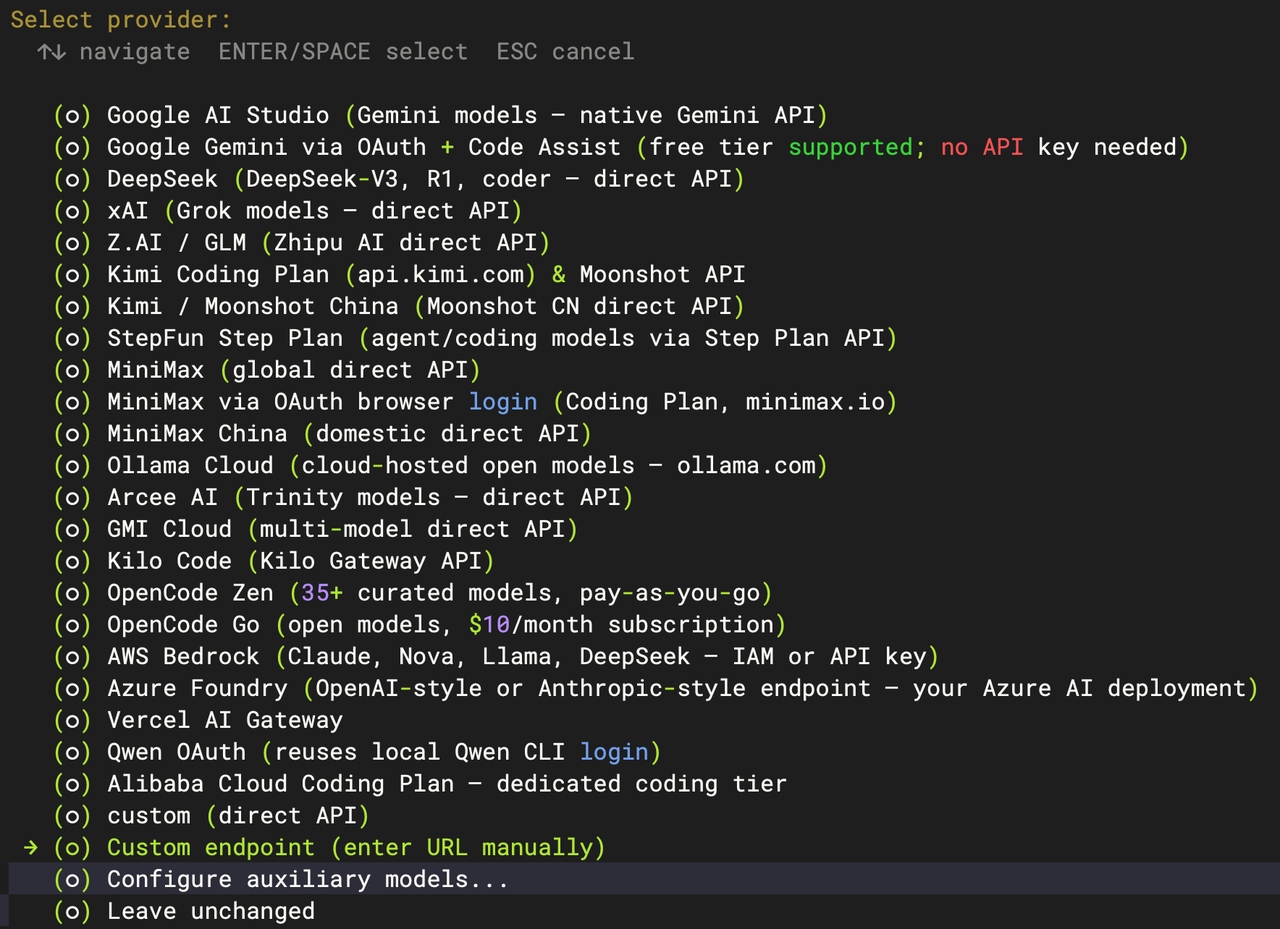
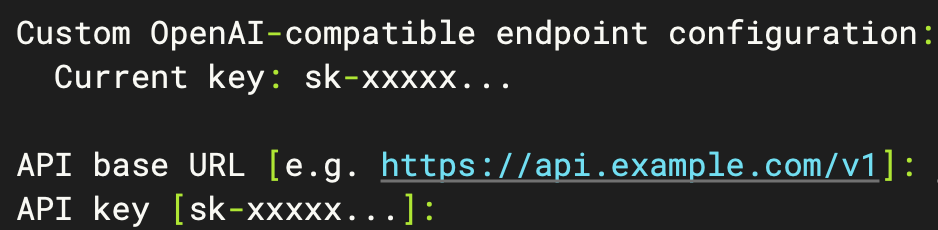
Base URL と API Key を入力します:
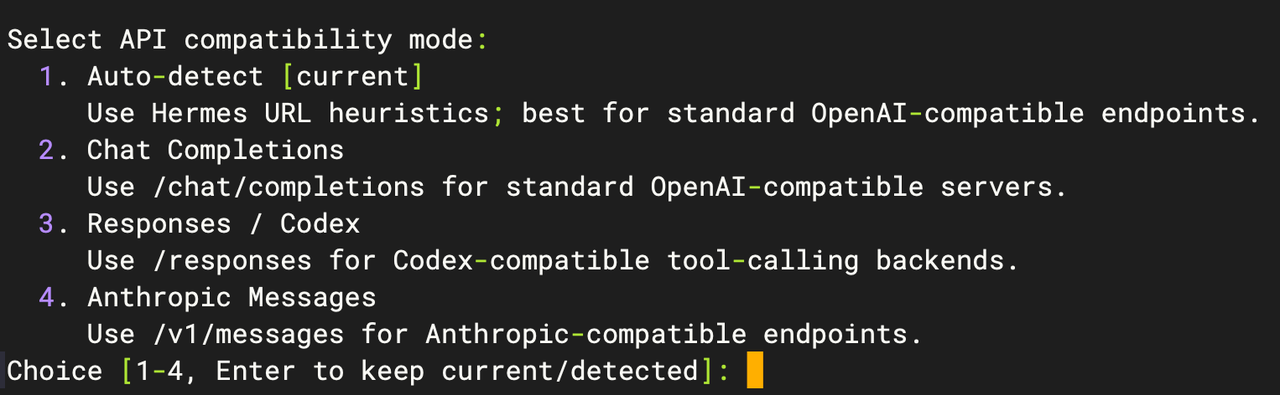
API compatibility mode を選択します:
使用したいモデルを選択します:
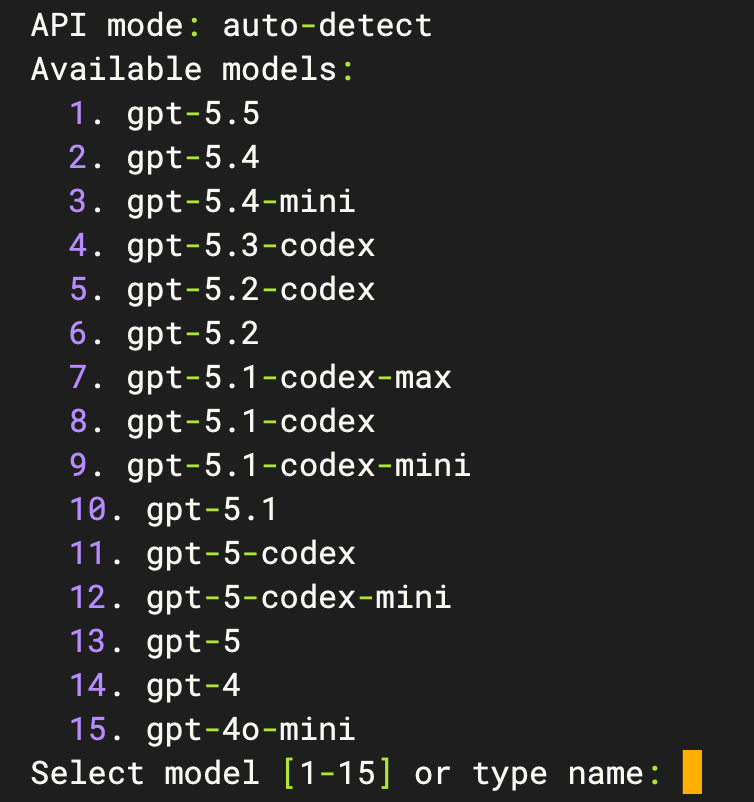
コンテキスト長を入力します。自動検出する場合はそのまま Enter を押します:

表示名を設定します:

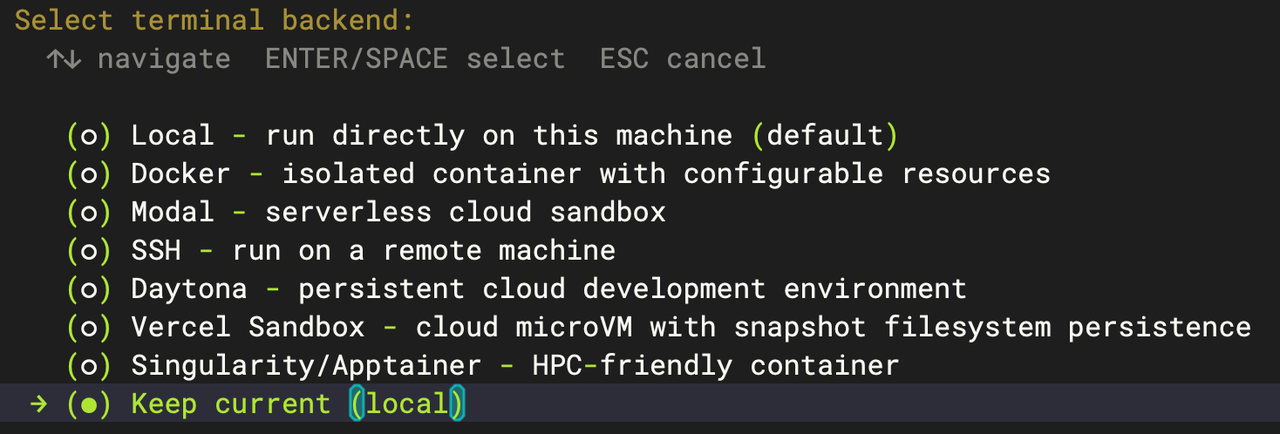
ターミナルバックエンドを選択します。デフォルト設定のままで問題ありません:
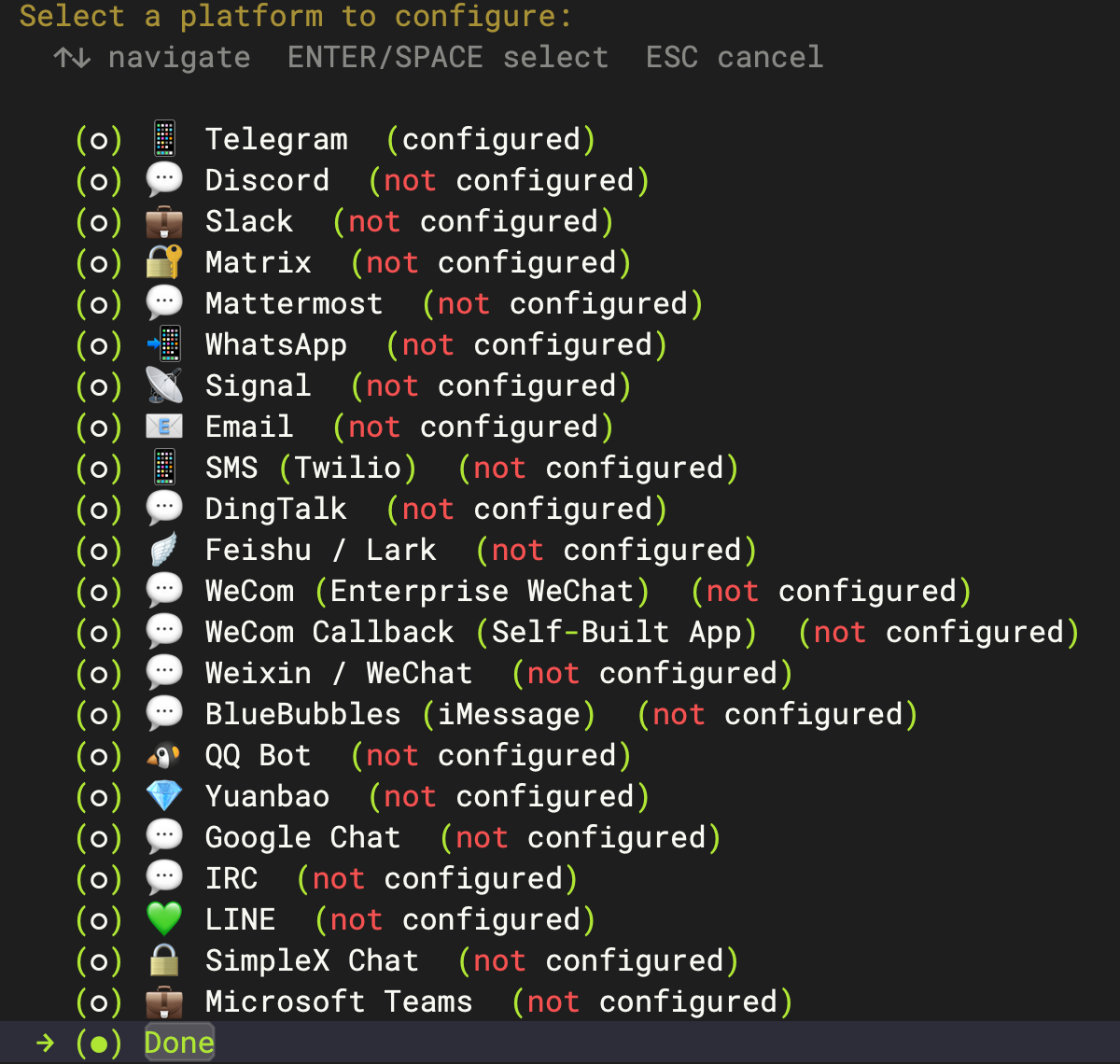
メッセージングプラットフォームを設定(Telegram の例)
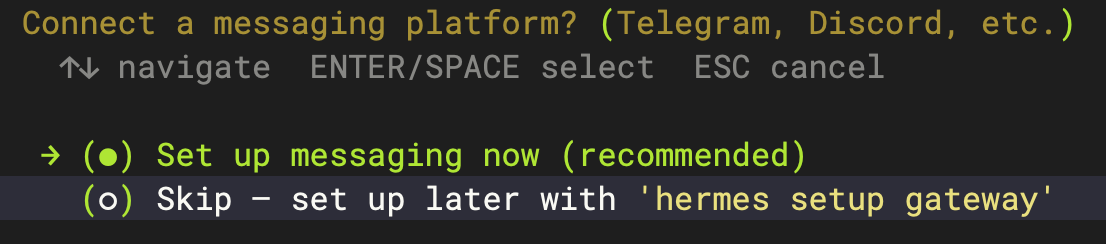
- Hermes コンテナターミナルでメッセージング設定を選択するか、以下のコマンドを入力します:
hermes gateway setup |
- 対応する Platform を選択します:
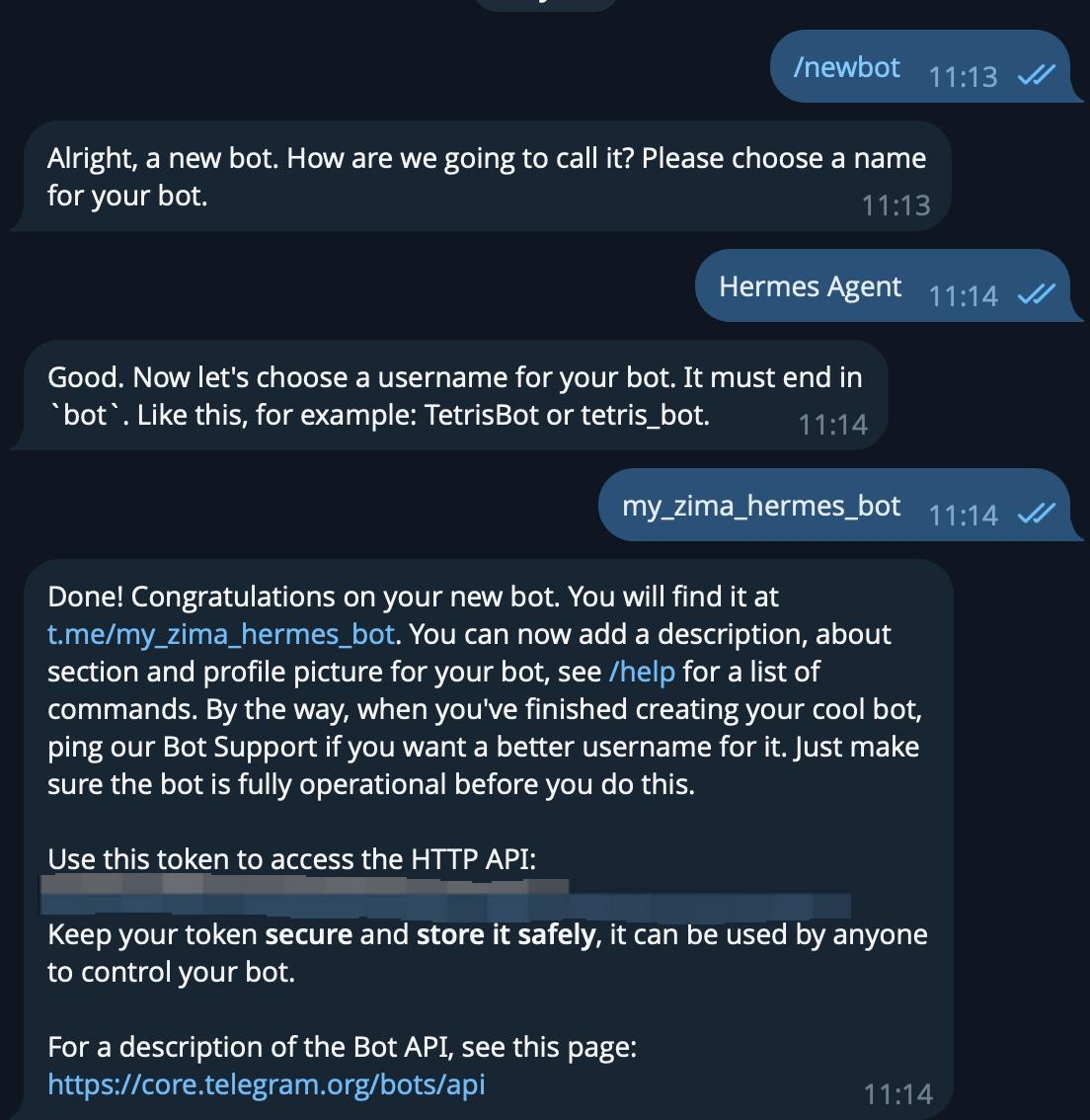
Telegram ボットを作成
- Telegram を開き、**@BotFather** を検索してチャットを開始
/newbotを送信- 表示名を設定(例:
Hermes Agent) botで終わる一意のユーザー名を設定(例:my_zima_hermes_bot)- BotFather が返した API Token を保存
Bot Token は安全に保管してください。 このトークンを知っている人は誰でもボットを操作できます。
Telegram User ID を取得
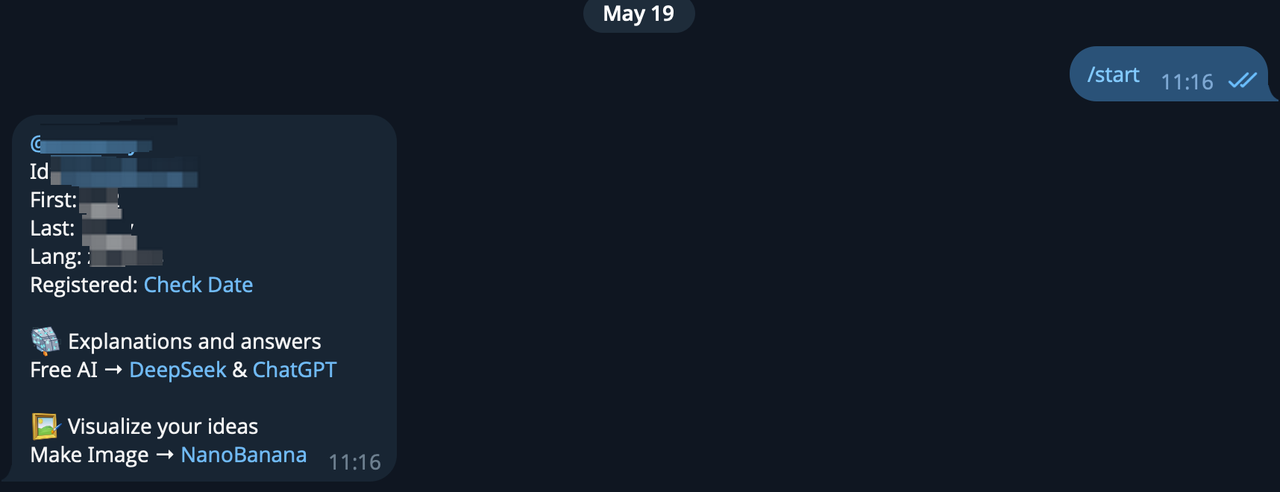
Hermes はアクセス制御に数値の Telegram User ID を使用します。**@userinfobot** または @get_id_bot に任意のメッセージを送信し、返された数値 User ID を保存してください。
設定詳細を入力
Hermes コンテナに Telegram Bot Token を入力します:

アクセスを許可する Telegram User ID を入力します:

この Telegram User ID にホームチャンネルへのアクセスを許可するか選択します:

メッセージングプラットフォーム設定を完了します:
Telegram 設定完了後、Hermes は Gateway の再起動を求めます。確認して Gateway に最新設定を適用させます:

グループチャットに関する注意(任意)
Telegram Privacy Mode はデフォルトで有効になっています。グループ内では、ボットは通常、コマンド、自分宛ての返信、一部のシステムメッセージのみを見ることができます。
Hermes がプライベートチャットでは動作するが、グループで応答しない場合:
- ボットを直接 @メンションする
- ボットをグループ管理者に昇格させる
- または BotFather でグループプライバシーモードを無効化し、その後ボットをグループから削除して再追加する
使用方法
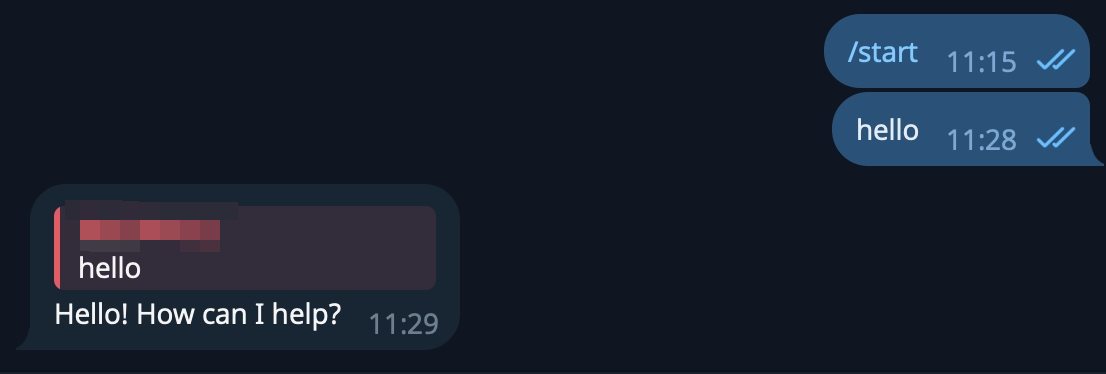
Telegram を開き、ボットに /start を送信します。その後通常のメッセージを送信し、Hermes が正常に応答することを確認してください。
Web ダッシュボードを開く
ブラウザで以下の URL にアクセスします:
http://<ip>:9119 |
例:
http://192.168.50.20:9119 |
Dashboard では、稼働状況の確認、セッションの検査、モデル設定の変更が可能です。
後から再設定する
再度設定を変更するには、以下の手順に従ってください。
再度コンテナへ入ります:
docker exec -it -u hermes hermes bash |
コンテナ内で仮想環境を有効化します:
source /opt/hermes/.venv/bin/activate |
モデルを変更:
hermes model |
Telegram またはその他のメッセージングゲートウェイを変更:
hermes gateway setup |
Hermes が Gateway の再起動を求めたら確認してください。完了後はコンテナを終了します:
exit |
トラブルシューティング
/opt/data 権限エラー
これは通常、以前に root として Hermes Gateway を実行したことが原因で、$HERMES_HOME に root 所有のファイルが残っている場合に発生します。
まず、hermes ユーザーとして再度コンテナへ入ります:
docker exec -it -u hermes hermes bash |
権限エラーが続く場合は、ZimaOS Dashboard で Hermes ログを確認してください。ファイル所有権を修正する必要がある場合のみ、一時的に root シェルへ入ってください。
Telegram ボットが応答しない
ZimaOS Dashboard で Hermes ログを確認し、その後以下を順番に確認してください:
- Bot Token が正しい
- 数値の Telegram User ID が許可リストに含まれている
- コンテナが
api.telegram.orgにアクセスできる - グループで使用している場合、Privacy Mode とグループ権限が正しく設定されている