Com o lançamento oficial da imagem ISO do ZimaOS, agora é possível instalar e implantar o ZimaOS de maneira mais fácil em ambientes virtualizados, como o Proxmox VE (PVE).
Esta imagem ISO é especificamente otimizada para instalação em máquina virtual, permitindo que você implemente o ZimaOS sem hardware físico e explore rapidamente seus principais recursos.
Este método de instalação é ideal para testes, aprendizado, avaliação e cenários de uso leve.
Introdução
Instalar o ZimaOS no Proxmox VE (PVE) significa executar o ZimaOS como uma máquina virtual usando uma imagem ISO, em vez de instalá-lo diretamente em hardware físico. Esse método permite que você experimente o sistema completo do ZimaOS e a interface de gerenciamento baseada na web em um ambiente de virtualização padrão.
Ao implantar o ZimaOS no PVE, você pode rapidamente criar uma instância isolada do ZimaOS em seu servidor ou laboratório doméstico existente. Em comparação com a instalação em hardware físico, este método oferece várias vantagens:
- Configuração mais rápida com uma curva de aprendizado menor
- Menor risco em comparação com a instalação direta em hardware
- Facilidade para replicar ambientes com snapshots e backups
- Alocação flexível de recursos (CPU, memória, armazenamento)
É especialmente adequado para avaliação de recursos, validação de soluções e implantação de serviços leves.
Requisitos
Requisitos de Hardware e Ambiente
- Um ambiente Proxmox VE (PVE) funcionando e acessível
- Um processador x86_64 com suporte a virtualização habilitado
Configuração mínima recomendada: - CPU: 2 núcleos ou mais (4 núcleos recomendados)
- Memória: 4 GB ou mais (8 GB recomendados)
- Armazenamento: Pelo menos 32 GB de espaço disponível no disco
Requisitos de Software e Sistema
- Imagem ISO de instalação do ZimaOS
- Proxmox VE 6.x / 7.x / 8.x / 9.x
- Modo de inicialização da máquina virtual: UEFI
- Tipo de BIOS da VM: OVMF (UEFI)
Passos de Instalação
Nota:
A imagem ISO do ZimaOS necessária para este tutorial pode ser baixada em:
https://github.com/IceWhaleTech/ZimaOS/releases
Carregar a Imagem ISO do ZimaOS
- Faça login na interface web do Proxmox VE
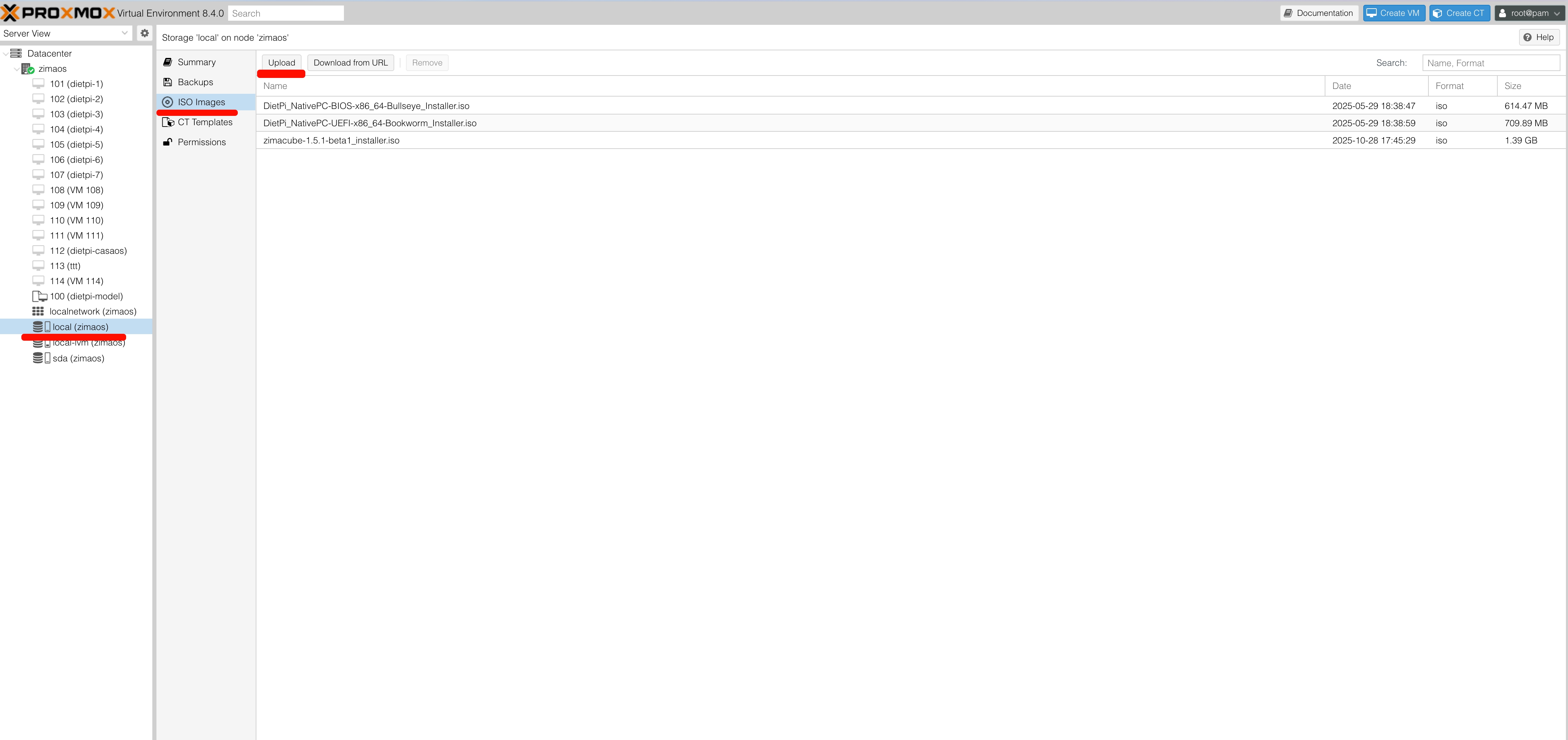
- Navegue até local → Imagens ISO → Carregar
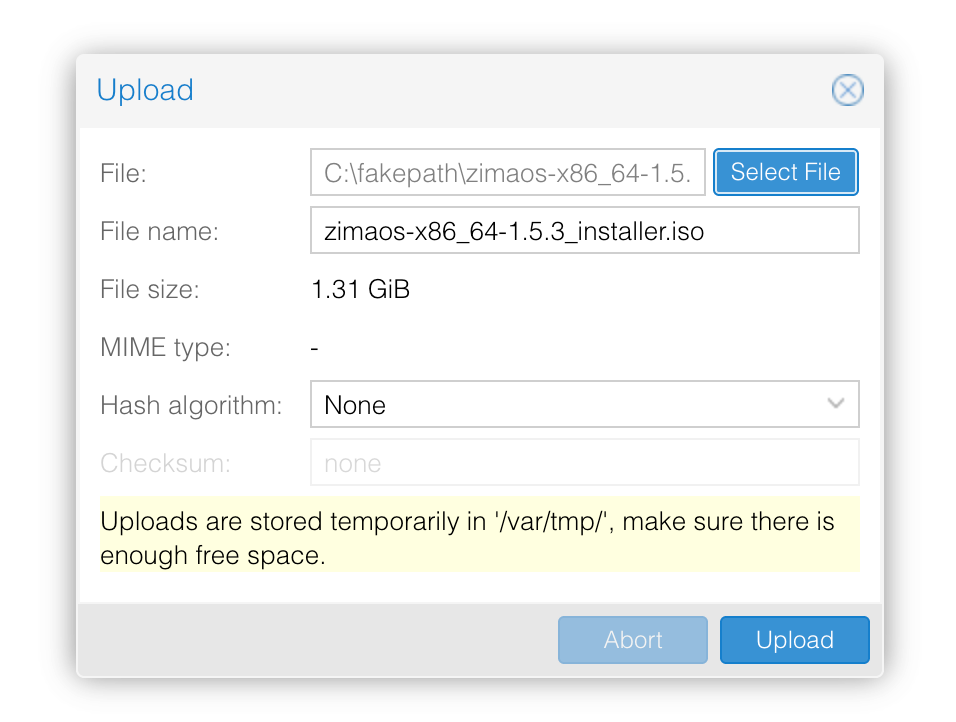
- Selecione a imagem ISO do ZimaOS baixada e clique em Carregar
Criar uma Máquina Virtual
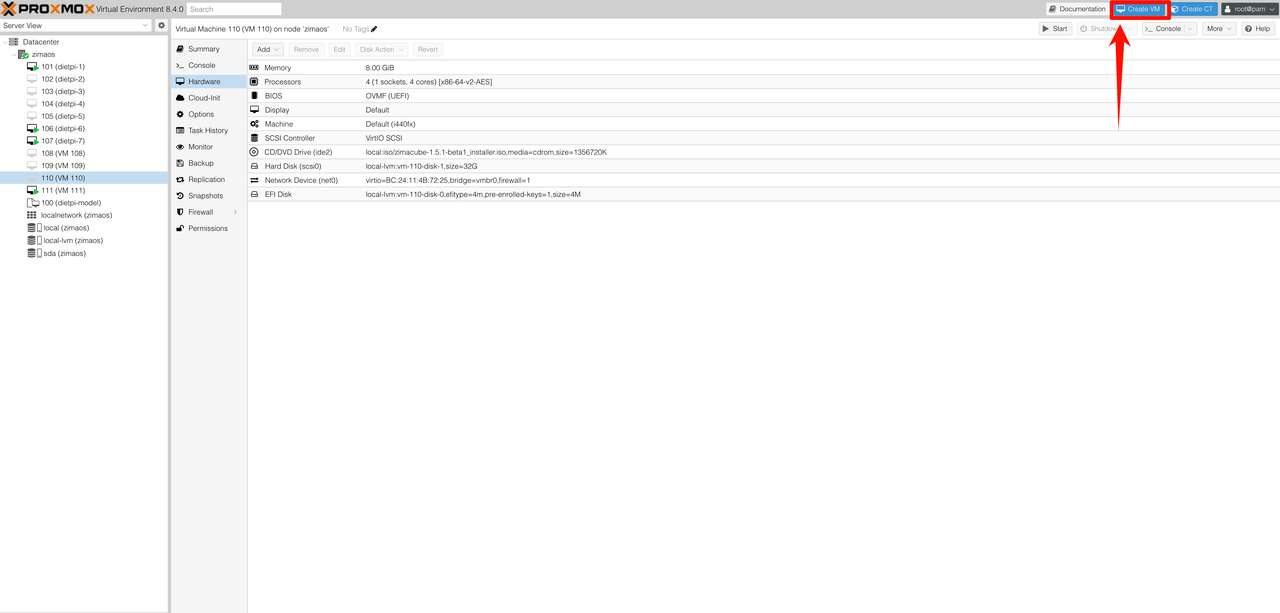
- Clique no botão Criar VM
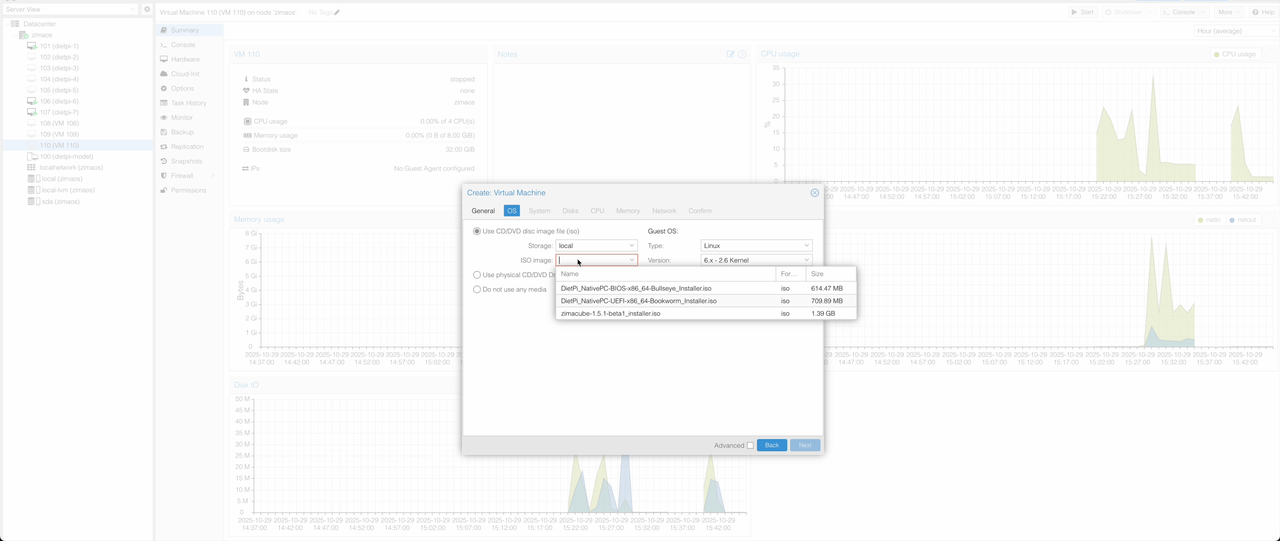
- Na página do sistema operacional, selecione a imagem ISO do ZimaOS
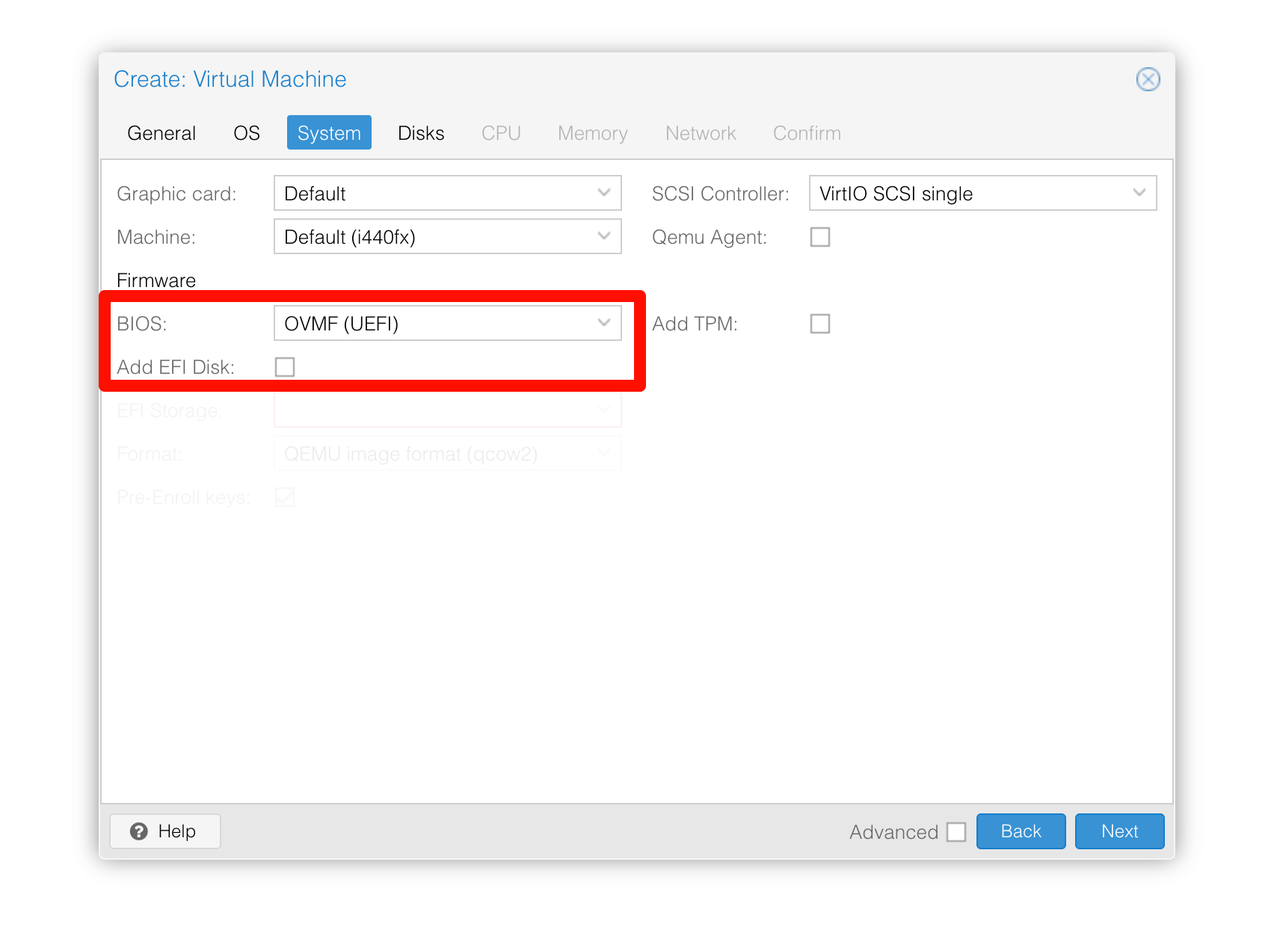
- Na página do Sistema:
- Defina o BIOS para UEFI
- Desmarque “Adicionar Disco EFI”
- Na página CPU, ajuste o número de núcleos de CPU
Objetivo:
Alocar mais núcleos de CPU melhora o desempenho em múltiplos threads e ajuda a garantir uma operação suave sob carga.
Recomendado: 4 núcleos de CPU ou mais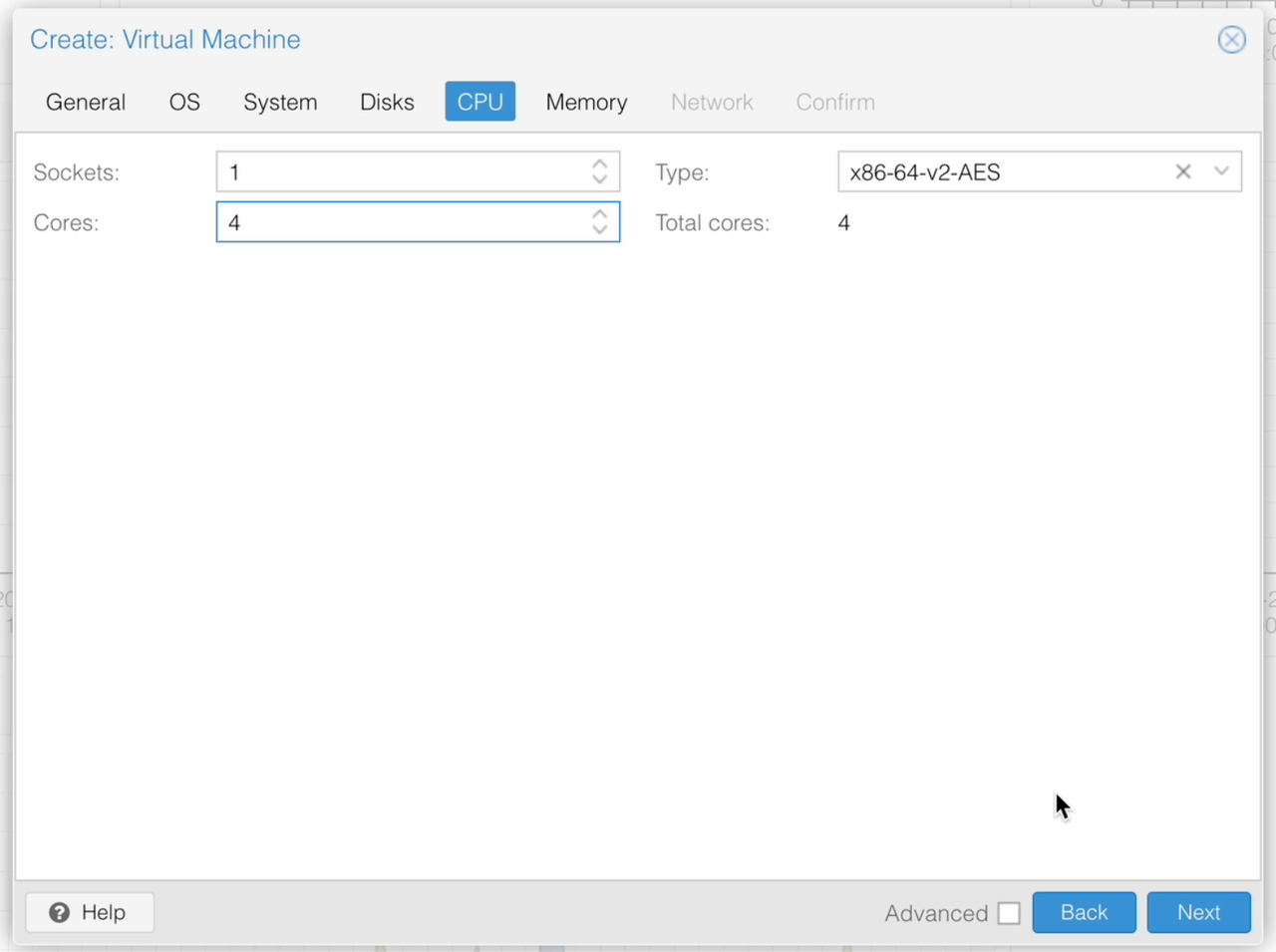
- Na página Memória, ajuste o tamanho da memória
Objetivo:
Mais memória permite que o ZimaOS execute serviços adicionais, melhora o desempenho multitarefa e reduz os atrasos durante operações frequentes.
Recomendado: 8 GB (8192 MB) ou mais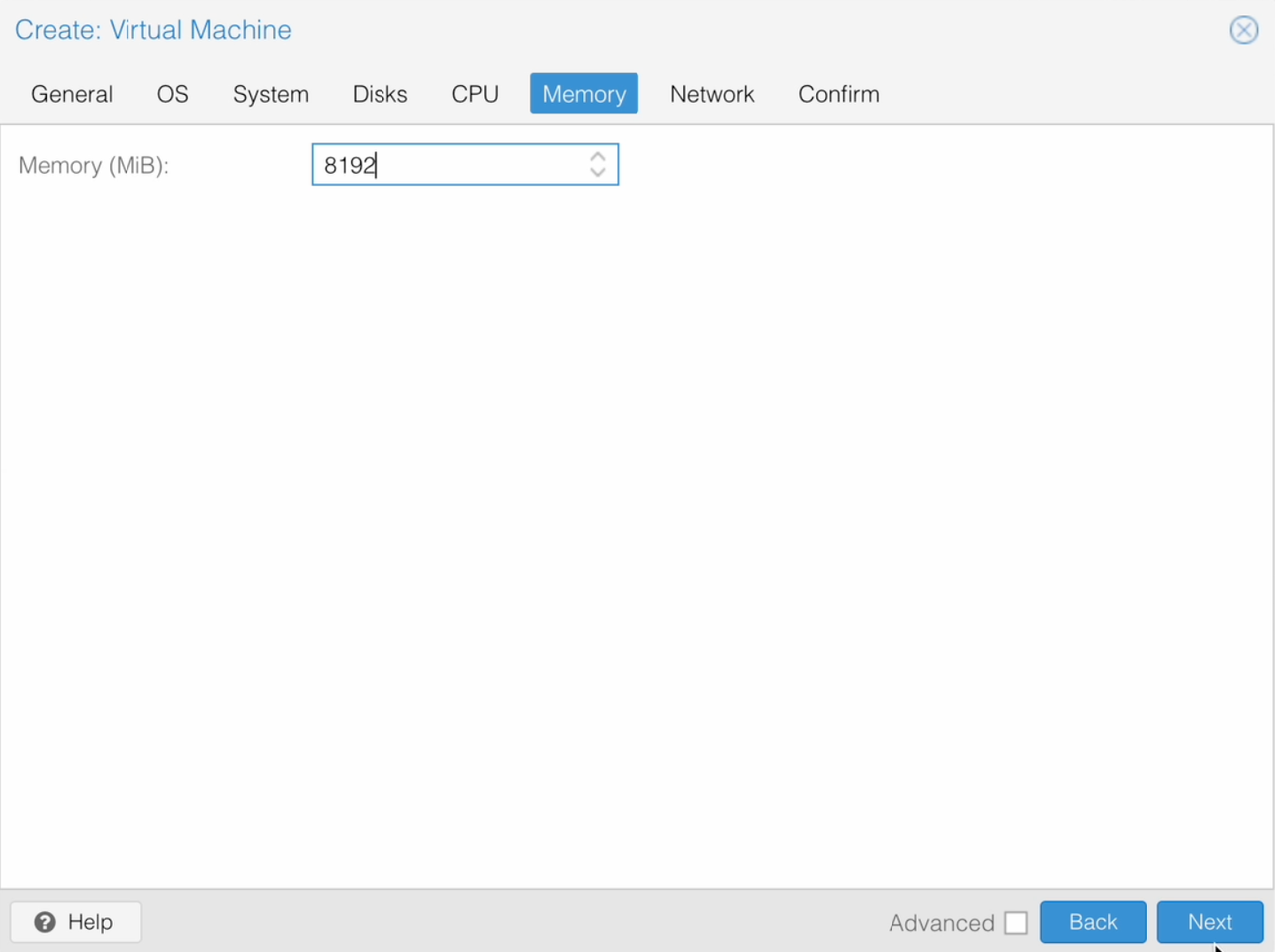
Instalar o ZimaOS
- Após criar a máquina virtual, clique em Iniciar
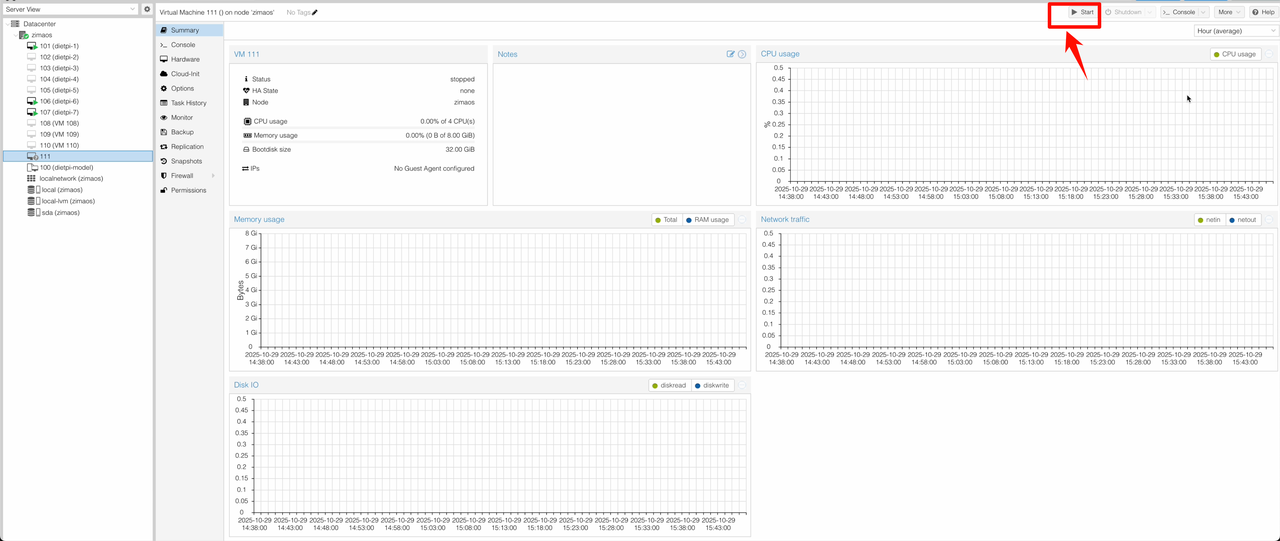
- Clique em Console para abrir o console da VM
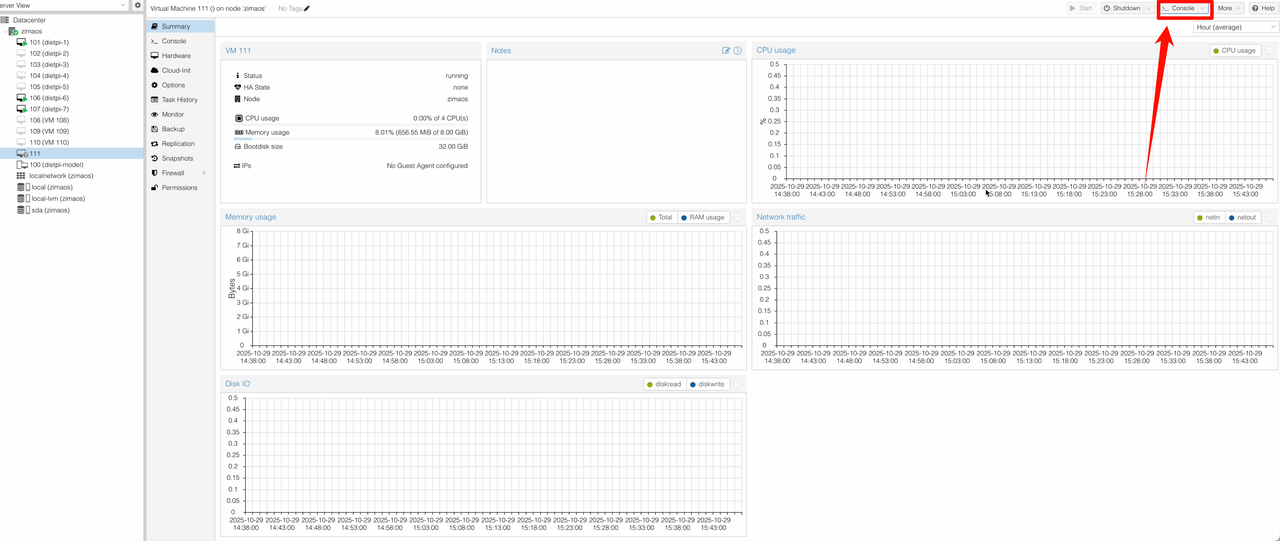
- Pressione Enter para iniciar o processo de instalação do ZimaOS
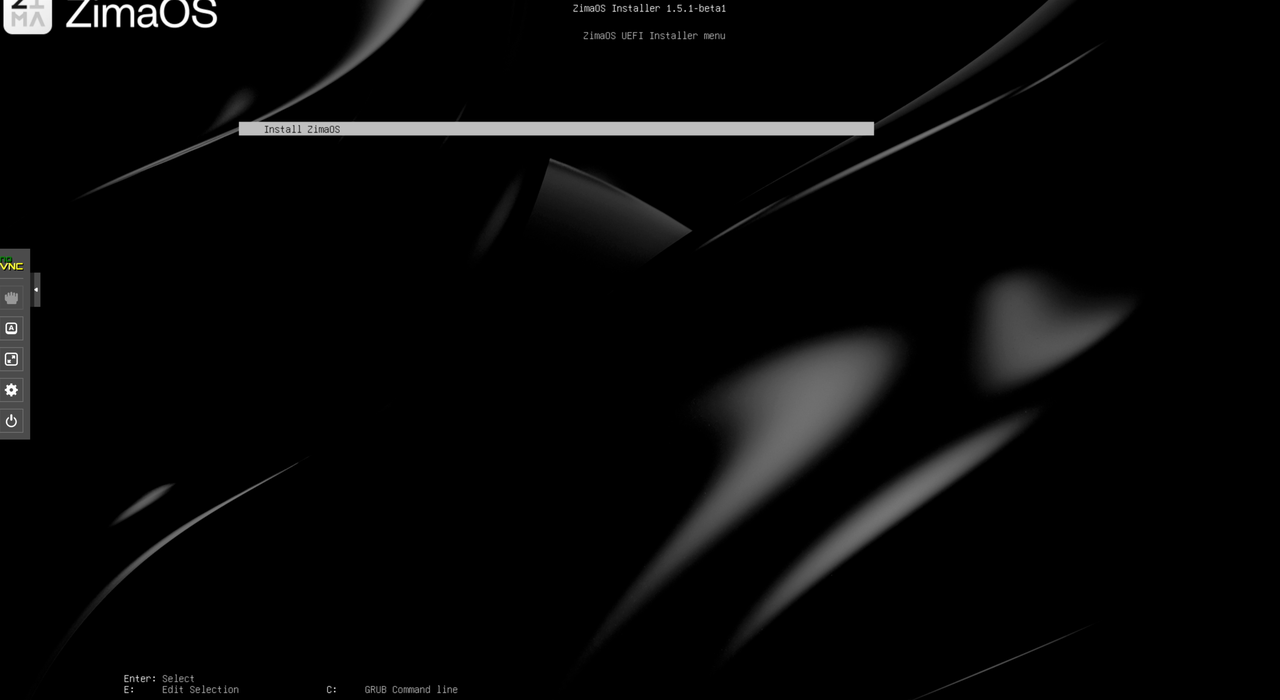
- Selecione Instalar ZimaOS e pressione Enter
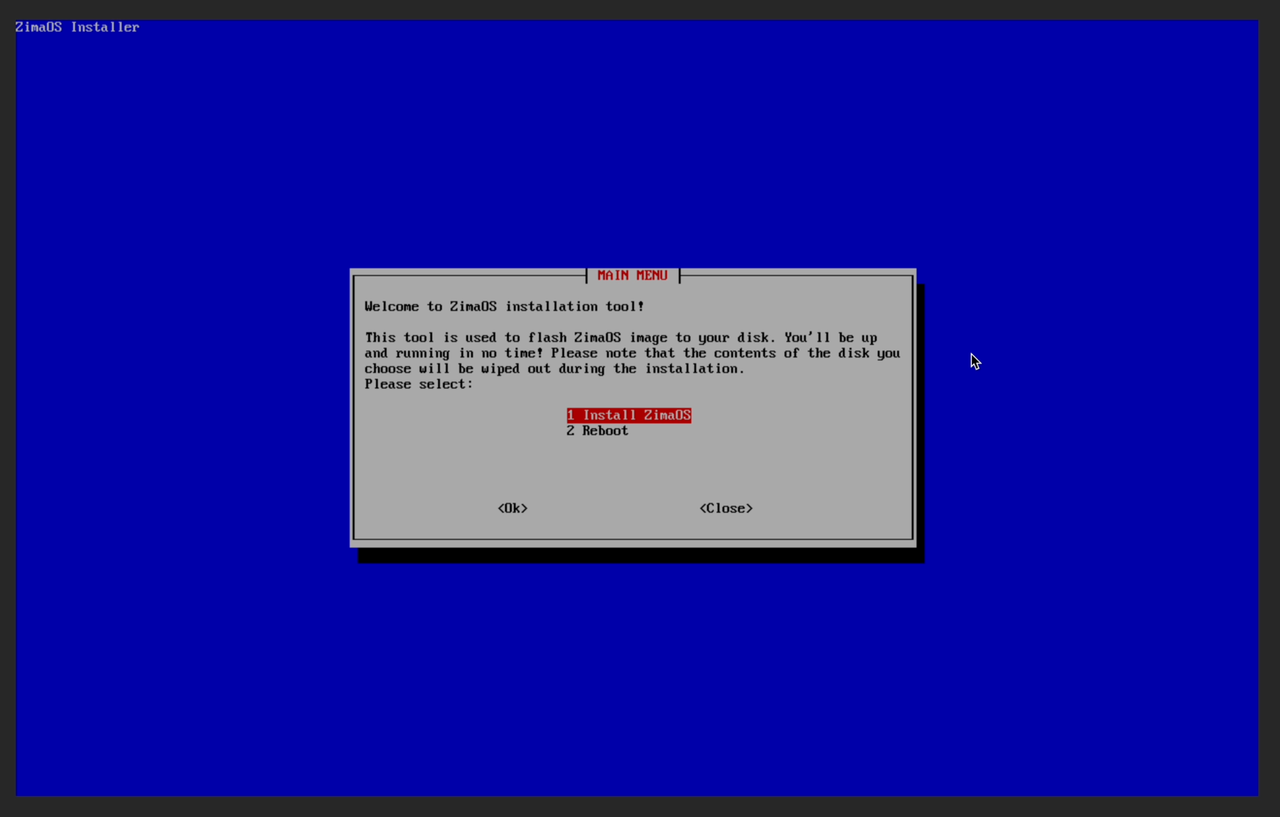
- Selecione o disco de destino para a instalação e pressione Enter

- Confirme o disco selecionado escolhendo Sim e pressionando Enter
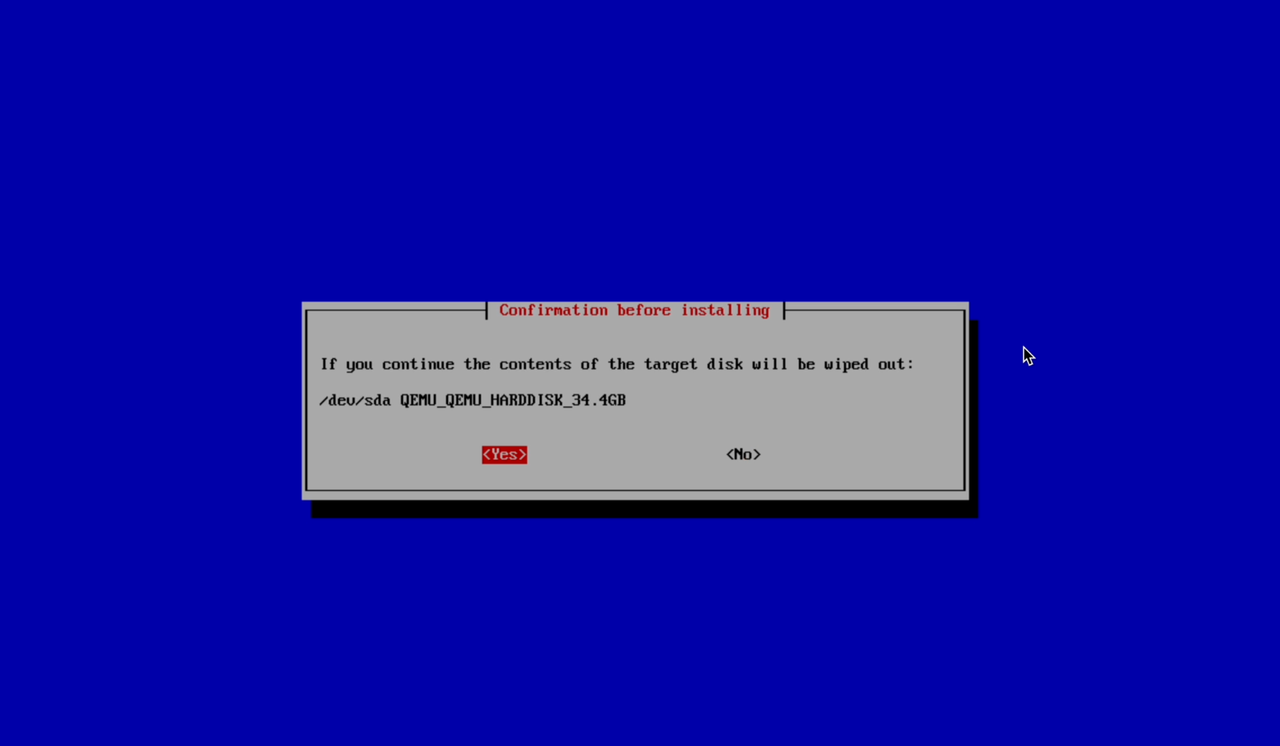
- Confirme novamente para prosseguir com a instalação
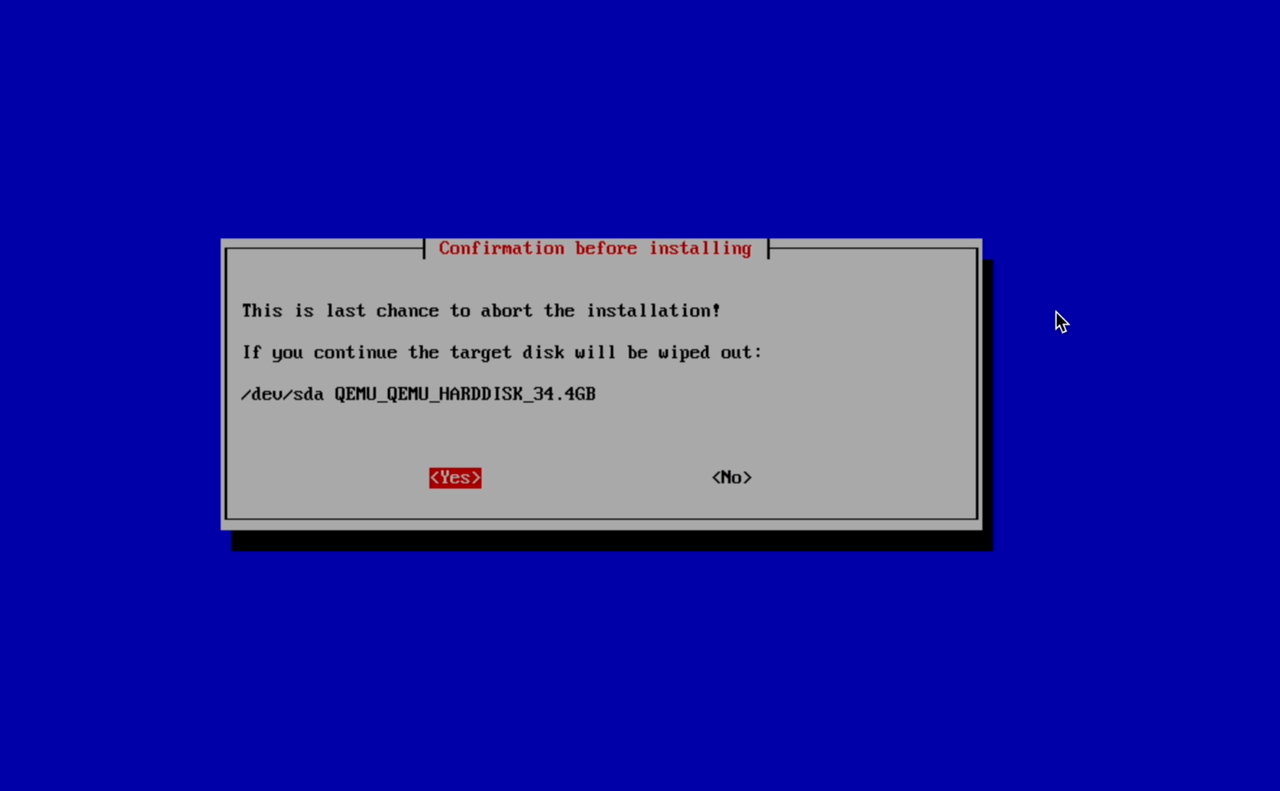
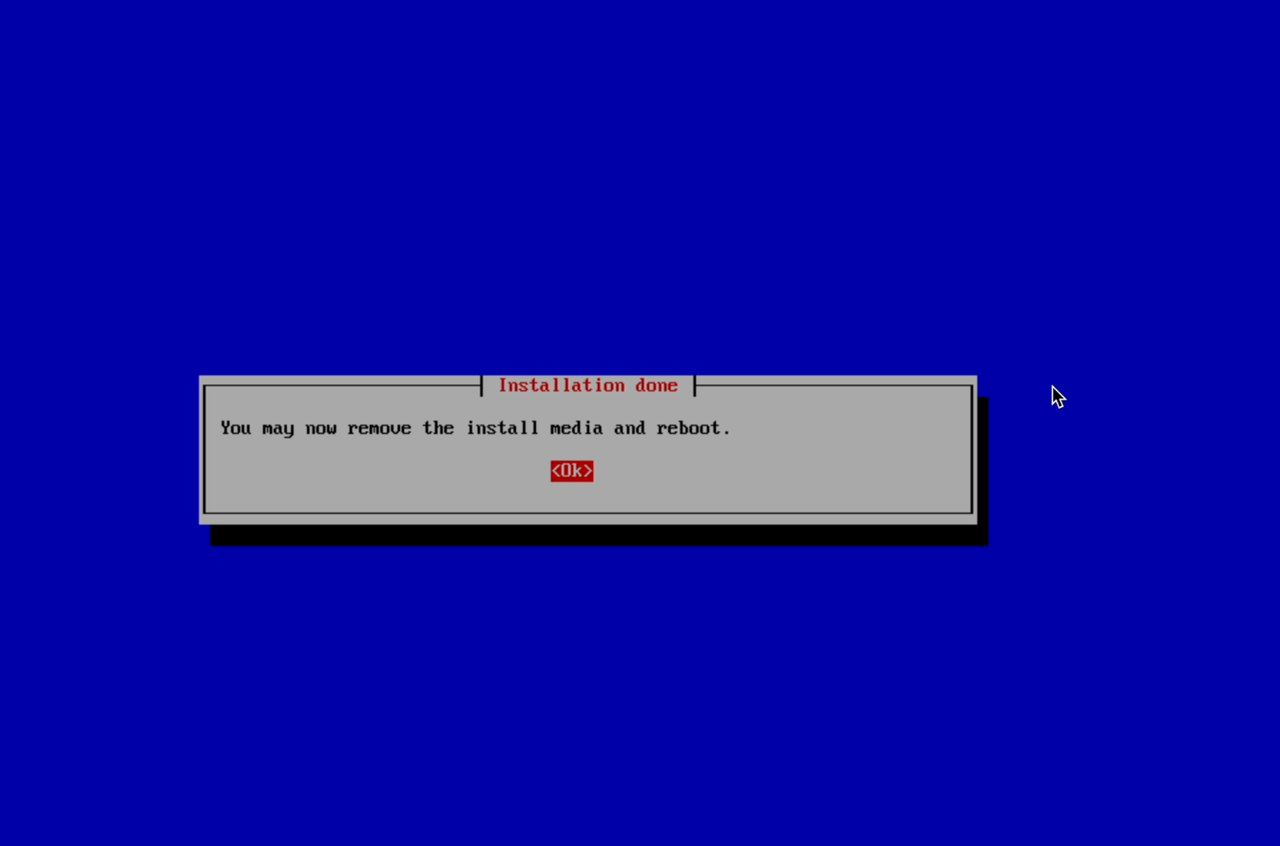
- Quando a instalação for concluída, a tela de conclusão será exibida
Remover a Imagem ISO
- Retorne à interface do Proxmox VE
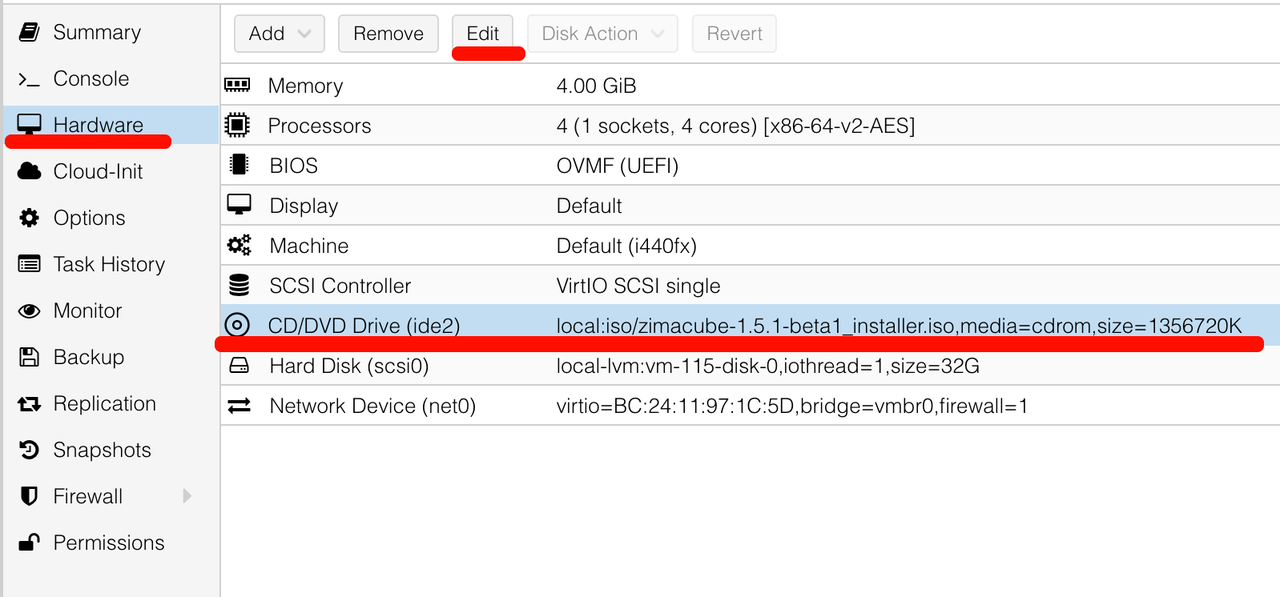
- Selecione a máquina virtual, escolha CD e clique em Editar
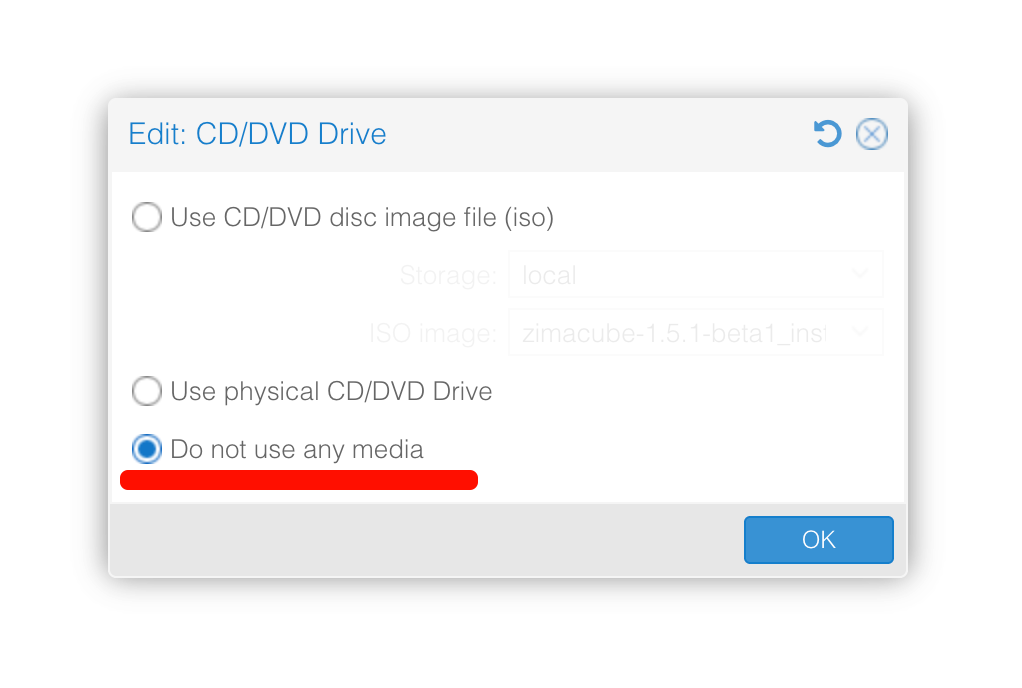
- Selecione Não usar mídia e clique em OK
- Após a alteração, a configuração deve aparecer como mostrado abaixo

Iniciar e Acessar o ZimaOS
- Inicie a máquina virtual ZimaOS
- Clique em Console para acessar o console da VM
- Aguarde até o sistema terminar de inicializar
- O endereço IP será exibido no console
Abra um navegador web e insira o endereço IP para acessar a Interface de Gerenciamento Web do ZimaOS.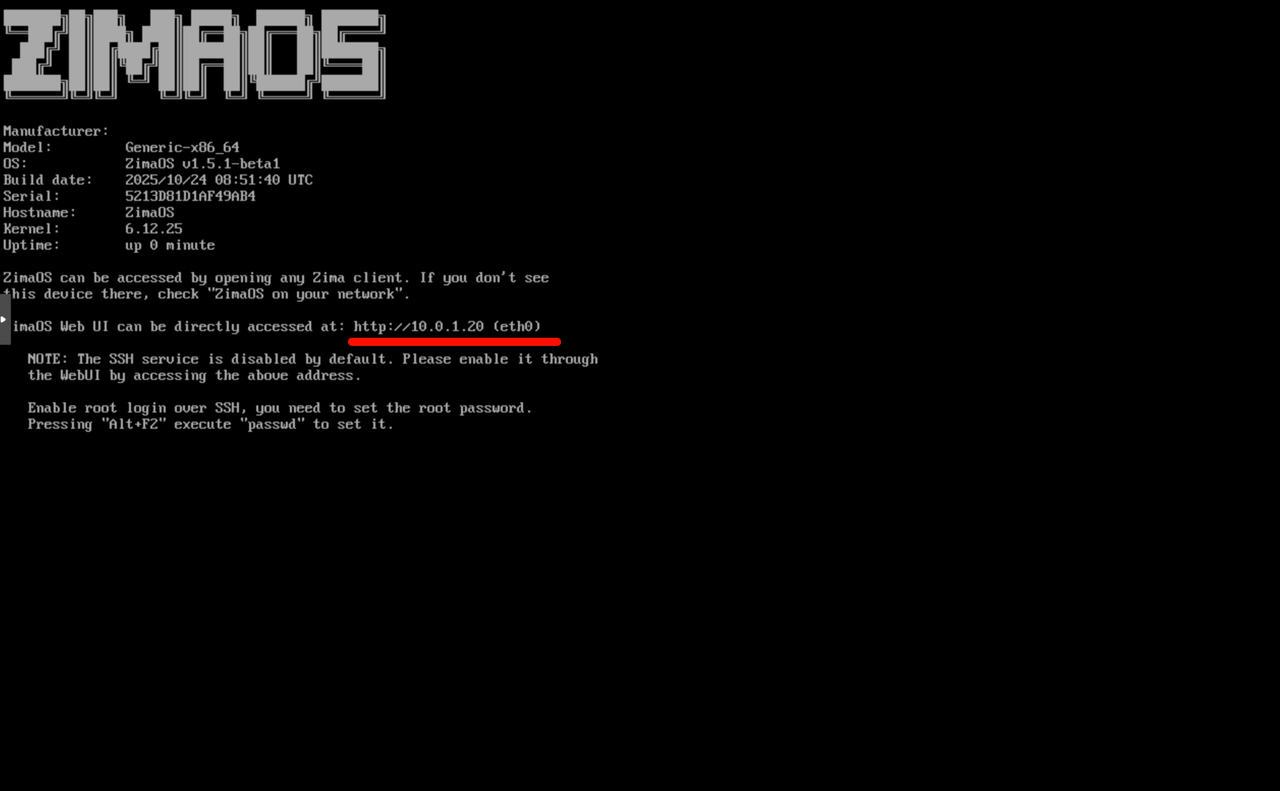
Continuar Explorando o ZimaOS
Agora que o ZimaOS está em funcionamento na sua máquina virtual, você pode continuar explorando seus recursos e fluxos de trabalho no seu próprio ritmo.
Para aprender a configurar o sistema, gerenciar armazenamento e implantar aplicativos, por favor, visite o seguinte guia:
👉** Comece com o ZimaOS **
Este guia ajudará você a dar os próximos passos e aproveitar ao máximo seu ambiente ZimaOS.