Visão Geral
Este tutorial orienta-o na configuração de serviços de modelos e plataformas de mensagens num dispositivo com o Hermes Agent implementado, permitindo a interação com modelos de IA através do Telegram. Utilizando o Telegram como exemplo, cobre o fluxo completo desde a configuração do fornecedor de modelos até à verificação do bot.
Nota: Na maioria dos casos, pode configurar modelos e mensagens diretamente através da Hermes WebUI. Se não encontrar as opções correspondentes, consulte este tutorial para concluir a configuração no terminal do contentor.
Ambiente
- Hardware: ZimaBlade / ZimaBoard / ZimaCube
- Software: ZimaOS
- Rede: O dispositivo deve ter acesso à internet e conseguir alcançar a API do Telegram. Recomenda-se uma ligação por cabo para maior estabilidade.
Objetivos
Concluir a configuração inicial do Hermes Agent, incluindo:
- Ligar um fornecedor de modelos personalizado
- Criar e associar um bot do Telegram para conversa privada com IA
- Visualizar e gerir o estado do Hermes através do Web Dashboard
Pré-requisitos
- O endereço IP do dispositivo anfitrião, utilizado para substituir
<ip>nos comandos seguintes - Uma API Key de modelo de IA e conhecimentos básicos da sua utilização
- Uma conta Telegram
Etapas Principais
- Instalar o Hermes: Pesquise e instale a partir da ZimaOS App Store
- Aceder ao anfitrião ZimaOS via SSH e obter privilégios root
- Entrar no contentor Hermes como utilizador
hermese ativar o ambiente virtual - Iniciar o assistente de configuração, selecionar um fornecedor de modelos e preencher os parâmetros
- Configurar o canal Telegram: criar um bot para obter um Token, introduzi-lo no Hermes e definir permissões de acesso dos utilizadores
- Enviar
/startno Telegram para verificar a configuração e confirmar que o bot responde corretamente - Aceder ao Web Dashboard para visualizar o estado de execução
Etapas Detalhadas
Aceder ao Anfitrião ZimaOS via SSH
Recomenda-se iniciar sessão SSH no anfitrião ZimaOS para facilitar a cópia e colagem de comandos.
ssh <username>@<ip> |
Exemplo:
Se esta for a sua primeira ligação, escreva yes no pedido de confirmação e prima Enter.
Obter Privilégios de Execução do Contentor
Se o utilizador atual não conseguir executar diretamente comandos Docker para entrar no contentor, mude primeiro para root:
sudo -i |
Após a mudança, o prompt do terminal deverá indicar que possui privilégios root. Estes privilégios root são utilizados apenas para entrar em contentores no anfitrião ZimaOS.
Entrar no Contentor Hermes
Entre no contentor como utilizador hermes:
docker exec -it -u hermes hermes bash |

Quando o prompt do terminal mudar, significa que entrou no contentor Hermes. Todas as operações de configuração subsequentes devem ser realizadas dentro do contentor. Se sair acidentalmente do contentor a meio do processo, basta executar novamente este comando.
Ative o ambiente virtual do Hermes:
source /opt/hermes/.venv/bin/activate |

Após a ativação, o comando hermes pode ser utilizado diretamente na shell atual.
Iniciar o Assistente de Configuração
Execute dentro do contentor:
hermes setup |
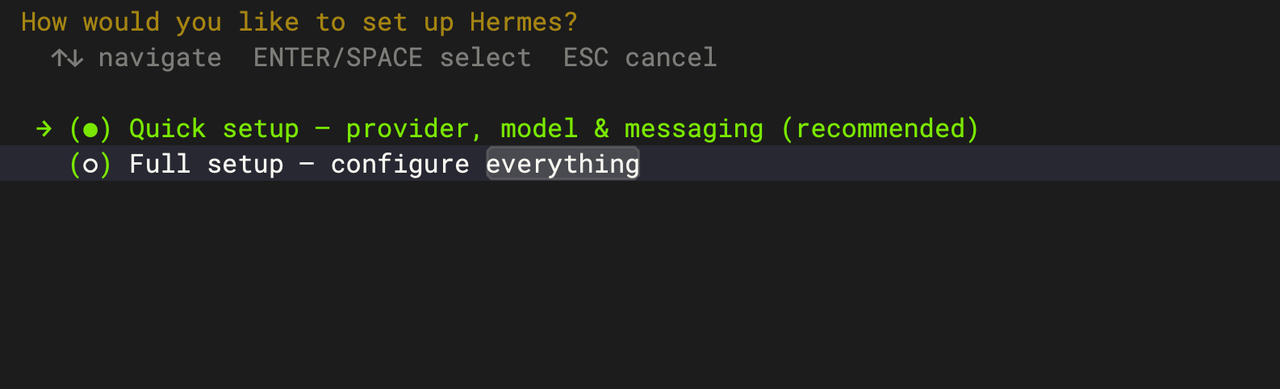
Selecione Quick setup para iniciar a configuração. O item destacado é a opção atualmente selecionada; prima Enter para confirmar.
Configurar o Serviço de Modelo
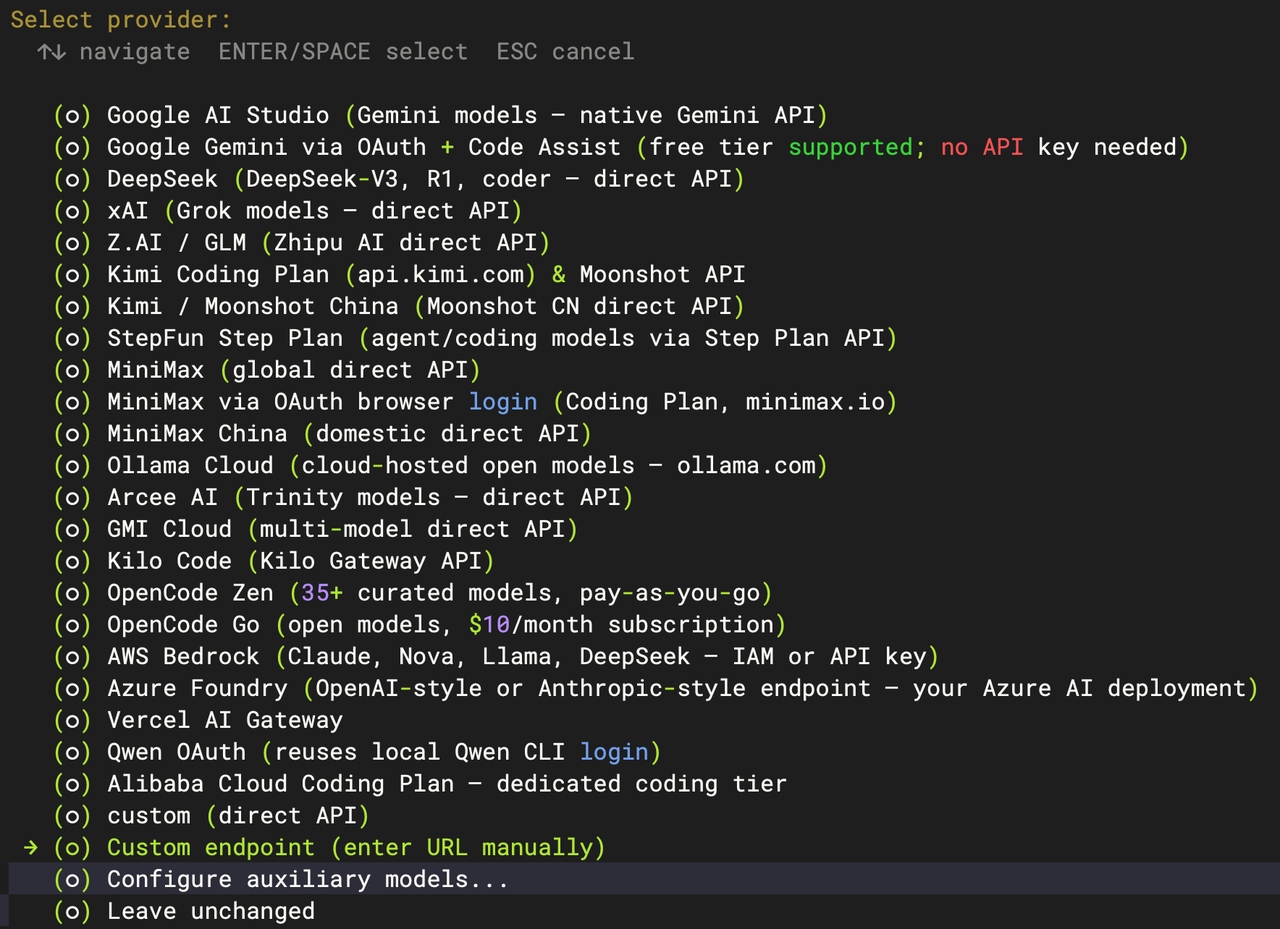
Selecione o fornecedor de modelos correspondente. Um fornecedor personalizado é utilizado aqui como exemplo:
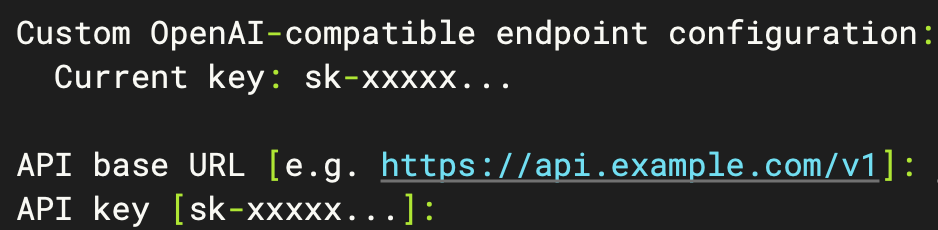
Introduza a Base URL e a API Key:
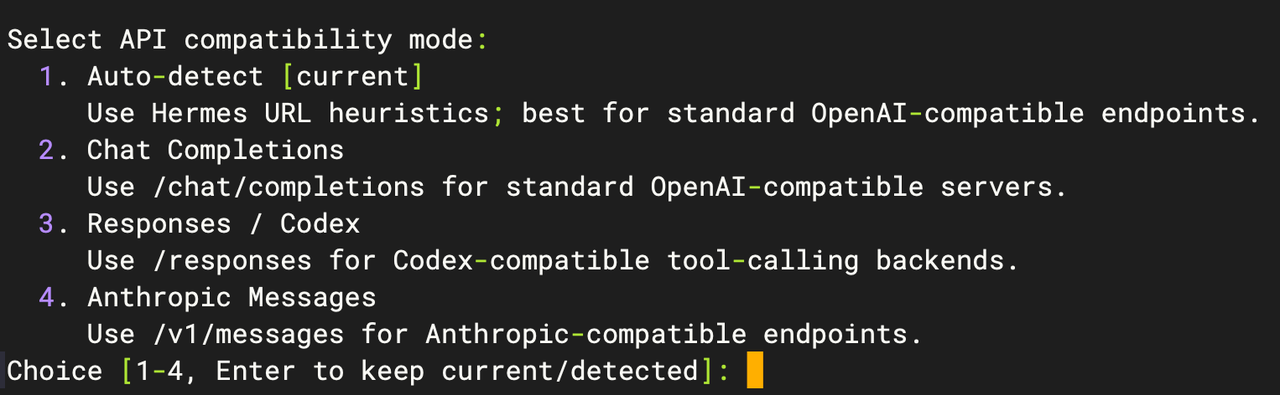
Escolha o modo de compatibilidade da API:
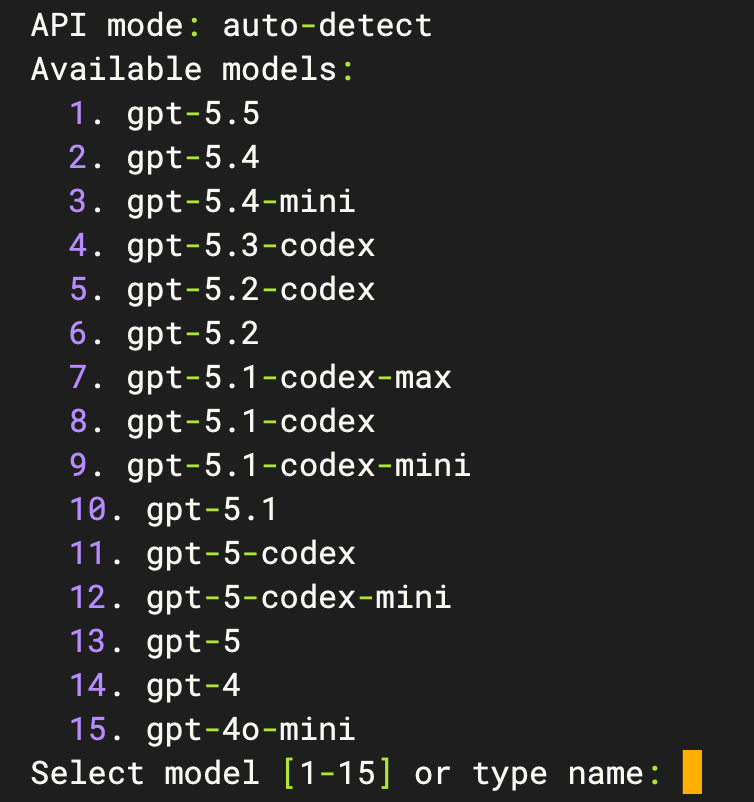
Selecione o modelo que pretende utilizar:
Introduza o comprimento do contexto. Pode premir Enter diretamente para deteção automática:

Defina o nome de apresentação:

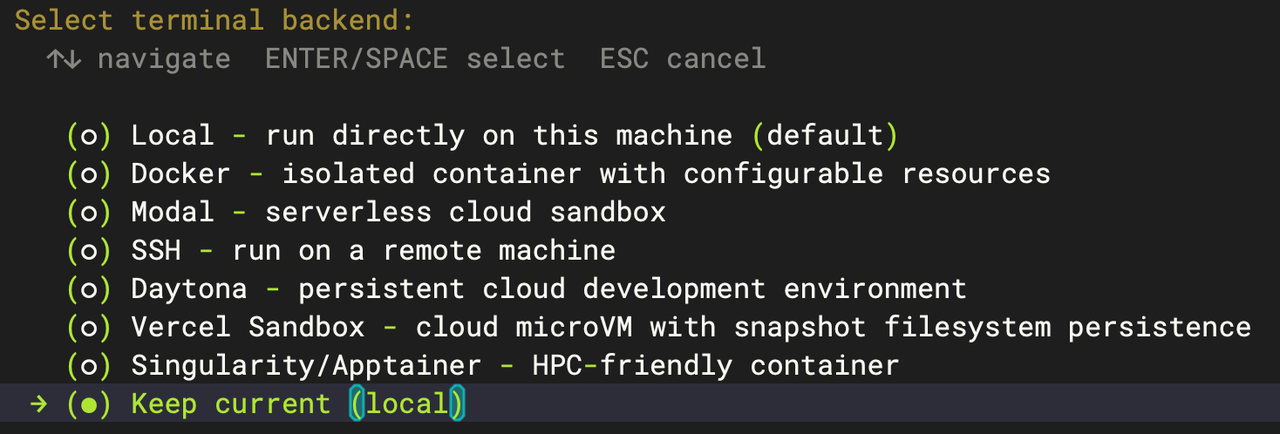
Escolha o backend do terminal. A configuração predefinida é suficiente:
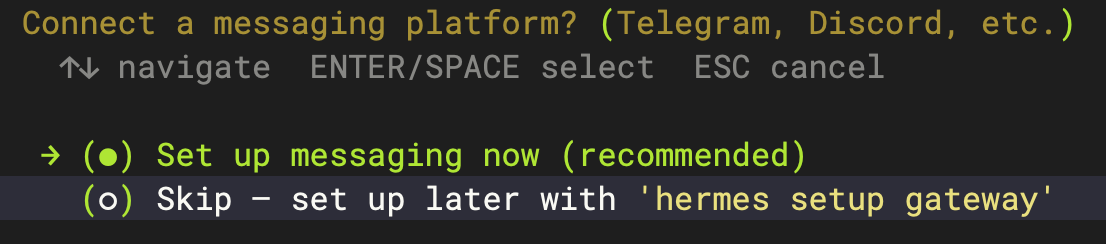
Configurar a Plataforma de Mensagens (Exemplo com Telegram)
- Escolha configurar as mensagens no terminal do contentor Hermes ou introduza o seguinte comando:
hermes gateway setup |
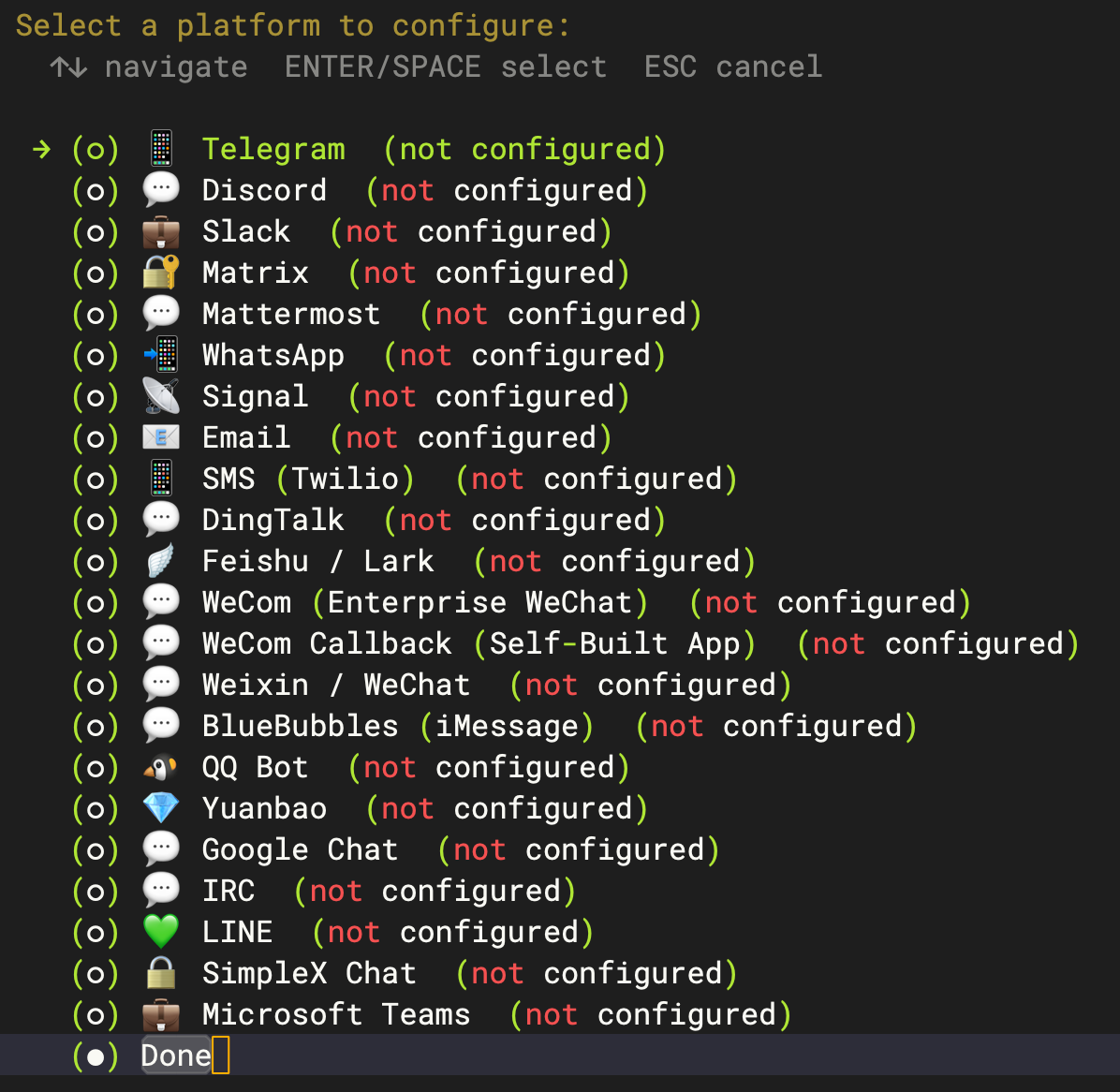
- Selecione a Plataforma correspondente:
Criar um Bot do Telegram
- Abra o Telegram, procure e inicie uma conversa com @BotFather
- Envie
/newbot - Defina um nome de apresentação, por exemplo
Hermes Agent - Defina um nome de utilizador único terminado em
bot, por exemplomy_zima_hermes_bot - Guarde o API Token devolvido pelo BotFather
Mantenha o seu Bot Token em segurança. Qualquer pessoa com este token pode controlar o seu bot.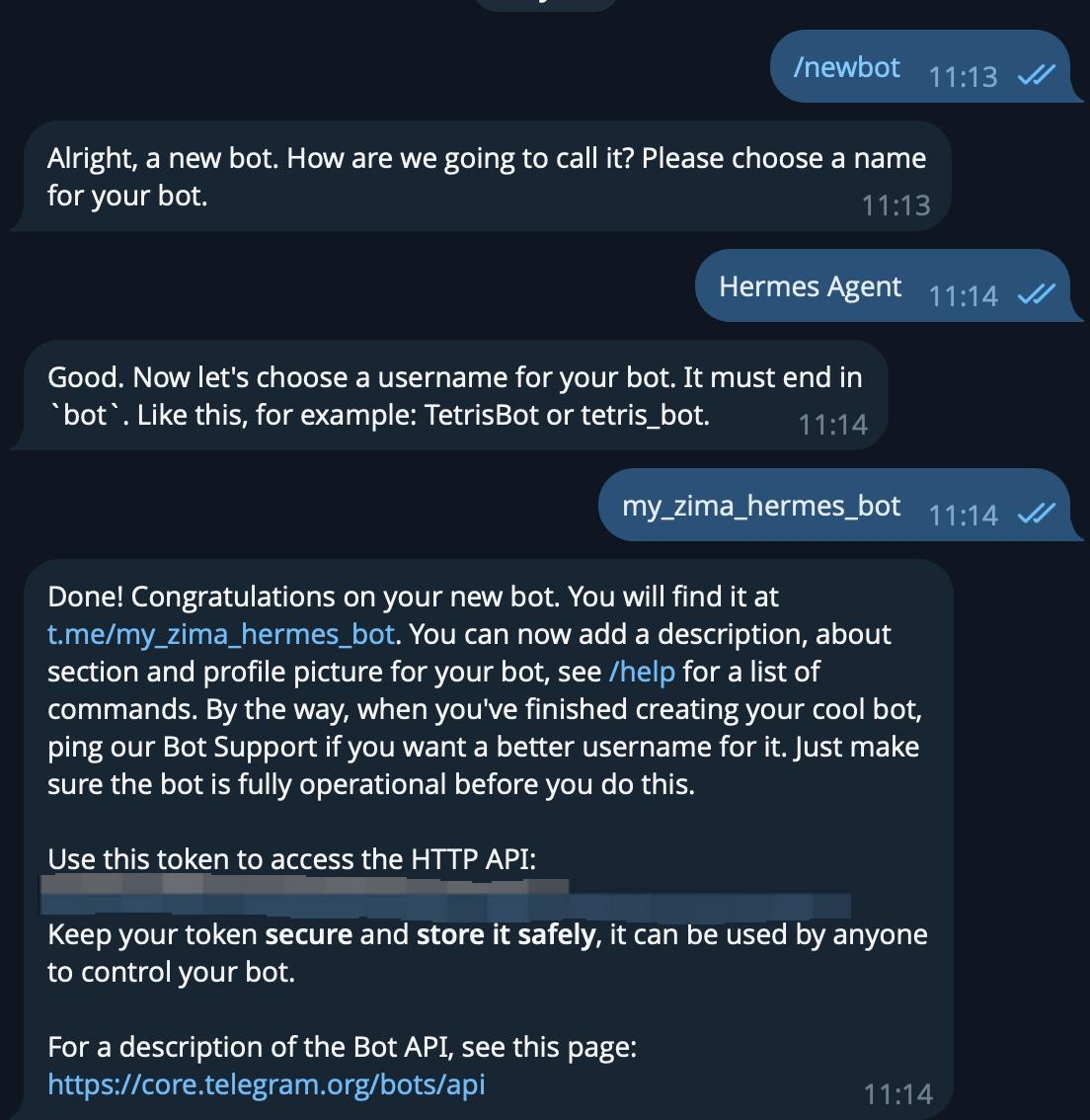
Obter o Seu Telegram User ID
O Hermes utiliza um Telegram User ID numérico para controlo de acesso. Envie qualquer mensagem para @userinfobot ou @get_id_bot e guarde o User ID numérico devolvido.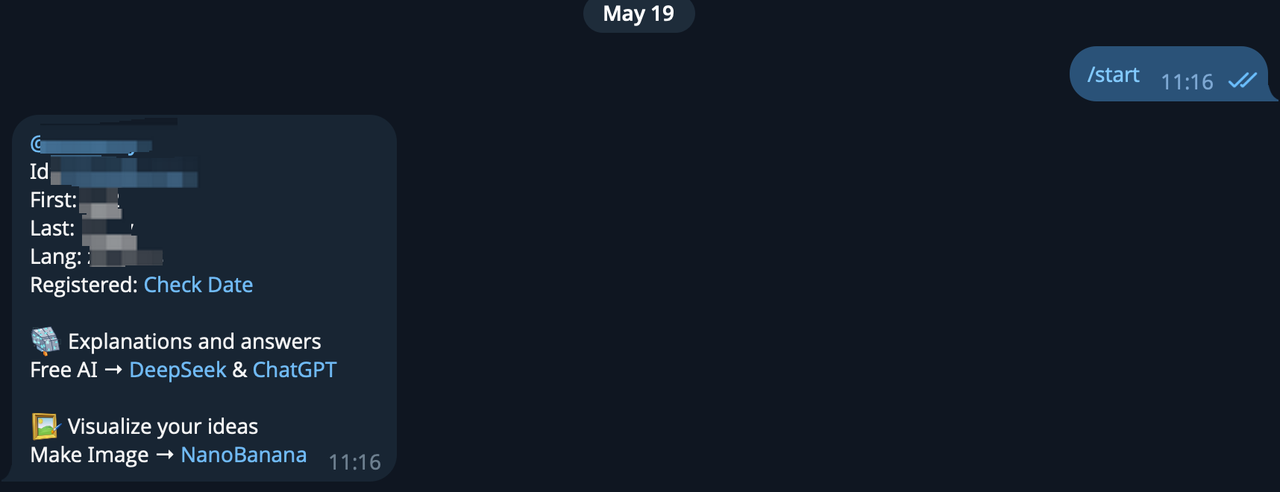
Introduzir os Detalhes de Configuração
Introduza o Telegram Bot Token no contentor Hermes:

Introduza os Telegram User IDs autorizados a aceder:

Escolha permitir que este Telegram User ID aceda ao canal principal:

Conclua a configuração da Plataforma de Mensagens:
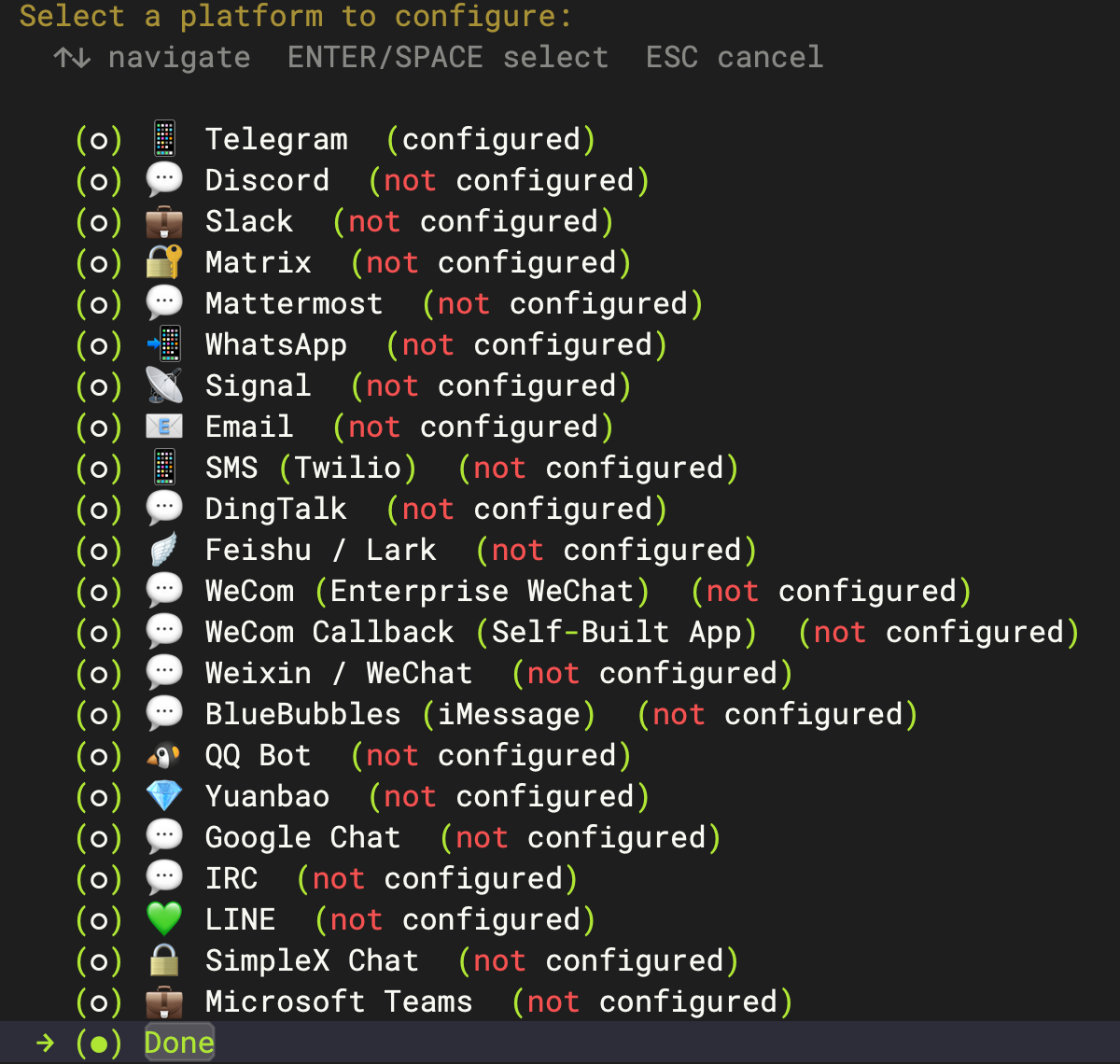
Após concluir a configuração do Telegram, o Hermes irá solicitar o reinício do Gateway. Confirme o pedido para permitir que o Gateway aplique a configuração mais recente:

Notas sobre Conversas em Grupo (Opcional)
O Telegram Privacy Mode está ativado por predefinição. Em grupos, o bot só consegue ver comandos, respostas às suas mensagens e determinadas mensagens do sistema.
Se o Hermes funcionar em conversa privada mas não responder em grupos:
- Mencione diretamente o bot com @
- Promova o bot a administrador do grupo
- Ou desative o modo de privacidade de grupo no BotFather e depois remova e volte a adicionar o bot ao grupo
Utilização
Abra o Telegram e envie /start ao seu bot. Depois envie uma mensagem normal para confirmar que o Hermes responde corretamente.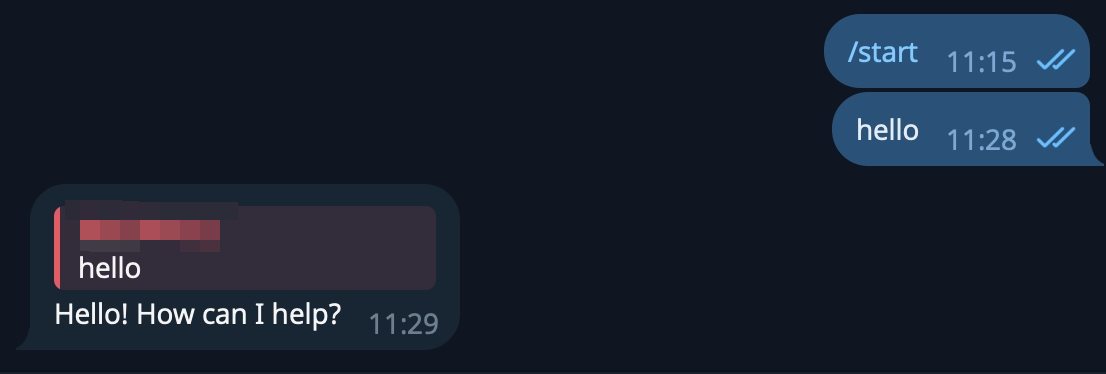
Abrir o Web Dashboard
Aceda ao seguinte URL no seu navegador:
http://<ip>:9119 |
Exemplo:
http://192.168.50.20:9119 |
A partir do Dashboard pode visualizar o estado de execução, inspecionar sessões e modificar definições do modelo.
Reconfiguração Posterior
Para modificar novamente a configuração, siga os passos abaixo.
Entre novamente no contentor:
docker exec -it -u hermes hermes bash |
Ative o ambiente virtual dentro do contentor:
source /opt/hermes/.venv/bin/activate |
Modificar o modelo:
hermes model |
Modificar o Telegram ou outros gateways de mensagens:
hermes gateway setup |
Quando o Hermes solicitar o reinício do Gateway, confirme o pedido. Saia do contentor quando terminar:
exit |
Resolução de Problemas
Erro de Permissão /opt/data
Isto é normalmente causado pela execução anterior do Hermes Gateway como root, o que deixou ficheiros pertencentes ao root em $HERMES_HOME.
Primeiro, entre novamente no contentor como utilizador hermes:
docker exec -it -u hermes hermes bash |
Se o erro de permissão persistir, verifique os registos do Hermes no ZimaOS Dashboard. Entre temporariamente numa shell root apenas quando precisar de corrigir a propriedade dos ficheiros.
Bot do Telegram Não Responde
Verifique os registos do Hermes no ZimaOS Dashboard e depois confirme os seguintes pontos por ordem:
- O Bot Token está correto
- O seu Telegram User ID numérico está na lista de permissões
- O contentor consegue alcançar
api.telegram.org - Se estiver a ser utilizado num grupo, o Privacy Mode e as permissões do grupo estão configurados corretamente