1.介绍

OpenWrt 是一个开源的、基于 Linux 的路由器操作系统,广泛应用于家用路由器、企业路由器、软路由、NAS 设备以及其他网络设备。它提供了高度的灵活性和可定制性,允许用户像操作小型 Linux 服务器一样管理他们的网络设备。
OpenWrt 的主要特点包括:
开源与透明:完全控制,没有黑箱组件。
高度可扩展:可以安装额外的包,如 VPN、AdGuard、Docker 等。
高性能:非常适合千兆网络和强大的软路由硬件。
灵活的网络设置:支持 VLAN、多 WAN 和绕过路由等高级功能。
本教程旨在演示如何使用 ZimaBoard 2 构建一个高性能的软路由,并指导你完成 OpenWrt 的完整安装过程。
2.准备工作
请提前准备以下硬件和工具,以确保安装过程顺利进行:
ZimaBoard 2 设备
USB 驱动器(≥16GB) 用于制作可启动安装器
Tips
闪存过程会擦除 USB 驱动器上的所有数据,请事先备份重要文件!
PC(Windows / macOS) 用于下载固件并将其刷入 USB 驱动器
显示器 + MiniDP 到 HDMI/DP 转接头 + 键盘 + 以太网线
3.安装步骤
步骤 1:创建 OpenWrt 可启动 USB 驱动器
下载固件
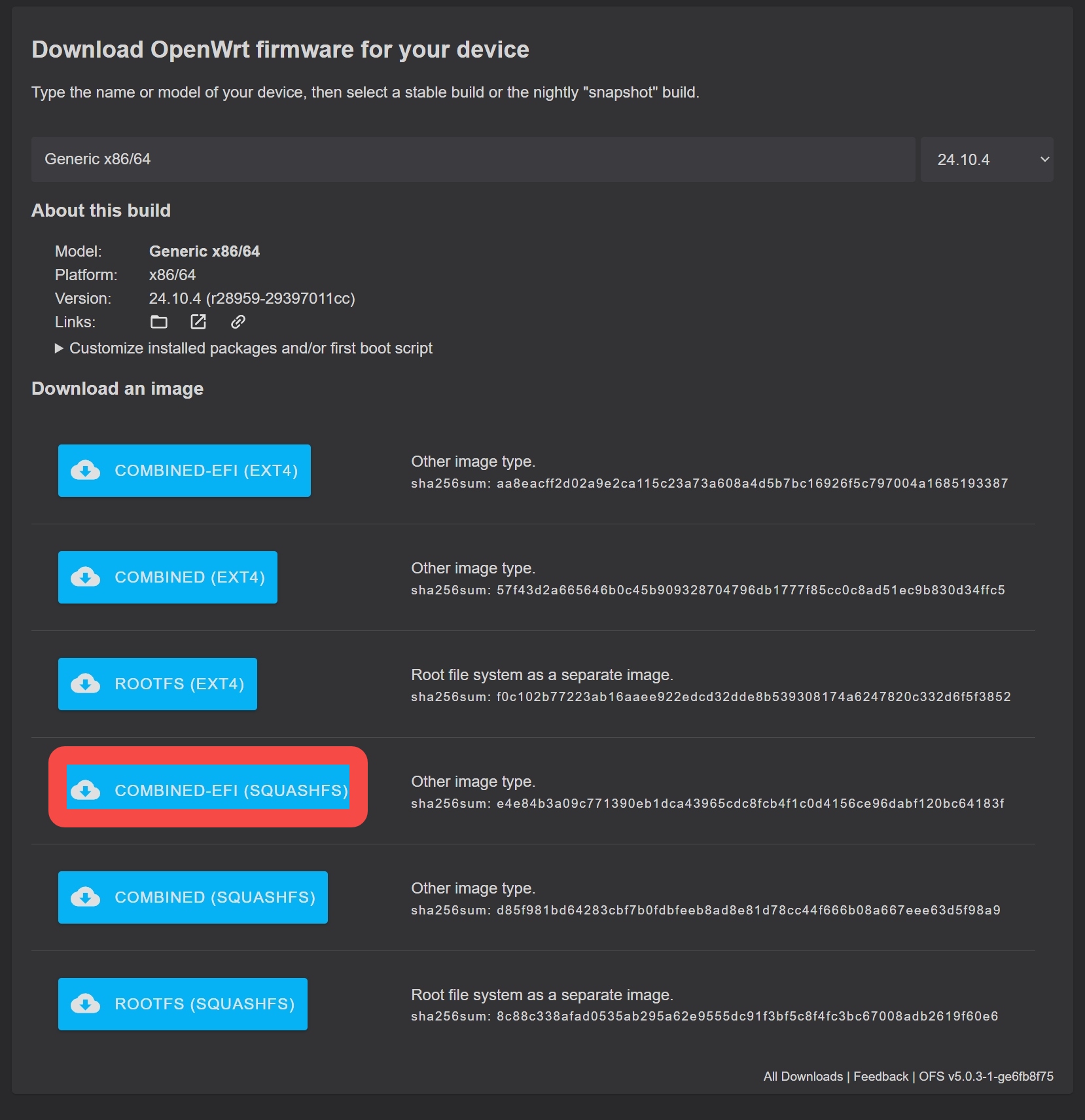
访问官方下载页面:下载 OpenWrt 官方固件
选择推荐的镜像类型:选择 COMBINED-EFI (SQUASHFS) 版本。这是一个完整的可启动镜像,设计用于 x86_64 设备,支持 UEFI 启动,并与 ZimaBoard 2 的 BIOS 环境完全兼容。
步骤 2:使用 balenaEtcher 刷写镜像到 USB 驱动器
1.准备一个空的 USB 驱动器
Tips刷写过程会擦除 USB 驱动器上的所有数据,请事先备份重要文件!
2.将 USB 驱动器插入计算机
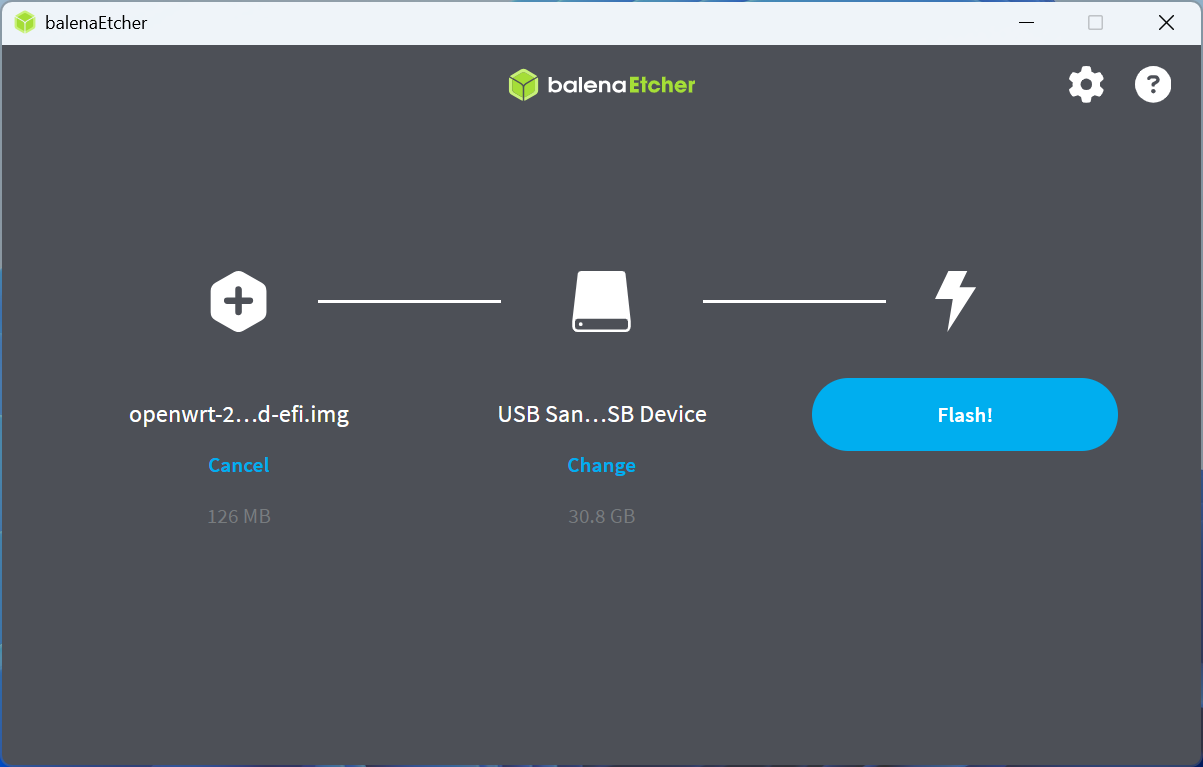
3.打开 balenaEtcher(如果你还没有安装,可以从官网下载。)
4.开始刷写
点击 从文件刷写,选择下载的 OpenWrt x86 镜像
点击 选择目标,选择你的 USB 驱动器
刷写过程通常需要 1-3 分钟,请耐心等待
5.刷写完成 — 移除 USB 驱动器
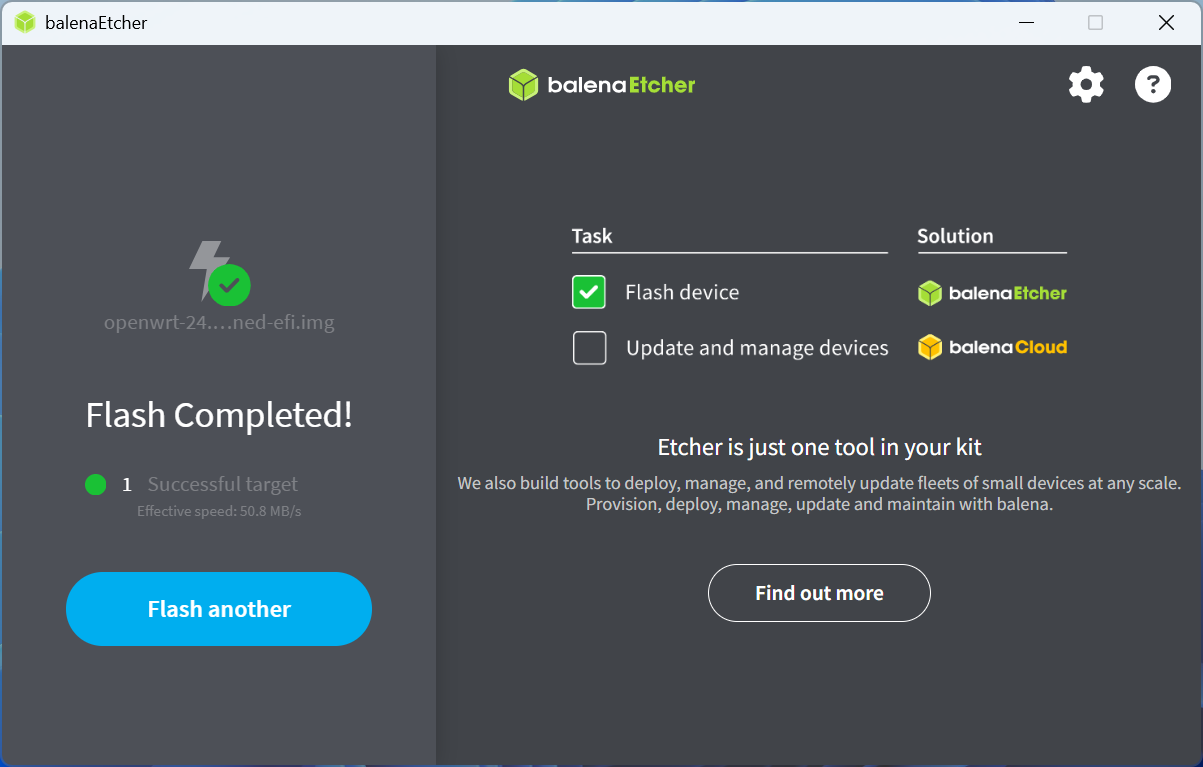
一旦 Etcher 显示 “Flash Complete!”,你可以安全地弹出 USB 驱动器。你的 USB 驱动器现在是一个可启动的 OpenWrt 安装介质。
步骤 3:从 USB 驱动器启动 ZimaBoard 2
1.准备并连接硬件
将新创建的 OpenWrt 可启动 USB 驱动器插入 ZimaBoard 2 的一个 USB 端口
使用以太网线将 LAN 端口(最靠近电源连接器的端口) 连接到你的计算机
连接电源,确保键盘和显示器(或其他控制方法)准备就绪
2.进入启动菜单
按下电源按钮启动 ZimaBoard 2
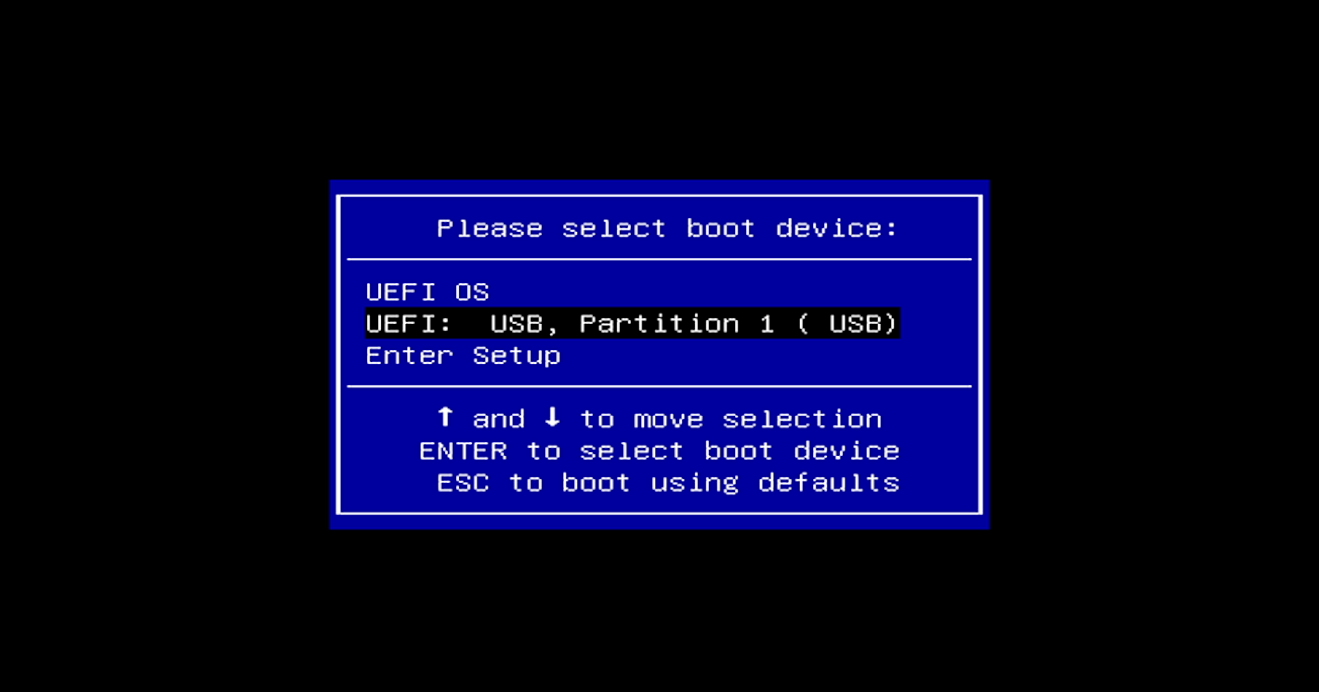
当启动画面出现时,反复按 F11 进入 启动菜单
3.选择 USB 驱动器作为启动设备
在启动菜单中,使用箭头键选择你的 USB 驱动器
按 Enter 确认并从 USB 驱动器启动
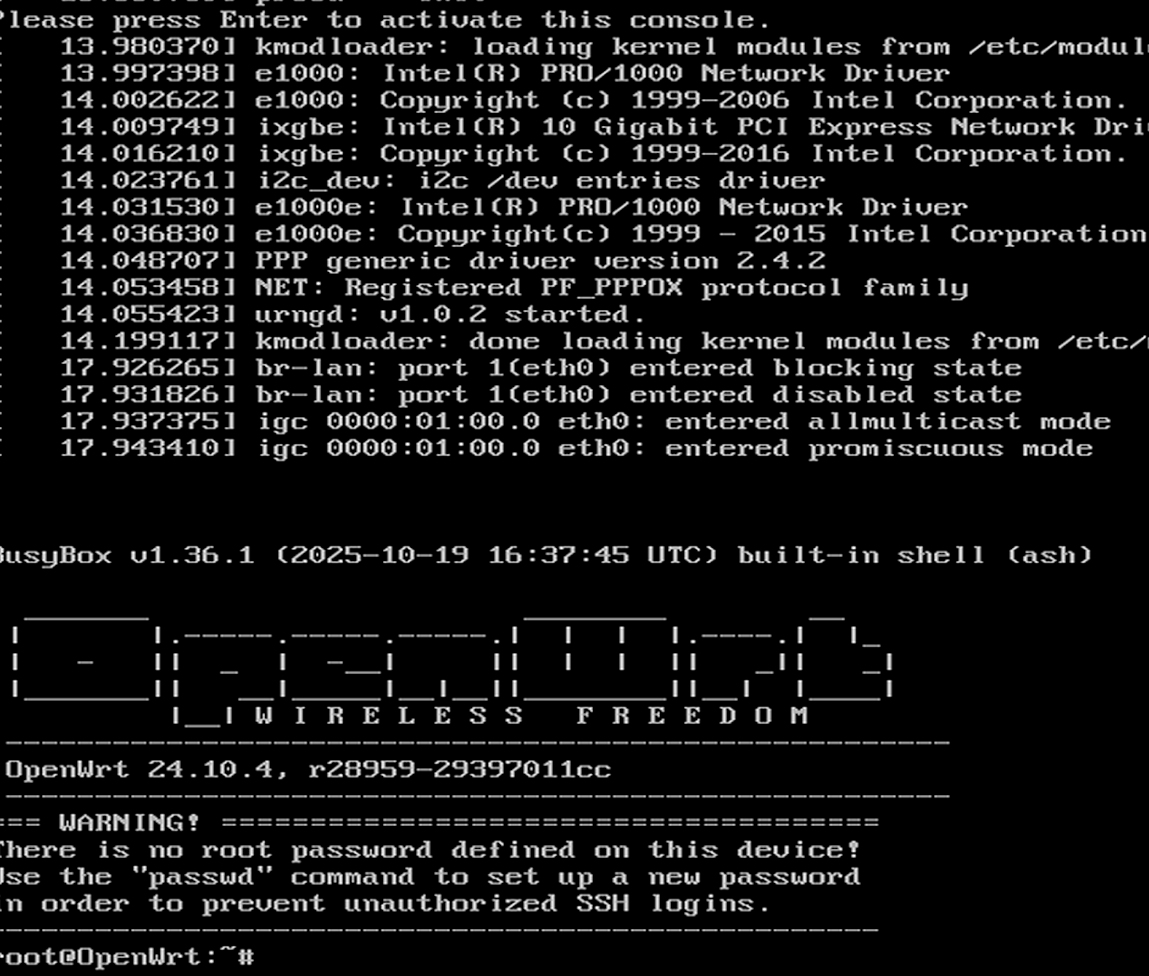
4.确认 OpenWrt 成功启动
- 如果一切正常,ZimaBoard 2 将从 USB 驱动器启动并进入 OpenWrt 系统(通常是命令行界面)
步骤 4:通过浏览器访问 OpenWrt Web 界面
1.确保你的计算机已连接到 ZimaBoard 2
你的计算机应通过以太网线连接到 ZimaBoard 2 上的 LAN 端口(最靠近电源连接器的端口)
计算机的网络适配器应设置为 自动获取 IP 地址(DHCP)
在大多数情况下,OpenWrt 会为你的计算机分配 192.168.1.x 范围内的地址(例如,192.168.1.100)
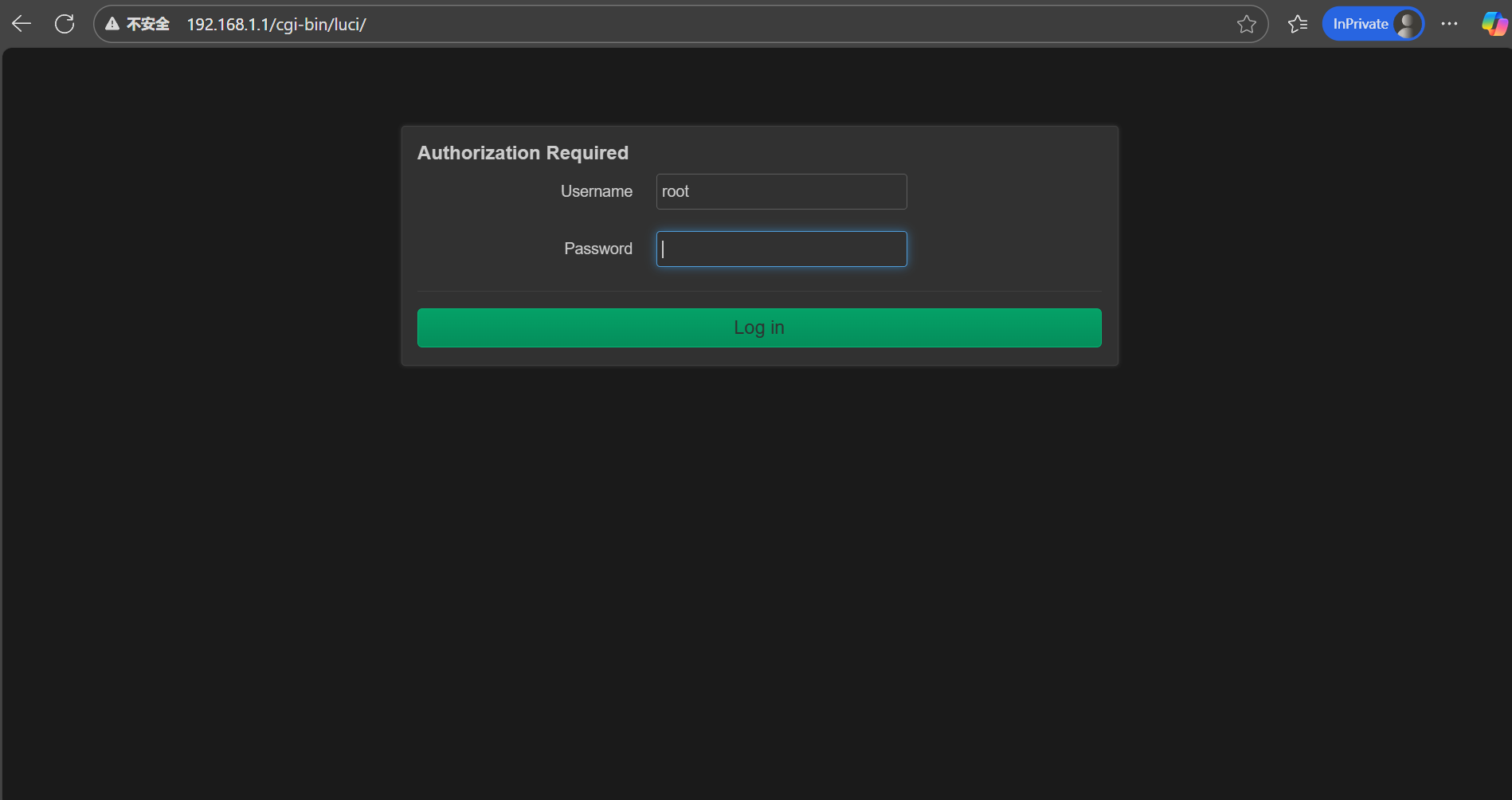
2.在浏览器中打开 OpenWrt 管理页面 在计算机上打开任何浏览器(Chrome、Edge、Firefox 等),并在 URL 地址栏输入以下地址:
http://192.168.1.1
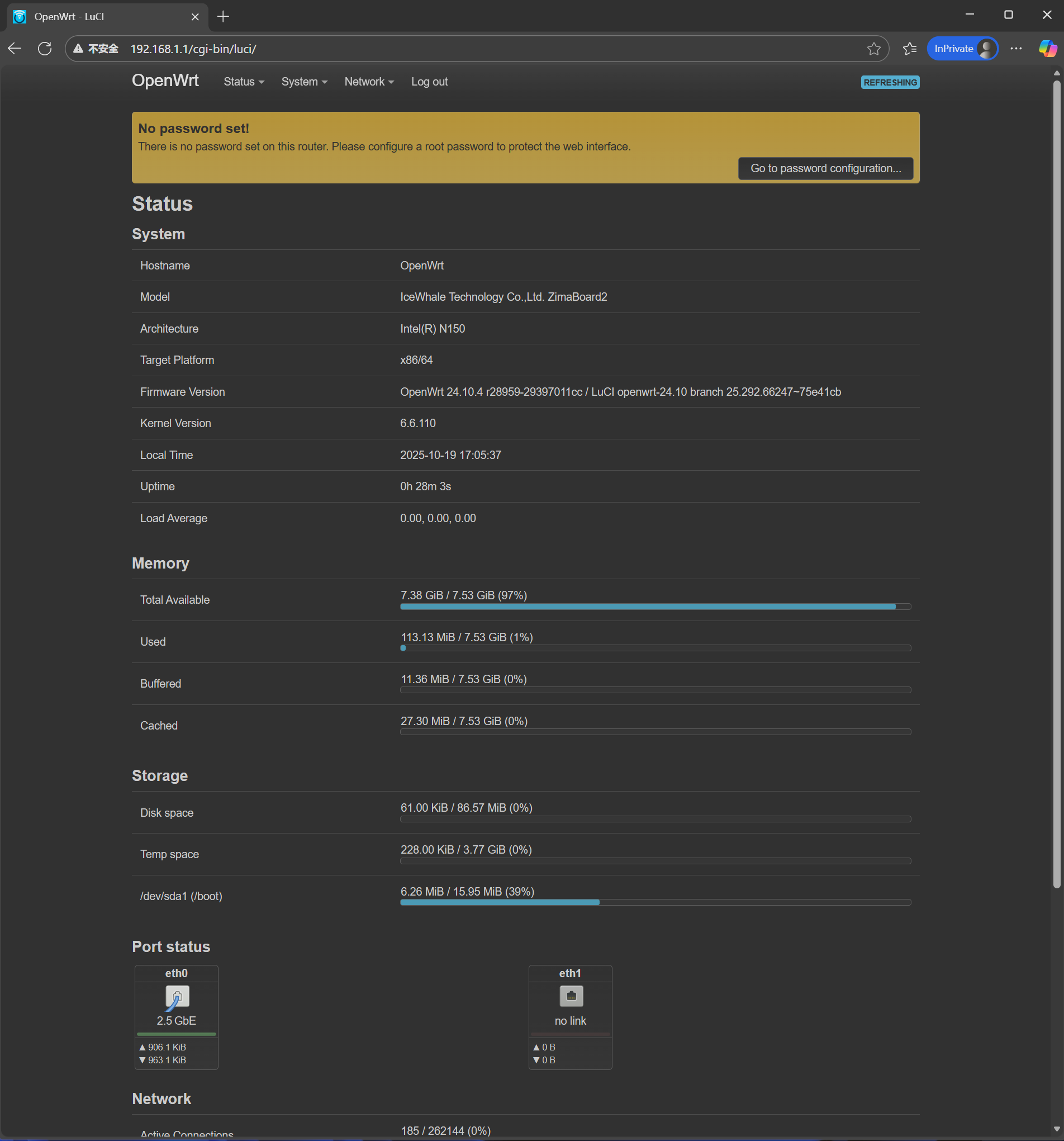
3.登录到 OpenWrt 默认用户名:root 默认密码:password
4.最后备注
至此,你已经完成了在 ZimaBoard 2 上安装 OpenWrt 的基本过程。
从下载固件、创建可启动 USB 驱动器,到从 USB 启动并成功登录到 Web 界面,你已经将这块紧凑的主板转变为一个强大的软路由器。
接下来,你可以根据需要继续自定义设置,例如:
配置 PPPoE 或设置绕过(桥接)路由器
安装常见插件(Docker、广告拦截工具、代理服务等)
设置远程访问、NAS、媒体服务器等
ZimaBoard 2 + OpenWrt 的组合提供了无穷的可能性——本教程只是一个开始。
如果在过程中遇到任何问题,随时与社区分享你的情况和错误信息,寻求帮助。