title: Guía completa para instalar AzuraCast en ZimaOS a través de la línea de comandos
description:
type: Docs
author: icewhale123456
tip: No elimines el formato fijo de la barra superior, description es una descripción del artículo. Si no se llena, se tomará el primer párrafo del contenido.
Esta guía está adaptada del artículo original, Guía completa para instalar AzuraCast en ZimaOS a través de la línea de comandos, por el miembro de la comunidad Muditha Liyanagama. Les extendemos nuestro sincero agradecimiento por su trabajo.
Introducción
AzuraCast es una poderosa suite de gestión de radio web autohospedada todo en uno. Te permite gestionar múltiples estaciones de radio en línea, administrar listas de reproducción, configurar AutoDJ y explorar muchas otras opciones creativas de transmisión.
Anteriormente, escribí una guía sobre cómo instalar AzuraCast usando la interfaz gráfica de ZimaOS. Sin embargo, tras más pruebas, descubrí que el método GUI es inestable y el actualizador web de AzuraCast no funciona correctamente cuando se instala de esa manera.
En esta guía, te mostraré un método más confiable: instalar AzuraCast en ZimaOS usando la línea de comandos. Este enfoque es significativamente más estable y las actualizaciones web funcionan correctamente.
Este tutorial está destinado para uso doméstico o privado, accesible dentro de tu red local o a través de Tailscale. Si planeas exponer tu instancia de AzuraCast a Internet público, es posible que necesites configurar ajustes adicionales de red y seguridad.
Este método ha sido probado tanto en Zimaboard 1 como en Zimaboard 2.
Comencemos.
Paso 1: Habilitar el modo de desarrollador y el acceso SSH
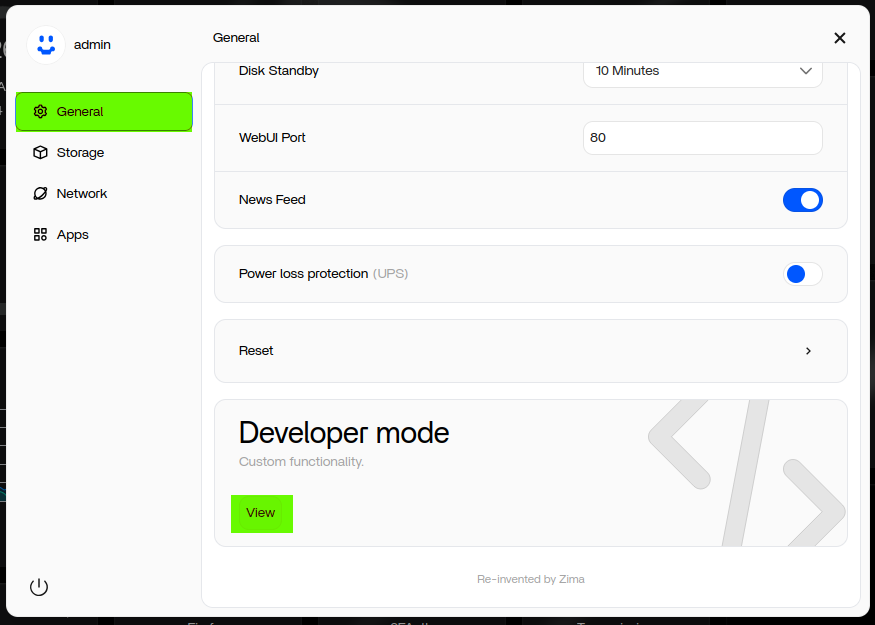
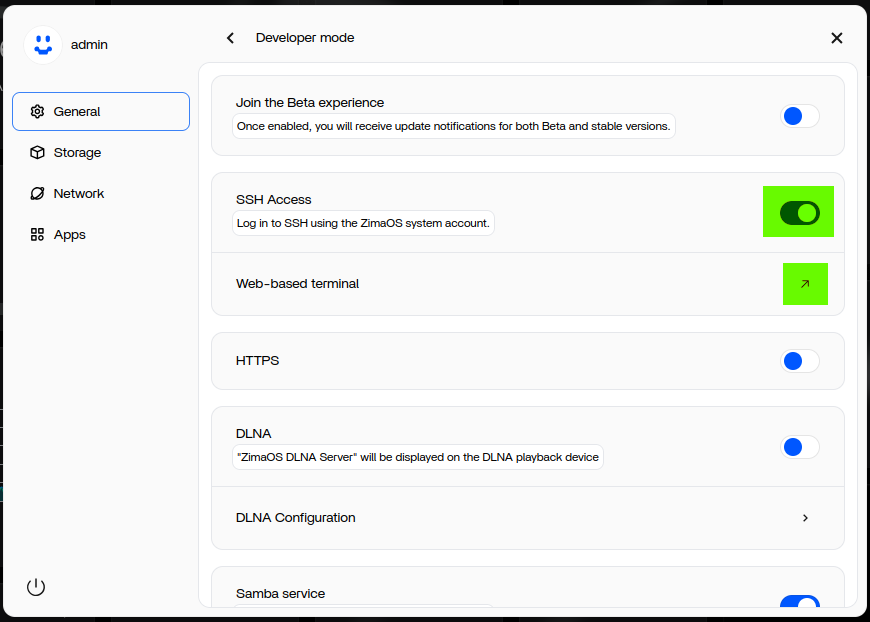
- Ve a Configuración de ZimaOS → General → Modo desarrollador
- Haz clic en Ver
- Habilita Acceso SSH
- Haz clic en Terminal basada en la web
Se abrirá una nueva pestaña del navegador con la interfaz de la terminal de ZimaOS.
Paso 2: Iniciar sesión en la terminal como root
En la terminal:
- Ingresa tu nombre de usuario → presiona Enter
- Ingresa tu contraseña → presiona Enter
- Escribe:
sudo -i - Presiona Enter
- Ingresa tu contraseña nuevamente → presiona Enter
Ahora has iniciado sesión como usuario root.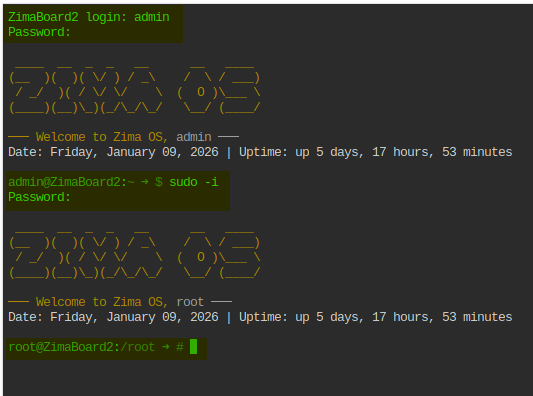
Paso 3: Crear el directorio de instalación de AzuraCast
AzuraCast debe instalarse dentro del directorio AppData.
1. Ve a tu carpeta de AppData
(Camino de ejemplo, puede ser diferente en tu caso)
cd /ZimaOS-HD/AppData
2. Crea un directorio para AzuraCast
mkdir azuracast
3. Entra en el directorio
cd /ZimaOS-HD/AppData/azuracast
Paso 4: Descargar y ejecutar el instalador de AzuraCast
Ejecuta los siguientes comandos:
curl -fsSL https://raw.githubusercontent.com/AzuraCast/AzuraCast/main/docker.sh > docker.sh |
3. Guarda el archivo
Presiona:
- Ctrl + X
- Y
- Enter
4. Vuelve a desplegar AzuraCast
docker-compose up -d
Puede que necesites repetir este proceso varias veces, ya que Docker suele informar conflictos de puertos uno a la vez. Después de corregir un conflicto, puede que detecte otro.
Una vez resueltos todos los conflictos, AzuraCast se desplegará completamente.
Paso 6: Acceder a la interfaz web de AzuraCast
Abre tu navegador y ve a:
http://TU_IP_DEL_SERVIDOR:80
Si cambiaste el puerto publicado, reemplaza 80 con el número de puerto que elegiste.
Cosas importantes a tener en cuenta
Existen algunas limitaciones al usar este método:
- Esta instalación no puede ser gestionada a través de la GUI de ZimaOS.
- Editarla o detenerla desde la GUI podría causar bloqueos.
- El panel de ZimaOS no mostrará el uso de CPU ni de RAM para AzuraCast.
- Toda la gestión y solución de problemas debe hacerse a través de la línea de comandos o de una aplicación de terceros con GUI, como Portainer.
Sin embargo, a pesar de estas limitaciones:
- Este método de instalación es mucho más estable
- Las actualizaciones web de AzuraCast funcionan correctamente
- Es más adecuado para servidores de radio personales o domésticos a largo plazo.