title: Cómo desplegar OpenClaw description: Esta guía explica cómo desplegar OpenClaw en dispositivos CasaOS/ZimaOS, configurar un modelo de IA personalizado, vincular un bot de Telegram y acceder a la interfaz web para gestionar e interactuar con la IA. type: Docs author: icewhale123456 tip: El formato fijo en la barra superior no debe eliminarse, la descripción es el resumen del artículo. Si no se rellena, se tomará el primer párrafo del contenido.
1. Visión General
Este tutorial te guiará a través del proceso de desplegar OpenClaw en un dispositivo que ejecute CasaOS, completar la configuración básica y habilitar la interacción con el modelo de IA a través de Telegram. Usando un bot de Telegram como ejemplo, este tutorial cubre todo el proceso desde la configuración del proveedor del modelo hasta el emparejamiento del bot.
1.1 Entorno
Software: CasaOS v0.4.15 / ZimaOS v1.5.4 (más reciente)
Red: El dispositivo debe estar conectado a internet y ser capaz de acceder a la API de Telegram. Se recomienda una conexión por cable para mayor estabilidad.
1.2 Objetivos
Completar la configuración inicial de OpenClaw, incluyendo:
Conectar un proveedor de modelo de IA personalizado
Crear y vincular un bot de Telegram para habilitar el chat con la IA a través de mensajes directos
Ver y gestionar el estado de OpenClaw a través de la interfaz web
1.3 Requisitos Previos
La dirección IP de tu dispositivo, que se usará para reemplazar el marcador de posición <ip> en los comandos.
Una clave API del modelo de IA y familiaridad básica con cómo usarla.
Una cuenta de Telegram.
Nota: En la interfaz de configuración de OpenClaw, utiliza la barra espaciadora para seleccionar una opción y Enter para confirmar.
1.4 Pasos a Primera Vista
Instalar OpenClaw desde la tienda de aplicaciones de CasaOS / ZimaOS.
Abrir un terminal — conectarse por SSH (recomendado) o usar el terminal de CasaOS.
Cambiar al modo administrador: ejecutar su e ingresar la contraseña predeterminada casaos.
Ingresar al contenedor OpenClaw: docker exec -it openclaw bash
Iniciar el asistente de configuración: node /app/dist/index.js config
Configurar el proveedor del modelo: seleccionar Modelo, elegir proveedor personalizado, luego ingresar la URL base, la clave API y el ID del modelo.
Configurar el canal de Telegram: seleccionar Canales → Configurar/vincular → Telegram, crear un bot a través de BotFather, ingresar el token y establecer la política de DM a Emparejamiento (recomendado).
Completar el emparejamiento: enviar /start a tu bot en Telegram para recibir un código de emparejamiento, luego ejecutar openclaw pairing approve telegram <pairing-code> en el terminal.
Acceder a la interfaz web en https://<ip>:24190?token=casaos.
2. Pasos Detallados
2.1 Abrir un Terminal
Después de instalar OpenClaw a través de la interfaz web de CasaOS, abre un terminal para comenzar la configuración. Hay dos formas de hacerlo:
A. Conexión SSH desde tu computadora (recomendado — más fácil para copiar y pegar comandos)
Presiona Win + X en tu computadora para abrir el menú de acceso rápido y selecciona Terminal. Ejecuta el siguiente comando:
ssh <username>@<ip> ``` Por ejemplo: `ssh [email protected]` 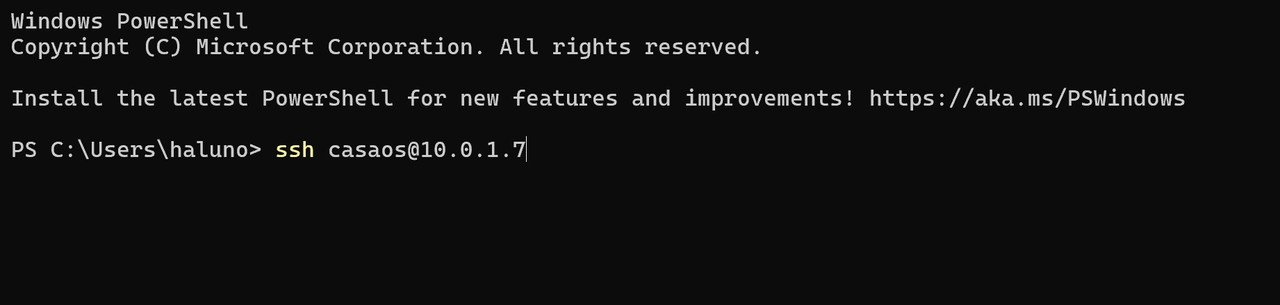 Si es la primera vez que te conectas, verás el siguiente mensaje:
¿Estás seguro de que deseas continuar con la conexión (sí/no)?
Escribe `sí` y presiona Enter.
**B. Ingresar directamente en ZimaBlade**
Conecta un teclado y un monitor directamente al ZimaBlade y usa el terminal local.
---
### 2.2 Cambiar al Modo Administrador
Ejecuta el siguiente comando y presiona Enter: ```bash su ``` Ingresa la contraseña predeterminada `casaos`. > La contraseña no se mostrará mientras la escribes — esto es normal.
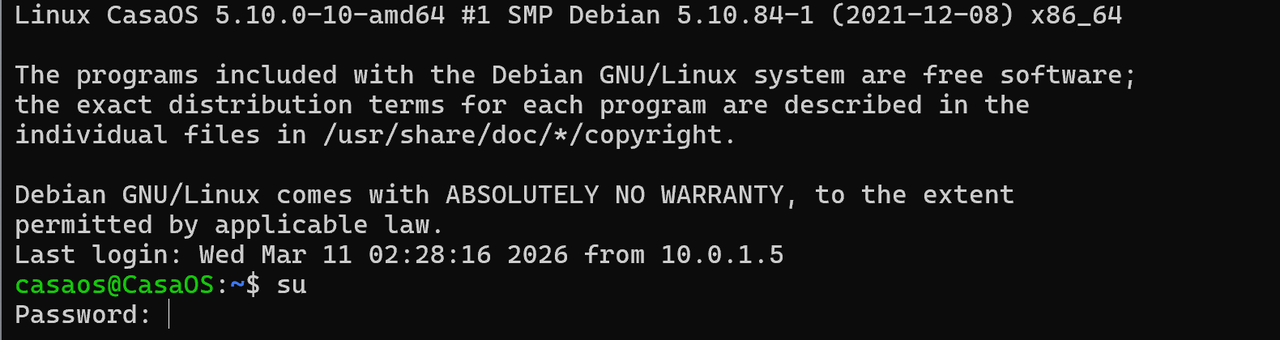
Ahora tienes privilegios de administrador para modificar la configuración del sistema.
---
### 2.3 Ingresar al Asistente de Configuración
**Paso 1 — Ingresar al contenedor OpenClaw:** ```bash docker exec -it openclaw bash ``` 
Cuando el prompt cambie a `root@openclaw:/app`, habrás ingresado al contenedor correctamente. Toda la configuración posterior debe realizarse desde dentro de este contenedor. Si sales accidentalmente, simplemente ejecuta este comando nuevamente.
**Paso 2 — Iniciar el asistente de configuración:** ```bash node /app/dist/index.js config ``` 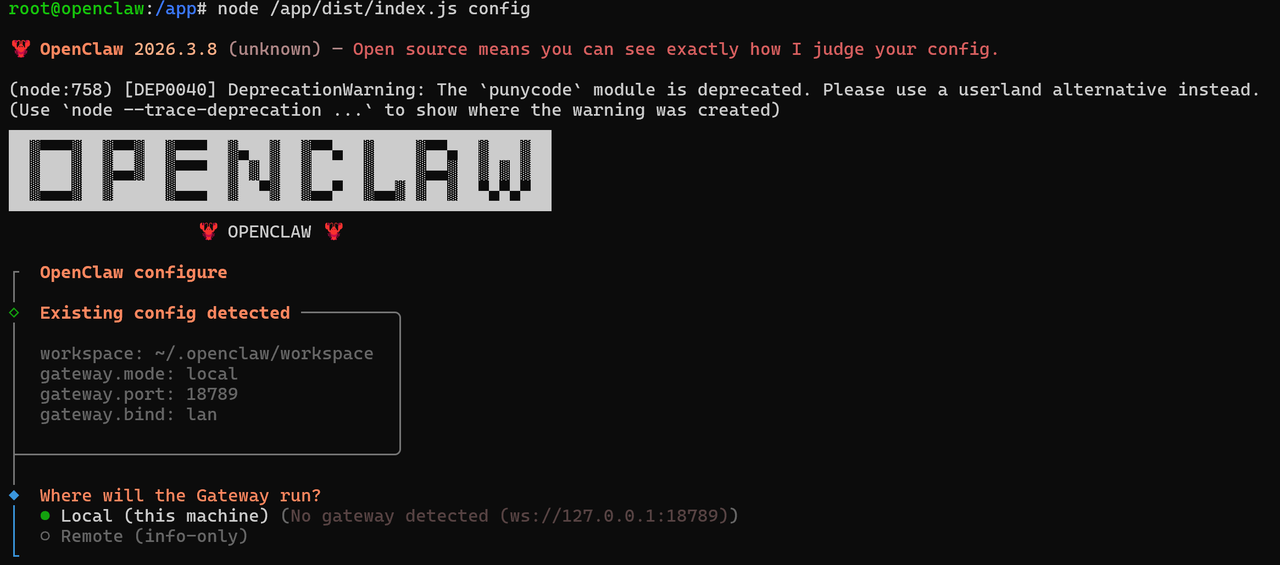
**Paso 3 — Seleccionar la ubicación del Gateway:**
Cuando se te pregunte **¿Dónde se ejecutará el Gateway?**, selecciona **Local (este dispositivo)**. 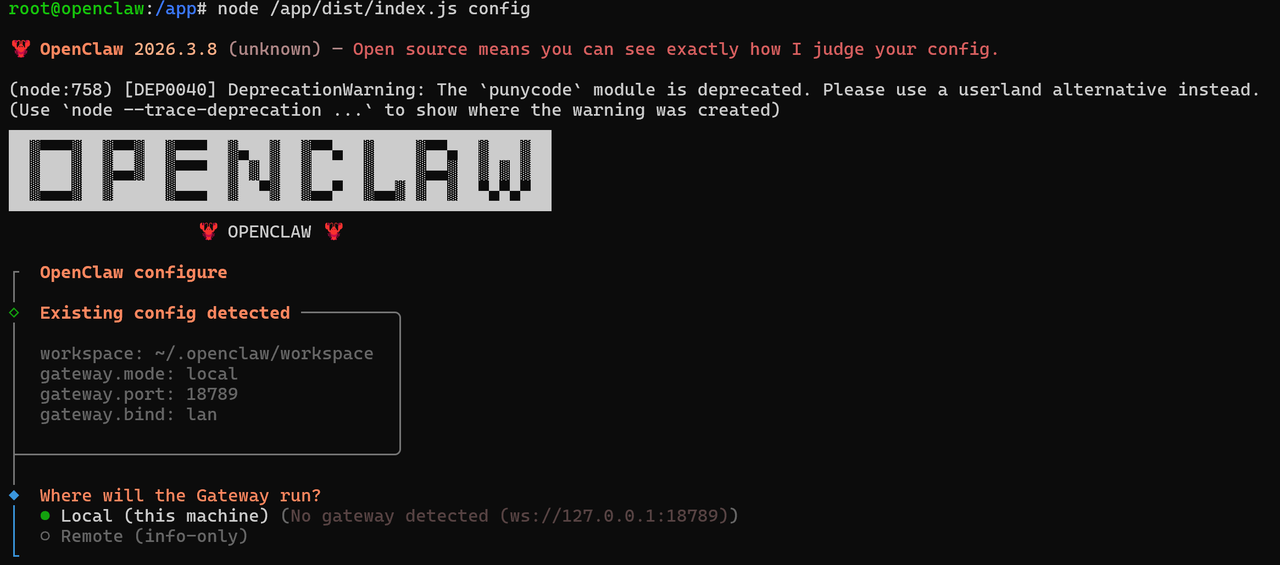
La opción resaltada es la seleccionada actualmente. Presiona **Enter** para confirmar.
---
### 2.4 Configurar el Modelo
#### 1. Seleccionar un Proveedor
En **Seleccionar secciones para configurar**, elige **Modelo**. 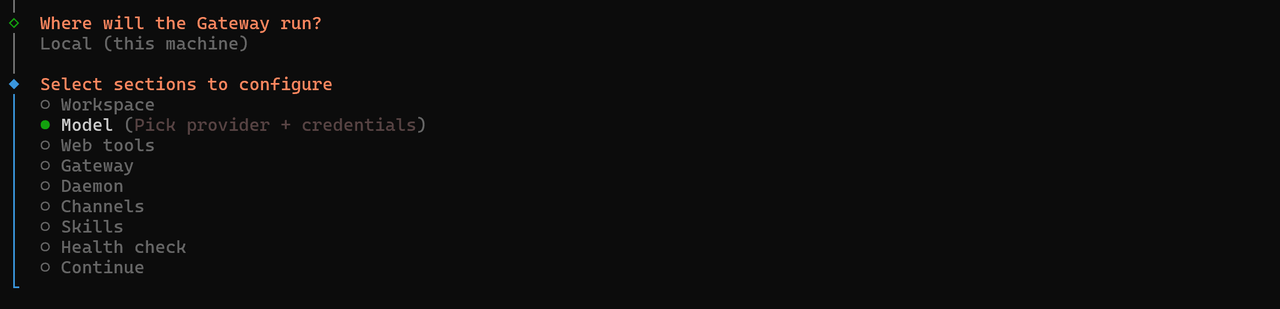
En **Proveedor de modelo / autenticación**, selecciona **proveedor personalizado**. 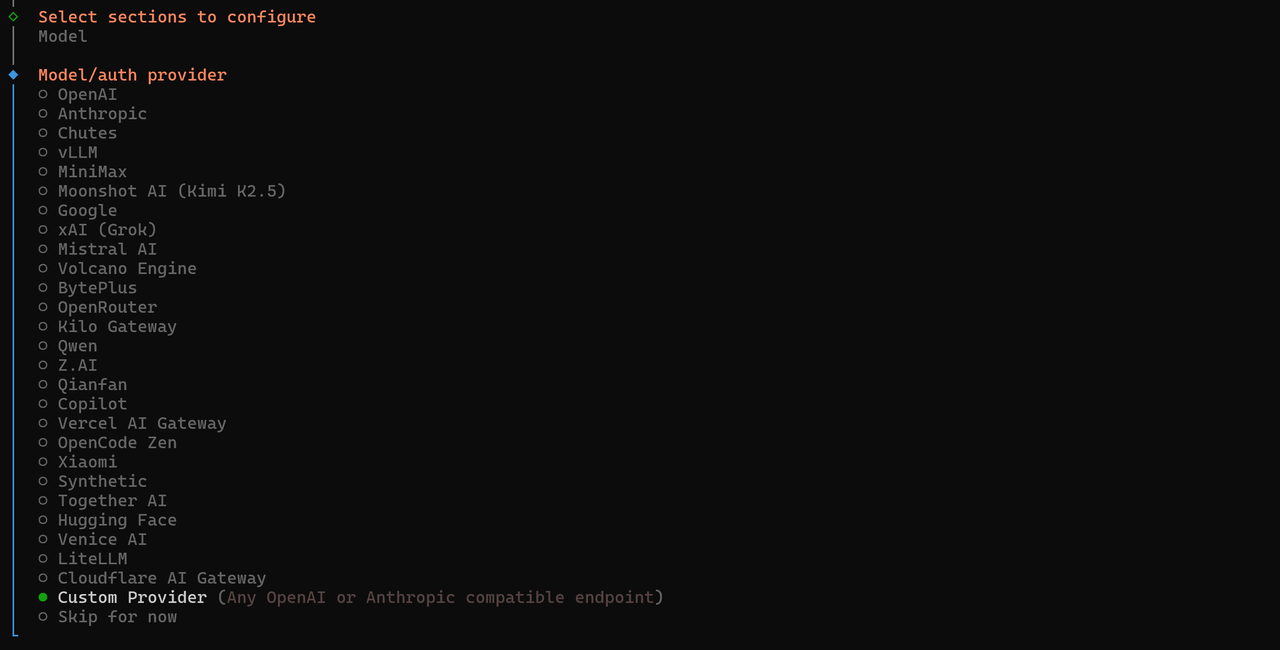
#### 2. Ingresar los Parámetros del Modelo
Ingresa la **URL base** (ejemplo: `https://api.openai.com/v1`). 
Ingresa tu **clave API**. 
Selecciona el **formato API**. 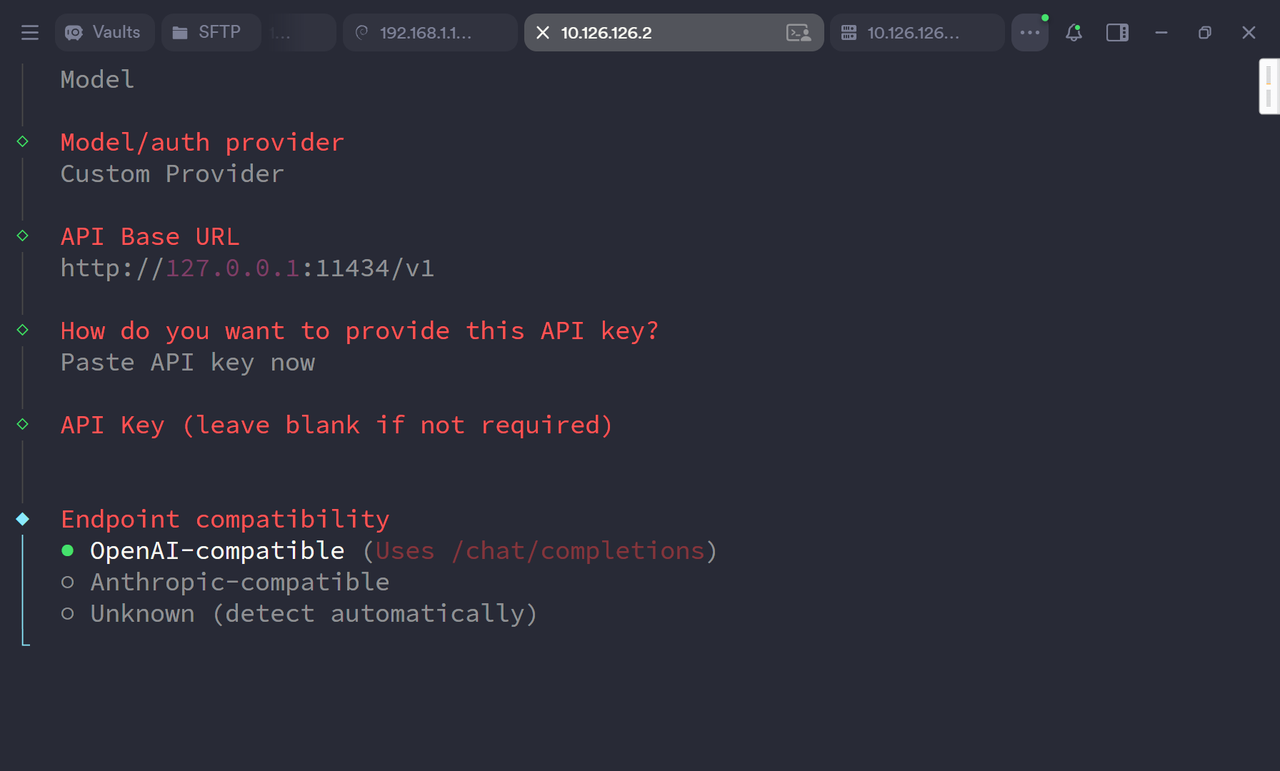
Selecciona el **ID del modelo** que deseas usar. 
---
### 2.5 Configurar un Canal (Ejemplo con Telegram)
#### 1. Abrir la Configuración del Canal
En **Seleccionar secciones para configurar**, elige **Canales**. 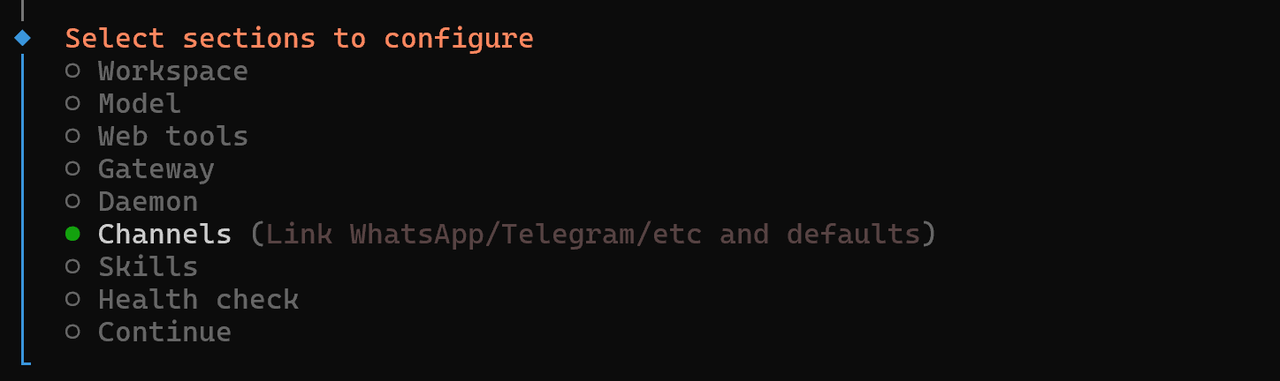
Selecciona **Configurar / vincular**. 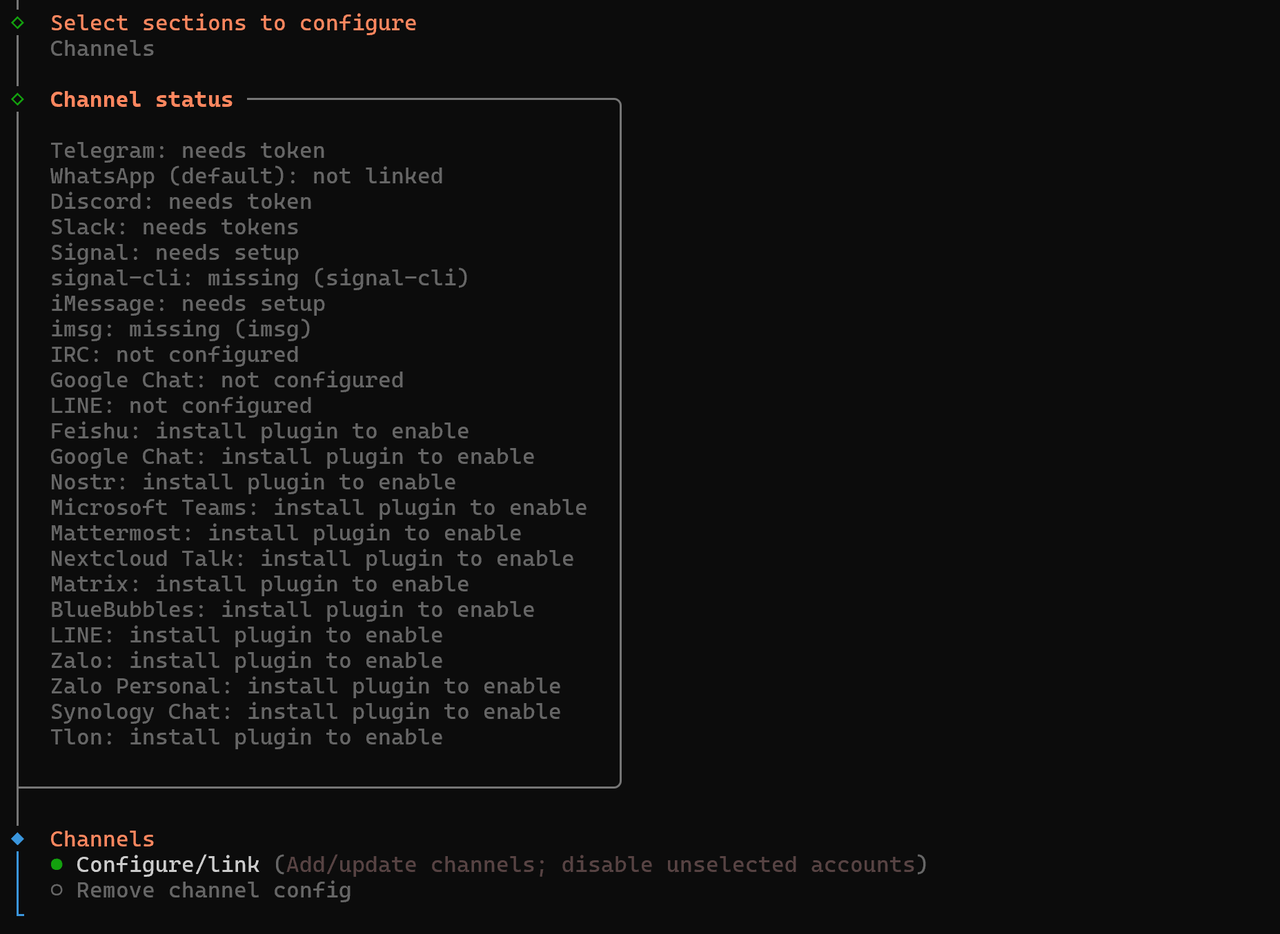
Selecciona **Telegram** de la lista. 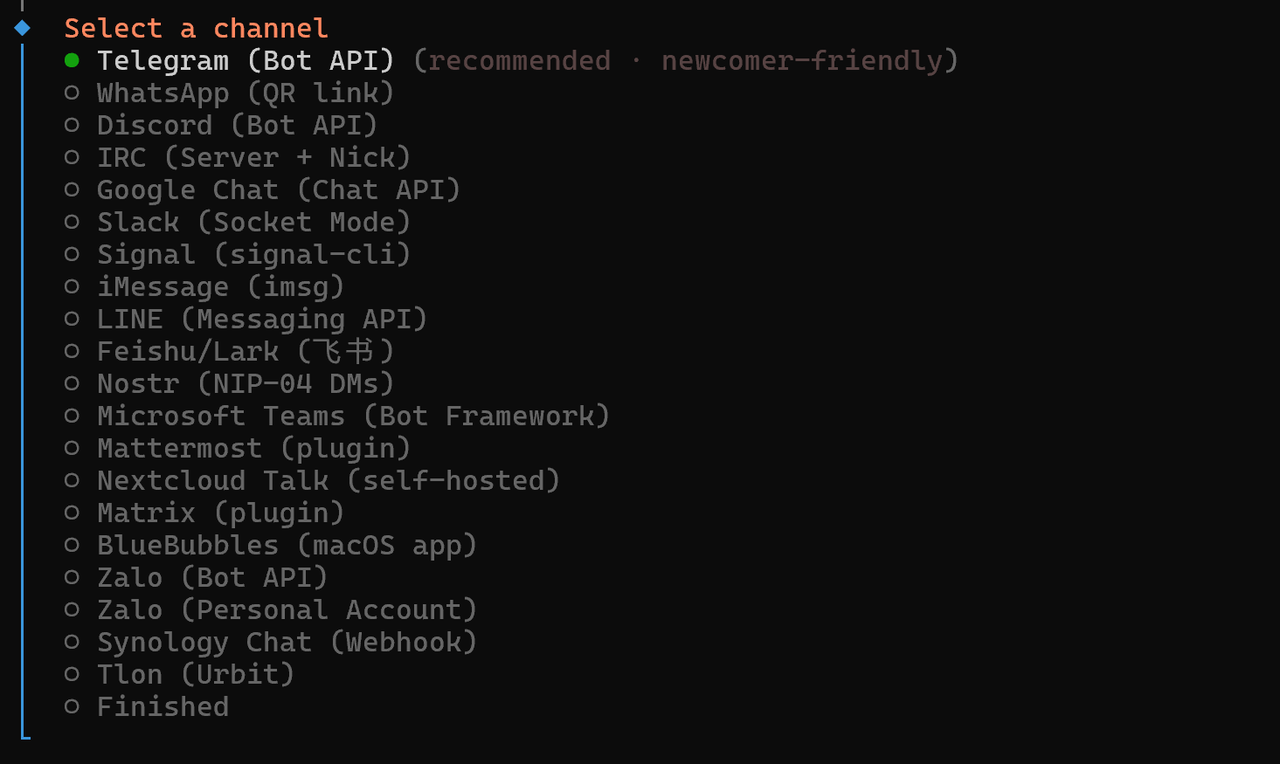
#### 2. Obtener un Token para el Bot
Abre una conversación con **@BotFather** en Telegram y envía `/newbot` para comenzar a crear un bot. BotFather te pedirá que proporciones:
> **Nombre del Bot:** El nombre que verá la gente **Usuario:** Un identificador único que debe terminar en `bot`
Una vez creado, BotFather te dará un **Token de API HTTP** 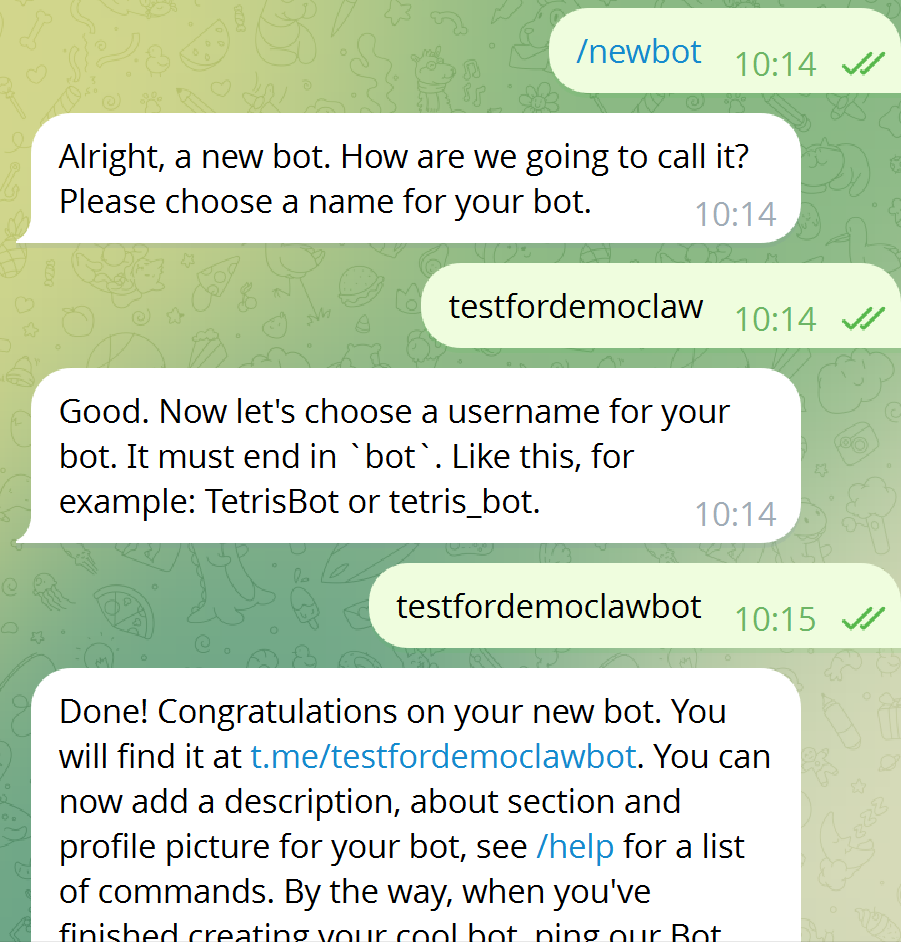
> **Guarda este Token** — lo necesitarás en el siguiente paso.
#### 3. Ingresar el Token del Bot
Selecciona **Ingresar token de Telegram bot**. 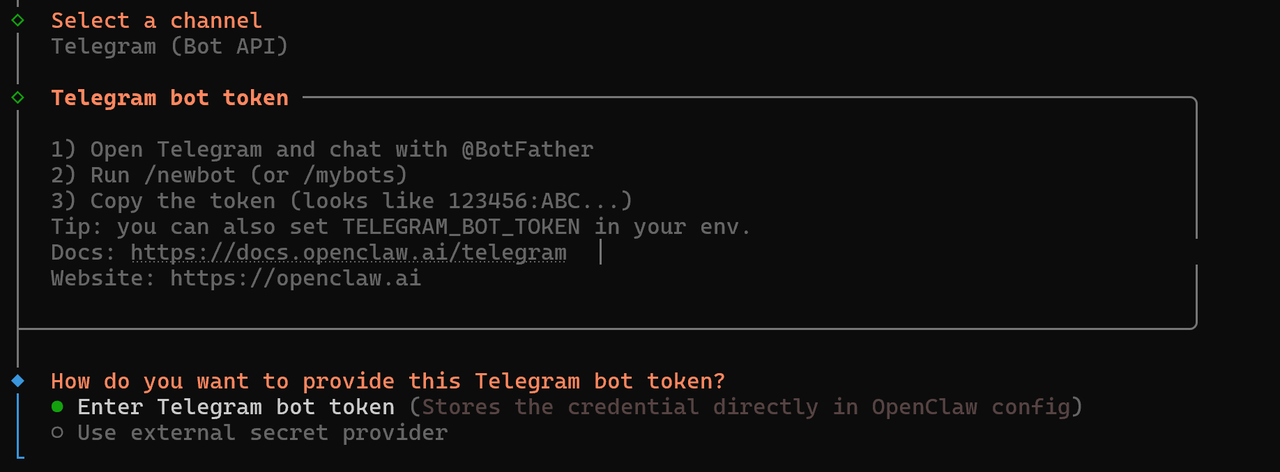
Pega o escribe el Token recibido de BotFather. 
#### 4. Configurar la Política de Acceso de DM
Cuando se te pregunte **¿Configurar las políticas de acceso DM ahora? (predeterminado: emparejamiento)**, selecciona **Sí**. 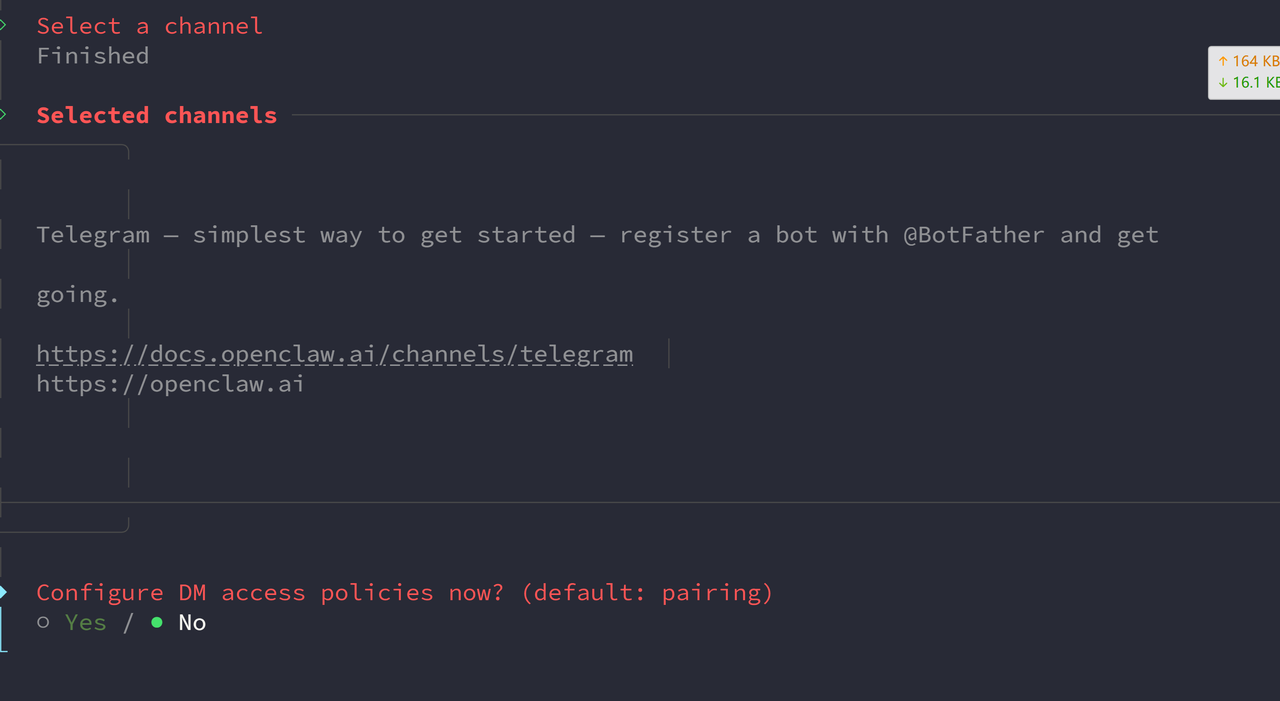
En **Política de DM en Telegram**, selecciona **Emparejamiento (recomendado)**. 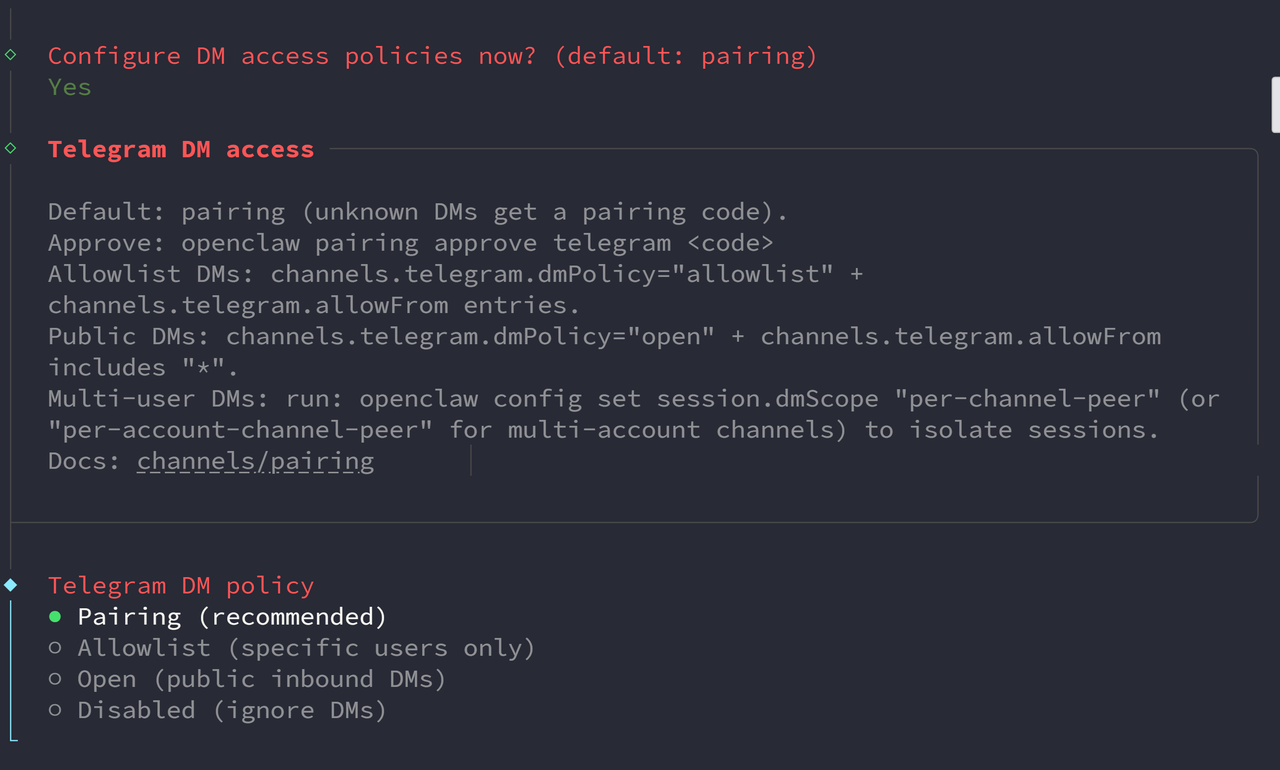
Regresa a **Seleccionar secciones para configurar** y elige **Continuar (Listo)** para terminar la configuración de Telegram. 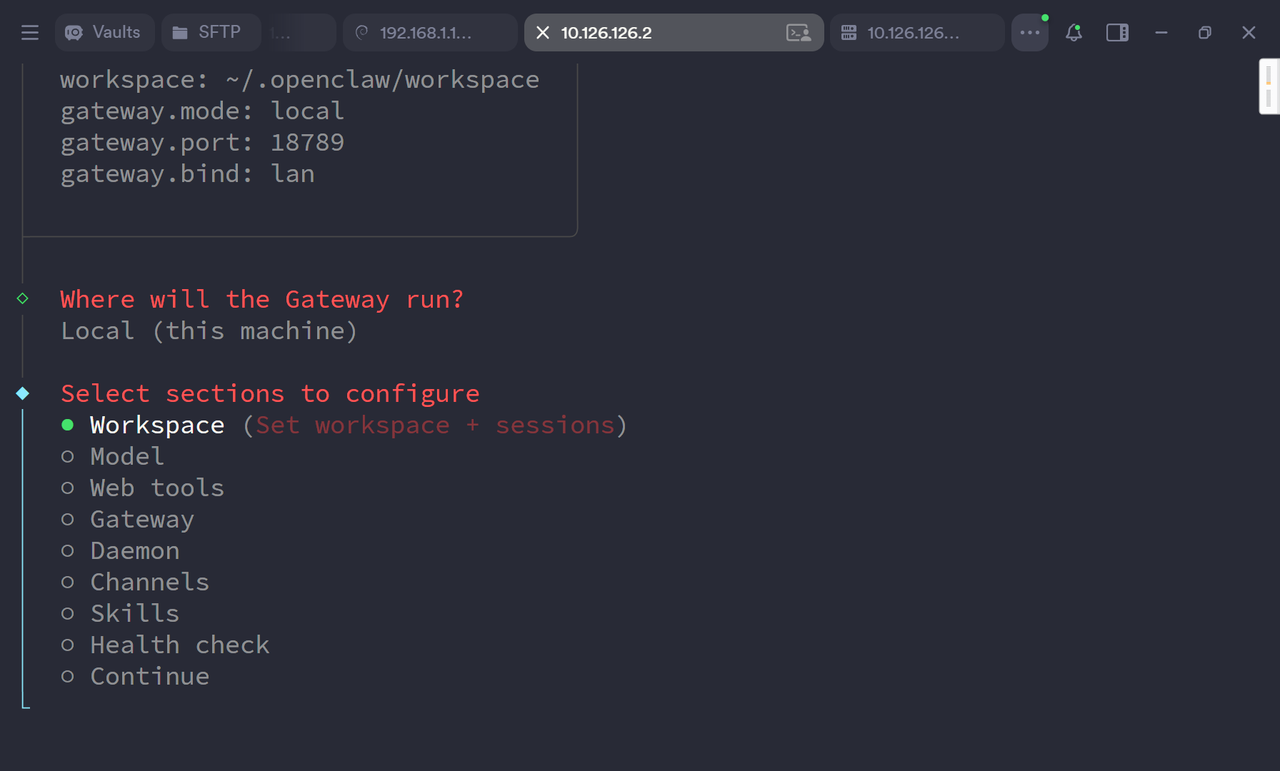
#### 5. Completar el Emparejamiento
Abre el chat con tu bot en Telegram y envía `/start`. Espera a que el bot te devuelva un código de emparejamiento. 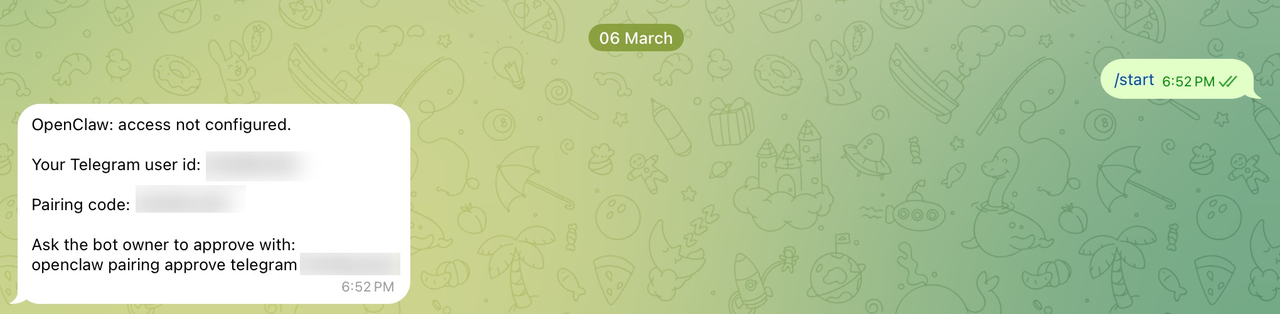
En el terminal, ejecuta el siguiente comando, reemplazando `<your-pairing-code>` con el código que recibiste:
Un mensaje de éxito confirmará que el emparejamiento se completó. Ahora puedes chatear directamente con la IA a través de tu bot de Telegram.
---
### 2.6 Acceder a la Interfaz Web
Una vez completada la configuración, abre un navegador y navega a:
https://:24190?token=casaos
```
Reemplaza <ip> con la dirección IP de tu dispositivo. Esta página te permite ver el estado de ejecución de OpenClaw, los registros y la configuración actual.