I. 概要
Arch Linux は、そのミニマルな設計、ローリングリリースモデル、および高いカスタマイズ性により、長年にわたり開発者や上級ユーザーに好まれてきました。
ZimaBoard 2 は x86 ベースのシングルボードサーバで、性能と拡張性のバランスが取れており、ホームサーバ、自家ホスティングサービス、開発やテスト環境で Arch Linux を展開するのに適したプラットフォームです。
本記事は ZimaBoard 2 に Arch Linux をインストールし、基本的なシステム設定を行うための完全な手順を示します。手順は明確で再現可能となるよう記載しており、このプラットフォームに初めて Arch Linux を導入するユーザー向けの実用的なリファレンスになります。
II. 準備
ZimaBoard 2 本体
⚠️ 本ガイドではシステムをオンボード eMMC にインストールします。インストール中に eMMC のパーティション作成とフォーマットが行われます。重要なデータが保存されていないことを必ず確認してください。
+>HDMI モニタ + USB キーボード
USB フラッシュドライブ(≥ 8 GB)(インストーラー起動用)
⚠️ ブートメディア作成時に USB ドライブはフォーマットされ、既存のデータは消去されます。重要なファイルは事前にバックアップしてください。
+>有線ネットワーク接続(推奨。インストール中にインターネット接続が必要です)
ブート用 USB を作成するための PC(Windows、macOS、または Linux)
ブータブル USB 作成ツール(いずれかを選択):
balenaEtcher(クロスプラットフォーム、GUI、推奨)
Rufus(Windows 向け)
III. ブータブル USB の作成(balenaEtcher を例に)
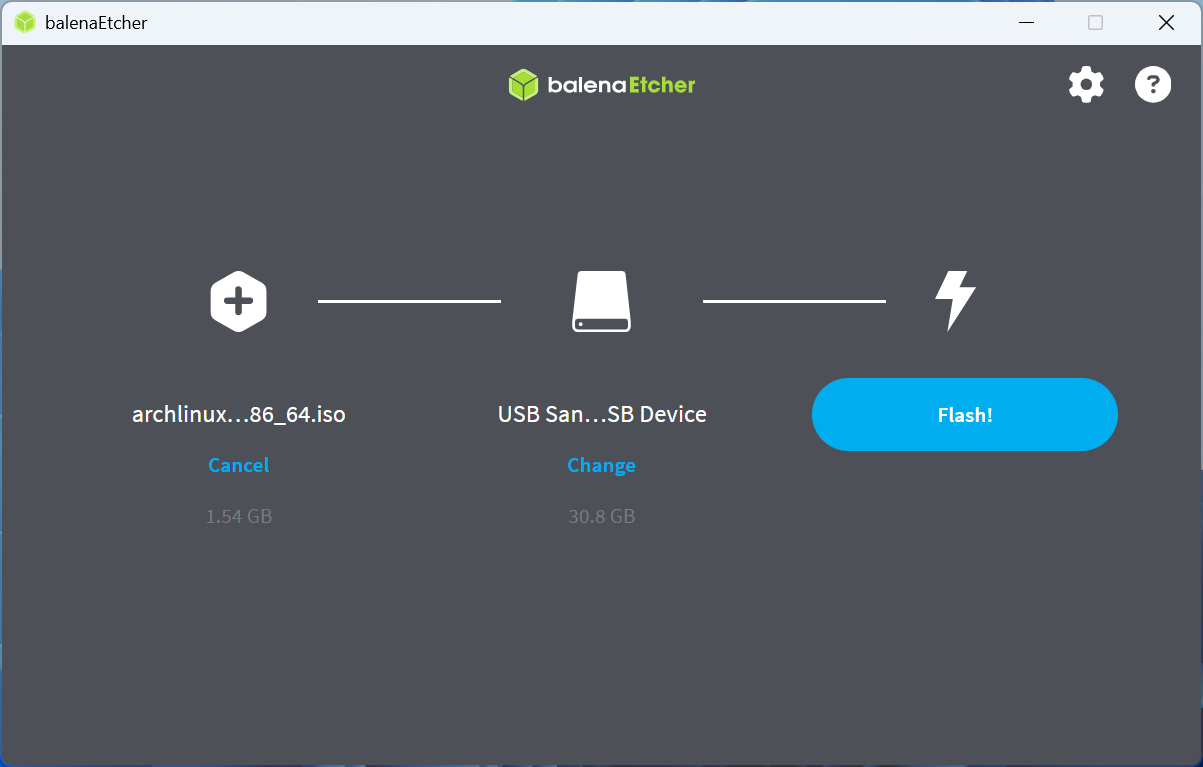
⚠️ ブータブル USB を作成するとフラッシュドライブがフォーマットされ、既存データは消去されます。重要なファイルは事前にバックアップしてください。
USB フラッシュドライブを差し込みます。
balenaEtcher を起動します。
“Flash from file” をクリックし、ダウンロードした
archlinux-2025.12.01-x86_64.isoを選択します。“Select target” をクリックして USB ドライブを選択します(誤ったデバイスを選ばないよう注意)。
“Flash!” をクリックし、書き込みが完了するまで待ちます。
USB ドライブを安全に取り外します。
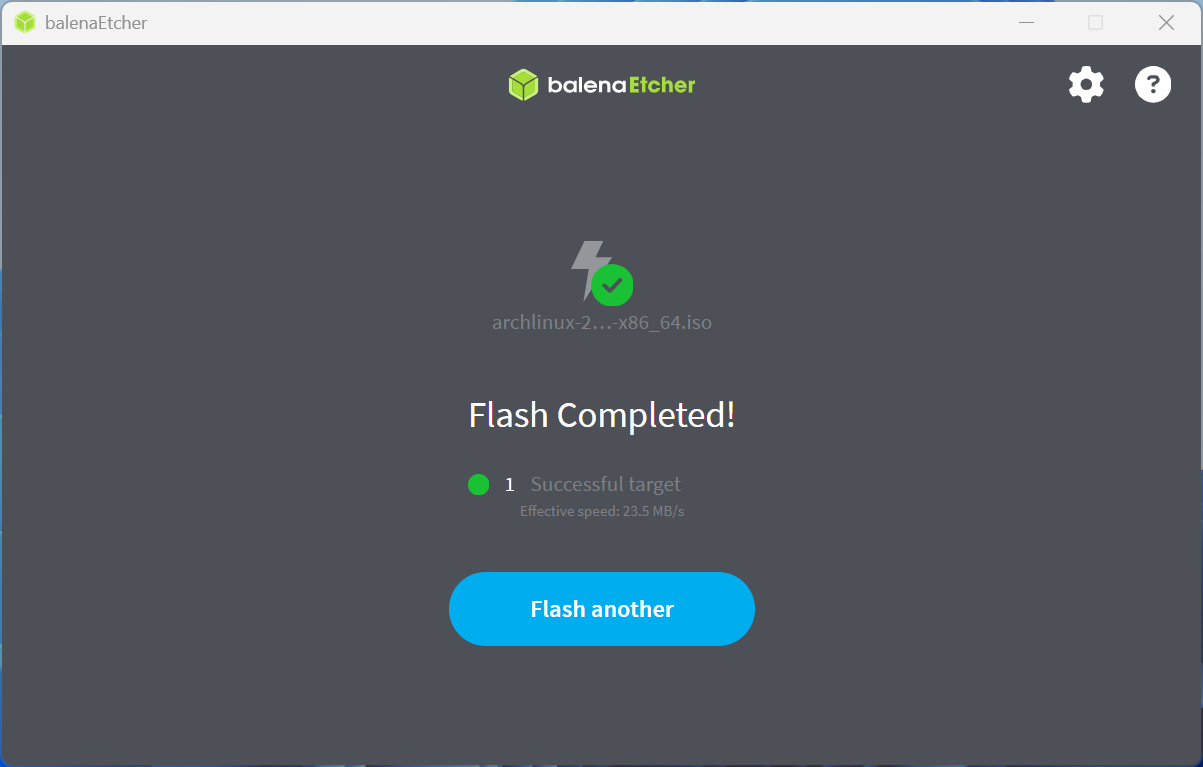
IV. ZimaBoard 2 を USB から起動する
作成した Arch Linux ブータブル USB を ZimaBoard 2 の USB ポートに挿入します。
HDMI モニタ、キーボード、イーサネットケーブルを接続します。
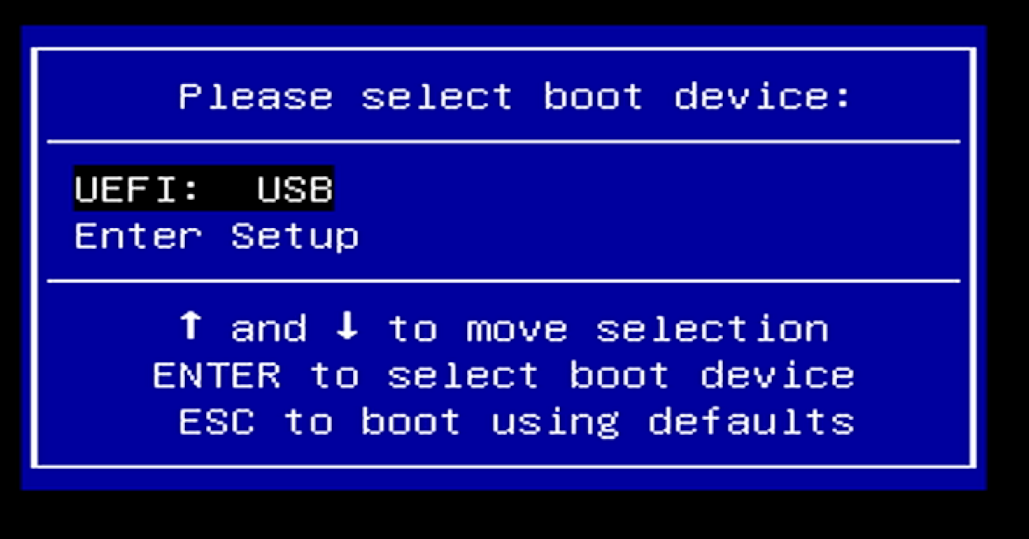
電源を入れます。ZIMA ロゴが表示されたら、F11 を繰り返し押して Boot Menu に入ります。
矢印キーで USB ドライブを選択します。
Enter を押して USB から起動します。
V. インストール環境に入り初期設定を行う
ブートメニューで最初の項目を選択します:
Arch Linux install medium (x86_64)
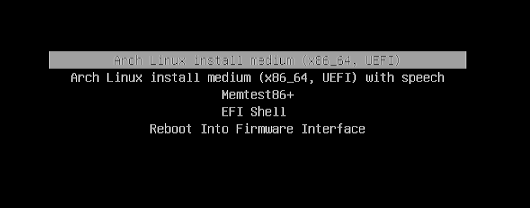
ブートが完了すると root シェルに入ります:
root@archiso ~ #
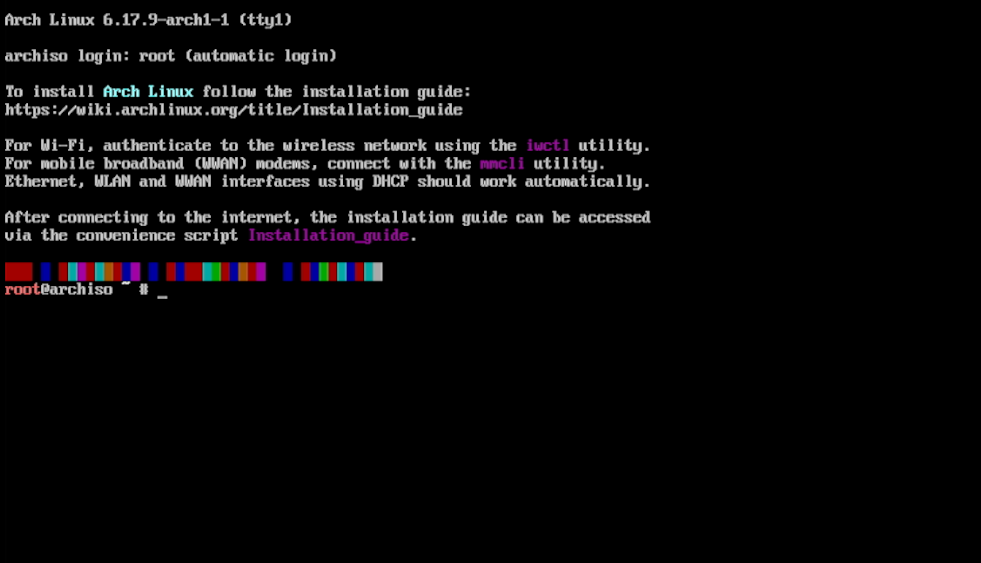
これで Arch Linux のインストール環境に入っています。
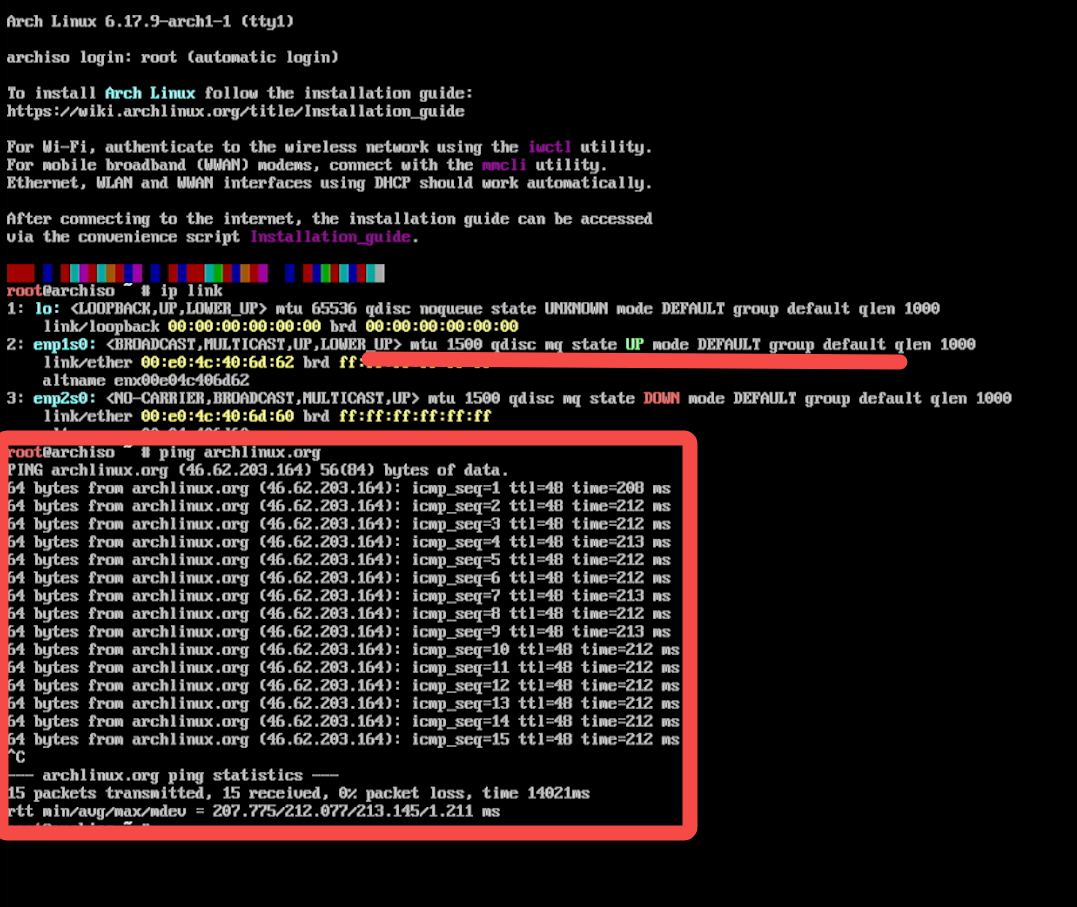
まず、システムがネットワークインターフェースを検出しているか確認します:
ip link
enp* のようなインターフェースが表示されれば、ネットワークインターフェースは正常に認識されています。
次にネット接続をテストします:
ping archlinux.org
ping が成功すればネット接続は正常です。テストを停止するには Ctrl + C を押します。
インストールを進める前に、NTP を有効にして正しい時刻に同期しておくことを推奨します。
NTP を有効にするコマンド:
timedatectl set-ntp true
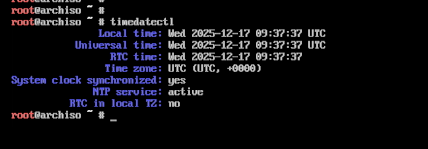
同期状態を確認するには:
timedatectl
時刻が正しく表示されていれば同期は完了しています。
本ガイドではシステムを オンボード eMMC デバイス にインストールする前提です。
⚠️ インストール手順はオンボード eMMC のパーティション作成とフォーマットを行います。重要なデータが eMMC に含まれていないことを事前に必ず確認してください。
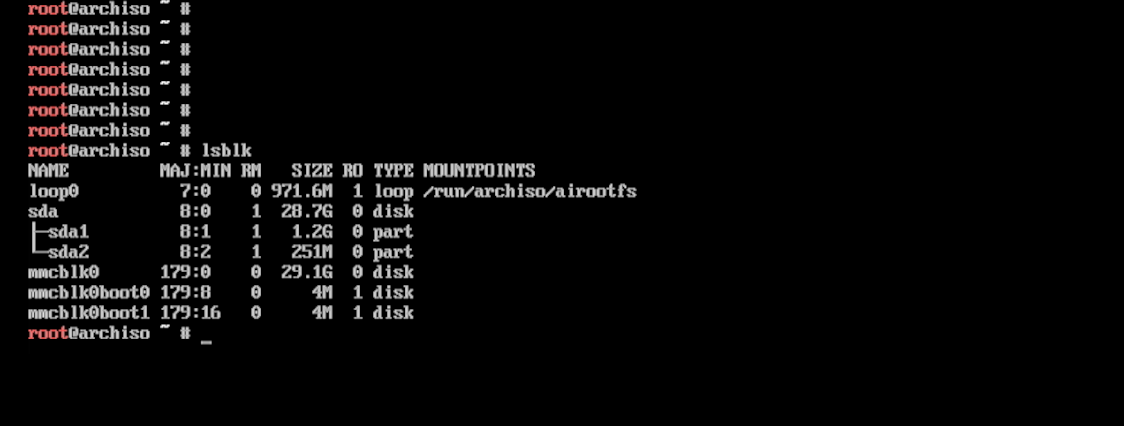
ディスク情報の表示
lsblk
上記コマンドでディスクとパーティションをツリー形式で確認します:
cfdisk で GPT パーティションテーブルを作成する
パーティションツールを起動:
cfdisk /dev/mmcblk0

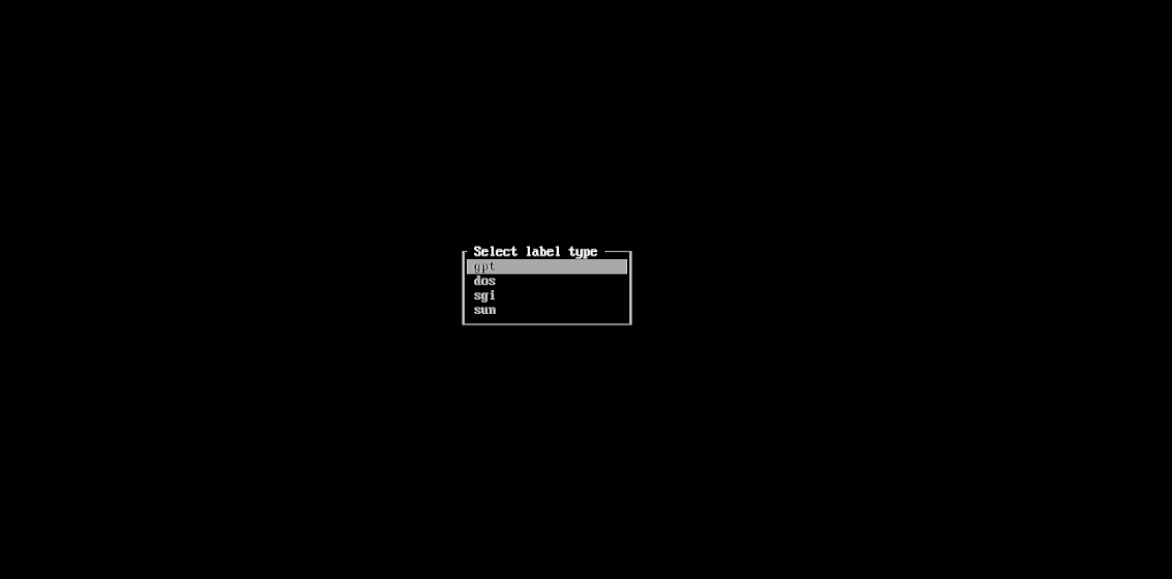
パーティションテーブルの種類を選択
初回起動時にパーティションテーブルの種類を選択するよう求められます。GPT を選択してください。
最初のパーティションを作成(EFI システムパーティション)
① 新規パーティション作成
cfdisk のメイン画面で以下を操作します:
- →(右矢印) を使用
- 画面下部メニューで [NEW] を選択
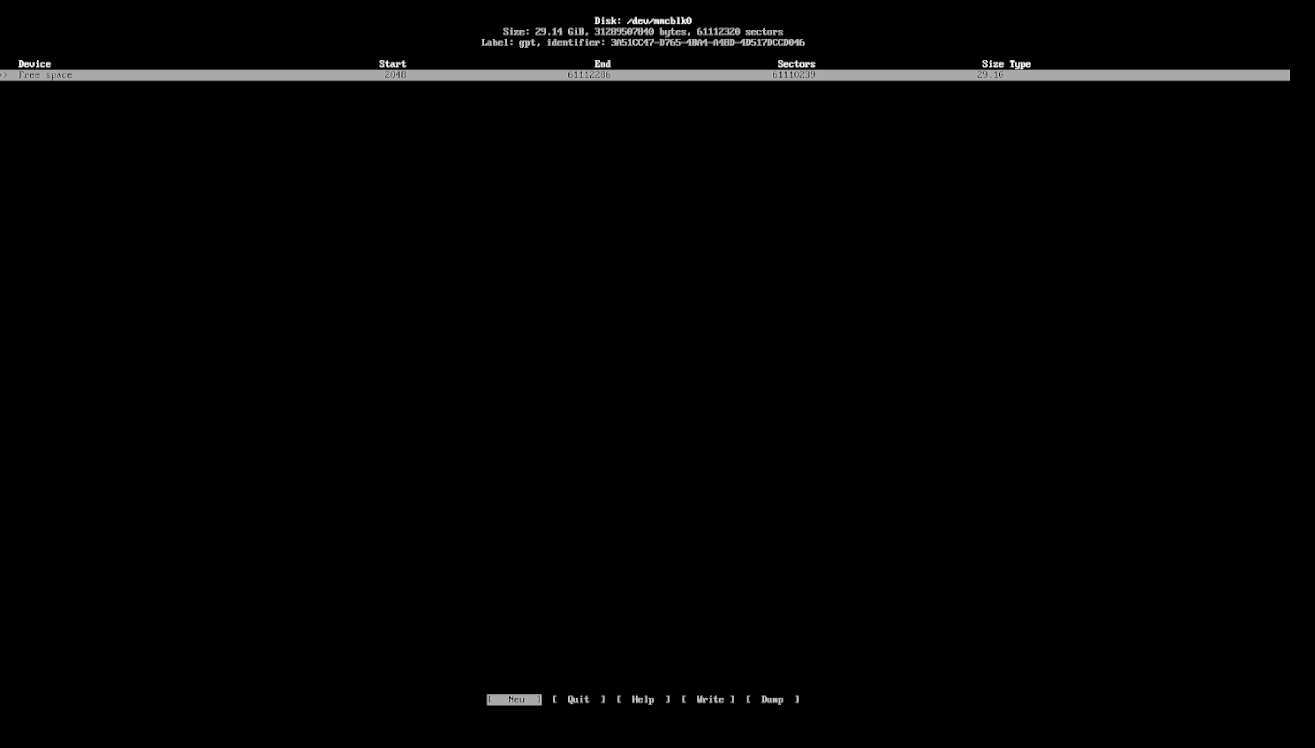
- Enter を押して新規パーティションを作成します。
② パーティションサイズを指定
サイズ入力を求められたら 512M を入力します。

その後 Enter を押します。
③ パーティションタイプの設定
新しいパーティションが作成されたら:
- そのパーティションが選択されていることを確認
- →(右矢印) で下部メニューへ移動
- [Type] を選択
- Enter を押す

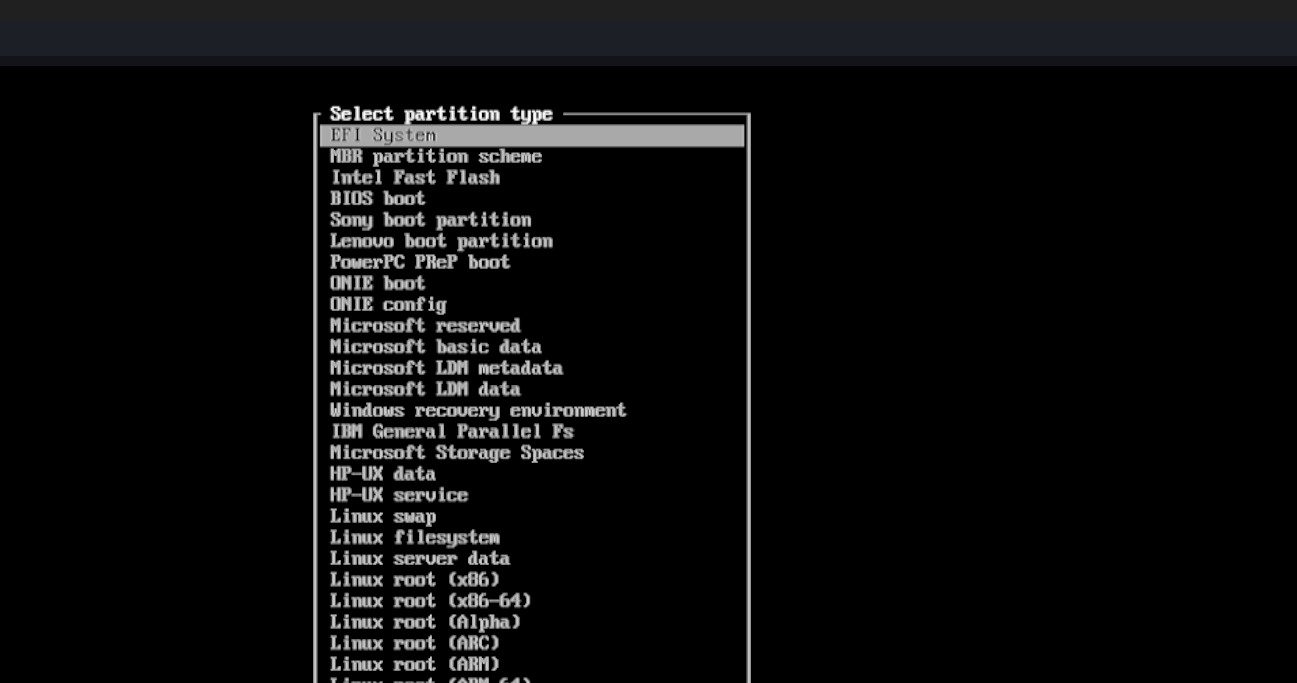
④ EFI システムタイプを選ぶ
パーティションタイプ一覧から EFI System を見つけ、Enter で確定します。
⑤ 結果の確認
メイン画面に戻ると次のようなエントリが表示されるはずです:
/dev/mmcblk0p1 512M EFI System

2 番目のパーティションを作成(スワップ)
① 空き領域を選択
↓ を使って Free space 28.6G を選択します。
② 新規パーティション作成
- →(右矢印) を使い下部メニューへ移動
- [NEW] を選択
- Enter を押す
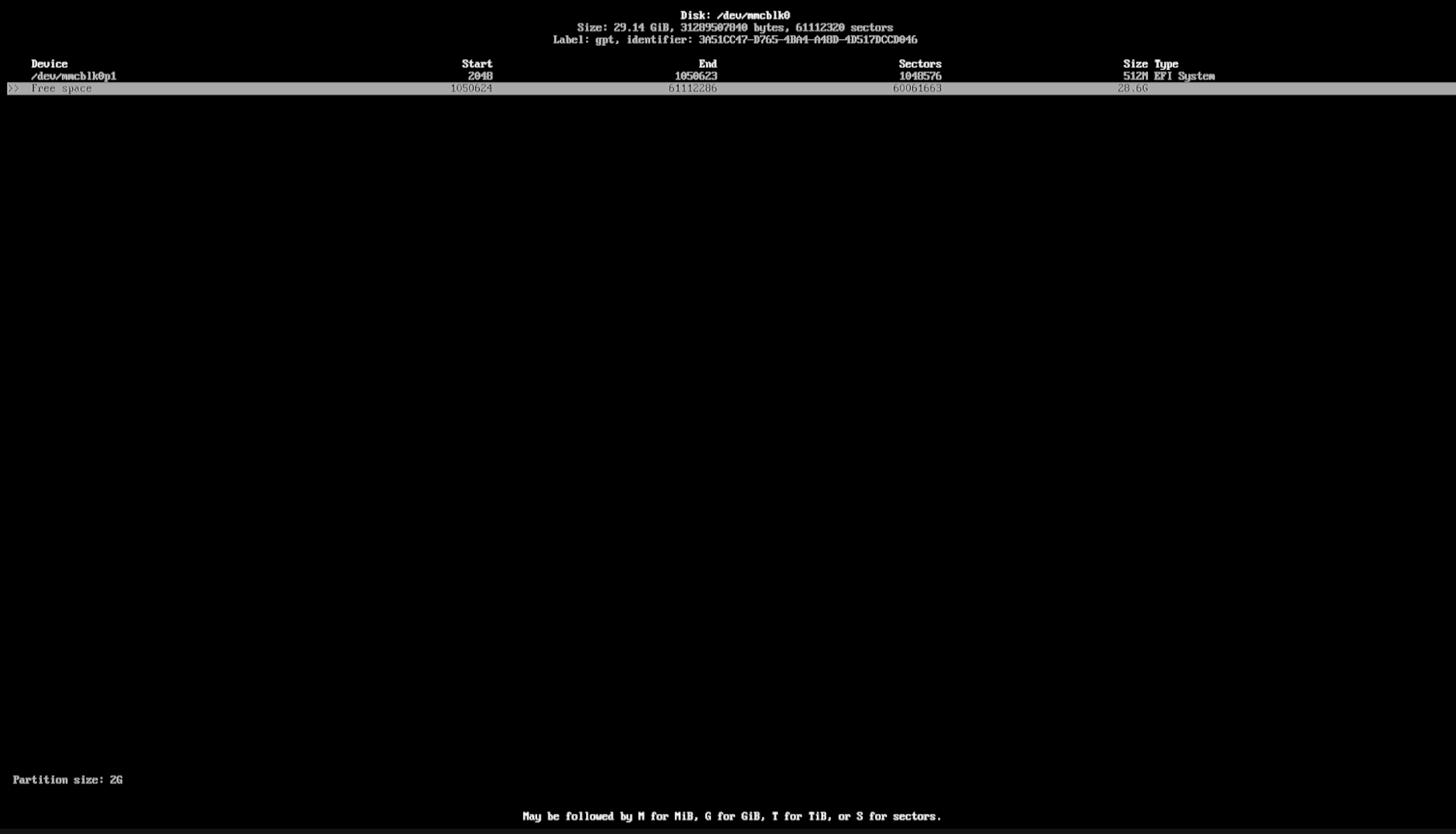
③ サイズ指定
サイズ入力で 2G を入力します。
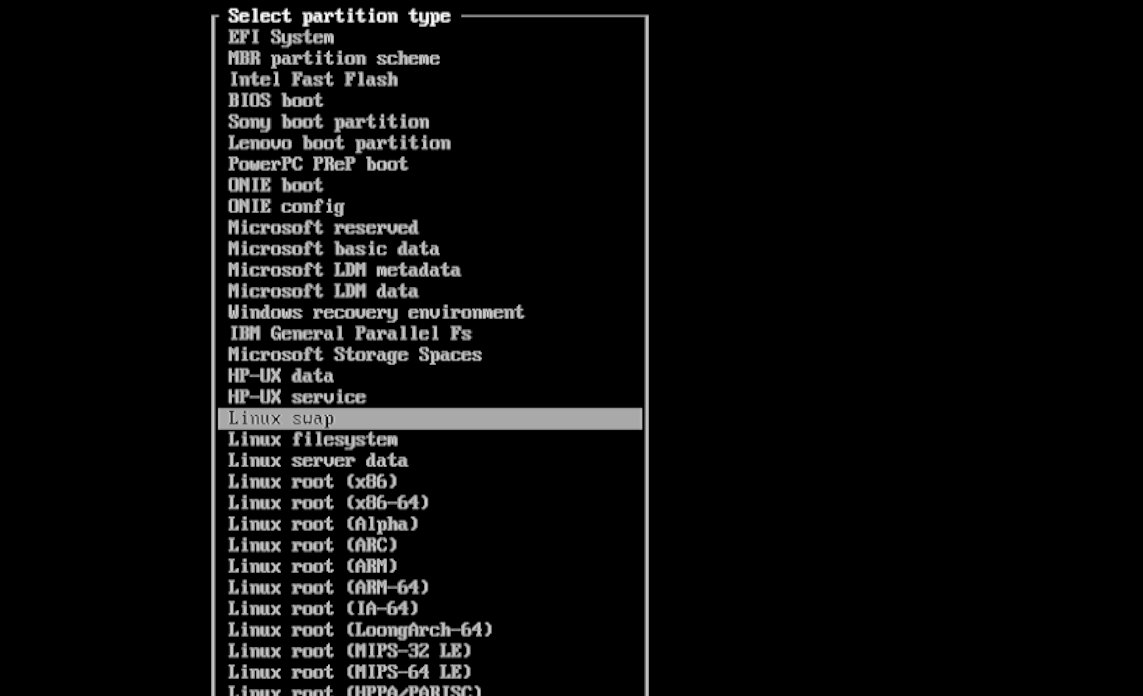
④ タイプを Linux swap に設定
- 作成された約 2 GB のパーティションを選択
- [Type] を選ぶ
- Linux swap を指定
3 番目のパーティションを作成(ルート)
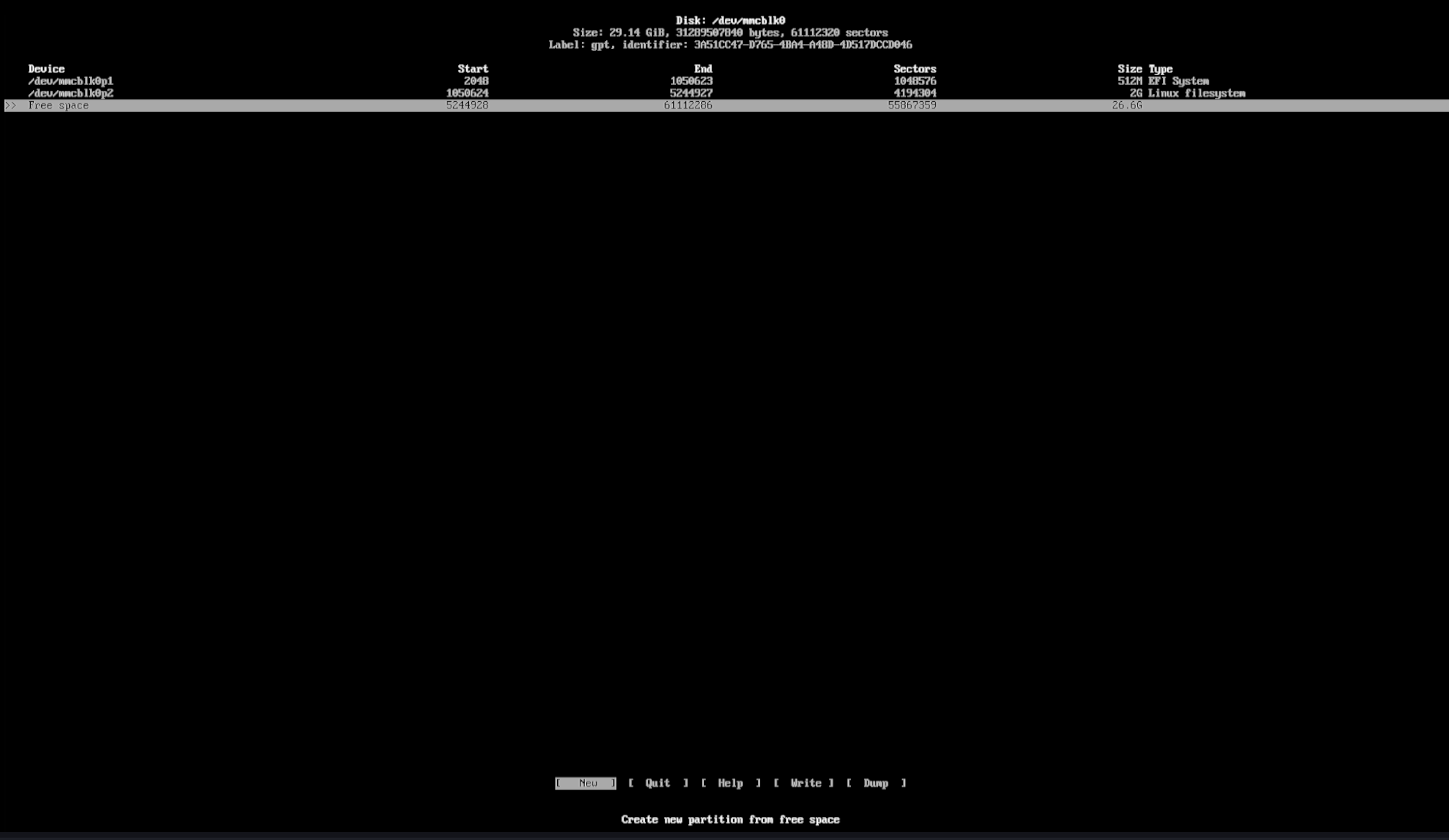
① 残りの空き領域を選択
Free space 26.6G が表示されているはずです。これを選択します。
② 新規パーティション作成
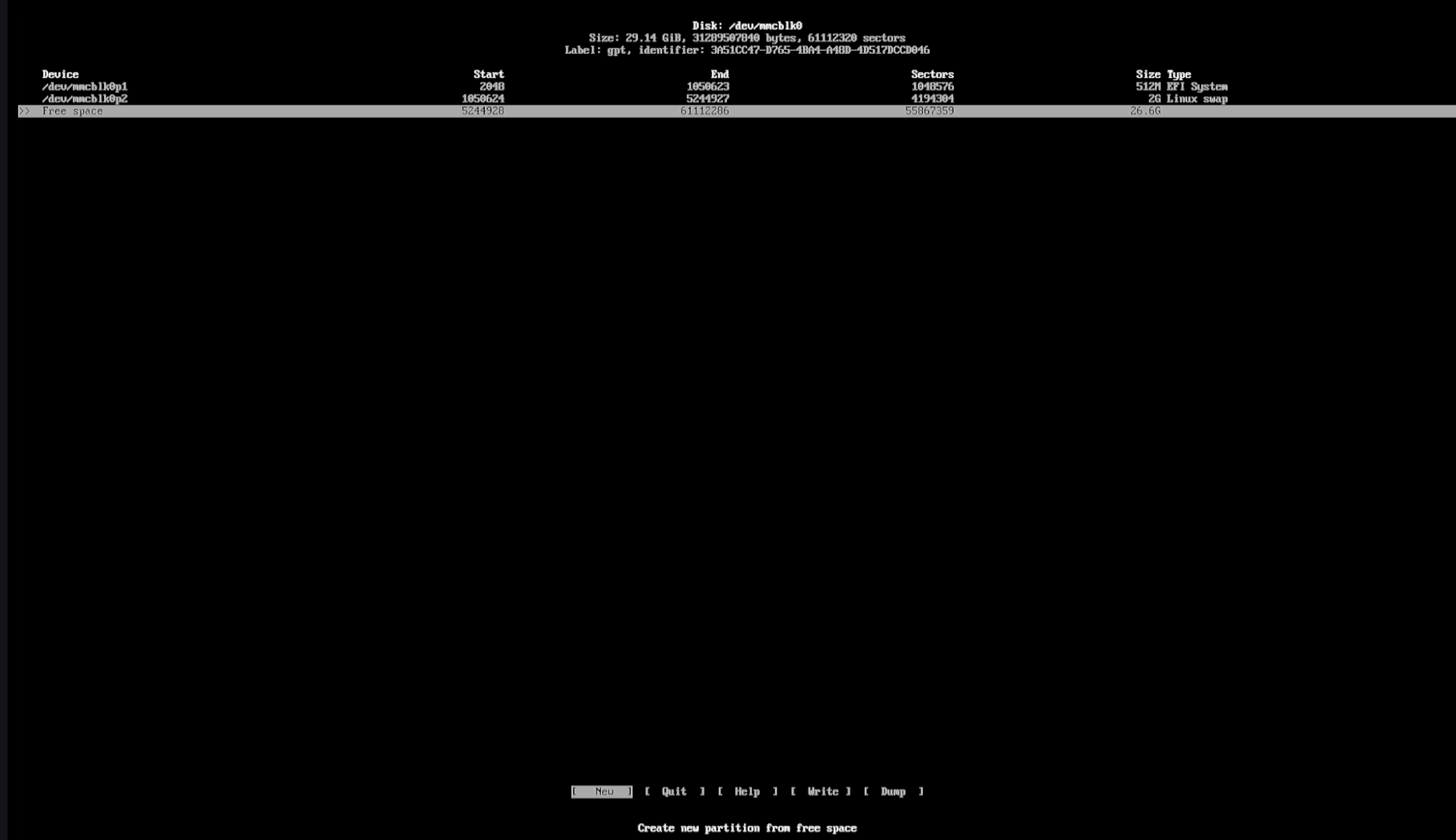
- →(右矢印) を使って下部メニューへ移動
- [NEW] を選択
- Enter を押す
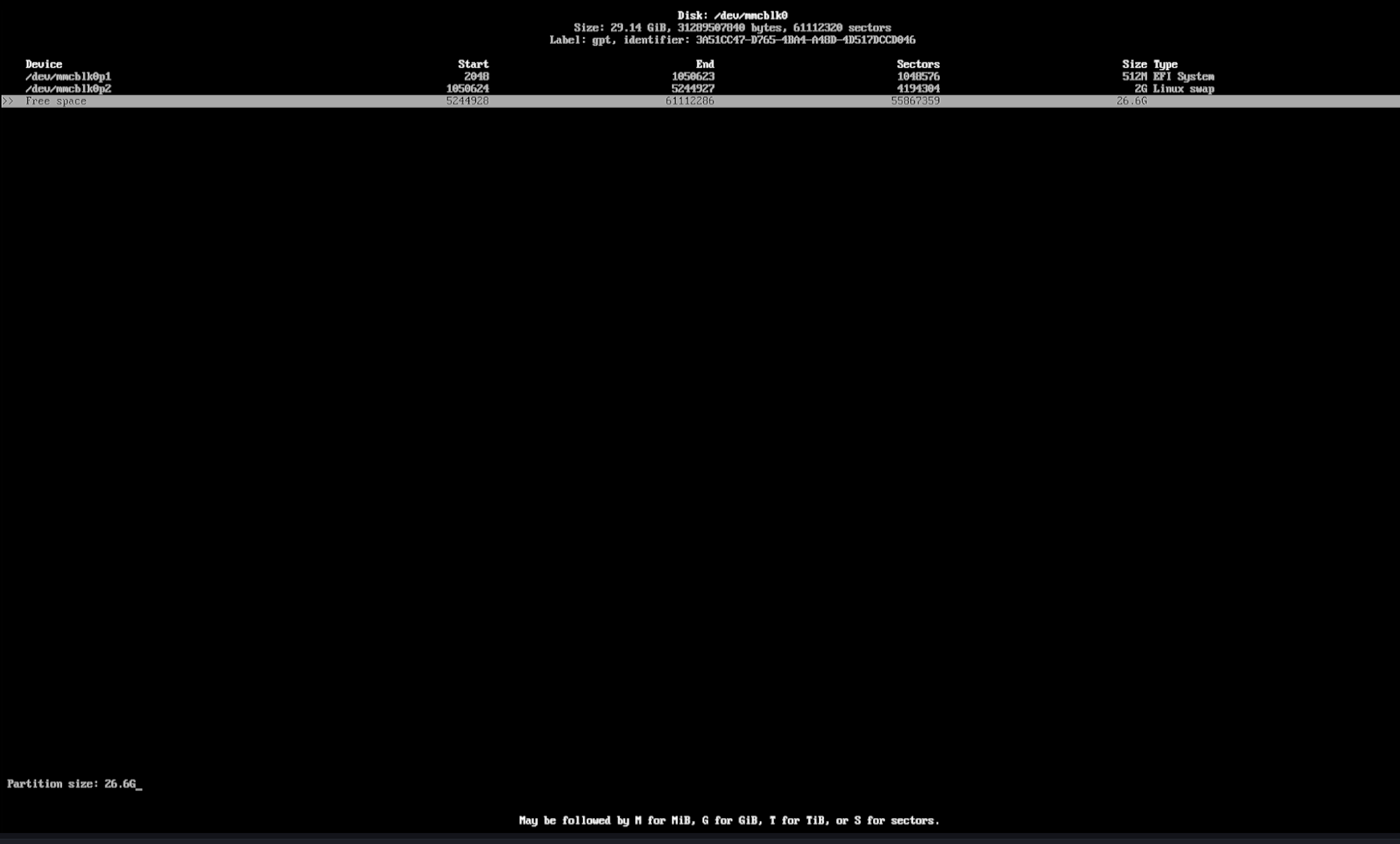
③ 残り全てを使用
サイズ指定を求められたら何も入力せず Enter を押し、残り全領域を使用します。
④ パーティションタイプの設定
作成後のデフォルトタイプは Linux filesystem です。通常は変更せずにそのままにします。
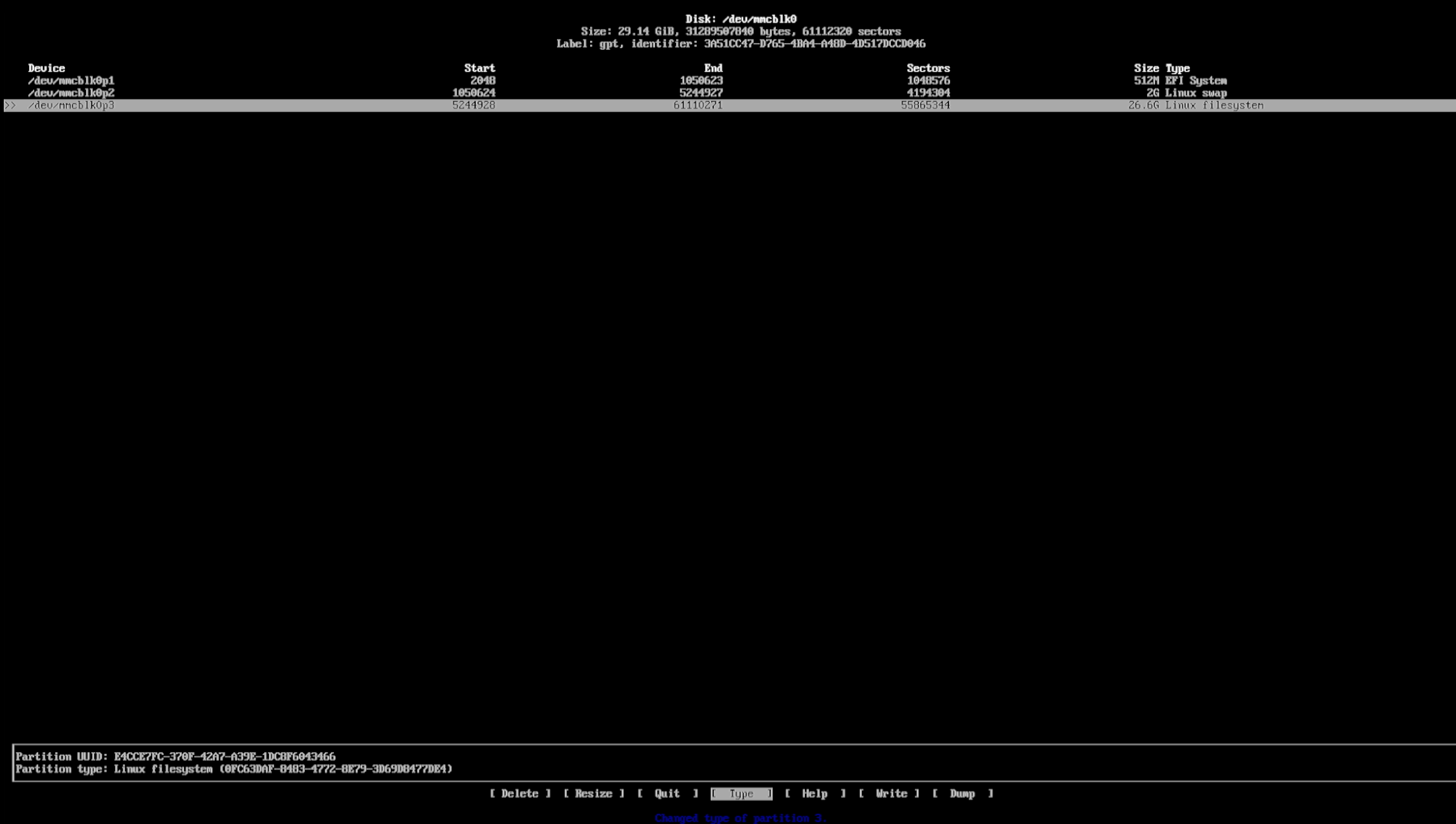
パーティションテーブルを書き込み、終了する
書き込み
- [Write] を選択
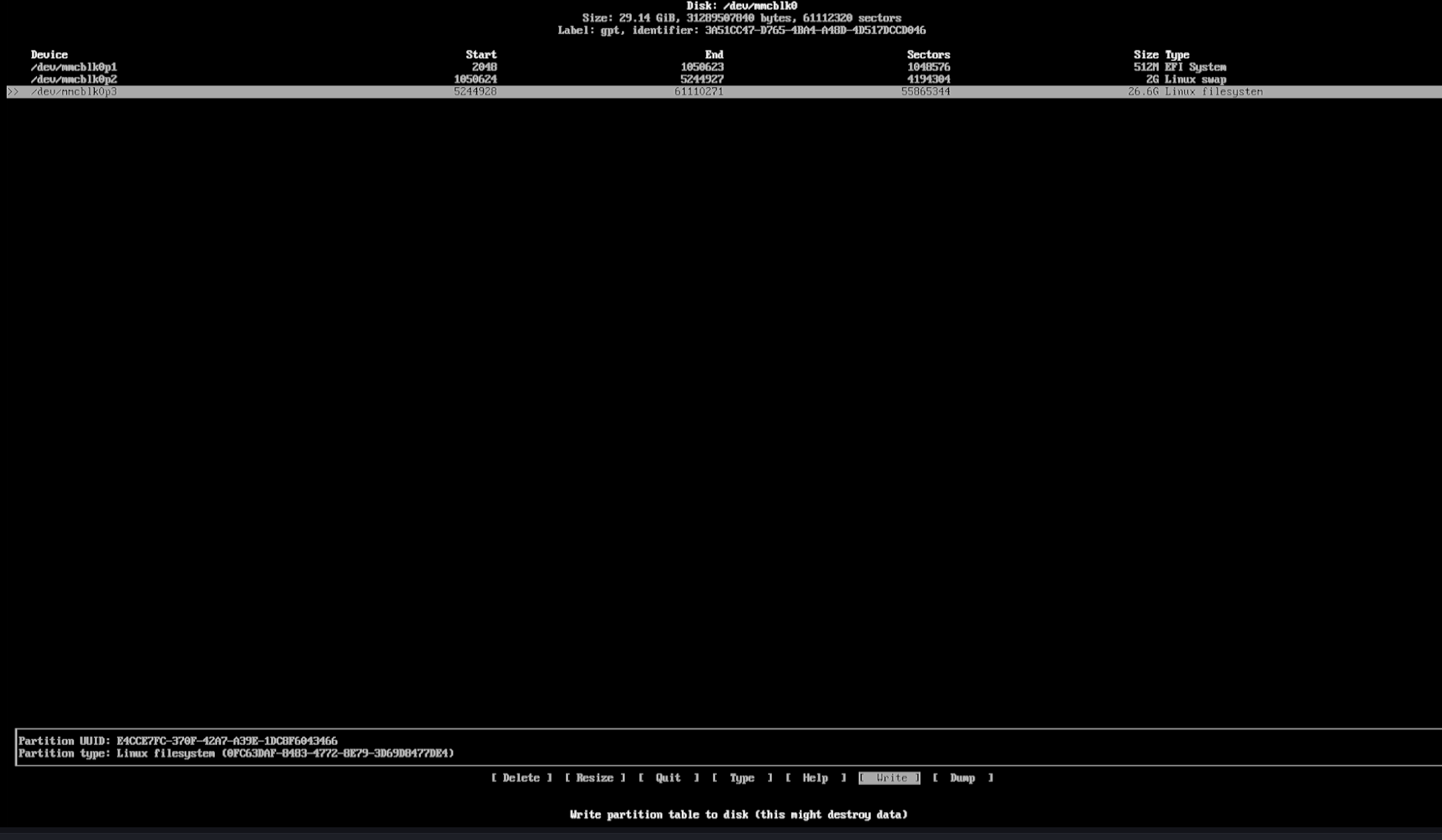
- Enter を押す
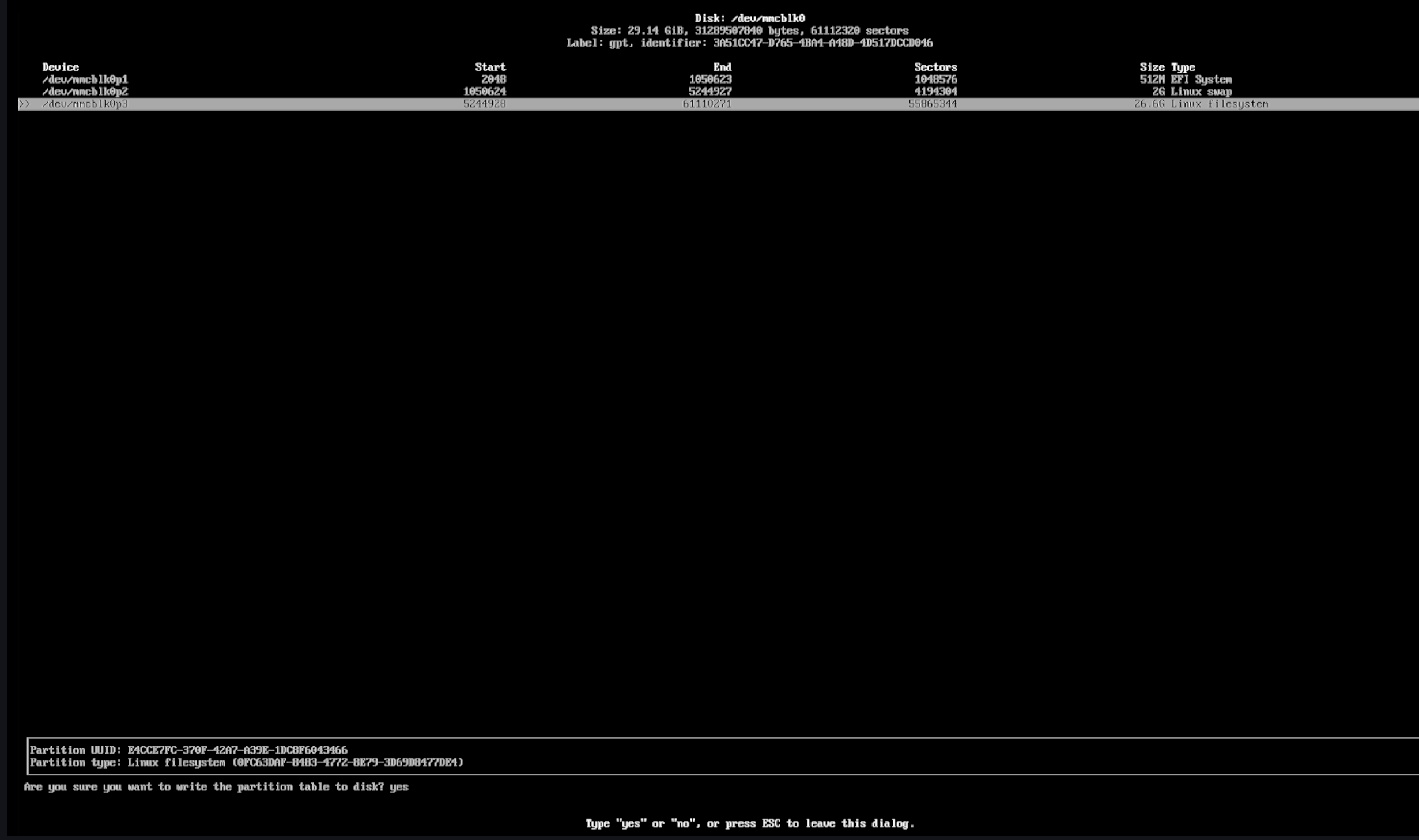
- 確認プロンプトで
yesを入力
cfdisk を終了
- [Quit] を選択
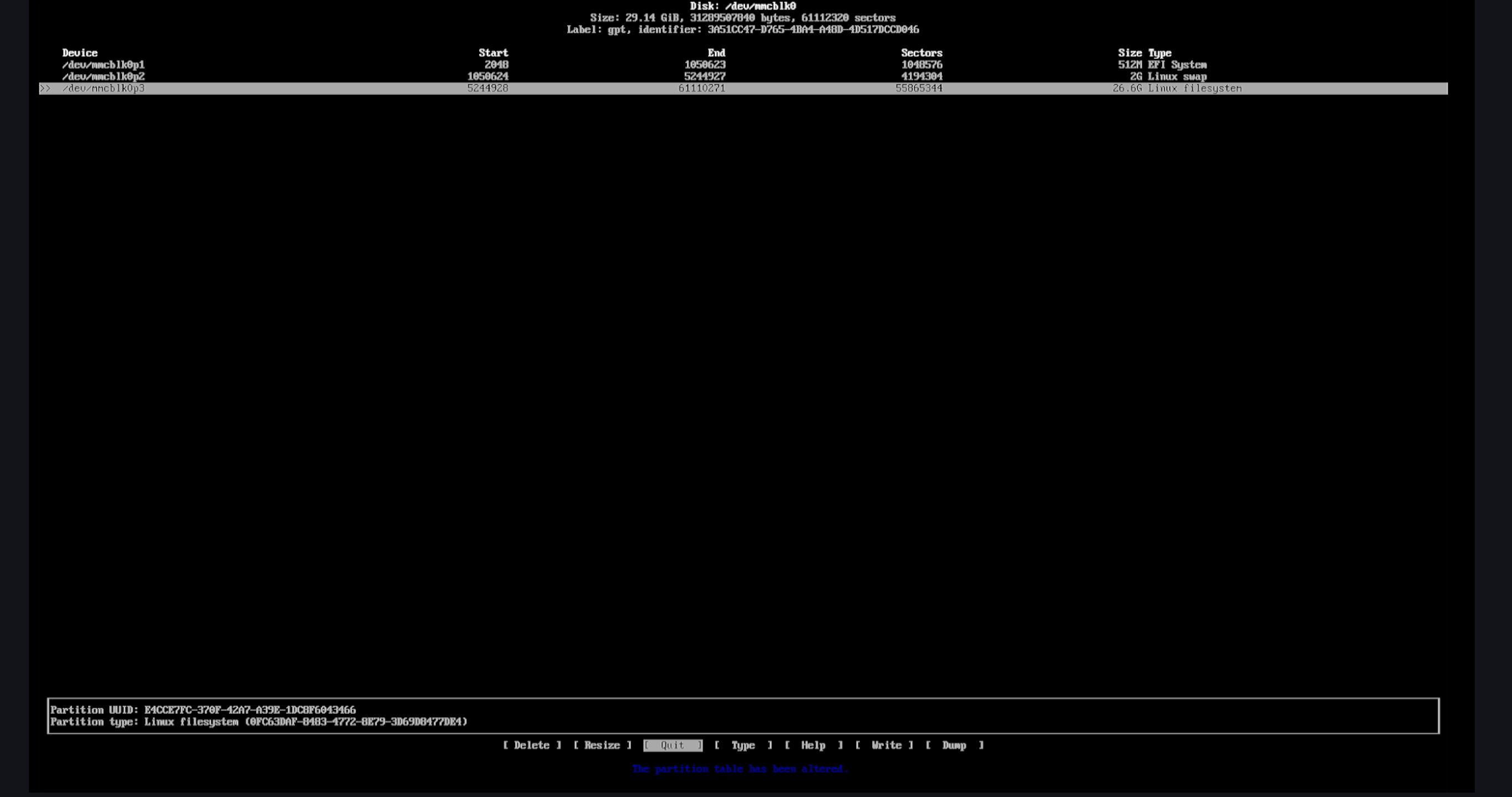
- Enter を押す
パーティション概要
これでディスクのパーティショニングが完了しました。レイアウトは次の通りです:
| Size | Partition | type |
|---|---|---|
| mmcblk0p1 | 512M | EFI System |
| mmcblk0p2 | 2G | Linux swap |
| mmcblk0p3 | 26.6G | Linux filesystem |
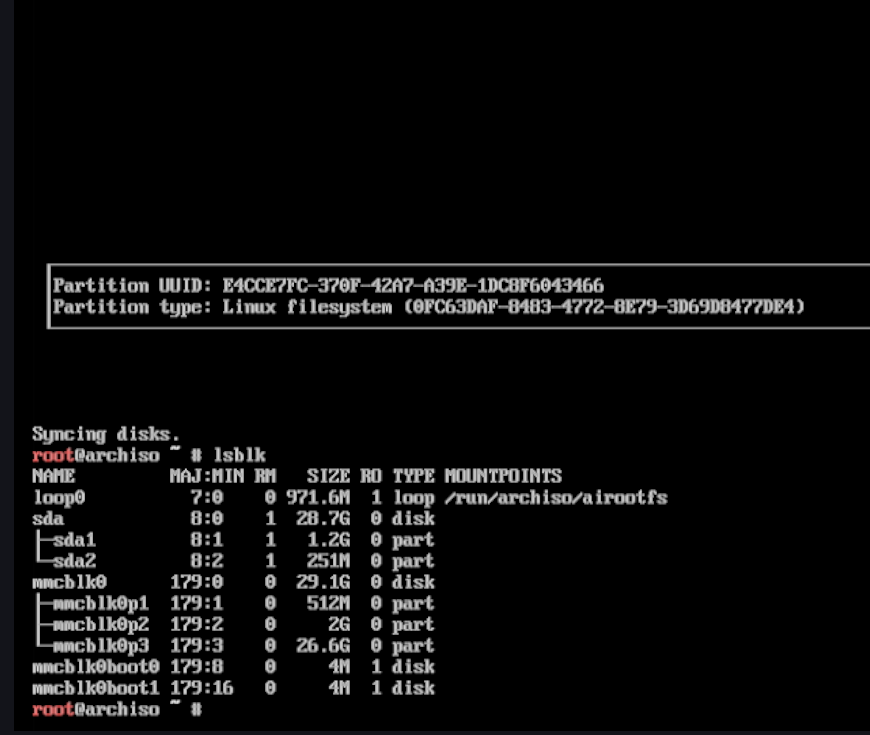
ここまでで、Arch Linux インストール中の最もミスが起きやすい工程を完了したことになります。
簡単な説明:
- フォーマット(Formatting) = パーティションを初期化してファイルシステムを作成すること
- マウント(Mounting) = システムにそのパーティションの使用方法を教えること
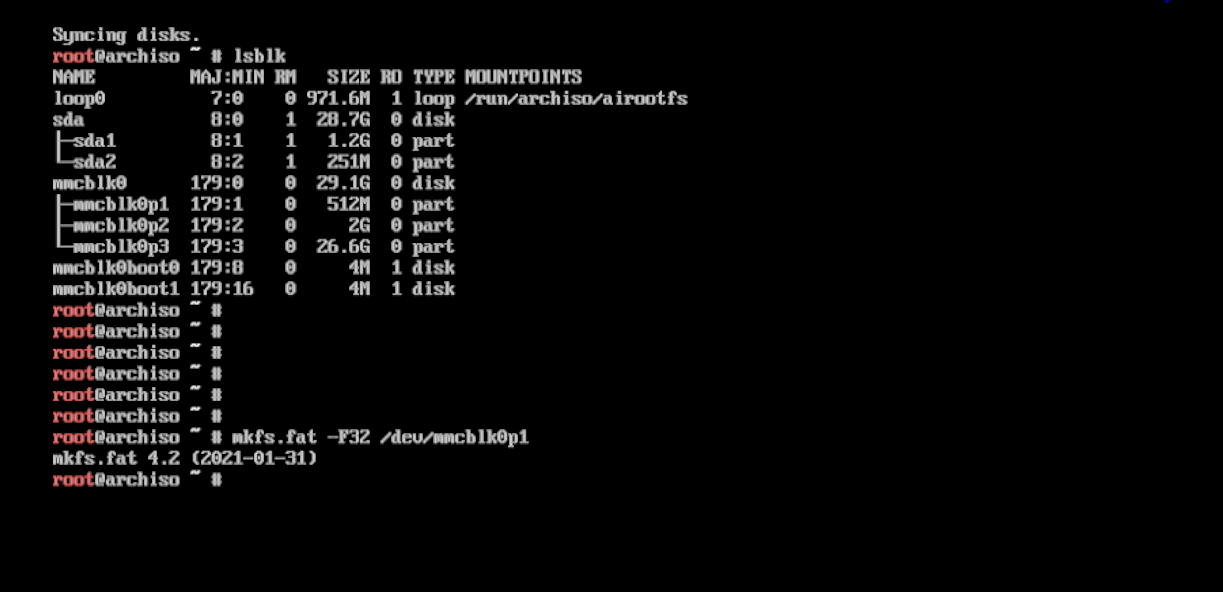
① EFI パーティションを FAT32 でフォーマット
次のコマンドで mmcblk0p1 をフォーマットします:
mkfs.fat -F32 /dev/mmcblk0p1
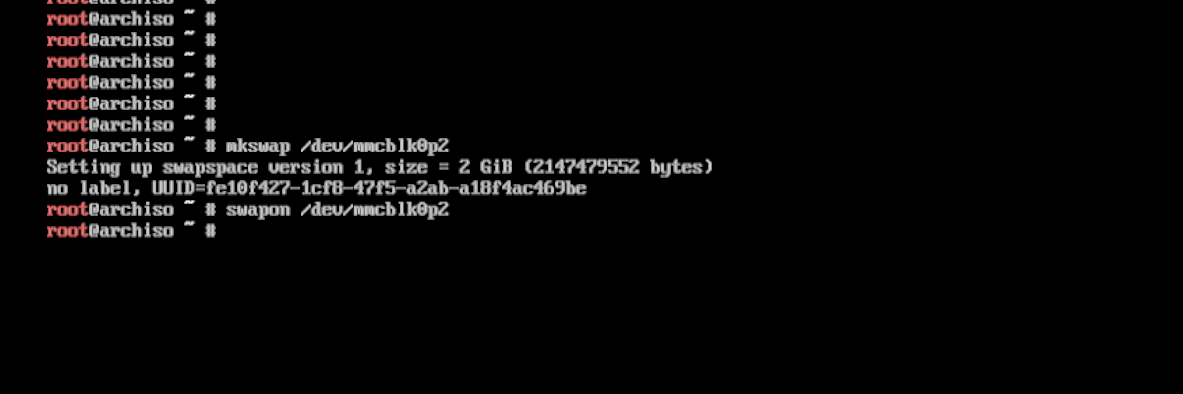
② スワップ領域の初期化と有効化
mkswap /dev/mmcblk0p2
swapon /dev/mmcblk0p2
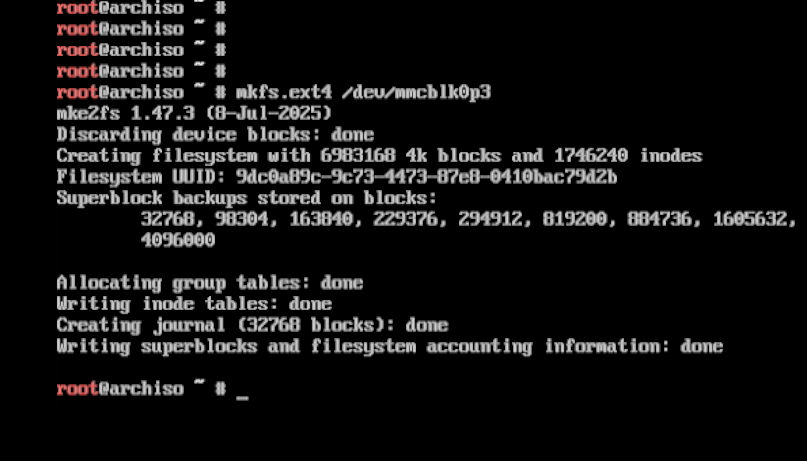
③ ルートパーティションを ext4 でフォーマット
mkfs.ext4 /dev/mmcblk0p3
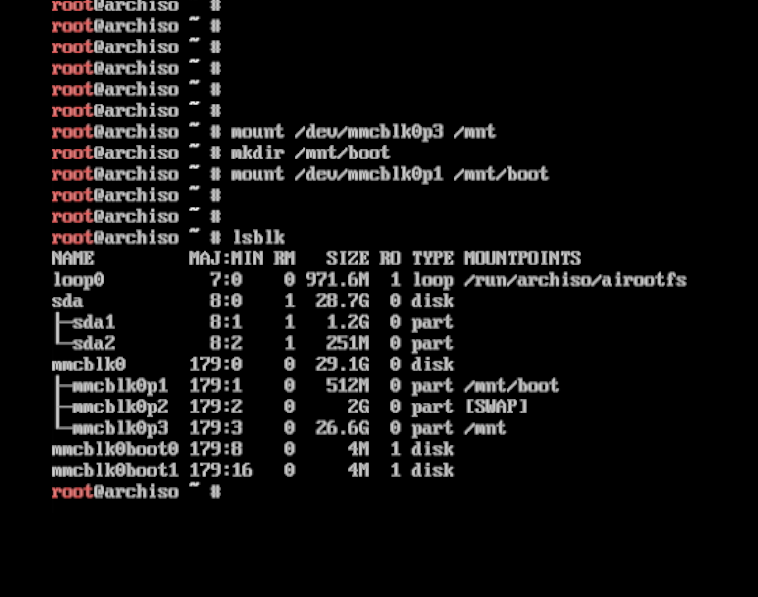
ルートパーティションを /mnt にマウント
mount /dev/mmcblk0p3 /mnt
EFI パーティションを作成してマウント
mkdir /mnt/boot
mount /dev/mmcblk0p1 /mnt/boot
VI. Arch Linux のインストール(pacstrap)
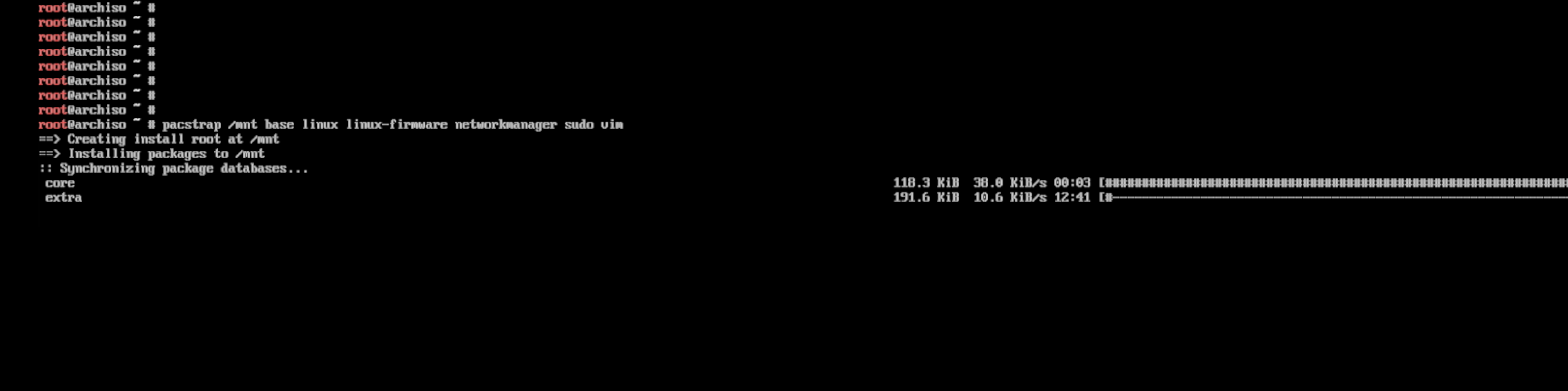
パラメータ説明(参考):
- base:最小限の Arch Linux システム
- linux:標準の Linux カーネル
- linux-firmware:ハードウェア用ファームウェア(必須)
- networkmanager:ネットワーク管理ツール
- sudo:root 以外のユーザーに権限を付与するため
- vim:後続の設定で使用するテキストエディタ
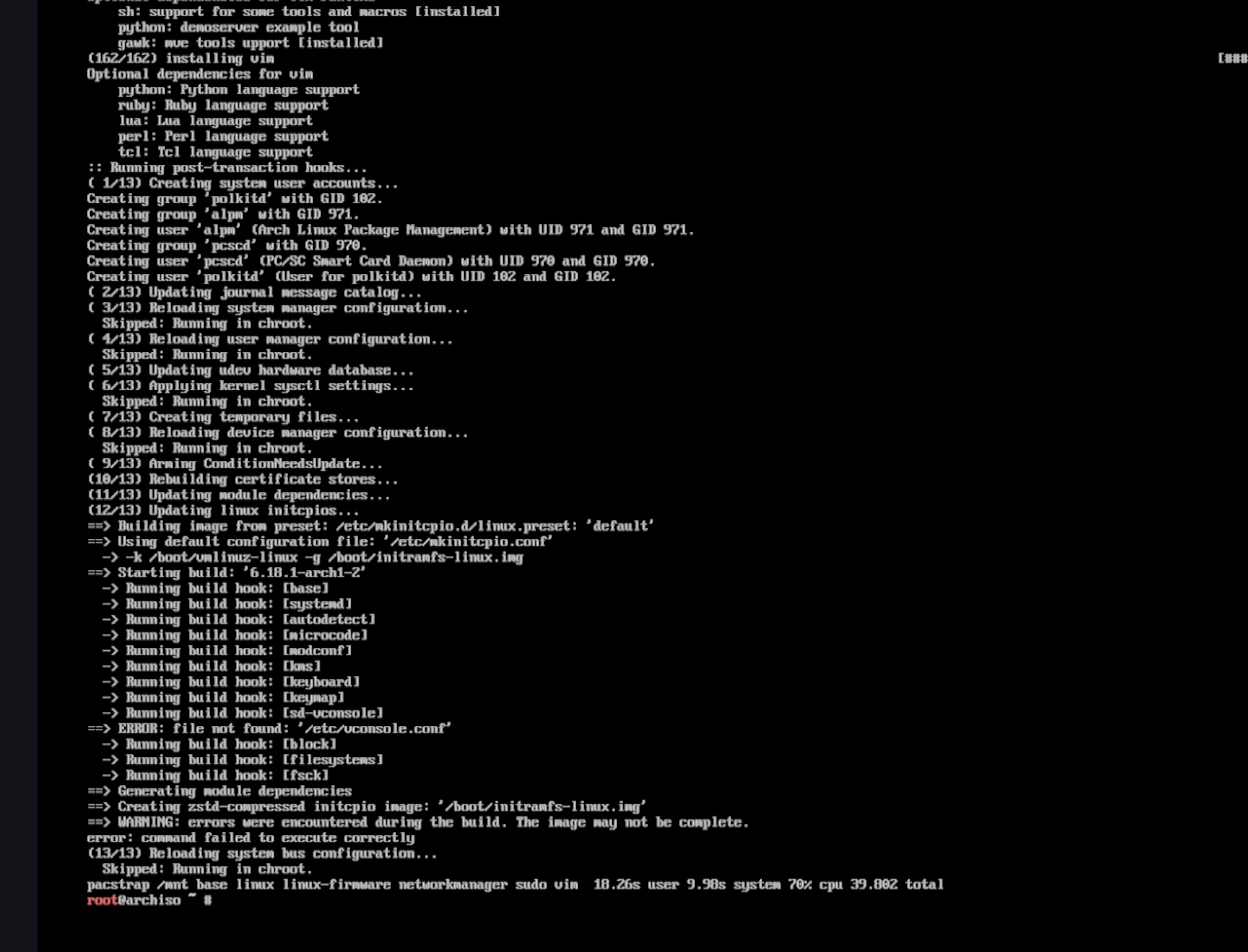
このステップではパッケージのダウンロードとインストールが行われます。所要時間はネットワーク速度に依存し、処理中は大量の出力が表示されるのが通常です。
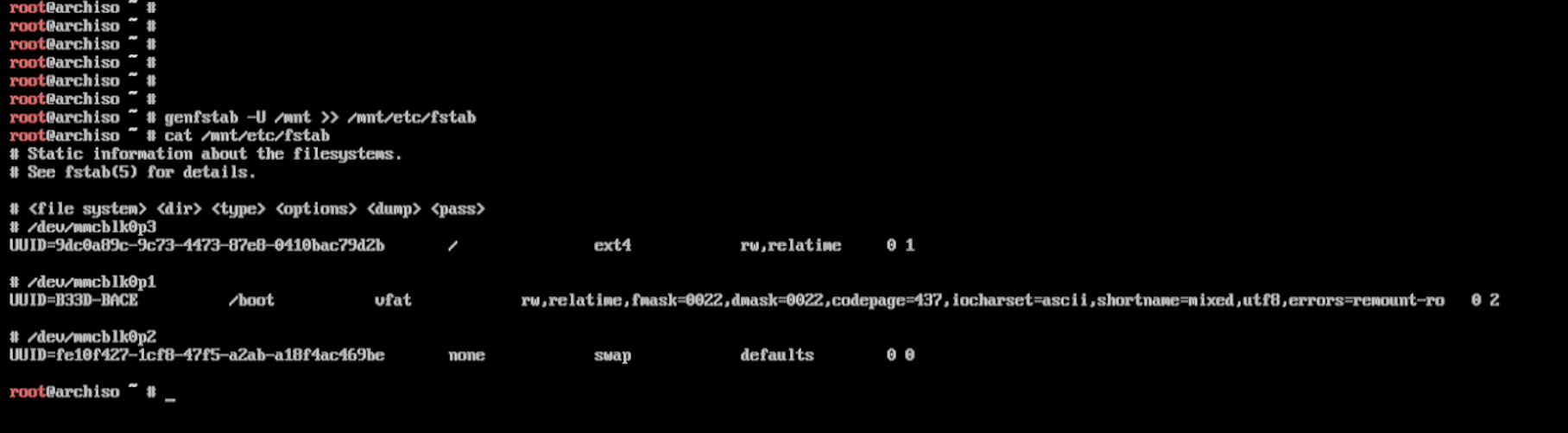
新システム用のファイルシステムマウント表を生成します:
genfstab -U /mnt >> /mnt/etc/fstab
- 新システムの環境へ切り替えます:
arch-chroot /mnt
- 切り替えに成功すると、プロンプトが次のように変わります:
[root@arch /]#
これによりインストール環境を抜け、新しくインストールした Arch Linux システム内に入ったことを示します。

VII. 基本的なシステム設定
香港を例に:
ln -sf /usr/share/zoneinfo/Asia/Hong_Kong /etc/localtime
ハードウェアクロックを同期(非常に重要):
hwclock --systohc
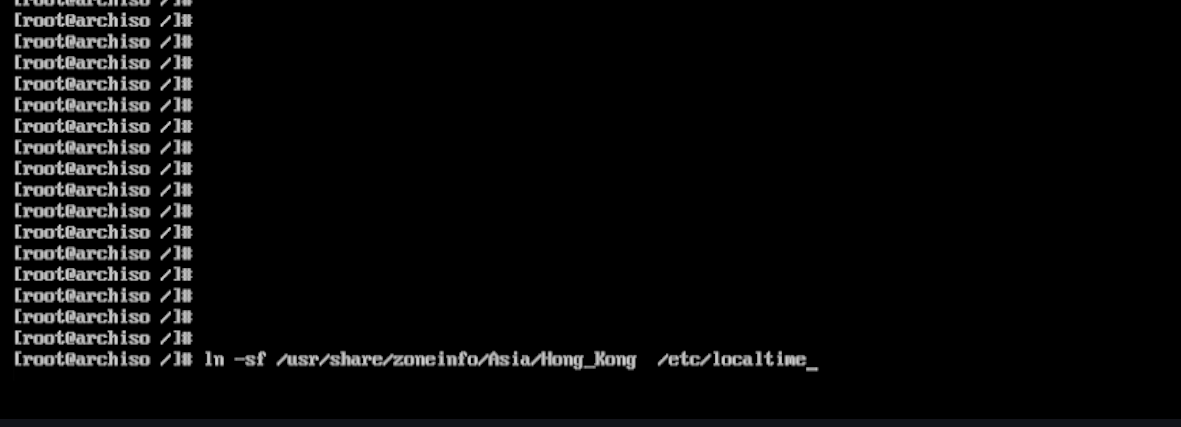
動作確認(任意):
時刻が UTC+8(香港時間) と表示されれば設定は成功しています。

① locale リストの編集
ロケール設定ファイルを開きます:
vim /etc/locale.gen
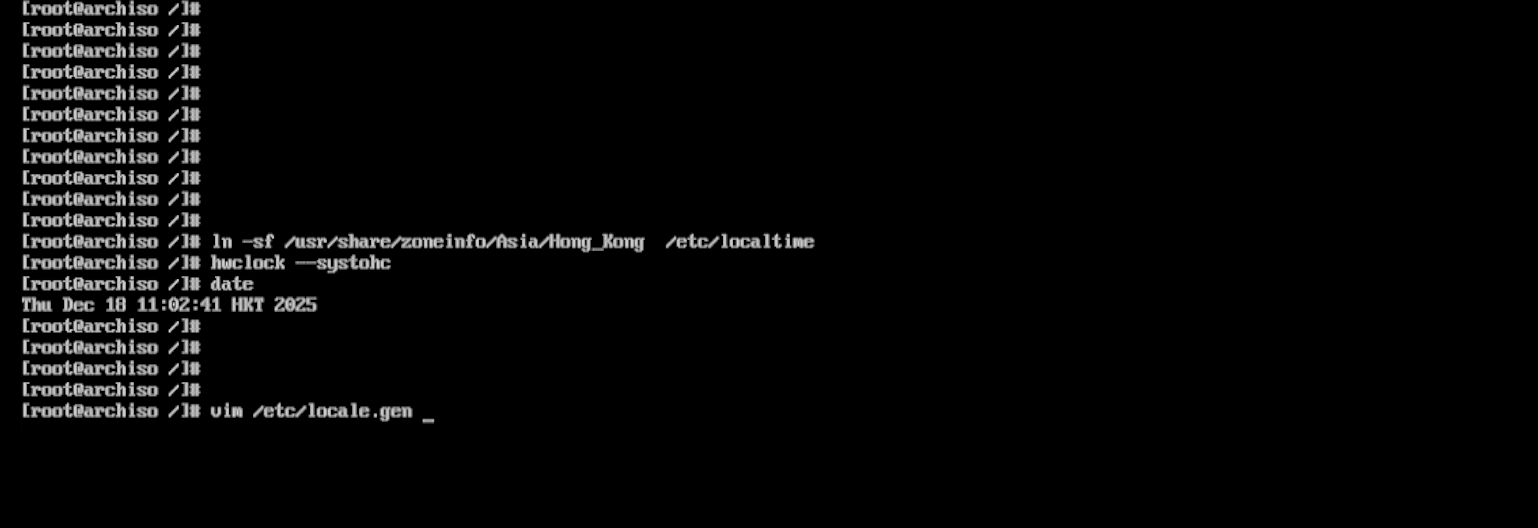
希望する言語の行の先頭にある # を外してコメントを解除します。例:英語(米国)の場合:
en_US.UTF-8 UTF-8
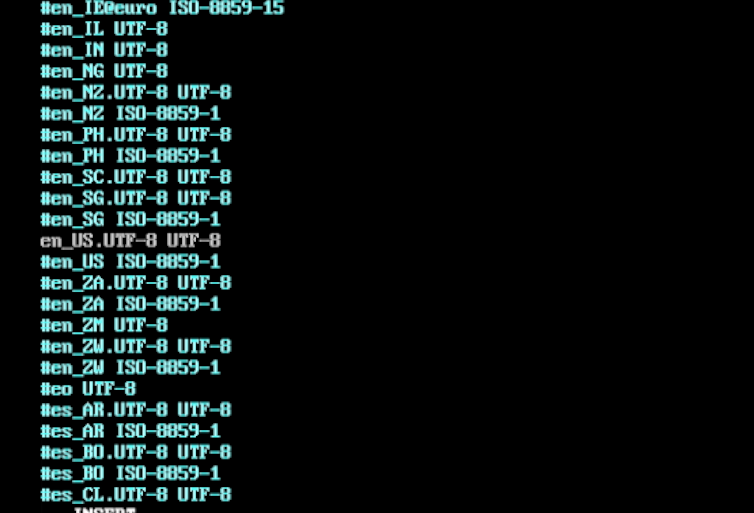
保存して終了:
- Esc を押す
:wqを入力- Enter を押す
② ロケールを生成
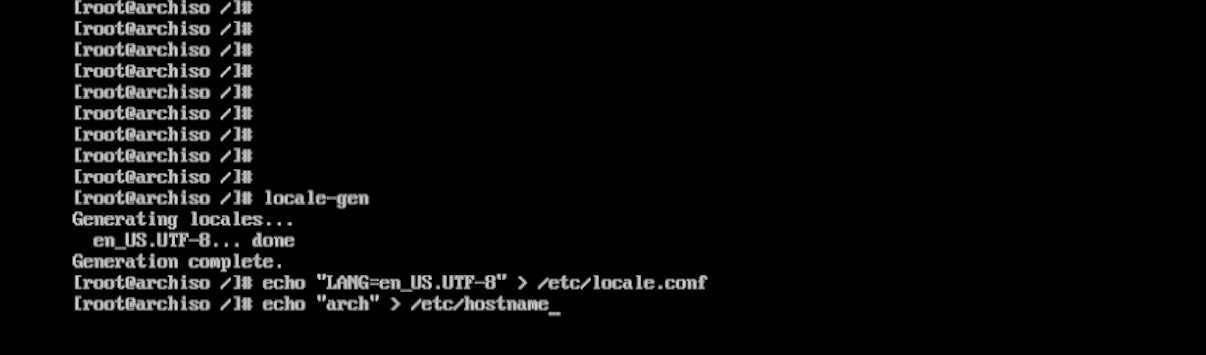
locale-gen
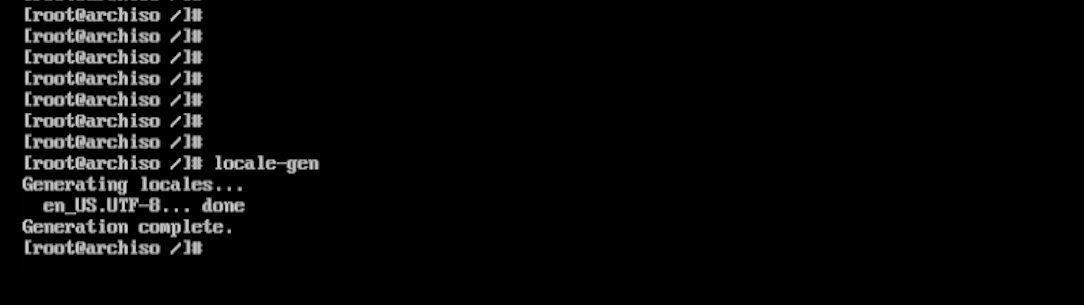
システムのホスト名を設定します。任意の名前に変更可能ですが、ここでは例として arch を使用します。
echo "arch" > /etc/hostname
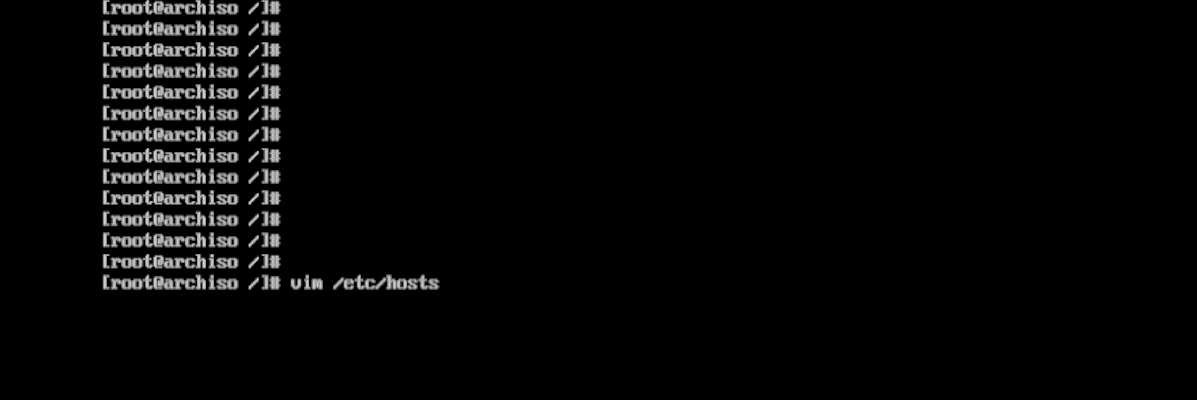
続いて hosts ファイルを設定します:
vim /etc/hosts
ファイルの内容を次のように編集してください:
127.0.0.1   localhost
::1         localhost
127.0.1.1   arch.localdomain arch
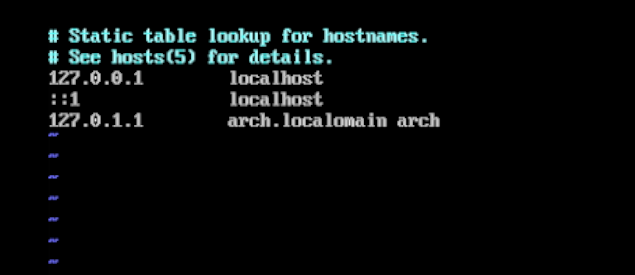
⚠️ ホスト名が arch でない場合は、上記の arch を実際に設定したホスト名に置き換えてください。
保存して終了:
- Esc を押す
:wqを入力- Enter を押す
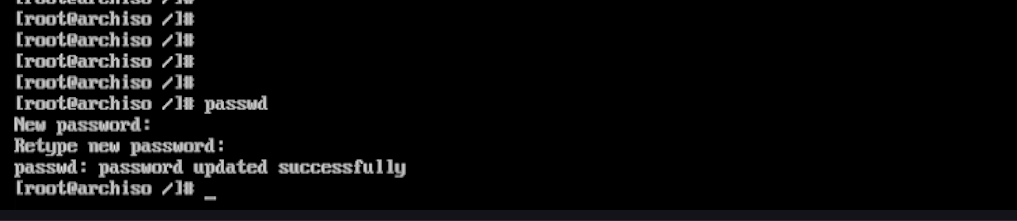
root ユーザーのログインパスワードを設定します:
passwd
システムはパスワードを 2 回入力するよう促します:
- 新しいパスワードを入力
- 確認のため再度入力
⚠️ パスワード入力中は端末に何も表示されません(* も表示されません)。これは正常です。両方の入力が一致していることを確認してください。
完了後、そのパスワードで root としてログインできます。
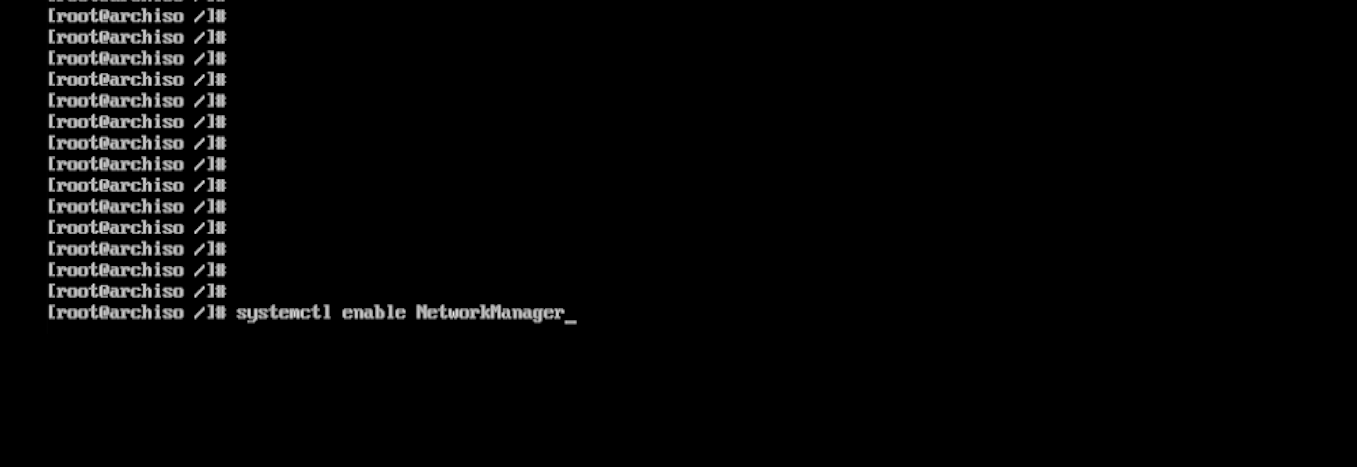
NetworkManager を起動時に自動実行するよう有効化します:
systemctl enable NetworkManager

VIII. systemd-boot ブートローダのインストールと設定
次のコマンドを実行します:
bootctl install
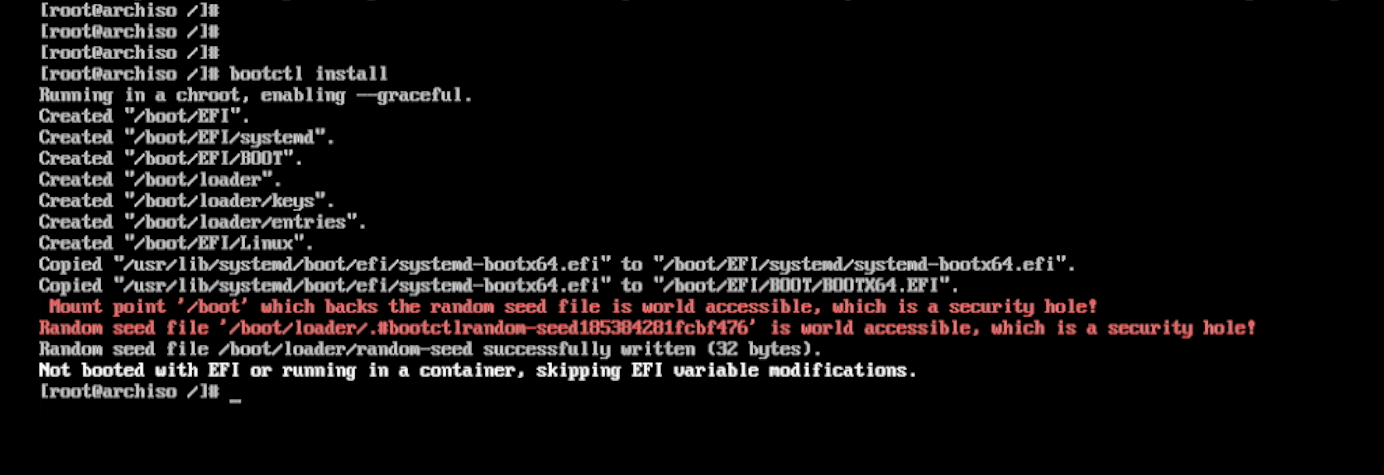
次のファイルを作成する必要があります:
/boot/loader/entries/arch.conf
このファイルは systemd-boot に対して次の情報を伝えます:
- カーネルの場所
- initramfs の場所
- ルートファイルシステムのあるパーティション
① ルートパーティションの PARTUUID を取得
blkid /dev/mmcblk0p3
次のような出力が得られるはずです:
/dev/mmcblk0p3: PARTUUID="12345678-9abc-def0-1234-56789abcdef0"
引用符内の値をメモしてコピーしてください。

② ブートエントリ設定ファイルを作成
vi /boot/loader/entries/arch.conf
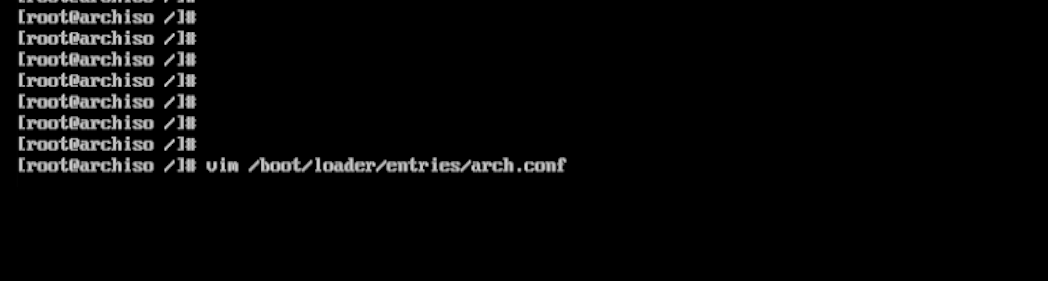
挿入モードに入り(i を押す)、以下の内容を入力します:
⚠️ YOUR_PARTUUID を前の手順で取得した実際の値に置き換えてください。
title   Arch Linux
linux   /vmlinuz-linux
initrd  /initramfs-linux.img
options root=PARTUUID=YOUR_PARTUUID rw
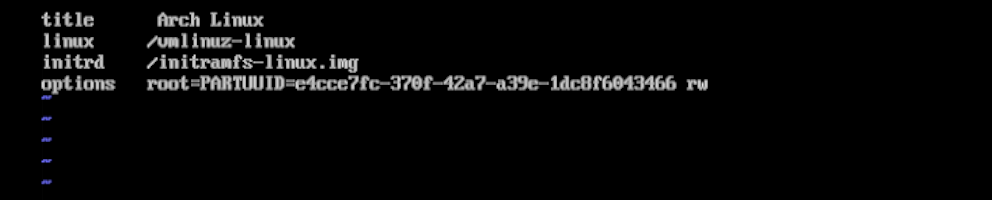
保存して終了:
- Esc を押す
:wqを入力- Enter を押す
IX. インストールの完了と再起動
chroot からの退出
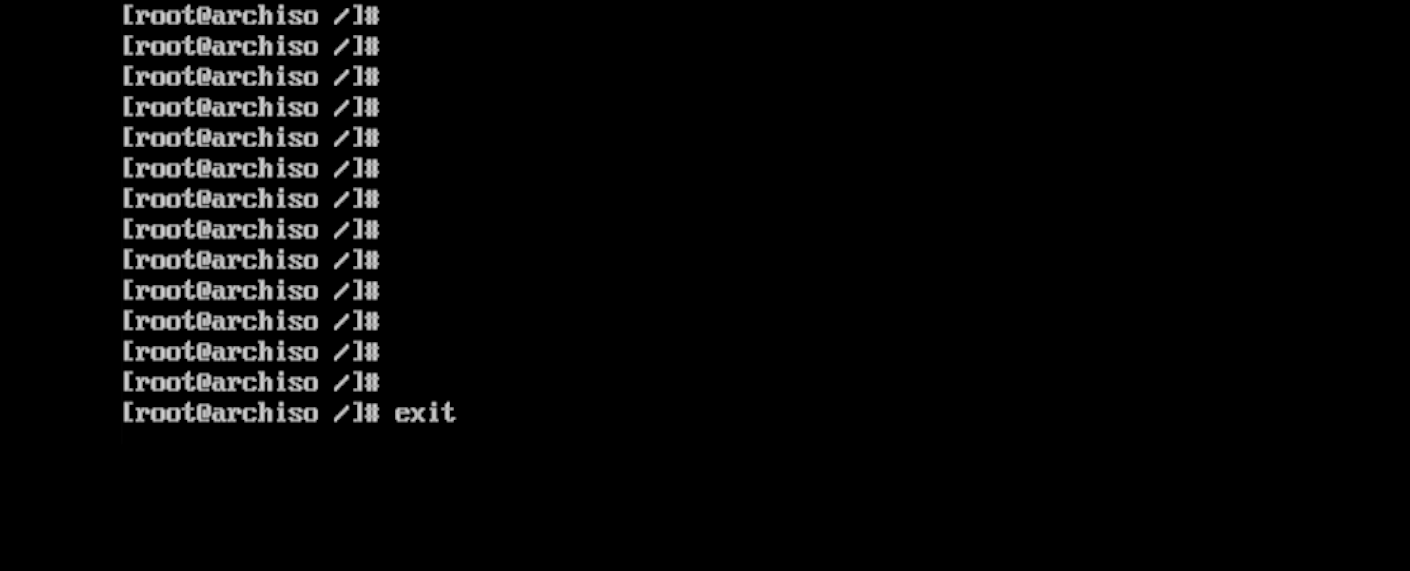
chroot 環境を終了します:exit
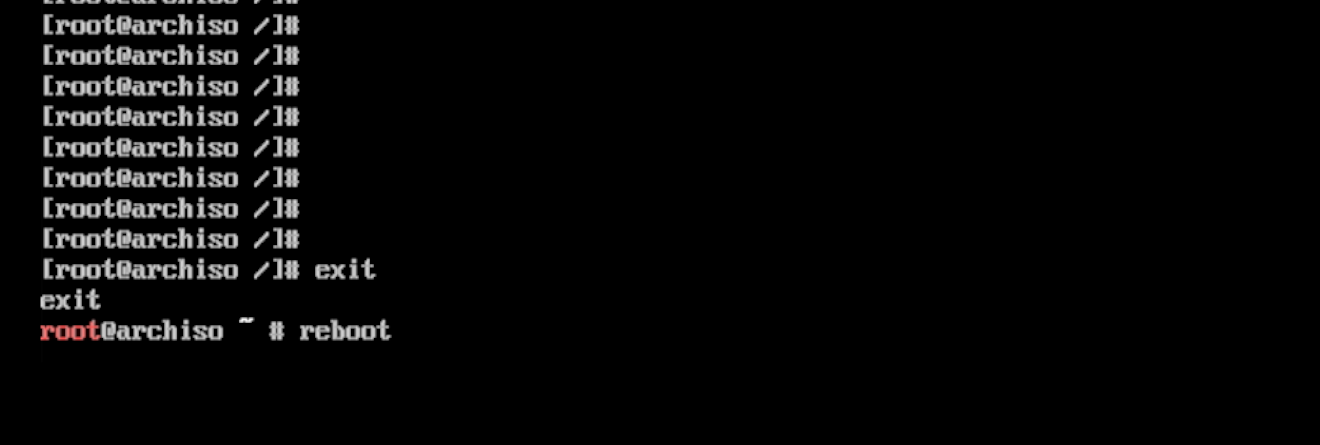
システムの再起動
reboot
⚠️ 再起動する前にインストールメディア(USB ドライブ / ISO)を必ず取り外してください。
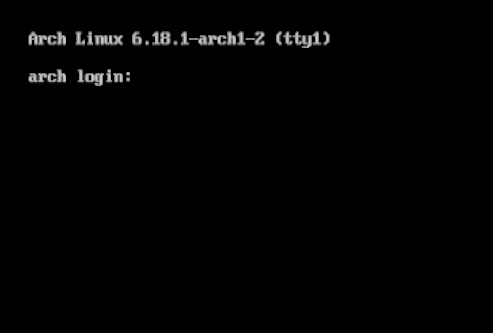
インストール完了
正常に起動すると、次のような画面が表示されるはずです:
🎉 以上で Arch Linux の基本インストールは完了です。システムはクリーンで拡張可能な出発点になります。
次に検討する事項:
- ネットワークの追加設定
- デスクトップ環境の導入
さらなる案内は公式 Arch Wiki を参照してください:https://wiki.archlinux.org/title/General_recommendations
この基盤の上に必要な設定を順次構築していけます。