I. Visión general
Arch Linux ha sido durante mucho tiempo la preferencia de desarrolladores y usuarios avanzados por su diseño minimalista, modelo de lanzamiento continuo y alto grado de personalización.
ZimaBoard 2 es una placa servidor basada en x86 que equilibra rendimiento y capacidad de expansión, lo que la convierte en una excelente plataforma para desplegar Arch Linux en escenarios como servidores domésticos, servicios autohospedados y entornos de desarrollo o prueba.
Este artículo proporciona una guía completa para instalar Arch Linux en ZimaBoard 2 y realizar la configuración básica del sistema. Los pasos se presentan de manera clara y reproducible, sirviendo como referencia práctica para quienes despliegan Arch Linux en esta plataforma por primera vez.
II. Preparación
Placa ZimaBoard 2
⚠️ En esta guía, el sistema se instala en la eMMC a bordo. El proceso de instalación particionará y formateará la eMMC. Asegúrese de que no haya datos importantes en ella.
Monitor HDMI + teclado USB
Unidad USB (≥ 8 GB) (para crear el instalador arrancable)
⚠️ La unidad USB se formateará al crear el medio arrancable. Todos los datos existentes se borrarán. Haga copia de seguridad de los archivos importantes con antelación.
Conexión de red por cable (recomendada, ya que se necesita Internet durante la instalación)
Un ordenador para crear el USB arrancable (Windows, macOS o Linux)
Herramienta para crear USB arrancable (elige una):
balenaEtcher (multiplataforma, interfaz gráfica, recomendado)
Rufus (para usuarios de Windows)
III. Crear el USB arrancable (ejemplo con balenaEtcher)
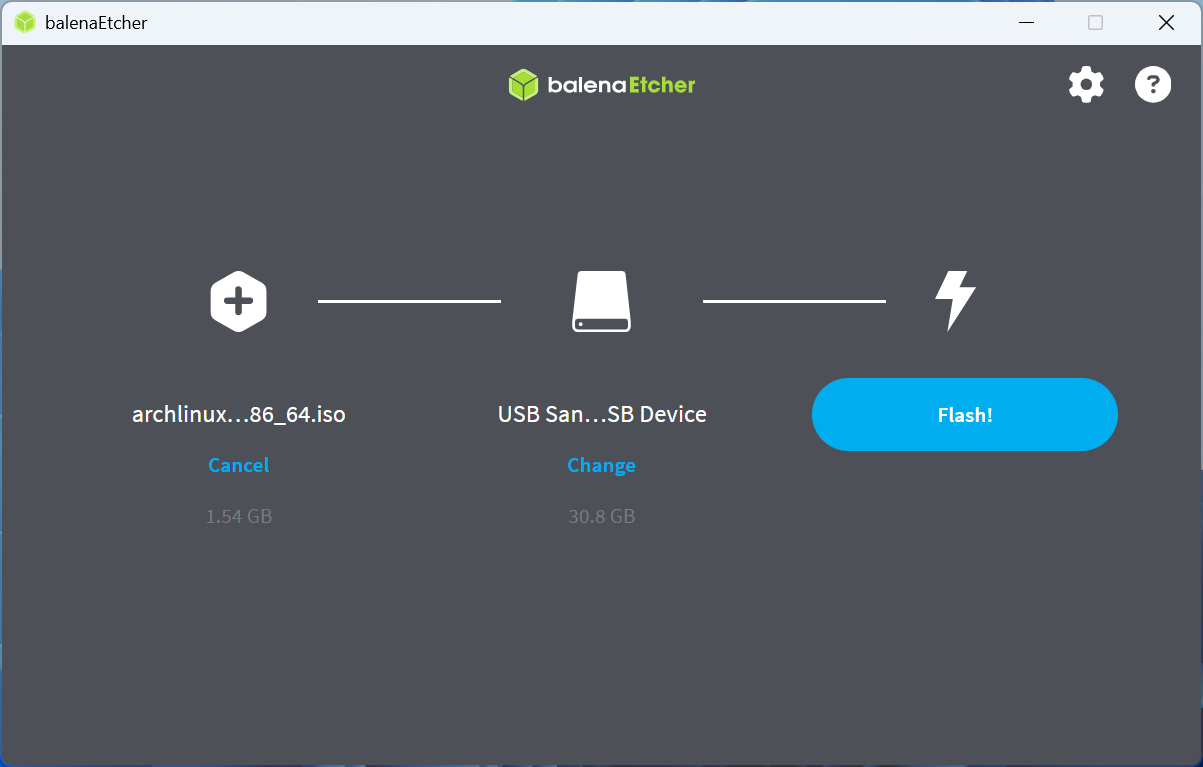
⚠️ Crear el USB arrancable formateará la unidad y borrará todos los datos. Haga copia de seguridad antes.
Inserte la memoria USB.
Abra balenaEtcher.
Haga clic en “Flash from file” y seleccione
archlinux-2025.12.01-x86_64.isodescargado.Haga clic en “Select target” y elija su unidad USB (no seleccione el dispositivo equivocado).
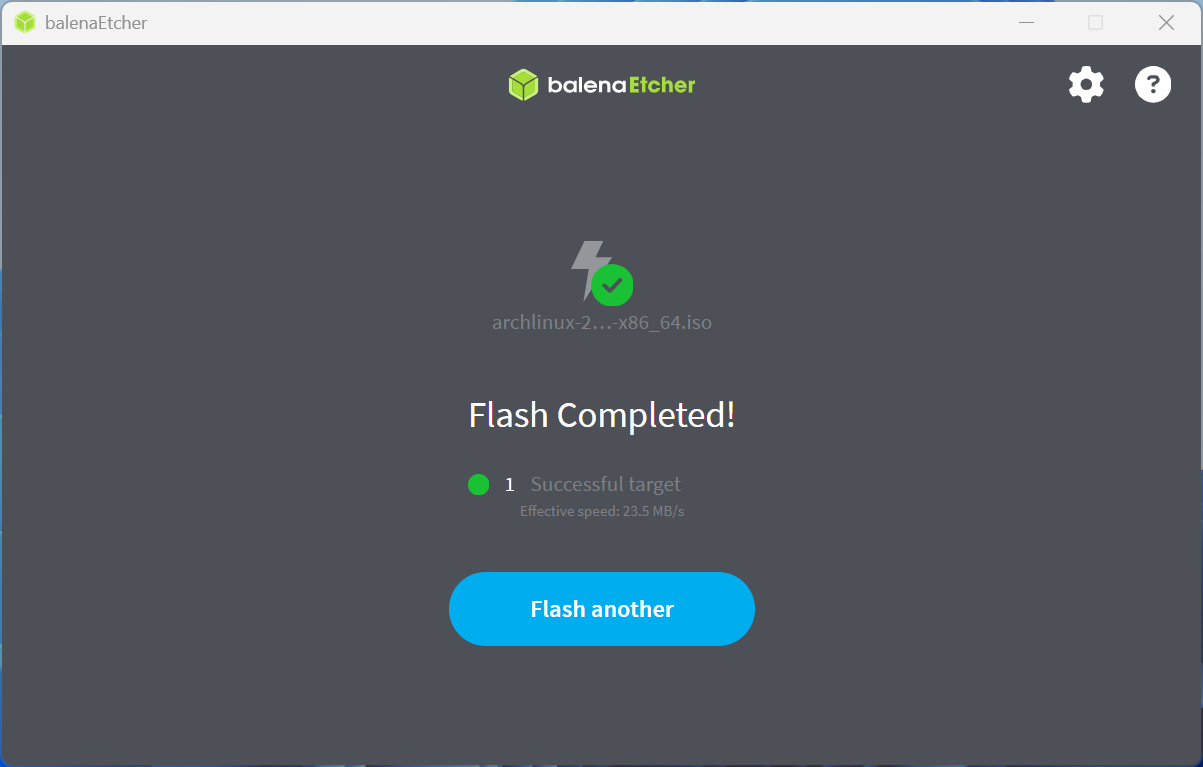
Haga clic en “Flash!” y espere a que termine el proceso.
Expulse la unidad USB de forma segura.
IV. Arrancar ZimaBoard 2 desde el USB
Inserte el USB de instalación en un puerto USB del ZimaBoard 2.
Conecte el monitor HDMI, el teclado y el cable Ethernet.
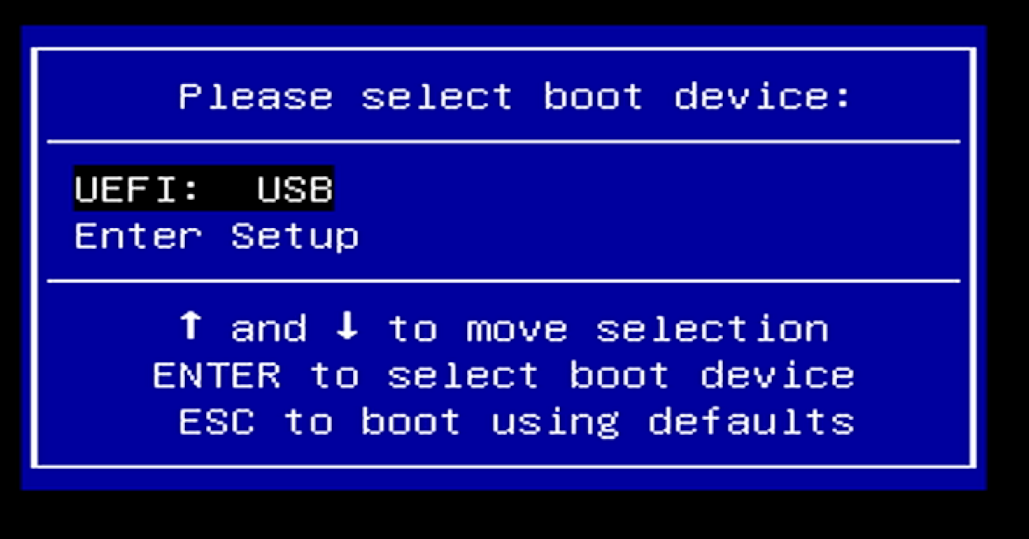
Encienda el dispositivo. Cuando aparezca el logotipo ZIMA, presione repetidamente F11 para entrar al Menú de Arranque.
Use las flechas para seleccionar su unidad USB.
Presione Enter para confirmar y arrancar desde el USB.
V. Entrar al entorno de instalación y configuración inicial
En el menú de arranque, seleccione la primera opción:
Arch Linux install medium (x86_64)
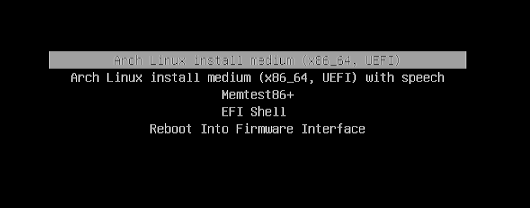
Tras el arranque se mostrará un shell como root:
root@archiso ~ #
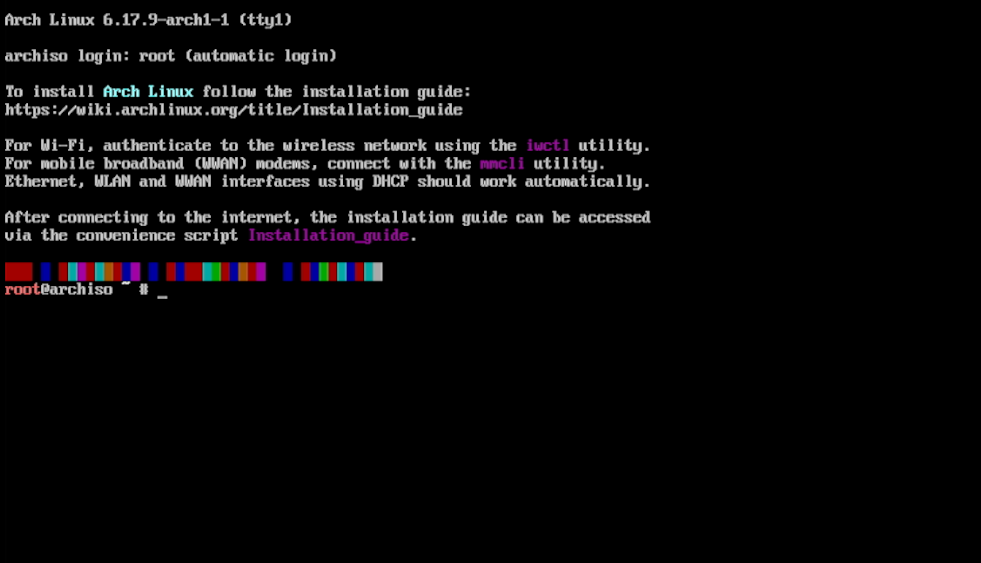
Esto indica que ya está en el entorno de instalación de Arch Linux.
Primero compruebe si el sistema detectó alguna interfaz de red:
ip link
Si ve una interfaz como enp*, la tarjeta de red ha sido detectada correctamente.
A continuación, pruebe la conexión de red:
ping archlinux.org
Si el ping tiene respuesta, la red funciona correctamente. Presione Ctrl + C para detener la prueba.
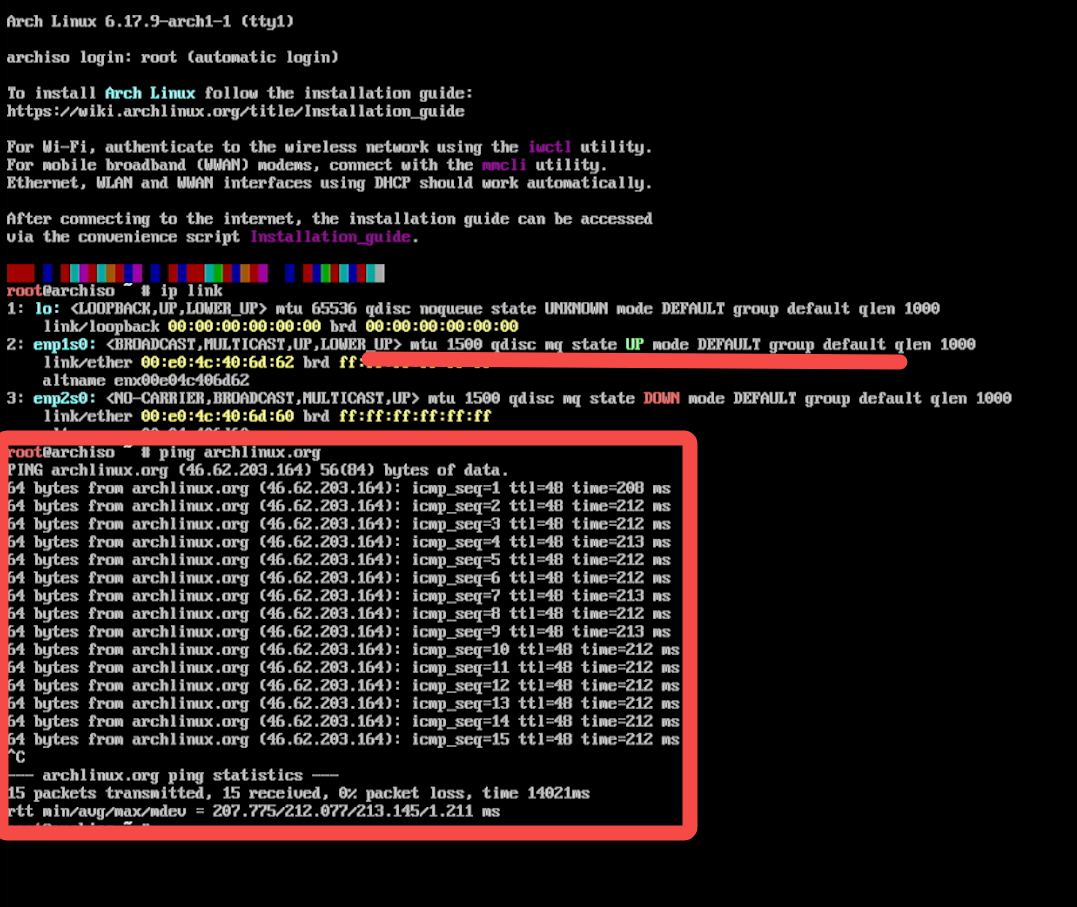
Antes de continuar, se recomienda habilitar la sincronización de tiempo por red para asegurar que la hora del sistema sea precisa.
Habilitar NTP:
timedatectl set-ntp true
Ver el estado de sincronización:
timedatectl
Si la hora aparece correcta, la sincronización se completó.
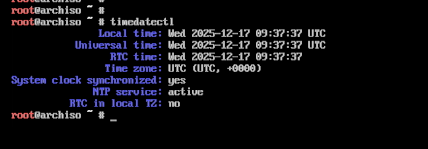
Esta guía asume que el sistema se instalará en la eMMC a bordo.
⚠️ El proceso de instalación particionará y formateará la eMMC. Asegúrese de que no contiene datos importantes.
Ver información de disco
lsblk
Ejecute el comando anterior para ver la información de discos y particiones en formato de árbol:
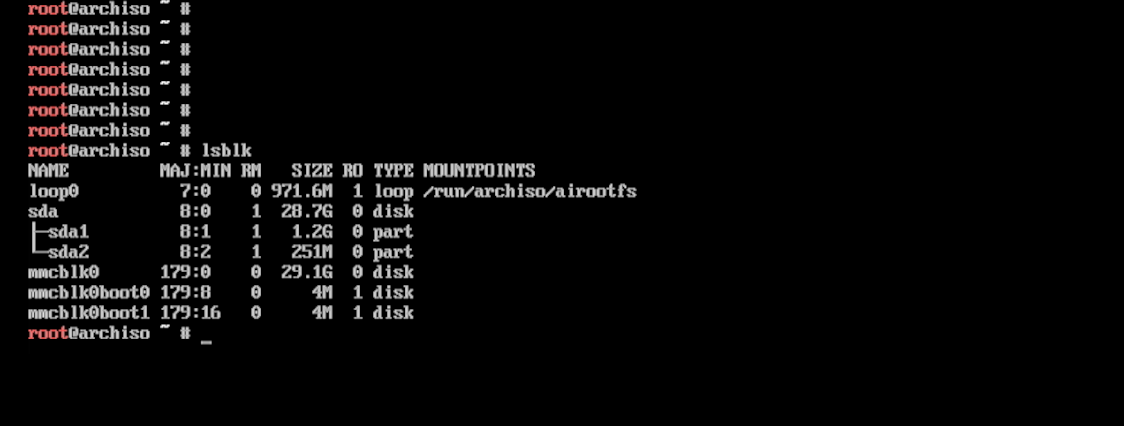
Crear tabla de particiones GPT con cfdisk
Iniciar la herramienta de particionado:
cfdisk /dev/mmcblk0

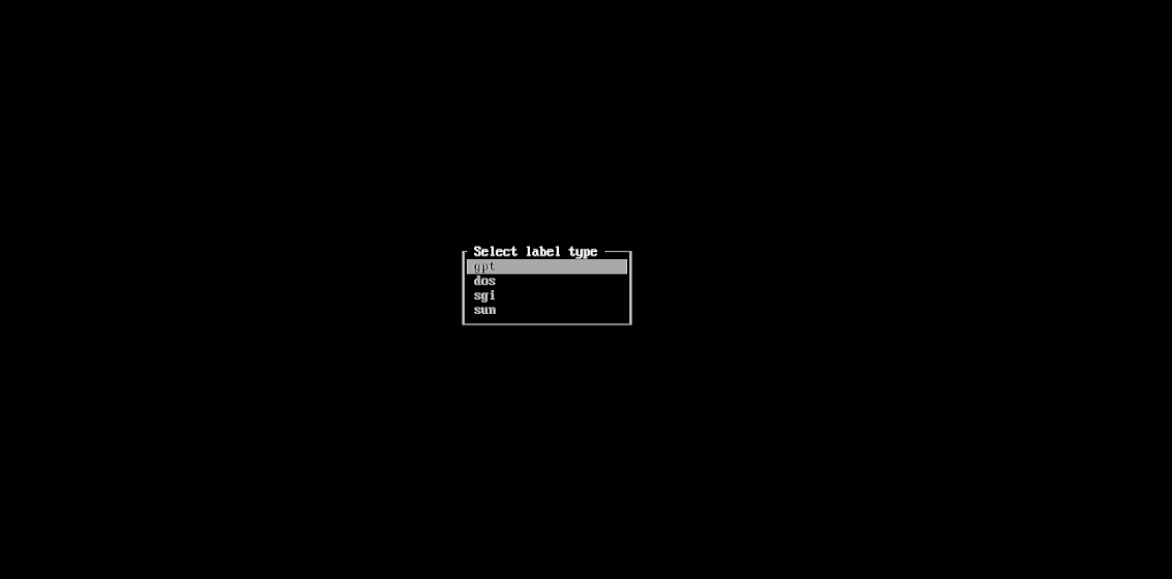
Seleccionar tipo de tabla de particiones
Al entrar a cfdisk por primera vez, se le pedirá elegir el tipo de tabla. Seleccione: GPT
Crear la primera partición (EFI)
① Crear nueva partición
En la interfaz principal de cfdisk:
- Use la flecha derecha (→).
- Mueva el cursor al menú inferior y seleccione [NEW].
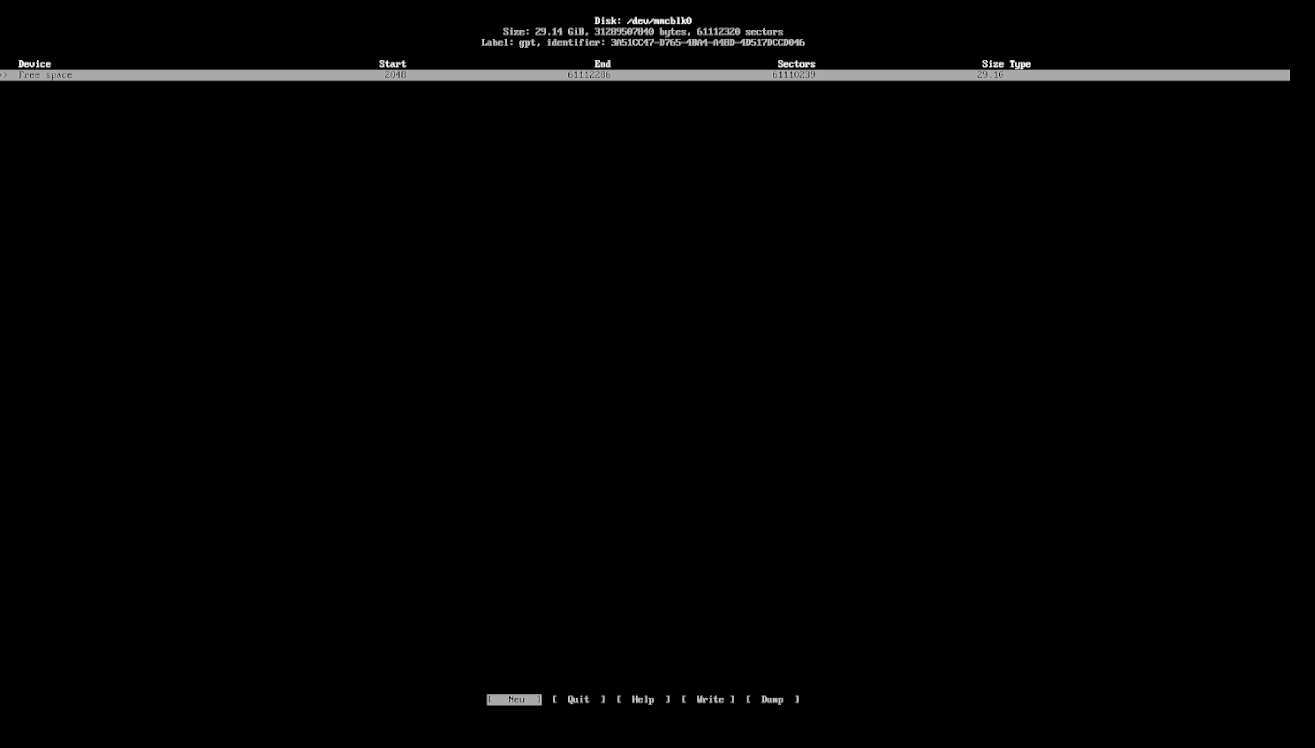
- Presione Enter para crear la partición.
② Especificar tamaño
Cuando se le pida el tamaño, escriba: 512M

Luego presione Enter.
③ Establecer tipo de partición
Después de crearla:
- Asegúrese de que la partición recién creada está seleccionada.
- Use la flecha derecha (→) para ir al menú inferior.
- Seleccione [Type].
- Presione Enter.

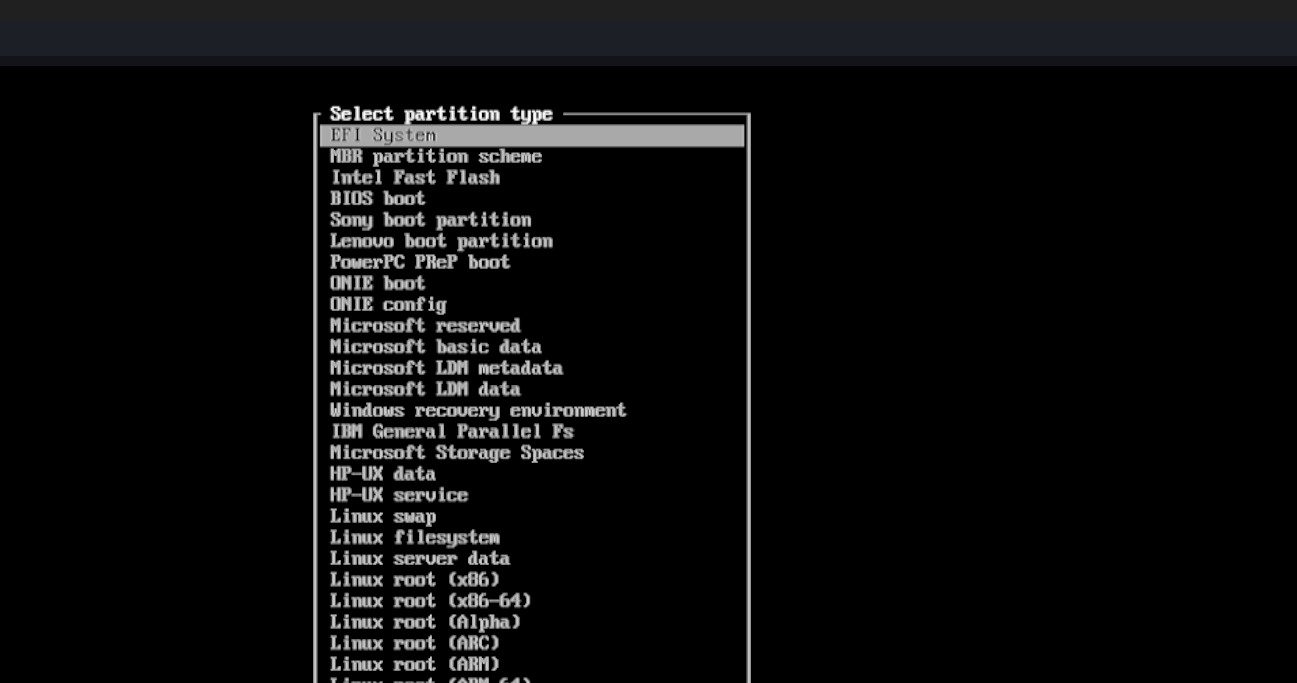
④ Elegir EFI System
En la lista de tipos de partición:
- Use las flechas ↑ / ↓.
- Localice EFI System.
- Presione Enter para confirmar.
⑤ Verificar resultado
En la interfaz principal debe aparecer una línea similar a:
/dev/mmcblk0p1 512M EFI System

Crear segunda partición (Swap)
① Seleccionar espacio libre
Use la flecha ↓ para seleccionar: Free space 28.6G
② Crear nueva partición
- Use la flecha derecha (→) para ir al menú inferior.
- Resalte [NEW].
- Presione Enter.
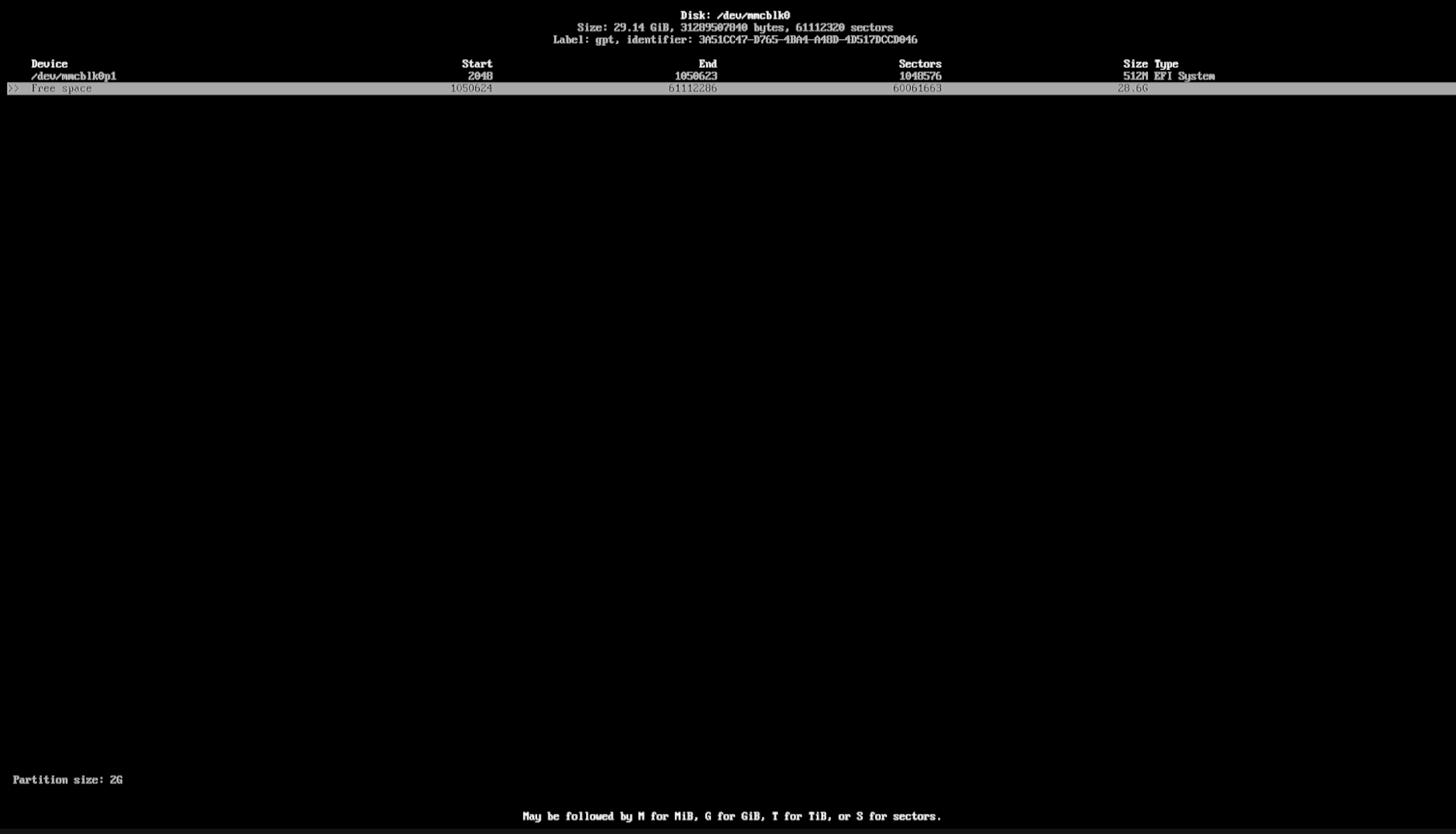
③ Especificar tamaño
Cuando se le pida el tamaño, ingrese: 2G
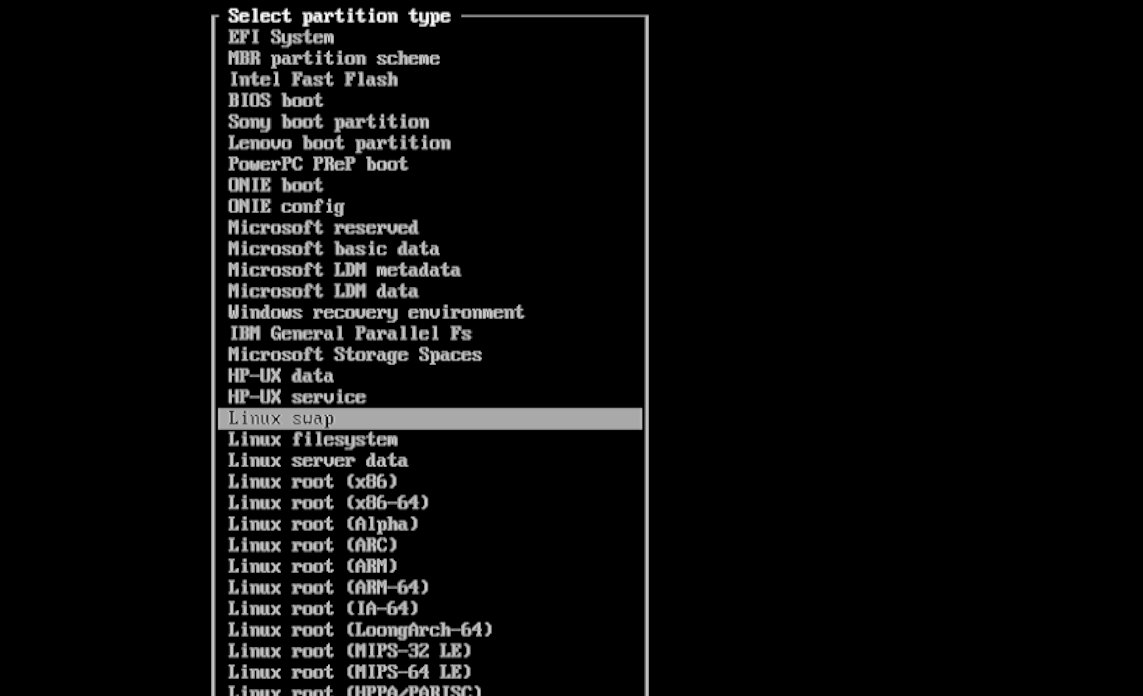
④ Establecer tipo a Linux swap
- Seleccione la partición de ~2 GB recién creada.
- Entre en [Type].
- Elija Linux swap.
Crear tercera partición (root)
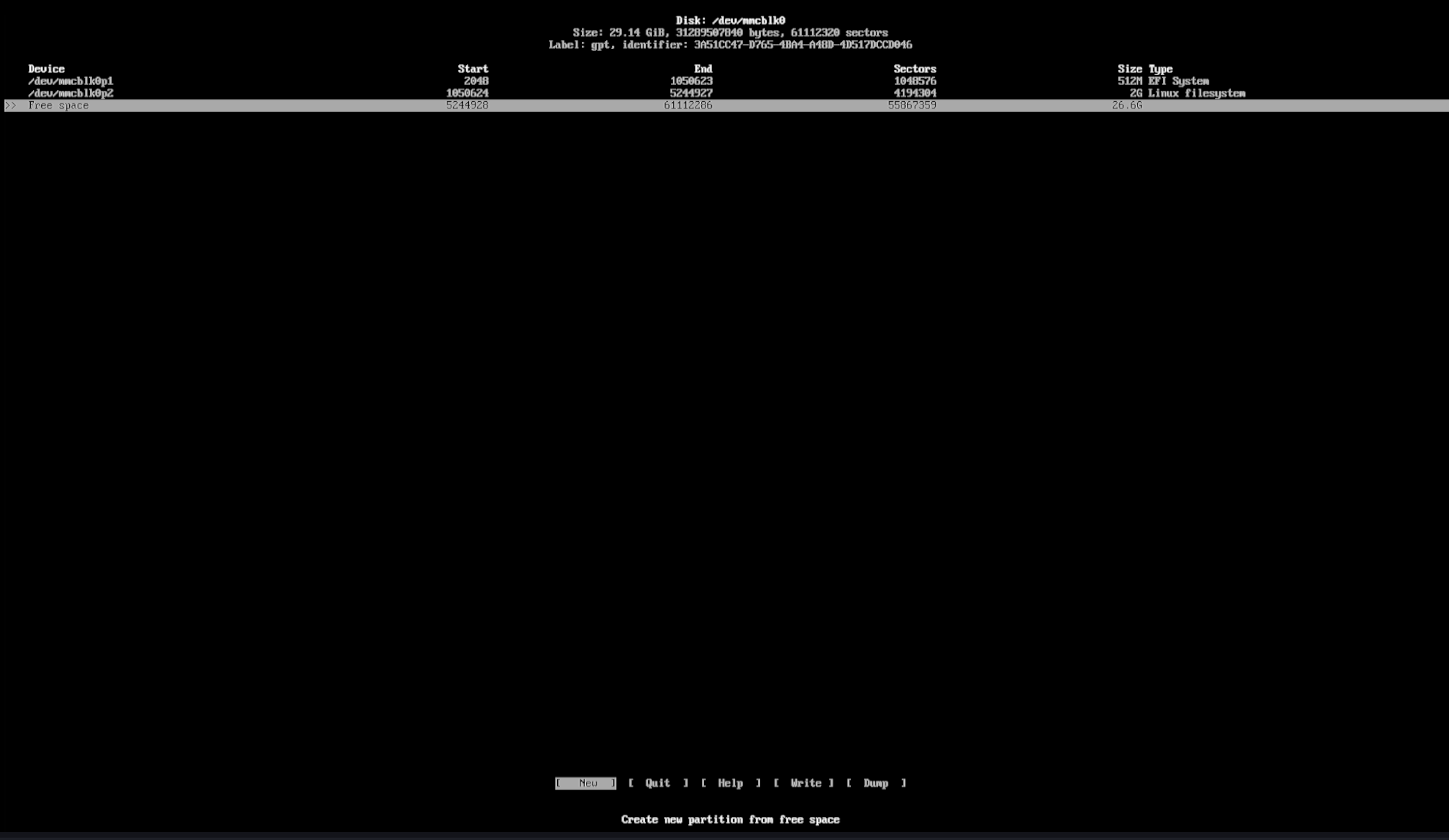
① Seleccionar espacio restante
Debería ver: Free space 26.6G. Manténgalo seleccionado.
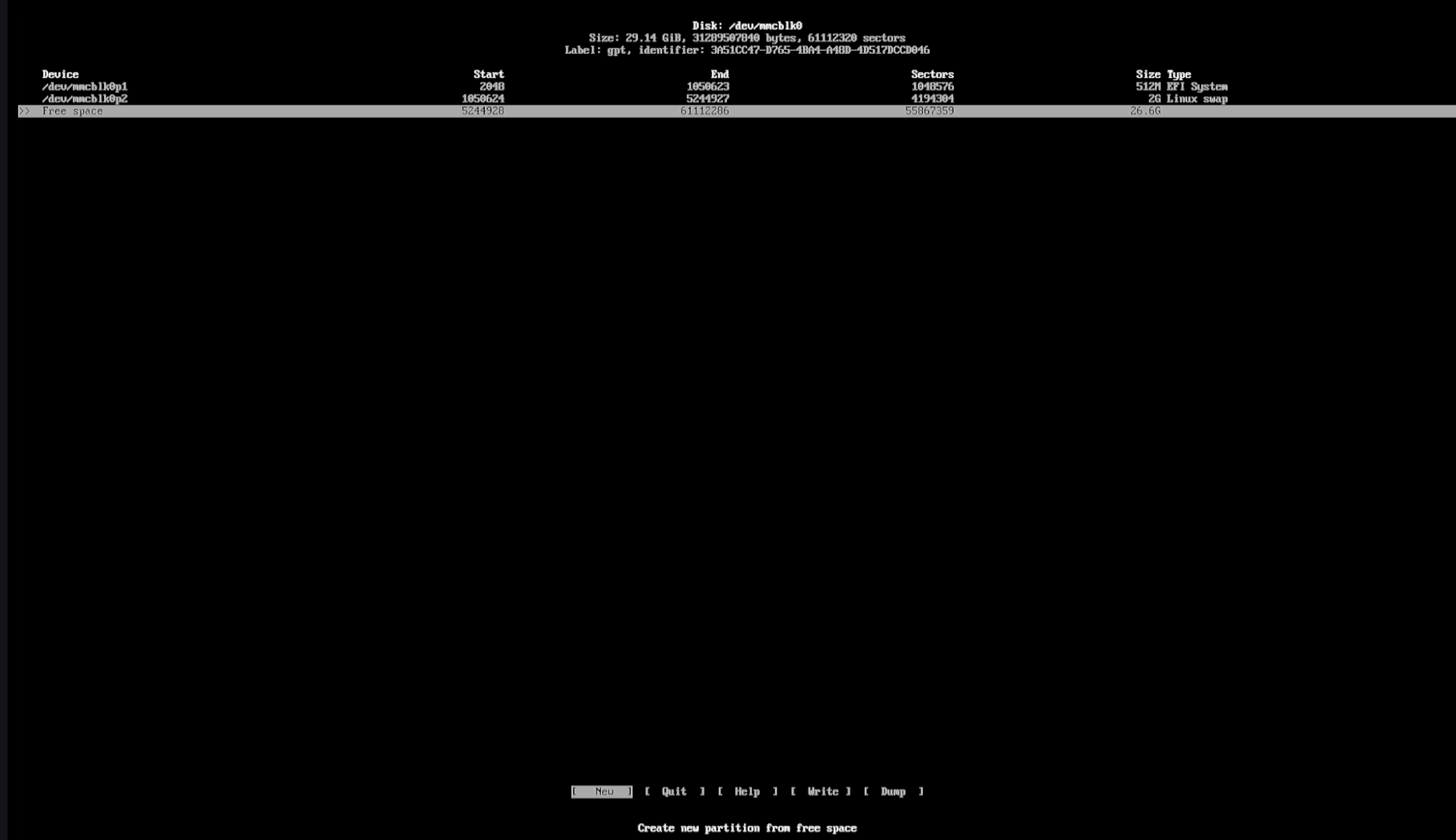
② Crear nueva partición
- Use la flecha derecha (→) para ir al menú inferior.
- Seleccione [NEW].
- Presione Enter.
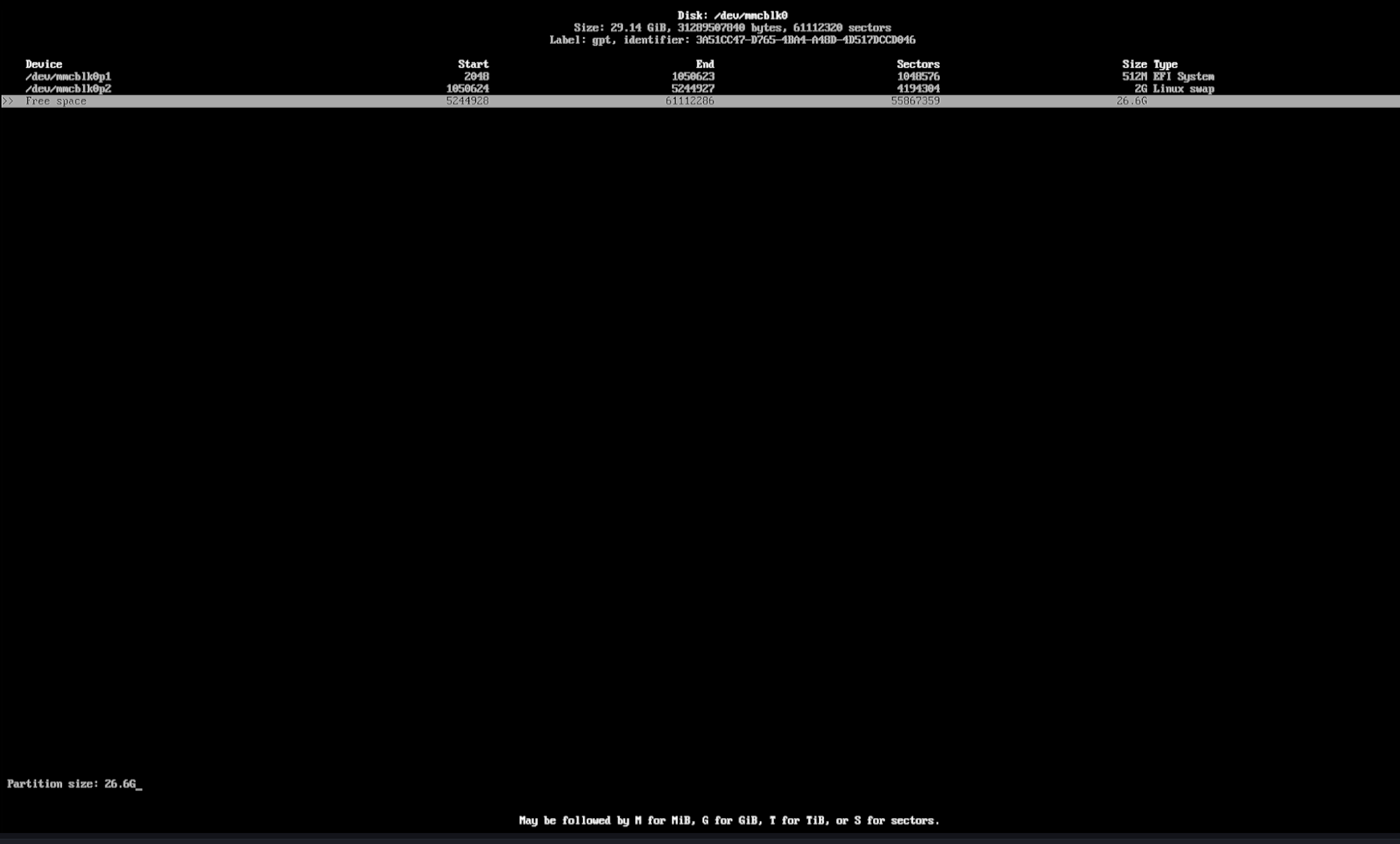
③ Usar todo el espacio restante
Cuando se solicite el tamaño: no ingrese nada; presione Enter para usar todo el espacio restante.
④ Establecer tipo de partición
La partición creada tendrá por defecto el tipo Linux filesystem. En la mayoría de los casos no es necesario cambiarlo.
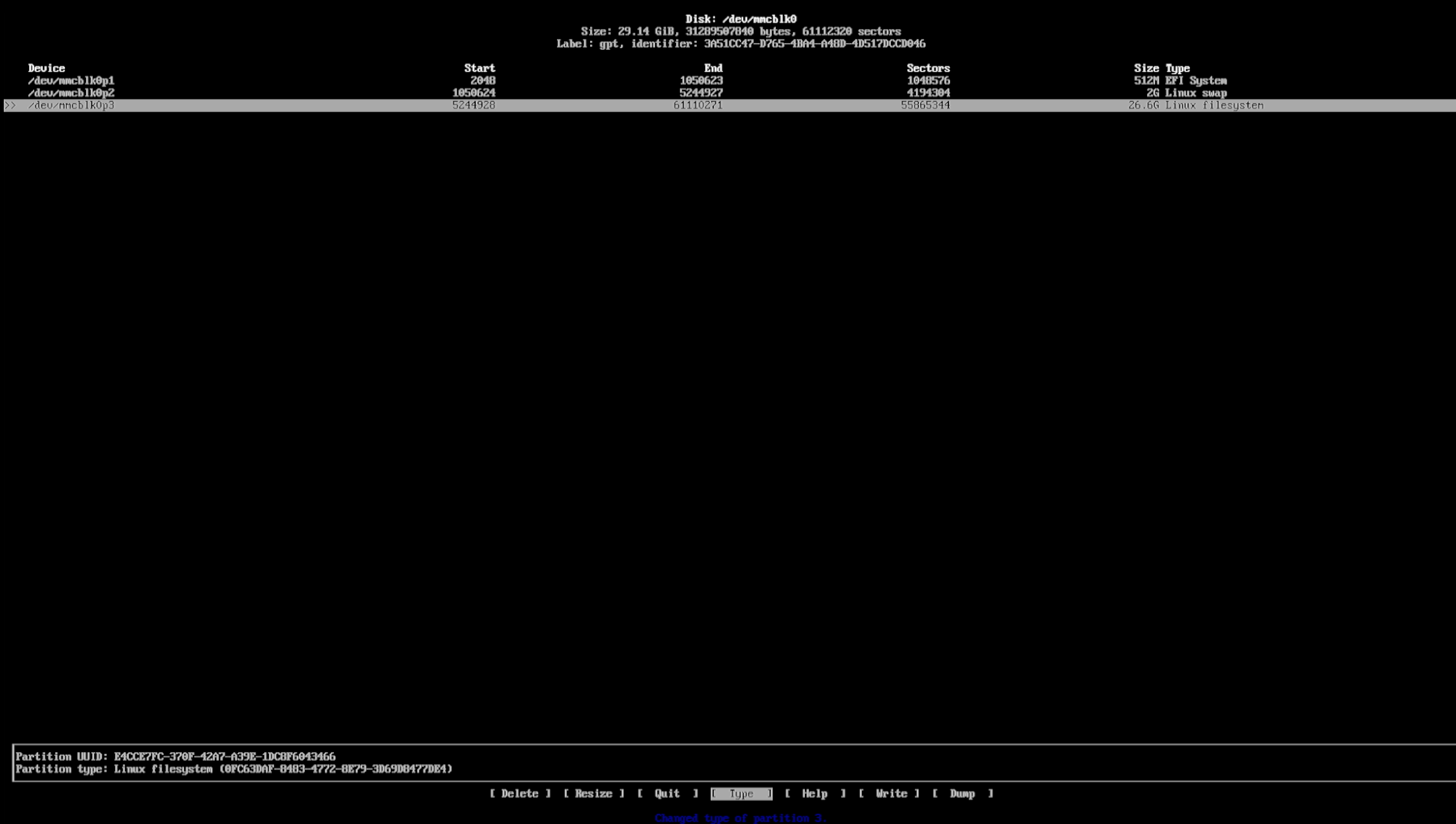
Escribir la tabla y salir
Escribir la tabla
- Seleccione [Write].
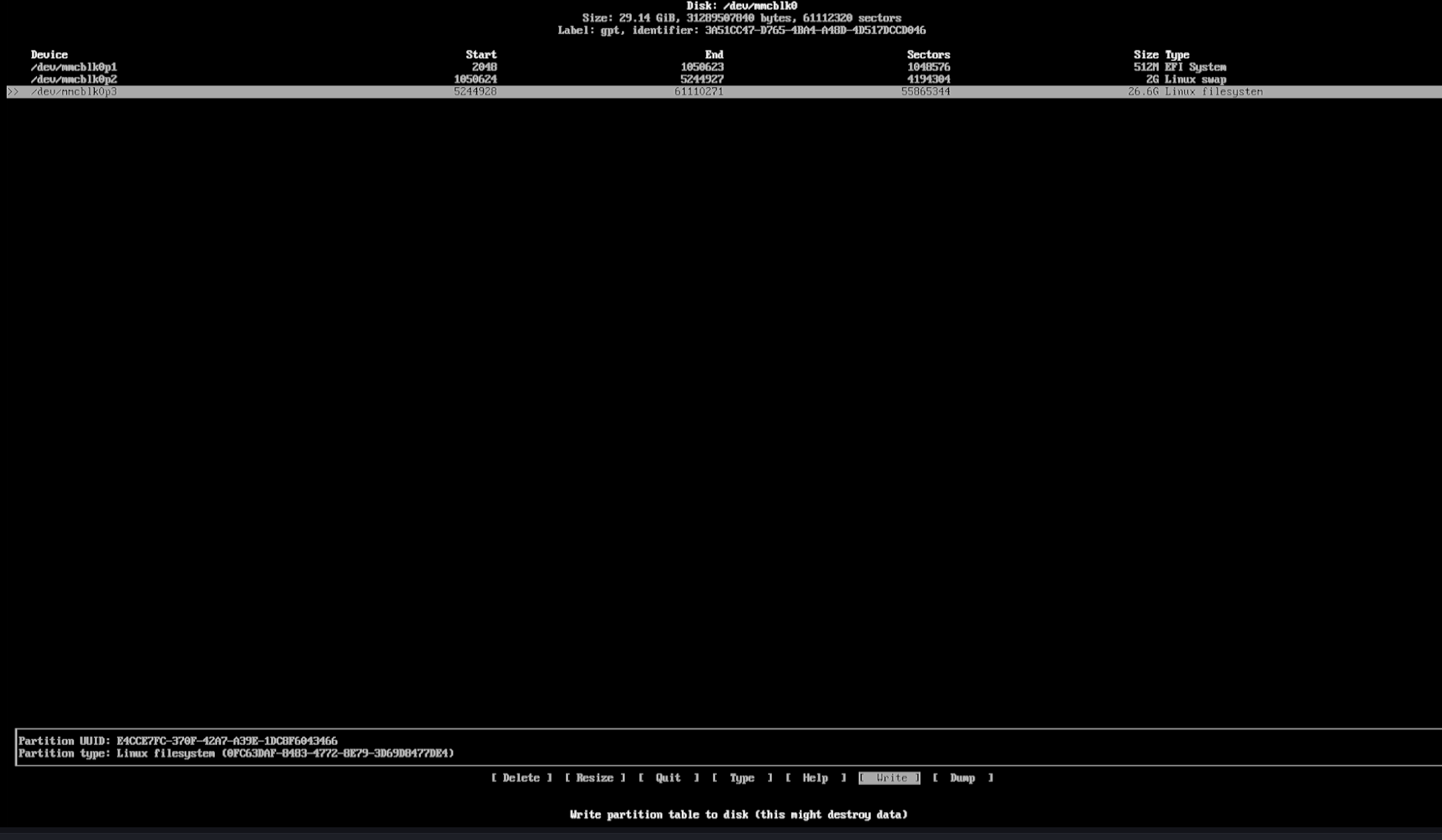
- Presione Enter.
- Cuando se le solicite, escriba:
yes
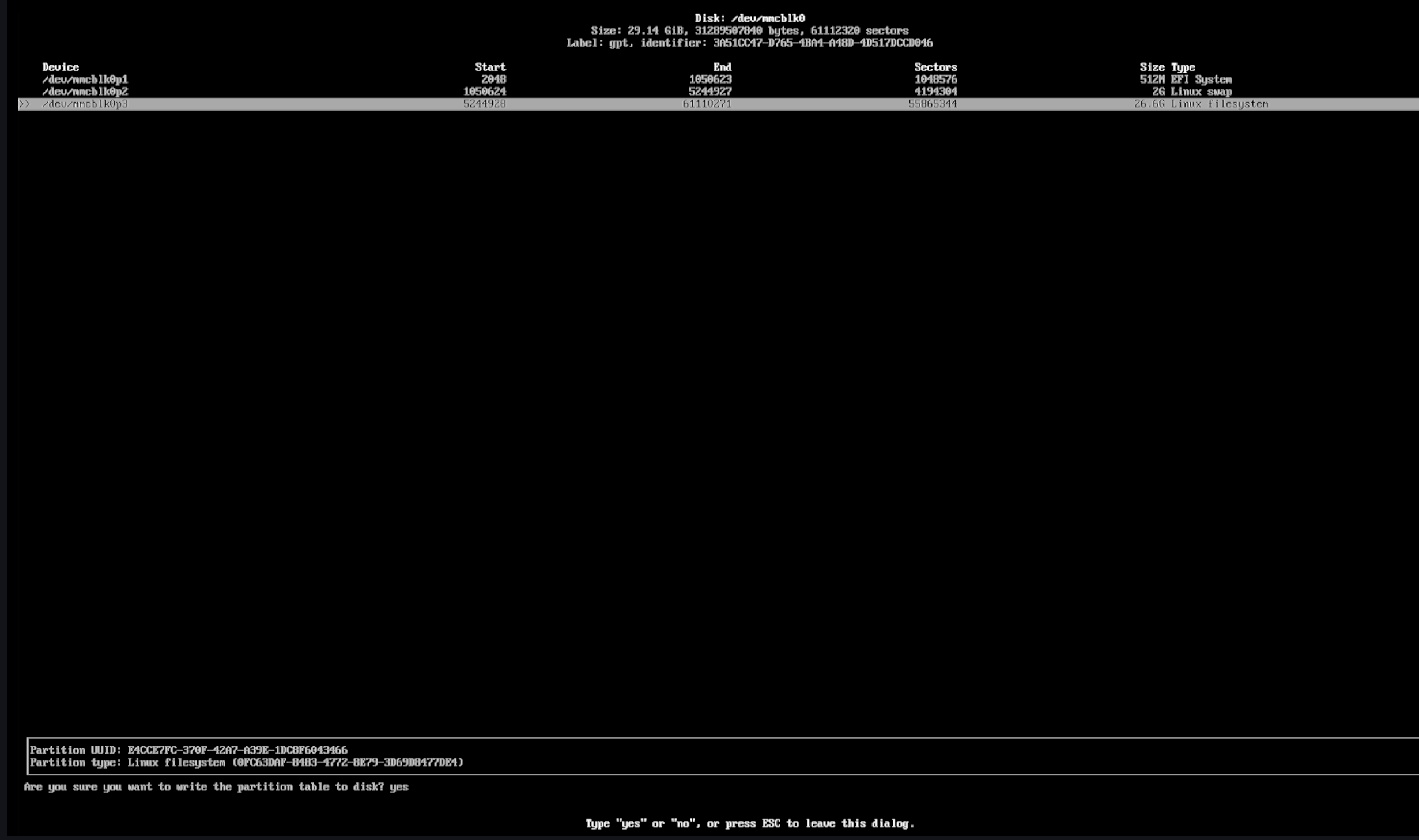
Salir de cfdisk
- Seleccione [Quit].
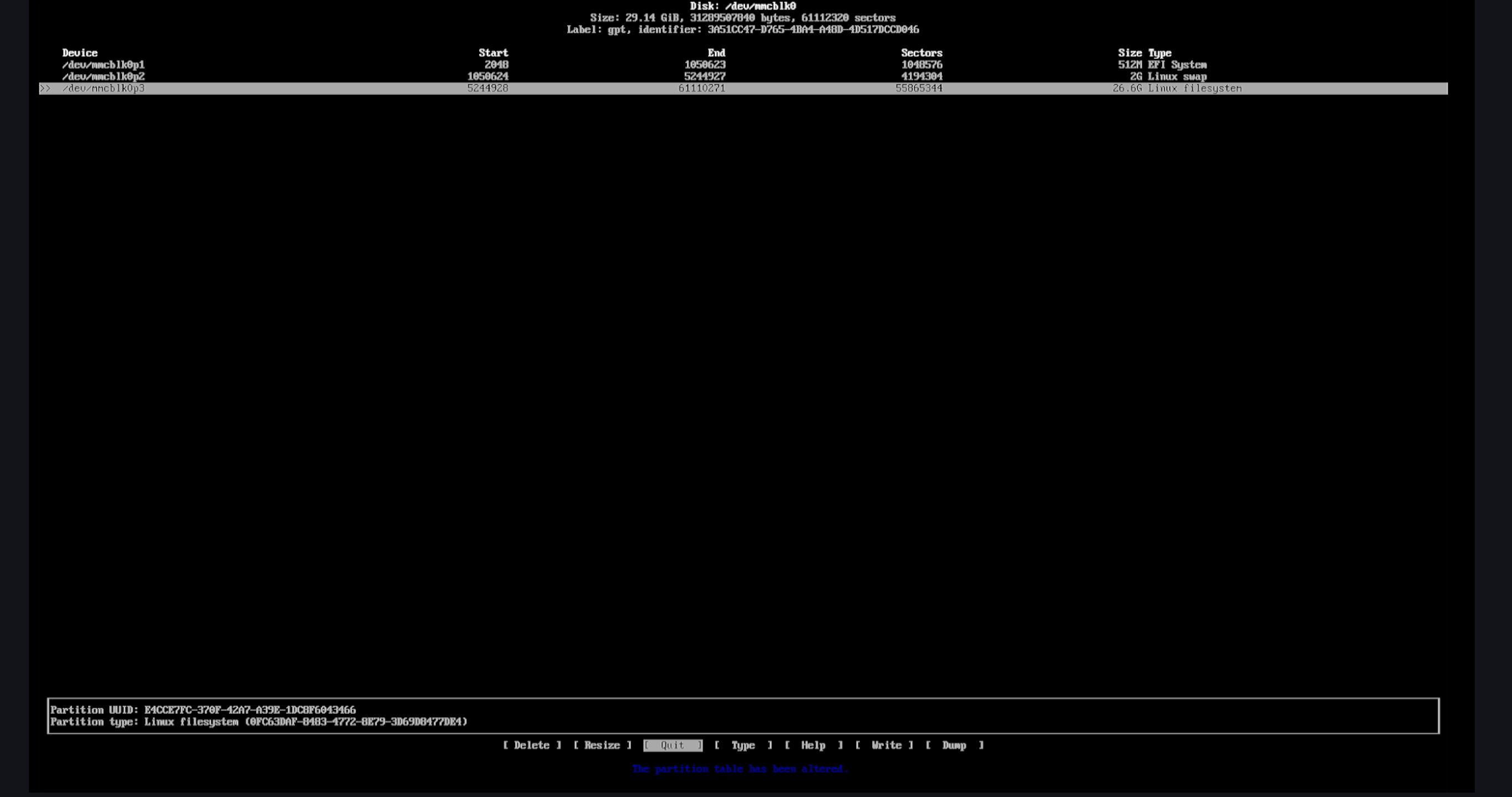
- Presione Enter.
Resumen de particiones
En este punto la partición del disco está completa. Debe tener la siguiente disposición:
| Size | Partition | type |
|---|---|---|
| mmcblk0p1 | 512M | EFI System |
| mmcblk0p2 | 2G | Linux swap |
| mmcblk0p3 | 26.6G | Linux filesystem |
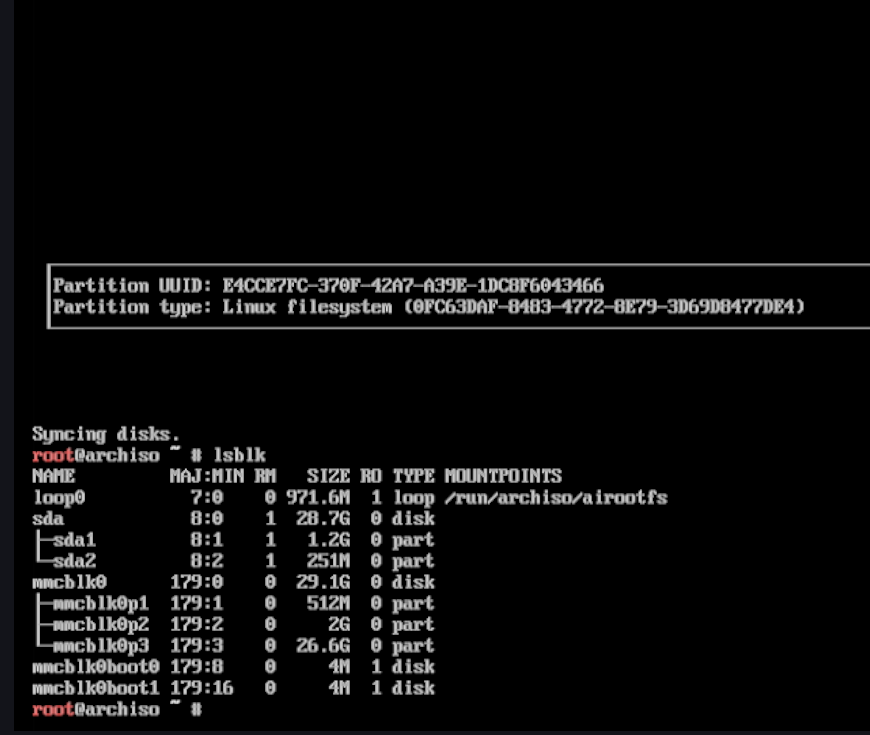
Hasta aquí ha completado la etapa más propensa a errores en la instalación de Arch Linux.
En términos sencillos:
- Formatear = borrar una partición y prepararla para su uso
- Montar = decirle al sistema cómo usar esas particiones
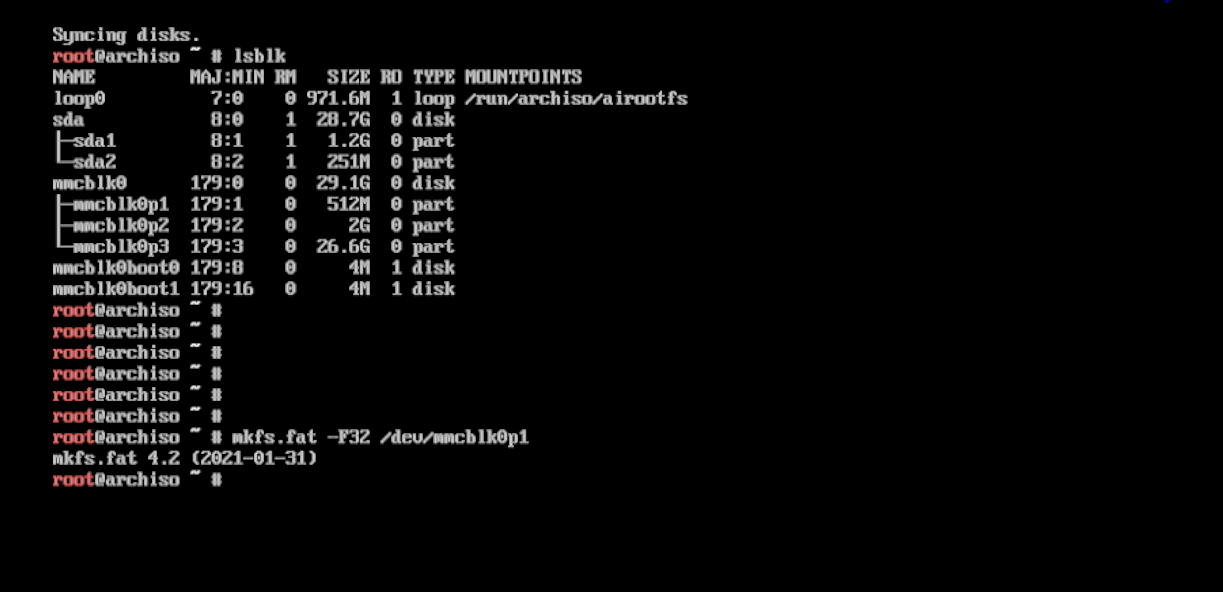
① Formatear la partición EFI (FAT32)
Ejecute el siguiente comando para formatear mmcblk0p1:
mkfs.fat -F32 /dev/mmcblk0p1
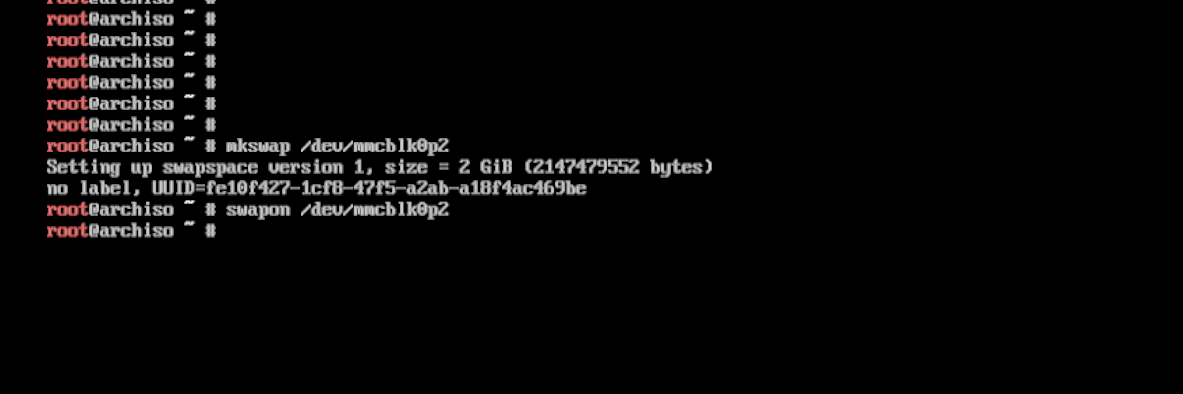
② Inicializar y activar la partición swap
mkswap /dev/mmcblk0p2
swapon /dev/mmcblk0p2
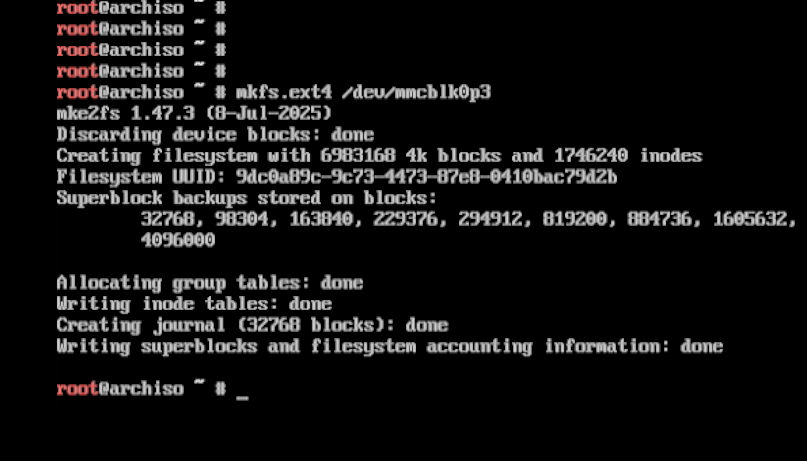
③ Formatear la partición root (ext4)
mkfs.ext4 /dev/mmcblk0p3
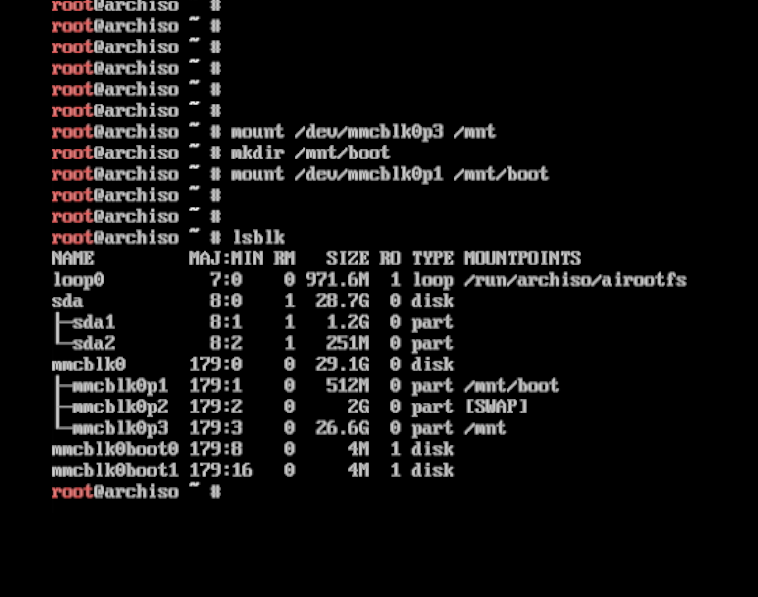
Montar la partición root en /mnt
mount /dev/mmcblk0p3 /mnt
Crear y montar la partición EFI
mkdir /mnt/boot
mount /dev/mmcblk0p1 /mnt/boot
VI. Instalar Arch Linux (pacstrap)
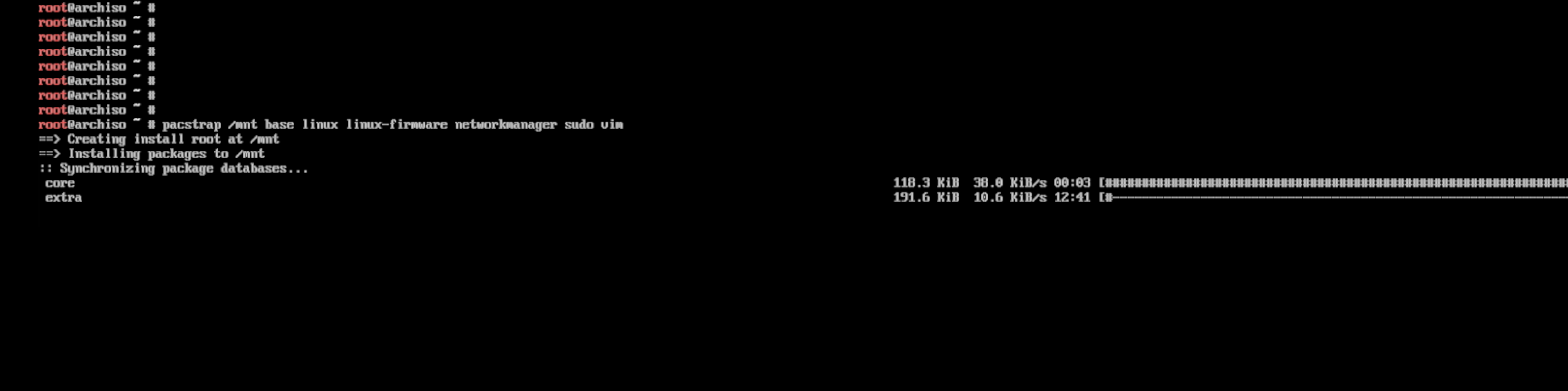
Explicación de parámetros (para referencia):
- base: sistema Arch Linux mínimo
- linux: kernel estándar de Linux
- linux-firmware: firmware de hardware (requerido)
- networkmanager: herramienta de gestión de red
- sudo: gestión de privilegios para usuarios no root
- vim: editor de texto (usado para configuración posterior)
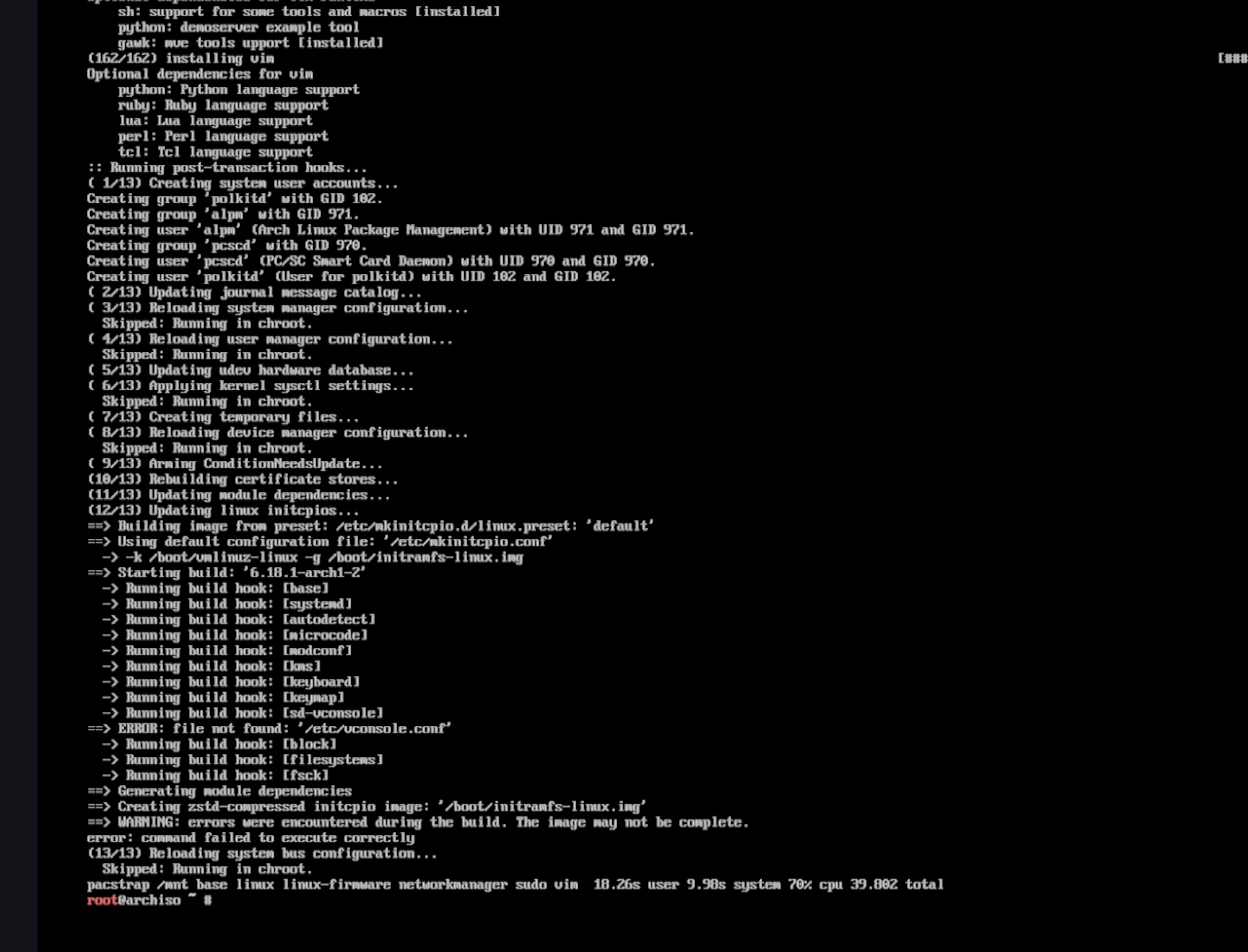
Este paso descargará e instalará paquetes. La duración depende de la velocidad de red. Es normal ver mucho output durante el proceso.
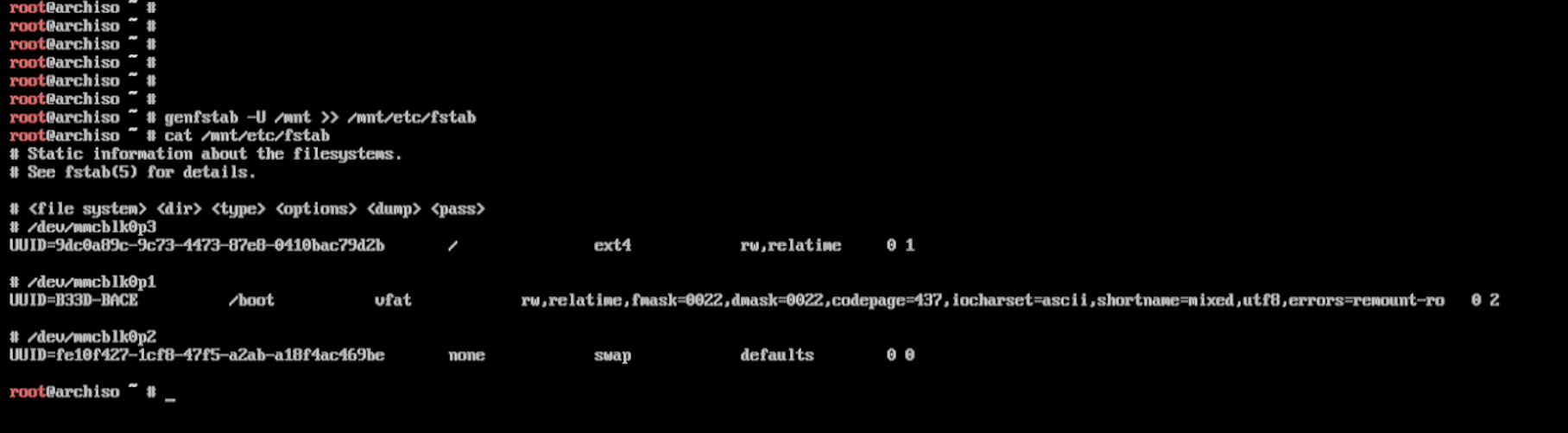
Genere la tabla de montaje para el nuevo sistema:
genfstab -U /mnt >> /mnt/etc/fstab
- Cambie al entorno del sistema recién instalado:
arch-chroot /mnt
- Tras el cambio, el prompt será similar a:
[root@arch /]#
Esto indica que ha salido del entorno de instalación y ahora está dentro del sistema Arch Linux recién instalado.

VII. Configuración básica del sistema
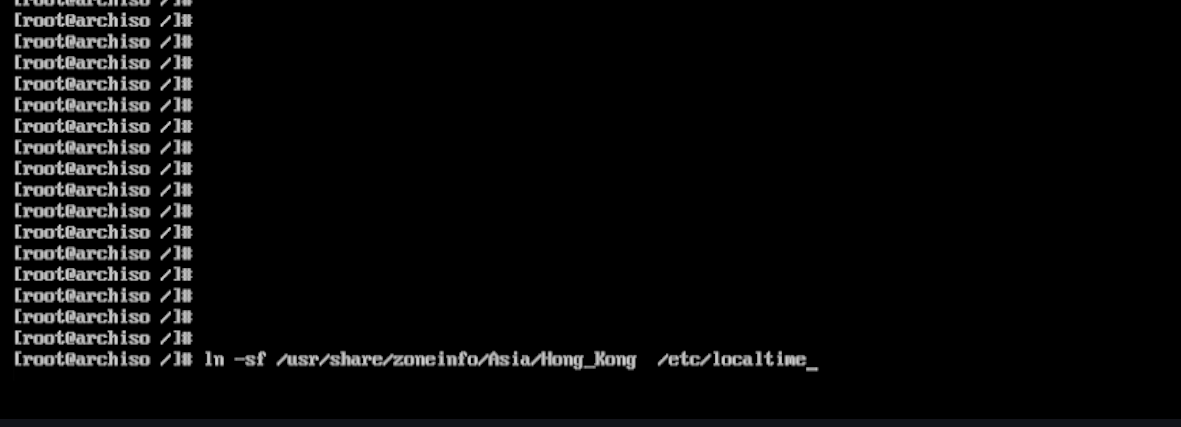
Usando Hong Kong como ejemplo:
ln -sf /usr/share/zoneinfo/Asia/Hong_Kong /etc/localtime
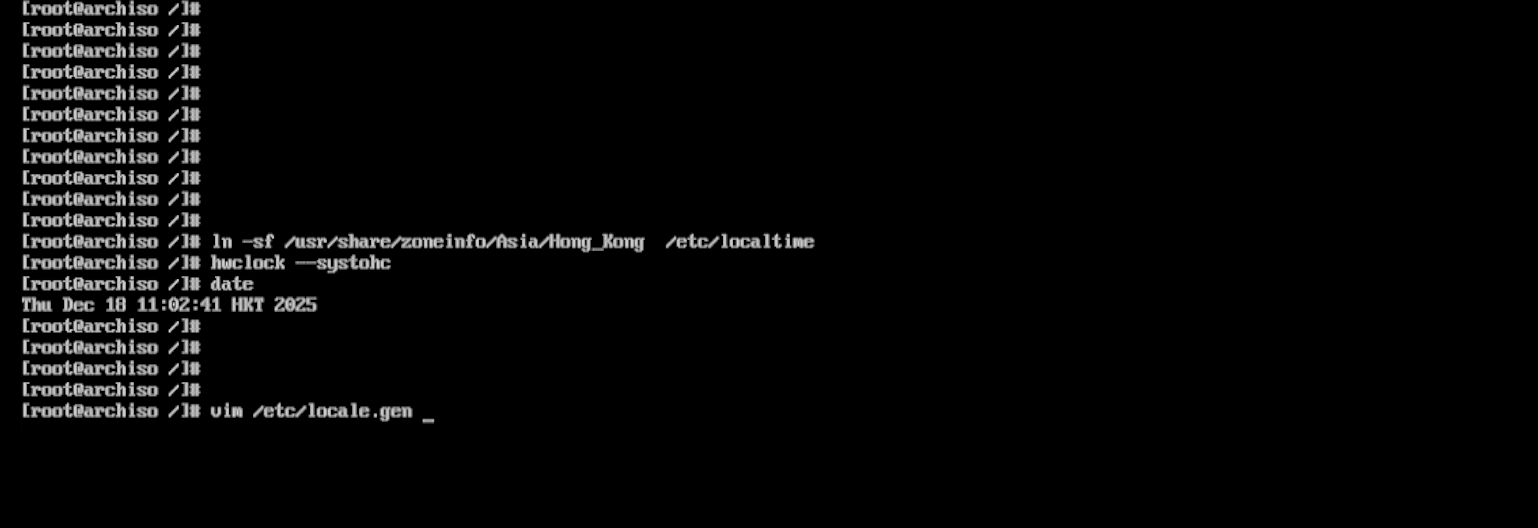
Sincronizar el reloj hardware (muy importante):
hwclock --systohc
Verificación rápida (opcional)
Si la hora aparece como UTC+8 (Hong Kong), la configuración fue correcta.

① Editar la lista de locales
Abra el archivo de configuración de locales:
vim /etc/locale.gen
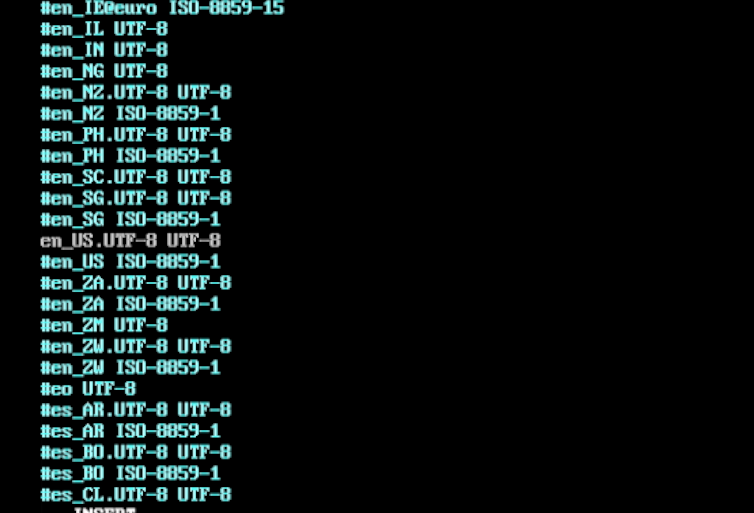
Busque el idioma que desea y descomente la línea correspondiente (quite el # al inicio). Ejemplo para inglés (EE. UU.):
en_US.UTF-8 UTF-8
Guarde y salga:
- Presione Esc
- Escriba
:wq - Presione Enter
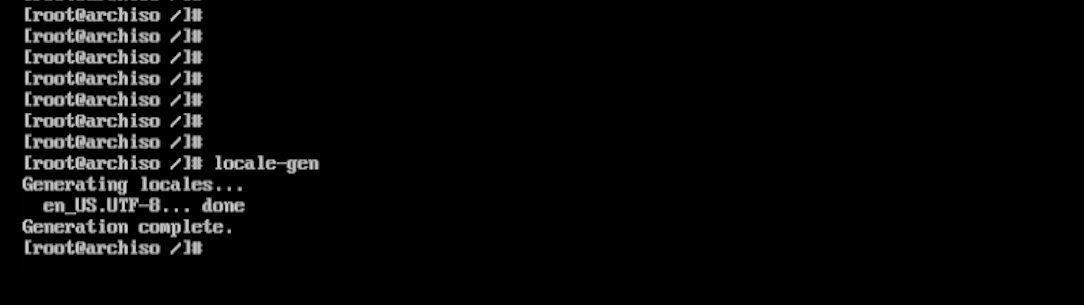
② Generar locales
locale-gen
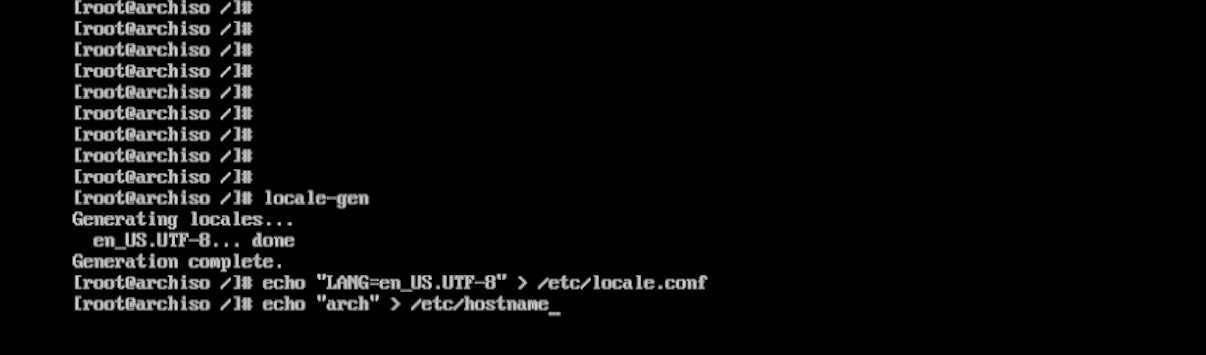
Establezca el hostname del sistema. Puede reemplazarlo por cualquier nombre; aquí usamos arch como ejemplo:
echo "arch" > /etc/hostname
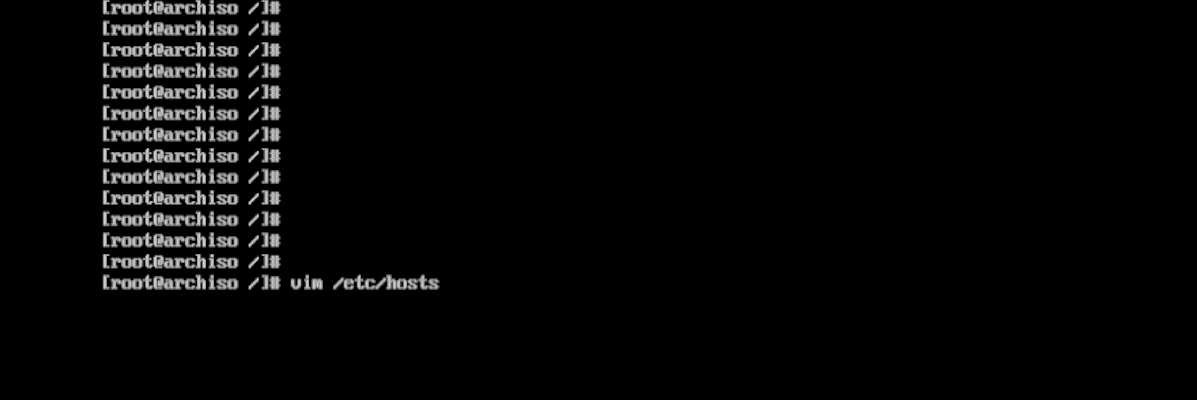
Luego configure el archivo hosts:
vim /etc/hosts
Modifique el archivo así:
127.0.0.1   localhost
::1         localhost
127.0.1.1   arch.localdomain arch
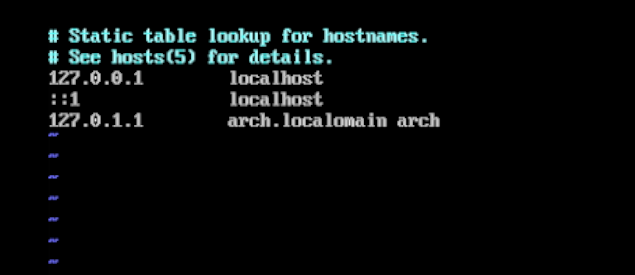
⚠️ Si su hostname no es arch, reemplace arch en las líneas anteriores por el nombre que haya elegido.
Guarde y salga de Vim:
- Presione Esc
- Escriba
:wq - Presione Enter
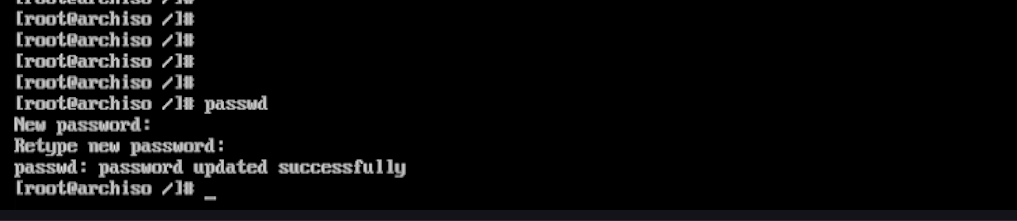
Establezca una contraseña para el usuario root:
passwd
El sistema le pedirá ingresar la contraseña dos veces:
- Ingrese la nueva contraseña
- Vuelva a ingresarla para confirmar
⚠️ No se mostrarán caracteres mientras escribe la contraseña (ni siquiera *) — esto es normal. Asegúrese de que ambas entradas coincidan.
Una vez completado, podrá iniciar sesión como root con esa contraseña.
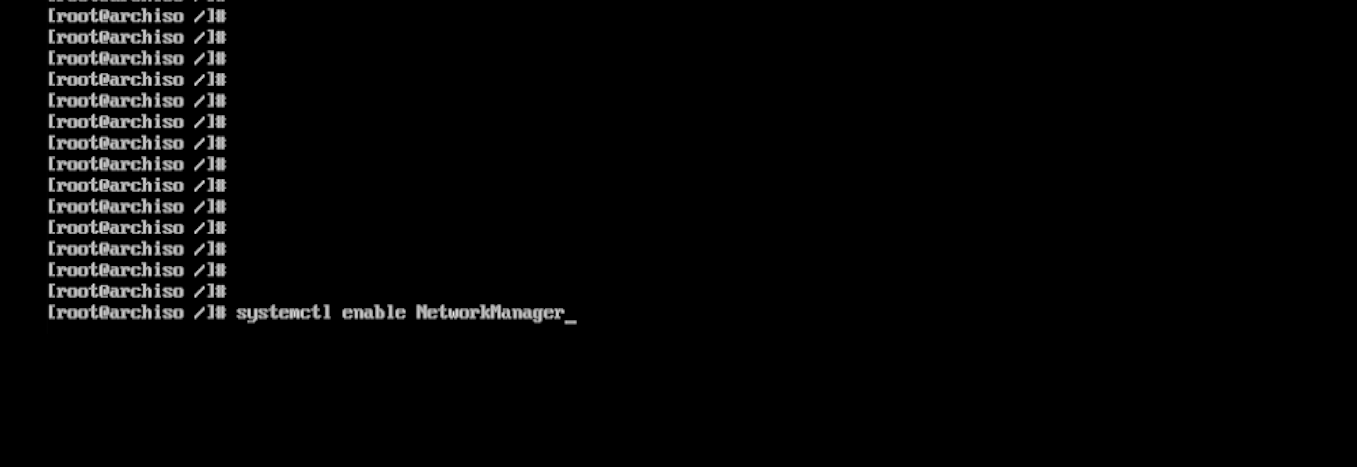
Habilite NetworkManager para que se inicie automáticamente en el arranque:
systemctl enable NetworkManager

VIII. Instalar y configurar el cargador de arranque systemd-boot
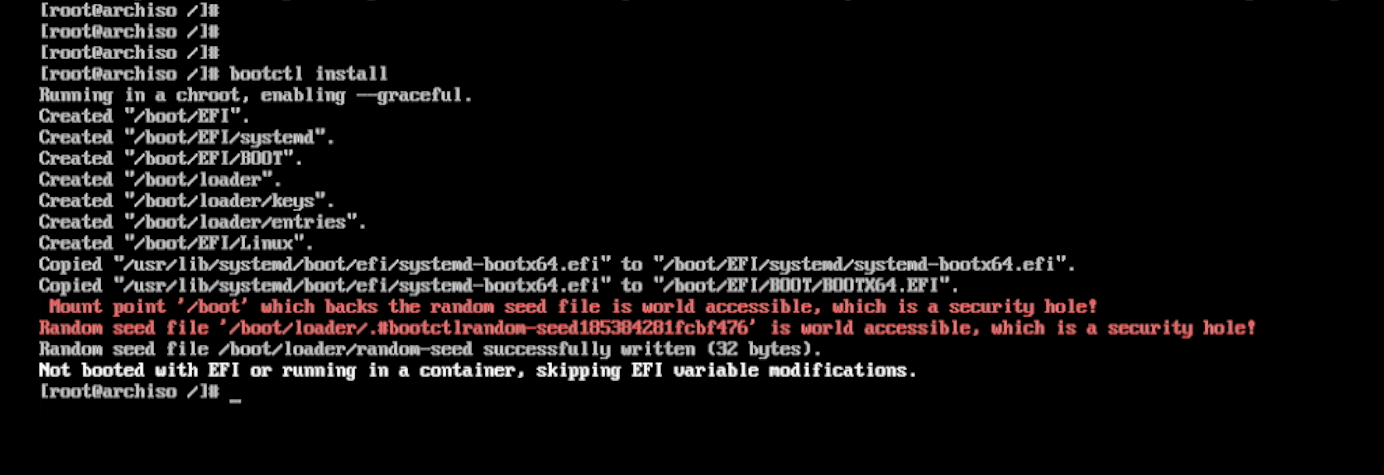
Ejecute:
bootctl install
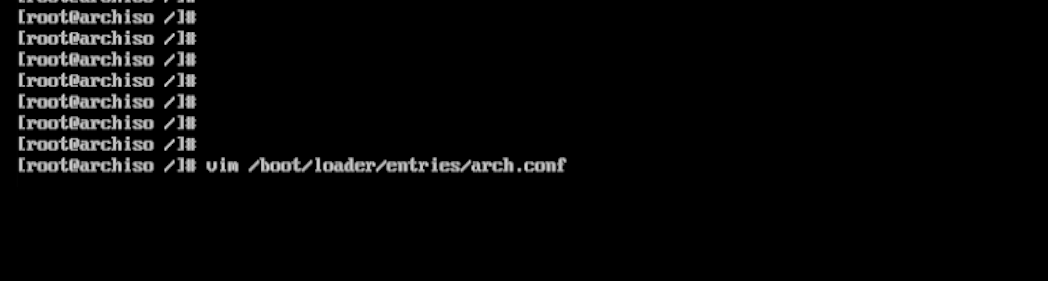
Necesita crear el siguiente archivo:
/boot/loader/entries/arch.conf
Este archivo indica a systemd-boot:
- Dónde está el kernel
- Dónde está el initramfs
- Qué partición contiene el sistema raíz
① Obtener el PARTUUID de la partición root
blkid /dev/mmcblk0p3
Verá una salida similar a:
/dev/mmcblk0p3: PARTUUID="12345678-9abc-def0-1234-56789abcdef0"
Copie y anote el valor entre comillas.

② Crear el archivo de entrada de arranque
vi /boot/loader/entries/arch.conf
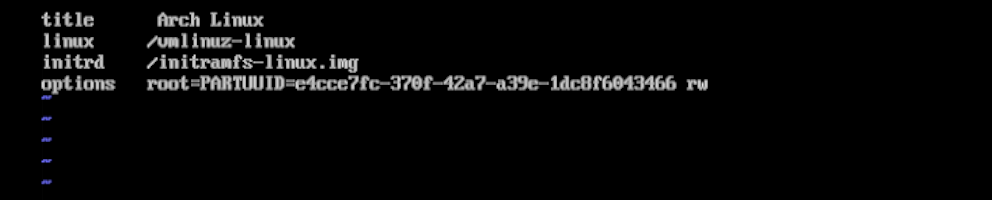
En modo inserción (presione i) introduzca el siguiente contenido:
⚠️ Reemplace YOUR_PARTUUID por el valor real obtenido en el paso anterior.
title   Arch Linux
linux   /vmlinuz-linux
initrd  /initramfs-linux.img
options root=PARTUUID=YOUR_PARTUUID rw
Guarde y salga:
- Presione Esc
- Escriba
:wq - Presione Enter
IX. Finalizar instalación y reiniciar
Salir del chroot
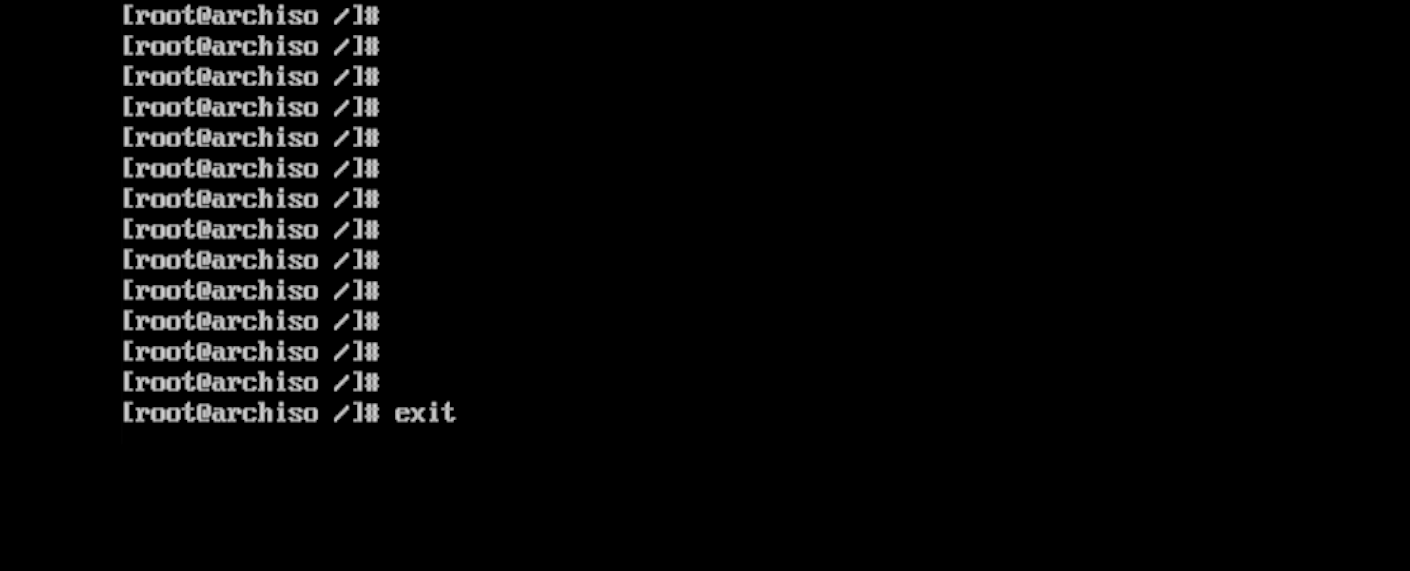
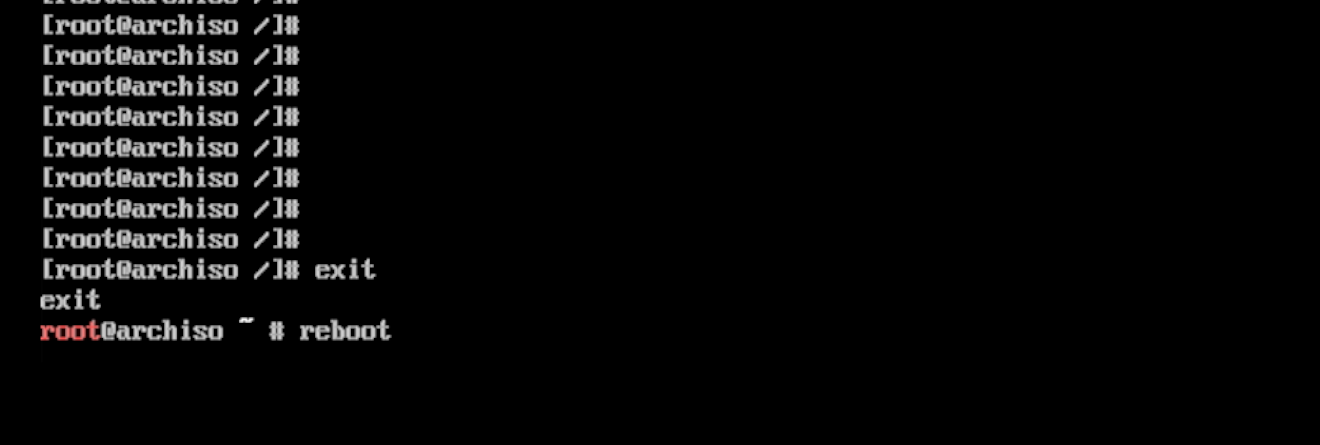
Salga del entorno chroot: exit
Reiniciar el sistema
reboot
⚠️ Antes de reiniciar, asegúrese de retirar el medio de instalación (unidad USB / ISO).
Instalación completada
Después de un arranque exitoso, debería ver una pantalla similar a la siguiente:
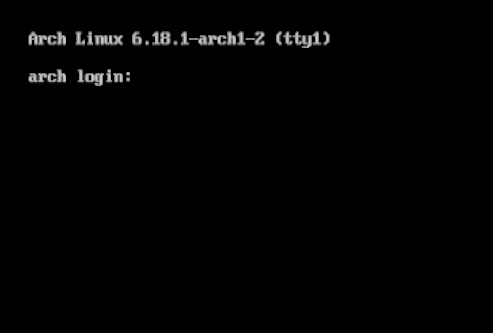
🎉 En este punto, la instalación básica de Arch Linux está completa. El sistema es ahora una base limpia, funcional y extensible.
Pasos siguientes recomendados:
- Configurar la red
- Instalar un entorno de escritorio
Consulte la Arch Wiki oficial para más información: https://wiki.archlinux.org/title/General_recommendations
Todas las configuraciones adicionales pueden construirse gradualmente sobre esta base.