I. Visão geral
O Arch Linux tem sido há muito tempo a escolha de desenvolvedores e usuários avançados devido ao seu design minimalista, modelo de lançamento contínuo (rolling release) e alto grau de personalização.
O ZimaBoard 2 é um servidor de placa única baseado em x86 que equilibra desempenho e expansibilidade, sendo uma excelente plataforma para implantar Arch Linux em cenários como servidores domésticos, serviços self-hosted e ambientes de desenvolvimento ou teste.
Este artigo fornece um passo a passo completo para instalar o Arch Linux no ZimaBoard 2 e realizar configurações básicas do sistema. Os passos são apresentados de forma clara e reprodutível, servindo como referência prática para usuários que implantam Arch Linux nesta plataforma pela primeira vez.
II. Preparação
Placa principal ZimaBoard 2
⚠️ Neste guia, o sistema será instalado no eMMC onboard. O processo de instalação particionará e formatará o eMMC. Garanta que não haja dados importantes nele.
Monitor HDMI + teclado USB
Pendrive USB (≥ 8 GB) (para criar o instalador bootável)
⚠️ O pendrive será formatado durante a criação da mídia bootável. Todos os dados existentes serão apagados. Faça backup de arquivos importantes antes.
Conexão de rede via cabo (recomendada, pois é necessário acesso à internet durante a instalação)
Um computador para criar o USB bootável (Windows, macOS ou Linux)
Ferramentas para criar USB bootável (escolha uma):
- balenaEtcher (multiplataforma, interface gráfica, recomendado)
- Rufus (para usuários Windows)
III. Criando o USB bootável (exemplo com balenaEtcher)
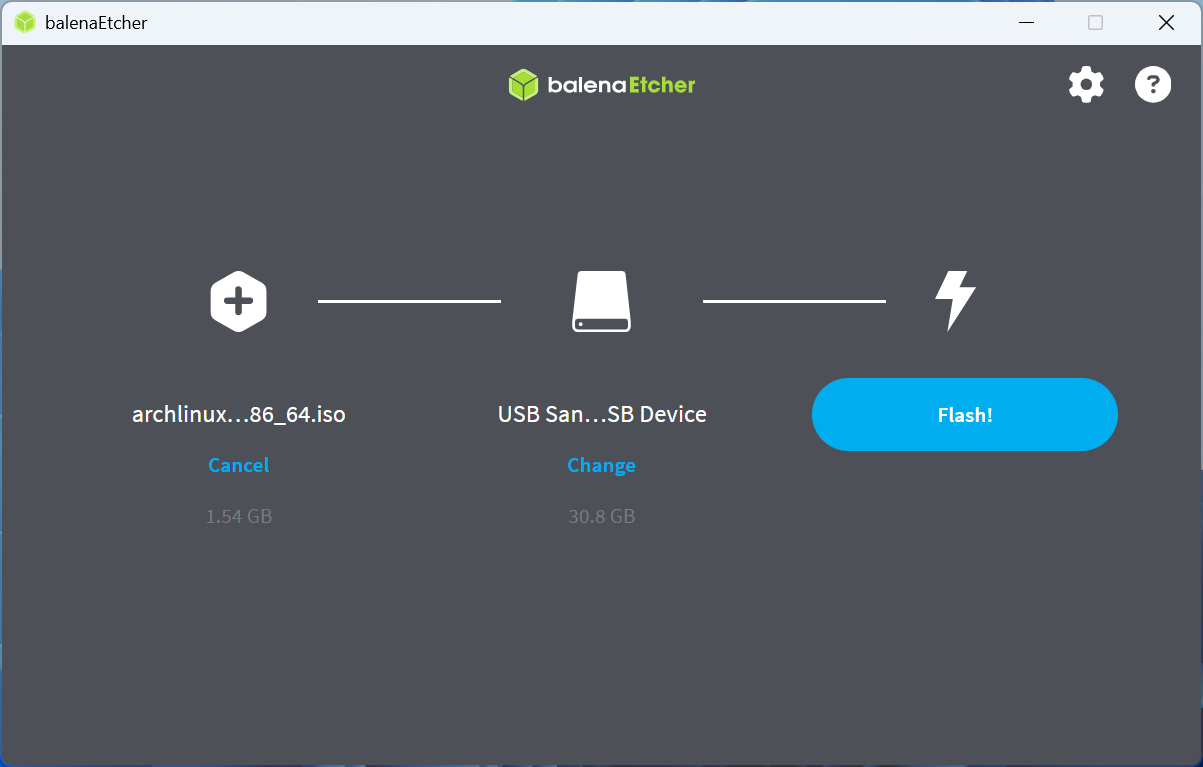
⚠️ Criar o pendrive bootável formatará a unidade e apagará todos os dados. Faça backup antes.
- Insira o pendrive USB.
- Abra o balenaEtcher.
- Clique em “Flash from file” e selecione o
archlinux-2025.12.01-x86_64.isobaixado. - Clique em “Select target” e escolha seu pendrive (verifique para não selecionar o dispositivo errado).
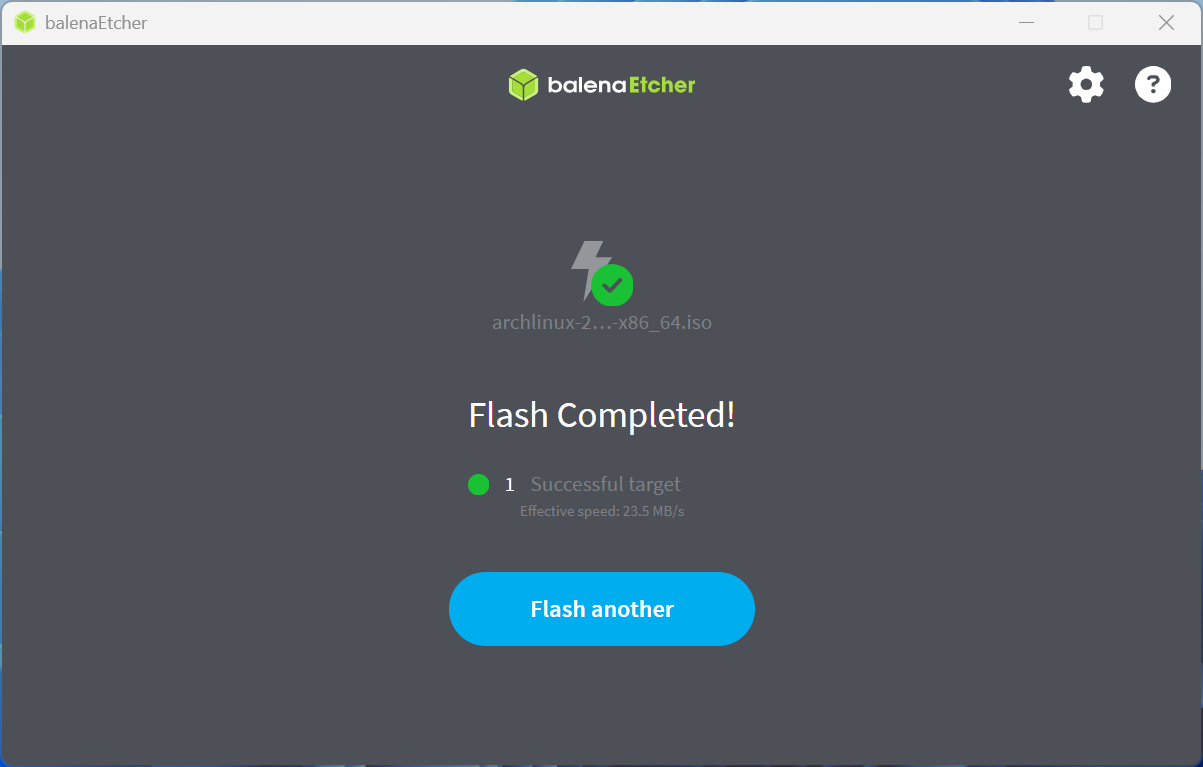
- Clique em “Flash!” e aguarde até o término da gravação.
- Ejete o pendrive com segurança.
IV. Inicializando o ZimaBoard 2 a partir do USB
- Insira o pendrive bootável do Arch Linux em uma porta USB do ZimaBoard 2.
- Conecte o monitor HDMI, teclado e cabo Ethernet.
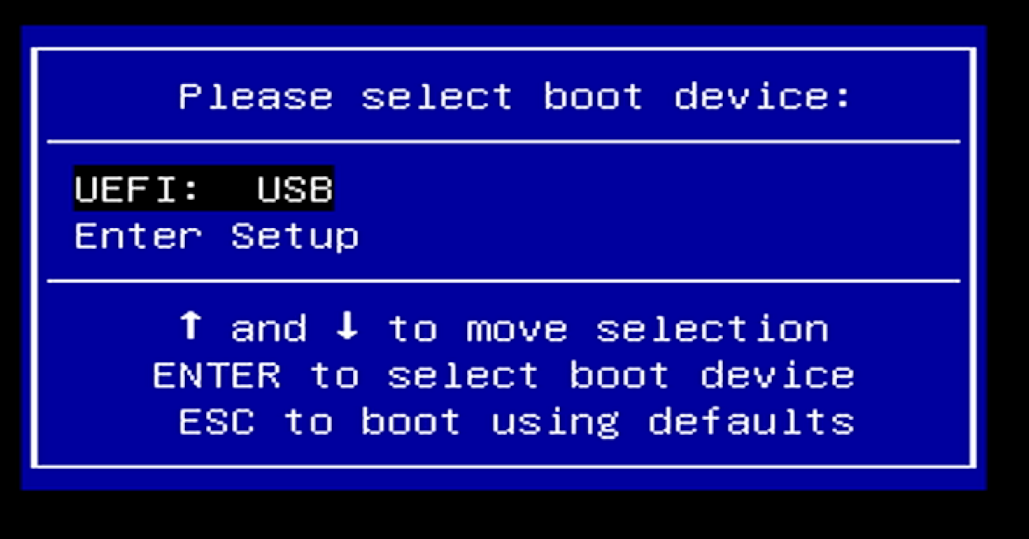
- Ligue o dispositivo. Quando o logotipo ZIMA aparecer, pressione repetidamente F11 para entrar no Boot Menu.
- Use as setas para selecionar seu pendrive USB.
- Pressione Enter para confirmar e inicializar a partir do USB.
V. Entrando no ambiente de instalação e configuração inicial
No menu de boot, selecione a primeira opção:
Arch Linux install medium (x86_64)
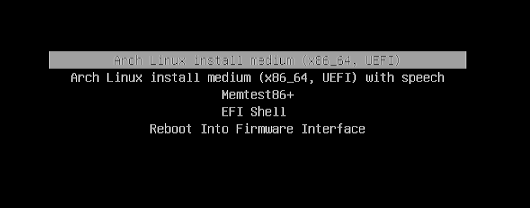
Após a inicialização, você terá um shell como root:
root@archiso ~ #
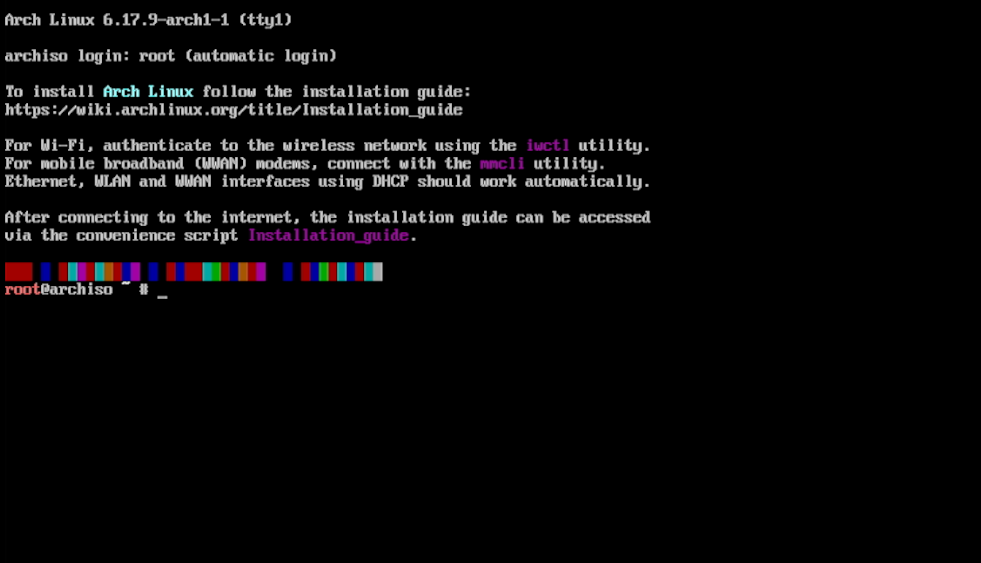
Isso indica que você está no ambiente de instalação do Arch Linux.
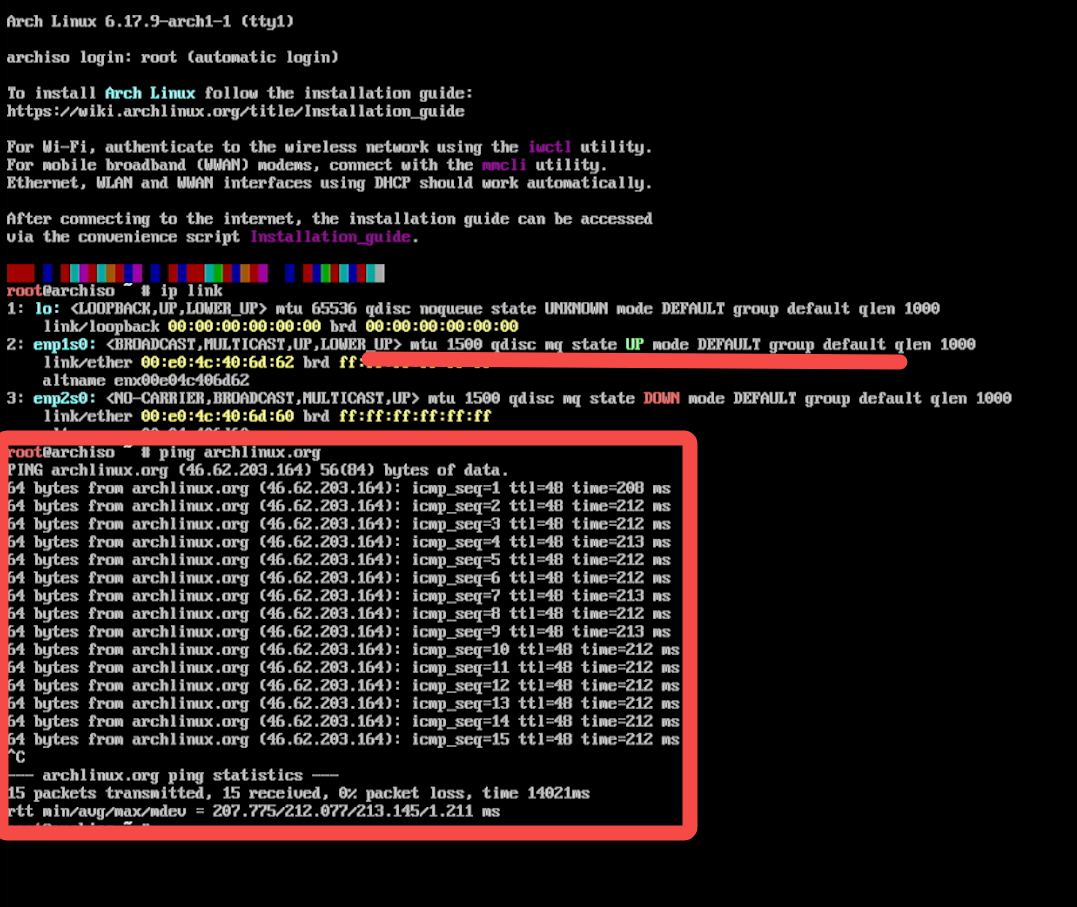
Primeiro, verifique se o sistema detectou uma interface de rede:
ip link
Se você vir uma interface como enp*, a placa de rede foi detectada corretamente.
Teste a conexão de rede:
ping archlinux.org
Se o ping responder, a rede está funcionando. Pressione Ctrl + C para interromper o teste.
Antes de prosseguir, recomenda-se habilitar a sincronização de tempo por rede para garantir horário correto.
Ative NTP:
timedatectl set-ntp true
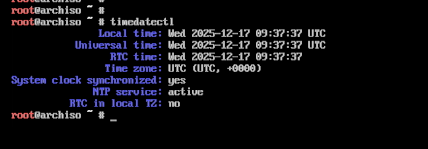
Verifique o status de sincronização:
timedatectl
Se o horário estiver correto, a sincronização foi concluída.
Este guia assume que o sistema será instalado no dispositivo eMMC onboard.
⚠️ O processo de instalação particionará e formatará o eMMC onboard. Certifique-se de que não há dados importantes antes de prosseguir.
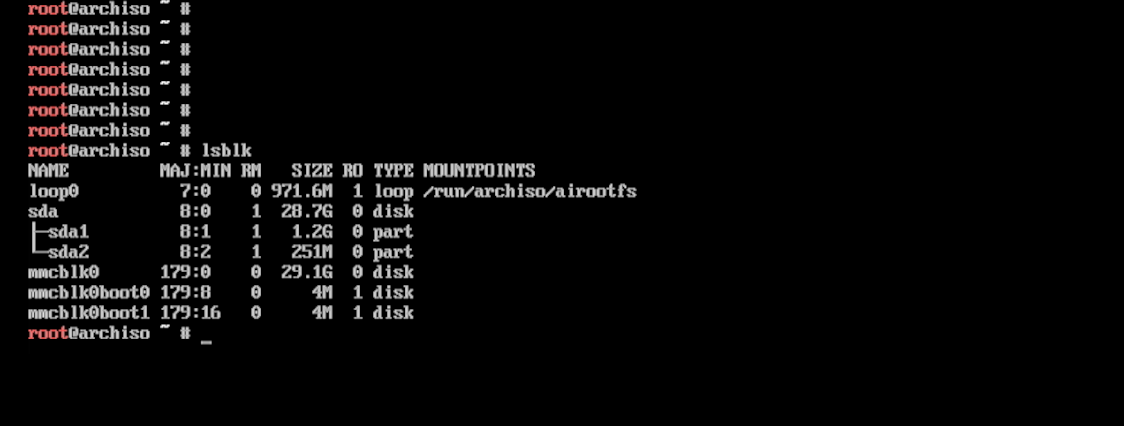
Visualizar informações de disco
lsblk
Execute o comando acima para ver discos e partições em formato de árvore:
Criar tabela de partição GPT usando cfdisk
Inicie a ferramenta de particionamento:
cfdisk /dev/mmcblk0

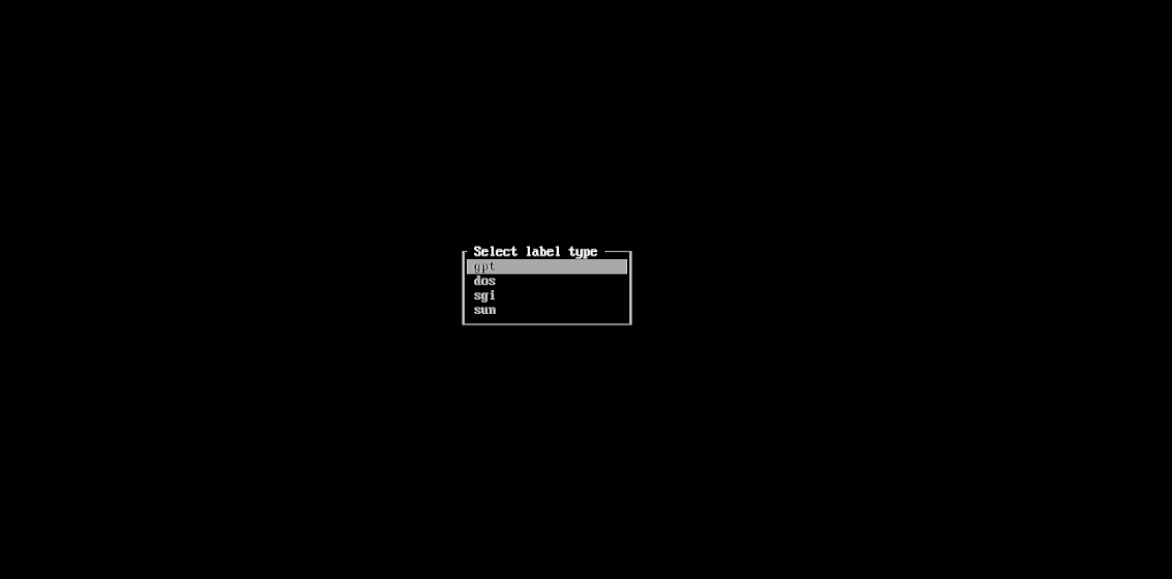
Selecione o tipo de tabela de partição
Ao entrar no cfdisk pela primeira vez, será solicitado o tipo de tabela. Selecione: GPT
Criar a primeira partição (EFI)
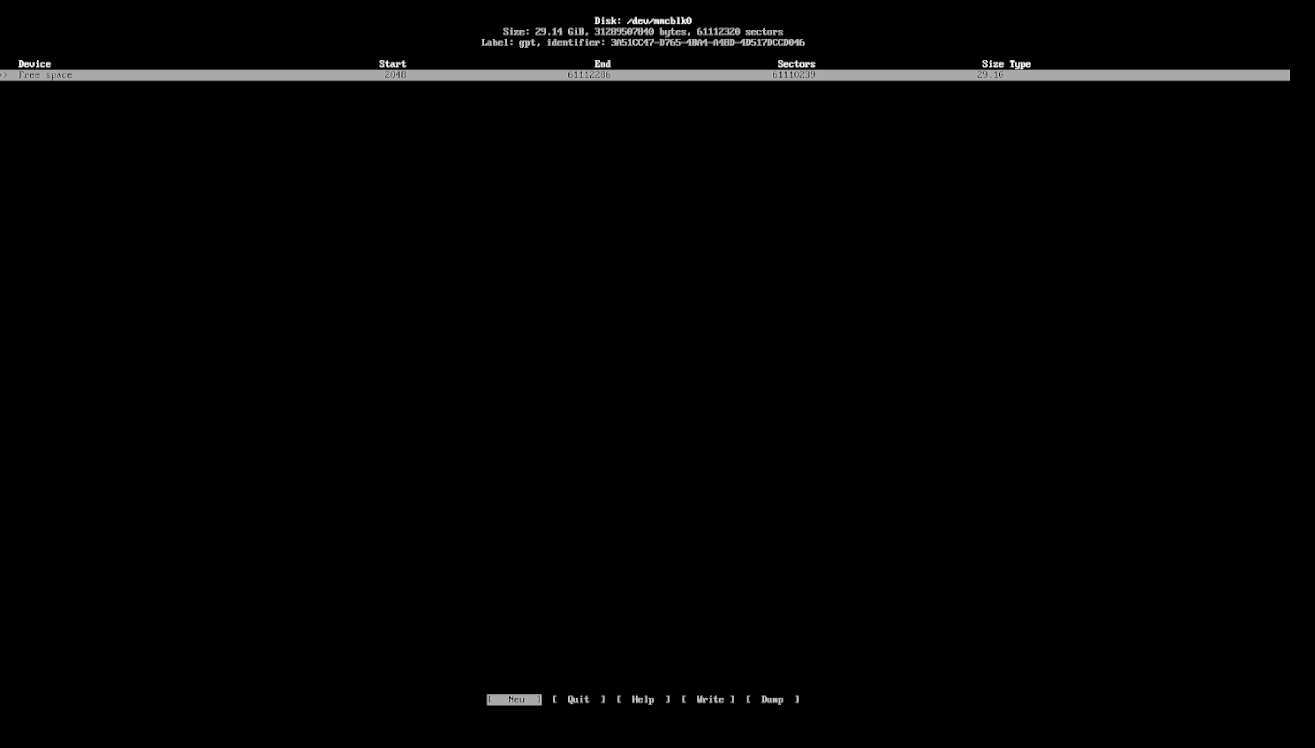
① Criar nova partição
No menu principal do cfdisk:
- Use a seta para a direita (→).
- Mova o cursor para o menu inferior e selecione [NEW].
- Pressione Enter para criar a partição.
② Especificar o tamanho
Quando for solicitado o tamanho, insira: 512M

Pressione Enter.
③ Definir o tipo de partição
Após criar a partição:
- Certifique-se de que a nova partição está selecionada.
- Use a seta para a direita (→) para ir ao menu inferior.
- Selecione [Type].
- Pressione Enter.

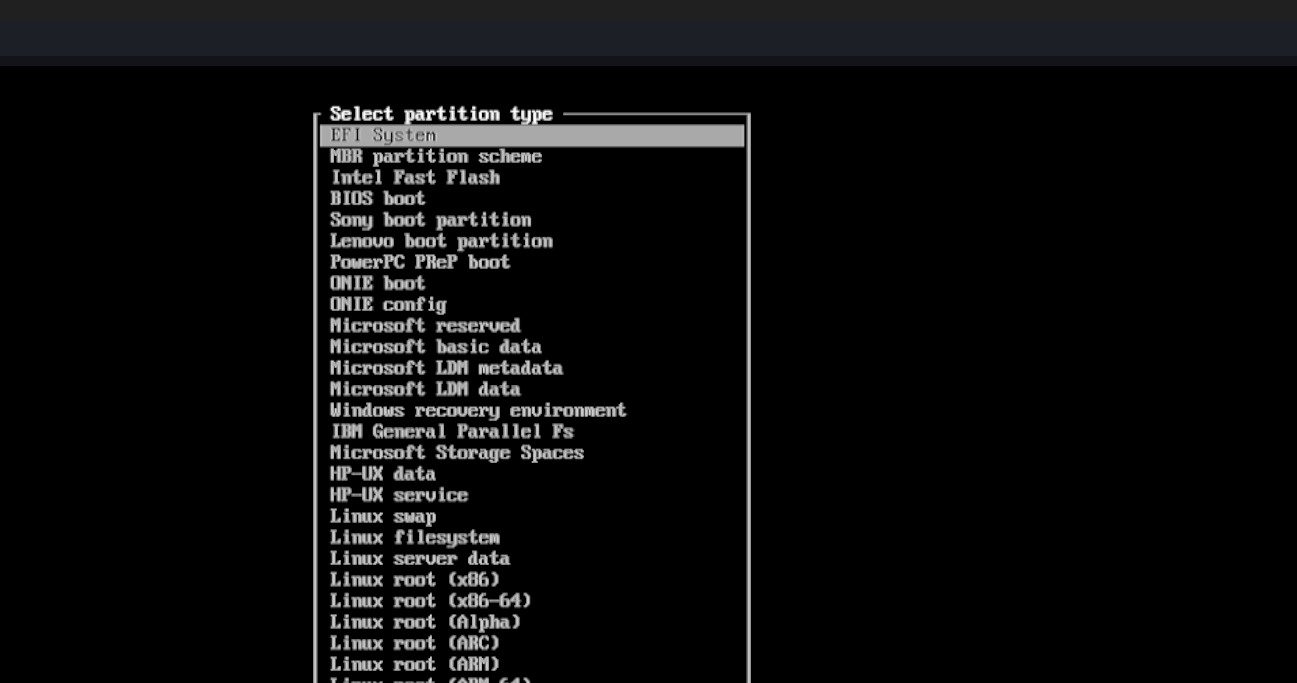
④ Escolher EFI System
Na lista de tipos de partição:
- Use as setas ↑ / ↓.
- Localize EFI System.
- Pressione Enter para confirmar.
⑤ Verificar o resultado
No menu principal você deverá ver algo como:
/dev/mmcblk0p1 512M EFI System

Criar a segunda partição (Swap)
① Selecionar espaço livre
Use a seta ↓ para selecionar: Free space 28.6G
② Criar nova partição
- Use a seta para a direita (→) para ir ao menu inferior.
- Destaque [NEW].
- Pressione Enter.
③ Especificar o tamanho
Quando solicitado, digite: 2G
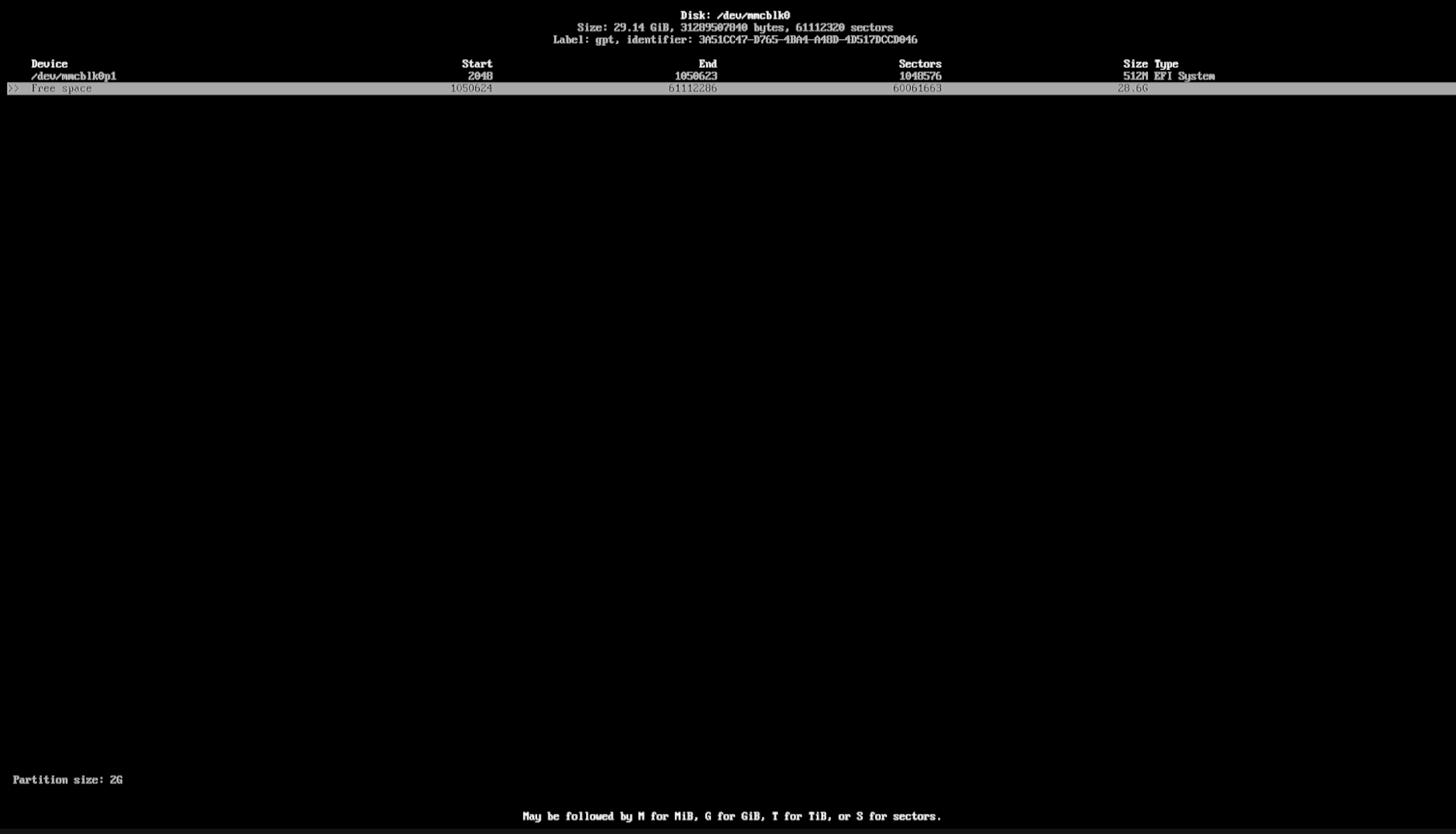
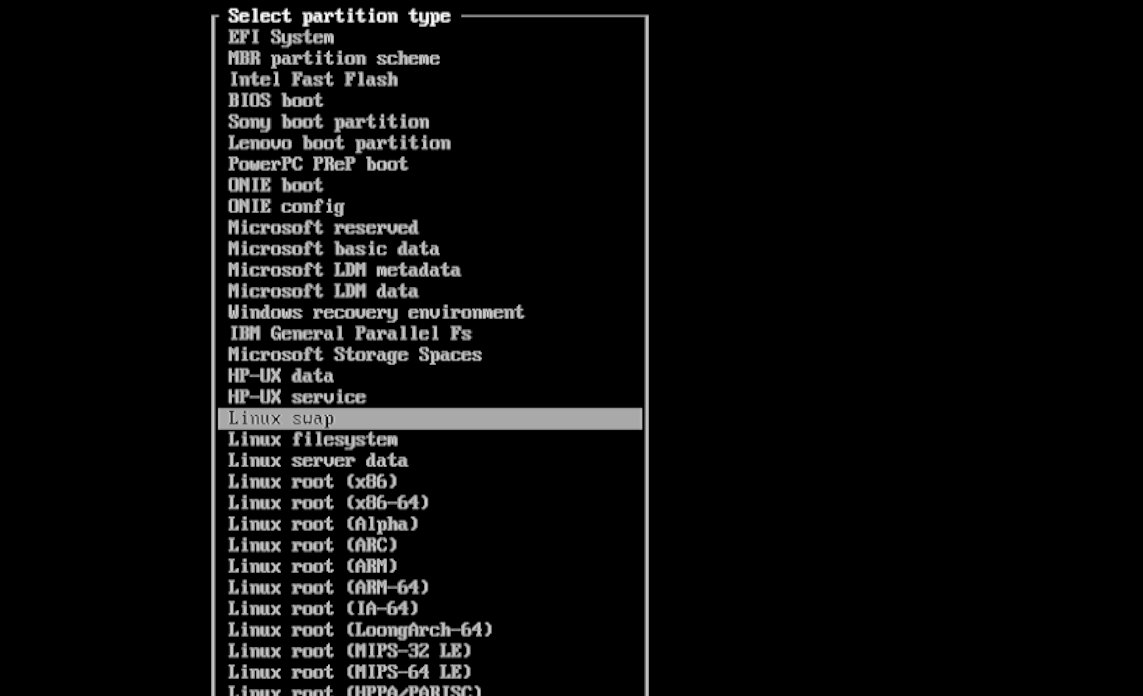
④ Definir tipo para Linux swap
- Selecione a partição recém-criada de ~2 GB.
- Entre em [Type].
- Escolha Linux swap.
Criar a terceira partição (root)
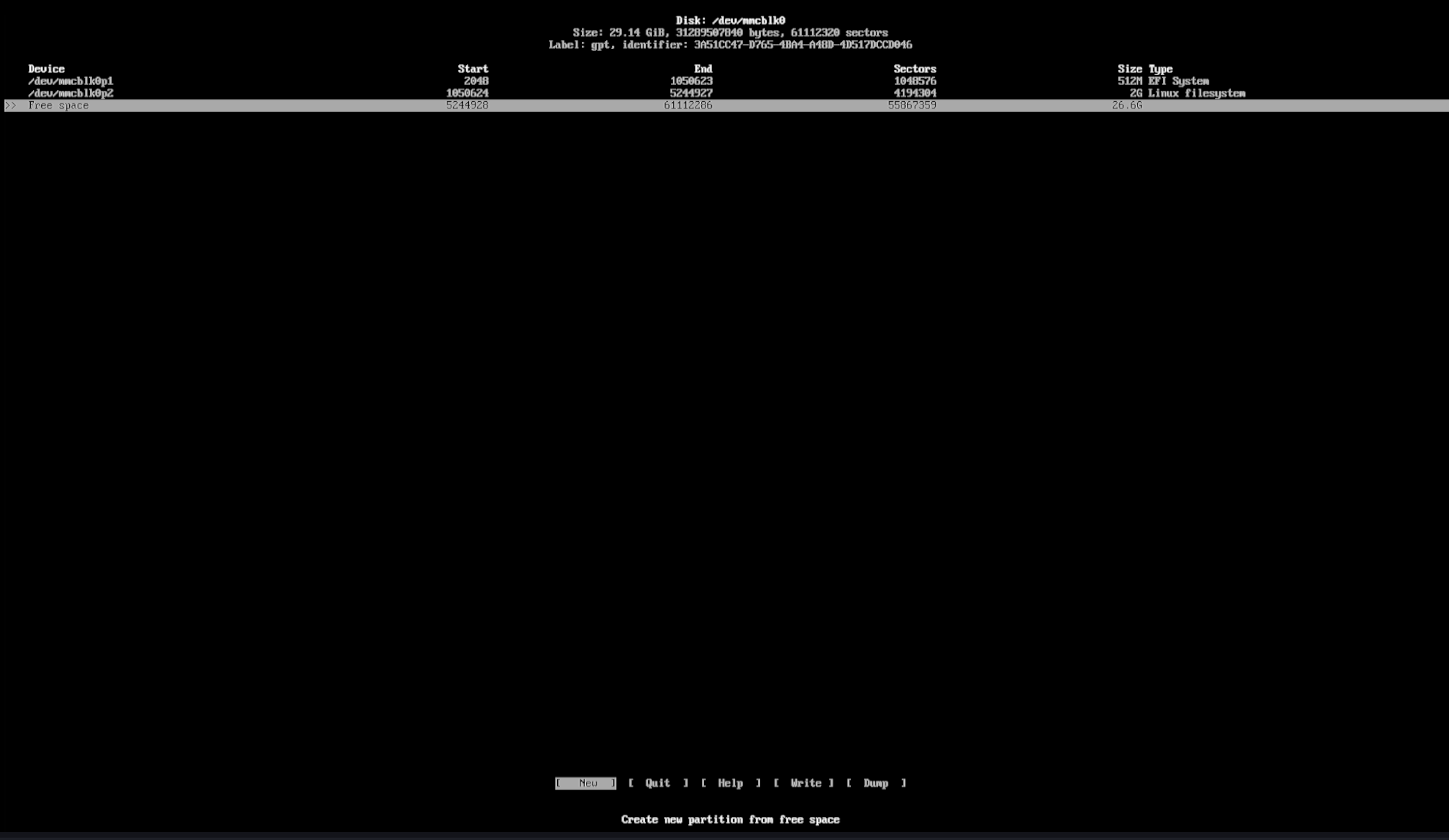
① Selecionar o espaço restante
Você deverá ver: Free space 26.6G. Mantenha esta seleção.
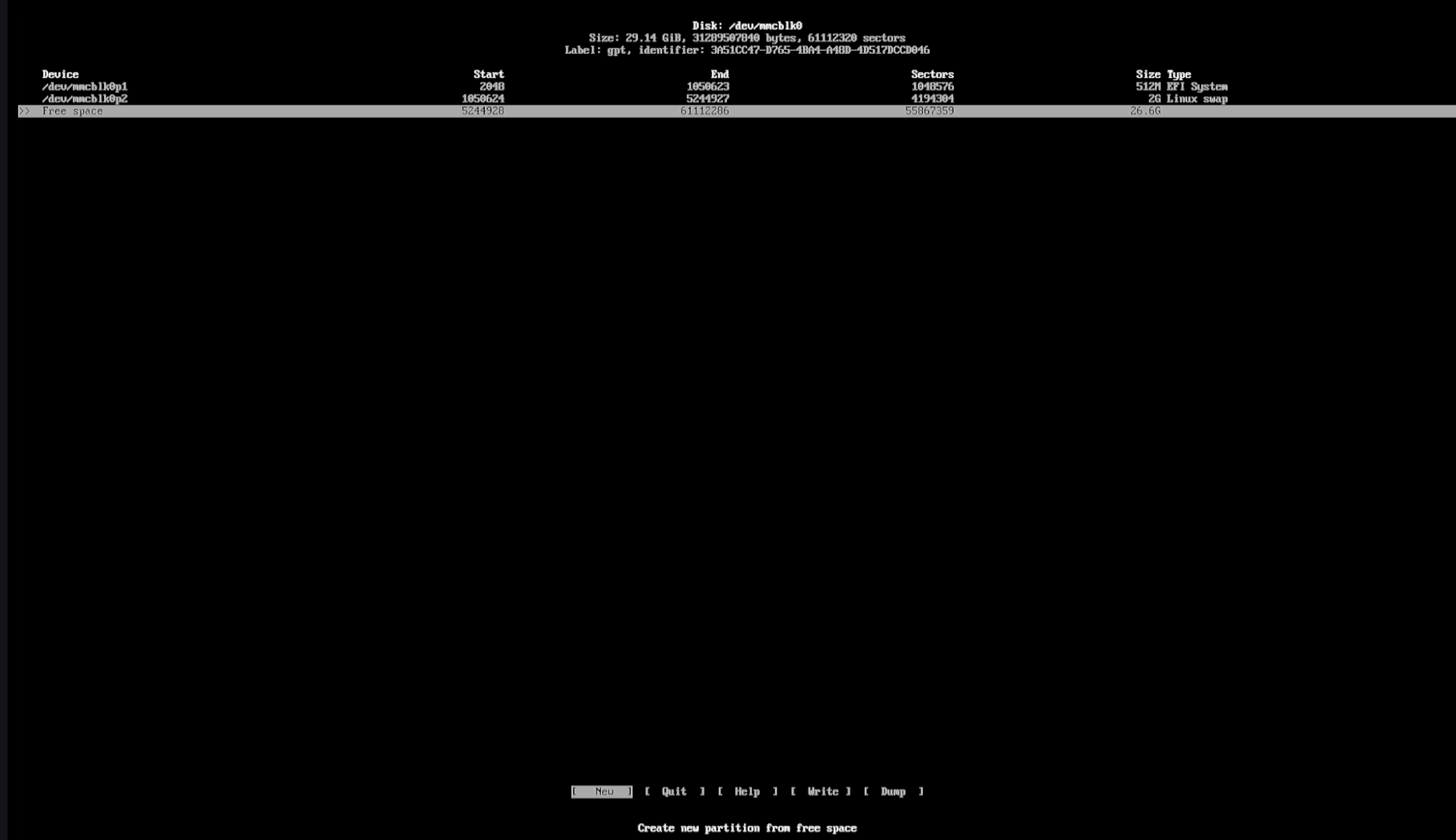
② Criar nova partição
- Use a seta para a direita (→) para ir ao menu inferior.
- Selecione [NEW].
- Pressione Enter.
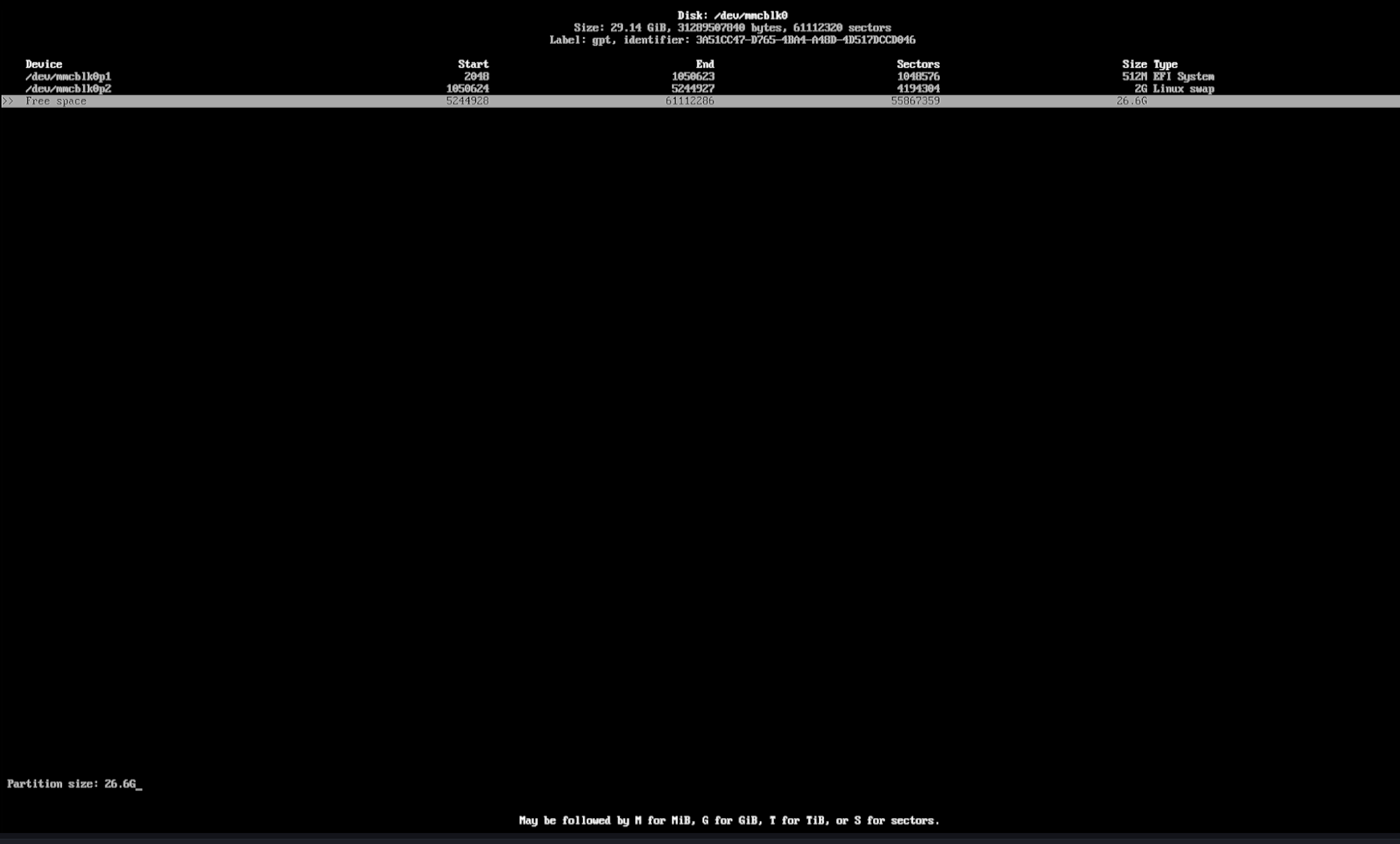
③ Usar todo o espaço restante
Quando for solicitado o tamanho: não digite nada; pressione Enter para usar todo o espaço restante.
④ Definir tipo de partição
A partição criada terá por padrão o tipo Linux filesystem. Na maioria dos casos não é necessário alterar.
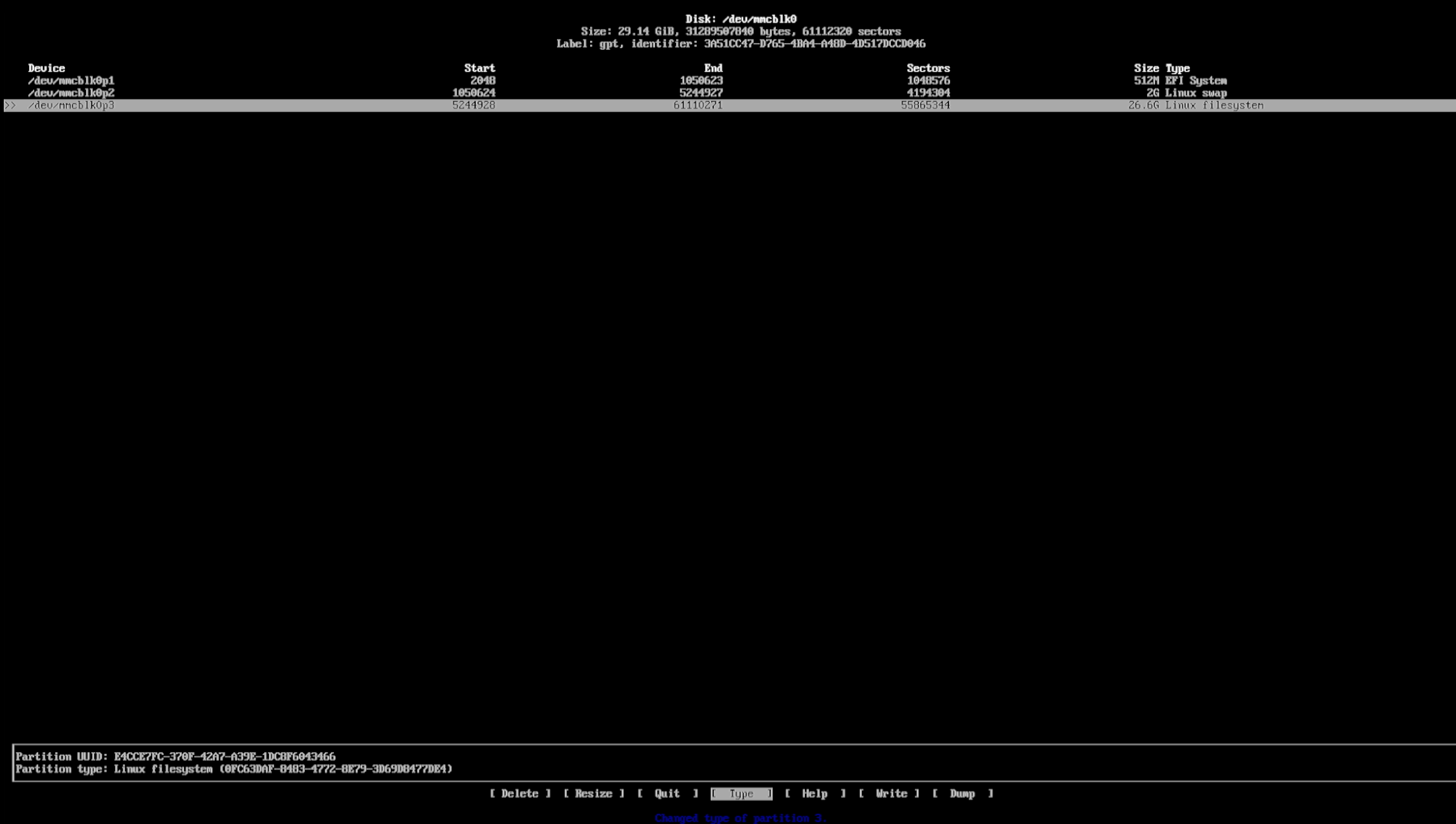
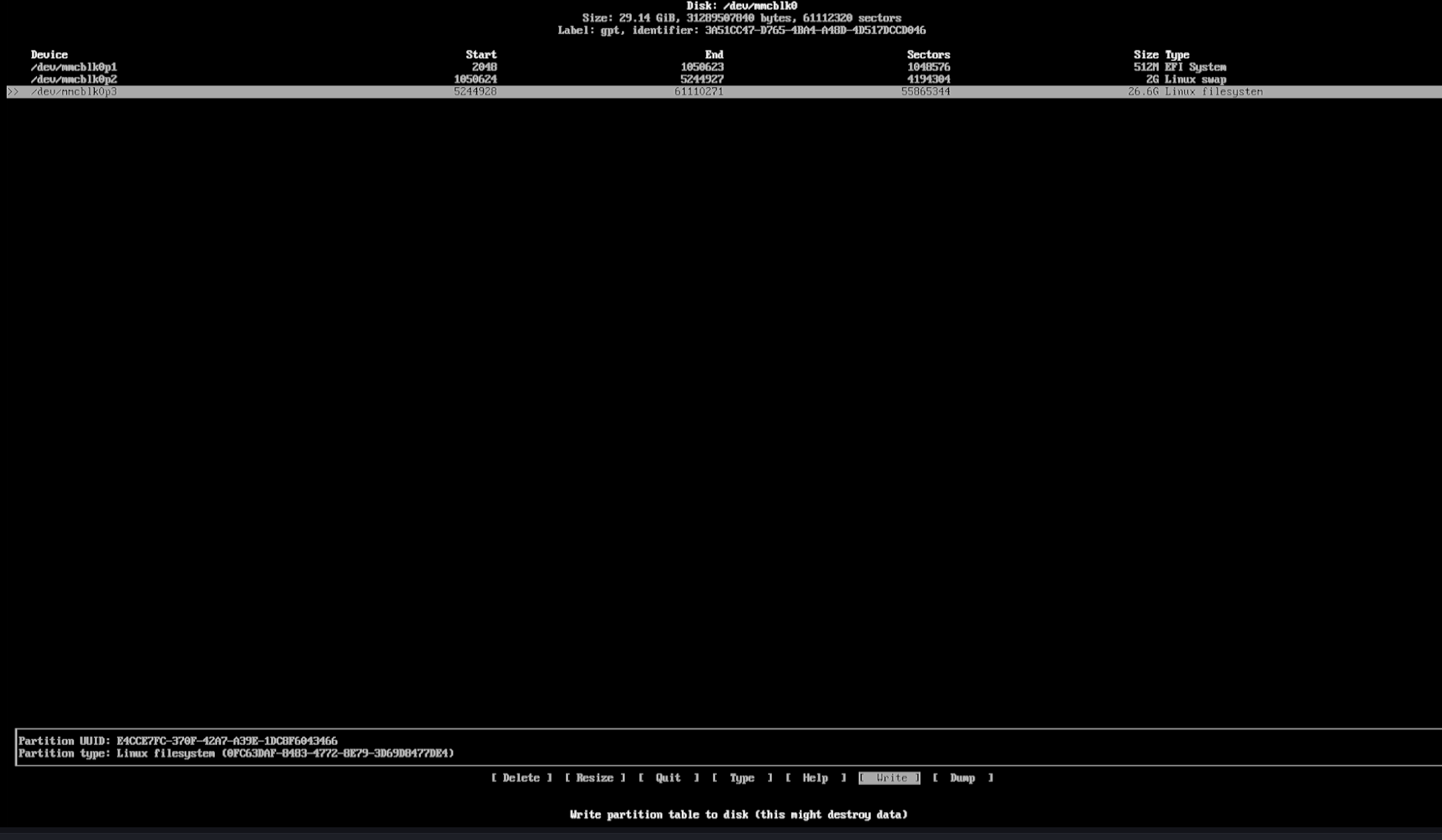
Gravar a tabela e sair
Gravar a tabela
- Selecione [Write].
- Pressione Enter.
- Quando solicitado, digite:
yes
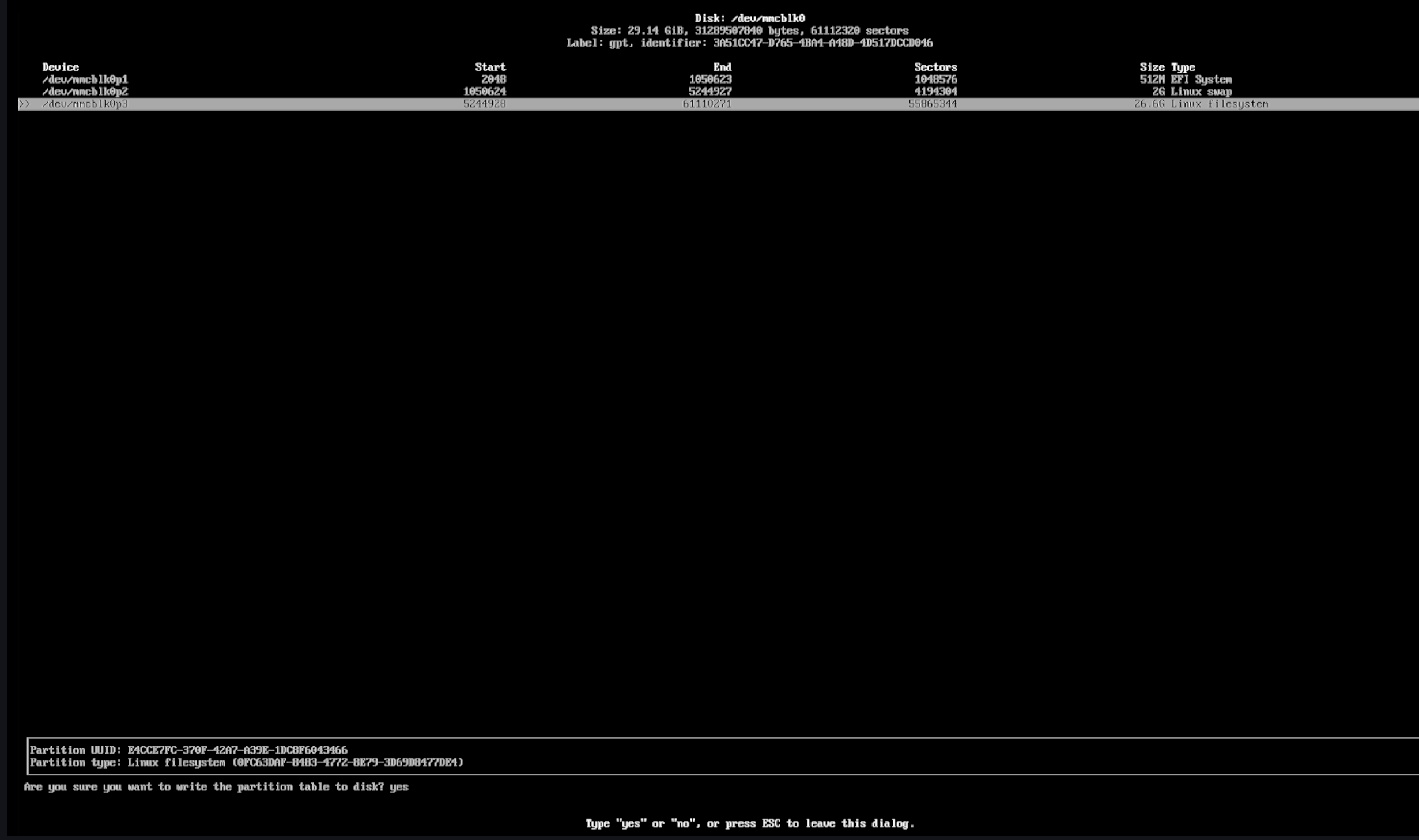
Sair do cfdisk
- Selecione [Quit].
- Pressione Enter.
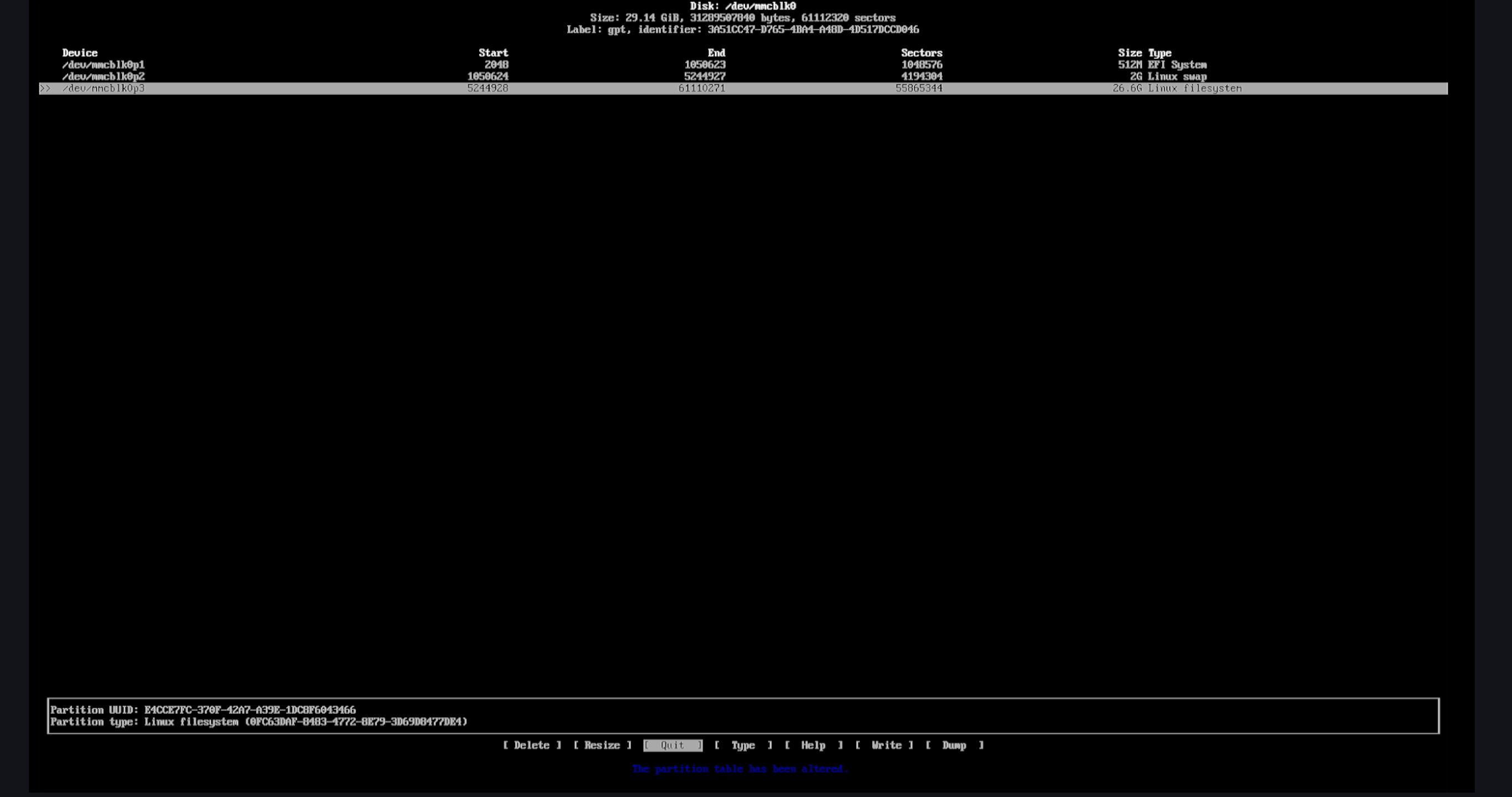
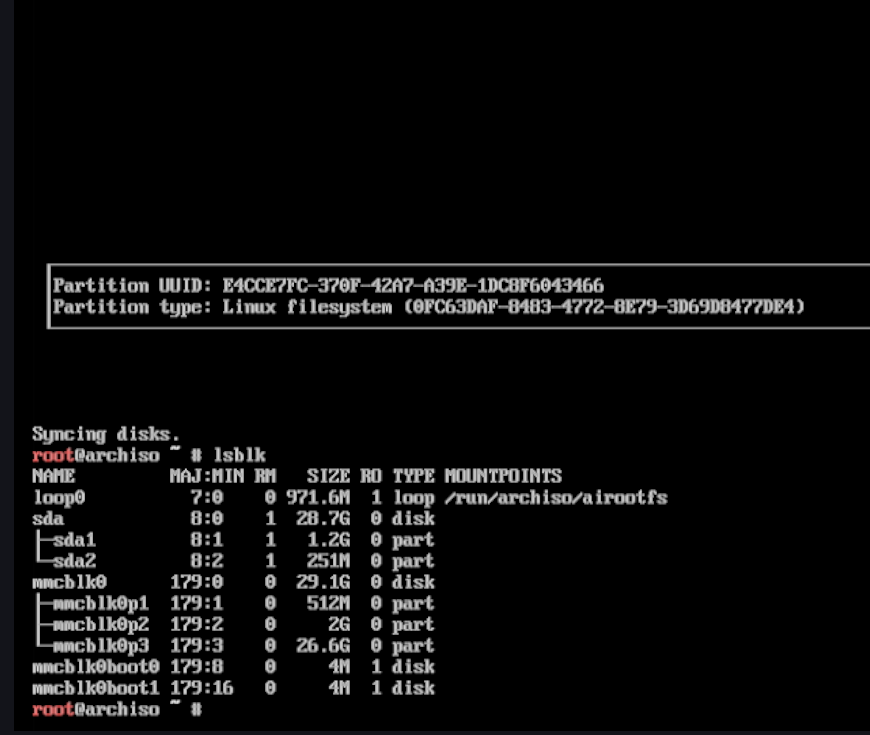
Resumo de particionamento
Neste ponto o particionamento está completo. Você deve ter a seguinte disposição:
| Size | Partition | type |
|---|---|---|
| mmcblk0p1 | 512M | EFI System |
| mmcblk0p2 | 2G | Linux swap |
| mmcblk0p3 | 26.6G | Linux filesystem |
Até aqui você completou a etapa mais propensa a erros do processo de instalação do Arch Linux.
Em termos simples:
- Formatar = limpar uma partição e prepará-la para uso
- Montar = informar ao sistema como usar essas partições
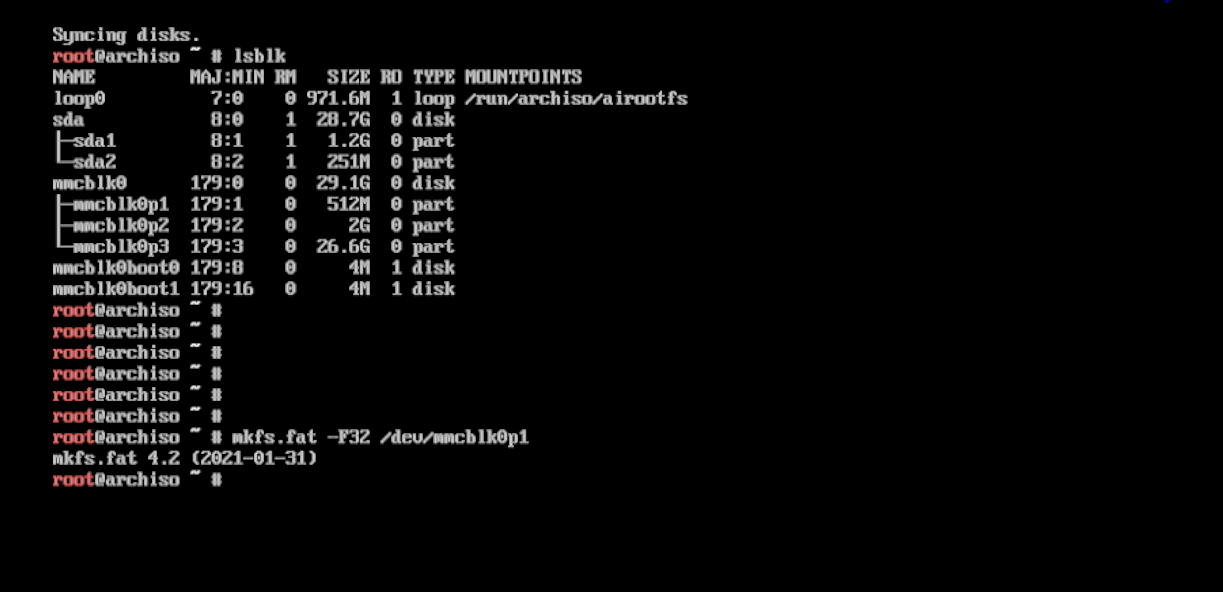
① Formatar a partição EFI (FAT32)
Execute o comando abaixo para formatar mmcblk0p1:
mkfs.fat -F32 /dev/mmcblk0p1
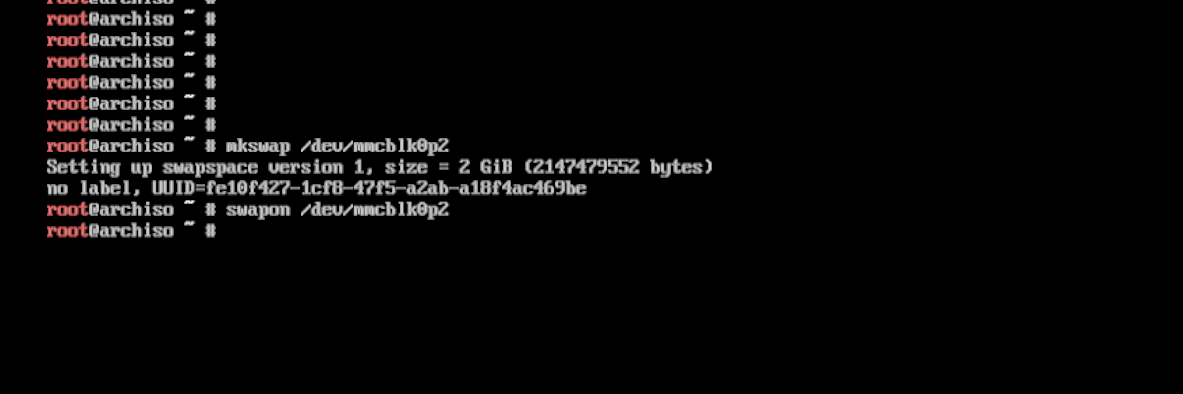
② Inicializar e ativar a partição swap
mkswap /dev/mmcblk0p2
swapon /dev/mmcblk0p2
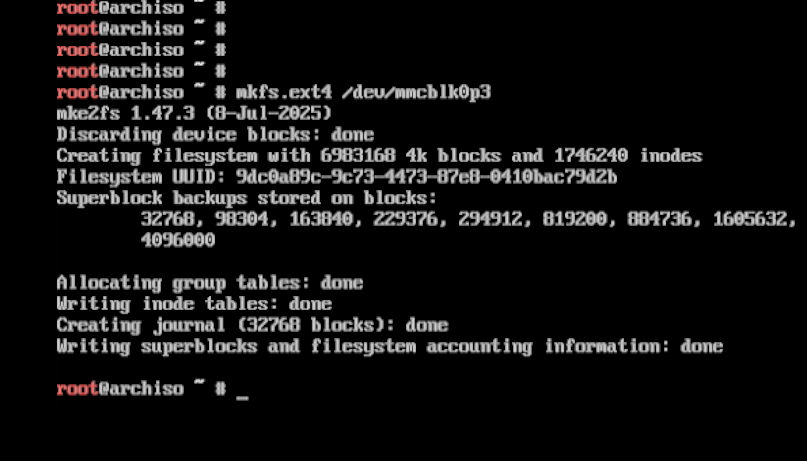
③ Formatar a partição root (ext4)
mkfs.ext4 /dev/mmcblk0p3
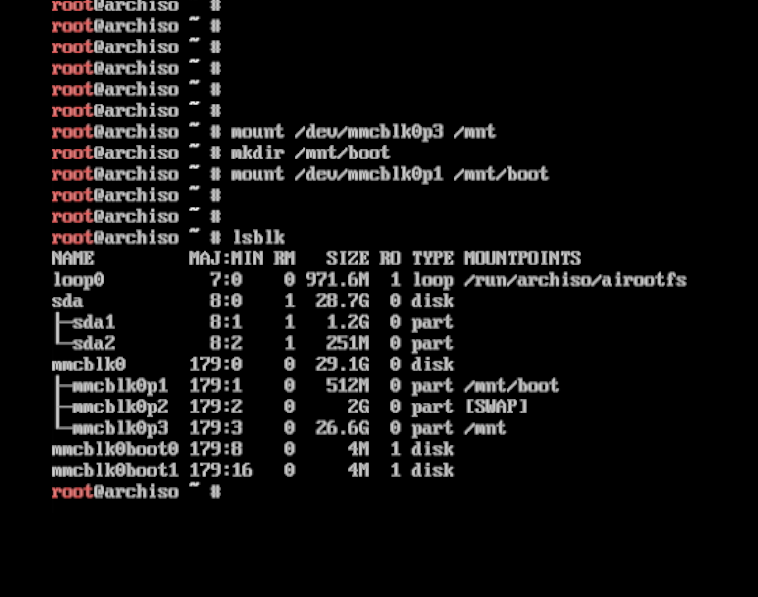
Montar a partição root em /mnt
mount /dev/mmcblk0p3 /mnt
Criar e montar a partição EFI
mkdir /mnt/boot
mount /dev/mmcblk0p1 /mnt/boot
VI. Instalando Arch Linux (pacstrap)
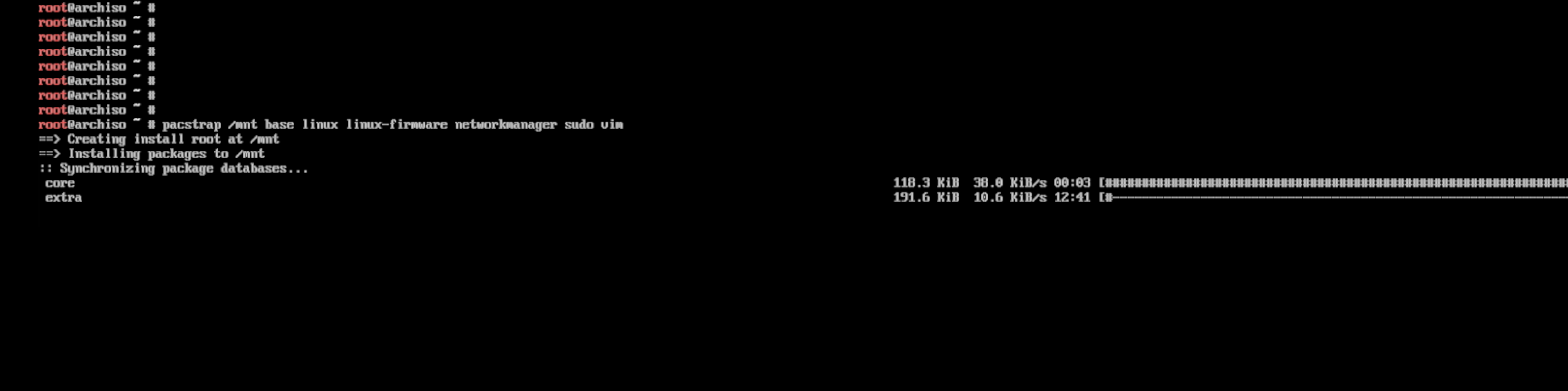
Explicação dos parâmetros (para referência):
- base: sistema mínimo do Arch Linux
- linux: kernel padrão do Linux
- linux-firmware: firmware de hardware (necessário)
- networkmanager: ferramenta de gerenciamento de rede
- sudo: gestão de privilégios para usuários não-root
- vim: editor de texto (usado para configurações posteriores)
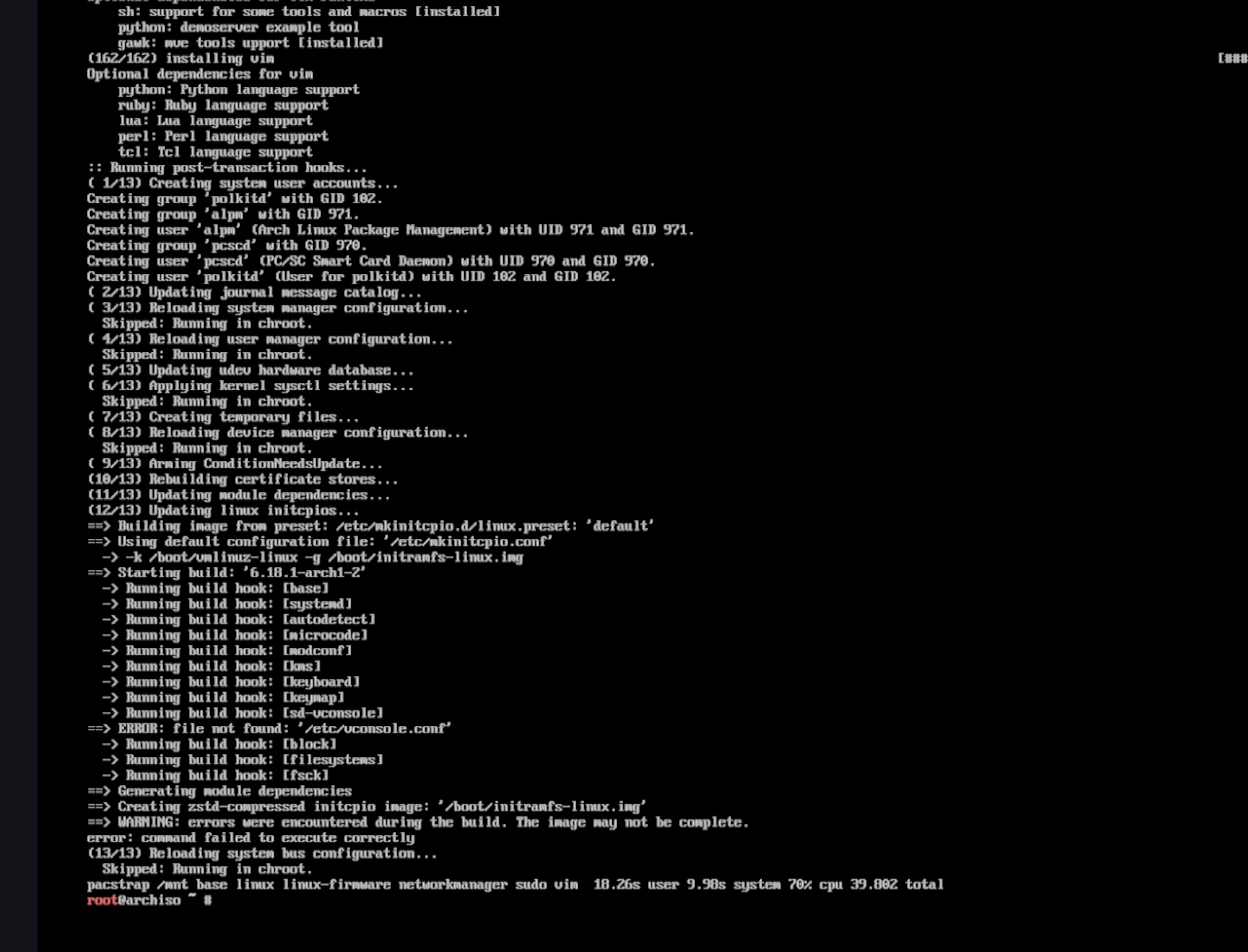
Esse passo irá baixar e instalar pacotes; a duração depende da velocidade da rede. É normal haver muito output durante o processo.
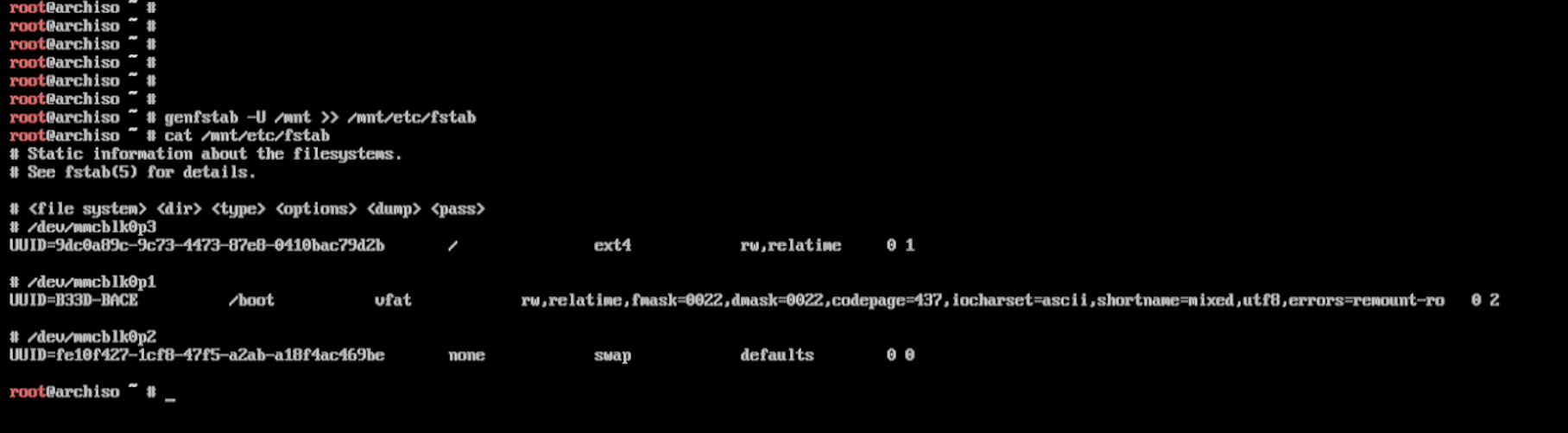
Gere a tabela de montagem do sistema para o novo sistema:
genfstab -U /mnt >> /mnt/etc/fstab
- Troque para o ambiente do sistema recém-instalado:
arch-chroot /mnt
- Após a troca, o prompt ficará semelhante a:
[root@arch /]#
Isso indica que você saiu do ambiente de instalação e agora está dentro do sistema Arch Linux recém-instalado.

VII. Configuração básica do sistema
Usando Hong Kong como exemplo:
ln -sf /usr/share/zoneinfo/Asia/Hong_Kong /etc/localtime
Sincronize o relógio de hardware (muito importante):
hwclock --systohc
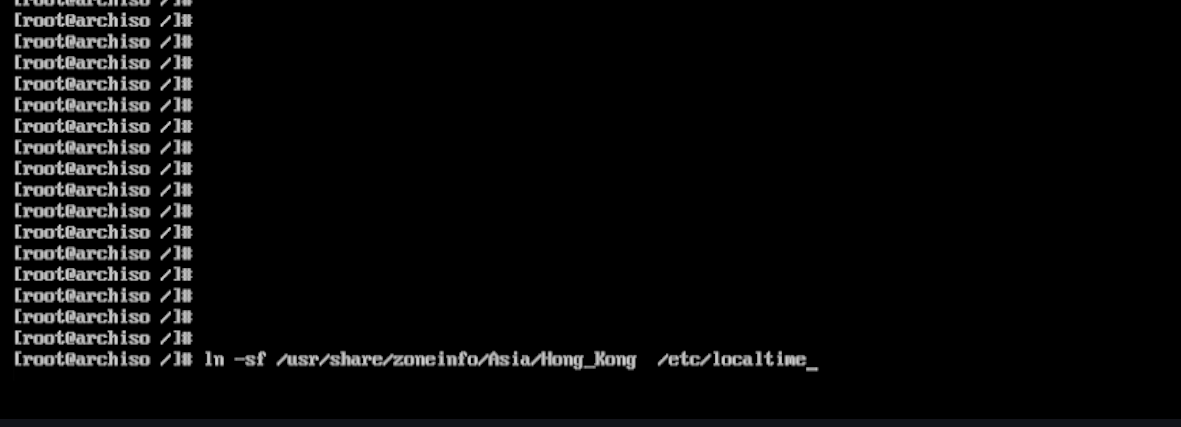
Verificação rápida (opcional)
Se o horário aparecer como UTC+8 (Hong Kong), a configuração foi bem-sucedida.

① Editar a lista de locales
Abra o arquivo de configuração de locale:
vim /etc/locale.gen
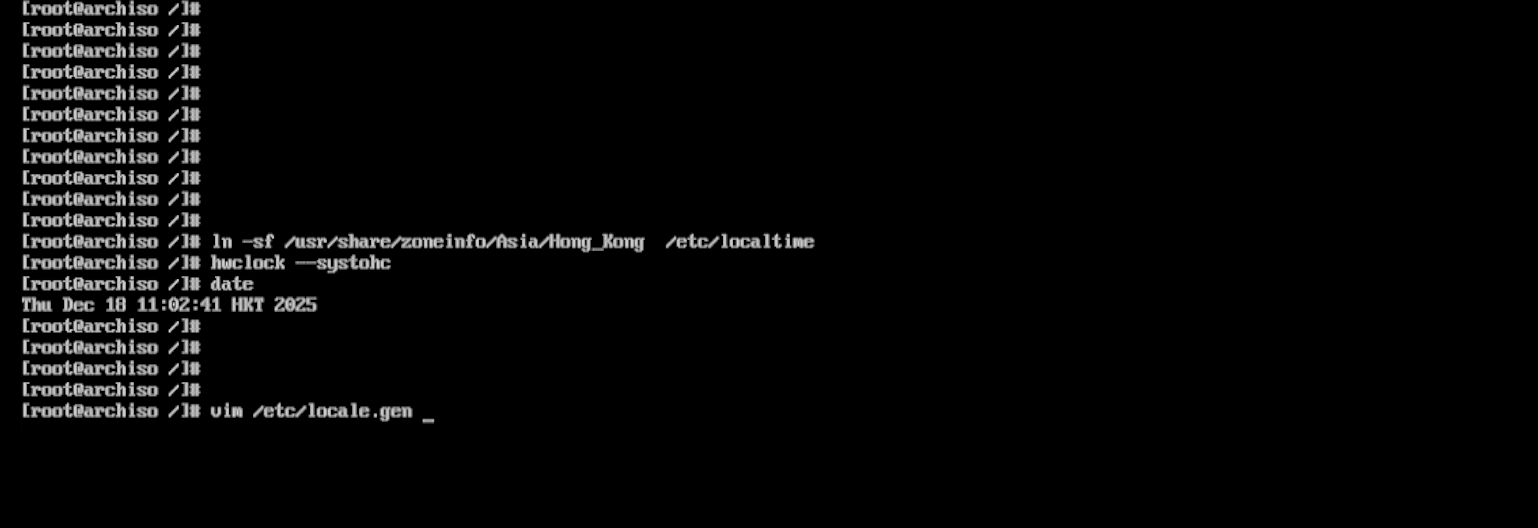
Encontre o idioma desejado e descomente a linha correspondente (remova o # no início). Exemplo para inglês (EUA):
en_US.UTF-8 UTF-8
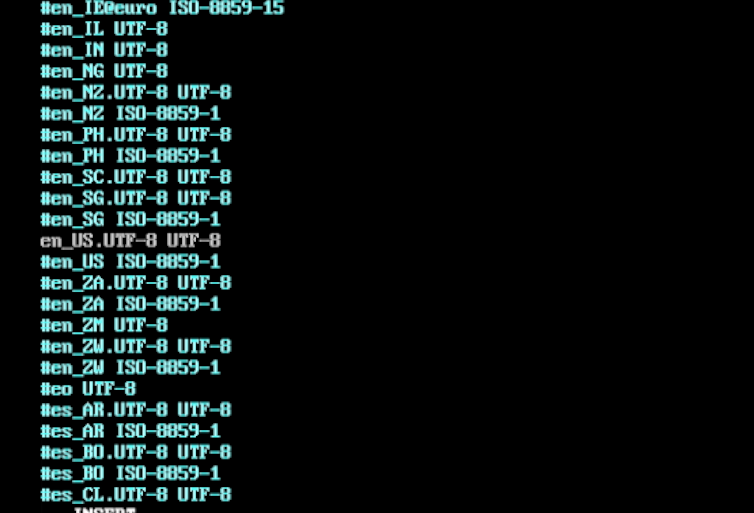
Salve e saia:
- Pressione Esc
- Digite
:wq - Pressione Enter
② Gerar locales
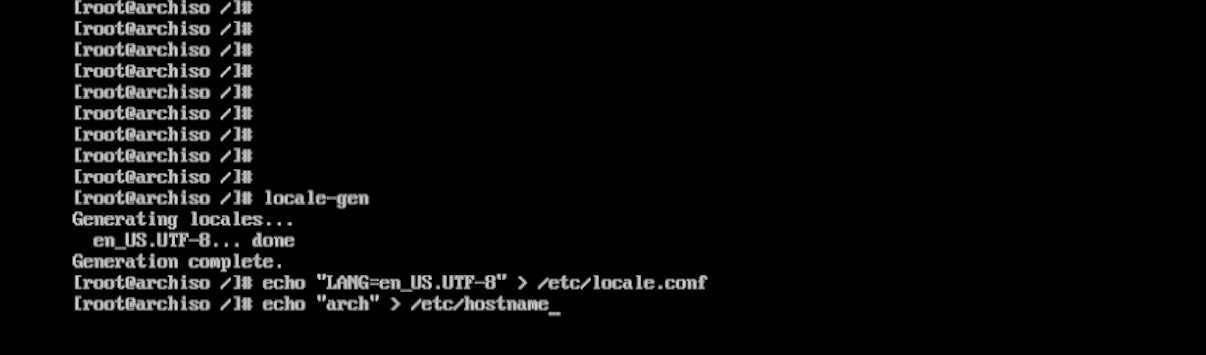
locale-gen
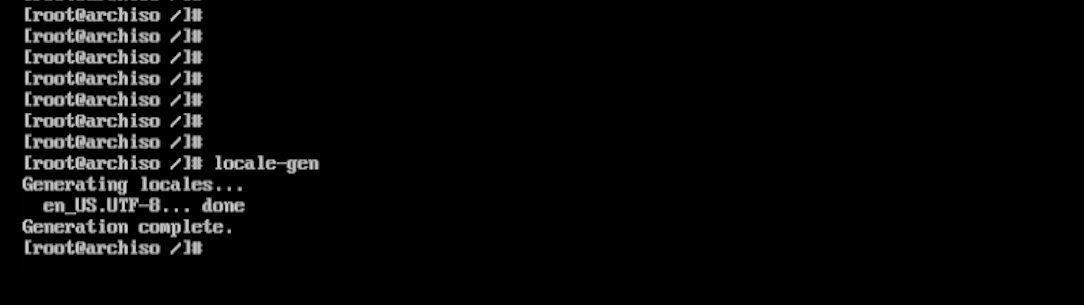
Defina o hostname do sistema. Substitua por qualquer nome que desejar; aqui usamos arch como exemplo:
echo "arch" > /etc/hostname
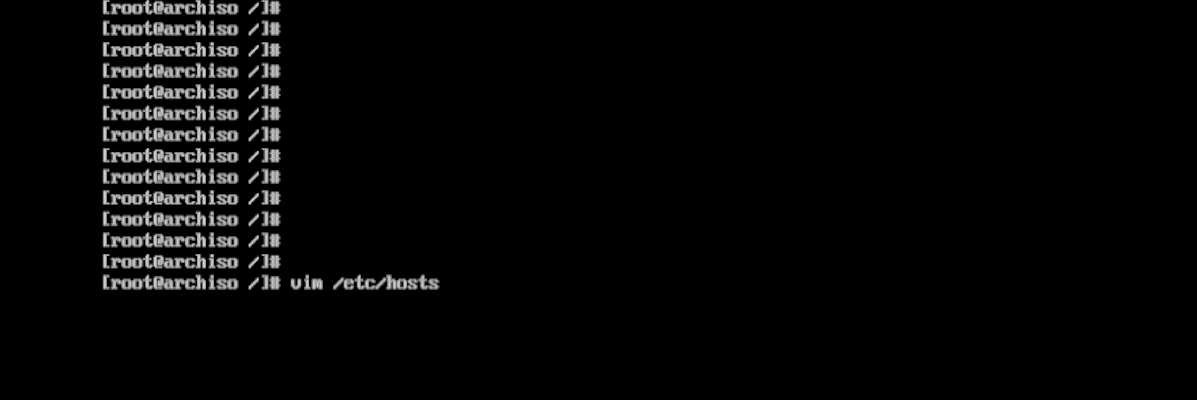
Em seguida, configure o arquivo hosts:
vim /etc/hosts
Altere o arquivo para:
127.0.0.1   localhost
::1         localhost
127.0.1.1   arch.localdomain arch
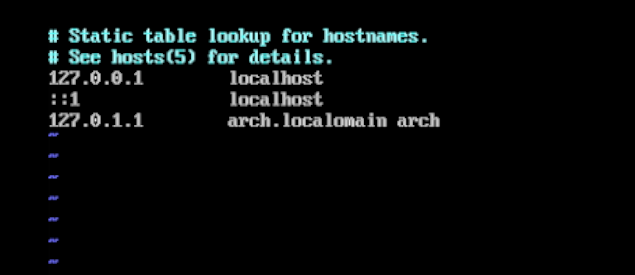
⚠️ Se o seu hostname não for arch, substitua arch acima pelo hostname que você definiu.
Salve e saia do Vim:
- Pressione Esc
- Digite
:wq - Pressione Enter
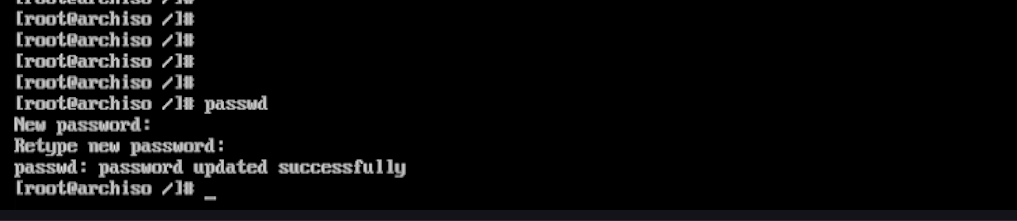
Defina uma senha de login para o usuário root:
passwd
O sistema solicitará a senha duas vezes:
- Digite a nova senha
- Digite novamente para confirmar
⚠️ Nenhum caractere (nem mesmo *) será exibido enquanto você digita a senha — isso é normal. Certifique-se de que ambas as entradas coincidam.
Após concluir, você poderá fazer login como root com essa senha.
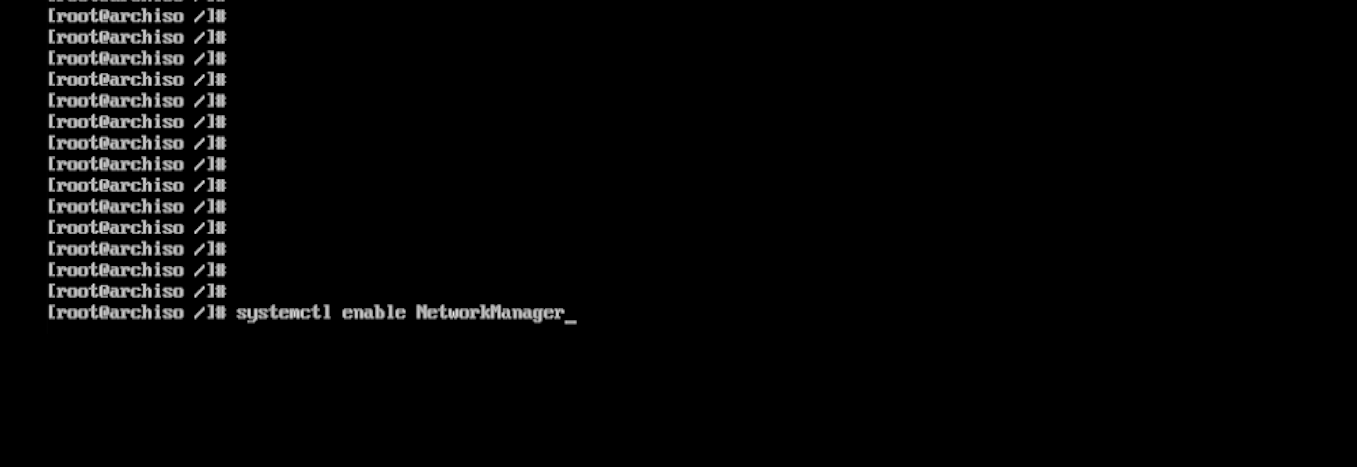
Habilite o NetworkManager para iniciar automaticamente no boot:
systemctl enable NetworkManager

VIII. Instalar e configurar o carregador de boot systemd-boot
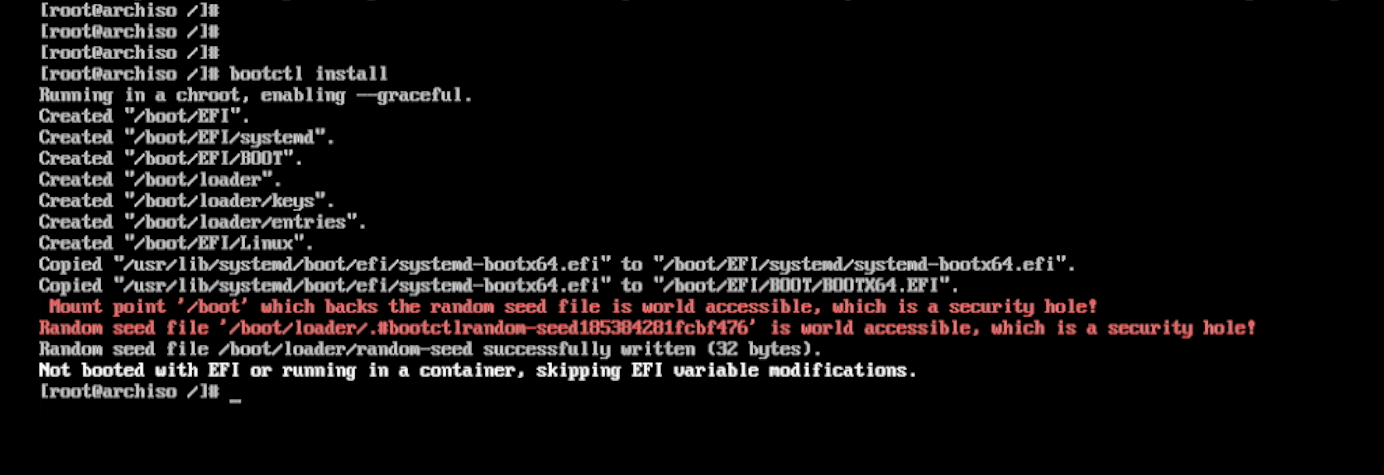
Execute:
bootctl install
Você precisa do seguinte arquivo:
/boot/loader/entries/arch.conf
Este arquivo informa ao systemd-boot:
- Onde está o kernel
- Onde está o initramfs
- Em qual partição está o sistema root
① Obter o PARTUUID da partição root
blkid /dev/mmcblk0p3
Você verá saída semelhante a:
/dev/mmcblk0p3: PARTUUID="12345678-9abc-def0-1234-56789abcdef0"
Copie e anote o valor entre aspas.

② Criar o arquivo de entrada de boot
vi /boot/loader/entries/arch.conf
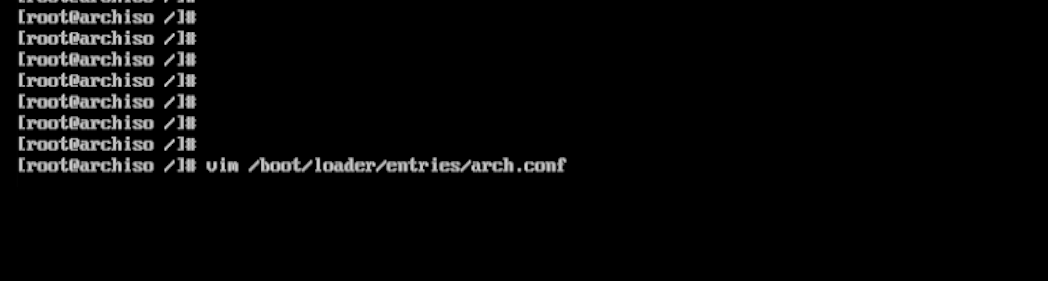
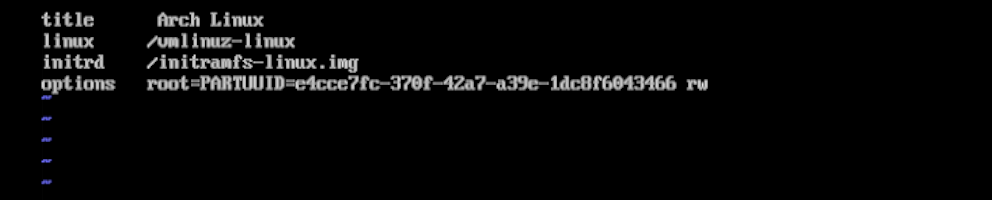
Entre no modo de inserção (pressione i) e insira o conteúdo a seguir:
⚠️ Substitua YOUR_PARTUUID pelo valor real obtido no passo anterior.
title   Arch Linux
linux   /vmlinuz-linux
initrd  /initramfs-linux.img
options root=PARTUUID=YOUR_PARTUUID rw
Salve e saia:
- Pressione Esc
- Digite
:wq - Pressione Enter
IX. Finalizar instalação e reiniciar
Sair do chroot
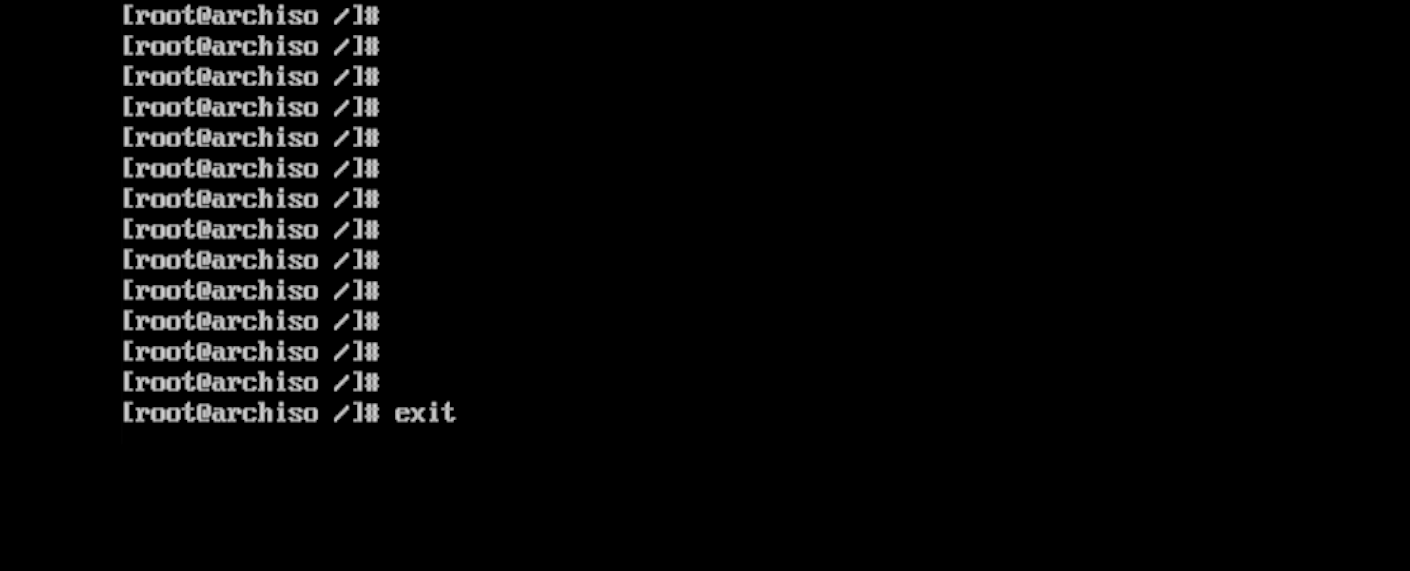
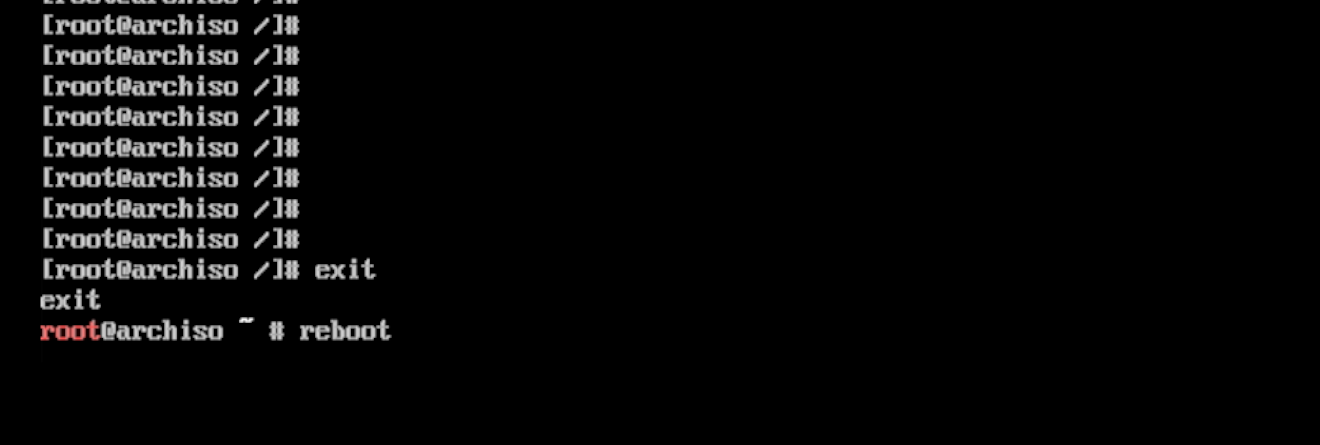
Saia do ambiente chroot: exit
Reiniciar o sistema
reboot
⚠️ Antes de reiniciar, remova a mídia de instalação (pendrive / ISO).
Instalação concluída
Após um boot bem-sucedido, você deverá ver uma tela semelhante a esta:
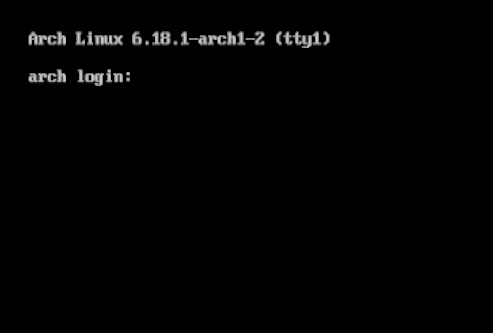
🎉 Neste ponto, a instalação básica do Arch Linux está concluída. O sistema é agora uma base limpa, funcional e extensível.
Próximos passos recomendados:
- Configurar rede
- Instalar um ambiente de área de trabalho
Consulte a Arch Wiki oficial para mais orientações: https://wiki.archlinux.org/title/General_recommendations
Todas as configurações adicionais podem ser construídas progressivamente sobre esta base.