1.はじめに

OpenWrtは、家庭用ルーター、企業用ルーター、ソフトルーター、NASデバイス、その他のネットワーク機器で広く使用されているオープンソースのLinuxベースのルーターOSです。高い柔軟性とカスタマイズ性を提供し、ユーザーはネットワークデバイスを小さなLinuxサーバーを操作するように管理できます。
OpenWrtの主な特徴は以下の通りです:
- オープンソースで透明性あり:ブラックボックスコンポーネントなしで完全に制御可能。
- 高い拡張性:VPN、AdGuard、Dockerなどの追加パッケージをインストール可能。
- 高パフォーマンス:ギガビットネットワークや強力なソフトルーター向けに最適。
- 柔軟なネットワーキング:VLAN、マルチWAN、バイパスルーティングなどの高度な機能をサポート。
このチュートリアルでは、ZimaBoard 2を使用して高性能なソフトルーターを構築し、OpenWrtのインストール手順を詳しく説明します。
2.準備
インストール手順がスムーズに進むよう、以下のハードウェアとツールを事前に準備してください:
- ZimaBoard 2デバイス
- USBドライブ(≥16GB):ブータブルインストーラーを作成するため
Tips
フラッシュ作業はUSBドライブ上のすべてのデータを消去します。重要なファイルは事前にバックアップしてください!
- PC(Windows / macOS):ファームウェアをダウンロードし、USBドライブにフラッシュするため
- モニター + MiniDP to HDMI/DPアダプター + キーボード + イーサネットケーブル
3.インストール手順
ステップ1:OpenWrtのブータブルUSBドライブの作成
ファームウェアのダウンロード
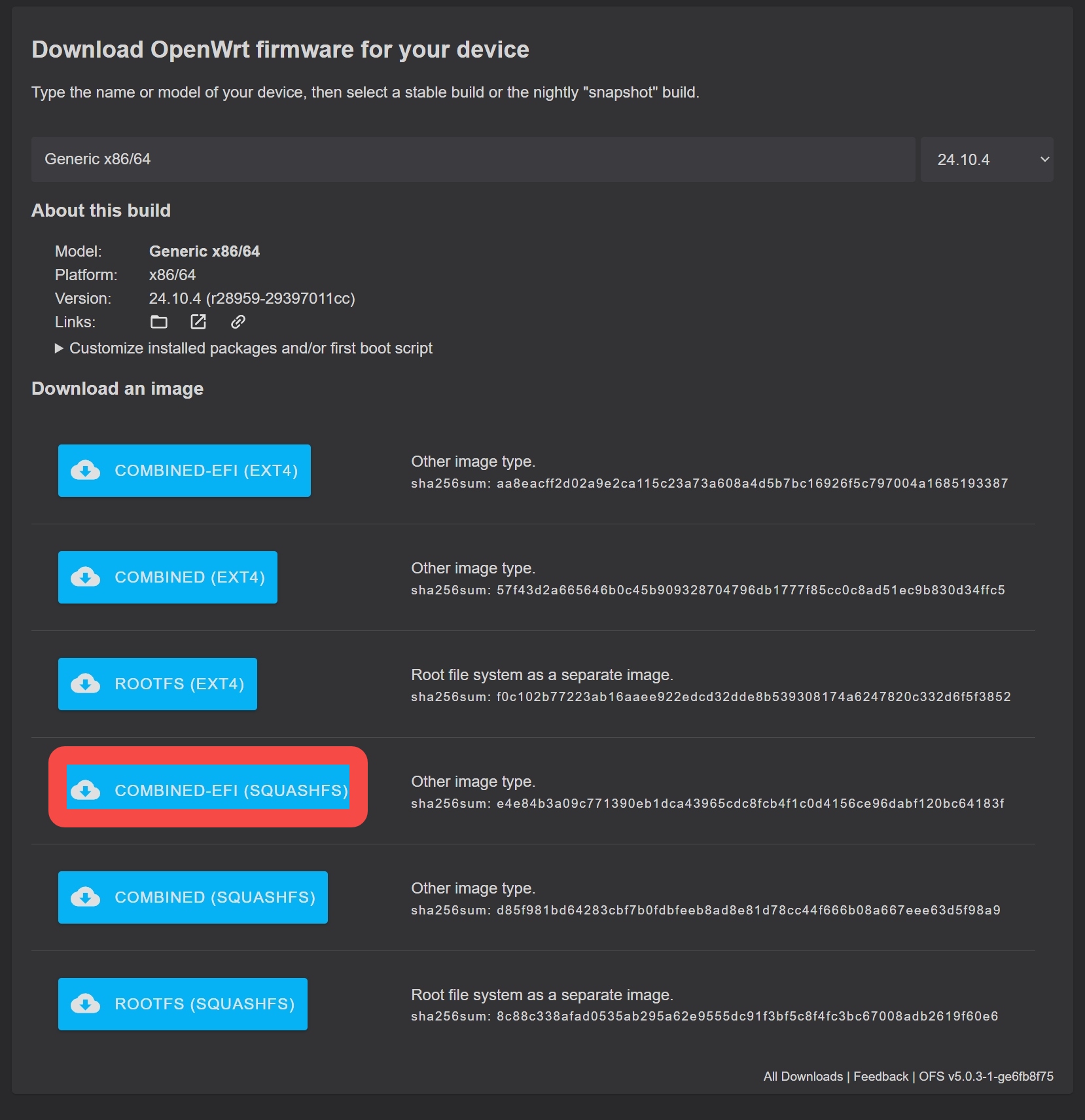
公式ダウンロードページにアクセス:OpenWrt公式ファームウェアをダウンロード
推奨されるイメージタイプを選択:COMBINED-EFI (SQUASHFS) バージョンを選択します。これはx86_64デバイス向けの完全なブータブルイメージで、UEFIブートをサポートし、ZimaBoard 2のBIOS環境に完全に対応しています。
ステップ2:balenaEtcherを使用してUSBドライブにイメージをフラッシュ
1.空のUSBドライブをPCに準備
Tipsフラッシュ作業はUSBドライブ上のすべてのデータを消去します。重要なファイルは事前にバックアップしてください!
2.USBドライブをPCに挿入
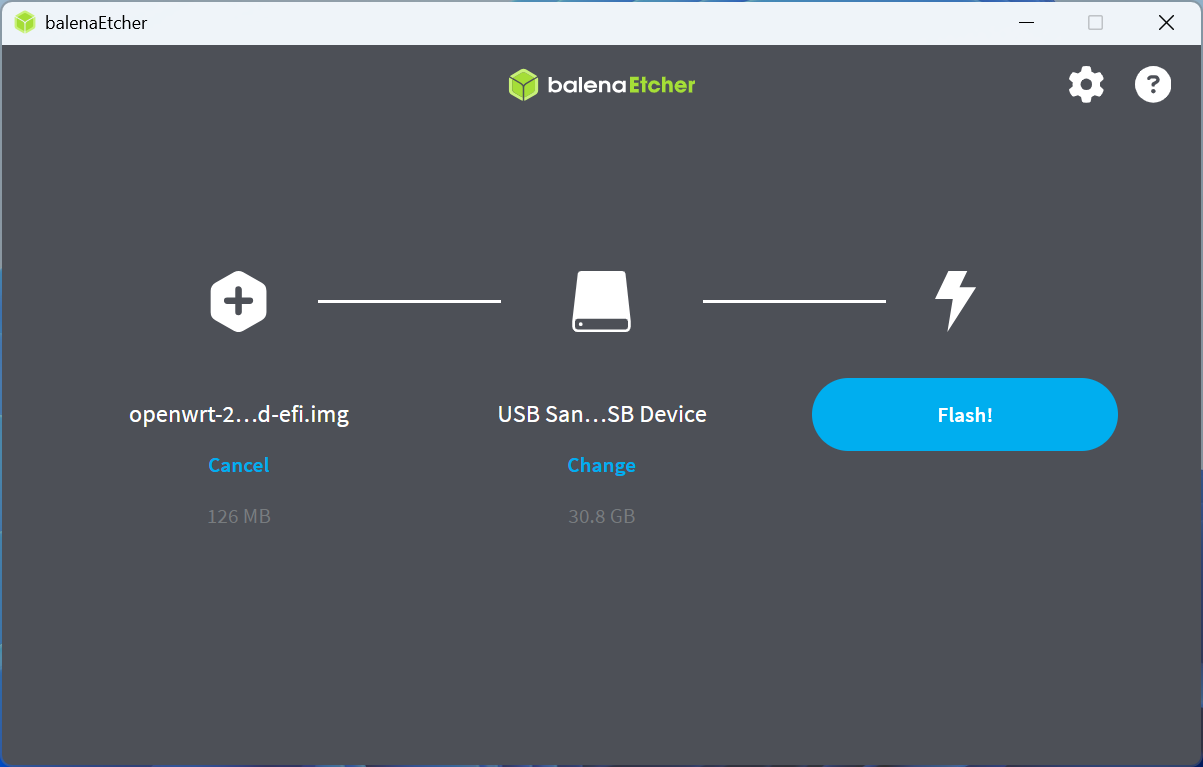
3. balenaEtcherを開く(インストールされていない場合は、公式ウェブサイトからダウンロードできます。)
4. フラッシュを開始
- Flash from fileをクリックし、ダウンロードしたOpenWrt x86イメージを選択
- Select targetをクリックし、USBドライブを選択
- フラッシュ作業は通常1〜3分かかりますので、少し待ってください
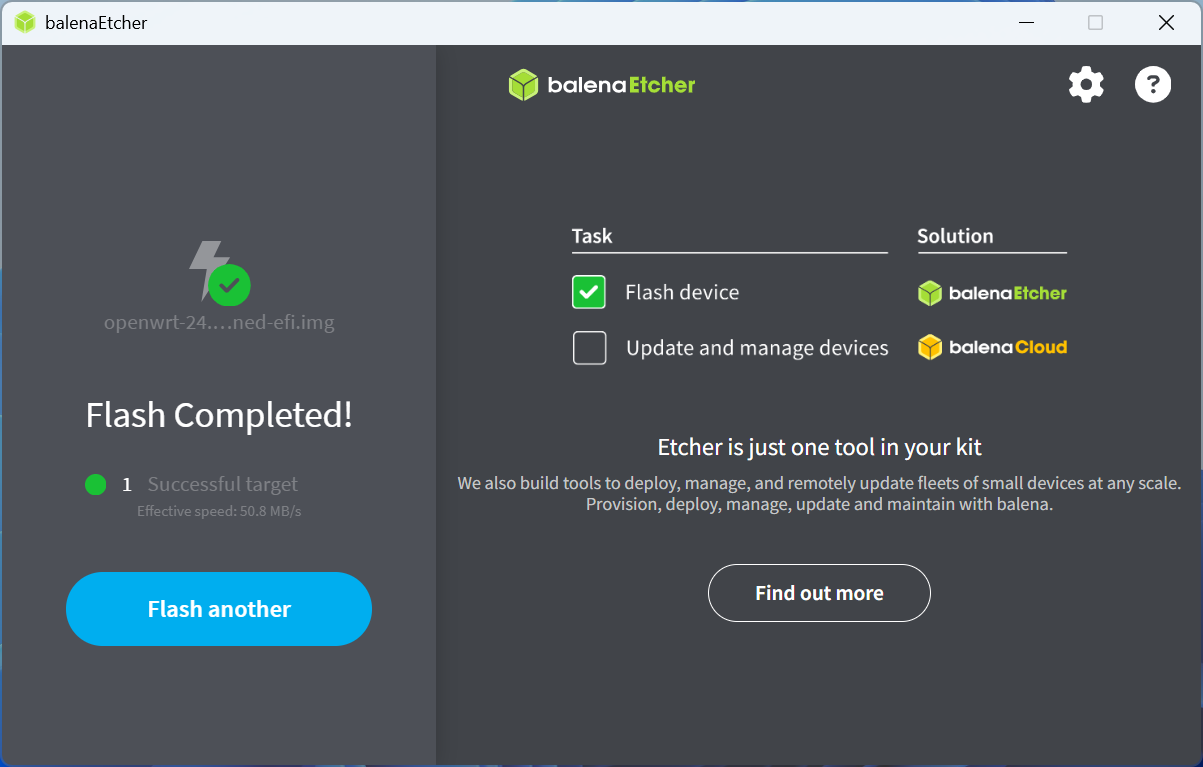
5. フラッシュ完了 — USBドライブを取り外す
Etcherが「Flash Complete!」と表示したら、安全にUSBドライブを取り外してください。これでUSBドライブはブータブルOpenWrtインストールメディアに変わりました。
ステップ3:ZimaBoard 2をUSBドライブから起動
1. ハードウェアを準備し接続
- 作成したOpenWrtブータブルUSBドライブをZimaBoard 2のUSBポートに挿入
- イーサネットケーブルを使って、LANポート(電源コネクタに最も近いポート)をコンピュータに接続
- 電源を接続し、キーボードとモニター(または他の操作方法)が準備できていることを確認
2. ブートメニューに入る
- ZimaBoard 2の電源ボタンを押して起動
- 起動画面が表示されたら、F11キーを繰り返し押してブートメニューに入る
3. USBドライブをブートデバイスとして選択
- ブートメニューで矢印キーを使ってUSBドライブを選択
- Enterキーを押して、USBドライブから起動を確認
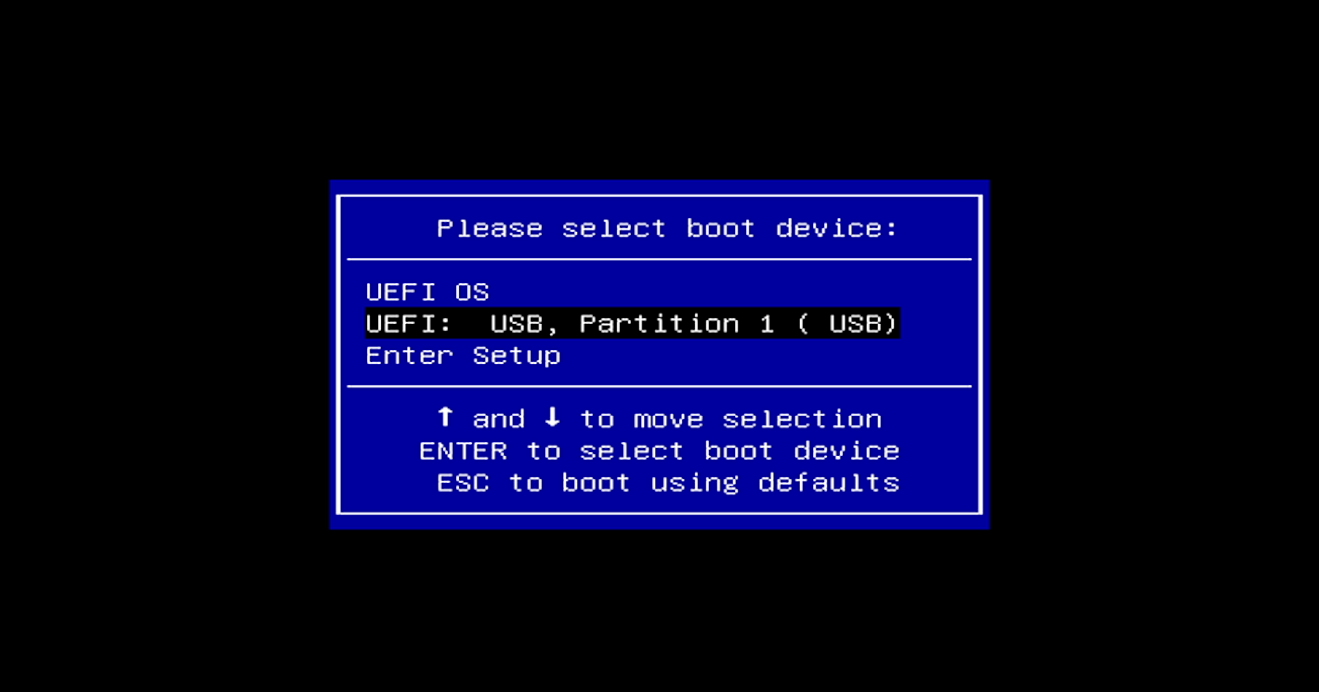
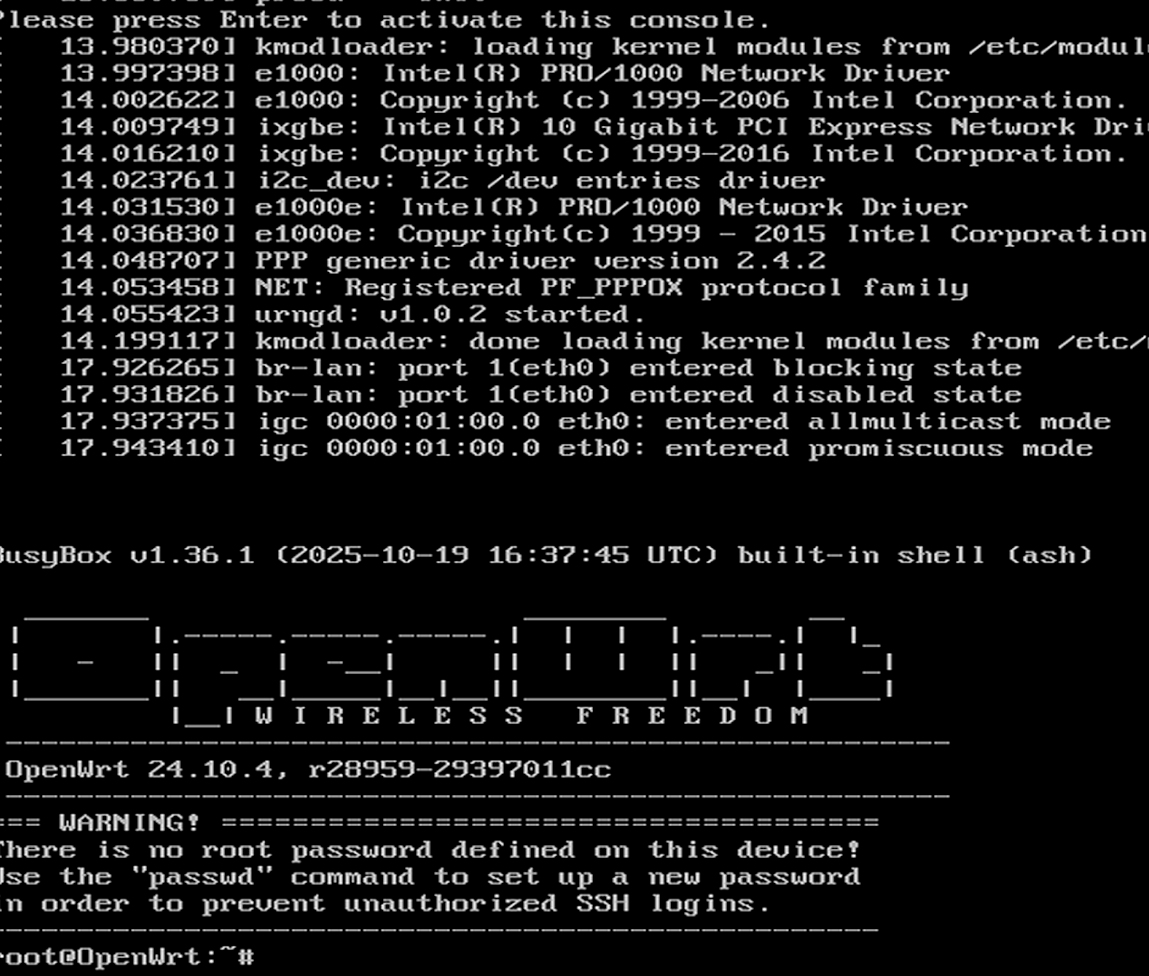
4. OpenWrtが正常に起動したことを確認
- 正常に動作していれば、ZimaBoard 2はUSBドライブから起動し、OpenWrtシステム(通常はコマンドラインインターフェース)に入ります。
ステップ4:ブラウザでOpenWrtウェブインターフェースにアクセス
1. コンピュータがZimaBoard 2に接続されていることを確認
- コンピュータからのイーサネットケーブルは、ZimaBoard 2のLANポート(電源コネクタに最も近いポート)に接続されている必要があります
- コンピュータのネットワークアダプタはIPアドレスを自動的に取得する(DHCP)に設定する必要があります
- OpenWrtは通常、コンピュータに192.168.1.xの範囲内(例:192.168.1.100)のアドレスを割り当てます
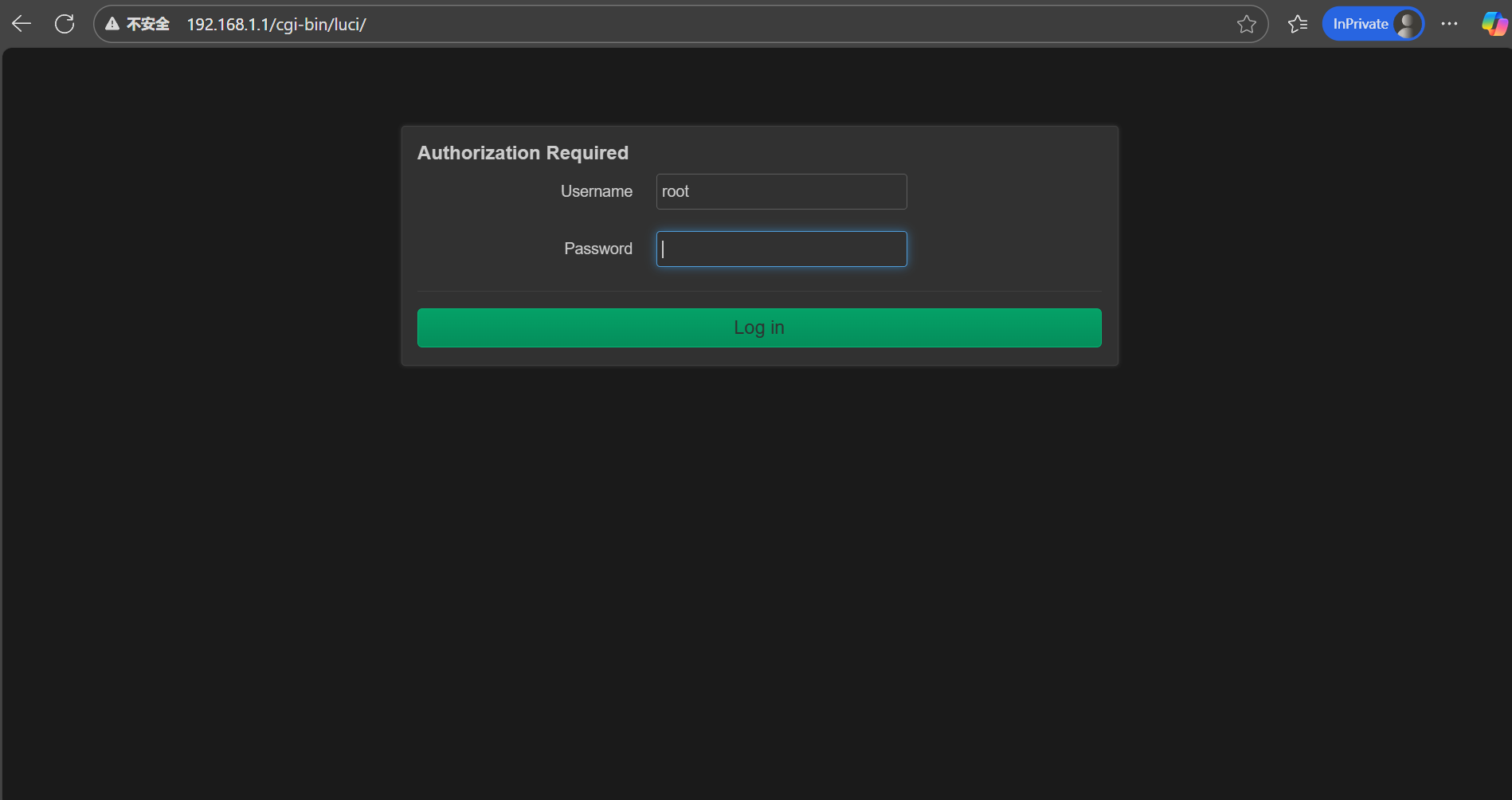
2. ブラウザでOpenWrt管理ページを開く コンピュータで任意のブラウザ(Chrome、Edge、Firefoxなど)を開き、URLバーに以下のアドレスを入力:
http://192.168.1.1
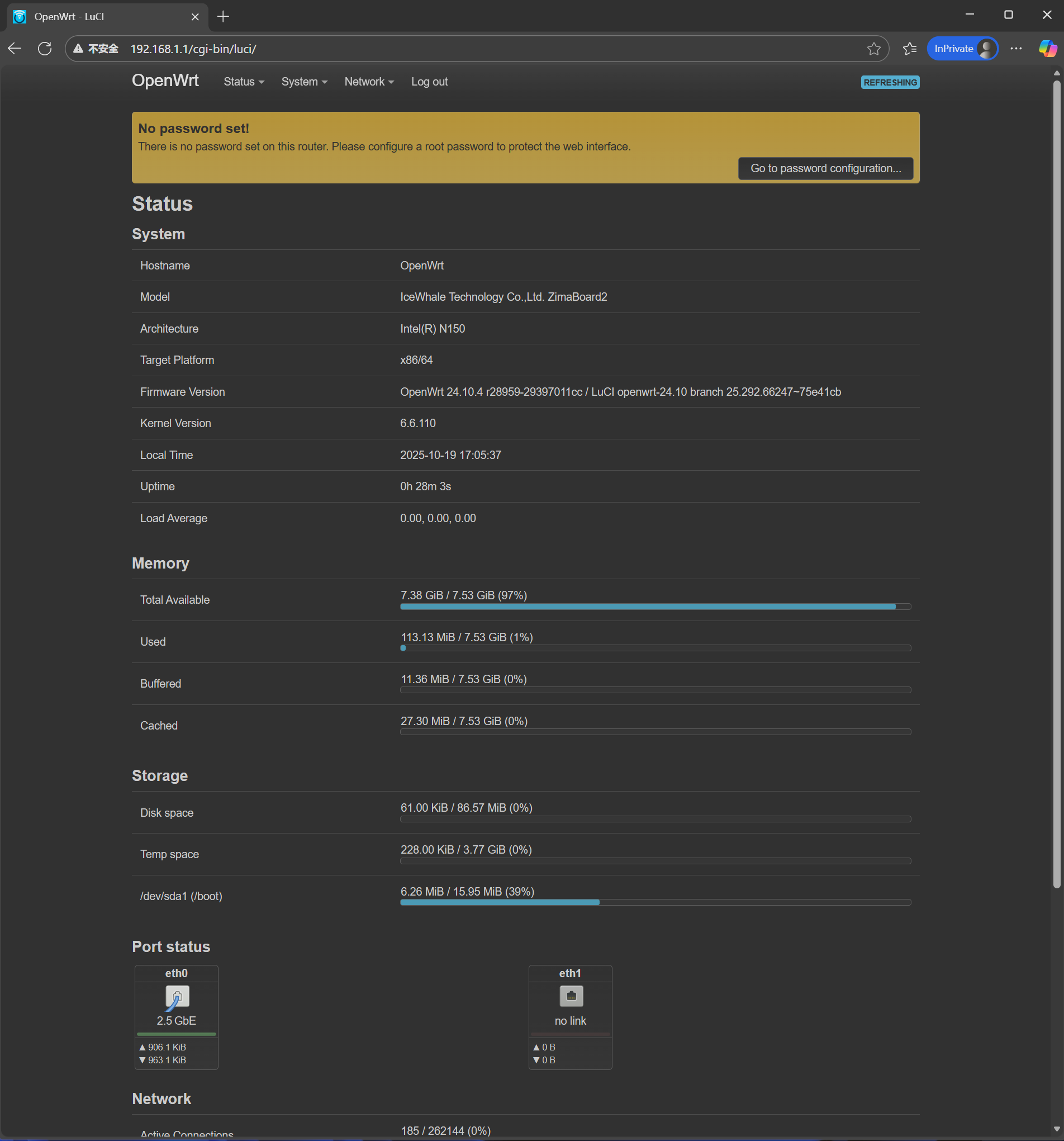
3. OpenWrtにログイン デフォルトのユーザー名:root デフォルトのパスワード:password
4.最終メモ
これで、ZimaBoard 2にOpenWrtをインストールする基本的な手順は完了です。
ファームウェアをダウンロードしてブータブルUSBドライブを作成し、それから起動してウェブインターフェースに正常にログインすることで、このコンパクトなボードを強力なソフトルーターに変えました。
ここからは、必要に応じてセットアップをカスタマイズできます。例えば:
- PPPoEの設定やバイパス(ブリ