1.Introdução

O OpenWrt é um sistema operativo de router baseado em Linux, de código aberto, amplamente utilizado em routers domésticos, routers empresariais, soft routers, dispositivos NAS e outros equipamentos de rede. Oferece grande flexibilidade e personalização, permitindo aos utilizadores gerir os seus dispositivos de rede como se estivessem a operar um pequeno servidor Linux.
As principais funcionalidades do OpenWrt incluem:
Código aberto e transparente: Controlo total sem componentes caixa preta.
Altamente extensível: Instale pacotes adicionais como VPN, AdGuard, Docker e muito mais.
Alto desempenho: Bem adaptado para redes gigabit e hardware de soft-router potente.
Rede flexível: Suporta funcionalidades avançadas como VLAN, multi-WAN e roteamento de bypass.
Este tutorial tem como objetivo demonstrar como utilizar o ZimaBoard 2 para construir um soft router de alto desempenho e guiá-lo pelo processo completo de instalação do OpenWrt.
2.Preparação
Por favor, prepare previamente o seguinte hardware e ferramentas para garantir um processo de instalação tranquilo:
1.Dispositivo ZimaBoard 2
2.Unidade USB (≥16GB) para criar o instalador bootável
O processo de flash apagará todos os dados na unidade USB. Faça backup de quaisquer ficheiros importantes antes!
3.Computador (Windows / macOS) para descarregar o firmware e gravá-lo na unidade USB
4.Monitor + adaptador MiniDP para HDMI/DP + teclado + cabo Ethernet
3.Passos de Instalação
Passo 1: Criar uma Unidade USB Bootável do OpenWrt
Descarregar o firmware
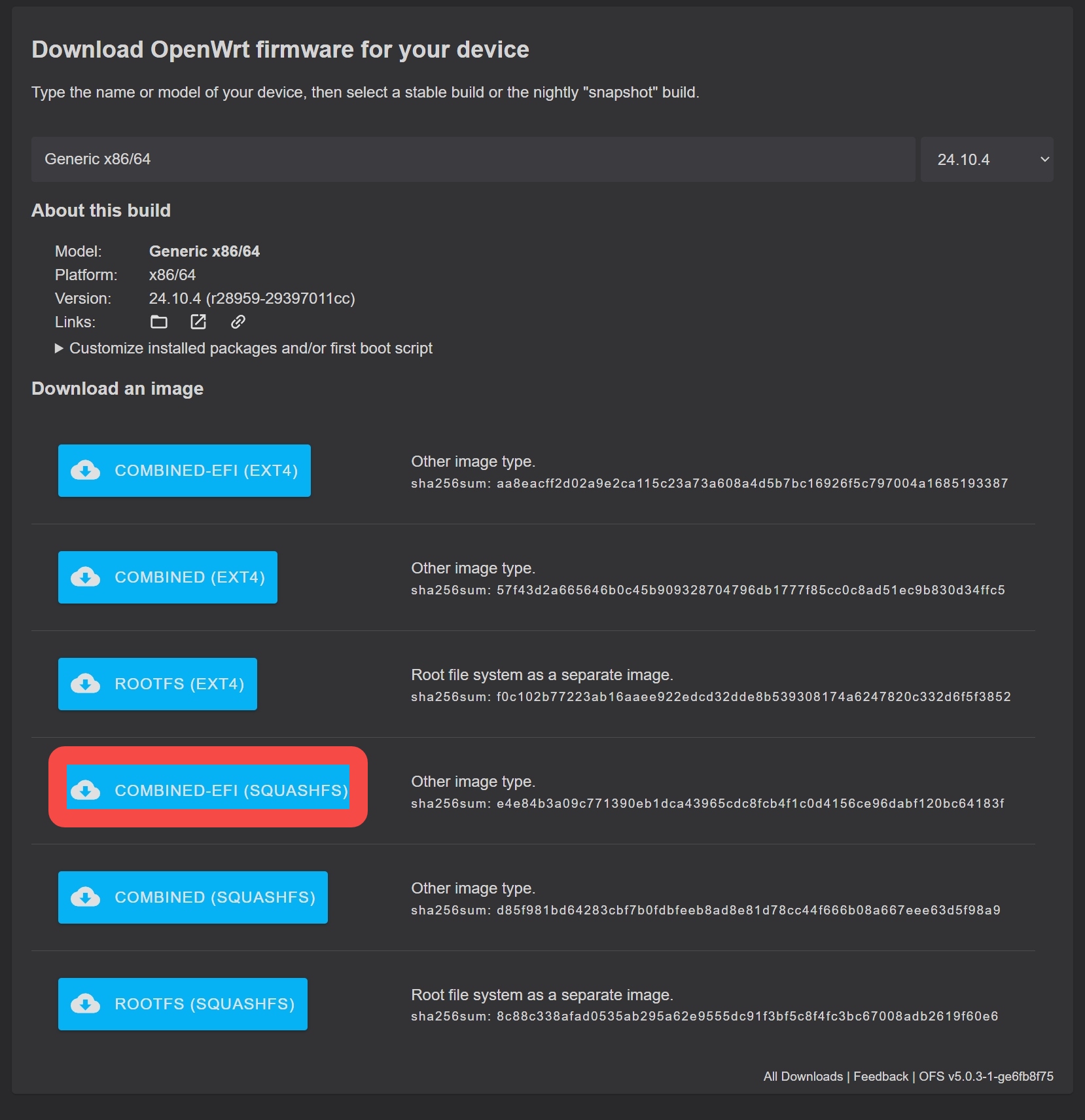
Visite a página oficial de download: Descarregar o firmware oficial do OpenWrt
Selecione o tipo de imagem recomendado: escolha a versão COMBINED-EFI (SQUASHFS). Esta é uma imagem bootável completa projetada para dispositivos x86_64, suporta boot UEFI e é totalmente compatível com o ambiente BIOS do ZimaBoard 2.
Passo 2: Gravar a Imagem na Unidade USB Usando o balenaEtcher
1.Prepare uma unidade USB vazia no seu computador
O processo de flash apagará todos os dados na unidade USB. Faça backup de quaisquer ficheiros importantes antes!
2.Insira a unidade USB no seu PC
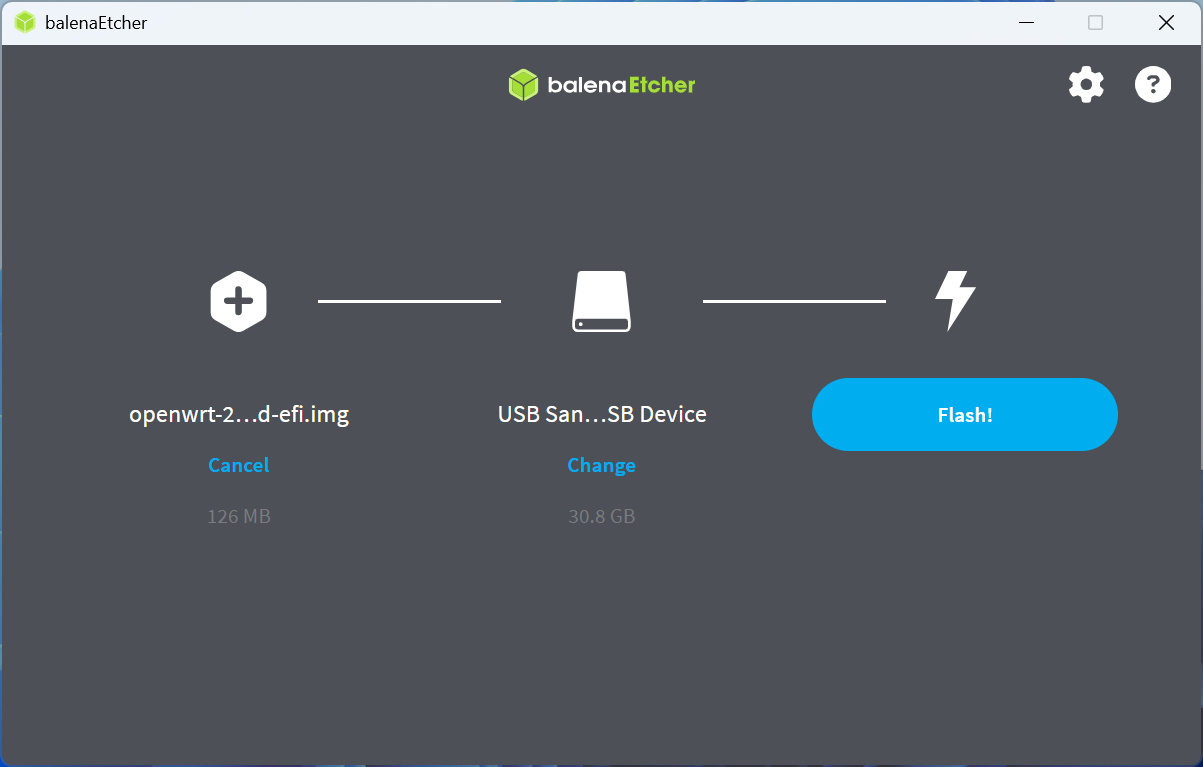
3.Abra o balenaEtcher (se não tiver instalado, pode descarregá-lo a partir do site oficial)
4.Inicie a gravação
Clique em Flash from file e selecione a imagem OpenWrt x86 descarregada
Clique em Select target e escolha a sua unidade USB
O processo de gravação geralmente demora 1–3 minutos, portanto, aguarde pacientemente
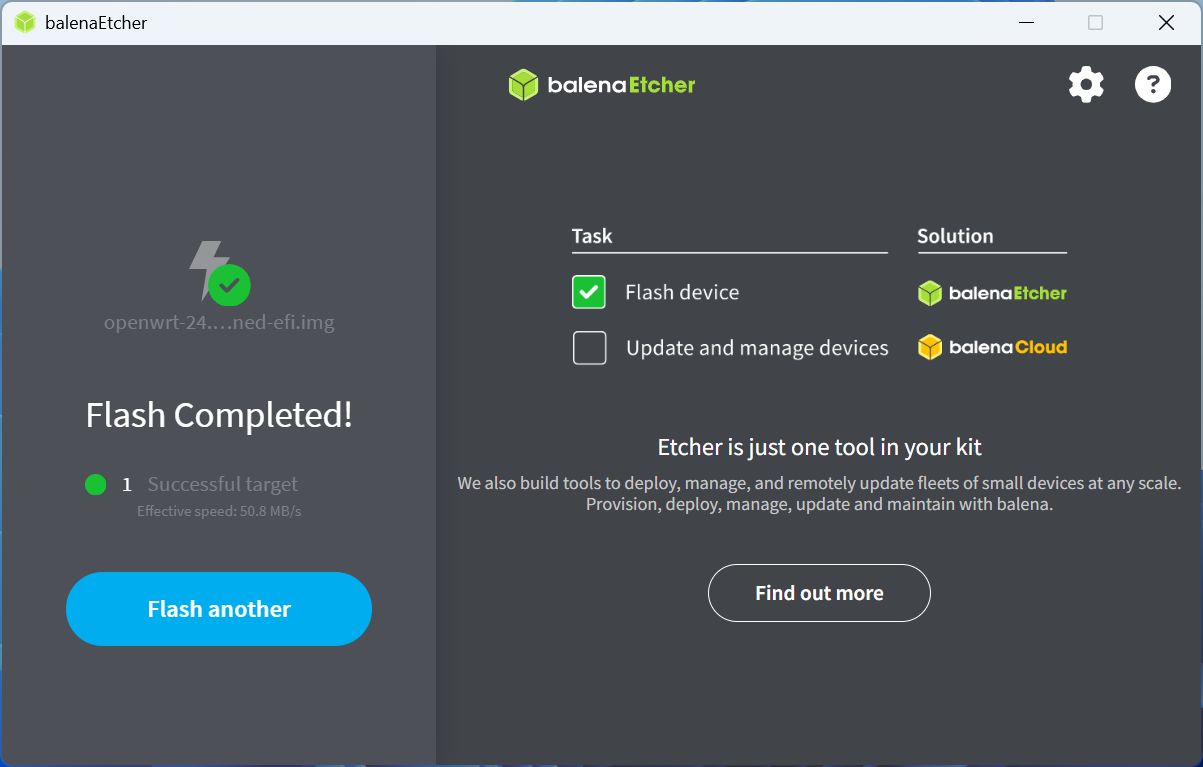
5.Gravação concluída — remova a unidade USB
Quando o Etcher mostrar “Flash Complete!”, pode ejetar a unidade USB com segurança. A sua unidade USB é agora um meio de instalação bootável do OpenWrt.
Passo 3: Arrancar o ZimaBoard 2 a partir da Unidade USB
1.Preparar e conectar o hardware
Insira a unidade USB bootável do OpenWrt recém-criada numa das portas USB do ZimaBoard 2
Use um cabo Ethernet para ligar a porta LAN (a mais próxima do conector de energia) ao seu computador
Ligue a alimentação e certifique-se de que o teclado e o monitor (ou outro método de controlo) estão prontos
2.Aceder ao Menu de Boot
Pressione o botão de alimentação para iniciar o ZimaBoard 2
Quando o ecrã de arranque aparecer, pressione repetidamente F11 para entrar no Menu de Boot
3.Selecionar a unidade USB como dispositivo de arranque
No Menu de Boot, use as teclas de seta para selecionar a sua unidade USB
Pressione Enter para confirmar e arrancar a partir da unidade USB

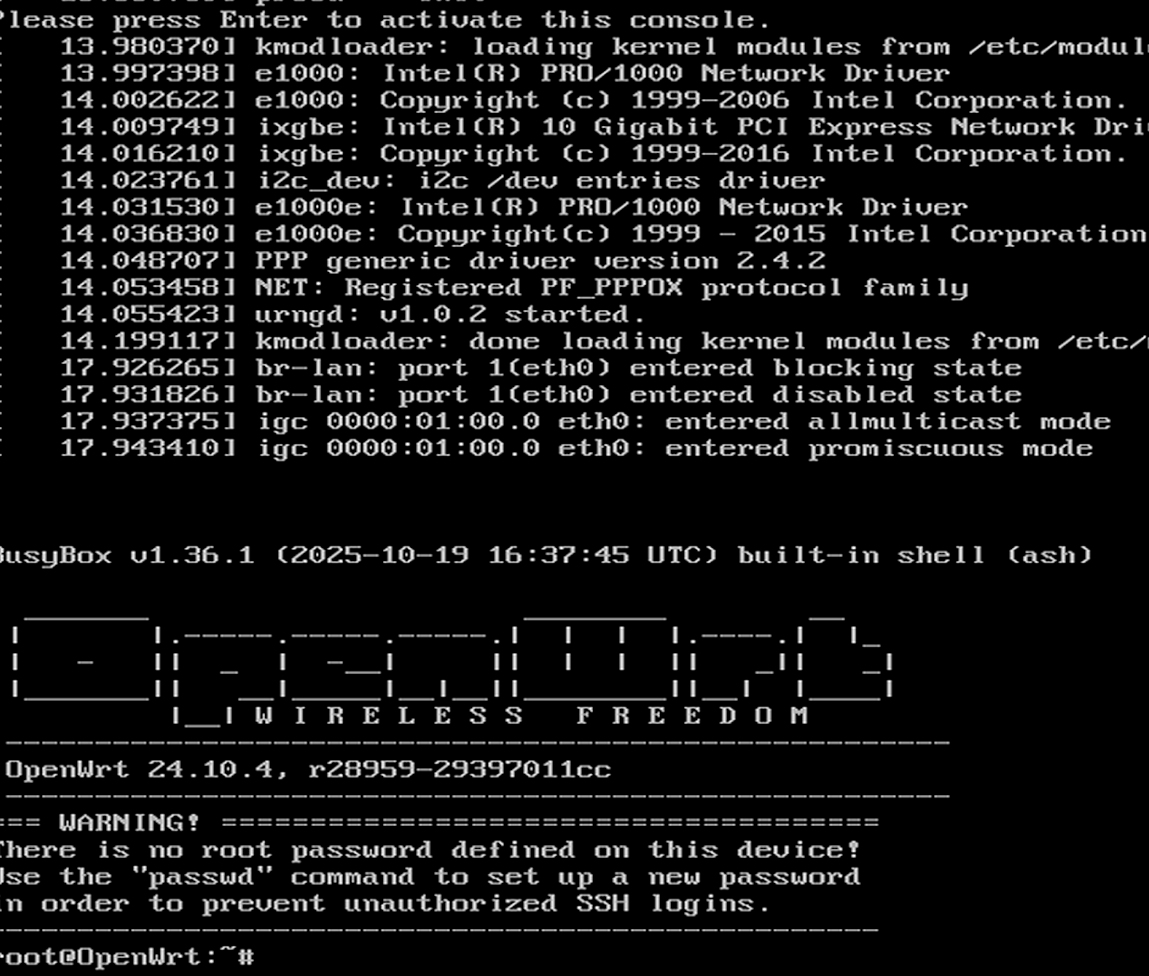
4.Confirmar que o OpenWrt arrancou com sucesso
- Se tudo estiver a funcionar corretamente, o ZimaBoard 2 arrancará a partir da unidade USB e entrará no sistema OpenWrt (geralmente interface de linha de comandos)
Passo 4: Aceder à Interface Web do OpenWrt via Browser
1.Garantir que o computador está ligado ao ZimaBoard 2
O cabo Ethernet do computador deve estar ligado à porta LAN (a mais próxima do conector de energia) do ZimaBoard 2
O adaptador de rede do computador deve estar definido para obter um endereço IP automaticamente (DHCP)
Na maioria dos casos, o OpenWrt atribuirá ao seu computador um endereço na faixa 192.168.1.x (por exemplo, 192.168.1.100)
2.Abrir a página de gestão do OpenWrt no browser No seu computador, abra qualquer navegador (Chrome, Edge, Firefox, etc.) e insira o seguinte endereço na barra de URL:
http://192.168.1.1
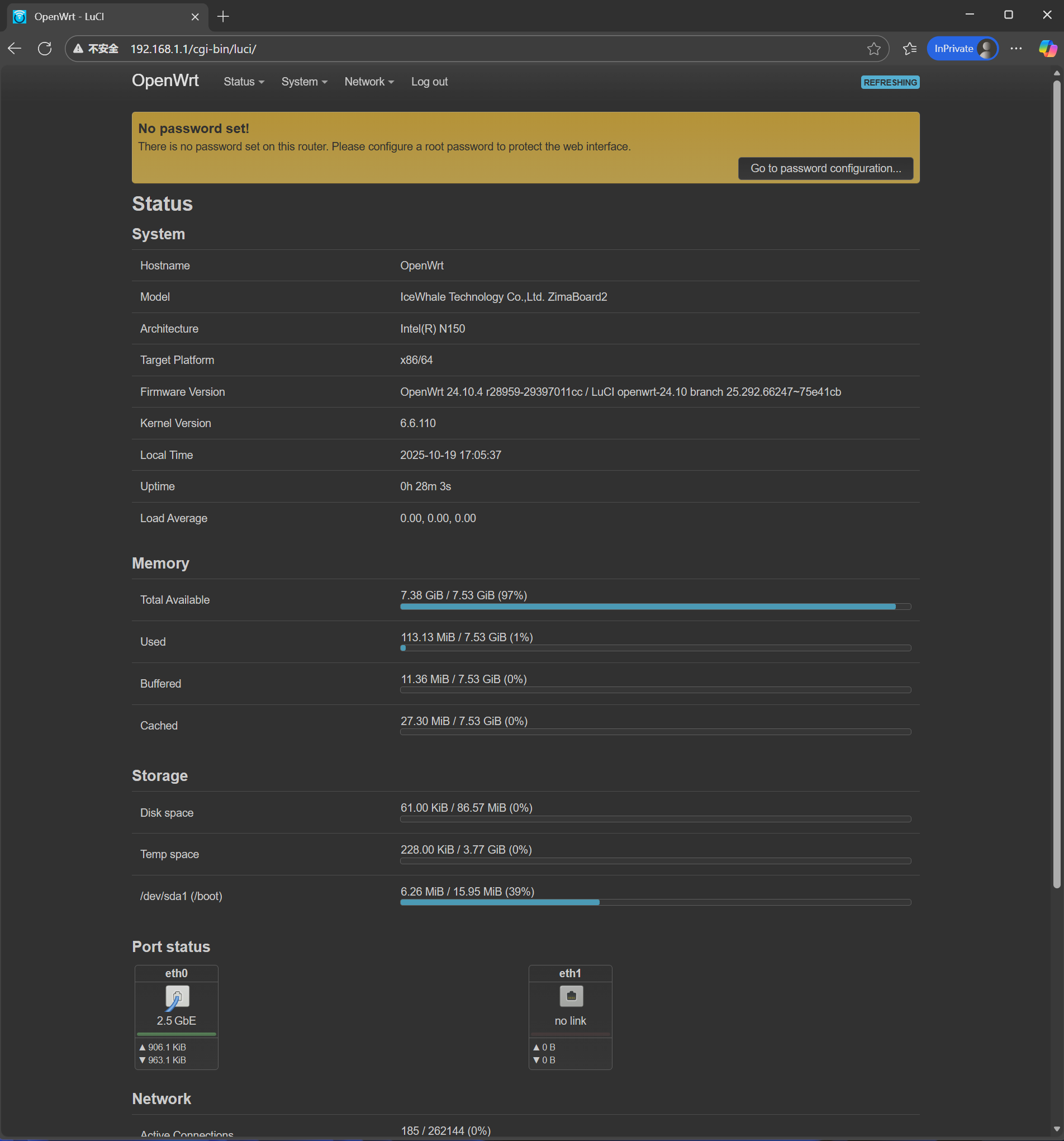
3.Iniciar sessão no OpenWrt Nome de utilizador padrão: root Palavra-passe padrão: password

4.Notas Finais
Neste ponto, concluiu o processo básico de instalação do OpenWrt no ZimaBoard 2.
Desde o download do firmware e criação da unidade USB bootável até ao arranque e login bem-sucedido na interface web, transformou agora esta placa compacta num poderoso soft router.
A partir daqui, pode continuar a personalizar a sua configuração conforme as suas necessidades, tais como:
Configurar PPPoE ou criar um router bypass (bridge)
Instalar plugins comuns (Docker, ferramentas de bloqueio de anúncios, serviços de proxy, etc.)
Configurar acesso remoto, NAS, servidores multimédia e mais
A combinação de ZimaBoard 2 + OpenWrt oferece possibilidades infinitas—este tutorial é apenas o começo.
Se encontrar algum problema durante o processo, sinta-se à vontade para partilhar a sua situação e mensagens de erro com a comunidade para obter assistência.