介绍
从 ZimaOS v1.5.3 开始,ZimaOS 正式支持 UPS(不间断电源),允许您的 NAS 在停电时继续运行,并在需要时安全关闭。连接兼容的 USB UPS 后,ZimaOS 可以实现以下功能:
- 读取 UPS 电池电量、电压及预计运行时间
- 在停电时保持 NAS 运行一段时间
- 根据您的设置执行受控关机
您可以在此下载最新版本的 ZimaOS:https://github.com/IceWhaleTech/ZimaOS/releases
本指南将向您展示如何在 ZimaOS 中 连接、启用 和 配置 UPS。
准备工作
开始前,请准备以下设备:
- 运行 ZimaOS v1.5.3 或更高版本的 NAS 或服务器
- 支持 USB 通信的 UPS(例如常见的 APC 或 Santak 消费级 USB UPS)
第一步 – 连接 UPS 硬件
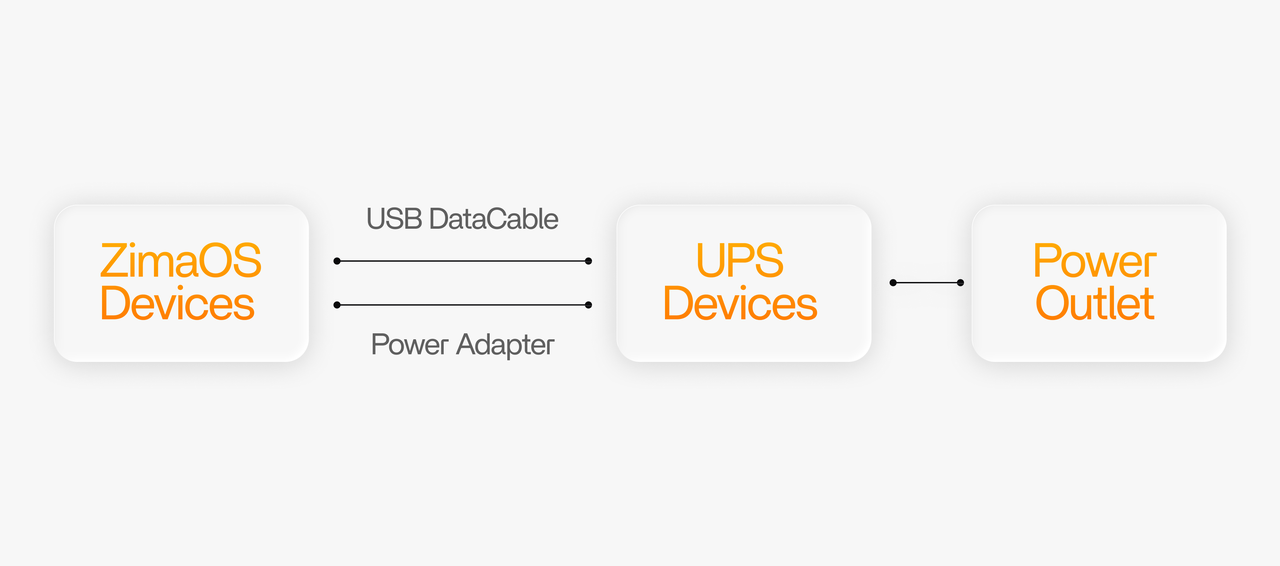
- 将 ZimaOS 设备及其电源适配器连接到 UPS 输出插座。
- 使用 USB 数据线将 UPS 连接到 ZimaOS 设备。
第二步 – 启用停电保护(UPS)
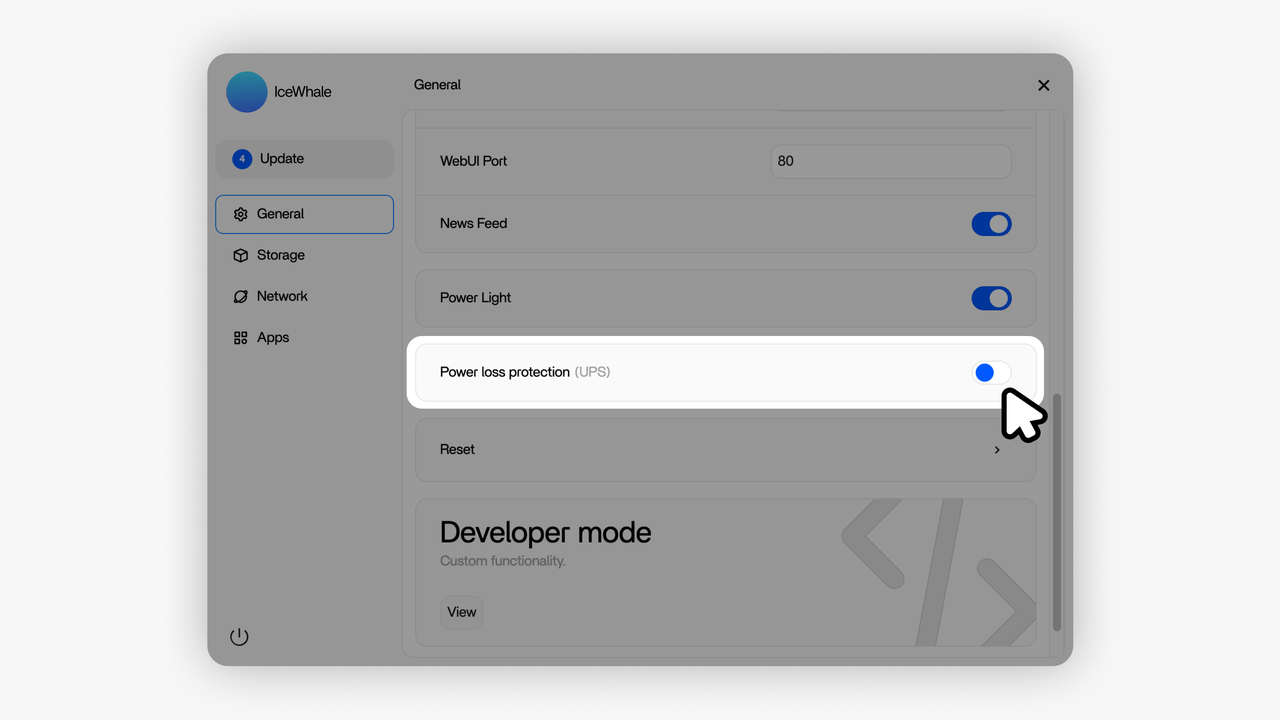
- 在浏览器中打开 ZimaOS 网页界面。
- 进入 设置 → 通用 → 停电保护(UPS)
- 将其切换为开启状态。
第三步 – 选择 UPS 类型和设备
在 UPS 配置窗口中,您需要指定 ZimaOS 如何与 UPS 通信以及使用哪台 UPS。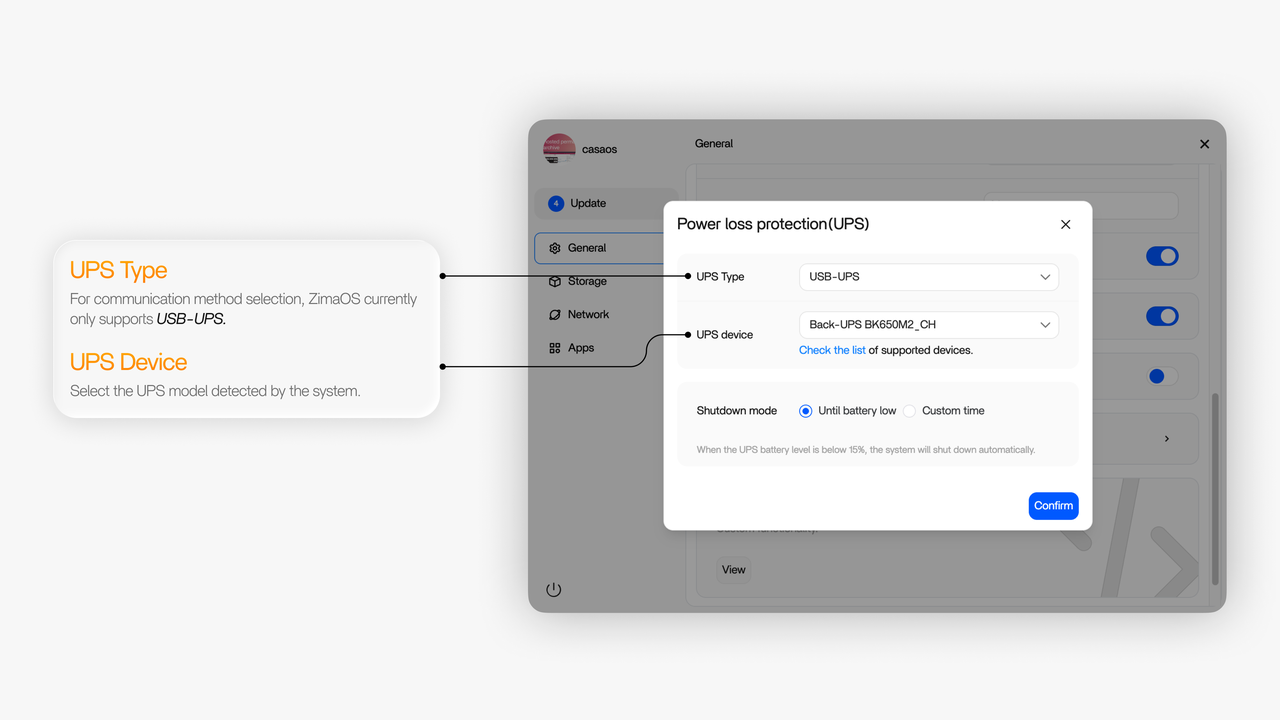
您将看到以下字段:
| 设置 | 描述 |
|---|---|
| UPS 类型 | 选择通信方式。目前 ZimaOS 仅支持 USB-UPS。 |
| UPS 设备 | 选择 ZimaOS 检测到的 UPS 型号。 |
第四步 – 设置停电行为
在同一 UPS 设置窗口中,您可以决定在停电时 ZimaOS 应该如何处理。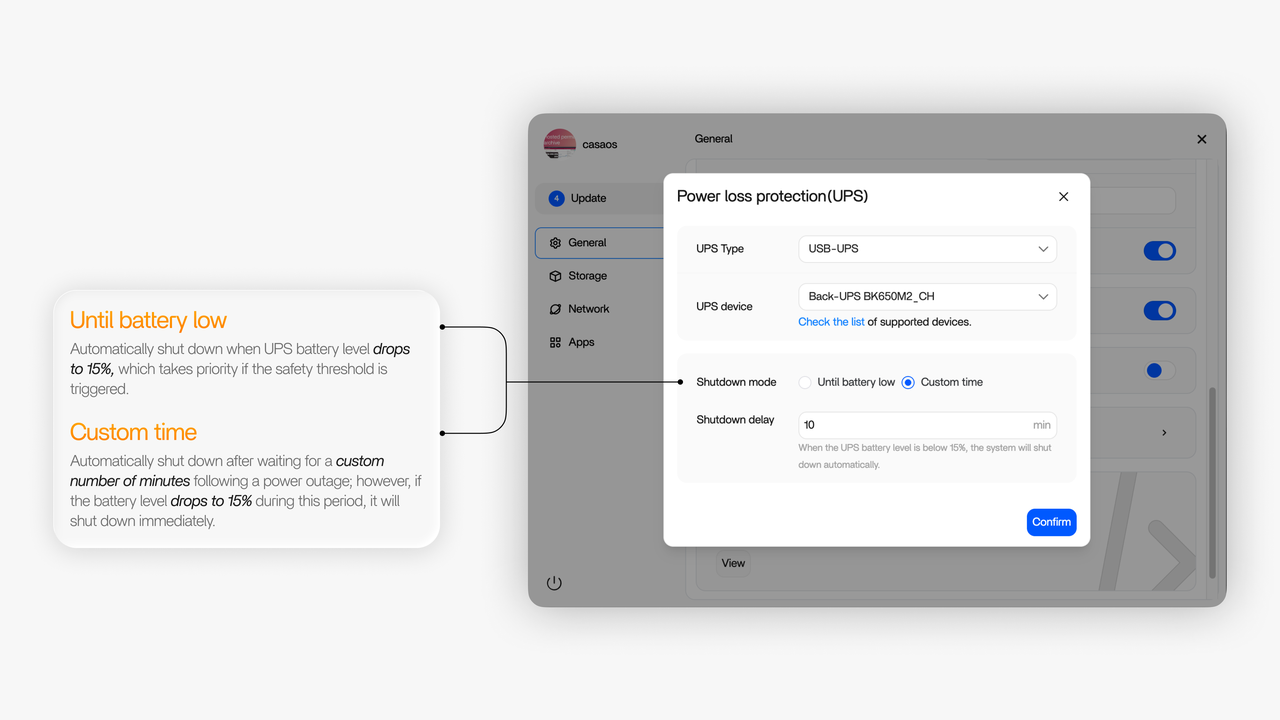
有两种关机模式:
电池低电量关机
在此模式下,当 UPS 电池电量 低于 15% 时,ZimaOS 会自动关闭系统。
此选项使用简单,主要用于在电池即将耗尽时保护数据和硬件。
自定义时间
在此模式下,当 UPS 切换至电池供电时,ZimaOS 会启动计时器,并在设定时间到达后执行安全关机。
注意:15% 的安全阈值依然适用:
- 如果在自定义时间结束前电池电量降至 15%,ZimaOS 会立即关机,不会继续等待。
此选项适合以下情况:
- 避免因短时电力波动频繁关机
- 在停电持续时间较长且电池降至 15% 时,仍确保系统安全关闭
点击 确认 应用配置。
从此以后,每当 UPS 处于电池供电状态时,ZimaOS 都会遵循所选关机策略。
第五步 – 在 ZimaOS 中验证 UPS 状态
配置完成后,您可以检查 ZimaOS 是否正确读取 UPS 数据。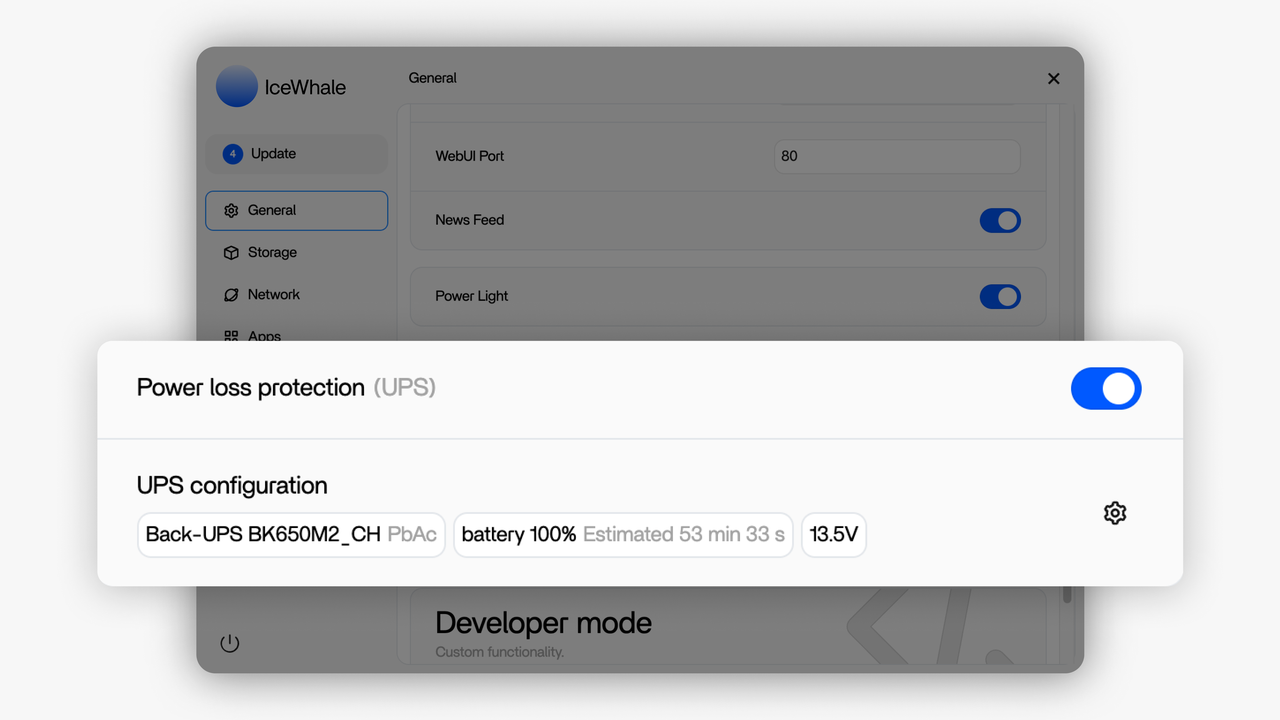
在 UPS 状态或配置页面,您应该看到如下信息:
- 电池百分比,例如:电池 98%
- 预计剩余运行时间,例如:预计 59 分钟
- 电压,例如:13.5 V
如果这些数值可见并随时间更新,则表示停电保护已 启用。
停电时:
- UPS 会继续为 ZimaOS 设备供电
- ZimaOS 会按照您选择的关机规则执行
- 这有助于降低磁盘损坏、文件系统错误、数据丢失以及服务因突然断电而崩溃的风险
您的 NAS 现在获得了 真正的停电保护,运行更加安全可靠。
使用建议
| 建议 | 原因 |
|---|---|
| 使用 自定义时间 配置延迟关机 | 防止因短暂或临时停电频繁关机 |
| 将 UPS 与网络交换机或路由器同时连接 | 避免启动后网络断电导致 NAS 无法访问 |
| 定期检查 UPS 电池健康状况 | 电池容量随长期使用可能下降,影响备份运行时间 |
支持设备列表
该列表并非详尽无遗,可能会随时更新。
如果您的 UPS 未列出,并不意味着不支持。
获取帮助
如果在使用 ZimaOS 与 UPS 配合时遇到任何问题,请联系 ZimaOS 开发团队 [email protected]