原文发表于IceWhale社区论坛 Muditha Liyanagama : 原文地址
大家好,ZimaOS和Zimaboard的爱好者们!
虽然ZimaOS社区和Ice‑Whale团队提供了很好的支持,但有时很难找到清晰、详细的安装指南。如果你喜欢简单明了的逐步指导——特别是针对那些小但让人烦恼的技术难题——这篇指南是为你准备的。
这是我关于ZimaOS和Zimaboard系列文章的第三篇。我希望它能让你的设置过程变得更加简单,并节省你的时间。
本指南将讲解如何安装Paperless‑AI,并涵盖了家庭使用所需的所有基本功能,既可以从本地网络访问,也可以通过Tailscale访问。如果你打算通过公共互联网访问Paperless‑AI,可能需要调整一些配置。Paperless‑NGX必须已经安装在同一台机器上,因为Paperless‑AI依赖于它。(如果你还没有设置好,建议先阅读我的Paperless‑NGX安装指南)
我是在一台Zimaboard 2上进行的这次安装,硬件和软件配置如下:
• CPU:Intel(R) N150,4核,2.90 GHz,4线程
• RAM:16 GB 6400 MHz LPDDR5
• GPU:Intel Alder Lake‑N Graphics
• 操作系统:ZimaOS v1.5.3 Plus
让我们开始吧
第01节:准备修改后的Docker Compose文件
我参考了官方的Paperless‑AI GitHub页面,并对原始Docker Compose文件进行了若干调整,使其更方便在ZimaOS上使用。将其导入ZimaOS作为自定义应用后,你还需要做一些修改才能开始安装。
以下是你将使用的修改版Docker Compose文件:
name: paperless-ai
services:
  paperless-ai:
    cap_drop:
      - ALL
    cpu_shares: 90
    command: []
    container_name: paperless-ai
    deploy:
      resources:
        limits:
          memory: 16508313600
        reservations:
          devices: []
    environment:
      - PAPERLESS_AI_PORT=3000
      - PGID=1000
      - PUID=999
      - RAG_SERVICE_ENABLED=true
      - RAG_SERVICE_URL=http://192.168.68.81:8005
    image: clusterzx/paperless-ai:latest
    labels:
      icon: https://i.imgur.com/LGVPJ8g.png
    ports:
      - target: 3000
        published: "3009"
        protocol: tcp
    restart: unless-stopped
    security_opt:
      - no-new-privileges=true
    volumes:
      - type: bind
        source: /media/Storage/AppData/paperless-ai/app/data
        target: /app/data
      - type: bind
        source: /media/Storage/AppData/paperless-ai/var/lib/paperless-ai
        target: /var/lib/paperless-ai
    devices: []
    cap_add: []
    network_mode: bridge
    privileged: false
x-casaos:
  author: self
  category: self
  hostname: ""
  icon: https://i.imgur.com/LGVPJ8g.png
  index: /
  is_uncontrolled: false
  port_map: "3009"
  scheme: http
  store_app_id: paperless-ai
  title:
    custom: paperless-ai
    en_us: paperless-ai
第02节:将自定义应用导入ZimaOS
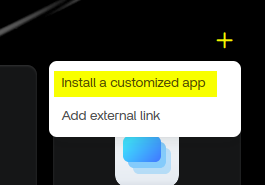
- 登录ZimaOS,点击仪表盘右上角的加号图标。
- 选择“安装自定义应用”。
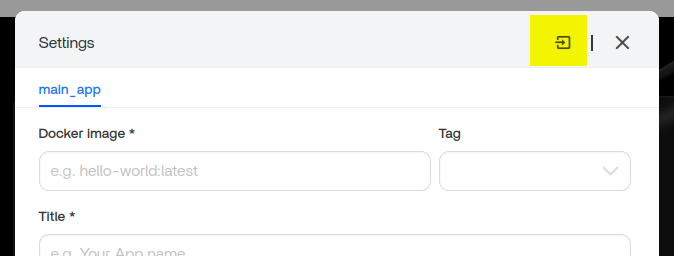
- 在弹出窗口中,点击右上角的“导入”按钮。
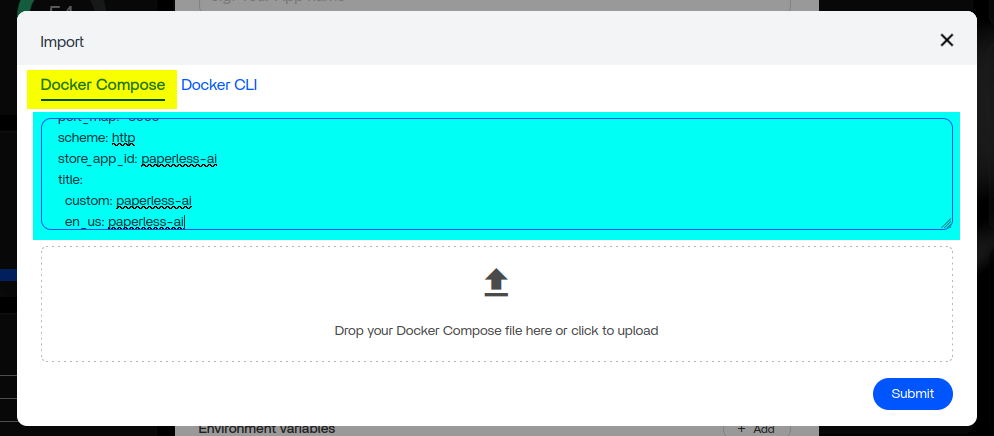
- 会弹出一个新窗口,切换到“Docker Compose”标签,将YAML文件粘贴到文本区域,然后点击“提交”。
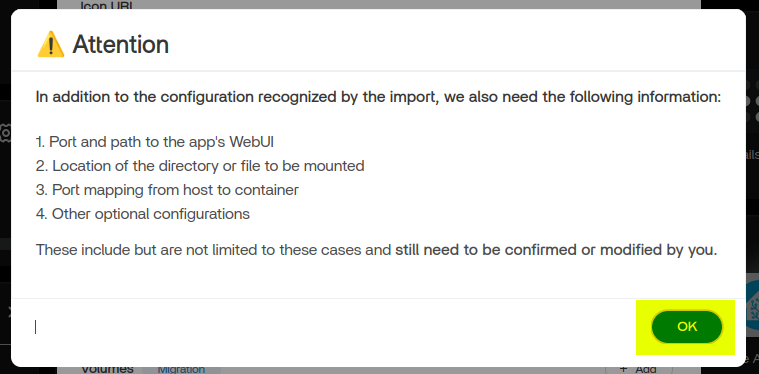
- 当弹出窗口出现提示或警告时,点击“确定”。
第03节:安装前需要编辑的设置
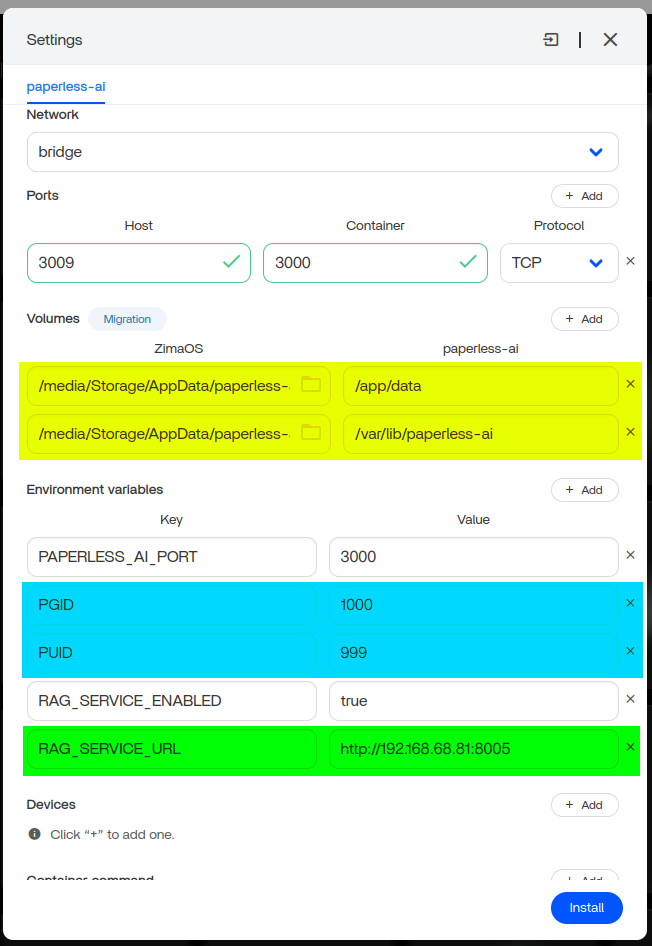
Volumes 设置适当的文件夹路径:/app/data 和 /var/lib/paperless-ai
环境变量:设置PUID和PGID 这些值决定了Paperless‑AI将使用的系统权限。如果设置不正确,可能会遇到标记、重命名或文件管理方面的问题,甚至需要重新安装才能解决。要找到正确的PUID和PGID:
- 打开ZimaOS设置。
- 进入常规设置并启用开发者模式。
- 打开视图菜单并启用SSH访问。
- 启动基于Web的终端,并使用你的ZimaOS用户名和密码登录。
- 执行以下命令,将“username”替换为你的实际用户名:id -u username id -g username
- 记下输出结果。这些数字就是你的PUID(用户ID)和PGID(组ID)。将它们输入到环境变量中的相应字段。(例如,我的PGID是1000,PUID是999。)
RAG服务URL 将RAG_SERVICE_URL更新为你现有Paperless‑NGX安装的URL。配置完成后,点击安装。
第04节:安装后的配置
初始设置
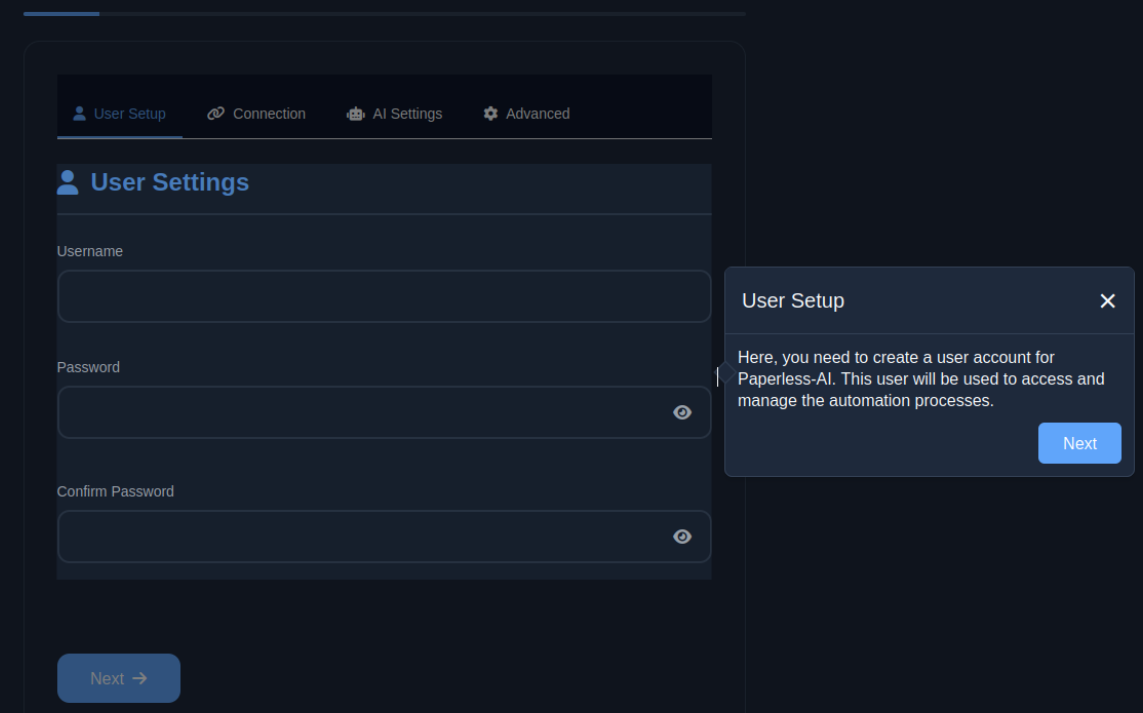
Paperless‑AI包含一个非常实用的内置设置向导。以下是一些必要的步骤:
- 启动Paperless‑AI并创建一个管理员账户。
- 登录并配置连接设置。
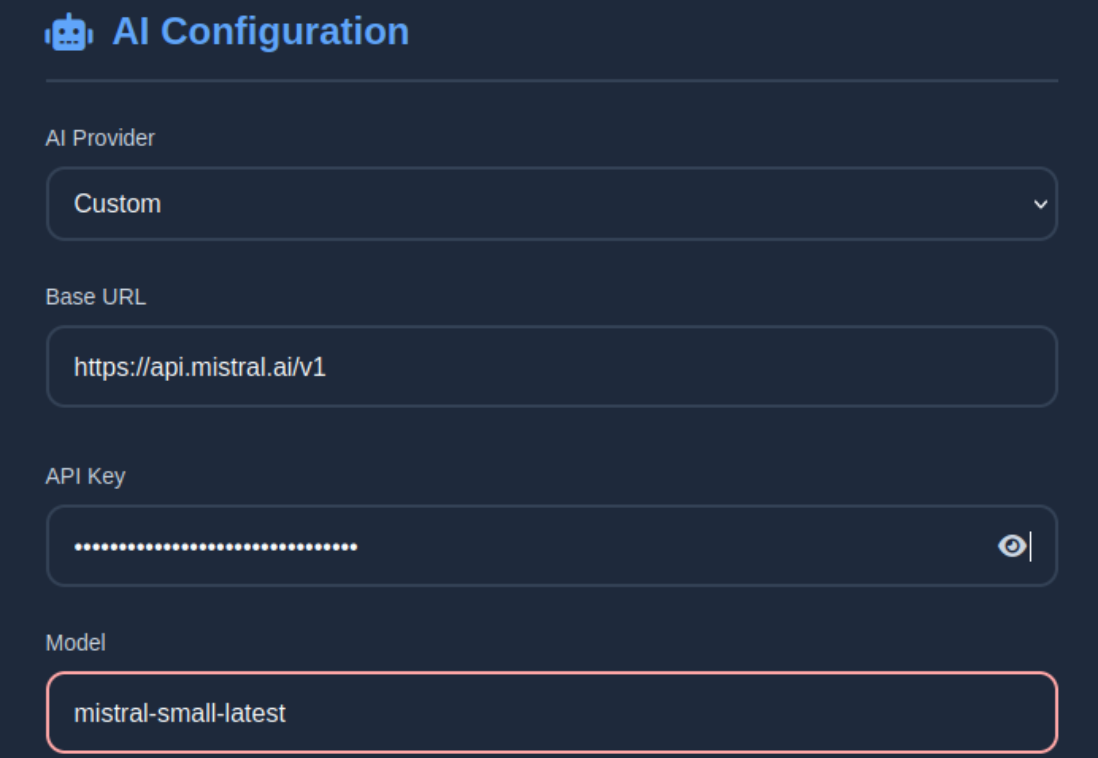
- 打开AI配置,选择你喜欢的AI提供商,并输入API密钥。
- 为了获得最佳效果,选择“自定义”作为AI提供商,并手动设置Base URL和Model。我测试过OpenAI、Mistral AI和Google Gemini,效果都非常好。
- 配置高级设置和提示描述。
- 点击保存。如果系统提示你是否自动处理文档,点击“是,继续”。Paperless‑AI将重启并开始分析来自Paperless‑NGX的文档。

第05节:文档处理性能
如果你在Paperless‑NGX中存储了大量文档,初始处理阶段可能会花费一些时间。
参考:
- 我在Zimaboard 2上处理了近9,000个文档,整个过程花费了大约3天。尽管时间很长,但系统在后台运行时对CPU和RAM的占用都很轻,运行非常流畅。
结论 通过这种设置,你将拥有一个强大的、私有的AI增强文档系统,在你的Zimaboard上平稳运行。一旦Paperless‑AI配置完成,它将显著提升搜索、标记和文档分析功能,并且一切都在你自己的环境中安全运行。
如果你觉得这篇指南对你有帮助,请给我一些反馈。
祝好运!