1.Introducción

OpenWrt es un sistema operativo de enrutador basado en Linux de código abierto, ampliamente utilizado en enrutadores domésticos, enrutadores empresariales, enrutadores suaves, dispositivos NAS y otros equipos de red. Ofrece una gran flexibilidad y personalización, permitiendo a los usuarios gestionar sus dispositivos de red como si operaran un pequeño servidor Linux.
Las características clave de OpenWrt incluyen:
Código abierto y transparente: Control total sin componentes de caja negra.
Altamente extensible: Instala paquetes adicionales como VPN, AdGuard, Docker, y más.
Alto rendimiento: Ideal para redes gigabit y hardware de enrutadores suaves potentes.
Redes flexibles: Soporta características avanzadas como VLAN, multi-WAN y enrutamiento de bypass.
Este tutorial tiene como objetivo demostrar cómo usar el ZimaBoard 2 para construir un enrutador suave de alto rendimiento y guiarte a través del proceso completo de instalación de OpenWrt.
2.Preparativos
Por favor, prepara el siguiente hardware y herramientas con anticipación para asegurar un proceso de instalación sin problemas:
Dispositivo ZimaBoard 2
Unidad USB (≥16GB) para crear el instalador de arranque
Tips
El proceso de flasheo borrará todos los datos de la unidad USB. ¡Por favor, haz una copia de seguridad de cualquier archivo importante de antemano!
PC (Windows / macOS) para descargar el firmware y flashearlo a la unidad USB
Monitor + adaptador MiniDP a HDMI/DP + teclado + cable Ethernet
3.Pasos de Instalación
Paso 1: Crear una Unidad USB de Arranque con OpenWrt
Descargar el firmware
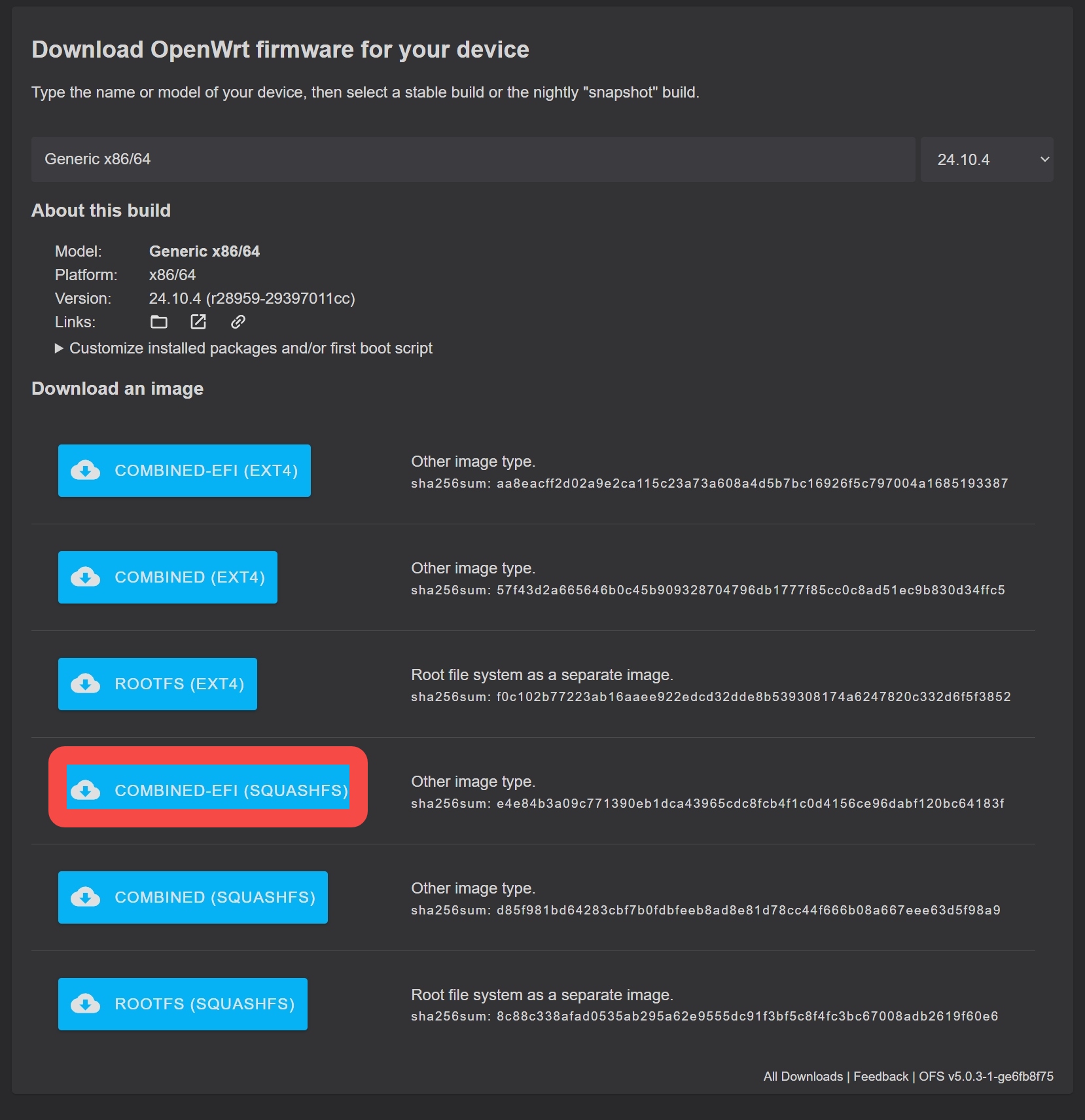
Visita la página oficial de descargas: Descargar el firmware oficial de openwrt
Selecciona el tipo de imagen recomendado: Elige la versión COMBINED-EFI (SQUASHFS). Esta es una imagen completa de arranque diseñada para dispositivos x86_64, soporta arranque UEFI y es totalmente compatible con el entorno BIOS de ZimaBoard 2.
Paso 2: Flashear la Imagen en la Unidad USB Usando balenaEtcher
1.Prepara una unidad USB vacía en tu computadora
TipsEl proceso de flasheo borrará todos los datos de la unidad USB. ¡Por favor, haz una copia de seguridad de cualquier archivo importante de antemano!
2.Insertar la unidad USB en tu PC
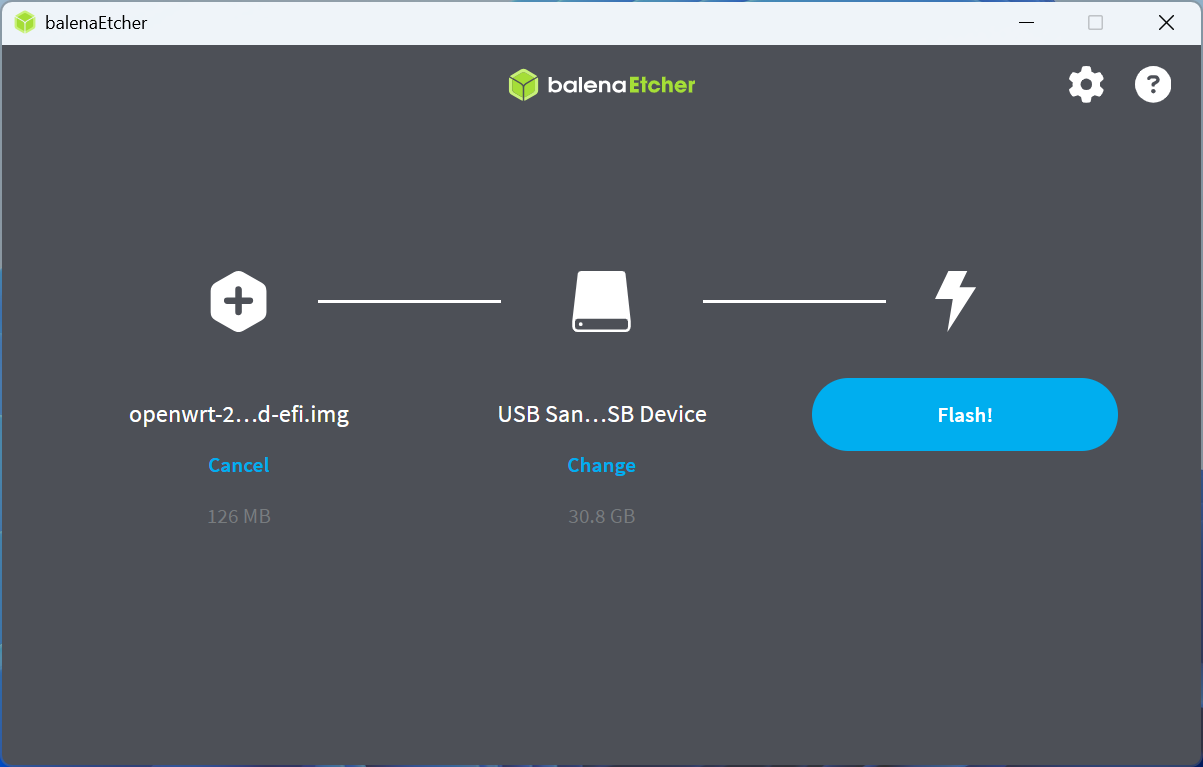
3.Abrir balenaEtcher(Si no lo tienes instalado, puedes descargarlo desde el sitio web oficial.)
4.Comenzar el flasheo
Haz clic en Flash from file y selecciona la imagen OpenWrt x86 descargada
Haz clic en Select target y elige tu unidad USB
El proceso de flasheo generalmente toma 1–3 minutos, por favor, espera pacientemente
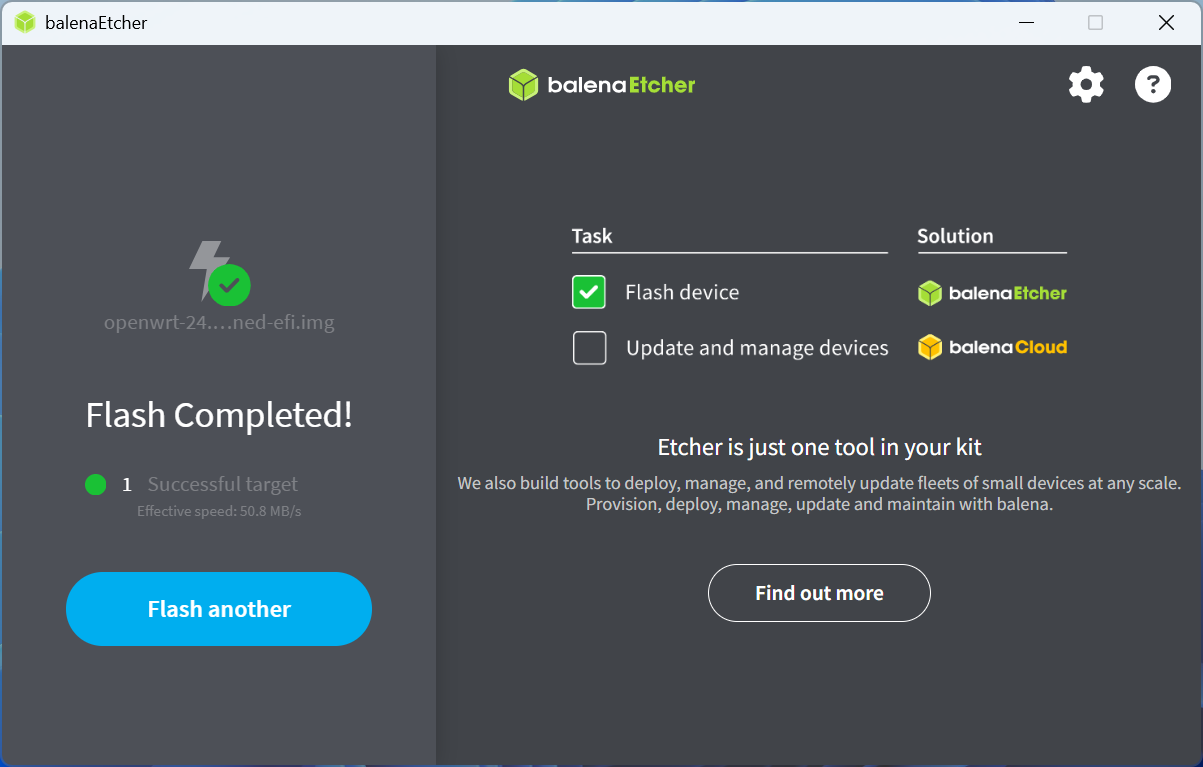
5.Flasheo completo — retira la unidad USB
Una vez que Etcher muestre “Flash Complete!”, puedes retirar la unidad USB con seguridad. Tu unidad USB ahora es un medio de instalación de OpenWrt de arranque.
Paso 3: Arrancar ZimaBoard 2 desde la Unidad USB
1.Prepara y conecta el hardware
Inserta la nueva unidad USB de arranque OpenWrt en uno de los puertos USB de ZimaBoard 2
Usa un cable Ethernet para conectar el puerto LAN (el más cercano al conector de alimentación) a tu computadora
Conecta la fuente de alimentación y asegúrate de que el teclado y el monitor (u otro método de control) estén listos
2.Entrar al Menú de Arranque
Presiona el botón de encendido para iniciar ZimaBoard 2
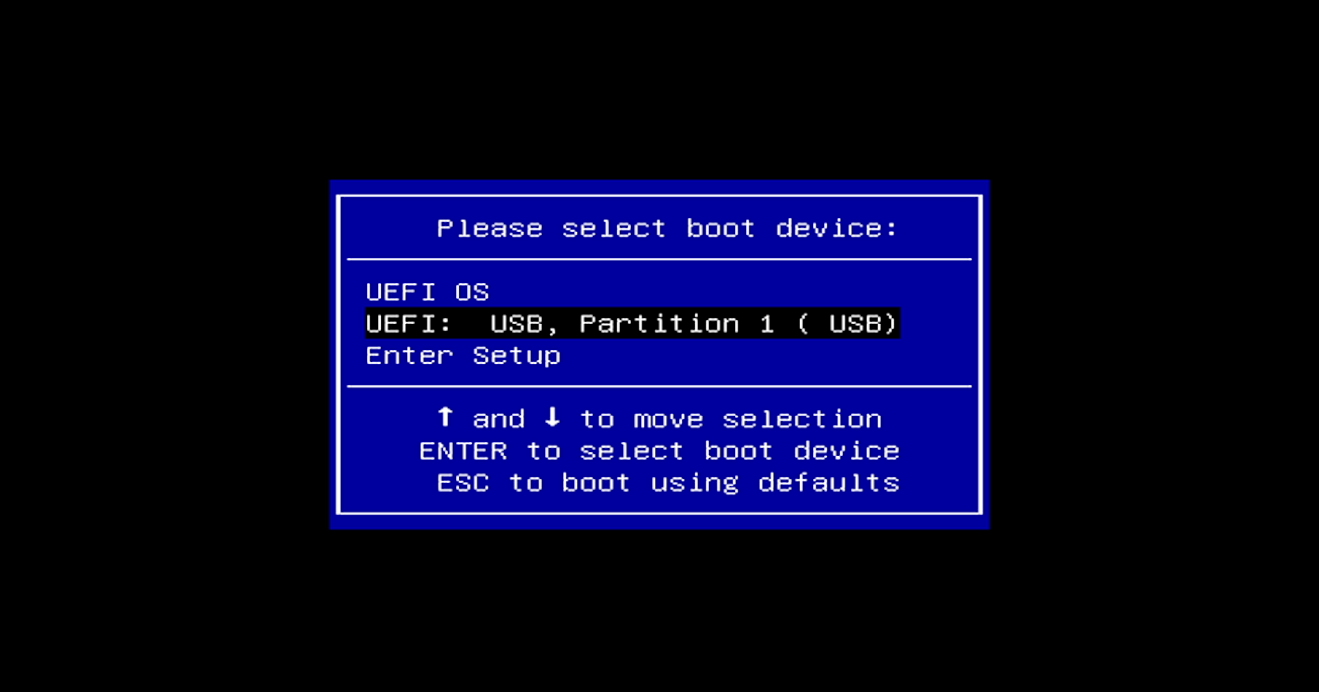
Cuando aparezca la pantalla de arranque, presiona repetidamente F11 para ingresar al Menú de Arranque
3.Seleccionar la unidad USB como dispositivo de arranque
En el Menú de Arranque, usa las teclas de flecha para seleccionar tu unidad USB
Presiona Enter para confirmar y arrancar desde la unidad USB
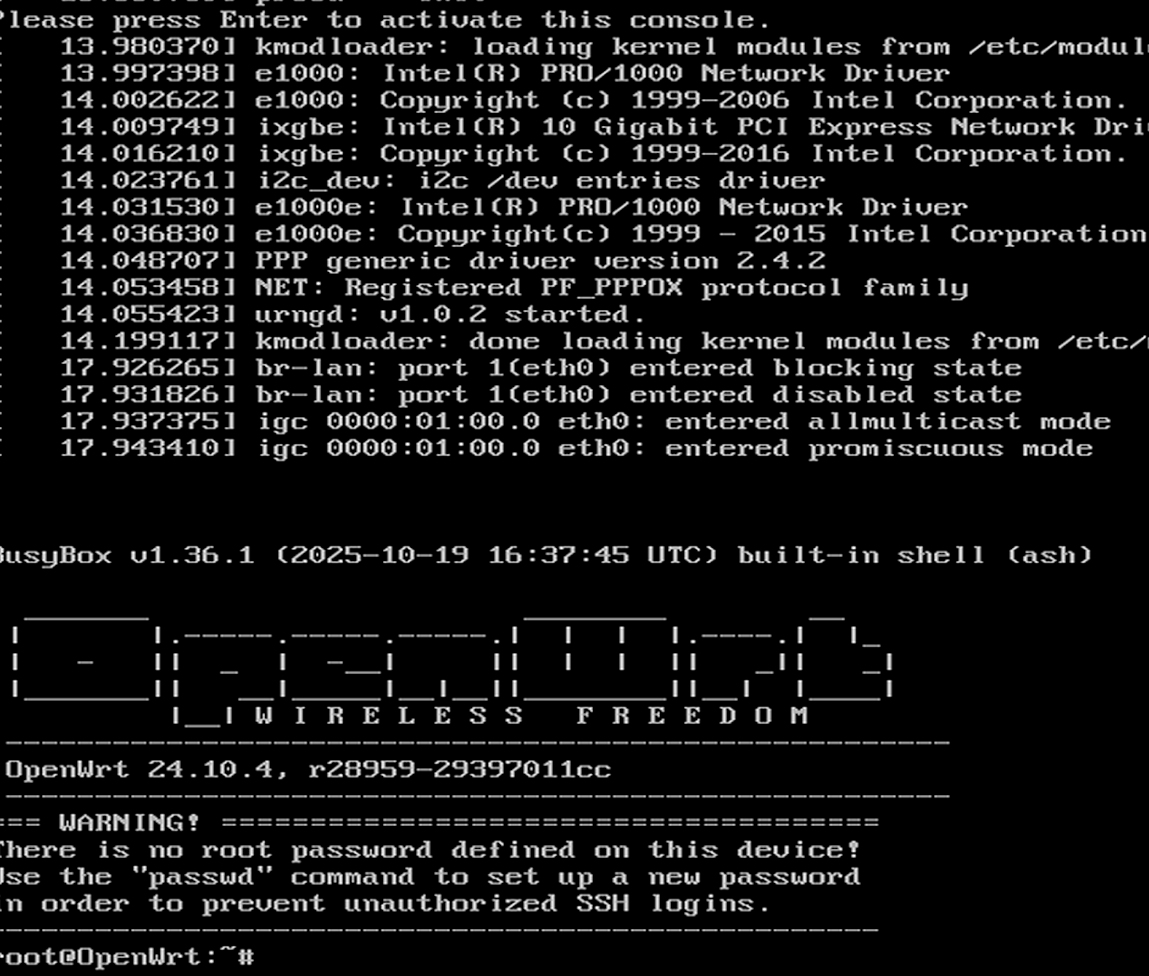
4.Confirmar que OpenWrt ha arrancado correctamente
- Si todo funciona correctamente, ZimaBoard 2 arrancará desde la unidad USB e ingresará al sistema OpenWrt (generalmente una interfaz de línea de comandos)
Paso 4: Acceder a la Interfaz Web de OpenWrt a Través del Navegador
1.Asegúrate de que tu computadora esté conectada al ZimaBoard 2
El cable Ethernet de tu computadora debe estar conectado al puerto LAN (el puerto más cercano al conector de alimentación) en ZimaBoard 2
El adaptador de red de tu computadora debe estar configurado para obtener una dirección IP automáticamente (DHCP)
En la mayoría de los casos, OpenWrt asignará a tu computadora una dirección en el rango 192.168.1.x (por ejemplo, 192.168.1.100)
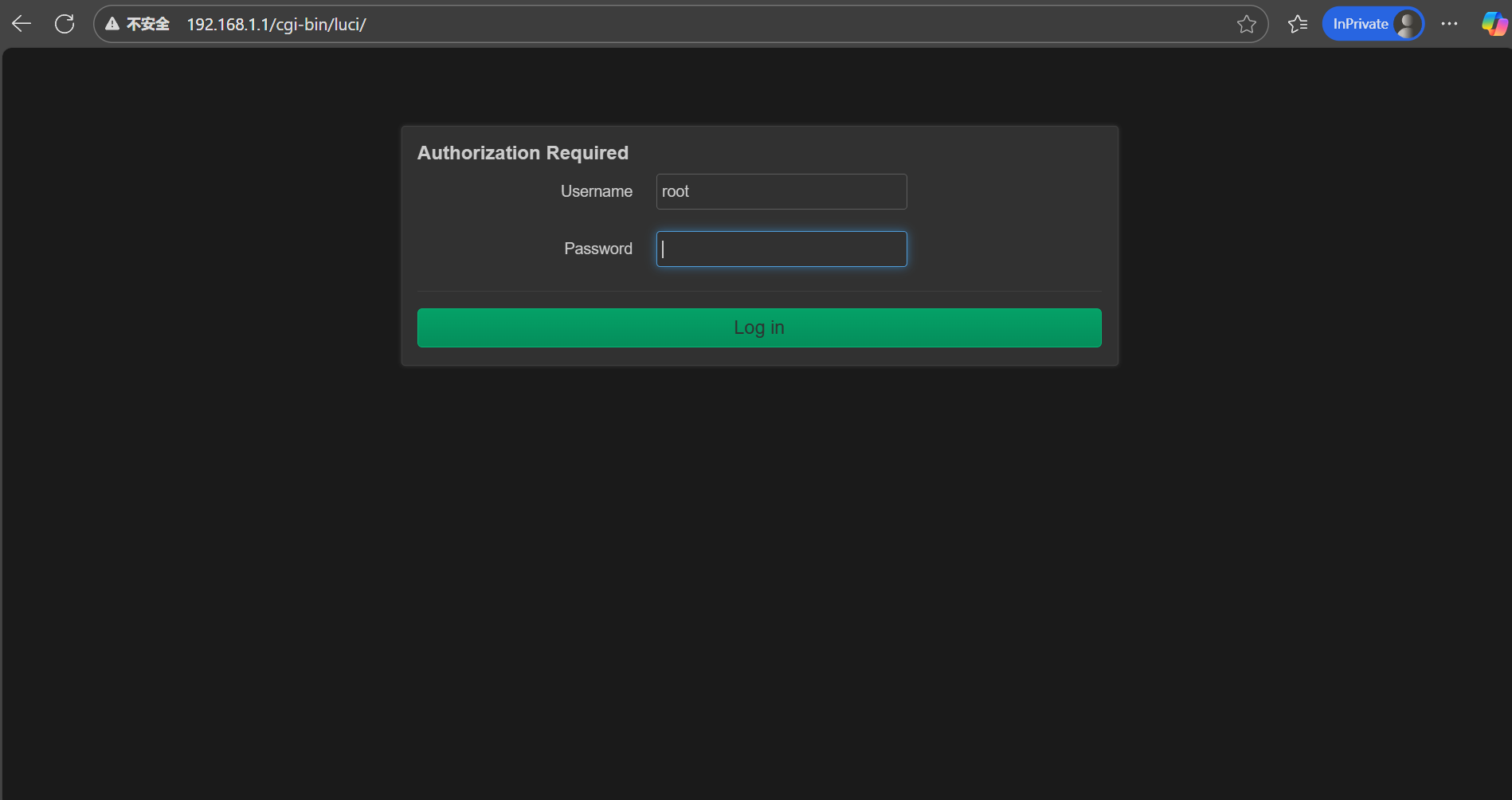
2.Abrir la página de administración de OpenWrt en tu navegador En tu computadora, abre cualquier navegador (Chrome, Edge, Firefox, etc.) e ingresa la siguiente dirección en la barra de URL:
http://192.168.1.1
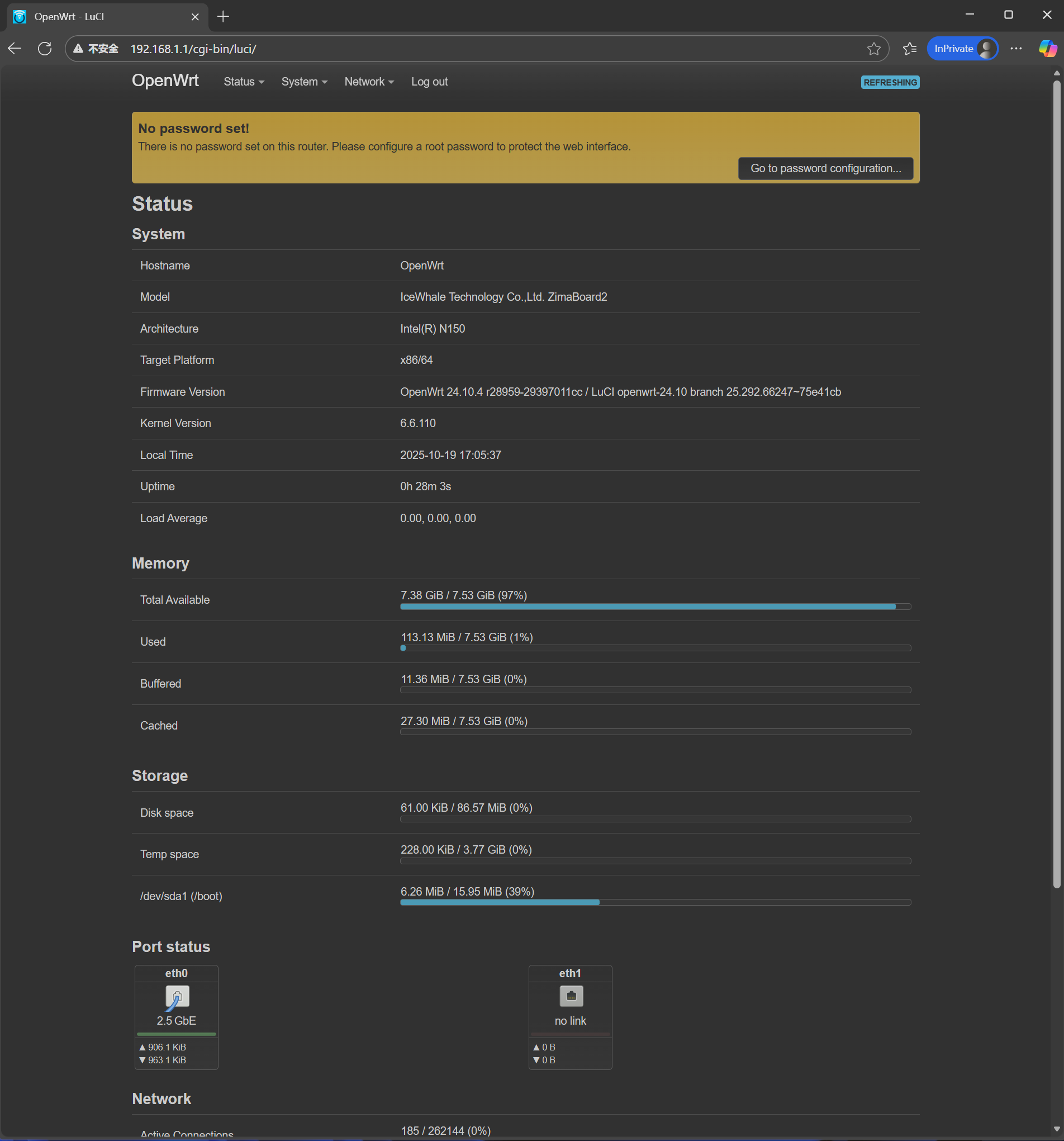
3.Iniciar sesión en OpenWrt Nombre de usuario predeterminado: root Contraseña predeterminada: password
4.Notas Finales
En este punto, has completado el proceso básico de instalación de OpenWrt en ZimaBoard 2.
Desde la descarga del firmware y la creación de la unidad USB de arranque, hasta arrancar desde ella y acceder con éxito a la interfaz web, has transformado esta pequeña placa en un poderoso enrutador suave.
A partir de aquí, puedes seguir personalizando tu configuración según tus necesidades, como:
Configuración de PPPoE o configurar un enrutador de bypass (puente)
Instalar complementos comunes (Docker, herramientas de bloqueo de anuncios, servicios de proxy, etc.)
Configurar acceso remoto, NAS, servidores multimedia y más
La combinación de ZimaBoard 2 + OpenWrt ofrece posibilidades infinitas; este tutorial es solo el comienzo.
Si encuentras algún problema durante el proceso, no dudes en compartir tu situación y los mensajes de error con la comunidad para obtener ayuda.