ZimaOS no tiene un entorno de escritorio. Cuando conectas un monitor a tu dispositivo, la pantalla muestra una vista general de consola con la versión de ZimaOS, el modelo del dispositivo y las direcciones IP que puedes usar para acceder al panel web de ZimaOS.
Ejemplo de lo que verás en la pantalla:
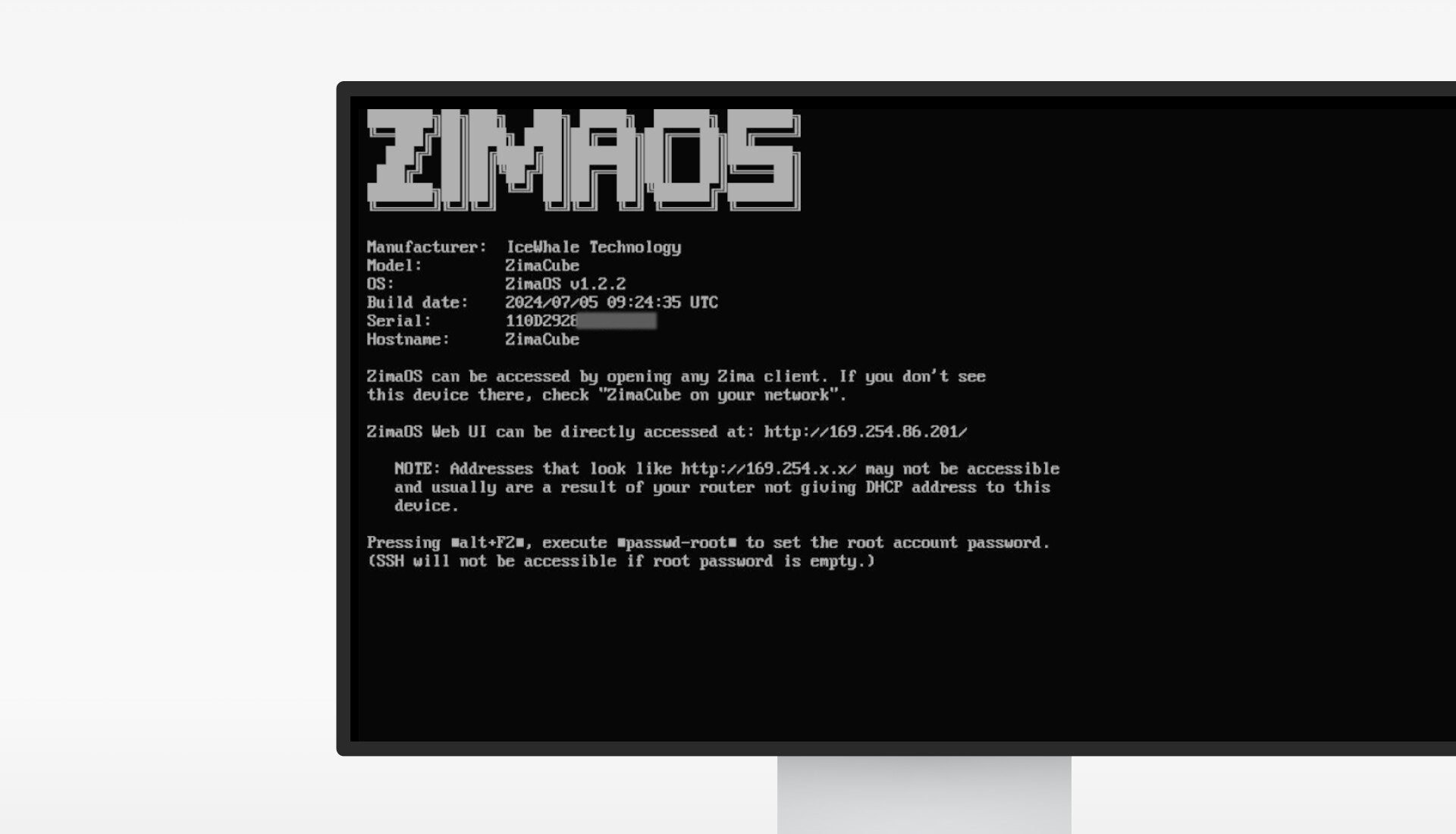
De forma predeterminada, ZimaOS obtiene una dirección IP automáticamente mediante DHCP: solo conecta el cable Ethernet y el dispositivo estará listo. Si necesitas cambiar la configuración de red, abre el panel y ve a Settings > Network.
Configuración de red
La página Network muestra todos los puertos Ethernet físicos de tu dispositivo de un vistazo. Para cada puerto puedes ver:
- Nombre de la interfaz (por ejemplo,
eth0,eth1) - Estado del enlace (Connected / Disconnected)
- Velocidad de enlace actual (por ejemplo, 1000 Mbps, 2500 Mbps)
- Dirección IP asignada (mediante DHCP)
Esto facilita comprobar que cada puerto está negociando a la velocidad esperada y que ha recibido una IP válida de tu router.
Configuración de una IP estática
Cada interfaz de red puede cambiarse de una configuración automática (DHCP) a una configuración manual de IP estática:
- Haz clic en la interfaz que deseas configurar
- Cambia el modo de DHCP a Manual
- Introduce la dirección IP, máscara de subred, puerta de enlace y servidor DNS deseados
- Haz clic en Save
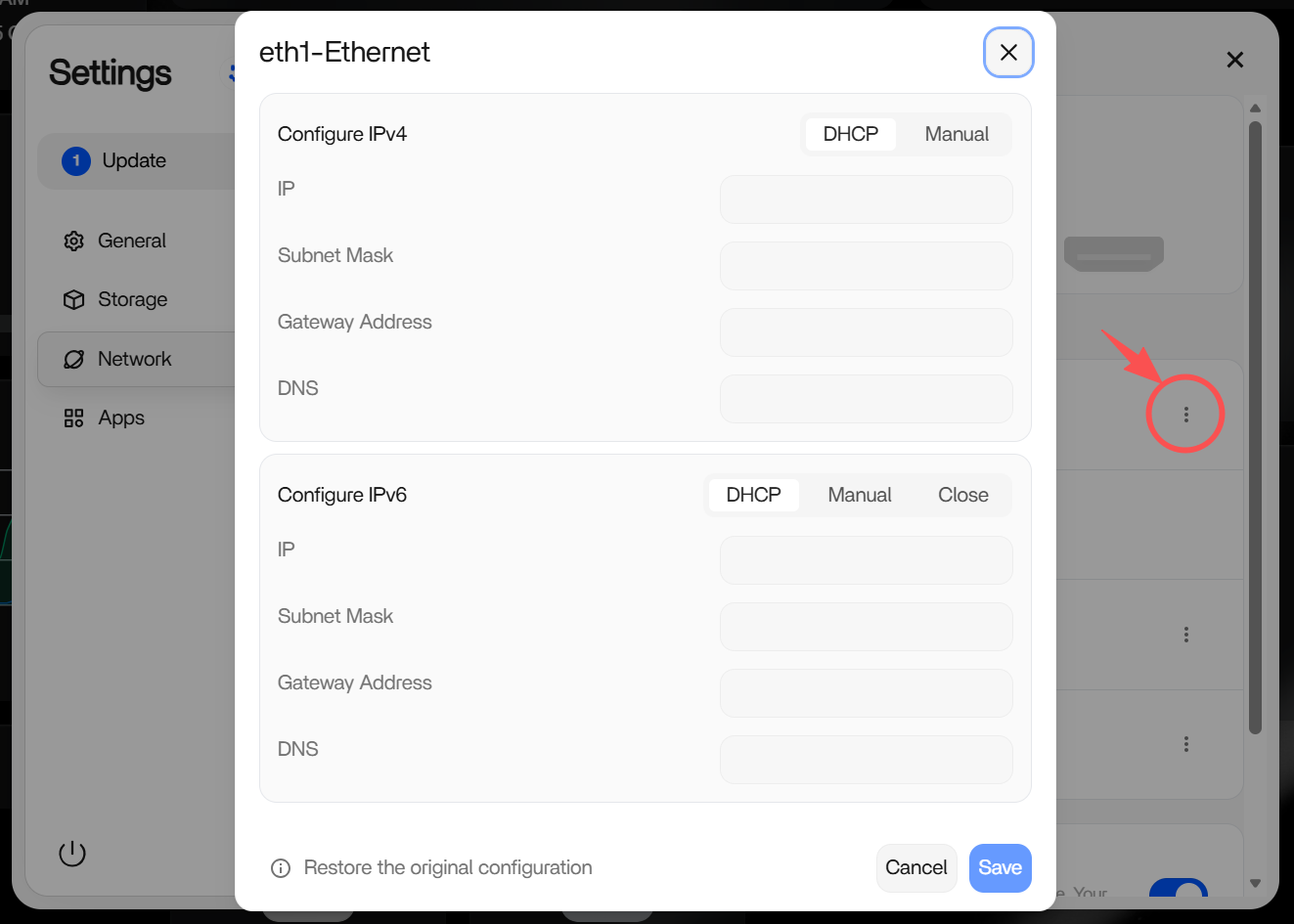
El cambio tiene efecto inmediato. Si la nueva IP está en una subred diferente, tu sesión actual del panel se desconectará; usa la nueva IP mostrada en el monitor conectado para volver a conectarte.
Acceso remoto
El interruptor de Remote Access en la página Networking permite habilitar el acceso entrante a tu panel de ZimaOS a través de Internet. Cuando está habilitado, ZimaOS establece una conexión de retransmisión segura para que puedas acceder a tu dispositivo desde cualquier lugar sin configurar el reenvío de puertos en tu router.
Para más detalles, consulta Remote Access.