
概要
このチュートリアルでは、CasaOS/ZimaOS を実行しているデバイスに OpenClaw をデプロイし、基本設定を完了させ、Telegram を通じて AI モデルとやり取りできるようにする手順を説明します。Telegram ボットを例として、モデルプロバイダーの設定からボットのペアリングまでの全プロセスをカバーします。
1.1 目標
OpenClaw の初期セットアップを完了する:
カスタム AI モデルプロバイダーに接続する
Telegram ボットを作成・リンクして、ダイレクトメッセージで AI とチャットできるようにする
Web UI を通じて OpenClaw の状態を表示・管理する
1.2 環境
推奨ハードウェア仕様:
- 4 GB RAM
- 20 GB ストレージ
ソフトウェア:CasaOS v0.4.15 / ZimaOS v1.5.4 (最新)
ネットワーク:デバイスはインターネットに接続され、Telegram API にアクセス可能である必要があります。安定性のため、有線接続を推奨します。
1.3 使用上の注意
連続稼働: OpenClaw は 24/7 の運用を前提に設計されています。ZimaBlade を通気性の良い場所に設置し、安定した周囲温度を保つことで、長期的な信頼性と熱によるパフォーマンス低下を防ぎます。
ストレージの拡張: ZimaBlade の内蔵ストレージは限られています。メモリやログ機能を多用する場合は、会話履歴やアプリケーションデータを保存するための外付けドライブの使用を強く推奨します。
1.3 前提条件
コマンド内の
<ip>プレースホルダーを置き換えるためのデバイスの IP アドレスIP の確認方法は、電源オンガイドの Step 3 を参照してください。
AI モデル API キーと基本的な使用方法の理解
Telegram アカウント
注意: OpenClaw の設定画面では、スペースバーでオプションを選択し、Enterで確定します。
1.4 手順の概要
CasaOS / ZimaOS のアプリストアから OpenClaw をインストール
ターミナルを開く — SSH 接続(推奨)または直接ターミナルを使用
管理者モードに切り替え:
suを実行し、デフォルトパスワードcasaosを入力OpenClaw コンテナに入る:
docker exec -it openclaw bash設定ウィザードを起動:
node /app/dist/index.js configモデルプロバイダーを設定: Model を選択 → custom provider を選択 → Base URL、API Key、モデル ID を入力
Telegram チャンネルを設定: Channels → Configure/link → Telegram を選択 → BotFather でボットを作成 → トークンを入力 → DM ポリシーを Pairing(推奨)に設定
ペアリング完了: Telegram ボットに
/startを送信してペアリングコードを取得 → ターミナルでopenclaw pairing approve telegram <pairing-code>を実行Web UI にアクセス:
https://<ip>:24190?token=casaos
詳細手順(CasaOS の例)
2.1 ターミナルを開く
CasaOS の Web UI から OpenClaw をインストールした後、設定を開始するためにターミナルを開きます。方法は 2 通りあります:
A. コンピュータから SSH 接続(推奨 — コマンドのコピー&ペーストが簡単)
Terminal を開き、以下のコマンドを実行:
ssh <username>@<ip> |
例: ssh [email protected]
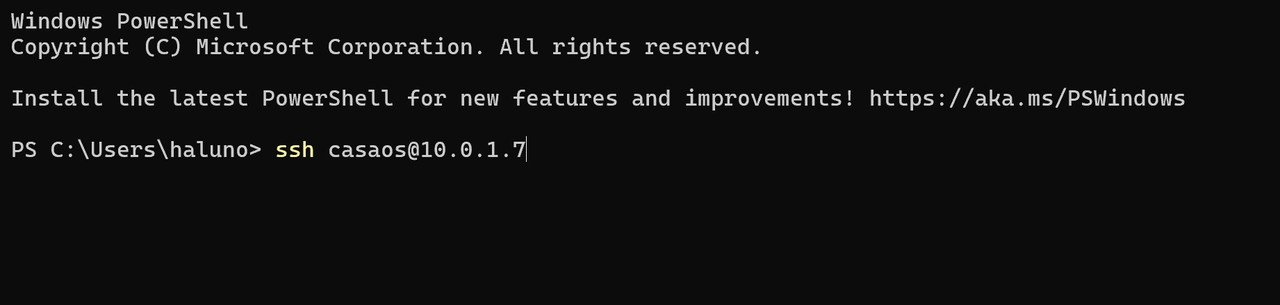
初めて接続する場合、以下のプロンプトが表示されます:
Are you sure you want to continue connecting (yes/no)? |
yes と入力し Enter を押します。
B. ZimaBlade で直接入力
キーボードとモニターを ZimaBlade に接続し、ローカルターミナルを使用します。
2.2 管理者モードに切り替える
以下のコマンドを実行して Enter を押します:
su |
デフォルトパスワード casaos を入力
入力中はパスワードは表示されません — 正常です。
ZimaOS を使用している場合、パスワードは不要です。
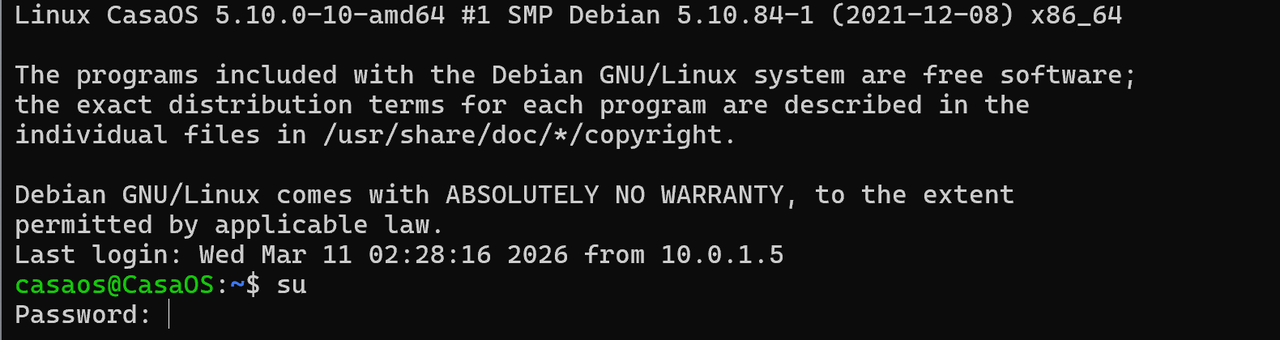
これでシステム設定を変更するための管理者権限を取得しました。
2.3 設定ウィザードに入る
ステップ 1 — OpenClaw コンテナに入る:
docker exec -it openclaw bash |

プロンプトが root@openclaw:/app に変わったら、コンテナ内に正常に入ったことになります。以降の設定はすべてこのコンテナ内で行う必要があります。誤って退出した場合は、再度このコマンドを実行してください。
ステップ 2 — 設定ウィザードを起動:
node /app/dist/index.js config |
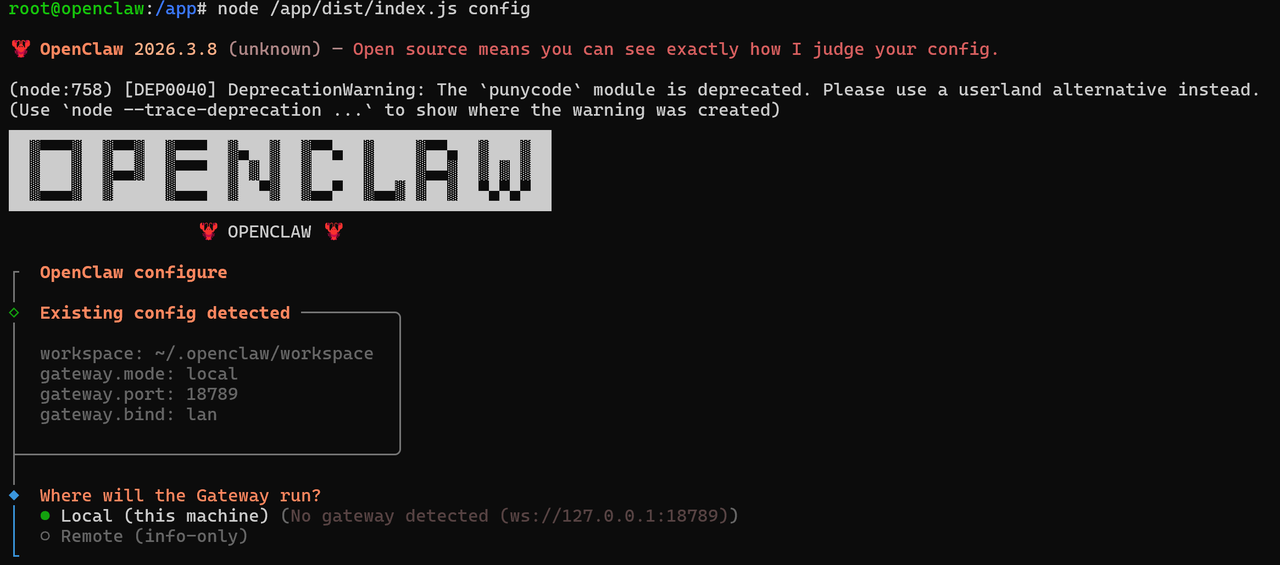
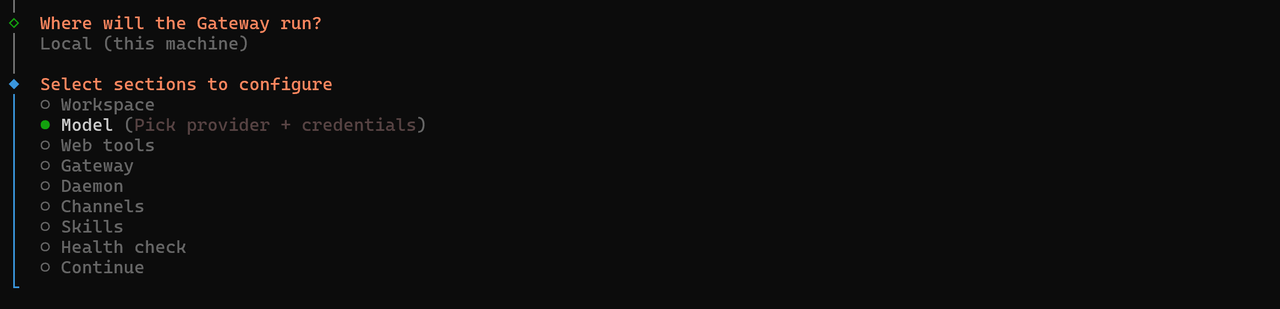
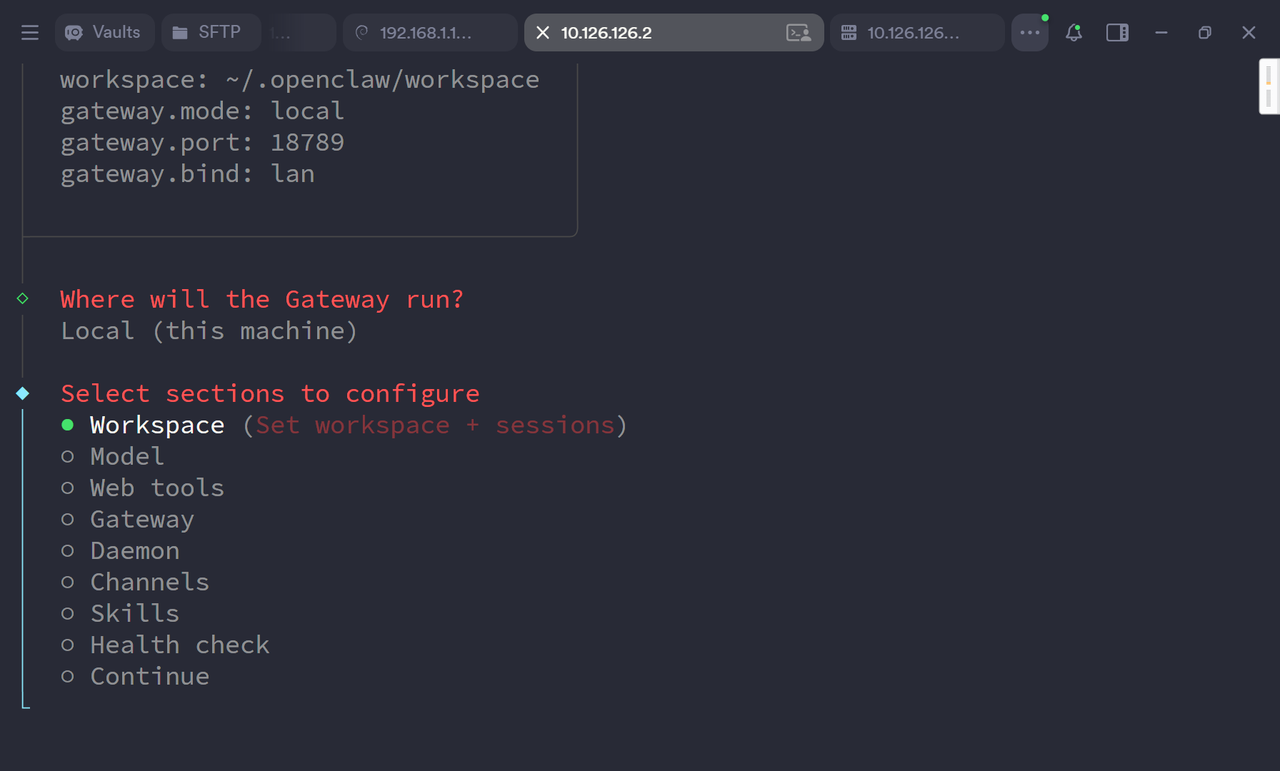
ステップ 3 — Gateway の実行場所を選択:
Where will the Gateway run? と表示されたら、Local (this machine) を選択。
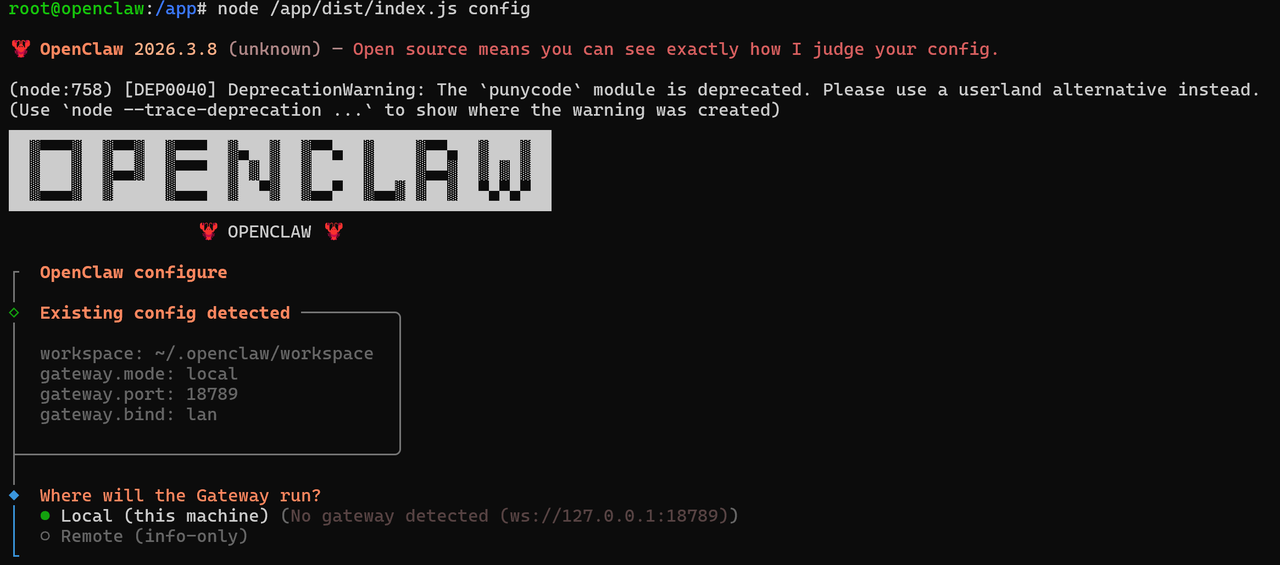
選択中の項目がハイライトされます。Enter を押して確定。
2.4 モデルの設定
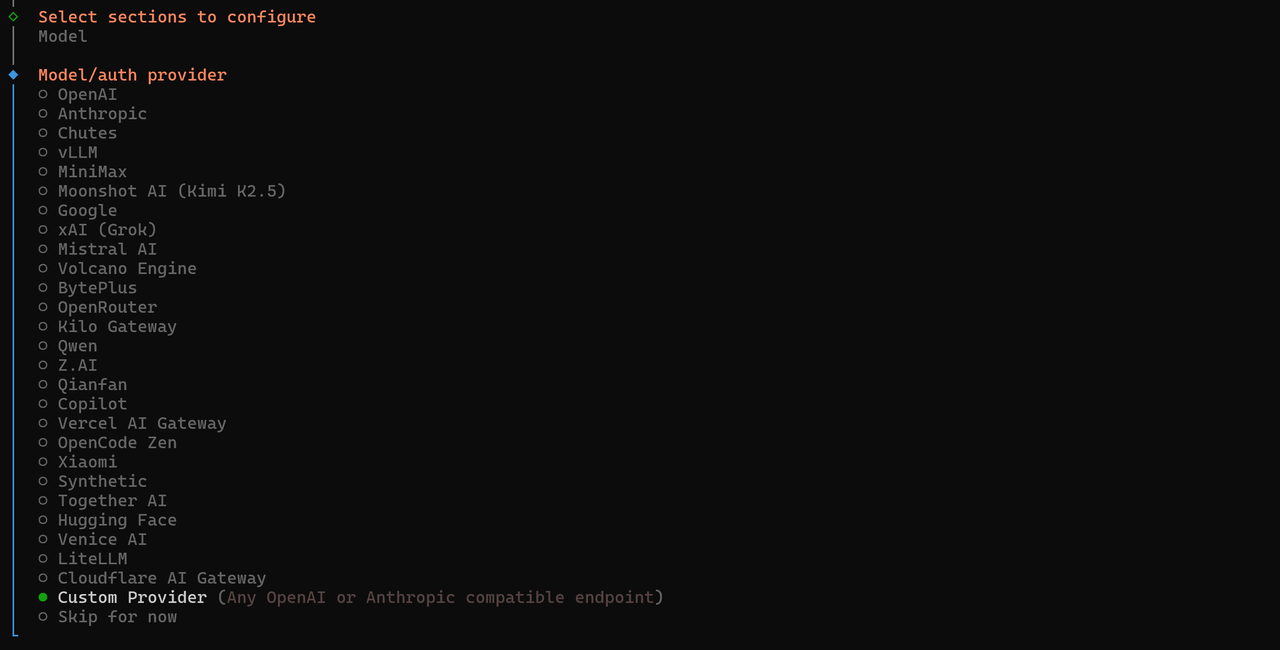
プロバイダーを選択
Select sections to configure で Model を選択
Model / auth provider で custom provider を選択
モデルパラメータを入力
Base URL を入力 (例: https://api.openai.com/v1)

API Key を入力

API format を選択
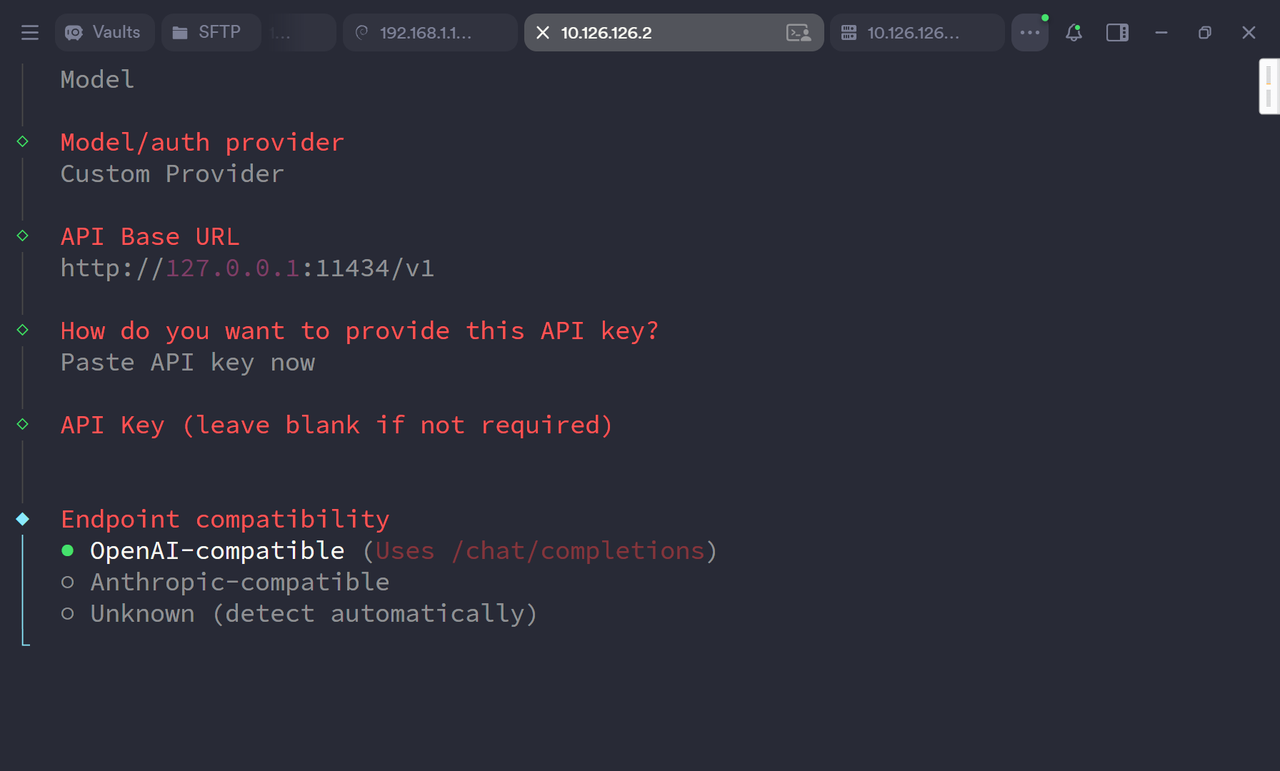
使用する Model ID を選択

2.5 チャンネルの設定(Telegram の例)
チャンネル設定を開く
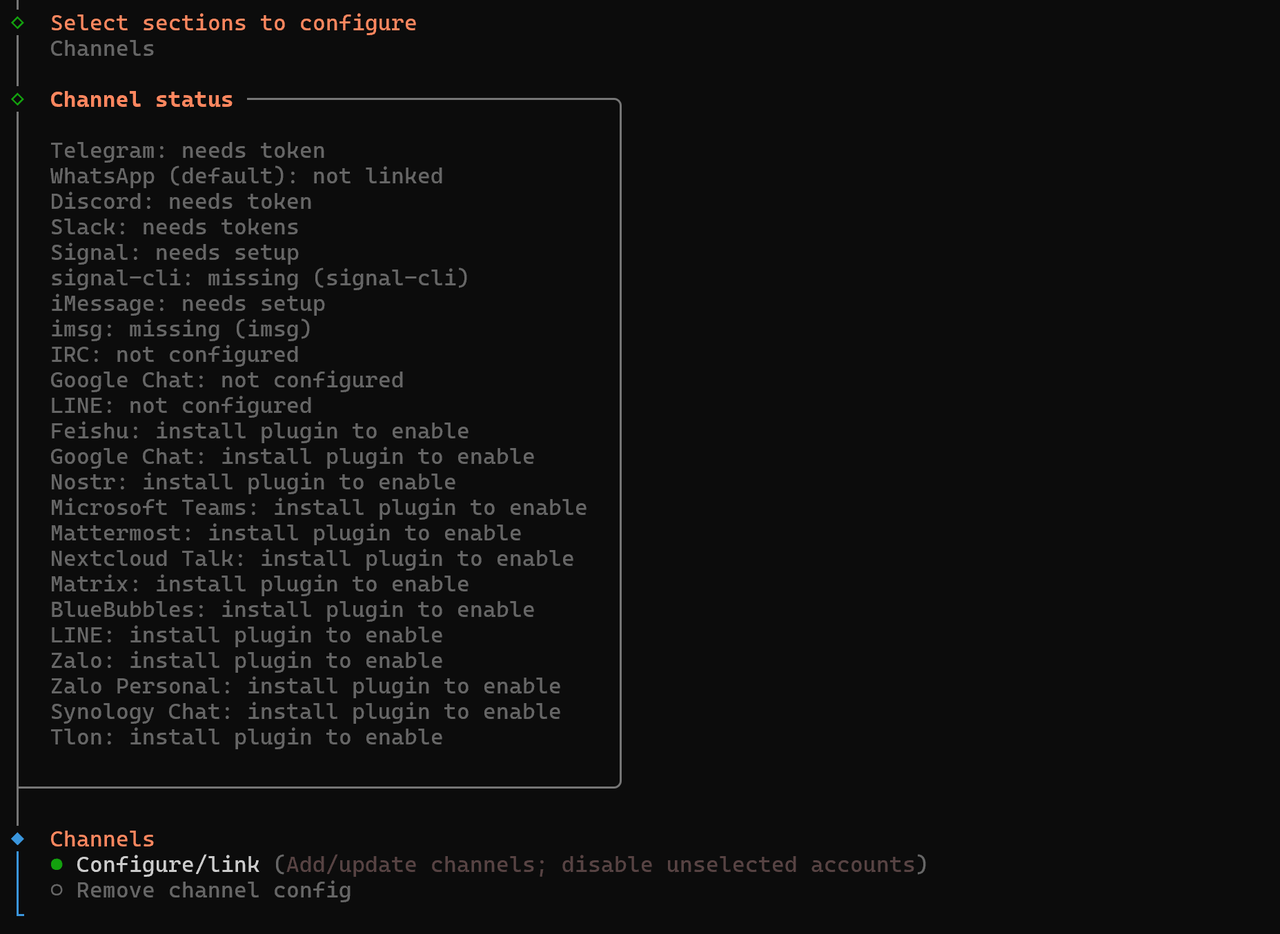
Select sections to configure で Channels を選択
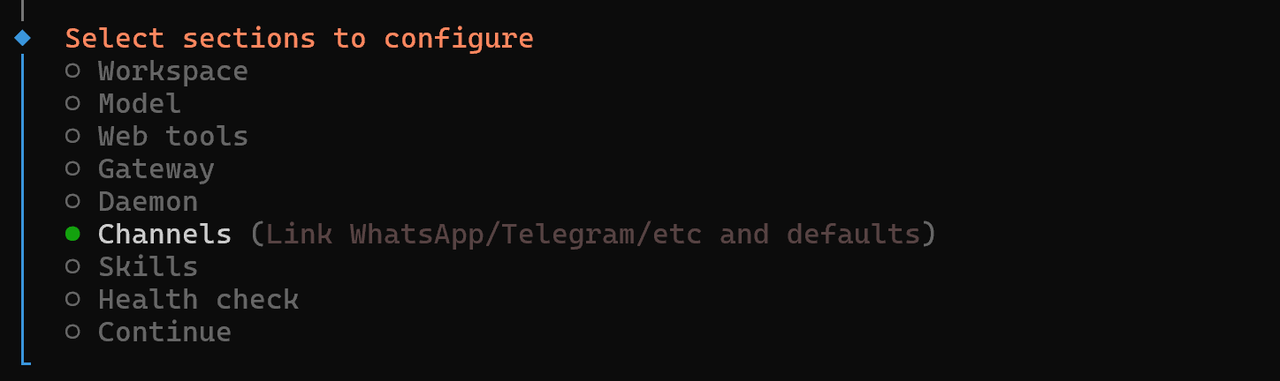
Configure / link を選択
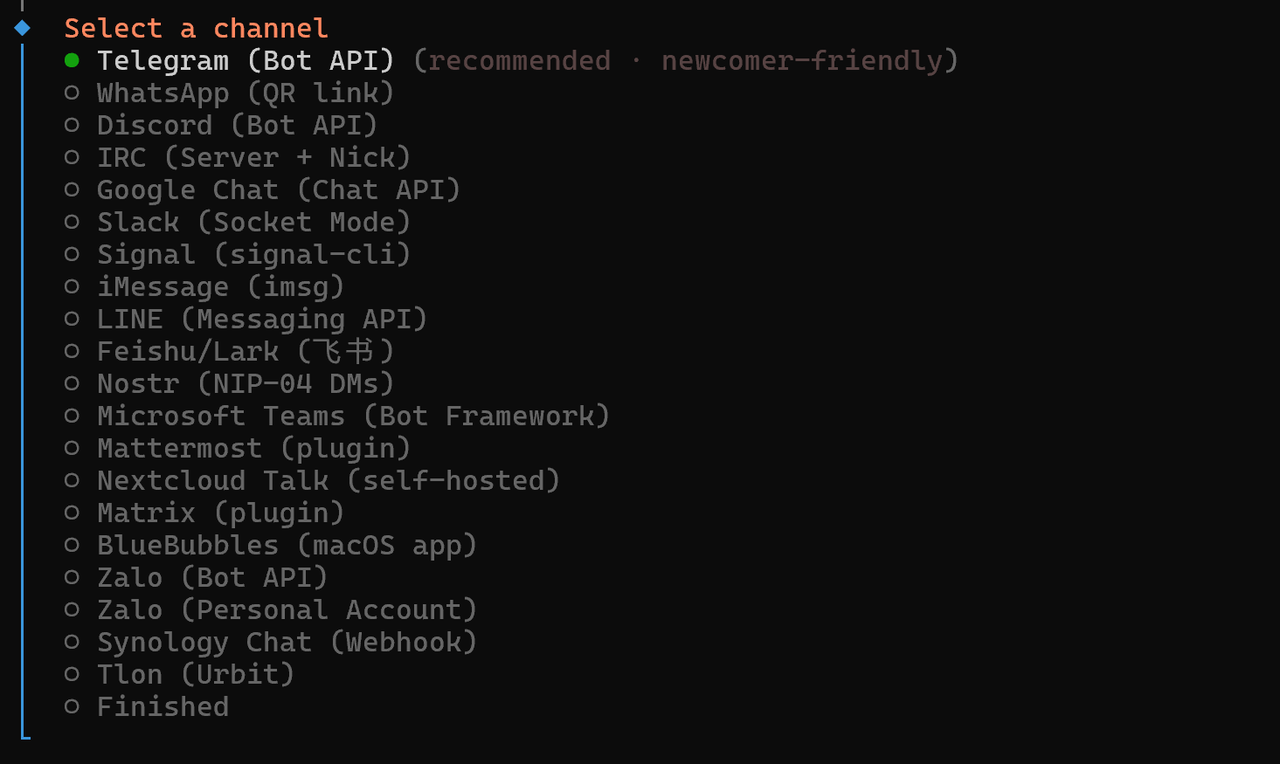
リストから Telegram を選択
ボットトークンを取得
Telegram の @BotFather と会話を開始し、/newbot を送信してボットを作成
BotFather から以下を求められます:
Bot Name: ボットの表示名
Username:botで終わるユニークなハンドル
作成が完了すると、BotFather は HTTP API Token を返します
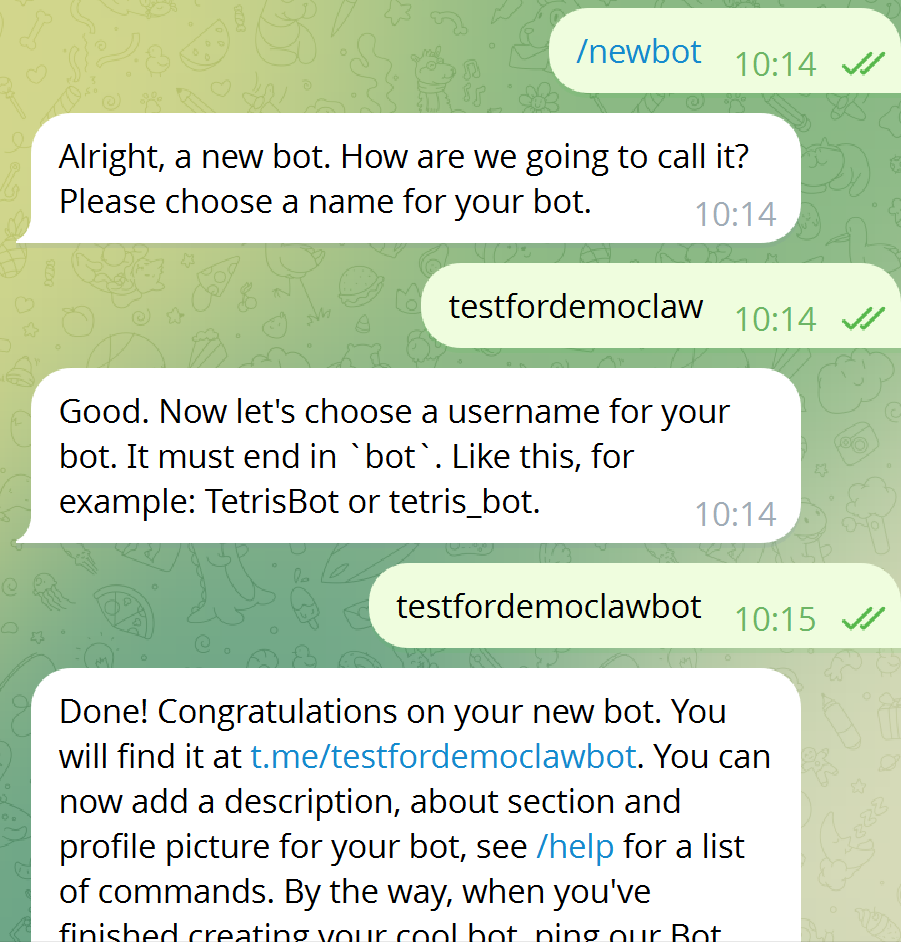
このトークンを保存 — 次のステップで使用します。
ボットトークンを入力
Enter Telegram bot token を選択
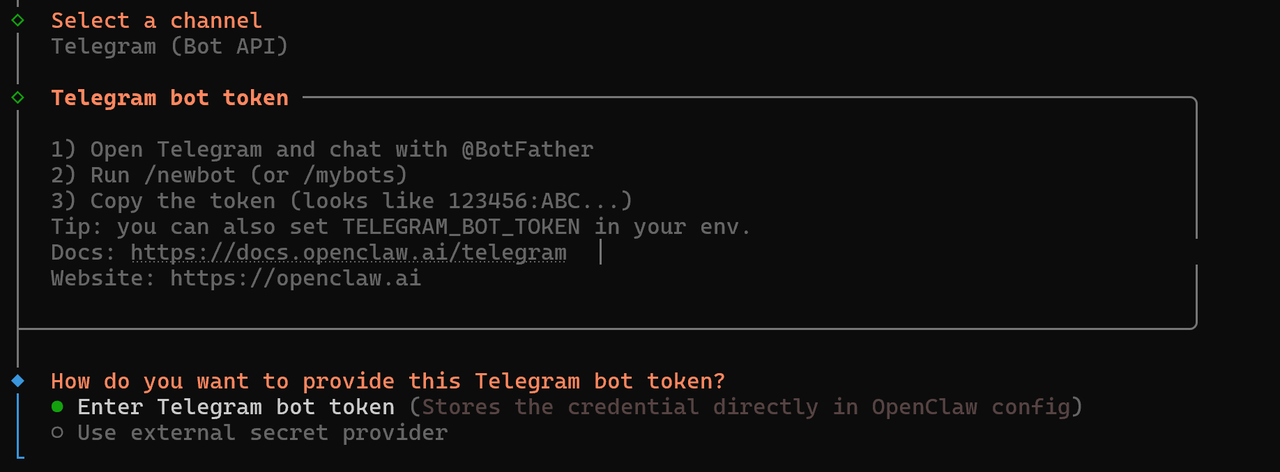
BotFather から受け取ったトークンを貼り付けまたは入力

DM アクセスポリシーを設定
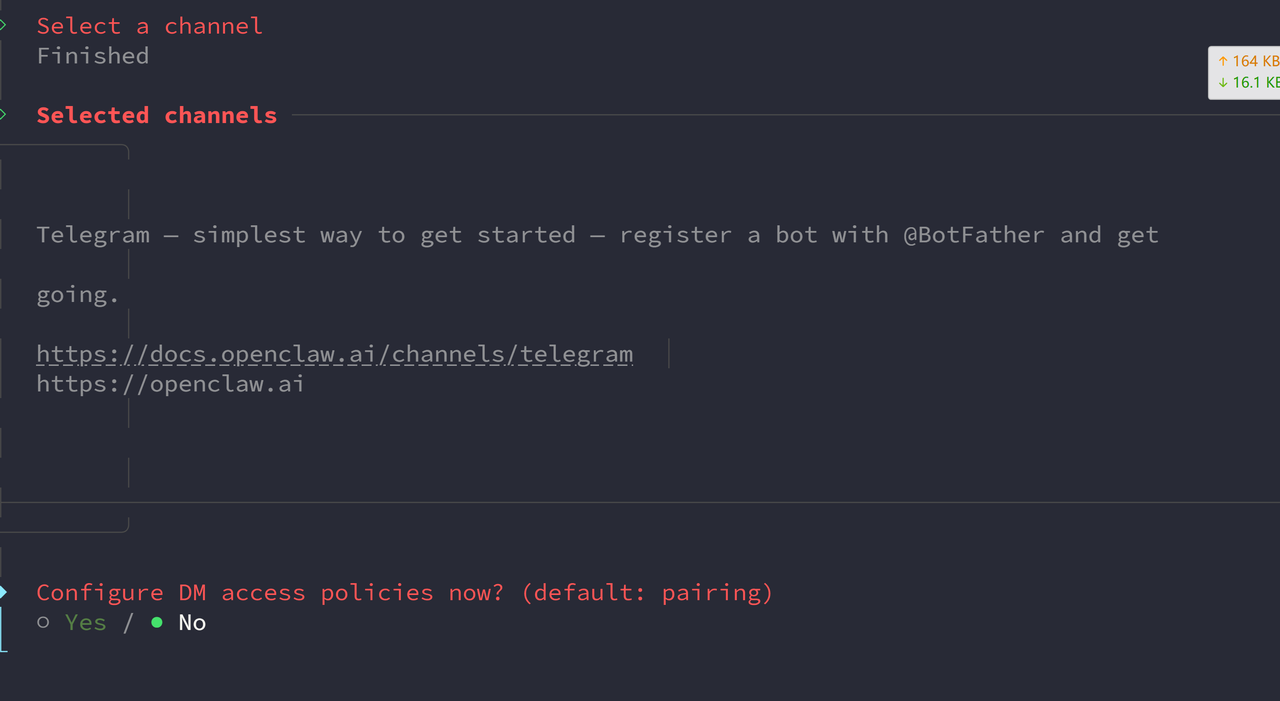
Configure DM access policies now? (default: pairing) と聞かれたら Yes を選択
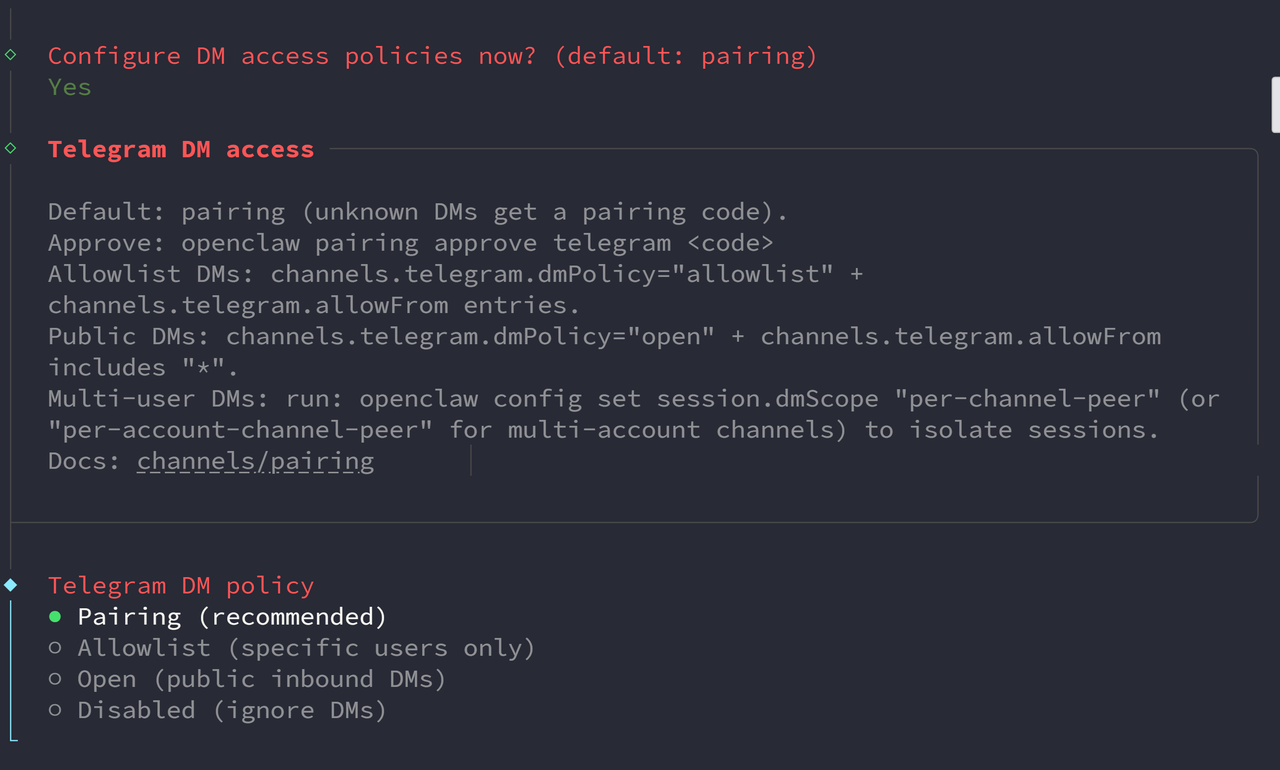
Telegram DM policy で Pairing (recommended) を選択
Select sections to configure に戻り Continue (Done) を選択して Telegram 設定を完了
ペアリングを完了
Telegram でボットのチャットを開き /start を送信。ボットがペアリングコードを返信するのを待つ
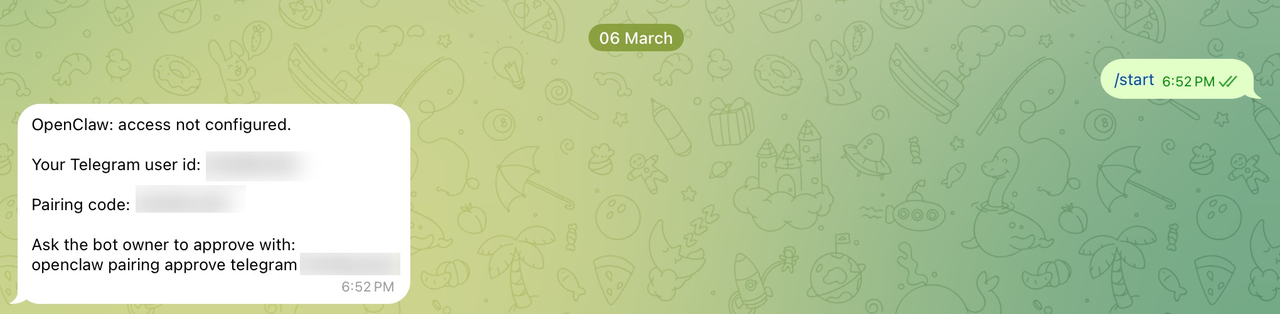
ターミナルで以下のコマンドを実行(<your-pairing-code> を受け取ったコードに置換):
openclaw pairing approve telegram <your-pairing-code> |
成功メッセージが表示されればペアリング完了。これで Telegram ボットを通じて AI と直接チャットできます。
2.6 Web インターフェイスにアクセス
設定完了後、ブラウザを開き以下にアクセス:
https://<ip>:24190?token=casaos |
<ip> をデバイスの IP アドレスに置換
Web UI を初めて開くと、Gateway ダッシュボードで “pairing required” メッセージが表示される場合があります
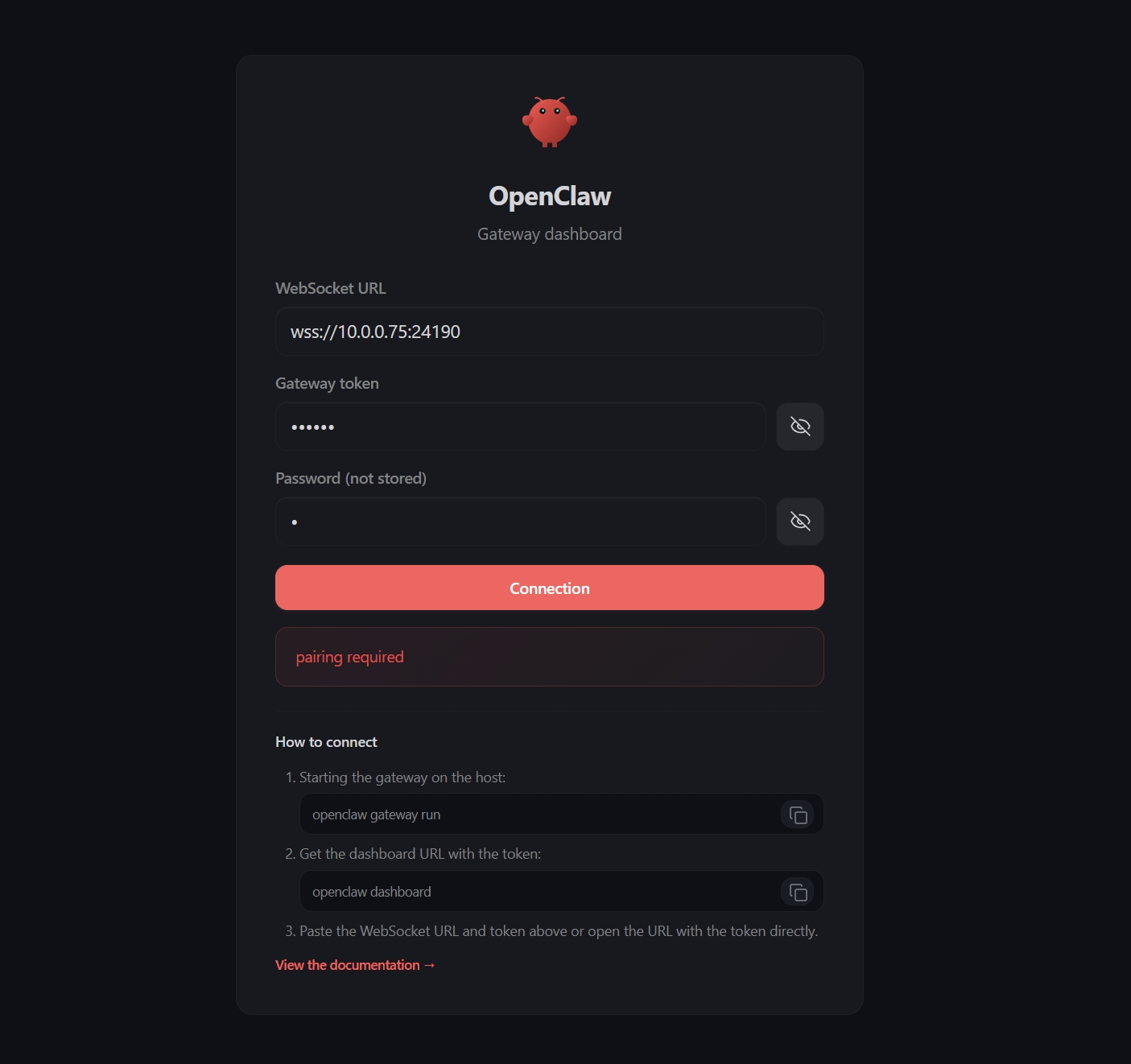
これは新しい OpenClaw バージョンでの想定動作です。Web UI デバイスは最初にコンテナ内から承認する必要があります。
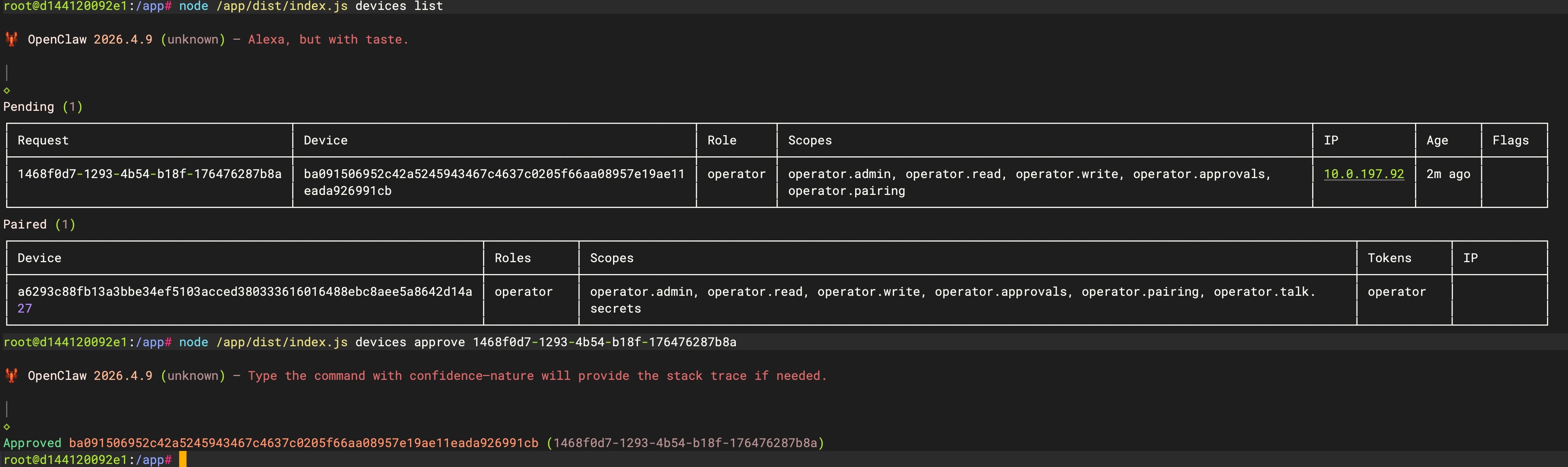
OpenClaw コンテナに入る
docker exec -it openclaw bash |
保留中デバイスの一覧を表示
コンテナ内で:
node /app/dist/index.js devices list |
未ペアリングのデバイスがあれば、OpenClaw が request_id を表示
デバイスを承認
以下のコマンドを実行し、<request_id> を表示された実際の ID に置換:
node /app/dist/index.js devices approve <request_id> |
承認が成功したら Web UI を更新して再接続
“pairing required” 警告が消え、ダッシュボードが通常通り接続されます
最後に、OpenClaw をお楽しみください!