
Overview
Este tutorial lo guía a través del despliegue de OpenClaw en un dispositivo que ejecuta CasaOS/ZimaOS, completando la configuración básica y habilitando la interacción con el modelo de IA a través de Telegram. Usando un bot de Telegram como ejemplo, este tutorial cubre todo el proceso desde la configuración del proveedor del modelo hasta el emparejamiento del bot.
1.1 Goals
Completar la configuración inicial de OpenClaw, incluyendo:
Conectar un proveedor de modelo de IA personalizado
Crear y vincular un bot de Telegram para habilitar el chat con IA mediante mensajes directos
Ver y gestionar el estado de OpenClaw a través de la interfaz web
1.2 Environment
Especificaciones de hardware recomendadas:
- 4 GB de RAM
- 20 GB de almacenamiento
Software:CasaOS v0.4.15 / ZimaOS v1.5.4 (última versión)
Red:El dispositivo debe estar conectado a internet y poder acceder a la API de Telegram. Se recomienda una conexión por cable para mayor estabilidad.
1.3 Usage Notes
Operación continua: OpenClaw está diseñado para funcionar 24/7. Coloque su ZimaBlade en un área bien ventilada con temperatura ambiental estable para garantizar un rendimiento confiable a largo plazo y evitar la limitación térmica.
Expansión de almacenamiento: El almacenamiento interno de ZimaBlade es limitado. Si planea usar funciones de memoria o registro extensivamente, se recomienda encarecidamente conectar un disco externo para almacenar el historial de conversaciones y los datos de la aplicación.
1.3 Prerequisites
La dirección IP de su dispositivo, usada para reemplazar el marcador de posición
<ip>en los comandos.Consulte el Paso 3 de la guía de encendido para saber cómo encontrarla.
Una clave API de un modelo de IA y familiaridad básica con su uso.
Una cuenta de Telegram.
Nota: En la interfaz de configuración de OpenClaw, use la barra espaciadora para seleccionar una opción y Enter para confirmar.
1.4 Steps at a Glance
Instale OpenClaw desde la App Store de CasaOS / ZimaOS.
Abra un terminal — conéctese vía SSH (recomendado) o use el terminal local.
Cambie al modo administrador: ejecute
sue ingrese la contraseña predeterminadacasaos.Ingrese al contenedor de OpenClaw:
docker exec -it openclaw bashInicie el asistente de configuración:
node /app/dist/index.js configConfigure el proveedor del modelo: seleccione Model, elija custom provider, luego ingrese la Base URL, API Key y Model ID.
Configure el canal de Telegram: seleccione Channels → Configure/link → Telegram, cree un bot a través de BotFather, ingrese el Token y establezca la política de DM a Pairing (recomendado).
Complete el emparejamiento: envíe
/starta su bot en Telegram para recibir un código de emparejamiento, luego ejecuteopenclaw pairing approve telegram <pairing-code>en el terminal.Acceda a la interfaz web en
https://<ip>:24190?token=casaos.
Detailed Steps (CasaOS Example)
2.1 Open a Terminal
Después de instalar OpenClaw mediante la interfaz web de CasaOS, abra un terminal para comenzar la configuración. Hay dos maneras de hacerlo:
A. SSH desde su computadora (recomendado — más fácil copiar y pegar comandos)
Abra el Terminal.
Ejecute el siguiente comando:
ssh <username>@<ip> |
Por ejemplo: ssh [email protected]
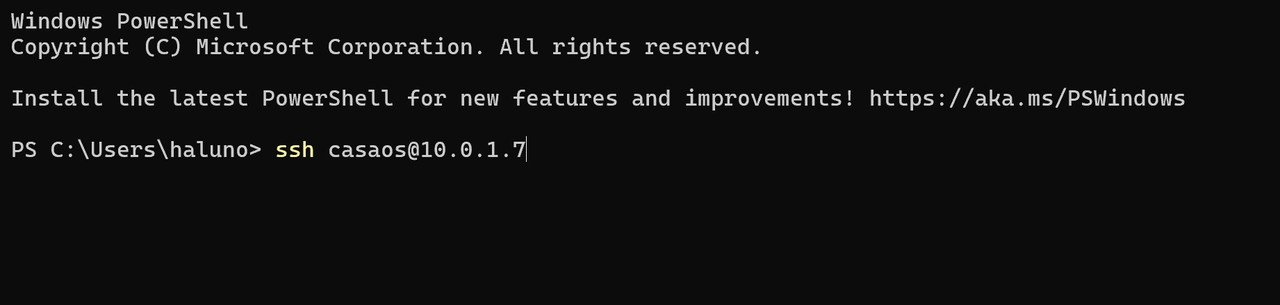
Si es la primera vez que se conecta, verá el mensaje:
Are you sure you want to continue connecting (yes/no)? |
Escriba yes y presione Enter.
B. Entrada directamente en ZimaBlade
Conecte un teclado y monitor directamente al ZimaBlade y use el terminal local.
2.2 Switch to Administrator Mode
Ejecute el siguiente comando y presione Enter:
su |
Ingrese la contraseña predeterminada casaos.
La contraseña no se mostrará mientras la escribe — esto es normal.
Si está usando ZimaOS, no se requiere contraseña.
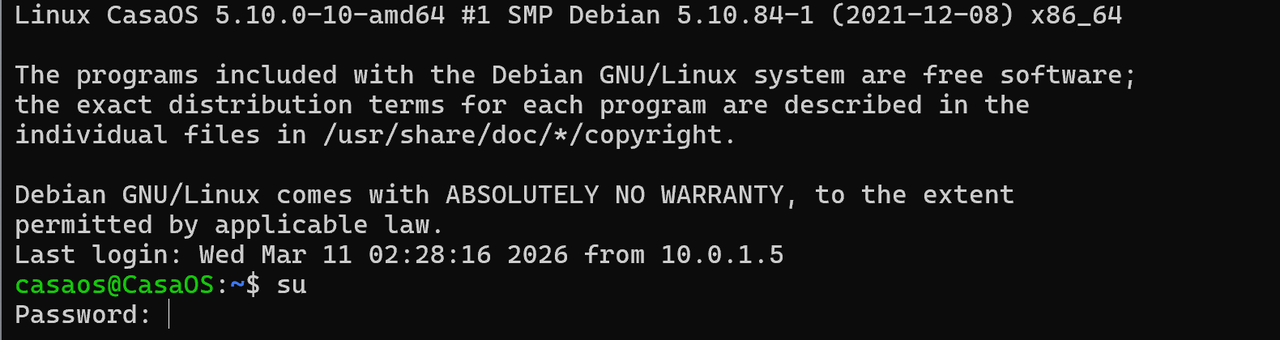
Ahora tiene los privilegios de administrador necesarios para modificar la configuración del sistema.
2.3 Enter the Configuration Wizard
Paso 1 — Ingrese al contenedor de OpenClaw:
docker exec -it openclaw bash |

Cuando el prompt cambie a root@openclaw:/app, habrá ingresado con éxito al contenedor. Todas las configuraciones posteriores deben realizarse desde dentro de este contenedor. Si sale accidentalmente, ejecute este comando nuevamente.
Paso 2 — Inicie el asistente de configuración:
node /app/dist/index.js config |
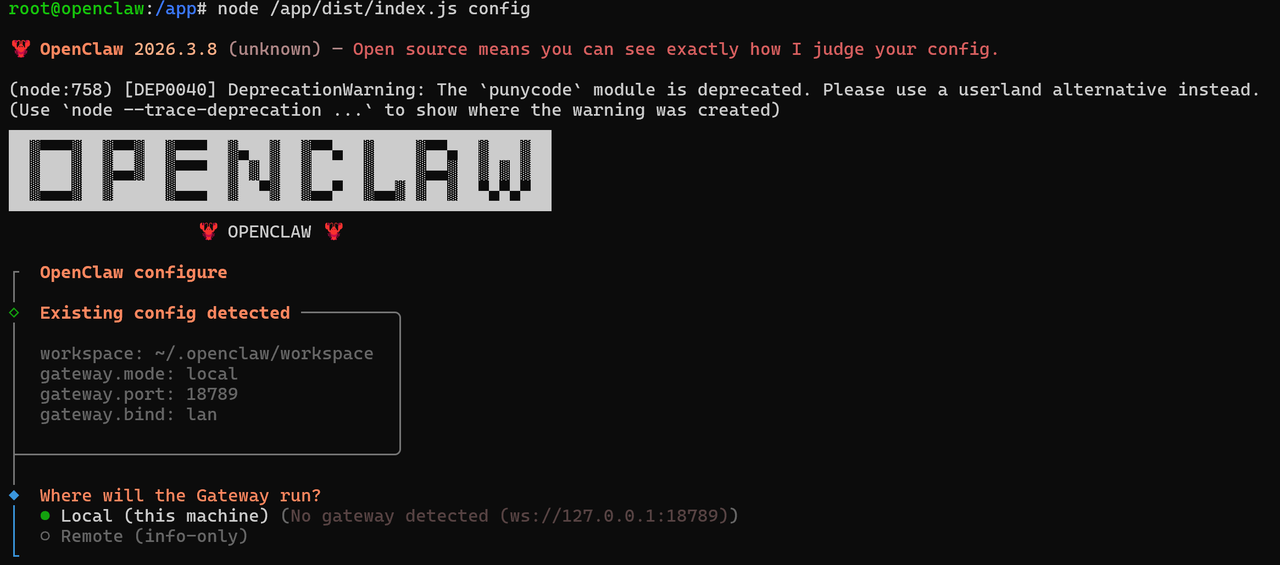
Paso 3 — Seleccione la ubicación del Gateway:
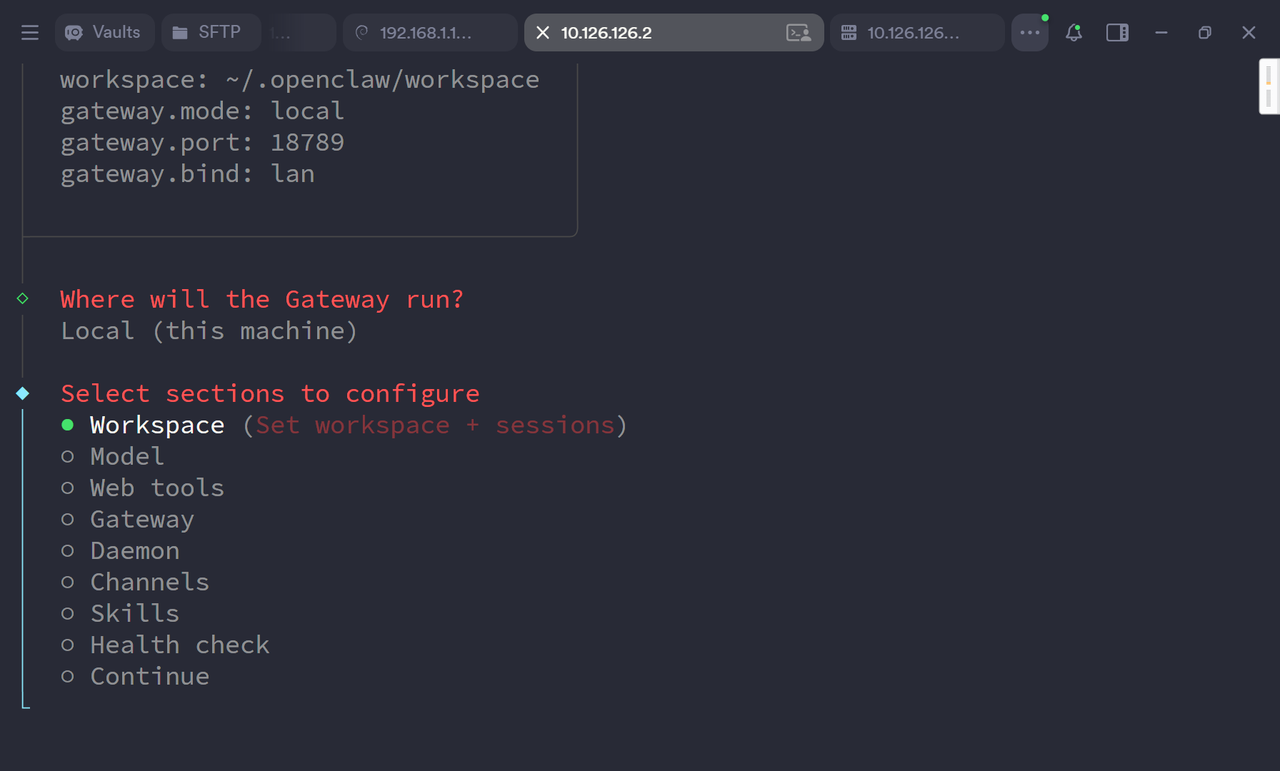
Cuando se le pregunte Where will the Gateway run?, seleccione Local (this machine).
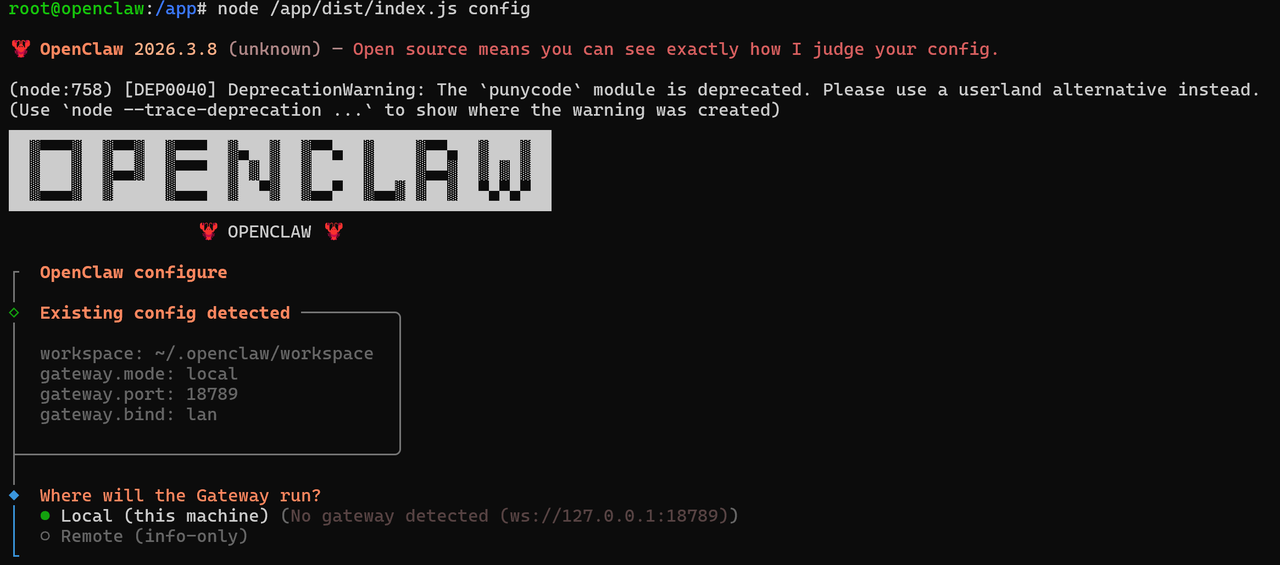
La opción resaltada es la actualmente seleccionada. Presione Enter para confirmar.
2.4 Configure the Model
Select a Provider
En Select sections to configure, elija Model.
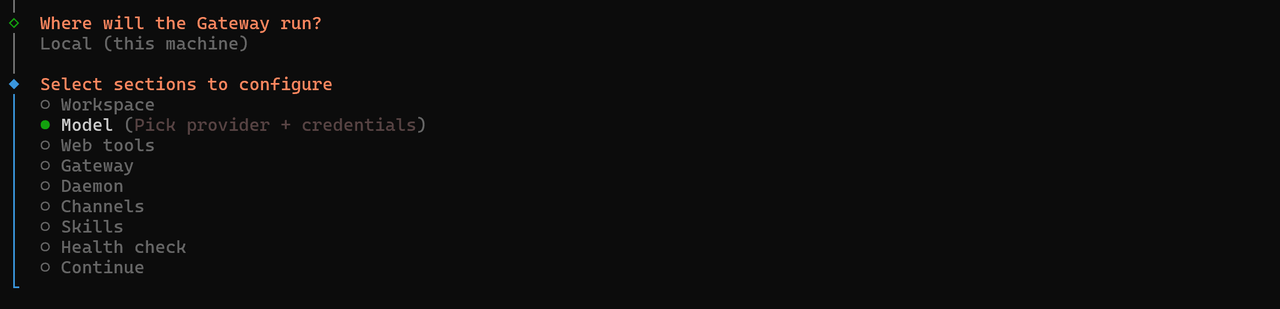
En Model / auth provider, seleccione custom provider.
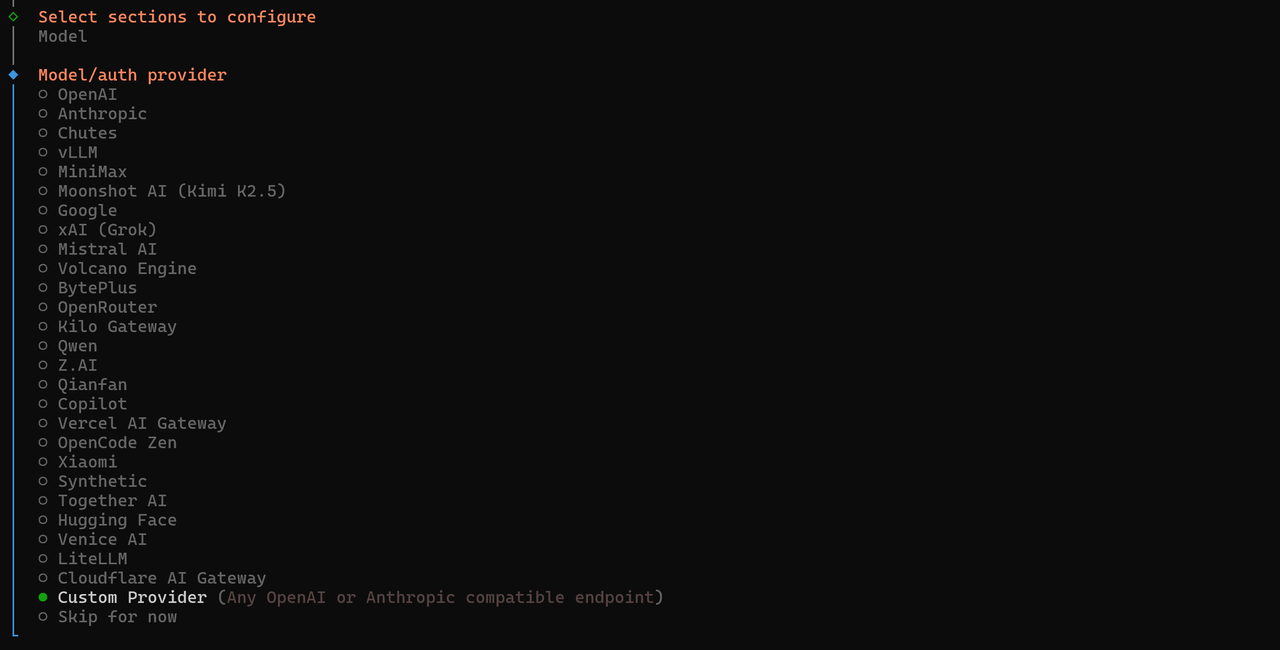
Enter Model Parameters
Ingrese la Base URL (por ejemplo, https://api.openai.com/v1).

Ingrese su API Key.

Seleccione el API format.
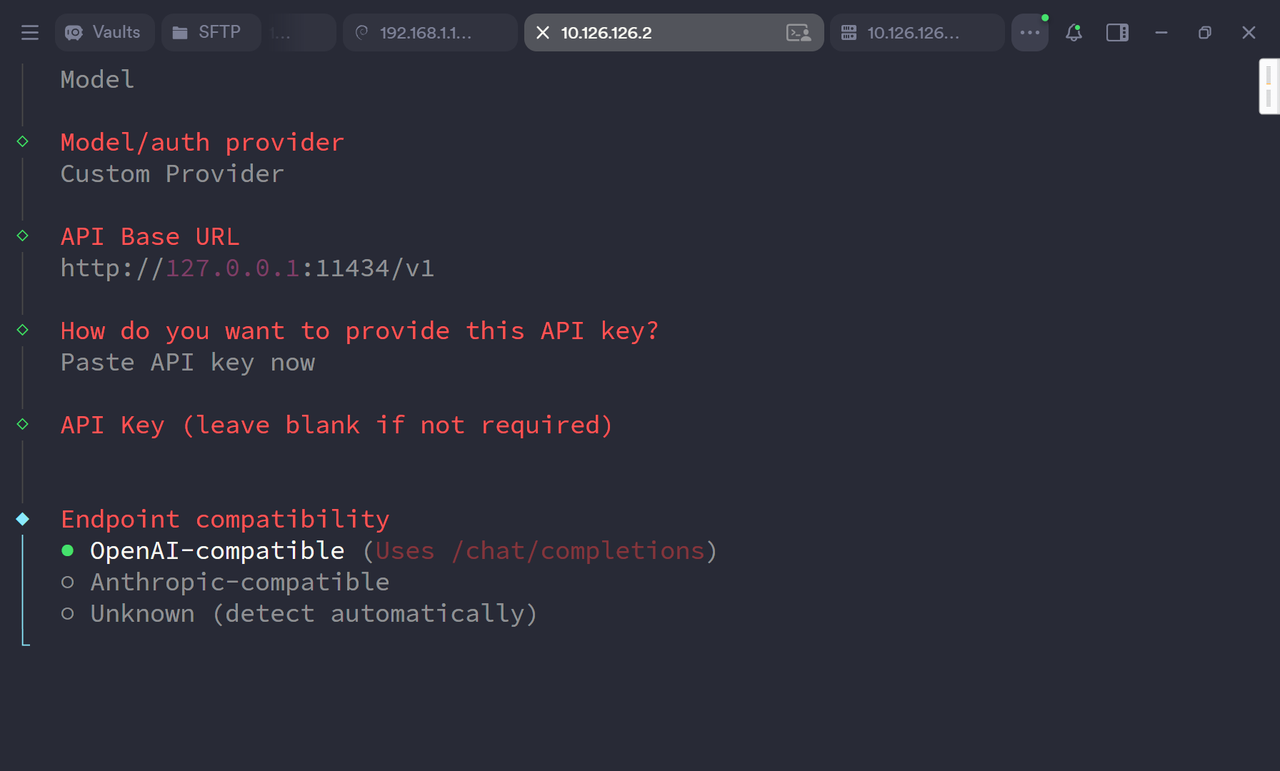
Seleccione el Model ID que desea usar.

2.5 Configure a Channel (Telegram Example)
Open Channel Settings
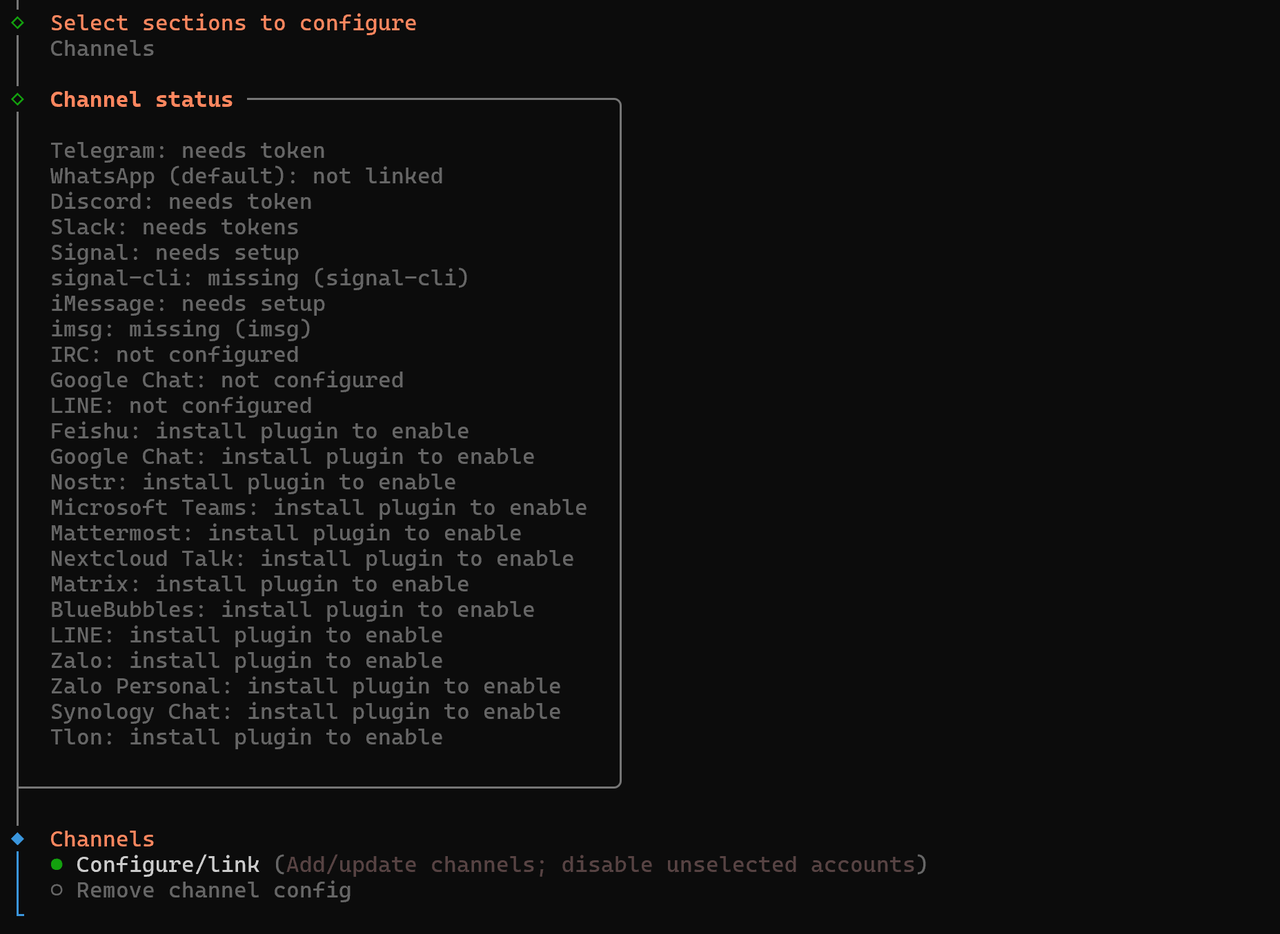
En Select sections to configure, elija Channels.
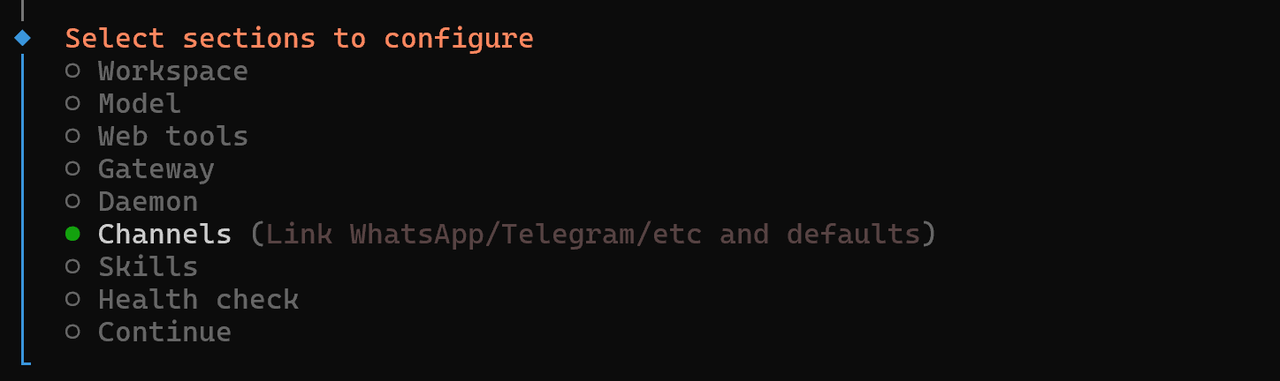
Seleccione Configure / link.
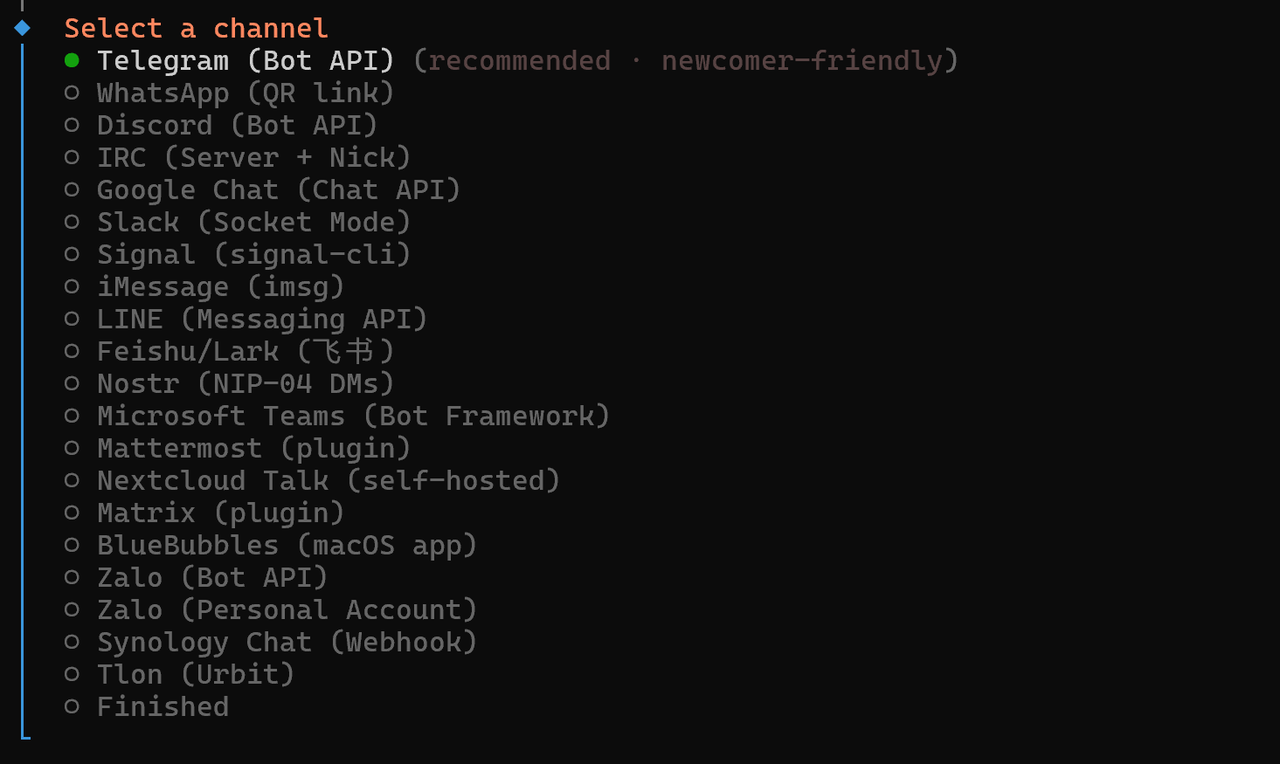
Seleccione Telegram de la lista.
Get a Bot Token
Abra una conversación con @BotFather en Telegram y envíe /newbot para comenzar a crear un bot.
BotFather le pedirá que proporcione:
Bot Name: El nombre visible de su bot
Username: Un identificador único que debe terminar enbot
Una vez creado, BotFather devolverá un HTTP API Token
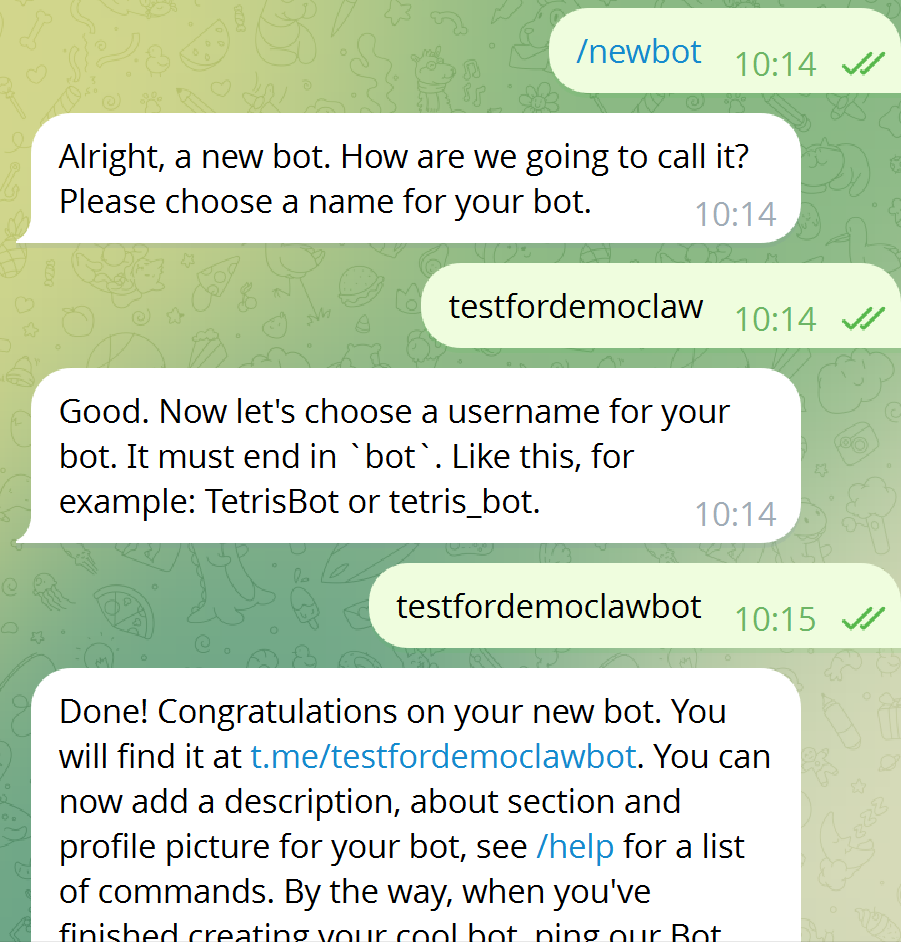
Guarde este Token — lo necesitará en el siguiente paso.
Enter the Bot Token
Seleccione Enter Telegram bot token.
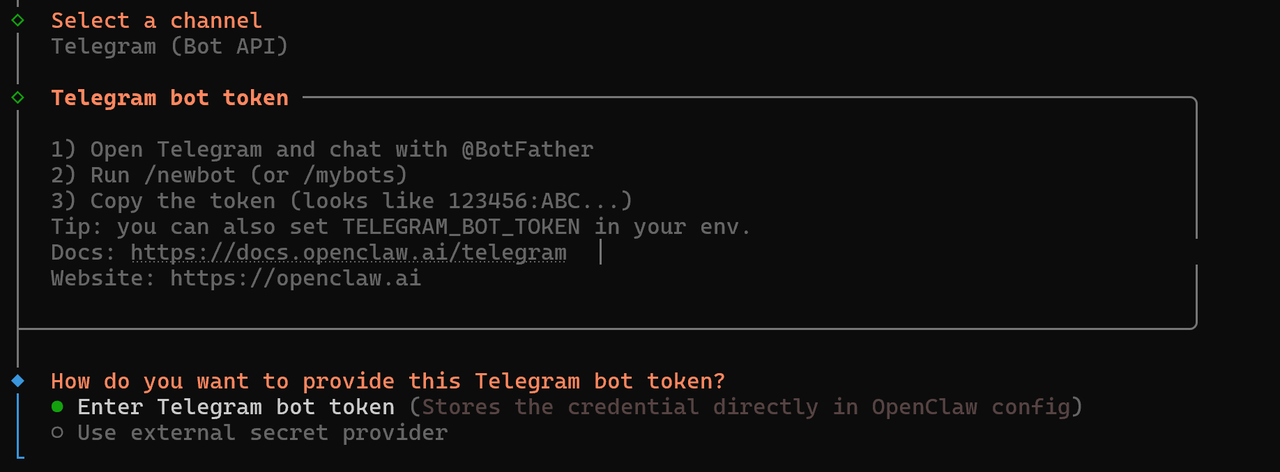
Pegue o escriba el Token que recibió de BotFather.

Set the DM Access Policy
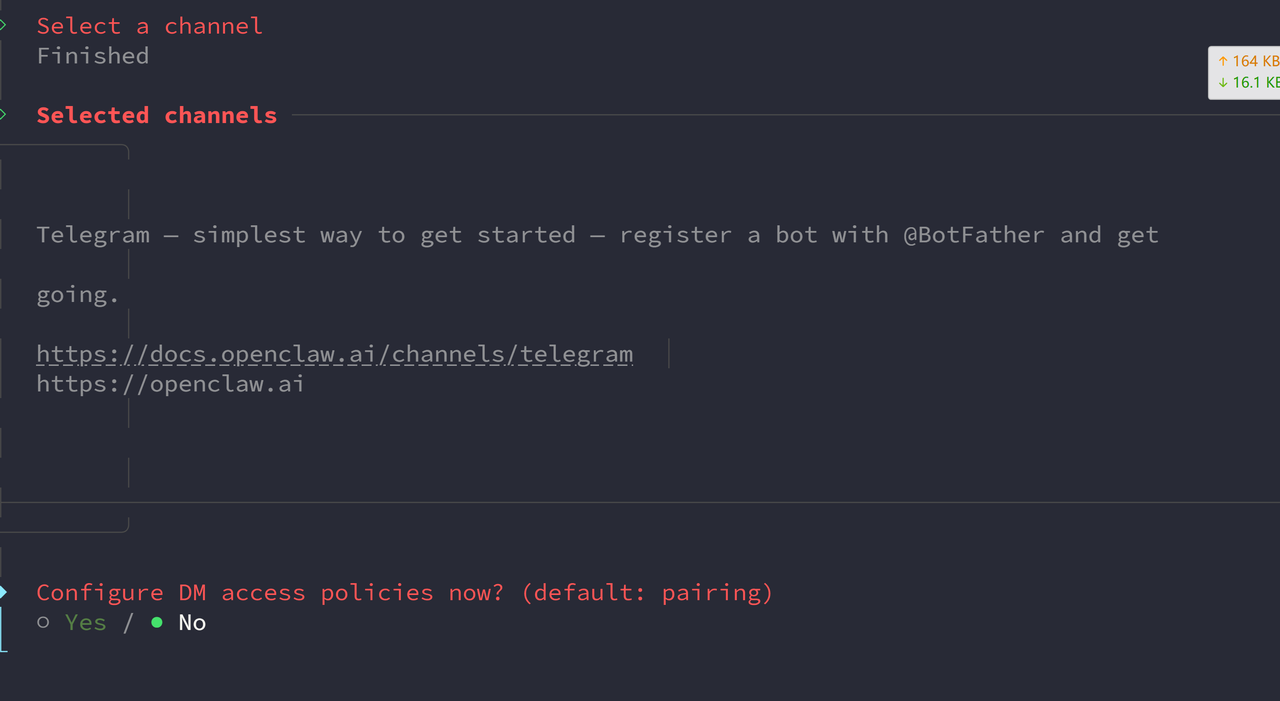
Cuando se le pregunte Configure DM access policies now? (default: pairing), seleccione Yes.
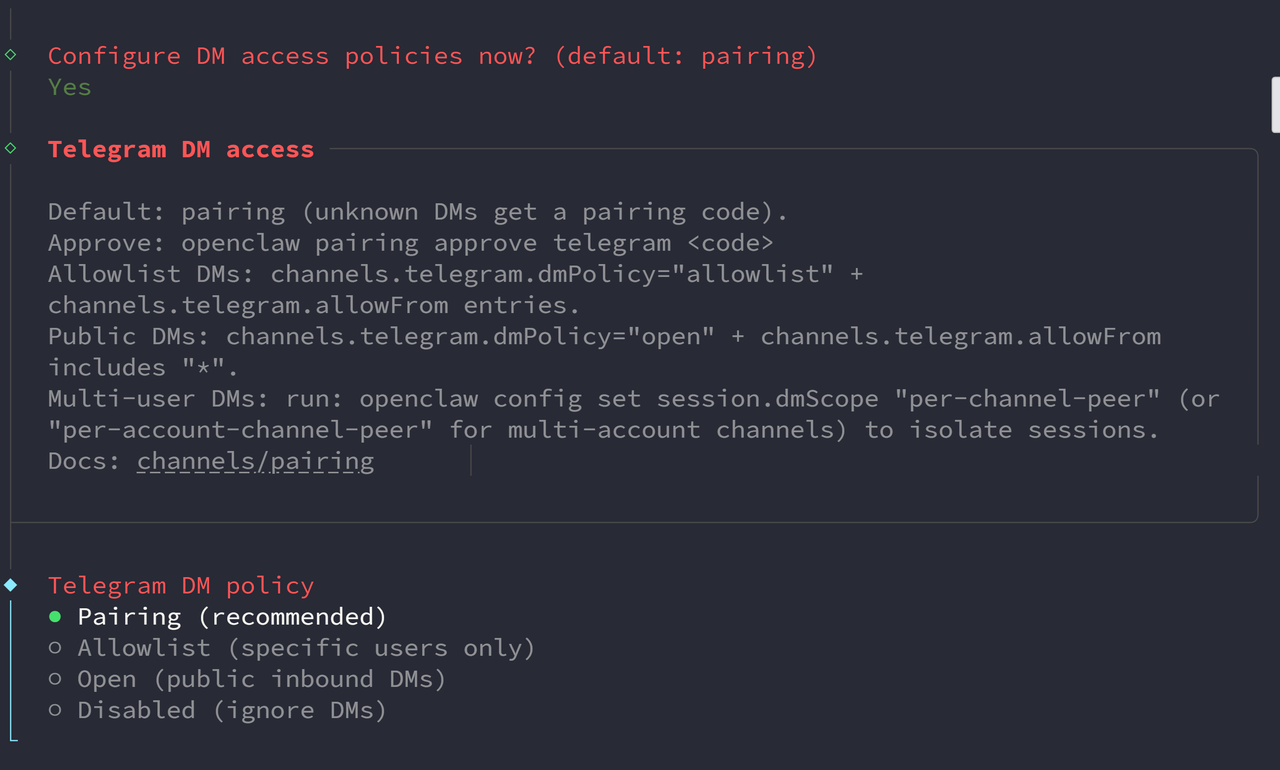
En Telegram DM policy, seleccione Pairing (recommended).
Regrese a Select sections to configure y elija Continue (Done) para finalizar la configuración de Telegram.
Complete Pairing
Abra el chat de su bot en Telegram y envíe /start. Espere a que el bot responda con un código de emparejamiento.
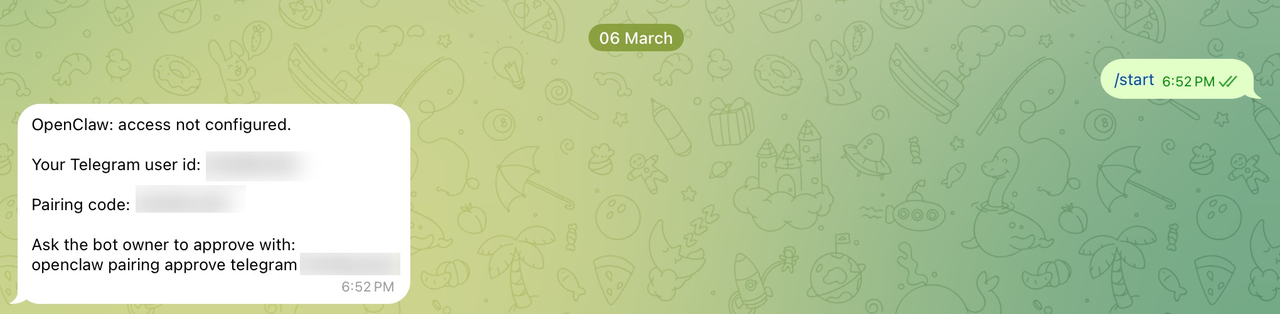
En el terminal, ejecute el siguiente comando, reemplazando <your-pairing-code> con el código recibido:
openclaw pairing approve telegram <your-pairing-code> |
Un mensaje de éxito confirma que el emparejamiento se ha completado. Ahora puede chatear con la IA directamente a través de su bot de Telegram.
2.6 Access the Web Interface
Una vez completada la configuración, abra un navegador y navegue a:
https://<ip>:24190?token=casaos |
Reemplace <ip> con la dirección IP de su dispositivo.
Después de abrir la interfaz web por primera vez, es posible que vea un mensaje “pairing required” en el panel del Gateway en lugar de conectarse directamente.
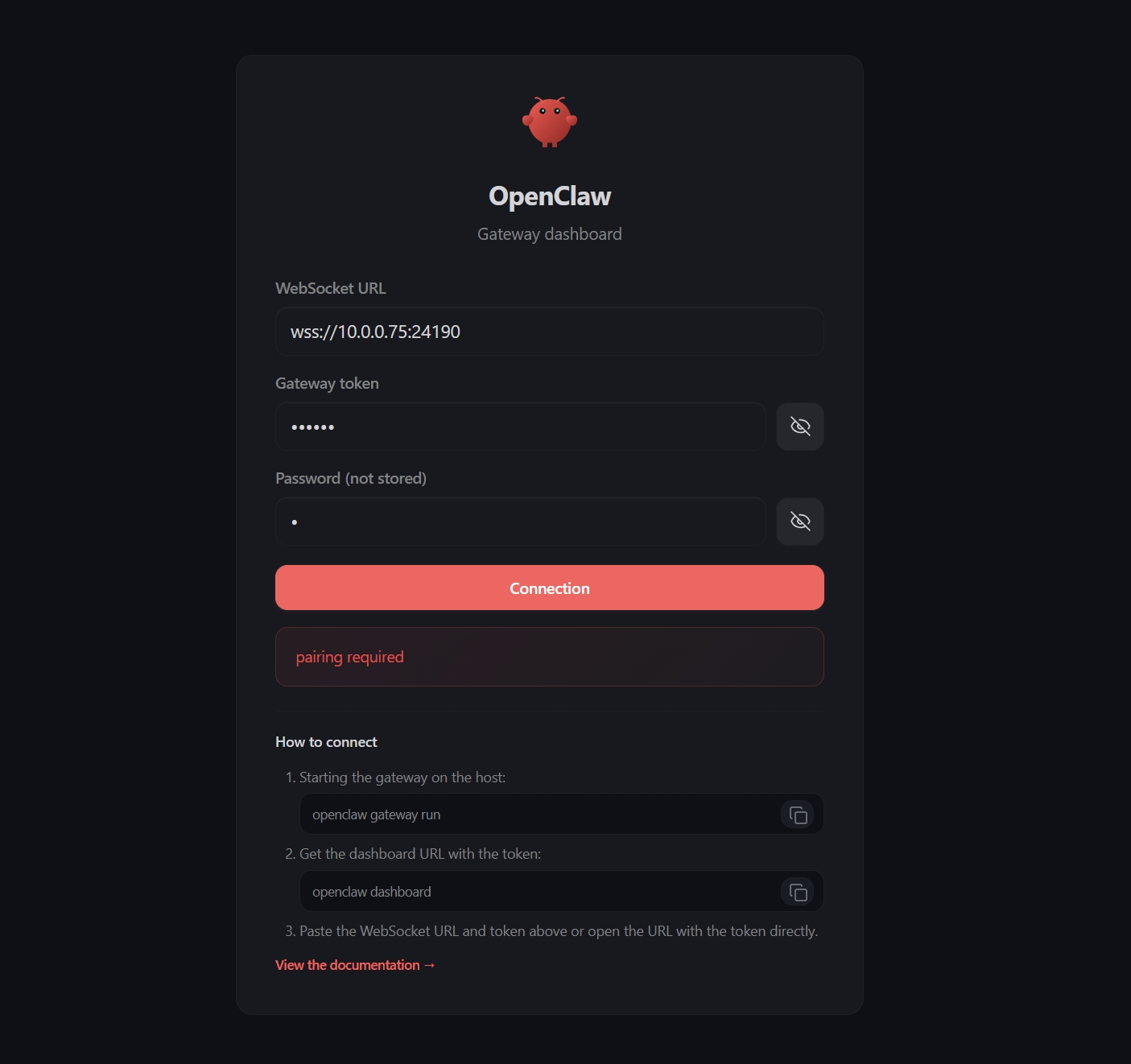
Este comportamiento es esperado en las versiones más recientes de OpenClaw. El dispositivo de la interfaz web debe aprobarse primero desde dentro del contenedor.
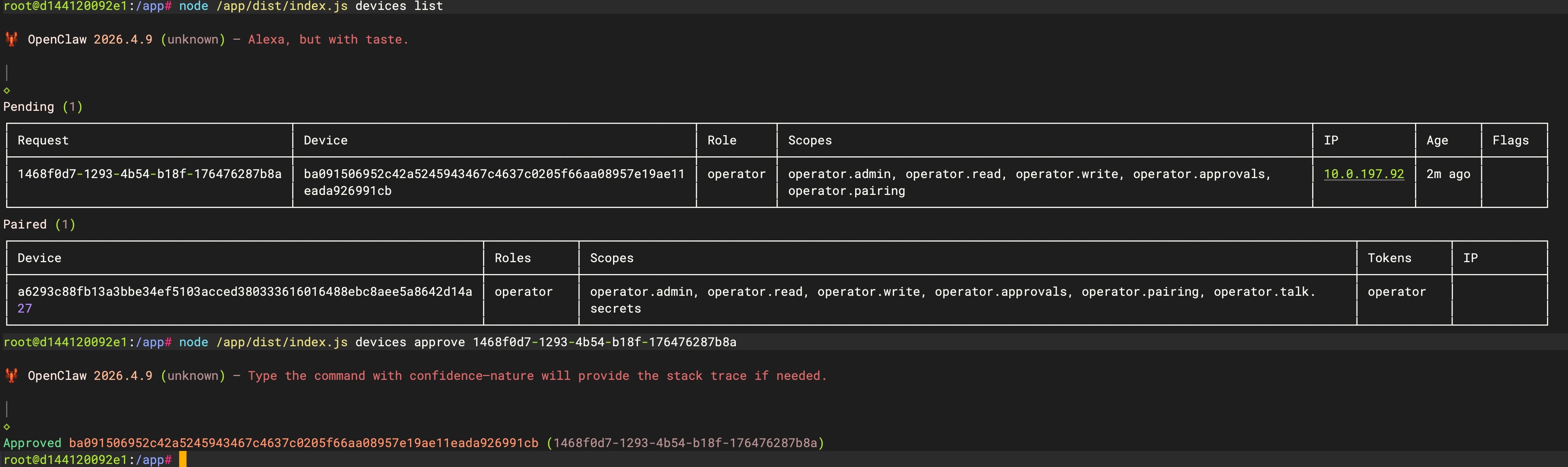
Enter the OpenClaw container
Ejecute:
docker exec -it openclaw bash |
List pending devices
Dentro del contenedor, ejecute:
node /app/dist/index.js devices list |
Si existe un dispositivo no emparejado, OpenClaw mostrará un request_id.
Approve the device
Ejecute el siguiente comando y reemplace
node /app/dist/index.js devices approve <request_id> |
Después de que la aprobación sea exitosa, actualice la página de la interfaz web y vuelva a conectarse.
La advertencia “pairing required” debería desaparecer y el panel se conectará normalmente.
Finalmente, ¡disfrute de OpenClaw!