
概述
本教程将指导你在运行 CasaOS/ZimaOS 的设备上部署 OpenClaw,完成基础配置,并通过 Telegram 启用 AI 模型交互。教程以 Telegram 机器人为例,涵盖从模型提供商设置到机器人配对的完整流程。
1.1 目标
完成 OpenClaw 的初始设置,包括:
连接自定义 AI 模型提供商
创建并关联 Telegram 机器人,以通过私信实现 AI 聊天
通过 Web UI 查看和管理 OpenClaw 状态
1.2 环境
推荐硬件配置:
- 4 GB RAM
- 20 GB 存储空间
软件:CasaOS v0.4.15 / ZimaOS v1.5.4(最新版本)
网络:设备必须连接互联网,并能够访问 Telegram API。推荐使用有线网络以获得更稳定的连接。
1.3 使用说明
持续运行: OpenClaw 设计为 24/7 持续运行。请将你的 ZimaBlade 放置在通风良好、环境温度稳定的位置,以确保长期稳定运行并防止因过热而降频。
存储扩展: ZimaBlade 的内置存储空间有限。如果你计划大量使用记忆或日志功能,强烈建议连接外部存储设备来保存聊天记录和应用数据。
1.3 前置条件
你的设备 IP 地址,用于替换命令中的
<ip>占位符。关于如何查找 IP 地址,请参考开机指南中的步骤 3。
一个 AI 模型 API Key,以及对其基本使用方法的了解。
一个 Telegram 账号。
注意: 在 OpenClaw 配置界面中,使用 空格键 选择选项,使用 Enter 确认。
1.4 快速步骤概览
从 CasaOS / ZimaOS 应用商店安装 OpenClaw。
打开终端 —— 通过 SSH 连接(推荐)或直接使用终端。
切换到管理员模式:运行
su并输入默认密码casaos。进入 OpenClaw 容器:
docker exec -it openclaw bash启动配置向导:
node /app/dist/index.js config配置模型提供商:选择 Model,选择 custom provider,然后输入 Base URL、API Key 和模型 ID。
配置 Telegram 渠道:选择 Channels → Configure/link → Telegram,通过 BotFather 创建机器人,输入 Token,并将 DM 策略设置为 Pairing(推荐)。
完成配对:在 Telegram 中向你的机器人发送
/start获取配对码,然后在终端中运行openclaw pairing approve telegram <pairing-code>。通过
https://<ip>:24190?token=casaos访问 Web UI。
详细步骤(以 CasaOS 为例)
2.1 打开终端
通过 CasaOS Web UI 安装 OpenClaw 后,打开终端开始配置。你可以通过以下两种方式操作:
A. 从电脑通过 SSH 连接(推荐 —— 更方便复制粘贴命令)
请打开 Terminal。
运行以下命令:
ssh <username>@<ip> |
例如:ssh [email protected]
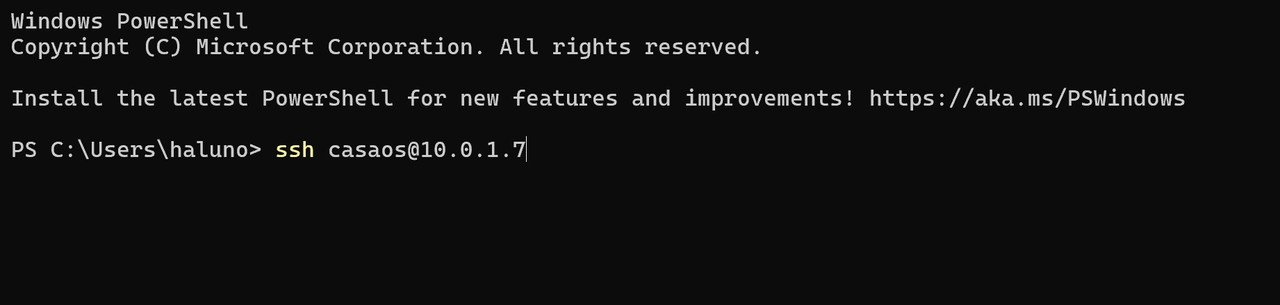
如果这是你第一次连接,将会看到以下提示:
Are you sure you want to continue connecting (yes/no)? |
输入 yes 并按 Enter。
B. 直接在 ZimaBlade 上输入
将键盘和显示器直接连接到 ZimaBlade,并使用本地终端。
2.2 切换到管理员模式
运行以下命令并按 Enter:
su |
输入默认密码 casaos。
输入密码时不会显示字符 —— 这是正常现象。
如果你使用的是 ZimaOS,则无需输入密码。
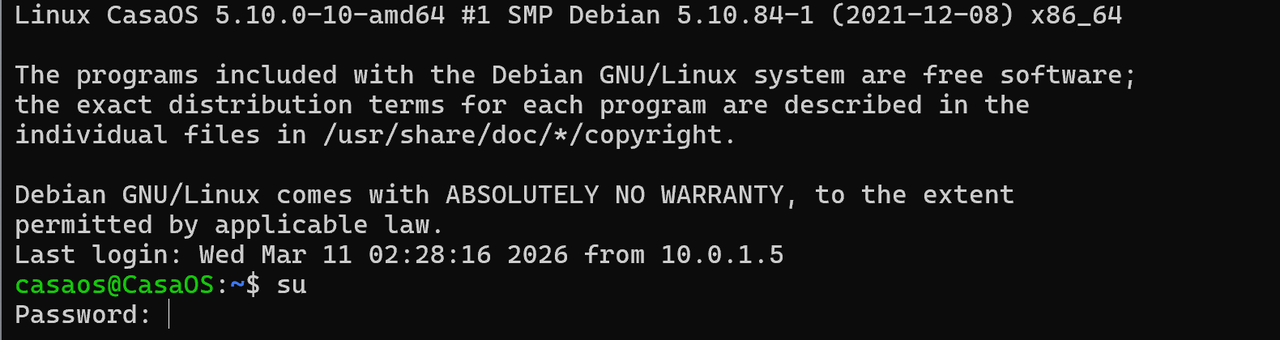
现在你已经拥有修改系统设置所需的管理员权限。
2.3 进入配置向导
步骤 1 —— 进入 OpenClaw 容器:
docker exec -it openclaw bash |

当提示符变为 root@openclaw:/app 时,表示你已成功进入容器。后续所有配置都必须在该容器内完成。如果你意外退出,只需再次运行此命令。
步骤 2 —— 启动配置向导:
node /app/dist/index.js config |
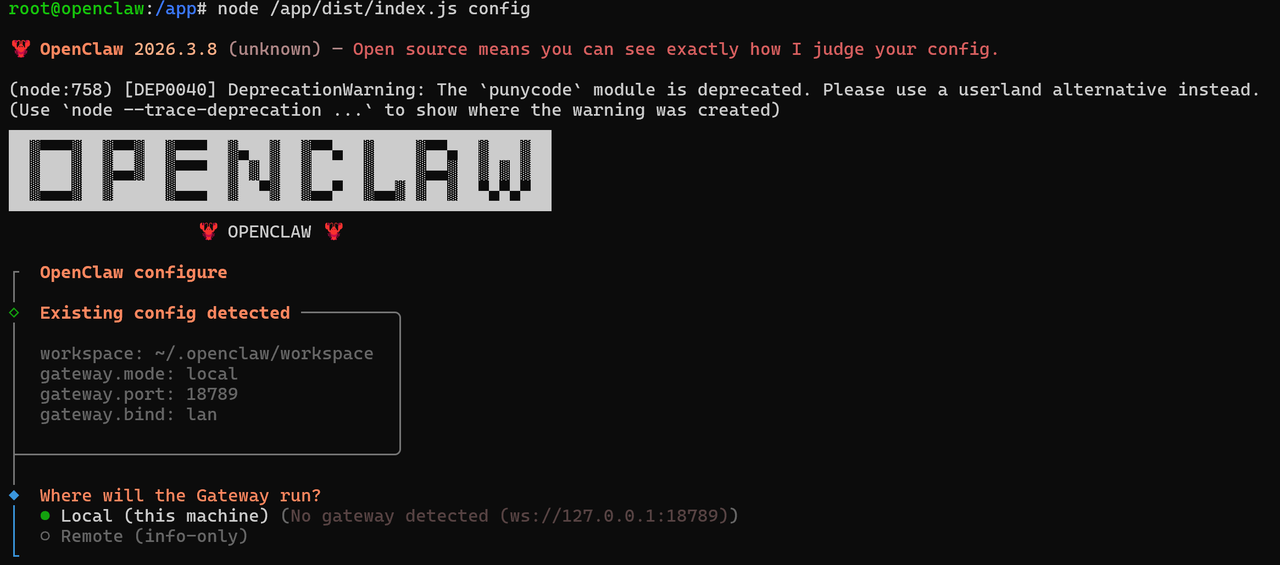
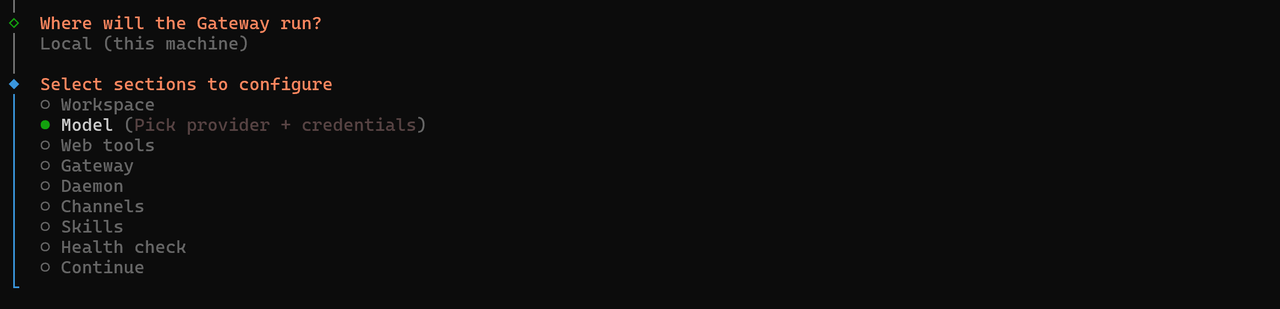
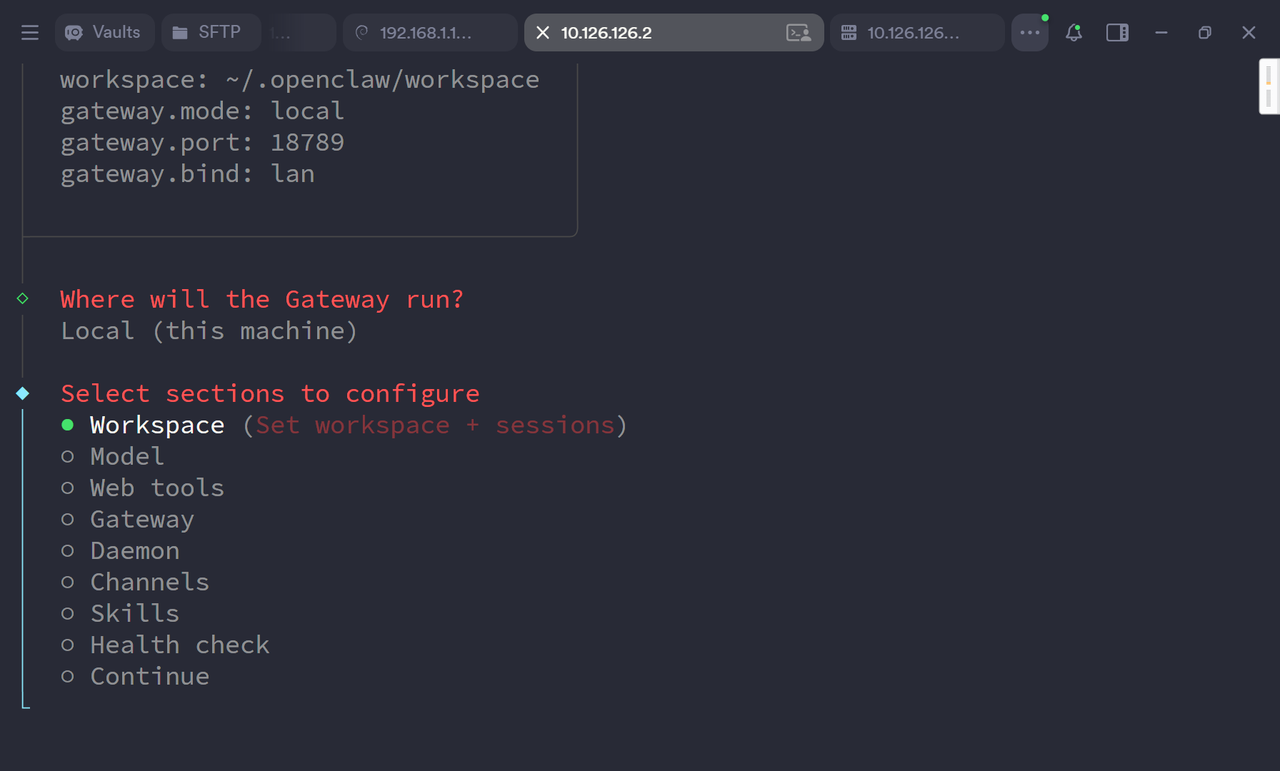
步骤 3 —— 选择 Gateway 运行位置:
当出现 Where will the Gateway run? 提示时,选择 **Local (this machine)**。
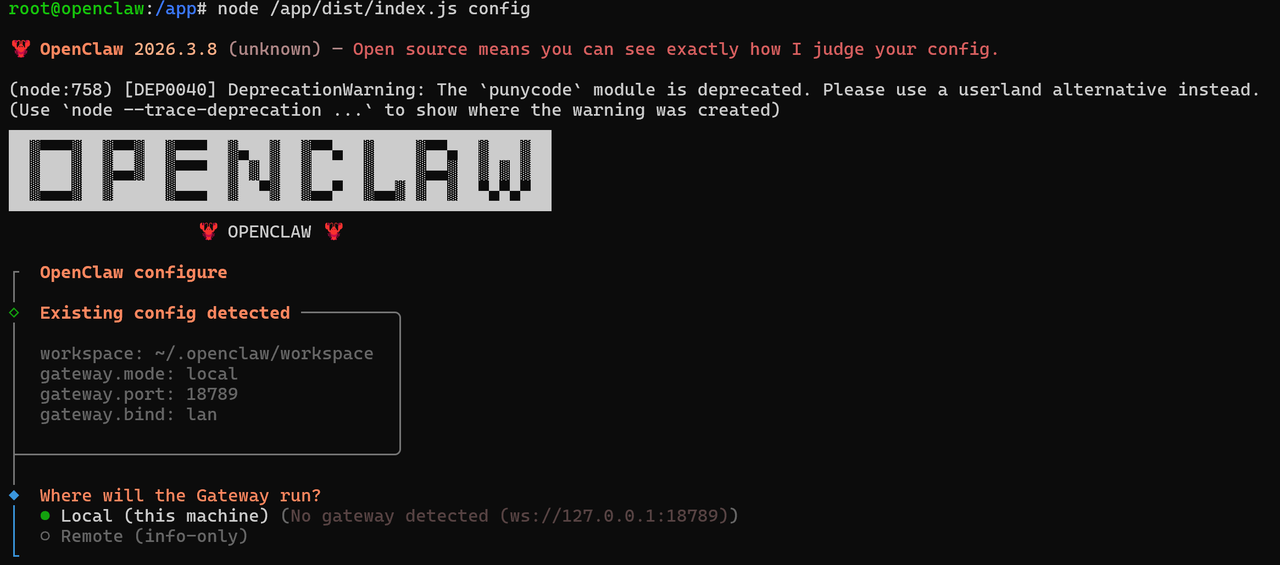
高亮项即为当前选中的选项。按 Enter 确认。
2.4 配置模型
选择提供商
在 Select sections to configure 中,选择 Model。
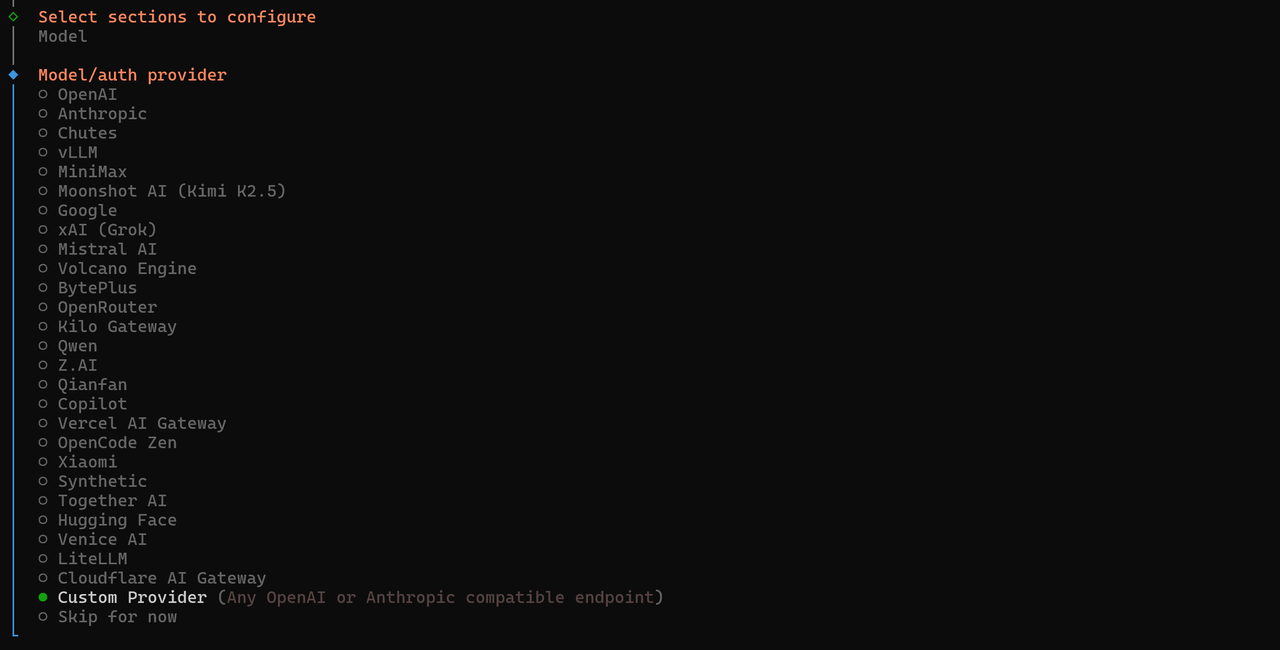
在 Model / auth provider 中,选择 custom provider。
输入模型参数
输入 Base URL(例如:https://api.openai.com/v1)。

输入你的 API Key。

选择 API format。
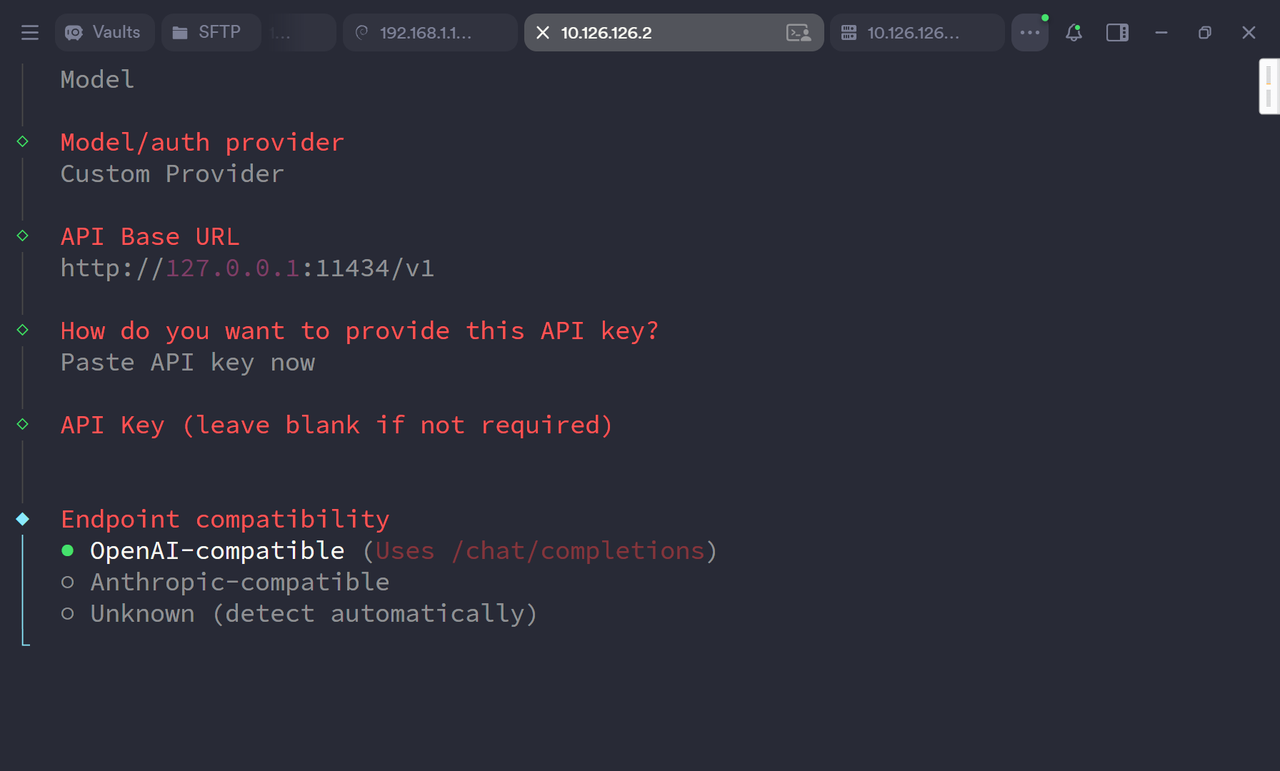
选择你要使用的 Model ID。

2.5 配置渠道(以 Telegram 为例)
打开渠道设置
在 Select sections to configure 中,选择 Channels。
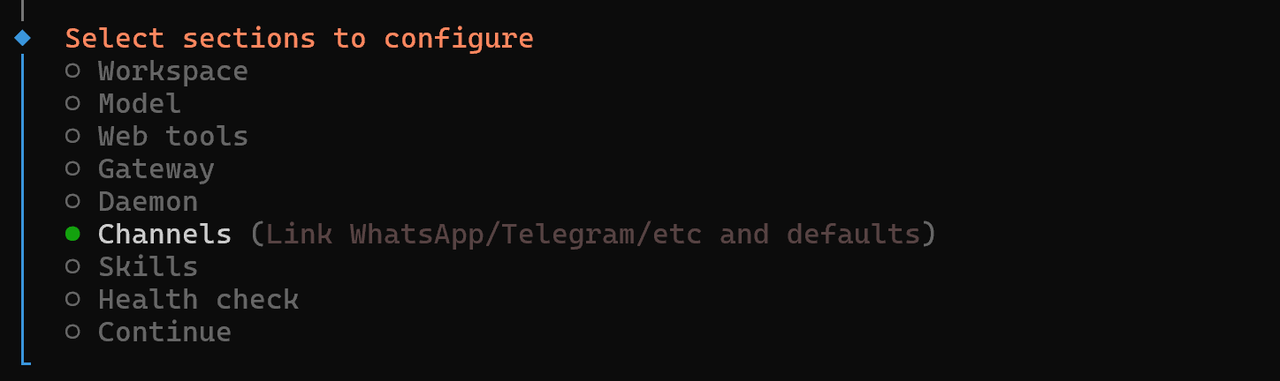
选择 Configure / link。
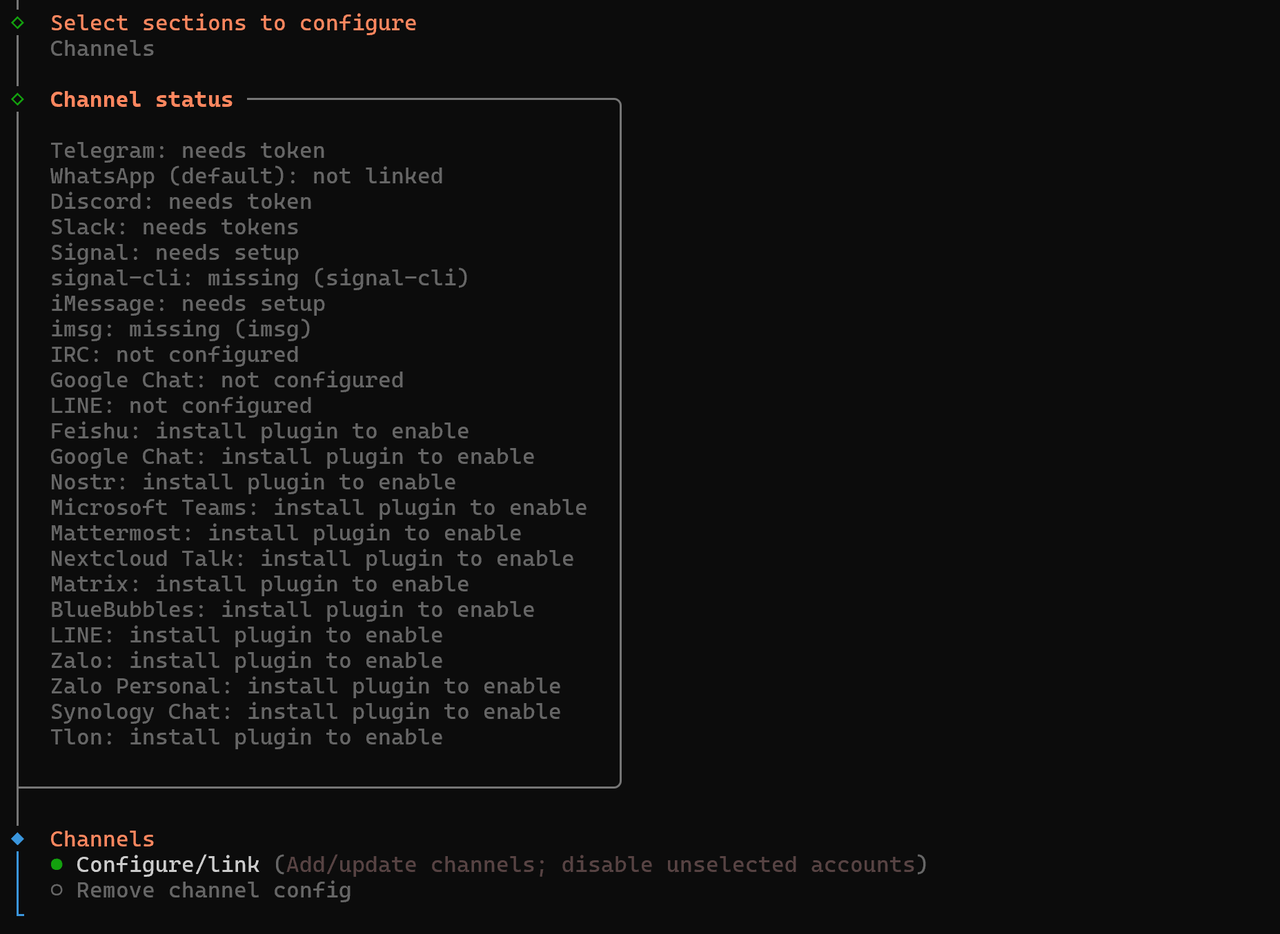
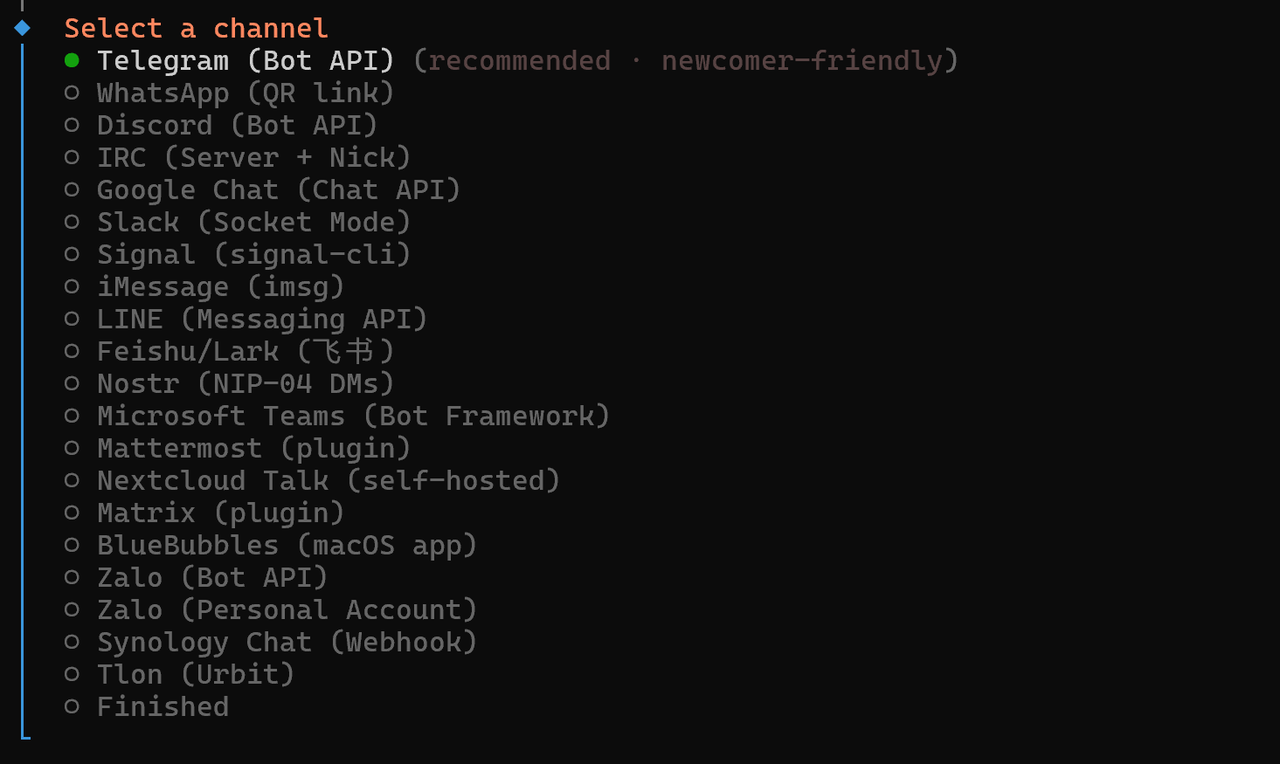
从列表中选择 Telegram。
获取机器人 Token
在 Telegram 中与 @BotFather 开启对话,并发送 /newbot 开始创建机器人。
BotFather 会要求你提供:
Bot Name: 机器人的显示名称
Username: 唯一用户名,必须以bot结尾
创建完成后,BotFather 会返回一个 HTTP API Token
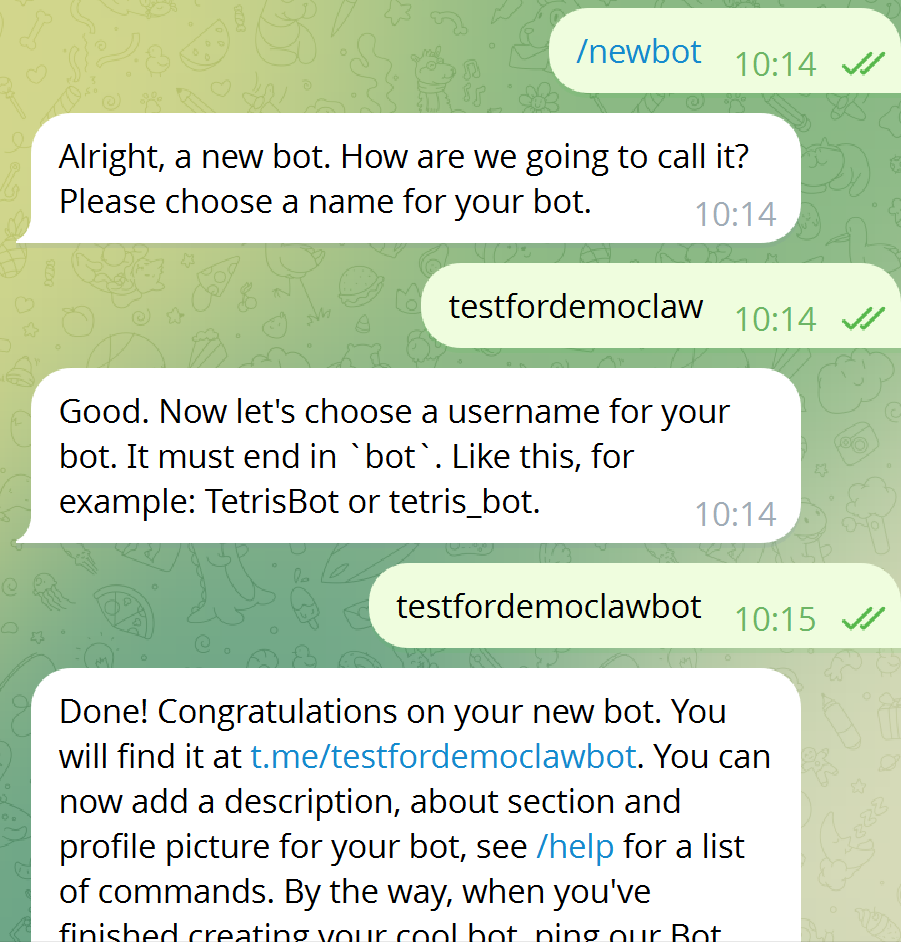
请保存此 Token —— 下一步会用到。
输入机器人 Token
选择 Enter Telegram bot token。
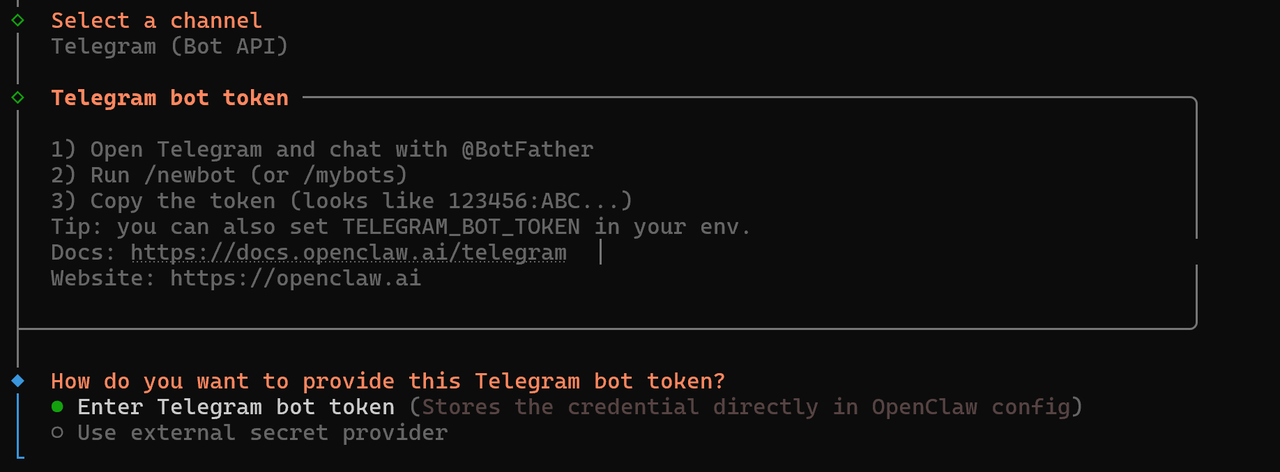
粘贴或输入你从 BotFather 获取的 Token。

设置 DM 访问策略
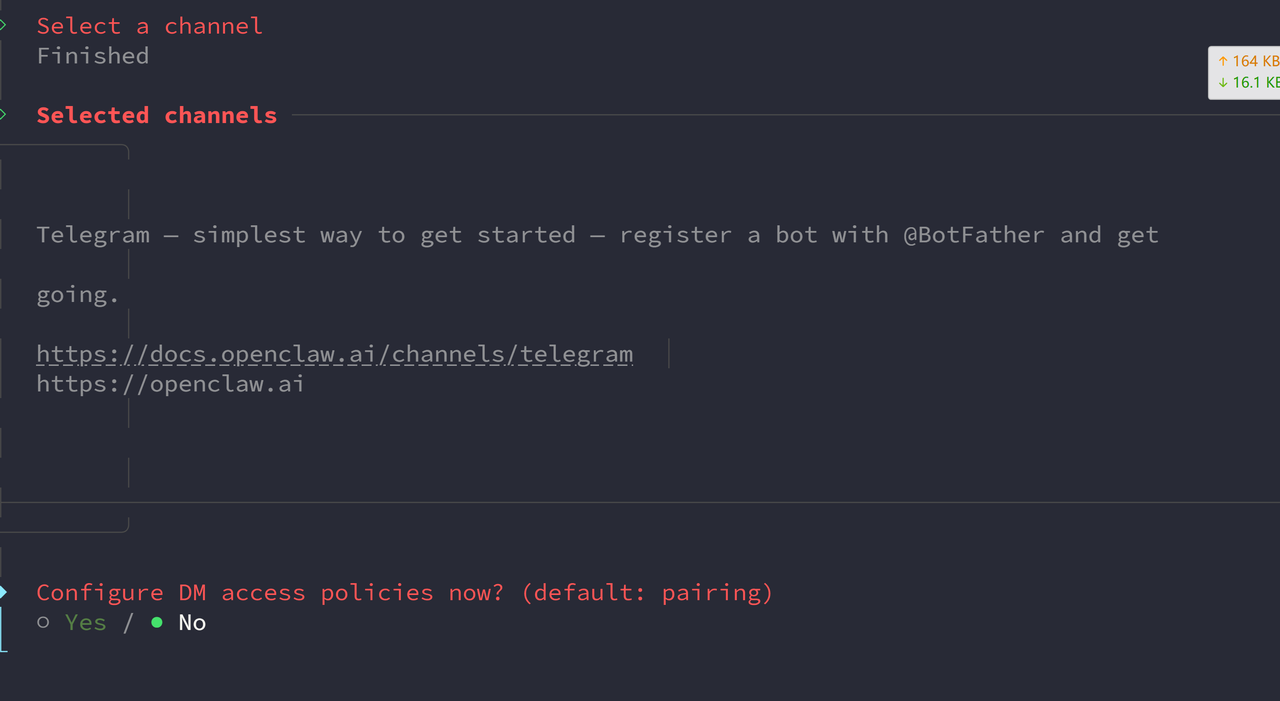
当出现 Configure DM access policies now? (default: pairing) 提示时,选择 Yes。
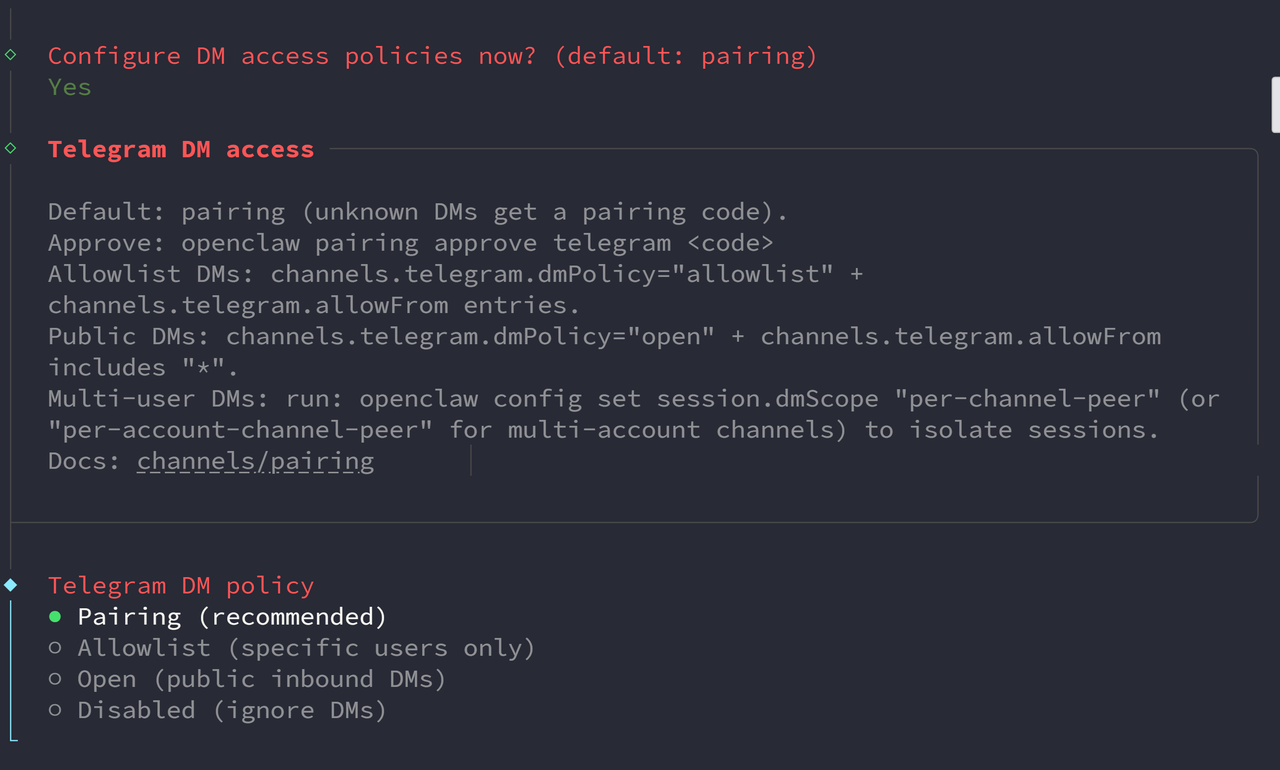
在 Telegram DM policy 中,选择 **Pairing (recommended)**。
返回 Select sections to configure,选择 Continue (Done) 完成 Telegram 设置。
完成配对
在 Telegram 中打开你的机器人聊天窗口并发送 /start。等待机器人回复配对码。
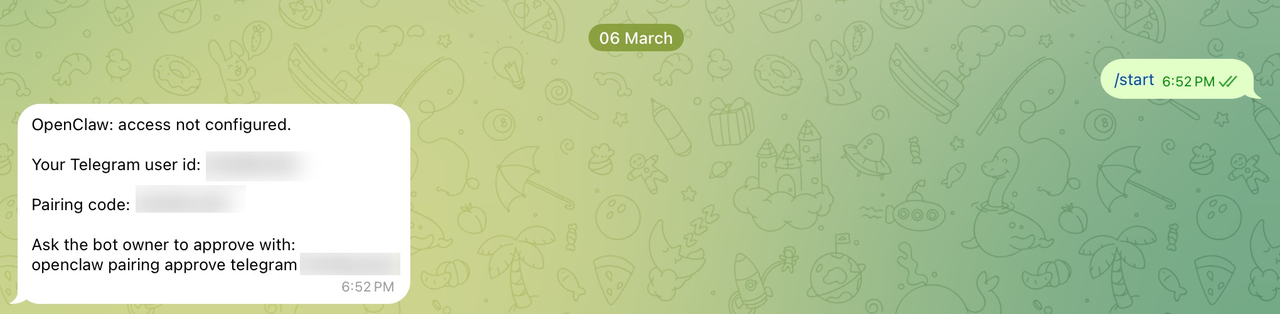
在终端中运行以下命令,将 <your-pairing-code> 替换为你收到的配对码:
openclaw pairing approve telegram <your-pairing-code> |
当看到成功提示信息时,即表示配对完成。现在你可以直接通过 Telegram 机器人与 AI 聊天。
2.6 访问 Web 界面
完成配置后,打开浏览器并访问:
https://<ip>:24190?token=casaos |
将 <ip> 替换为你的设备 IP 地址。
首次打开 Web UI 时,你可能会在 Gateway 仪表板上看到 “pairing required” 提示,而不是直接连接。
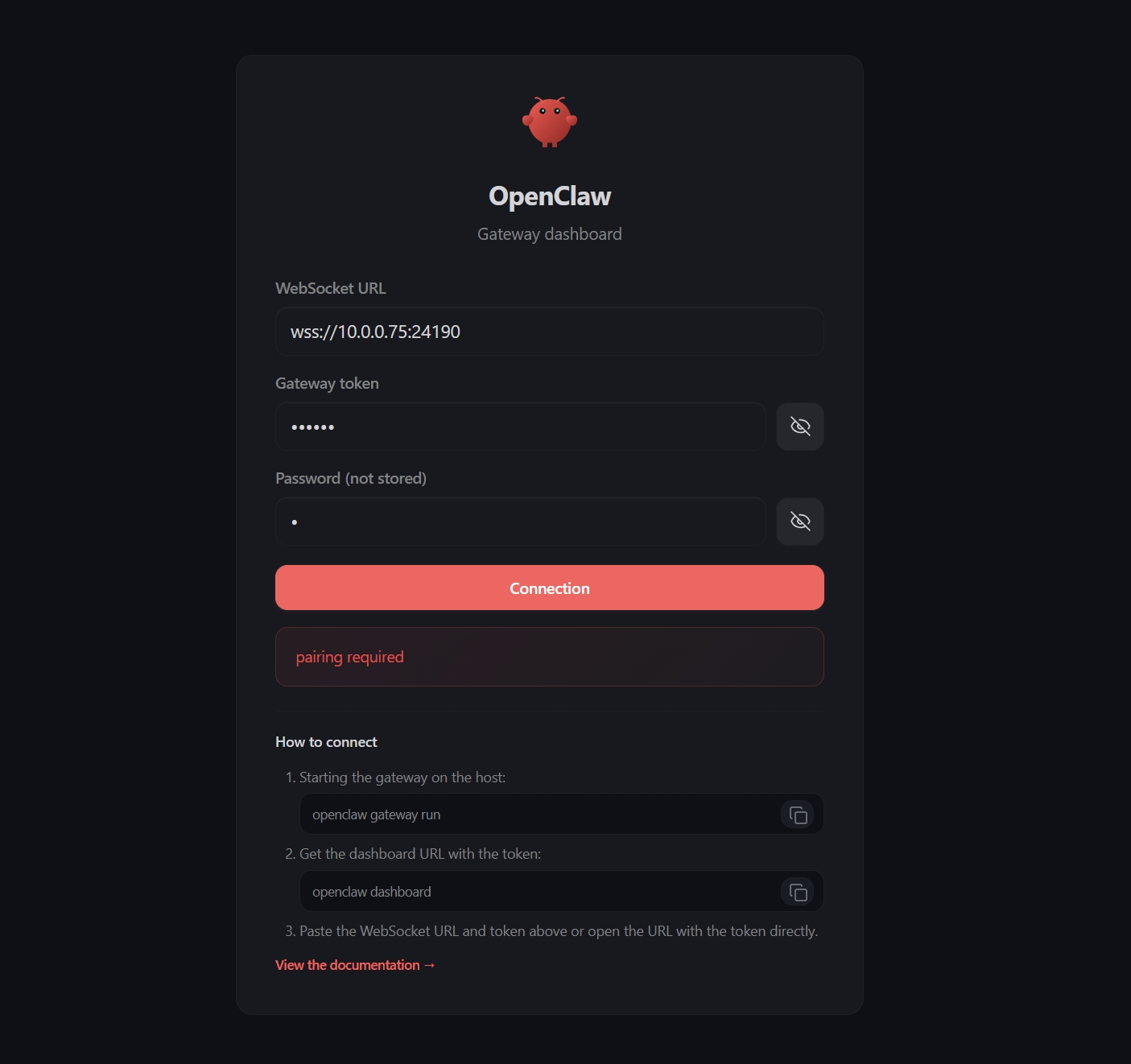
这是新版 OpenClaw 的预期行为。必须先在容器内部批准 Web UI 设备。
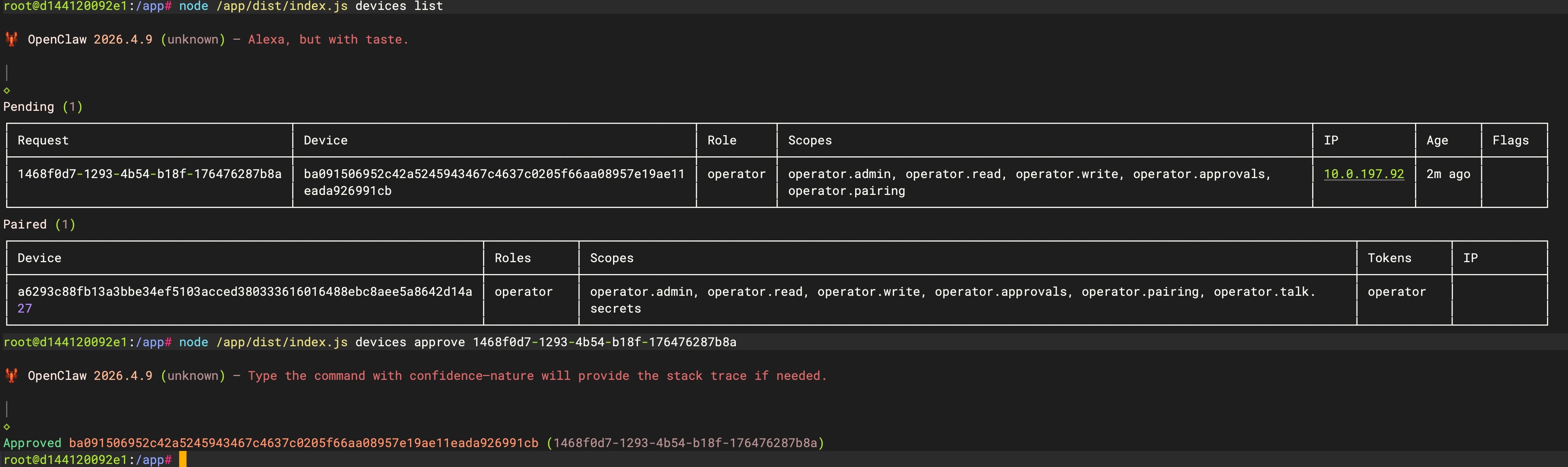
进入 OpenClaw 容器
运行:
docker exec -it openclaw bash |
查看待批准设备
在容器内运行:
node /app/dist/index.js devices list |
如果存在未配对设备,OpenClaw 将显示一个 request_id。
批准设备
运行以下命令,并将
node /app/dist/index.js devices approve <request_id> |
批准成功后,刷新 Web UI 页面并重新连接。
“pairing required” 警告应会消失,仪表板将正常连接。
最后,尽情享受 OpenClaw 吧!