
Visão Geral
Este tutorial orienta-o na implementação do OpenClaw num dispositivo a correr CasaOS/ZimaOS, completando a configuração básica e permitindo a interação com o modelo de IA via Telegram. Usando um bot do Telegram como exemplo, este tutorial cobre todo o processo desde a configuração do fornecedor do modelo até ao emparelhamento do bot.
1.1 Objetivos
Completar a configuração inicial do OpenClaw, incluindo:
Ligar um fornecedor de modelo de IA personalizado
Criar e vincular um bot do Telegram para permitir conversas com IA através de mensagens diretas
Visualizar e gerir o estado do OpenClaw através da interface Web
1.2 Ambiente
Especificações de Hardware Recomendadas:
- 4 GB RAM
- 20 GB de Armazenamento
Software: CasaOS v0.4.15 / ZimaOS v1.5.4 (última versão)
Rede: O dispositivo deve estar ligado à internet e ser capaz de aceder à API do Telegram. Recomenda-se uma ligação com cabo para maior estabilidade.
1.3 Notas de Utilização
Operação Contínua: O OpenClaw foi concebido para funcionar 24/7. Coloque o seu ZimaBlade numa área bem ventilada com temperatura ambiente estável para garantir desempenho confiável a longo prazo e evitar throttling térmico.
Expansão de Armazenamento: O armazenamento interno do ZimaBlade é limitado. Se planeia utilizar intensamente funcionalidades de memória ou logging, recomenda-se fortemente ligar um disco externo para armazenar histórico de conversas e dados da aplicação.
1.3 Pré-requisitos
Endereço IP do seu dispositivo, usado para substituir o marcador
<ip>nos comandos.Consulte o Passo 3 do guia de inicialização para saber como encontrá-lo.
Chave de API de um modelo de IA e familiaridade básica com o seu uso.
Conta no Telegram.
Nota: Na interface de configuração do OpenClaw, use a barra de espaço para selecionar uma opção e Enter para confirmar.
1.4 Passos de Forma Resumida
Instalar o OpenClaw na App Store do CasaOS / ZimaOS.
Abrir um terminal — conectar via SSH (recomendado) ou usar o terminal local.
Mudar para o modo administrador: executar
sue introduzir a senha padrãocasaos.Entrar no container OpenClaw:
docker exec -it openclaw bashIniciar o assistente de configuração:
node /app/dist/index.js configConfigurar o fornecedor do modelo: selecionar Model, escolher custom provider, depois introduzir Base URL, API Key e Model ID.
Configurar o canal do Telegram: selecionar Channels → Configure/link → Telegram, criar um bot via BotFather, inserir o Token e definir a política DM para Pairing (recomendado).
Completar o emparelhamento: enviar
/startao seu bot no Telegram para receber um código de emparelhamento, depois executaropenclaw pairing approve telegram <pairing-code>no terminal.Aceder à interface Web em
https://<ip>:24190?token=casaos.
Passos Detalhados (Exemplo CasaOS)
2.1 Abrir um Terminal
Após instalar o OpenClaw através da interface Web do CasaOS, abra um terminal para iniciar a configuração. Existem duas formas de o fazer:
A. SSH a partir do seu computador (recomendado — mais fácil copiar e colar comandos)
Abra o Terminal.
Execute o seguinte comando:
ssh <username>@<ip> |
Por exemplo: ssh [email protected]
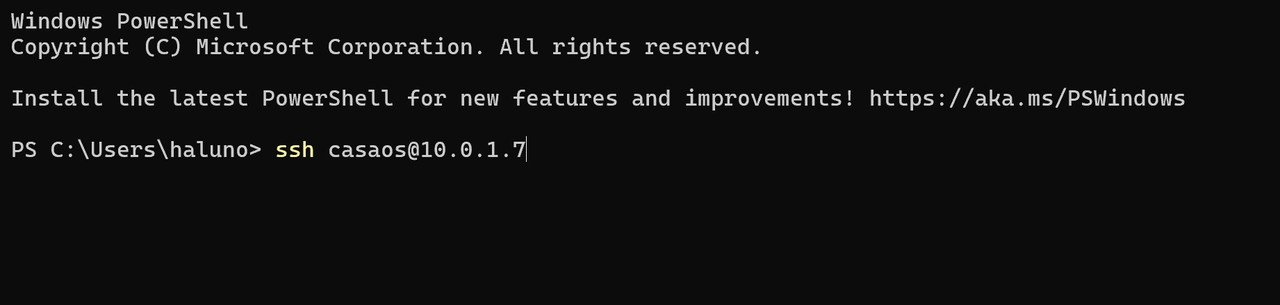
Se for a primeira vez a conectar, verá o prompt:
Are you sure you want to continue connecting (yes/no)? |
Digite yes e pressione Enter.
B. Input diretamente no ZimaBlade
Ligue um teclado e monitor diretamente ao ZimaBlade e use o terminal local.
2.2 Mudar para o Modo Administrador
Execute o seguinte comando e pressione Enter:
su |
Introduza a senha padrão casaos.
A senha não será exibida enquanto digita — isto é normal.
Se estiver a usar ZimaOS, não é necessária senha.
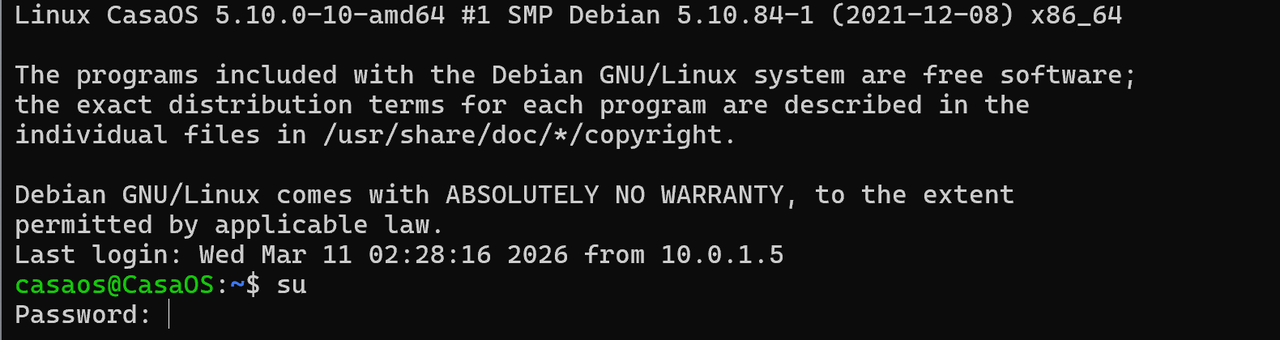
Agora possui os privilégios de administrador necessários para modificar as configurações do sistema.
2.3 Entrar no Assistente de Configuração
Passo 1 — Entrar no container OpenClaw:
docker exec -it openclaw bash |

Quando o prompt mudar para root@openclaw:/app, entrou com sucesso no container. Todas as configurações subsequentes devem ser feitas a partir deste container. Se sair acidentalmente, execute o comando novamente.
Passo 2 — Iniciar o assistente de configuração:
node /app/dist/index.js config |
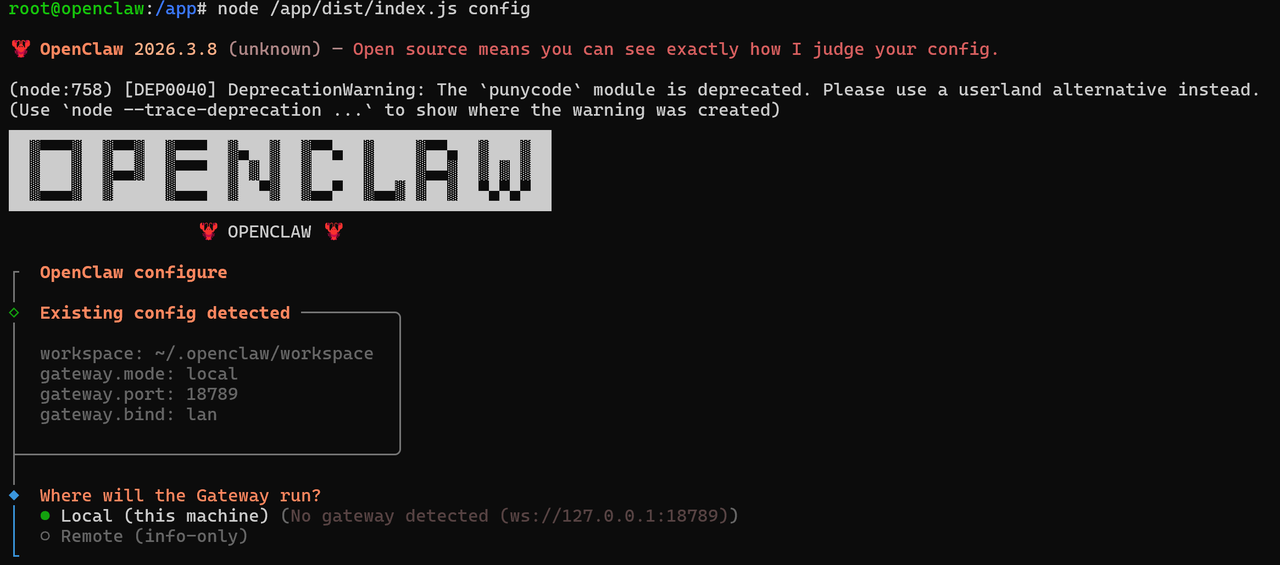
Passo 3 — Selecionar a localização do Gateway:
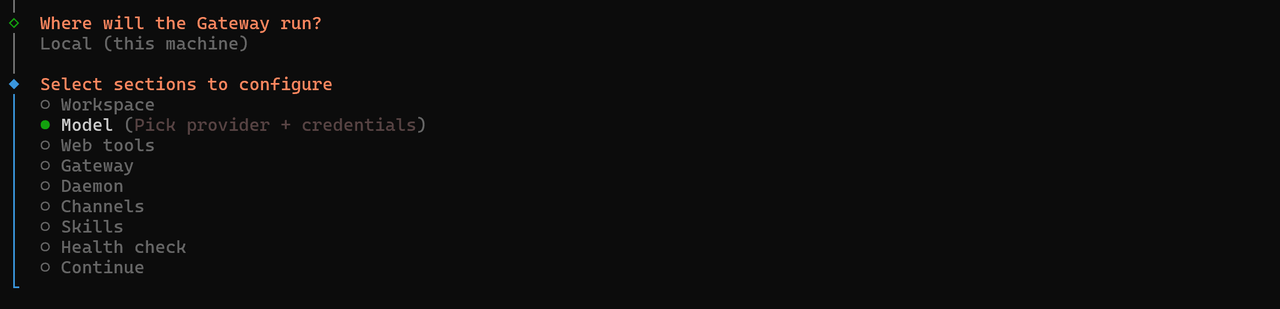
Quando solicitado com Where will the Gateway run?, selecione Local (this machine).
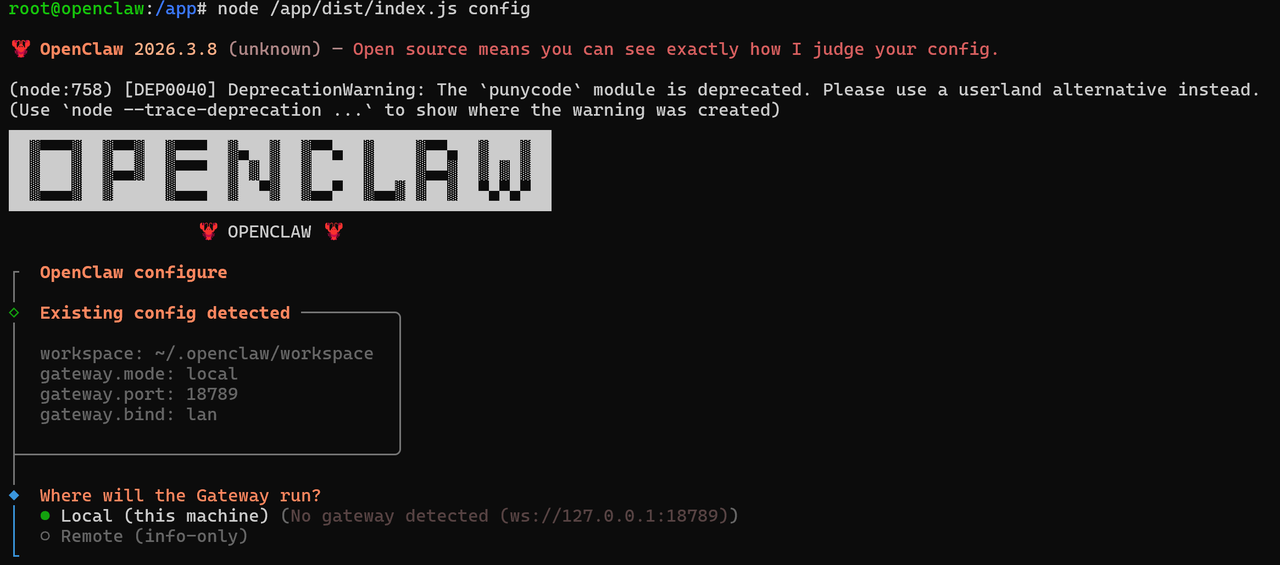
A opção destacada é a atualmente selecionada. Pressione Enter para confirmar.
2.4 Configurar o Modelo
Selecionar um Fornecedor
Em Select sections to configure, escolha Model.
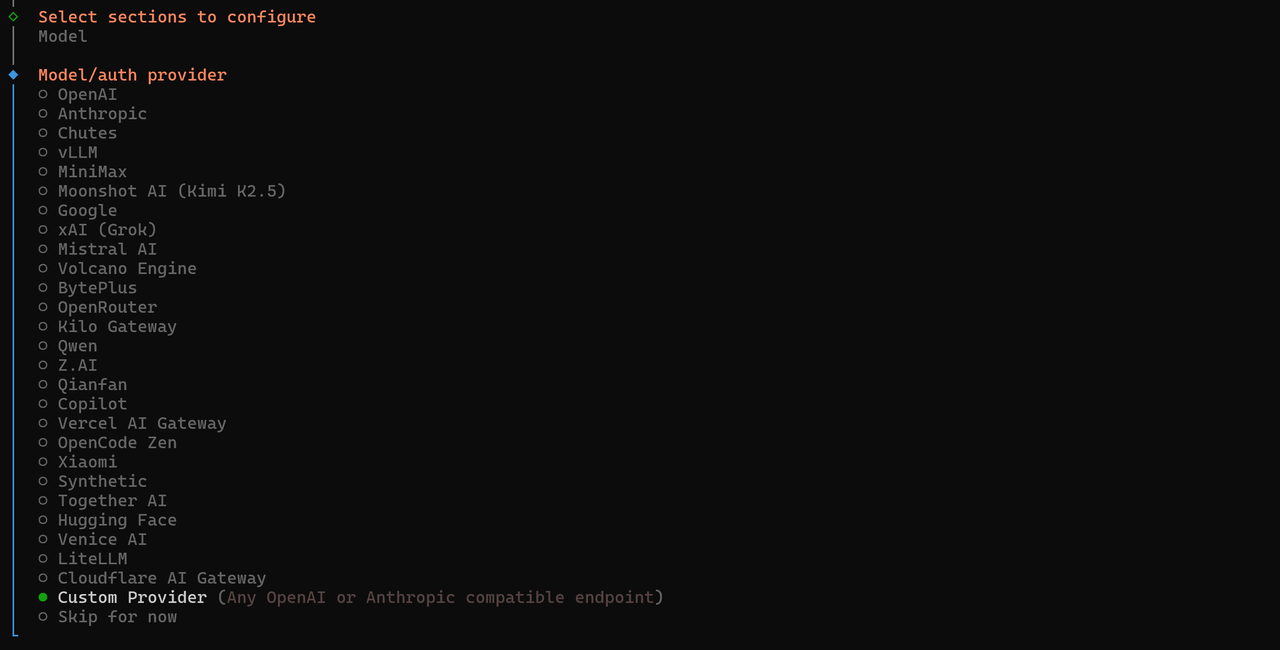
Em Model / auth provider, selecione custom provider.
Introduzir os Parâmetros do Modelo
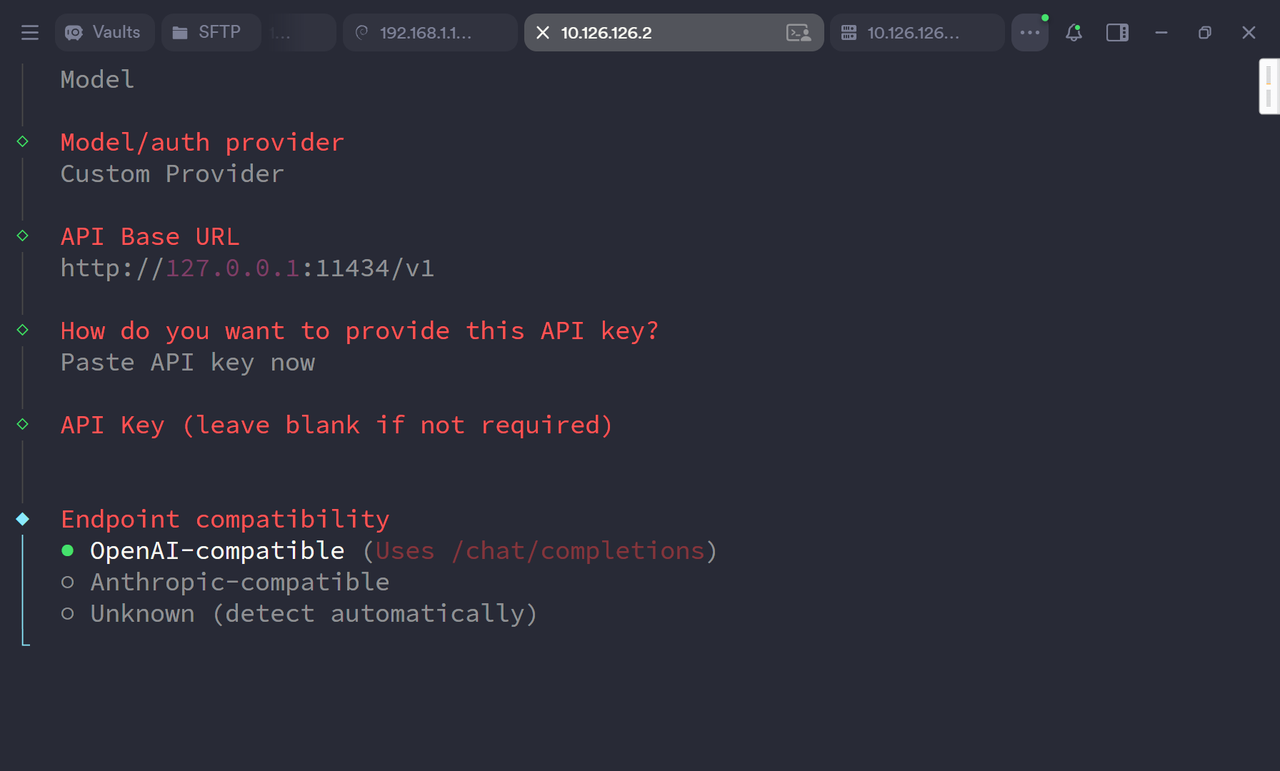
Introduza o Base URL (por exemplo, https://api.openai.com/v1).

Introduza a sua API Key.

Selecione o API format.
Selecione o Model ID que deseja usar.

2.5 Configurar um Canal (Exemplo Telegram)
Abrir Configurações do Canal
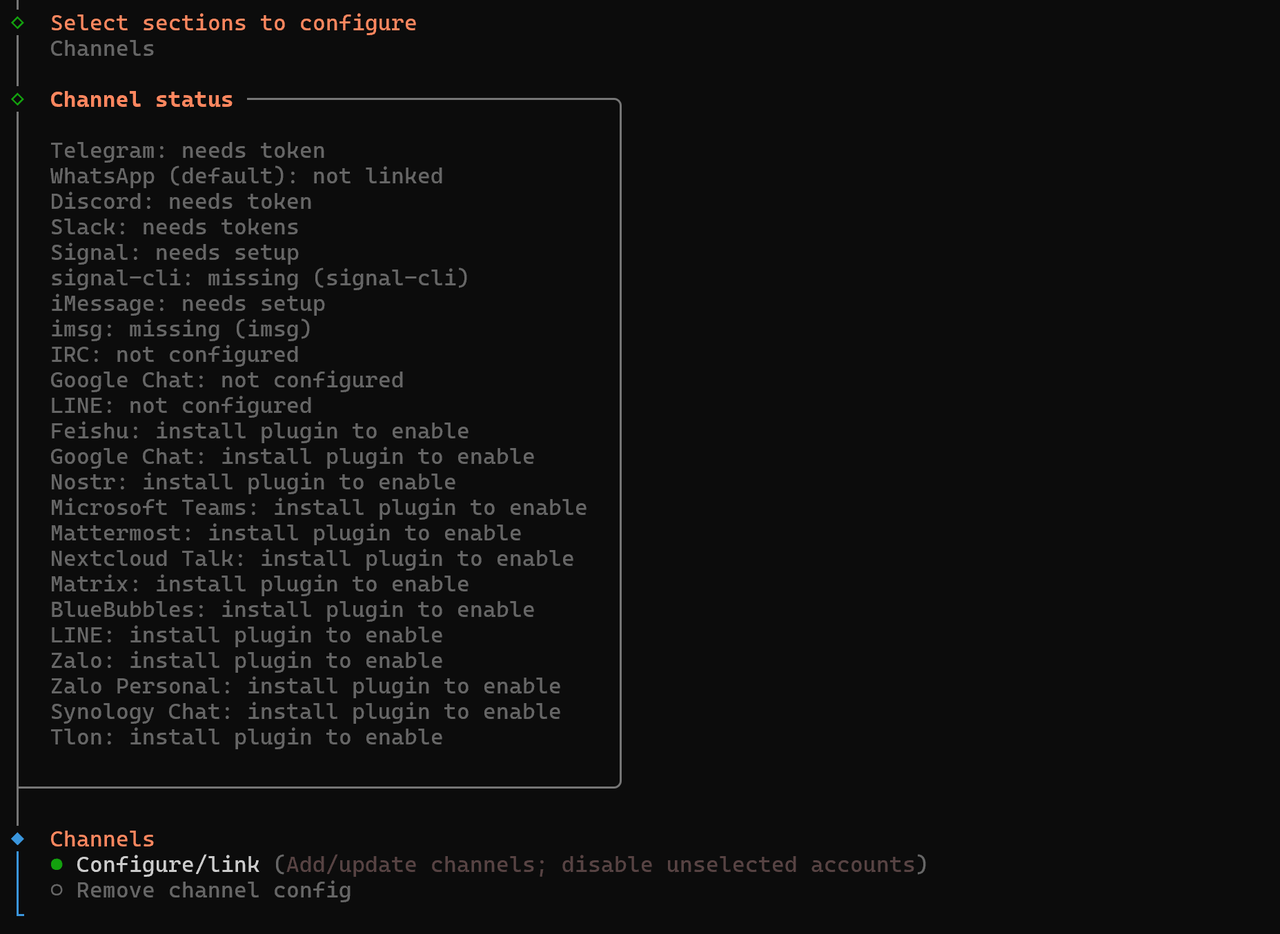
Em Select sections to configure, escolha Channels.
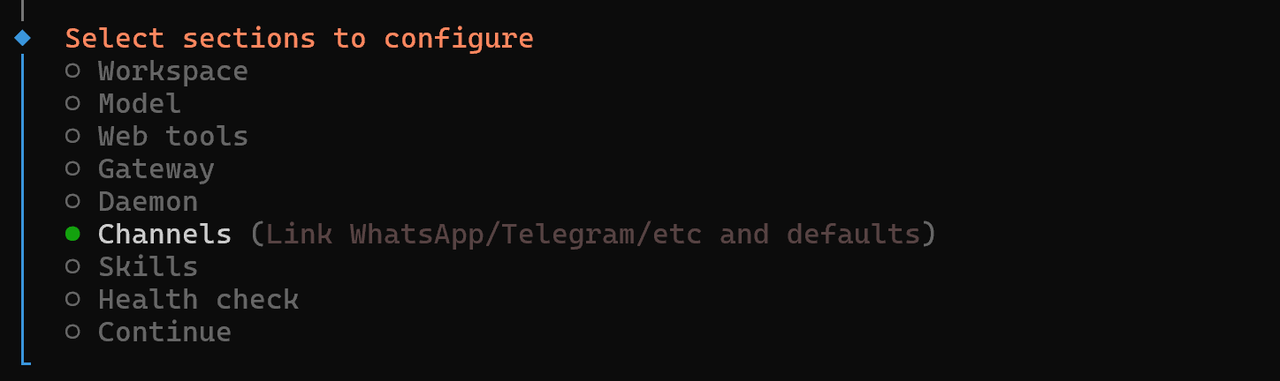
Selecione Configure / link.
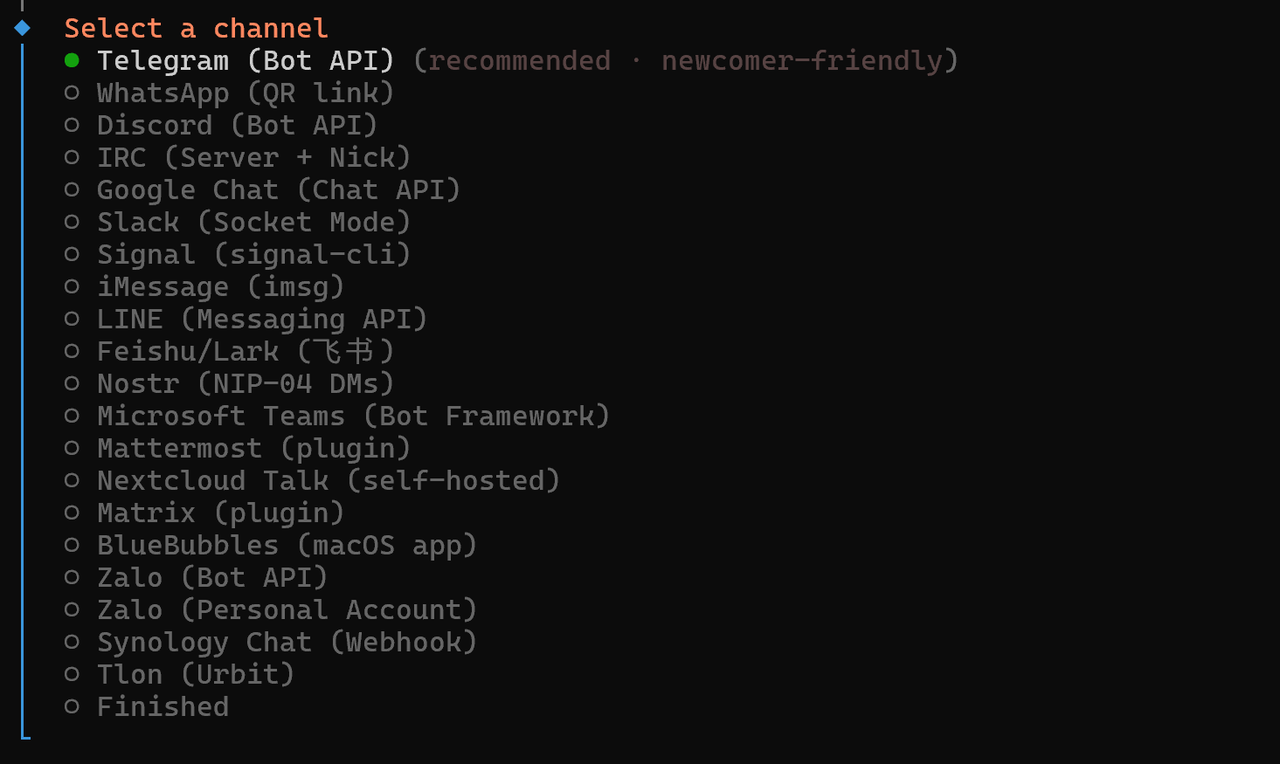
Selecione Telegram na lista.
Obter um Token de Bot
Abra uma conversa com @BotFather no Telegram e envie /newbot para iniciar a criação do bot.
O BotFather irá pedir:
Bot Name: Nome de exibição do seu bot
Username: Um identificador único que deve terminar embot
Após a criação, o BotFather retornará um HTTP API Token
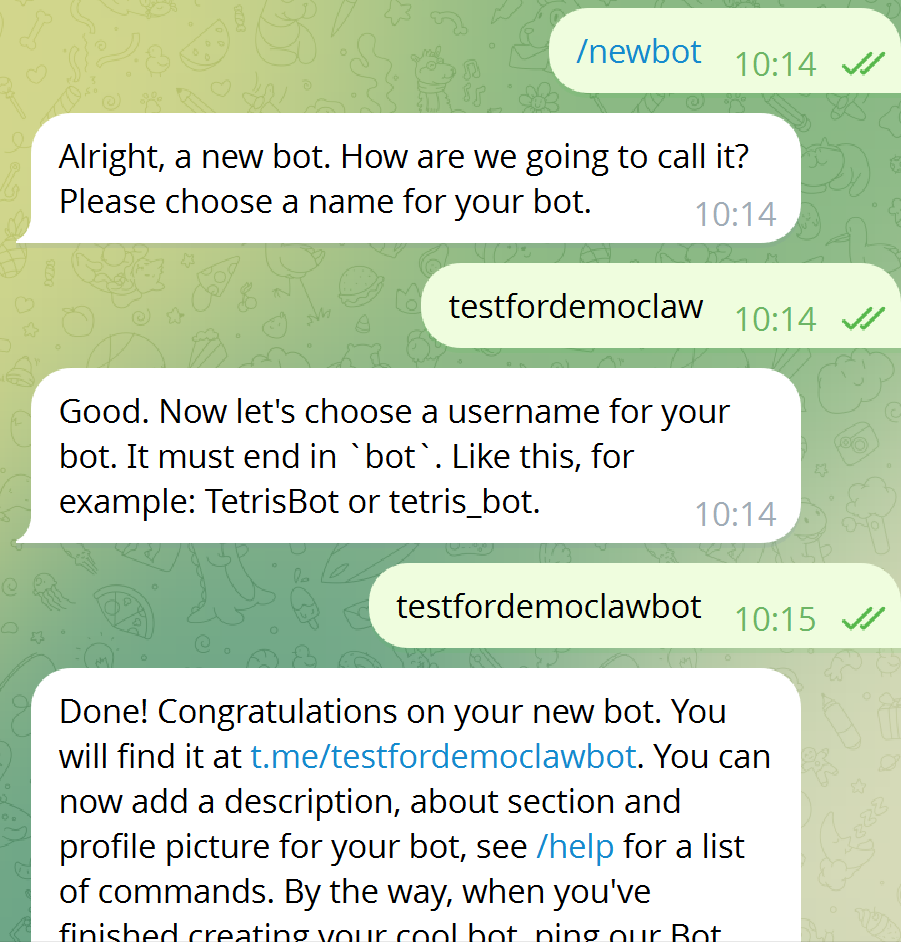
Guarde este Token — será necessário no próximo passo.
Introduzir o Token do Bot
Selecione Enter Telegram bot token.
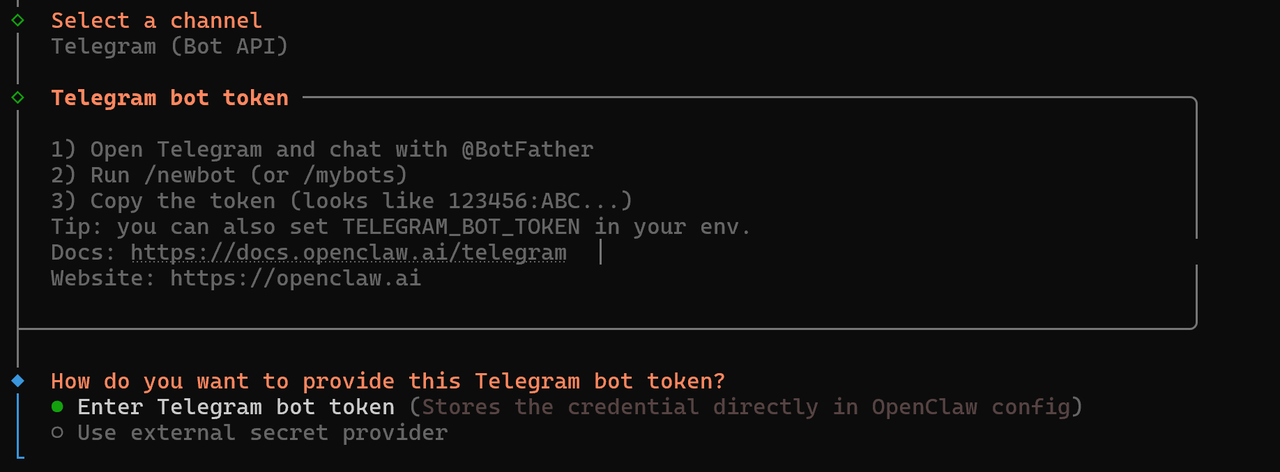
Cole ou digite o Token recebido do BotFather.

Definir a Política de Acesso DM
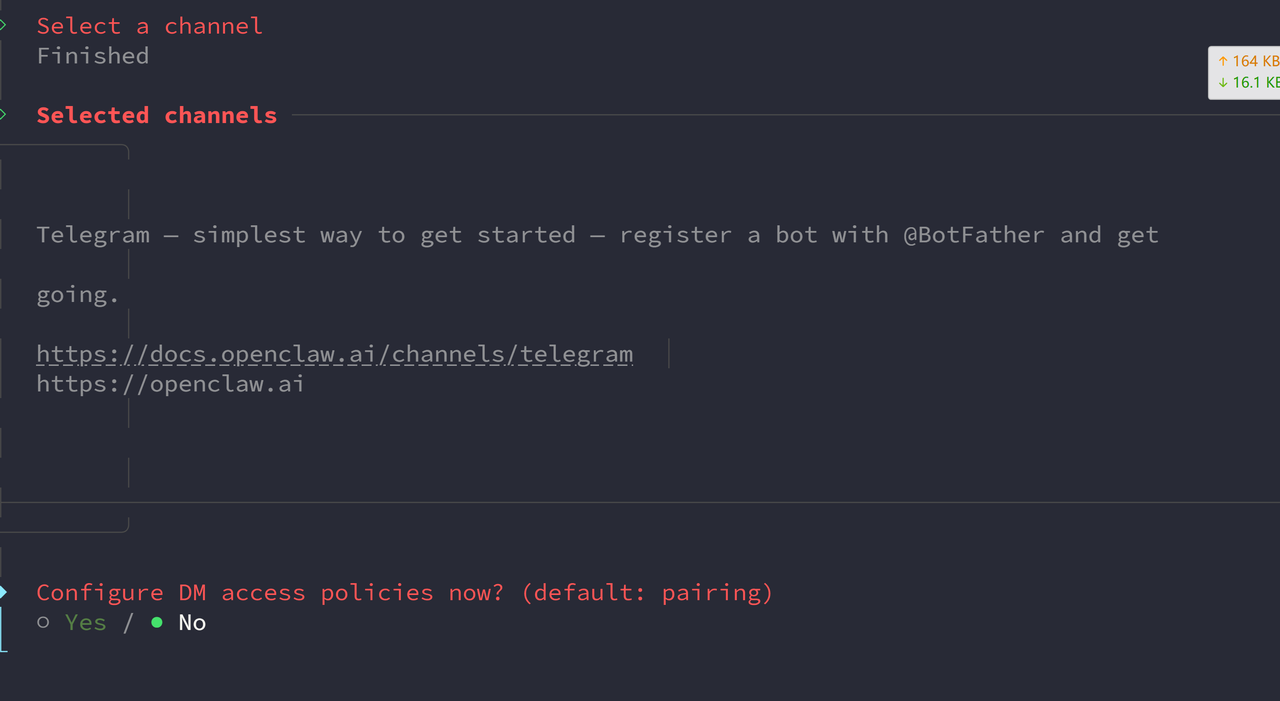
Quando perguntado Configure DM access policies now? (default: pairing), selecione Yes.
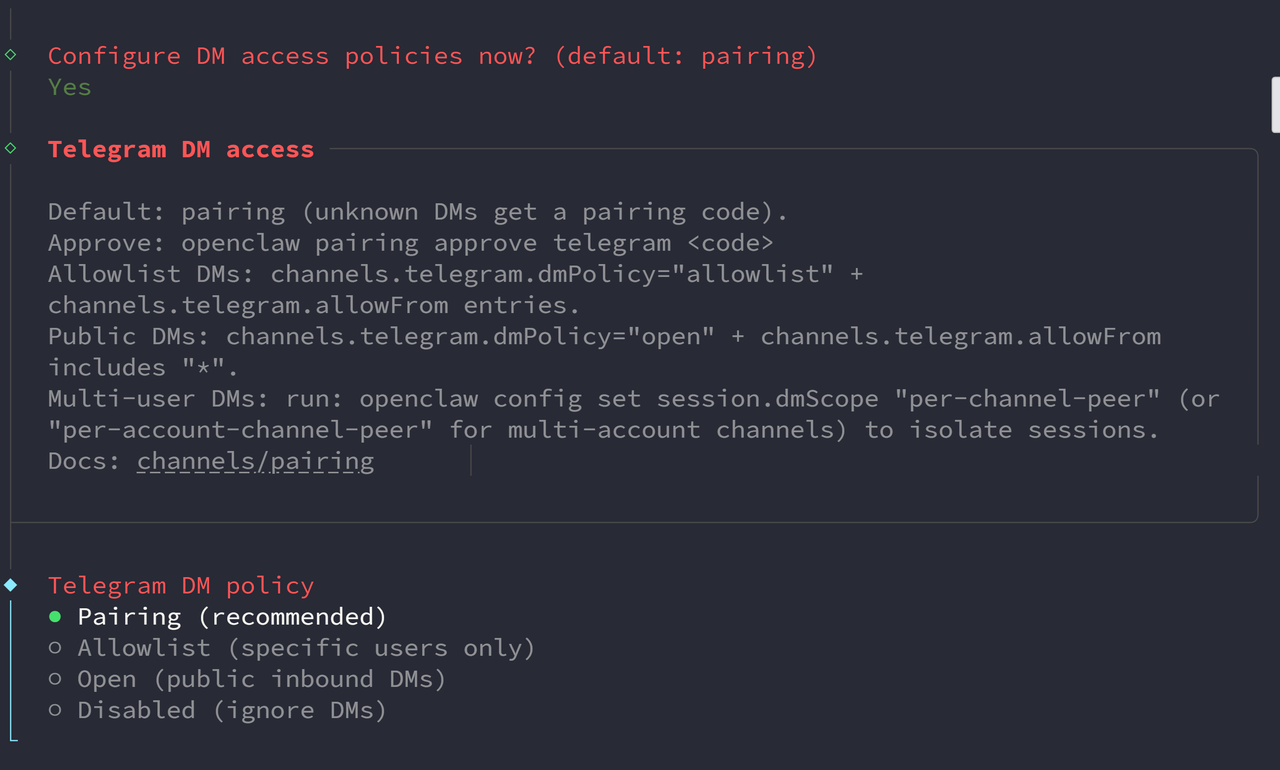
Em Telegram DM policy, selecione Pairing (recommended).
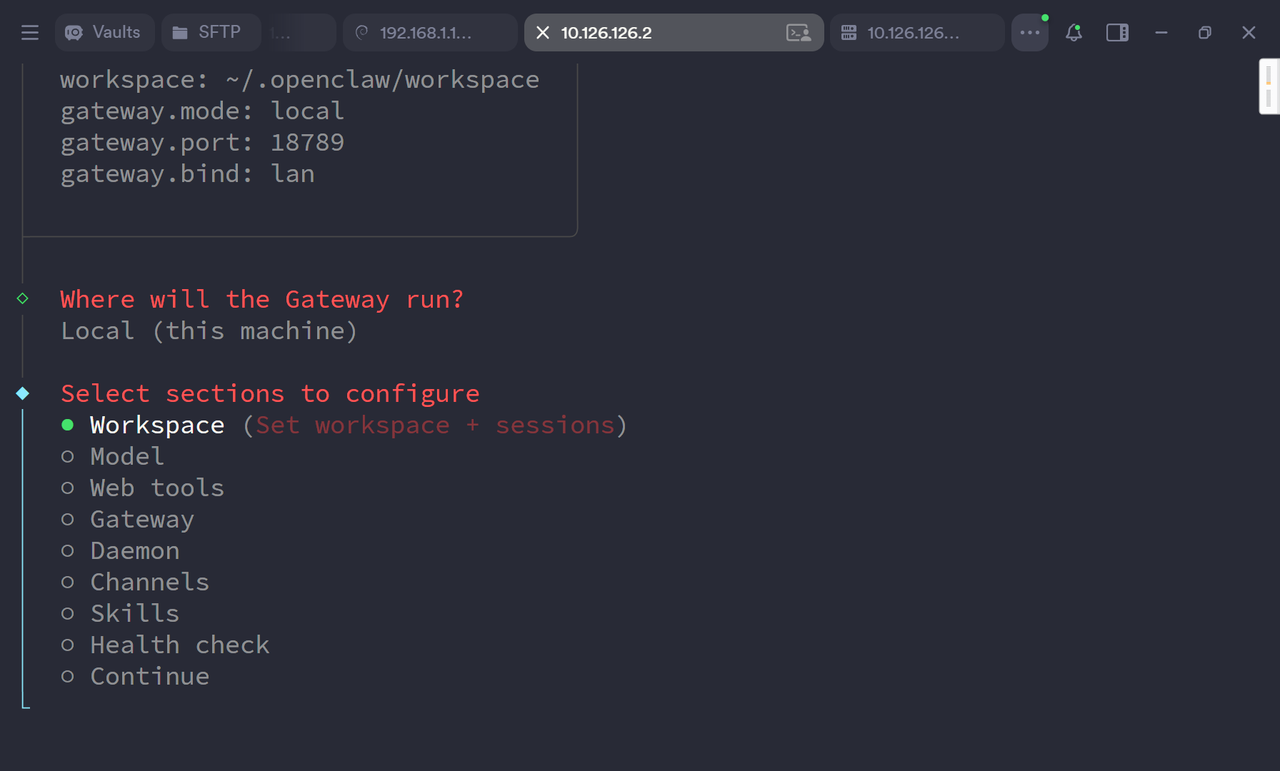
Retorne a Select sections to configure e escolha Continue (Done) para finalizar a configuração do Telegram.
Completar o Emparelhamento
Abra o chat do seu bot no Telegram e envie /start. Aguarde que o bot responda com um código de emparelhamento.
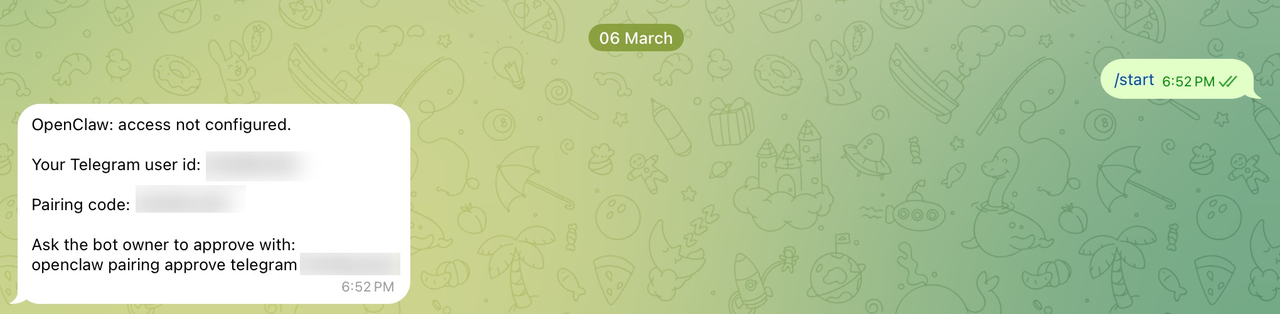
No terminal, execute o seguinte comando, substituindo <your-pairing-code> pelo código recebido:
openclaw pairing approve telegram <your-pairing-code> |
Uma mensagem de sucesso confirma que o emparelhamento está completo. Agora pode conversar com a IA diretamente através do seu bot no Telegram.
2.6 Aceder à Interface Web
Uma vez concluída a configuração, abra um navegador e aceda a:
https://<ip>:24190?token=casaos |
Substitua <ip> pelo endereço IP do seu dispositivo.
Após abrir a interface Web pela primeira vez, poderá ver uma mensagem “pairing required” no painel do Gateway em vez de conectar diretamente.
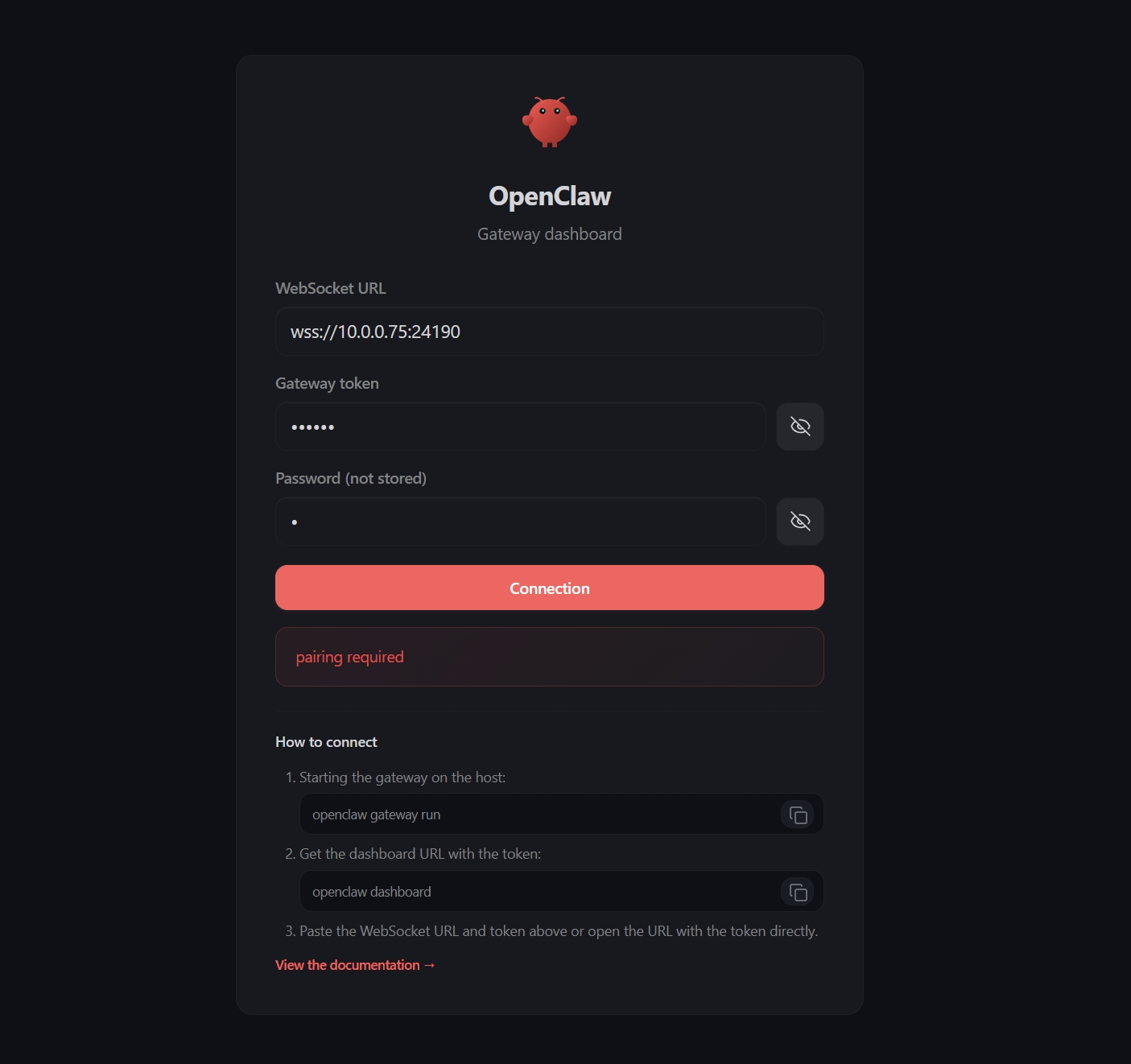
Isto é esperado nas versões mais recentes do OpenClaw. O dispositivo da interface Web deve primeiro ser aprovado a partir do container.
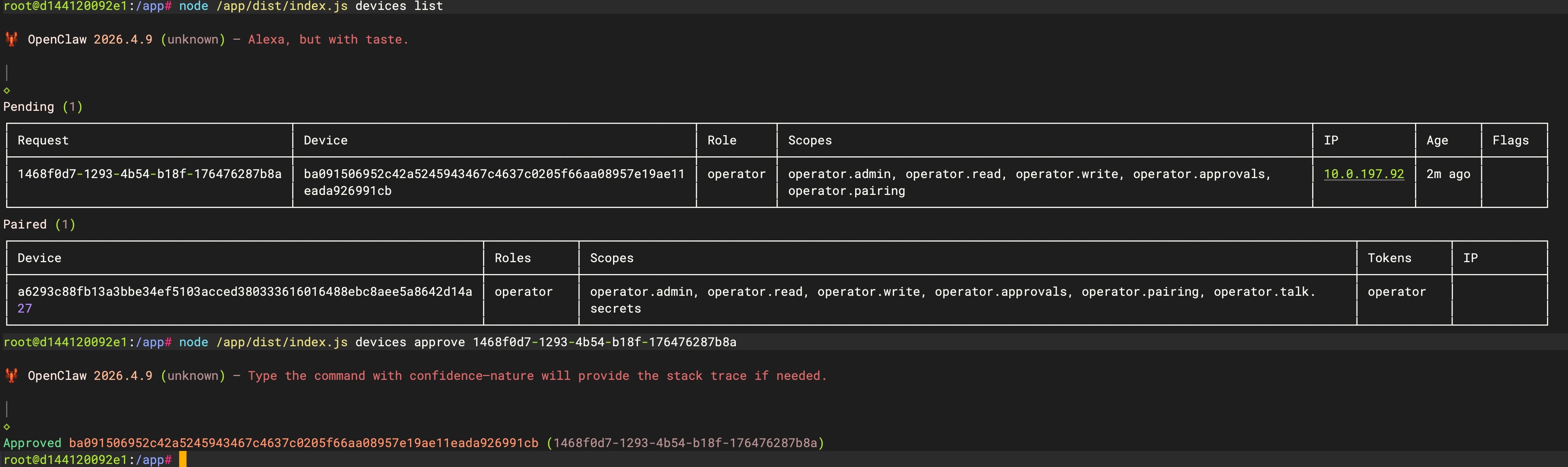
Entrar no container OpenClaw
Execute:
docker exec -it openclaw bash |
Listar dispositivos pendentes
Dentro do container, execute:
node /app/dist/index.js devices list |
Se existir um dispositivo não emparelhado, o OpenClaw exibirá um request_id.
Aprovar o dispositivo
Execute o seguinte comando e substitua
node /app/dist/index.js devices approve <request_id> |
Após a aprovação, atualize a página da interface Web e reconecte.
O aviso “pairing required” deverá desaparecer e o painel irá conectar normalmente.
Finalmente, desfrute do OpenClaw!