Publicado originalmente no fórum da Comunidade IceWhale por Muditha Liyanagama : Fonte original
Olá, entusiastas do ZimaOS e Zimaboard!
Embora a comunidade ZimaOS e a equipe Ice‑Whale ofereçam um ótimo suporte, encontrar guias de instalação claros e detalhados pode ser um pouco desafiador. Se você prefere uma abordagem simples e passo a passo—especialmente para navegar pelas pequenas, mas frustrantes barreiras técnicas—este guia foi feito para você.
Este é o terceiro artigo da minha série contínua sobre o ZimaOS e o Zimaboard. Espero que ele torne seu processo de configuração muito mais fácil e economize seu tempo.
Este guia aborda como instalar o Paperless‑AI com todos os recursos essenciais necessários para o uso doméstico, acessível através da sua rede local ou via Tailscale. Se você pretende acessar o Paperless‑AI pela internet pública, pode ser necessário ajustar algumas configurações. O Paperless‑NGX já deve estar instalado na mesma máquina, pois o Paperless‑AI depende dele. (Se você ainda não configurou isso, recomendo ler o meu guia de instalação do Paperless‑NGX primeiro.)
Realizei essa instalação em um Zimaboard 2 com o seguinte hardware e software:
• CPU: Intel(R) N150, 4 Cores, 2.90 GHz, 4 Threads
• RAM: 16 GB 6400 MHz LPDDR5
• GPU: Intel Alder Lake‑N Graphics
• Sistema Operacional: ZimaOS v1.5.3 Plus
Vamos começar
Seção 01: Preparando o Arquivo Docker Compose Modificado
Usei a página oficial do GitHub do Paperless‑AI como referência e fiz vários ajustes no arquivo Docker Compose original para torná-lo mais conveniente para o ZimaOS. Após importar para o ZimaOS como um App Personalizado, será necessário fazer algumas modificações antes de instalar.
Aqui está o arquivo Docker Compose modificado que você usará:
name: paperless-ai
services:
  paperless-ai:
    cap_drop:
      - ALL
    cpu_shares: 90
    command: []
    container_name: paperless-ai
    deploy:
      resources:
        limits:
          memory: 16508313600
        reservations:
          devices: []
    environment:
      - PAPERLESS_AI_PORT=3000
      - PGID=1000
      - PUID=999
      - RAG_SERVICE_ENABLED=true
      - RAG_SERVICE_URL=http://192.168.68.81:8005
    image: clusterzx/paperless-ai:latest
    labels:
      icon: https://i.imgur.com/LGVPJ8g.png
    ports:
      - target: 3000
        published: "3009"
        protocol: tcp
    restart: unless-stopped
    security_opt:
      - no-new-privileges=true
    volumes:
      - type: bind
        source: /media/Storage/AppData/paperless-ai/app/data
        target: /app/data
      - type: bind
        source: /media/Storage/AppData/paperless-ai/var/lib/paperless-ai
        target: /var/lib/paperless-ai
    devices: []
    cap_add: []
    network_mode: bridge
    privileged: false
x-casaos:
  author: self
  category: self
  hostname: ""
  icon: https://i.imgur.com/LGVPJ8g.png
  index: /
  is_uncontrolled: false
  port_map: "3009"
  scheme: http
  store_app_id: paperless-ai
  title:
    custom: paperless-ai
    en_us: paperless-ai
Seção 02: Importando o App Personalizado no ZimaOS
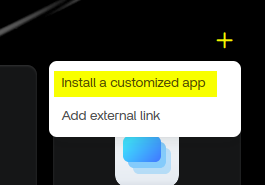
Faça login no ZimaOS e clique no ícone de mais no canto superior direito do painel.
Selecione “Instalar um app personalizado.”
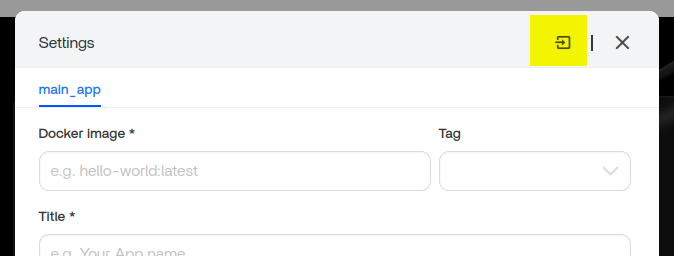
Na janela pop-up, clique em “Importar” no canto superior direito.
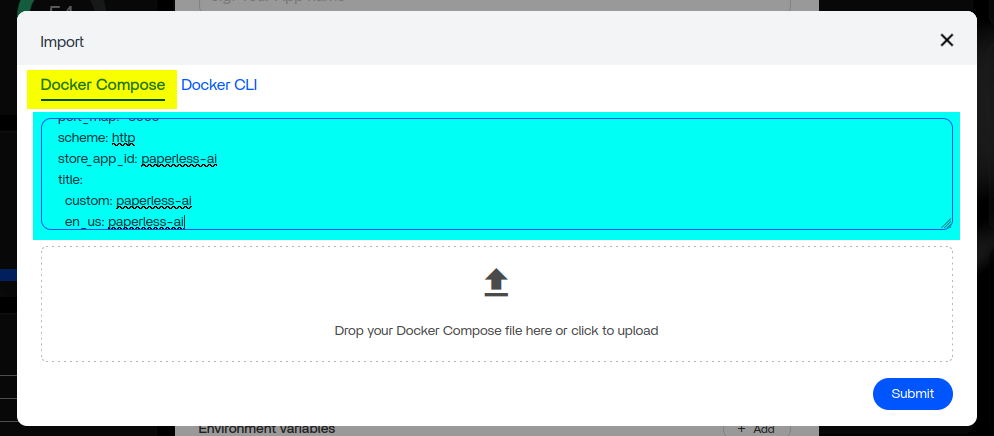
Uma nova janela aparecerá. Vá até a aba “Docker Compose”, cole o arquivo YAML na área de texto e clique em “Enviar.”
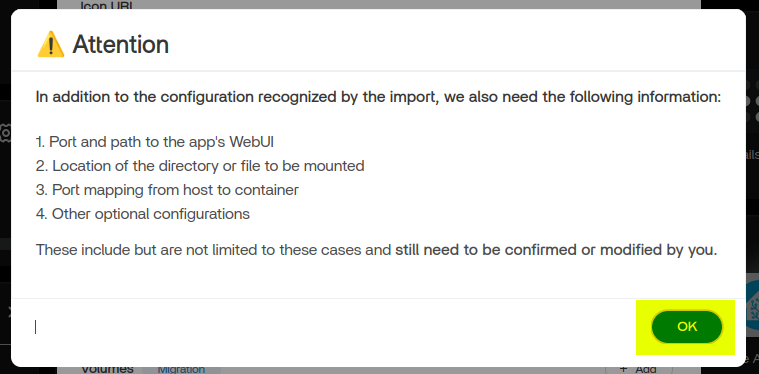
Quando outra janela pop-up aparecer com instruções ou avisos, clique em “OK.”
Seção 03: Editando as Configurações Necessárias Antes da Instalação
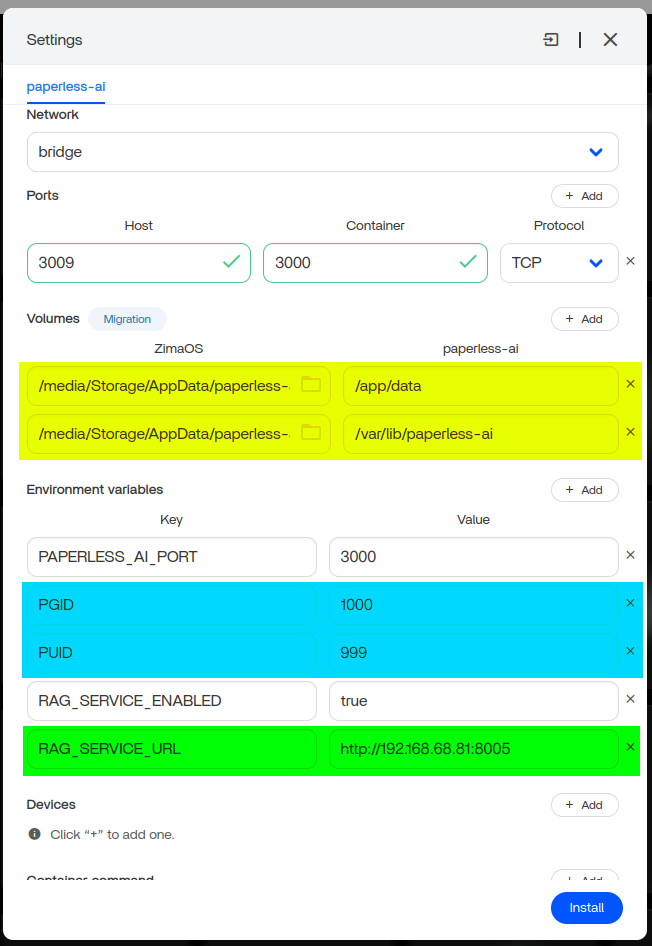
Volumes Defina os caminhos corretos para as seguintes pastas: /app/data /var/lib/paperless-ai
Variáveis de Ambiente: Configurando PUID e PGID Esses valores determinam as permissões do sistema que o Paperless‑AI usará. Se estiverem incorretos, você pode enfrentar problemas com marcação, renomeação ou gerenciamento de arquivos que exigem uma reinstalação completa para corrigir. Para encontrar seu PUID e PGID corretos:
Abra as Configurações do ZimaOS.
Vá para Geral e ative o Modo Desenvolvedor.
Abra o menu de visualização e ative o Acesso SSH.
Inicie o Terminal Web e faça login com seu nome de usuário e senha do ZimaOS.
Execute os seguintes comandos, substituindo “username” pelo seu nome de usuário real: id -u username id -g username
Anote a saída. Esses números são seu PUID (ID de usuário) e PGID (ID do grupo). Insira-os nos campos correspondentes nas Variáveis de Ambiente. (Por exemplo, meu PGID era 1000 e meu PUID era 999.)
URL do Serviço RAG Atualize o RAG_SERVICE_URL para corresponder à URL da sua instalação existente do Paperless‑NGX. Após configurar tudo corretamente, clique em Instalar.
Seção 04: Configuração Pós‑Instalação
Configuração Inicial
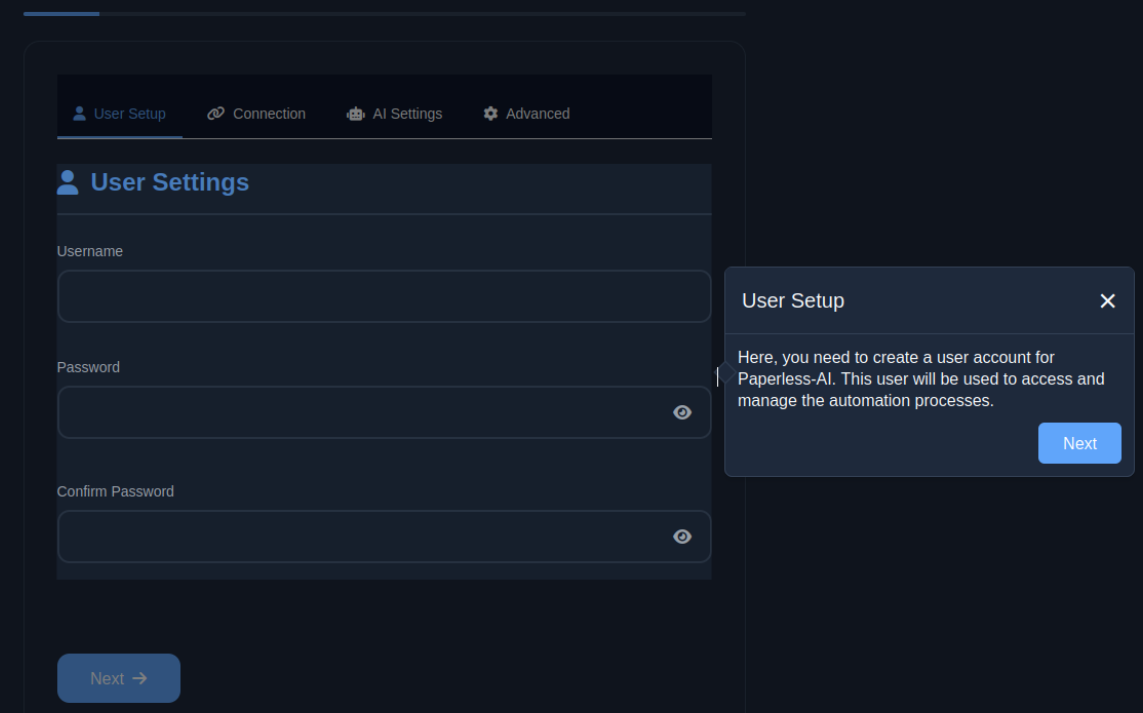
O Paperless‑AI inclui um guia de configuração útil integrado. Aqui estão os passos essenciais:
Inicie o Paperless‑AI e crie uma conta de administrador.
Faça login e configure as configurações de conexão.
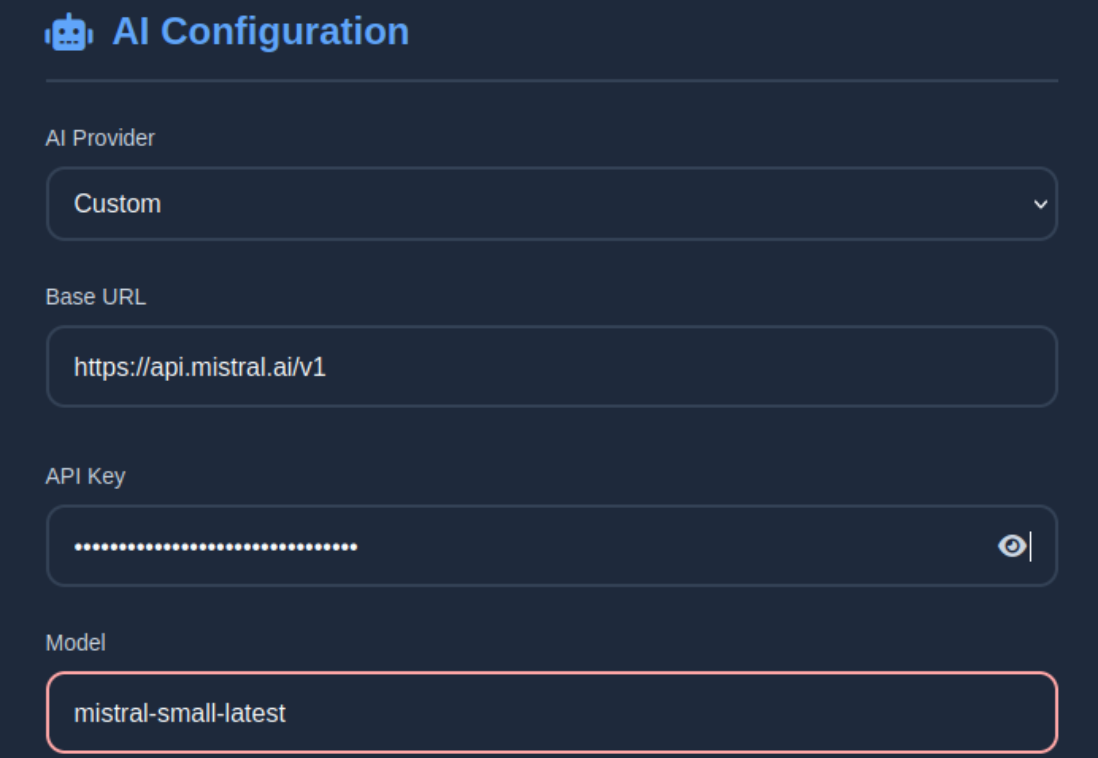
Abra as configurações da IA e escolha seu provedor de IA preferido. Insira sua chave de API.
Para melhores resultados, escolha Custom como o provedor de IA e defina manualmente tanto o URL base quanto o modelo. Testei OpenAI, Mistral AI e Google Gemini; todos funcionaram perfeitamente.
Configure as Configurações Avançadas e a Descrição do Prompt.
Clique em Salvar. Se solicitado sobre processamento automático de documentos, clique em “Sim, Continuar.” O Paperless‑AI será reiniciado e começará a analisar os documentos do Paperless‑NGX.

Seção 05: Desempenho no Processamento de Documentos
Se você tiver muitos documentos no Paperless‑NGX, a etapa de processamento inicial pode levar algum tempo.
Para referência:
- Eu processei quase 9.000 documentos no meu Zimaboard 2. O processo completo levou cerca de 3 dias. Apesar da longa duração, o sistema permaneceu leve em CPU e RAM, funcionando sem problemas em segundo plano.
Conclusão Com essa configuração, você terá um poderoso sistema de documentos aprimorado por IA rodando perfeitamente no seu Zimaboard. Uma vez que o Paperless‑AI esteja totalmente configurado, ele melhora drasticamente a capacidade de busca, marcação e insights de documentos—tudo, rodando de forma segura no seu próprio ambiente.
Se você achou este guia útil, deixe um pequeno feedback.
Saúde!