1. 概述
本教程将指导您如何在运行 CasaOS 的设备上部署 OpenClaw,完成基本配置,并通过 Telegram 启用 AI 模型互动。本教程以 Telegram 机器人为例,涵盖了从模型提供商设置到机器人配对的整个过程。
1.1 环境
软件:CasaOS v0.4.15 / ZimaOS v1.5.4(最新版本)
网络:设备必须连接到互联网,并能够访问 Telegram API。建议使用有线连接以确保稳定。
1.2 目标
完成初始 OpenClaw 设置,包括:
连接自定义 AI 模型提供商
创建并链接 Telegram 机器人,通过直接消息启用 AI 聊天
通过 Web UI 查看和管理 OpenClaw 状态
1.3 前提条件
您设备的 IP 地址,用于替换命令中的
<ip>占位符。请参阅 https://www.zimaspace.com/docs/zimaboard/Power-on-Zimablade 第 3 步了解如何查找 IP。
AI 模型 API 密钥及基本使用方法。
一个 Telegram 账户。
注意: 在 OpenClaw 配置界面中,使用 空格键 选择选项,使用 回车键 确认。
1.4 快速步骤概览
从 CasaOS / ZimaOS 应用商店安装 OpenClaw。
打开终端 — 通过 SSH 连接(推荐)或使用 CasaOS 终端。
切换到管理员模式:运行
su并输入默认密码casaos。进入 OpenClaw 容器:
docker exec -it openclaw bash启动配置向导:
node /app/dist/index.js config配置模型提供商:选择 Model,选择 custom provider,然后输入基础 URL、API 密钥和模型 ID。
配置 Telegram 渠道:选择 Channels → Configure/link → Telegram,通过 BotFather 创建一个机器人,输入 Token,并将 DM 策略设置为 Pairing(推荐)。
完成配对:在 Telegram 里向您的机器人发送
/start,收到配对代码后,在终端中运行openclaw pairing approve telegram <pairing-code>。访问 Web UI:
https://<ip>:24190?token=casaos。
2. 详细步骤
2.1 打开终端
在 CasaOS Web UI 安装 OpenClaw 后,打开终端开始配置。可以通过以下两种方式:
A. 从计算机 SSH 连接(推荐 — 便于复制粘贴命令)
按 Win + X 打开快速访问菜单,选择 Terminal。
运行以下命令:
ssh <username>@<ip> |
例如:ssh [email protected]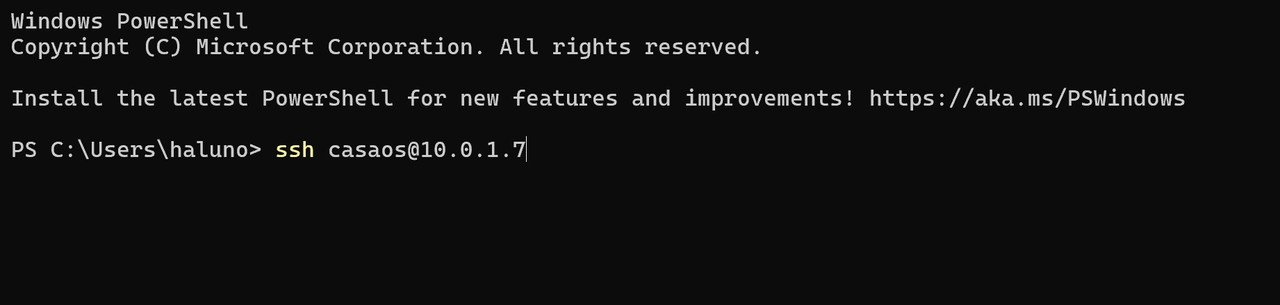
如果是第一次连接,您会看到提示:
Are you sure you want to continue connecting (yes/no)? |
输入 yes 并按回车。
B. 直接在 ZimaBlade 上输入
将键盘和显示器连接到 ZimaBlade,使用本地终端。
2.2 切换到管理员模式
运行以下命令并按回车:
su |
输入默认密码 casaos。
密码输入时不会显示,这是正常的。
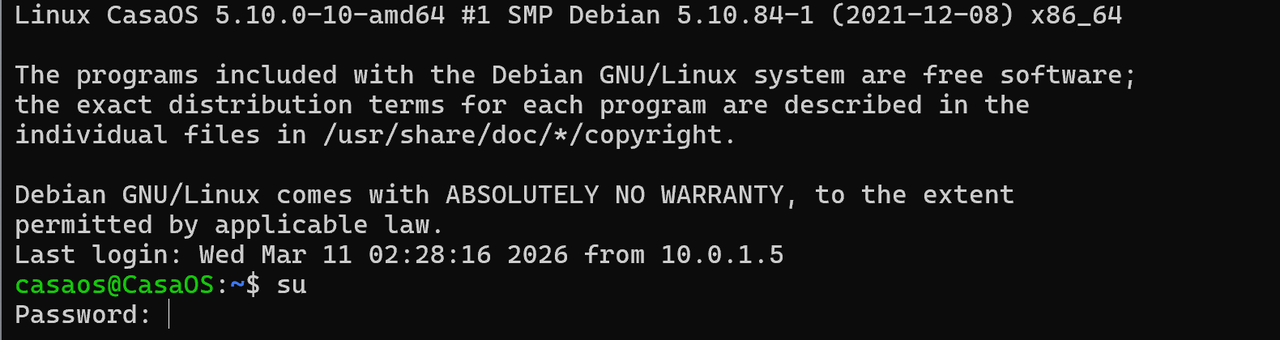
现在,您已获得修改系统设置所需的管理员权限。
2.3 进入配置向导
步骤 1 — 进入 OpenClaw 容器:
docker exec -it openclaw bash |

当提示符变为 root@openclaw:/app 时,表示您已成功进入容器。所有后续配置必须在此容器内进行。如果意外退出,只需重新运行此命令。
步骤 2 — 启动配置向导:
node /app/dist/index.js config |
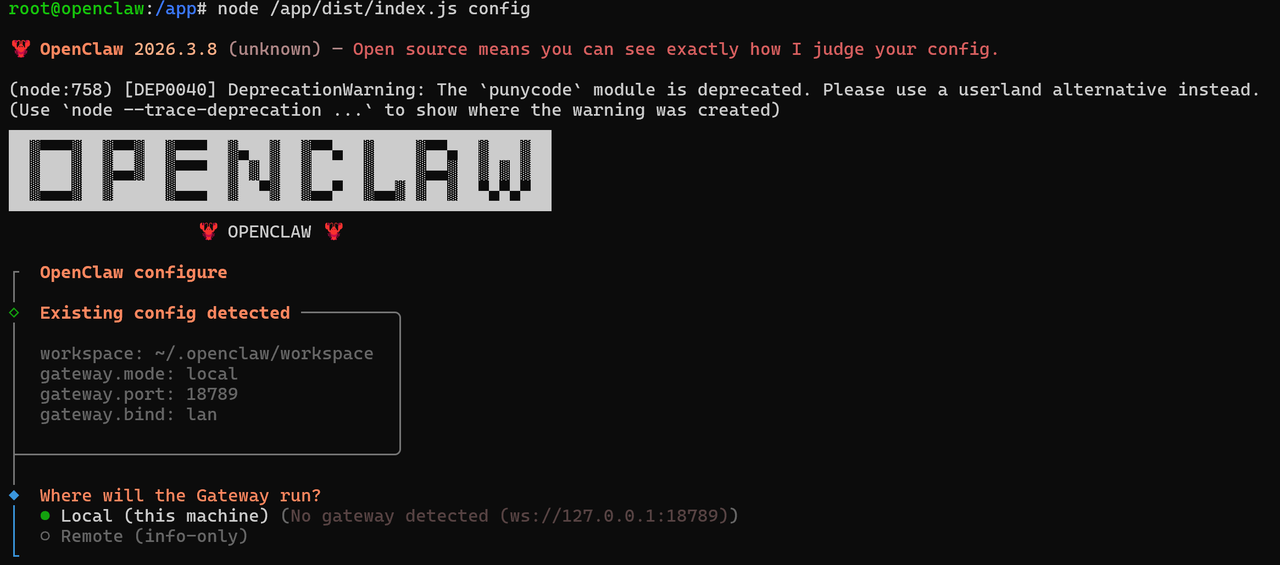
步骤 3 — 选择网关位置:
当提示 Where will the Gateway run? 时,选择 **Local (this machine)**。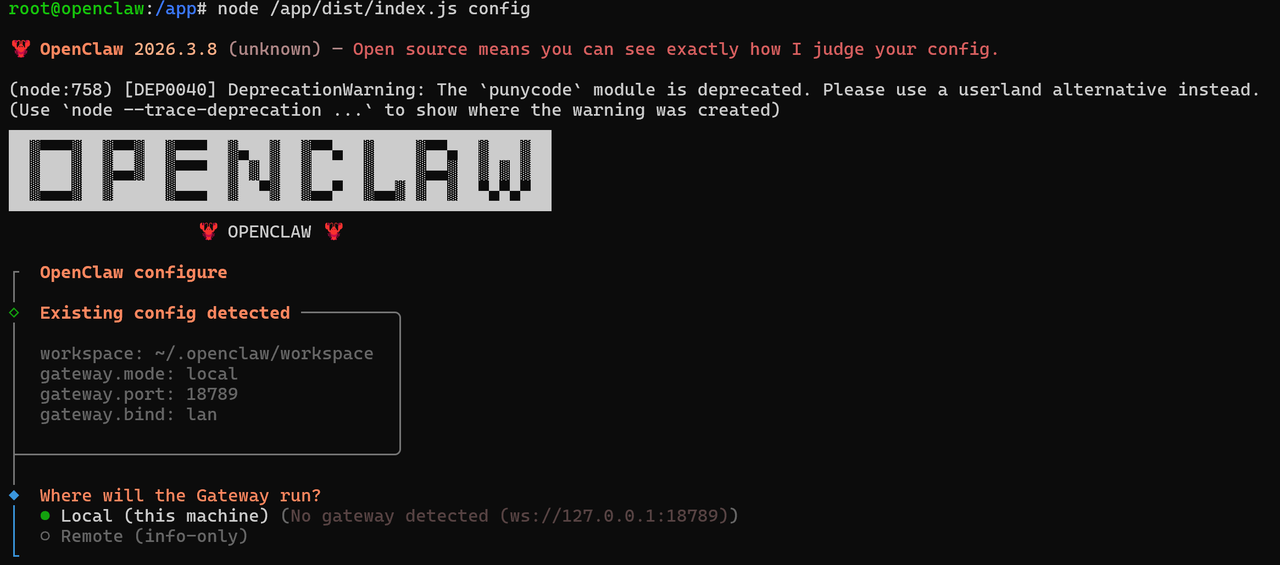
选中的选项会被高亮显示。按 回车键 确认。
2.4 配置模型
1. 选择提供商
在 Select sections to configure 中,选择 Model。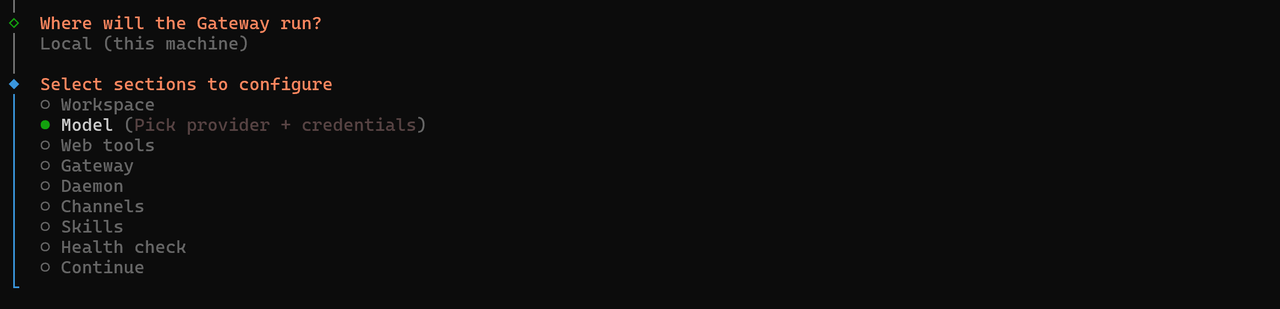
在 Model / auth provider 中,选择 custom provider。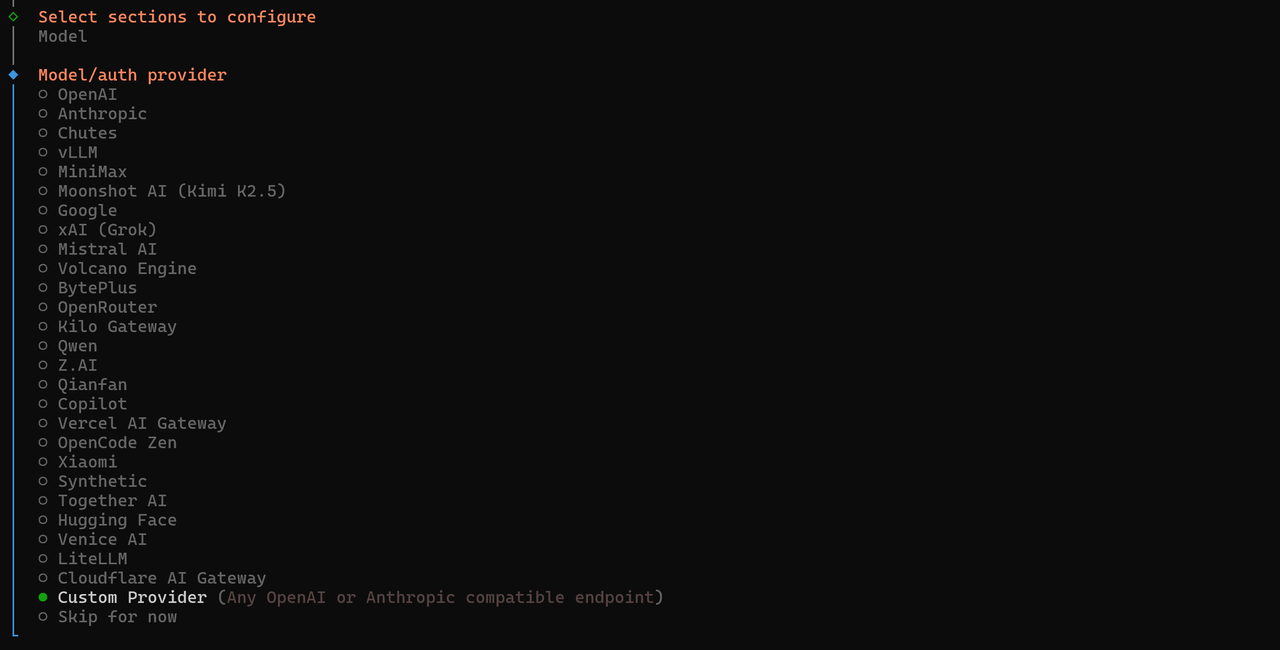
2. 输入模型参数
输入 Base URL(例如 https://api.openai.com/v1)。
输入您的 API Key。
选择 API 格式。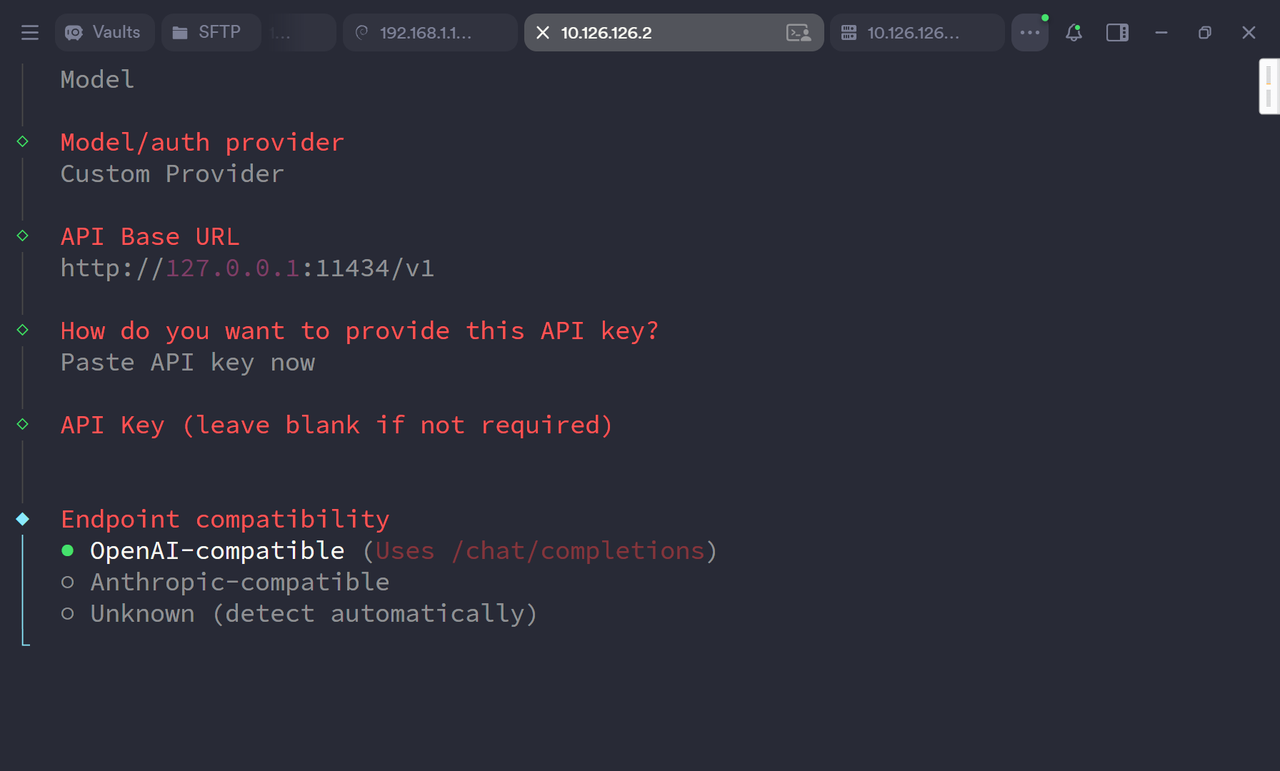
选择您要使用的 Model ID。
2.5 配置频道(以 Telegram 为例)
1. 打开频道设置
在 Select sections to configure 中,选择 Channels。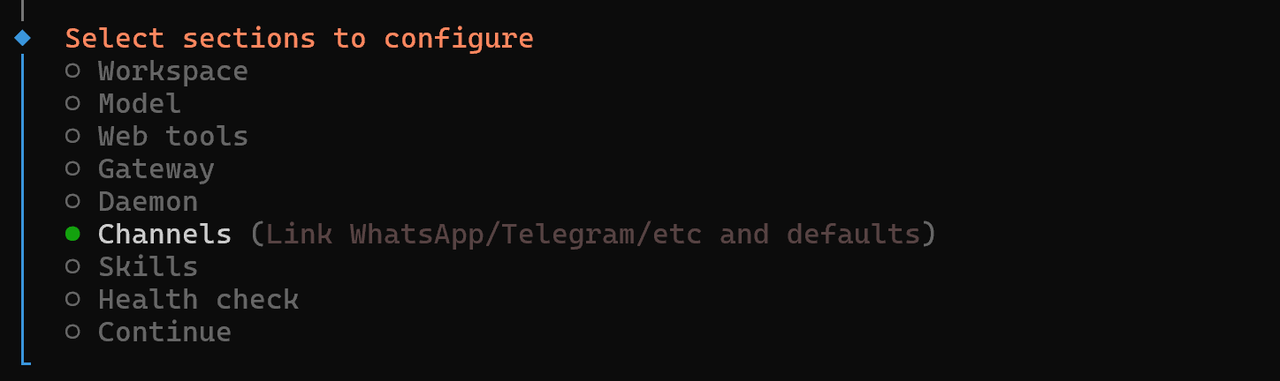
选择 Configure / link。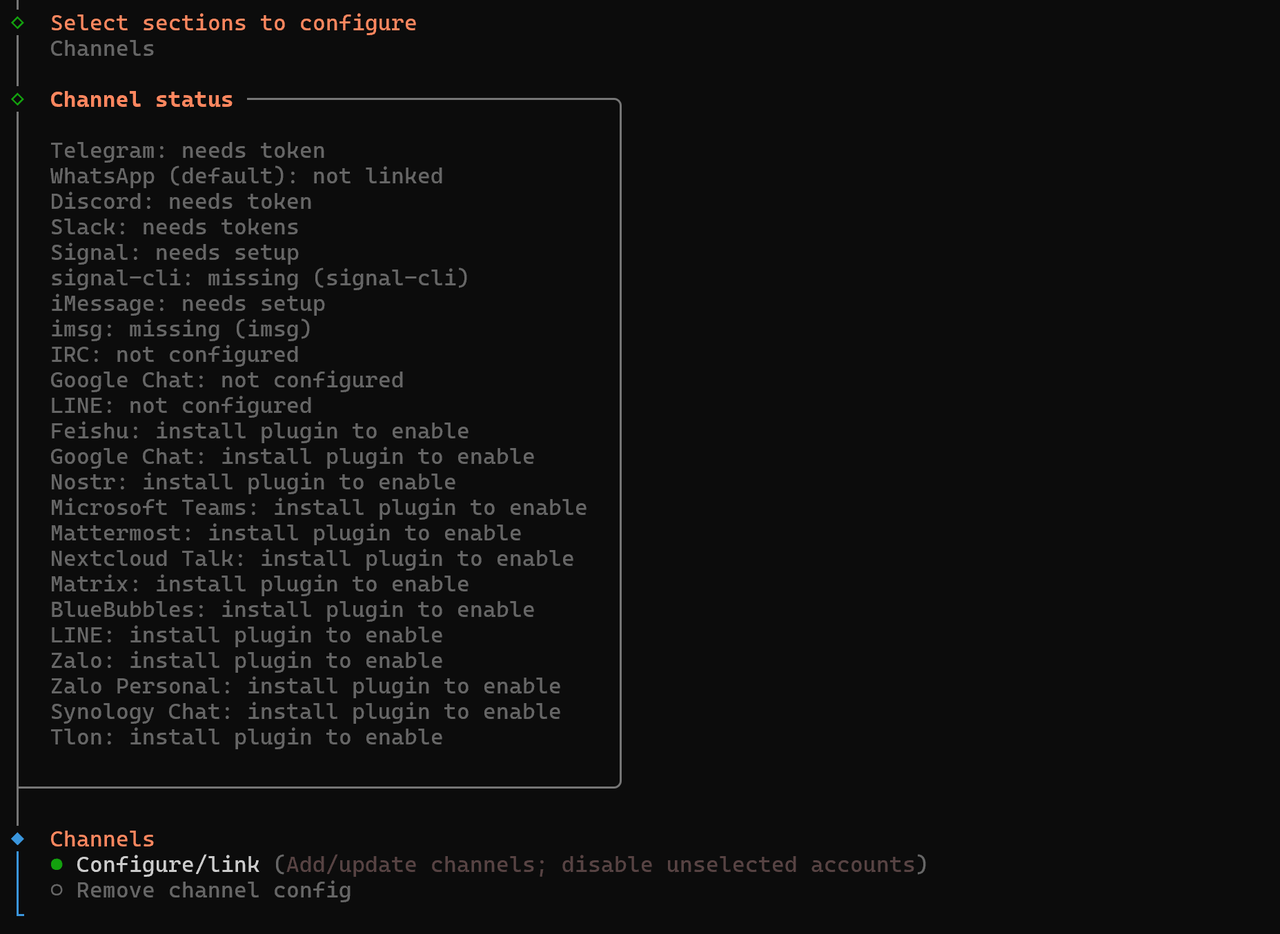
选择 Telegram。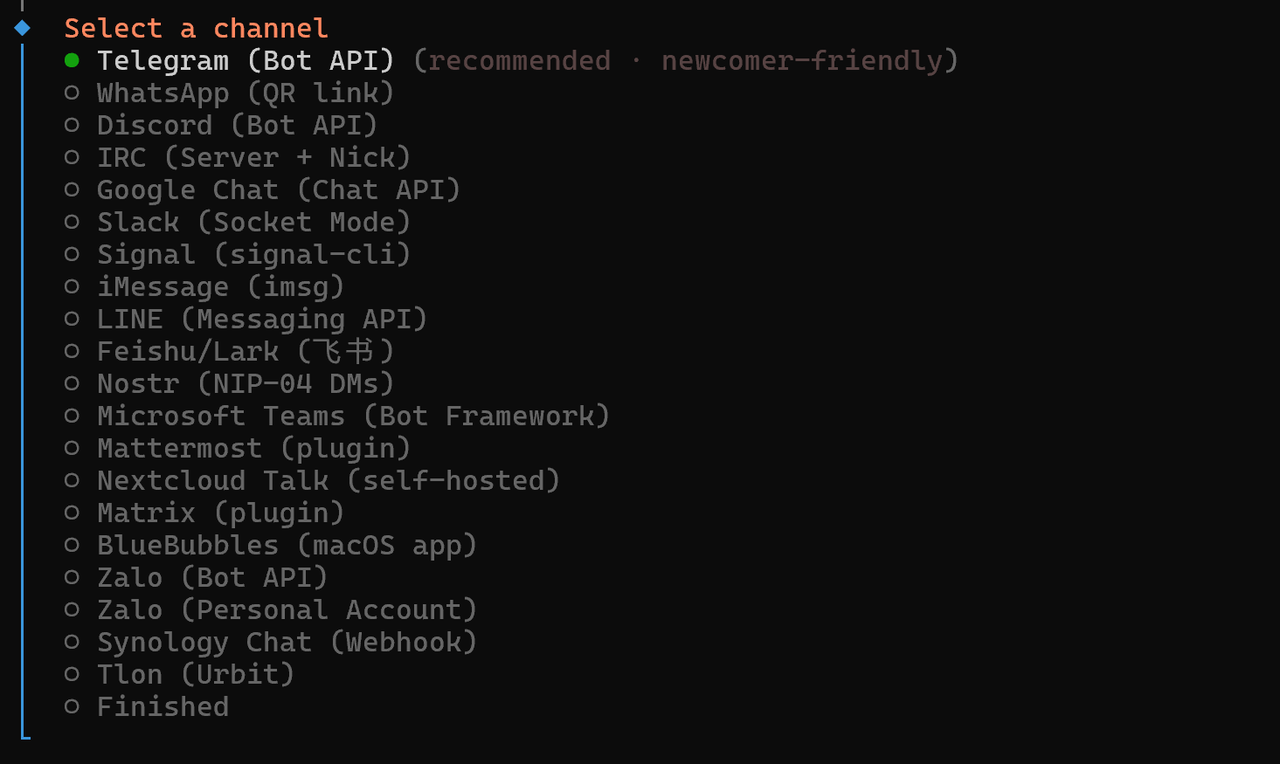
2. 获取机器人 Token
在 Telegram 中与 @BotFather 开始对话并发送 /newbot 创建一个新机器人。
BotFather 会要求您提供:
Bot 名称: 机器人的显示名称
用户名: 必须以bot结尾的唯一标识符
创建后,BotFather 会返回一个 HTTP API Token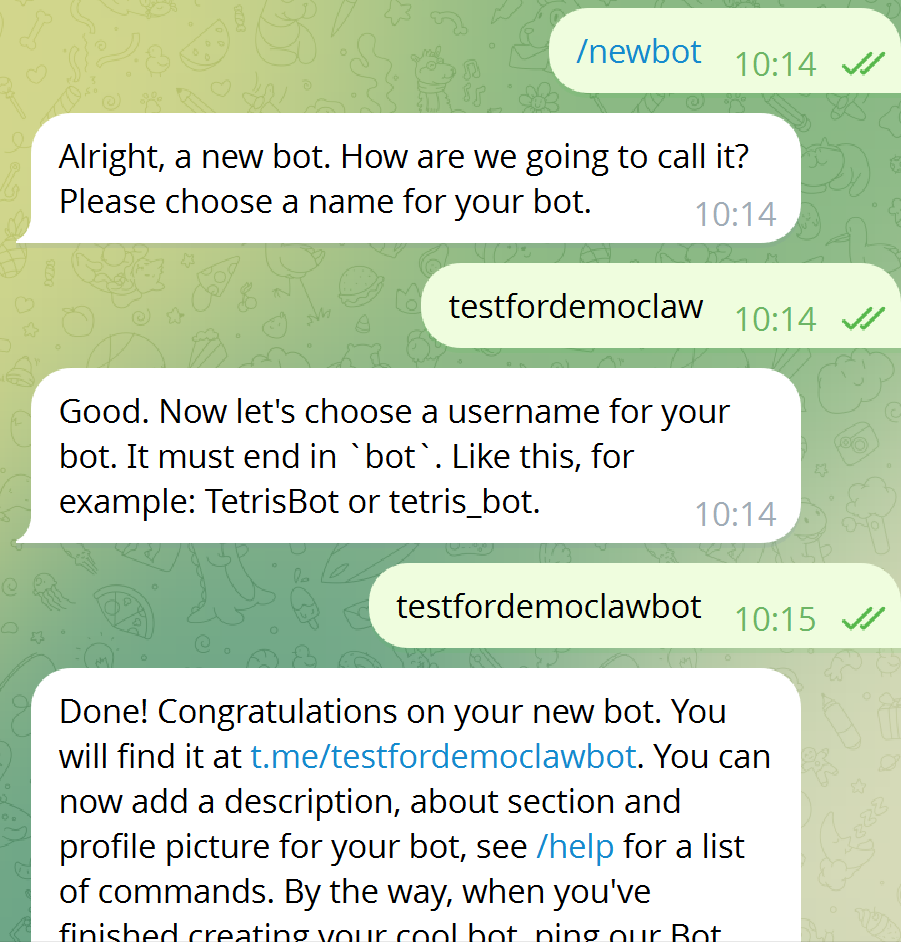
保存此 Token — 您将在下一步中使用它。
3. 输入机器人 Token
选择 Enter Telegram bot token。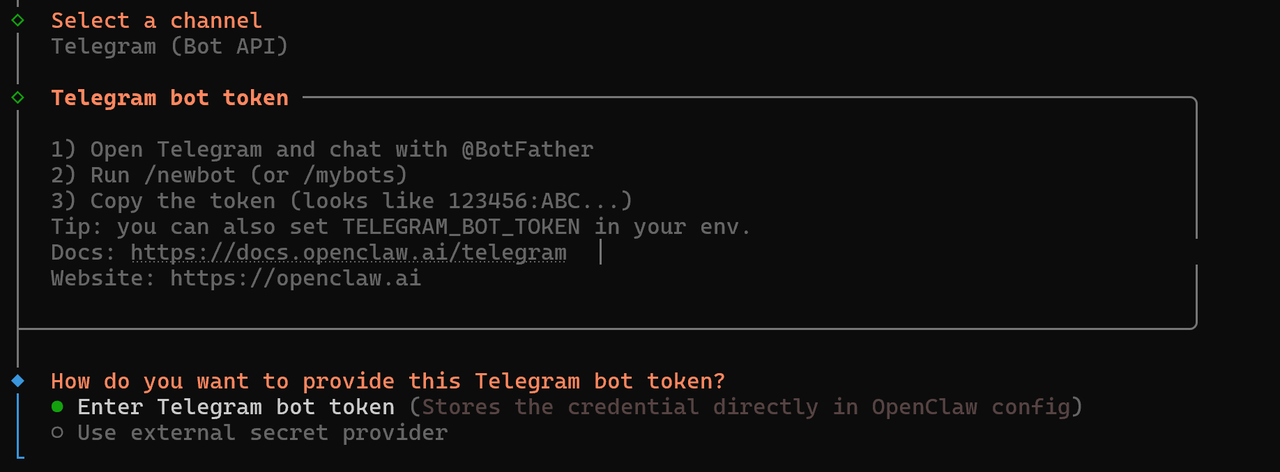
粘贴或输入从 BotFather 获取的 Token。
4. 设置 DM 访问策略
当提示 Configure DM access policies now? (default: pairing) 时,选择 Yes。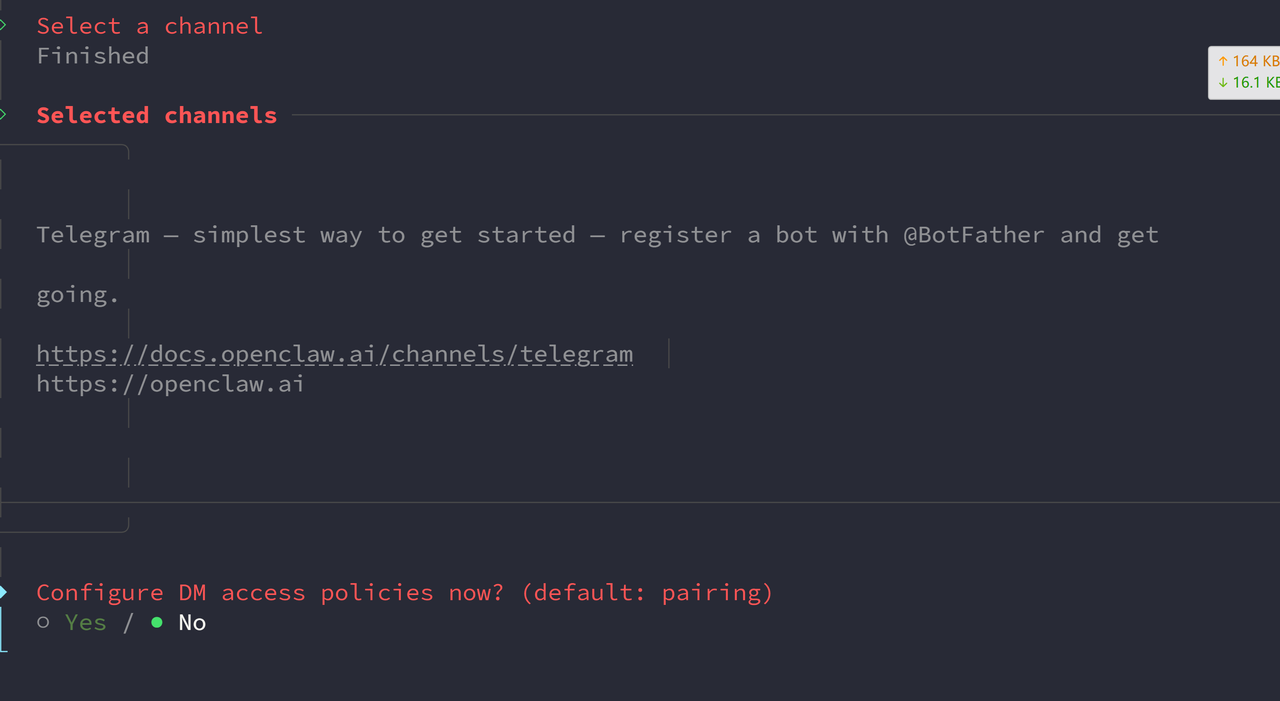
在 Telegram DM policy 中,选择 **Pairing (recommended)**。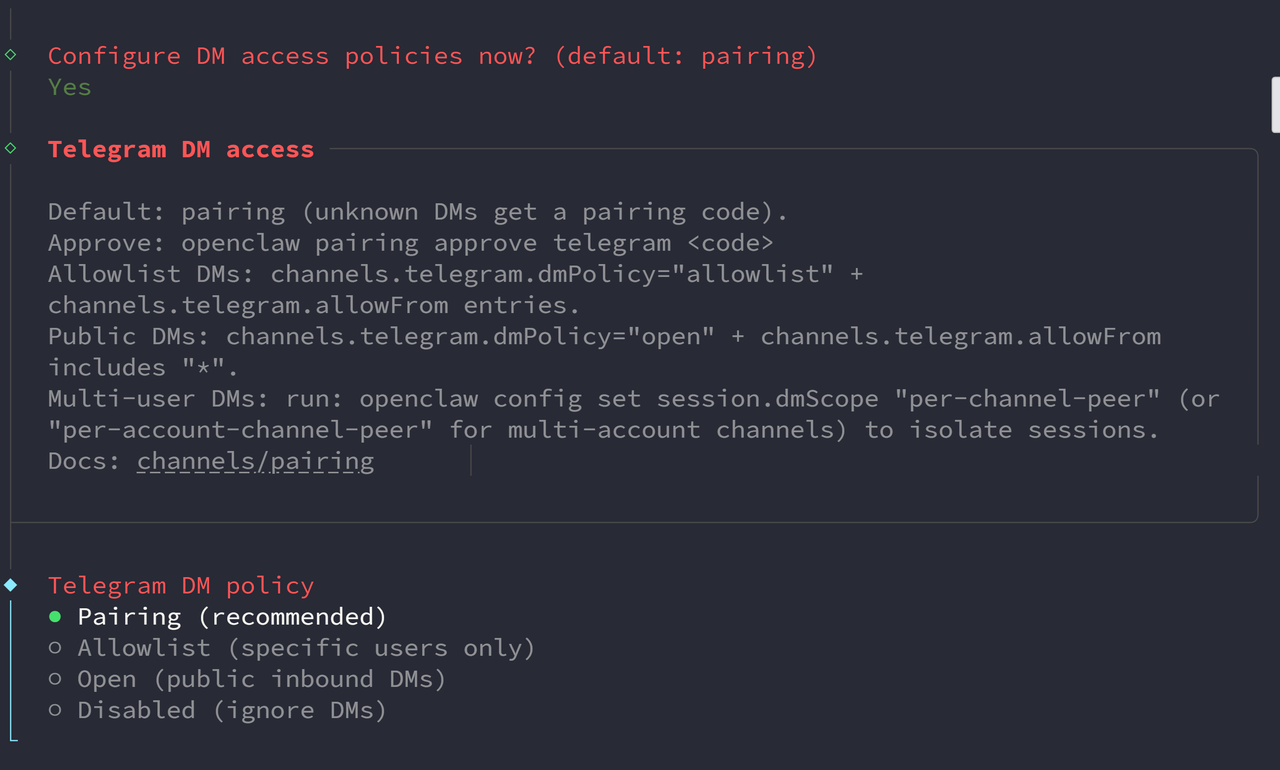
返回到 Select sections to configure,选择 Continue (Done) 完成 Telegram 设置。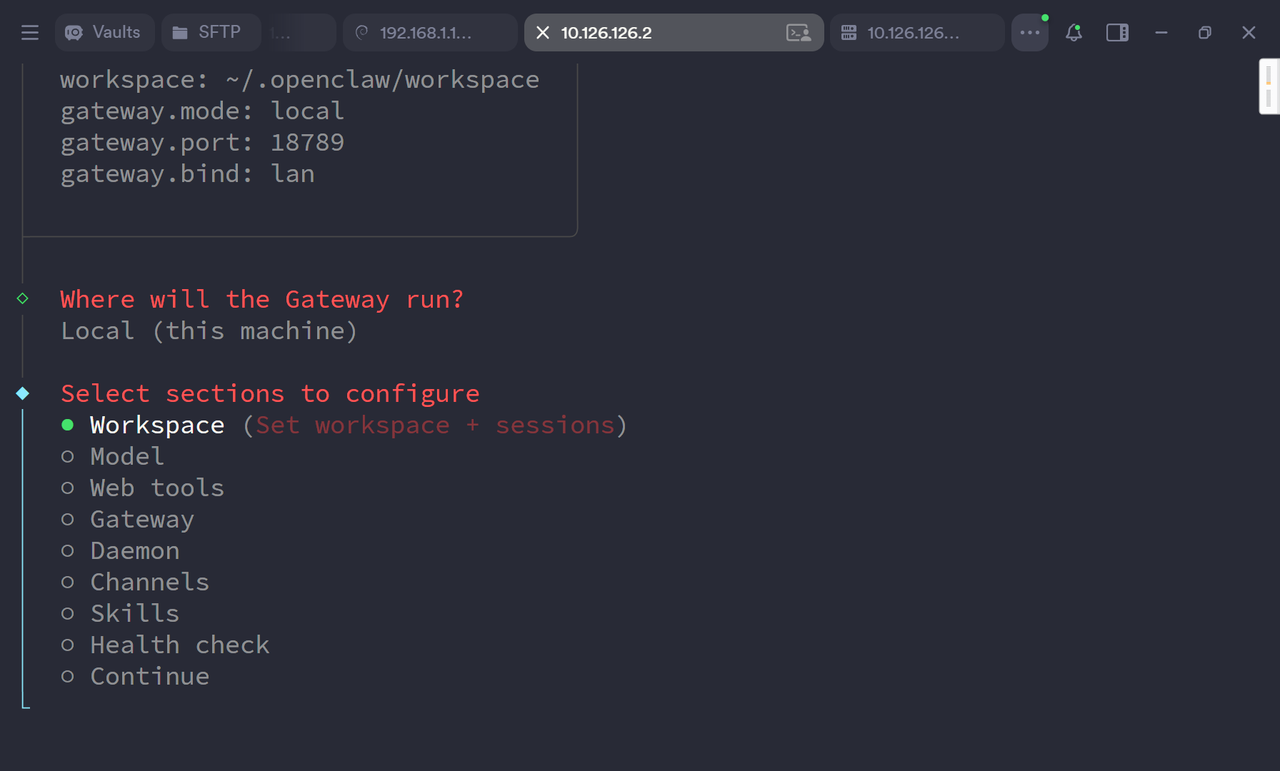
5. 完成配对
打开 Telegram 中机器人对话框并发送 /start,等待机器人回复配对代码。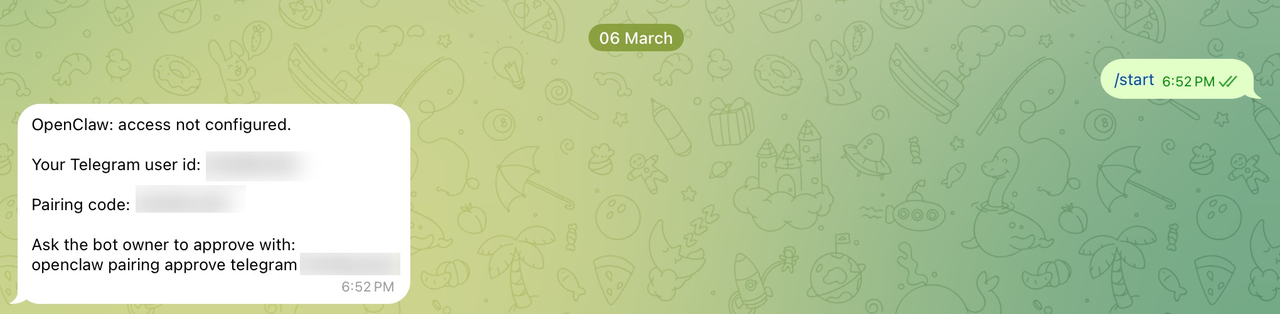
在终端中运行以下命令,将 <your-pairing-code> 替换为您收到的配对代码:
openclaw pairing approve telegram <your-pairing-code> |
成功消息确认配对完成。现在,您可以通过 Telegram 机器人直接与 AI 聊天。
2.6 访问 Web 界面
配置完成后,打开浏览器并导航至:
https://<ip>:24190?token=casaos |
将 <ip> 替换为您设备的 IP 地址。此页面可以让您查看 OpenClaw 的运行状态、日志和当前配置。
最后,享受 OpenClaw!