
Um NAS é um refúgio digital onde residem os seus valiosos dados.
O ZimaBlade é um servidor compacto de placa única que transforma as suas necessidades de armazenamento numa experiência NAS simples. E não apenas na Terra: talvez até em Marte, um dia! Quer seja um entusiasta experiente de Linux ou um curioso explorador de tecnologia, configurar o seu pequeno refúgio de dados com o ZimaBlade é muito fácil. Vamos começar!
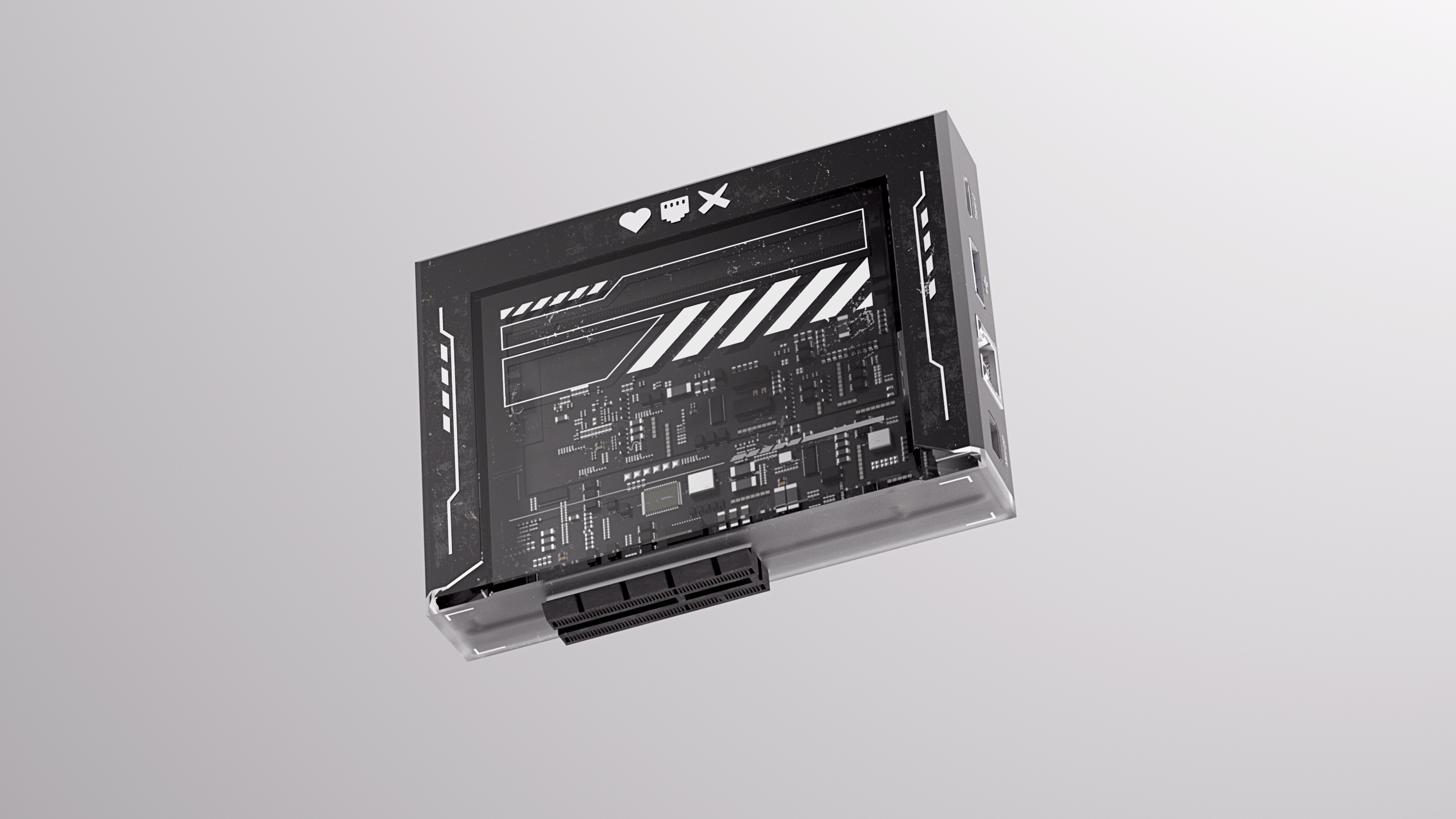
O que precisa:
ZimaBlade: Seu confiável servidor de placa única!
SO-DIMM DDR3L: O módulo de memória do ZimaBlade.
Adaptador de corrente Type-C de 12V 3A: Para alimentar o ZimaBlade.
Cabo MiniDP: Para ligar o ecrã.
Um a Dois HDD ou SSD (Interface SATA): Seus heróis de armazenamento.
Conector RJ45 com ligação LAN: Para ligar o ZimaBlade à rede.
Teclado USB: Para a configuração inicial.
Ecrã: Para acompanhar o arranque e a configuração.
Pode encontrar todos os acessórios na nossa Loja Zima.
Além disso, dê uma olhada em nosso vídeo de início rápido. Vamos começar!
Passo 1: Instalar SO-DIMM
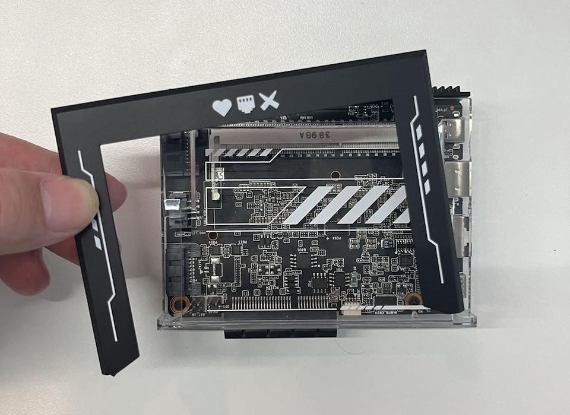
Remova a tampa preta do ZimaBlade e abra a tampa transparente:
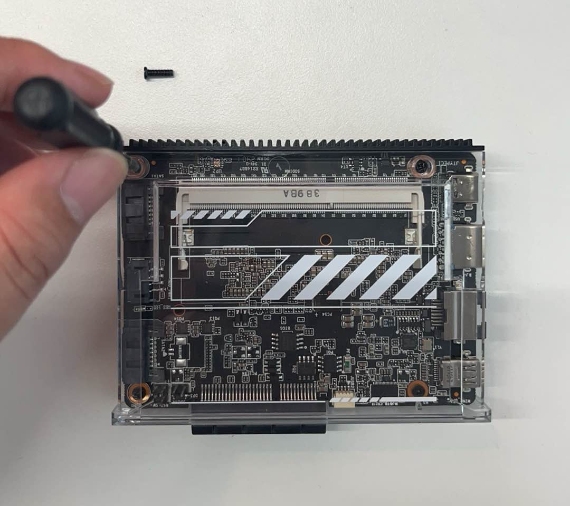
Use uma chave de fenda para abrir a tampa transparente:
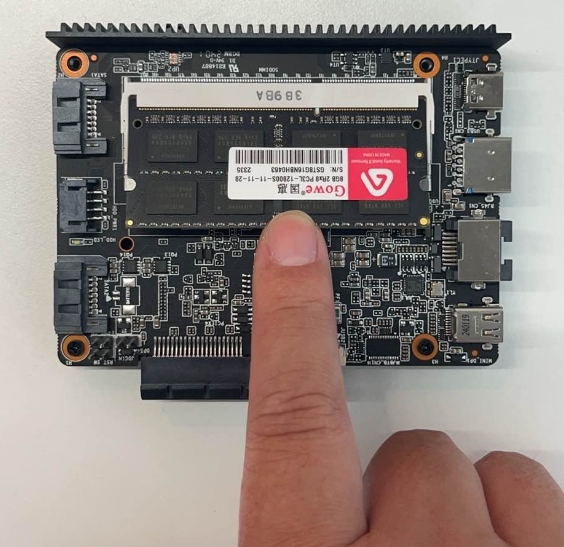
Insira o SO-DIMM até ouvir um clique.
Recoloque todas as tampas.
Passo 2: Conectar
Ligue o ZimaBlade à unidade. Neste exemplo, utilizamos um HDD:
Para funcionar corretamente, a unidade precisa de dados e alimentação fornecidos pelo ZimaBlade. Utilize o cabo SATA incluído na embalagem, que transporta ambos.
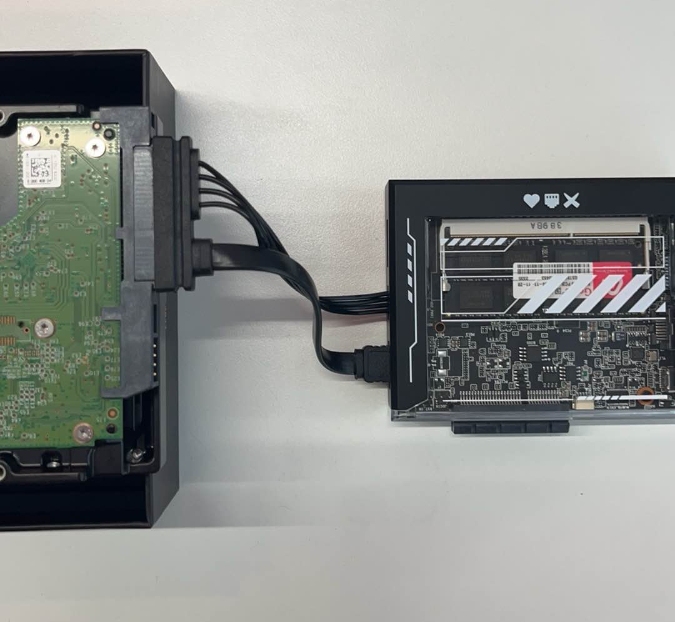
Conecte o ZimaBlade usando um RJ45:
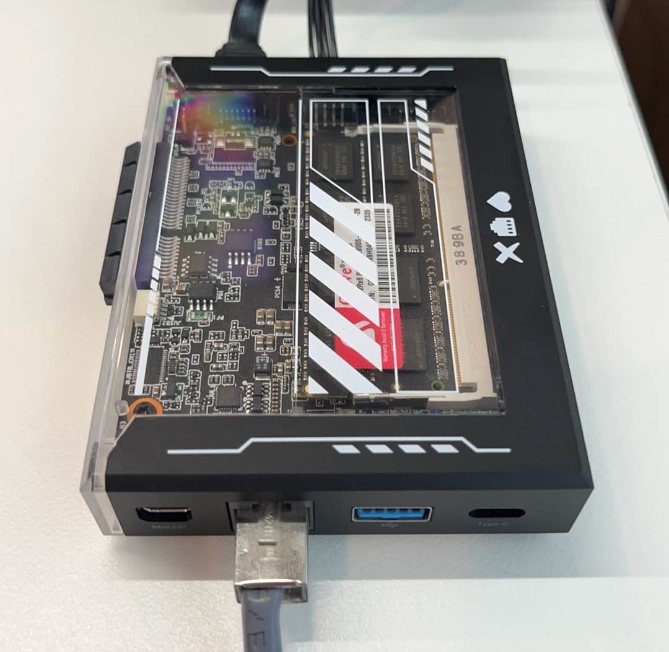
Ligue o ZimaBlade a um teclado (USB) e a um ecrã (miniDP):
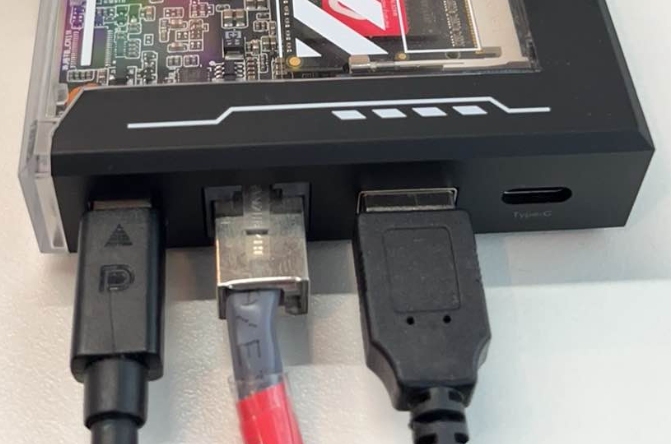
Conecte o ZimaBlade à fonte de alimentação:
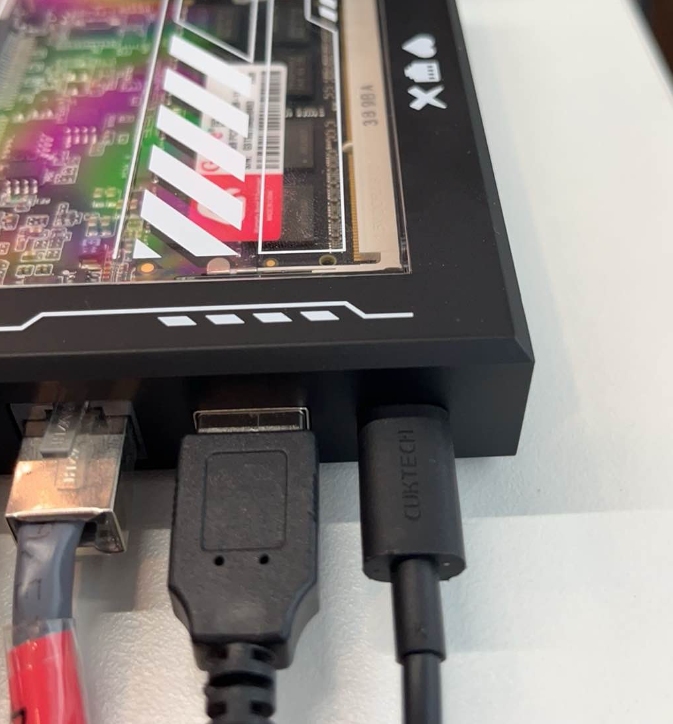
Use o cabo type-C incluído no pacote do ZimaBlade.
A interface type-C do ZimaBlade suporta USB PD 3.1.
Para uso de longo prazo com um HDD, considere utilizar uma fonte de alimentação externa.
Passo 3: Inicializar e obter o IP
Assim que ligar a alimentação, o dispositivo arranca automaticamente. E depois… pronto! Já está dentro!
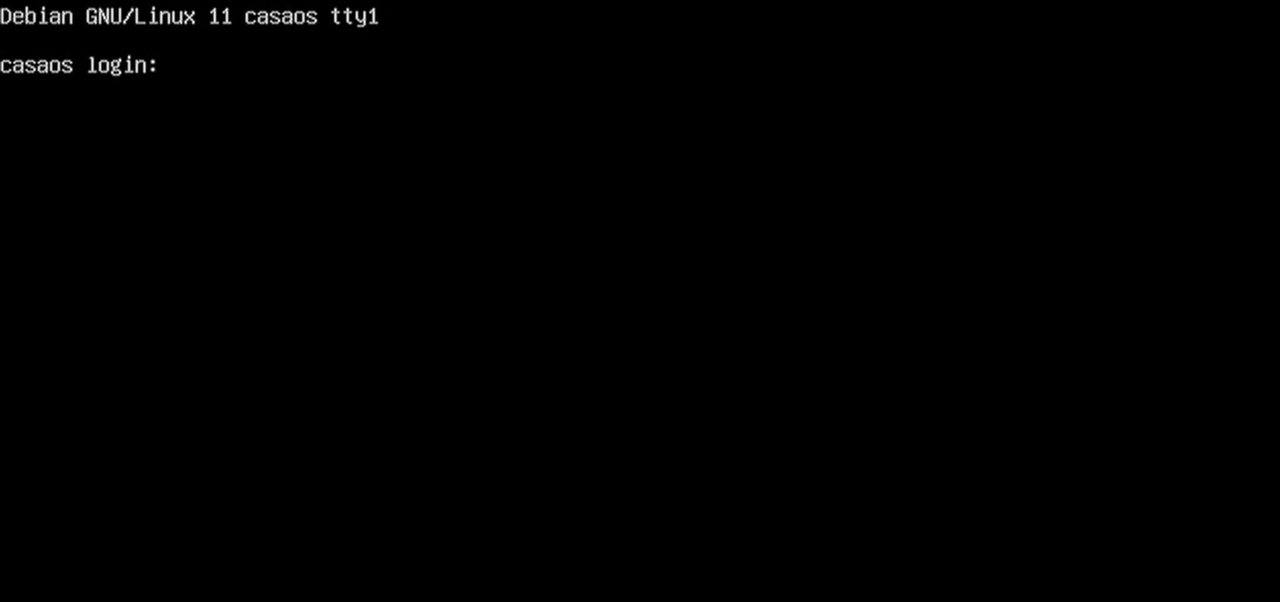
Ser-lhe-á pedido que introduza a conta predefinida casaos e a palavra-passe casaos para iniciar sessão.
Agora, obtenha o endereço IP do ZimaBlade:
Escreva ip addr e prima Enter para ver o endereço IP. Será semelhante a 192.x.x.x ou 10.0.x.x, consoante a configuração da LAN.
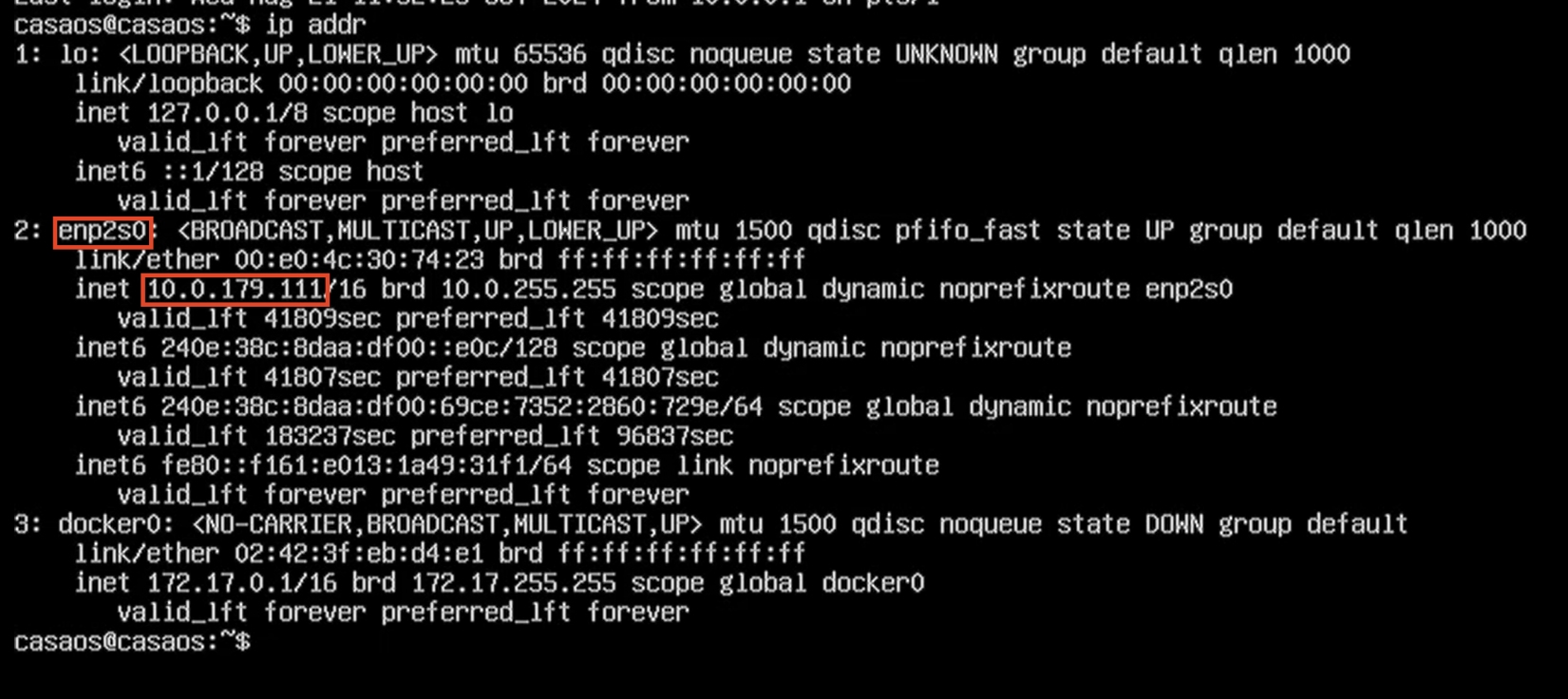
Anote o endereço IP da interface de rede física enp2s0 (por exemplo, 10.0.179.111), pois poderá ser utilizado em futuros inícios de sessão.
Os endereços IP
127.x.x.x(loopback) são para comunicação interna,10.x.x.x(interface física) é para conexões de rede, e172.x.x.x(Docker) é para rede de contêiner.
Passo 4: Começar a utilizar o CasaOS
Abra um navegador no telemóvel ou no computador e visite o endereço IP que acabou de anotar.
Siga as instruções para criar uma conta na interface Web.
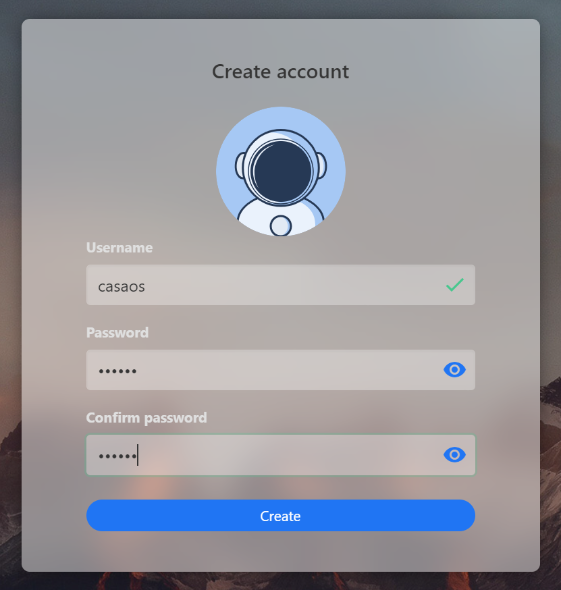
Depois de criar a conta, iniciará sessão na interface Web do CasaOS.
Agora, configure o disco. O CasaOS detetará a unidade ligada. Clique no botão de configuração do armazenamento e, em seguida, no botão “Criar armazenamento”.
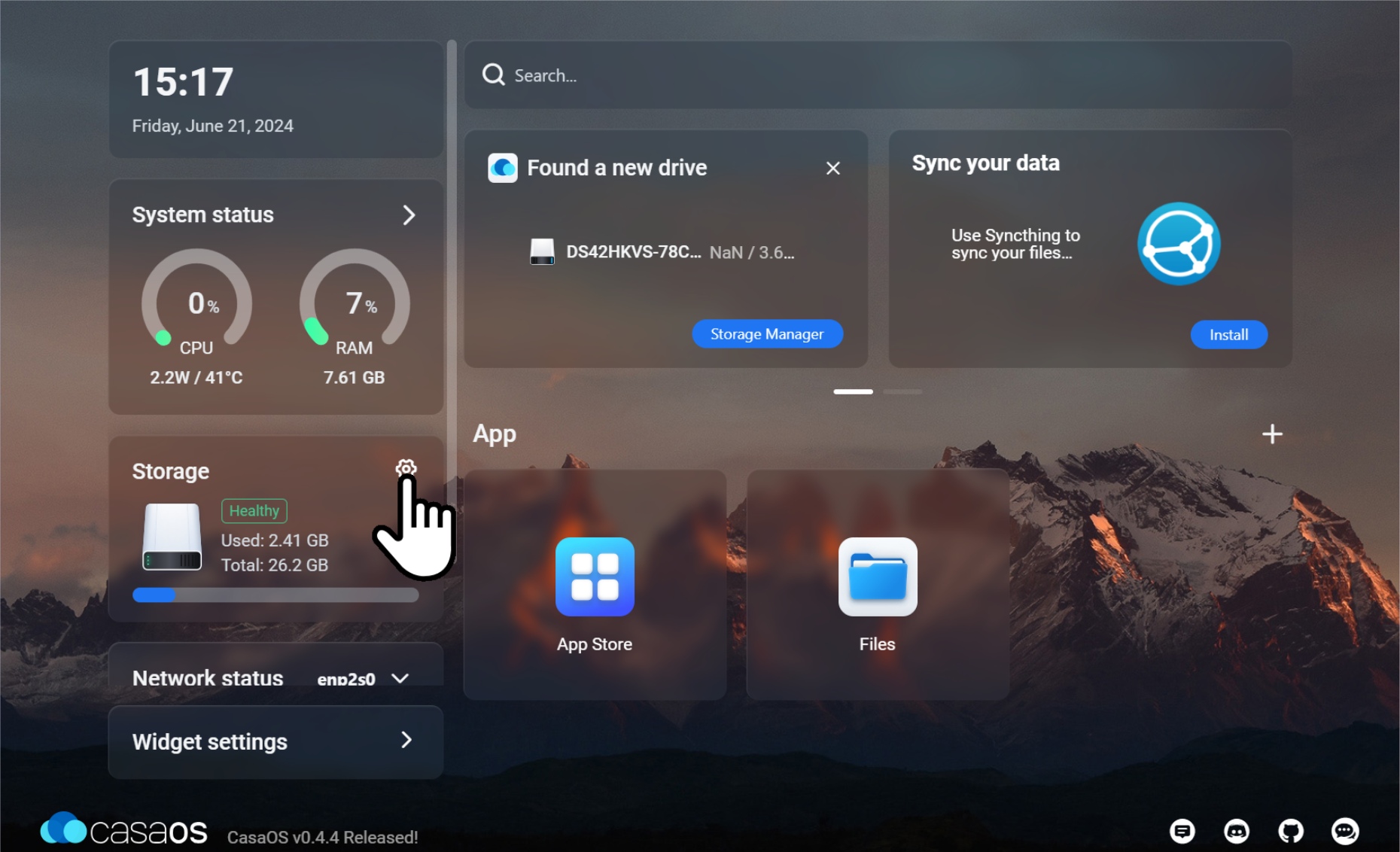
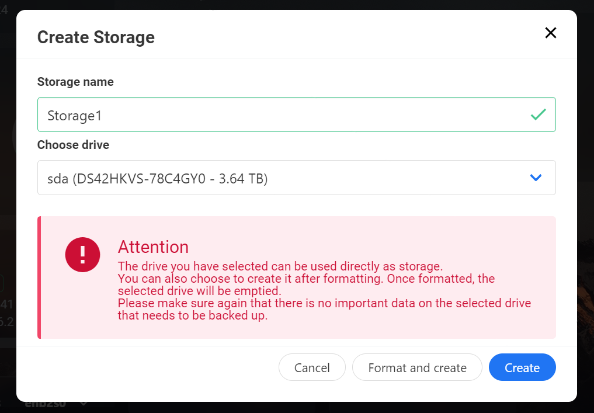
Escolha a opção adequada às suas necessidades. A unidade está agora pronta para ser utilizada como armazenamento.
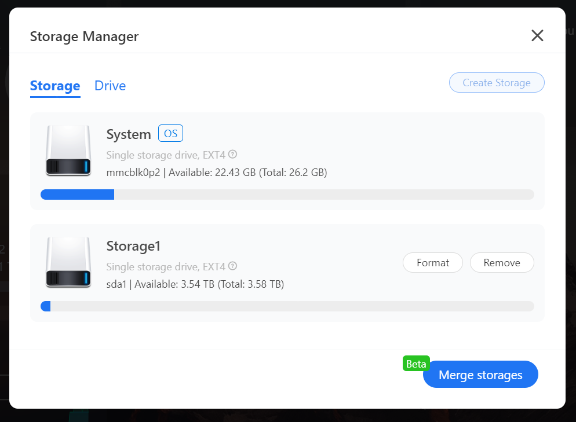
Utilize a aplicação “Ficheiros” para carregar e aceder aos seus ficheiros!
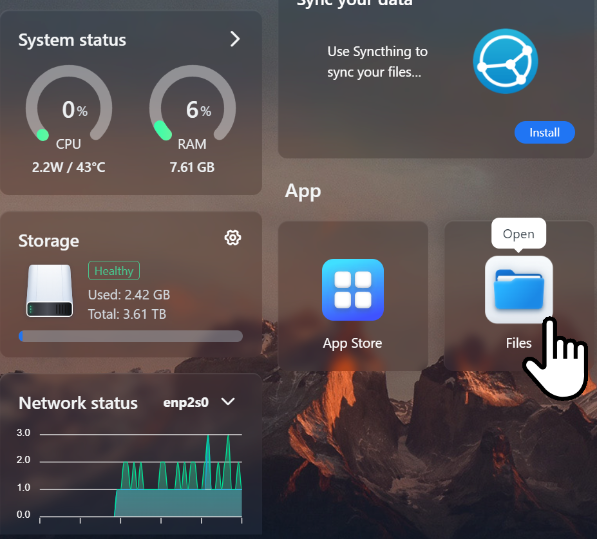
Seu ZimaBlade NAS está configurado! Aproveite!
Se encontrar algum problema durante a utilização, contacte-nos a qualquer momento. Também pode juntar-se à nossa comunidade e ao Discord para conversar sobre NAS e ZimaBlade. Aguardamos os seus comentários!