
O acesso remoto é a funcionalidade silenciosa que utiliza todos os dias sem pensar nela. O servidor doméstico fica em casa e você chega a ele a partir de um café, de um escritório ou de outro país. A ligação ficou configurada no momento em que iniciou sessão pela primeira vez.
Como funciona o acesso remoto
O ZimaClient e o ZimaOS estabelecem um canal cifrado ponto a ponto entre o seu dispositivo e o servidor doméstico. Os seus dados circulam diretamente entre um e outro. Não existe nenhum servidor de terceiros no meio e ninguém consegue ler o que passa pelo canal.
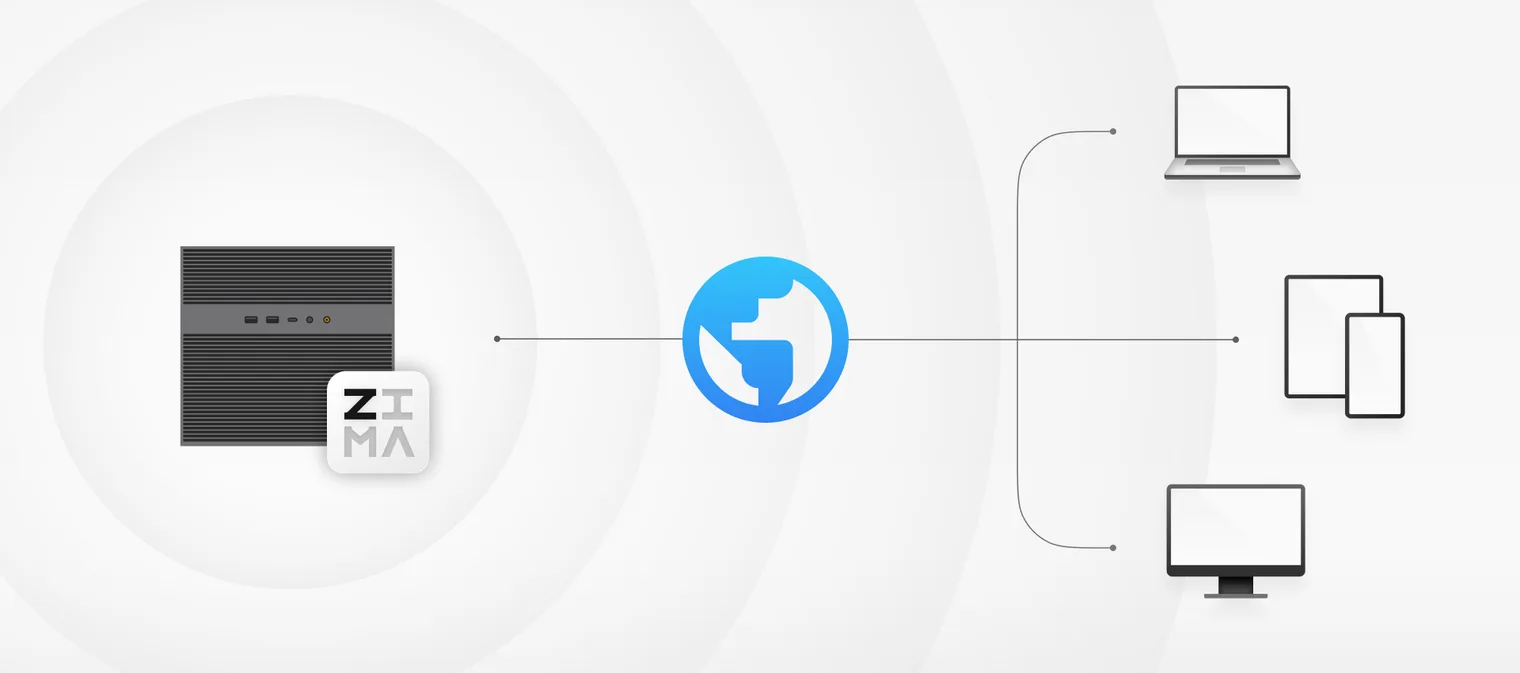
A ligação também escolhe o percurso mais rápido por si. Na rede de casa utiliza a LAN local. Ligue o Thunderbolt e muda para o cabo direto. Fora de casa funciona através da internet ou de um ponto de acesso. Não precisa de configurar nada disto. O ZimaClient encontra o percurso mais rápido e utiliza-o.
O controlo fica no seu dispositivo. O ZimaOS executa o seu próprio controlador de rede para as ligações remotas, pelo que nenhuma entidade externa detém direitos administrativos sobre a sua rede. O ZimaOS não recolhe, armazena nem tem acesso aos seus ficheiros, registos de ligação ou dados de utilização.
Também pode desativar completamente o acesso remoto. Abra Definições > Rede no painel e desligue-o. As ligações remotas terminam aí, enquanto a sua rede doméstica e as ligações locais continuam a funcionar normalmente. Volte a ativá-lo quando quiser o canal aberto novamente.
Ligar a partir do telemóvel e do computador
O primeiro início de sessão num dispositivo novo deixa tudo configurado. Depois disso, a ligação é automática. Abra o ZimaClient e está ligado, em casa ou fora. Consulte Começar se o dispositivo acabou de sair da caixa.
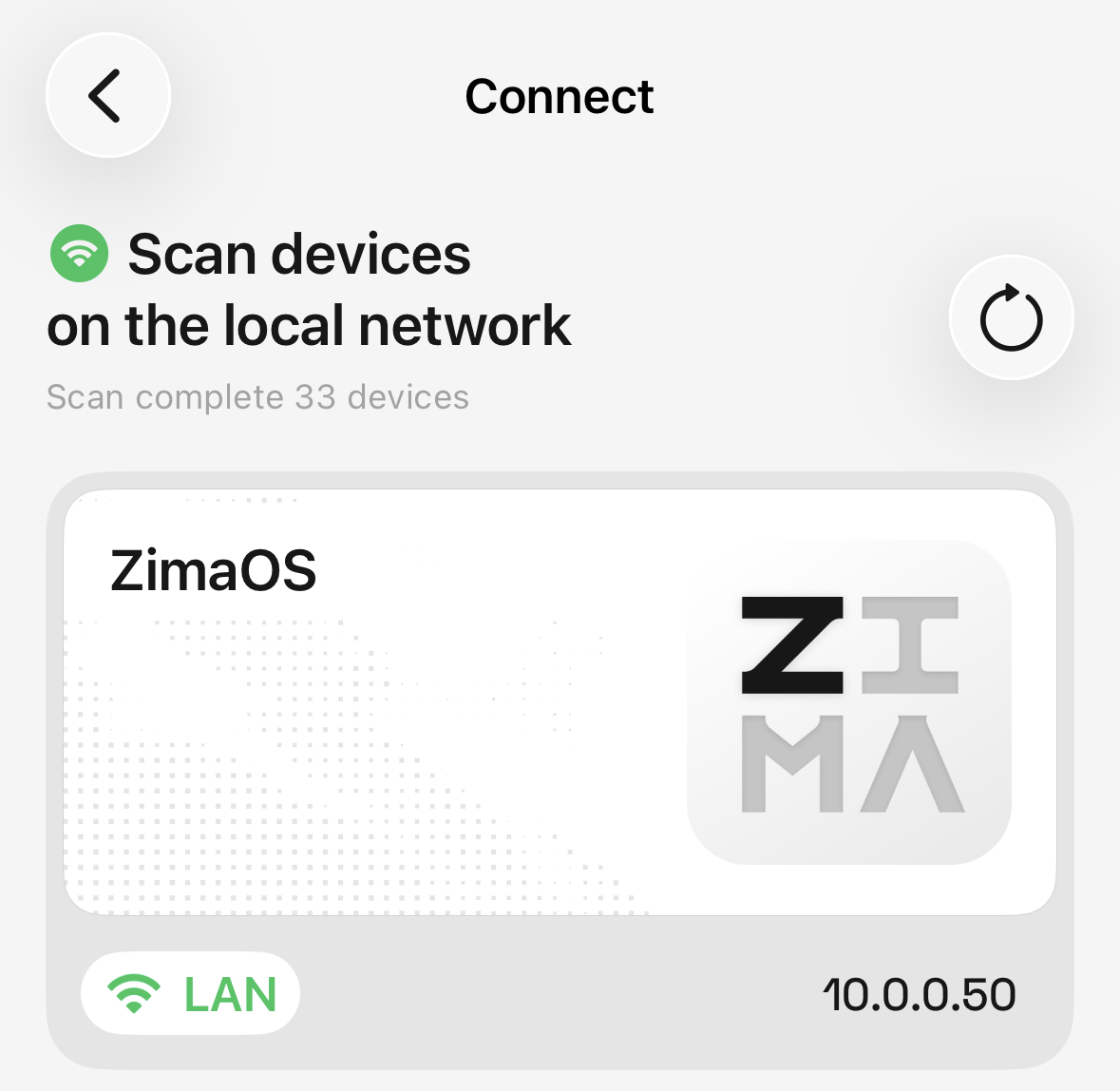
Abra o cliente e obtém mais do que uma ligação. O painel do dispositivo mostra o IP do seu servidor doméstico e o estado da ligação, com um botão que abre o painel do ZimaOS num só clique. Esteja onde estiver, o painel está a um toque de distância.
No telemóvel, o mesmo cliente transporta as funcionalidades que utiliza diariamente. Ficheiros e Fotografias mantêm o seu conteúdo ao alcance e as cópias de segurança continuam a funcionar quando sai de casa. Consulte Cópia de segurança do telemóvel e Fotografias para esses casos.
No computador, o ZimaClient monta o seu armazenamento no Finder ou no Explorador de Ficheiros e mantém as pastas de cópia de segurança em funcionamento. Consulte Cópia de segurança do computador para ver o processo completo.
O ID remoto do seu dispositivo
O ID remoto é a identidade única do seu dispositivo para as ligações remotas. Outras pessoas chegam ao seu dispositivo através dele, por isso trate-o como uma palavra-passe para as suas pastas partilhadas.
Para o encontrar, abra Definições no painel do ZimaOS, mude para o separador Rede e copie o ID remoto.
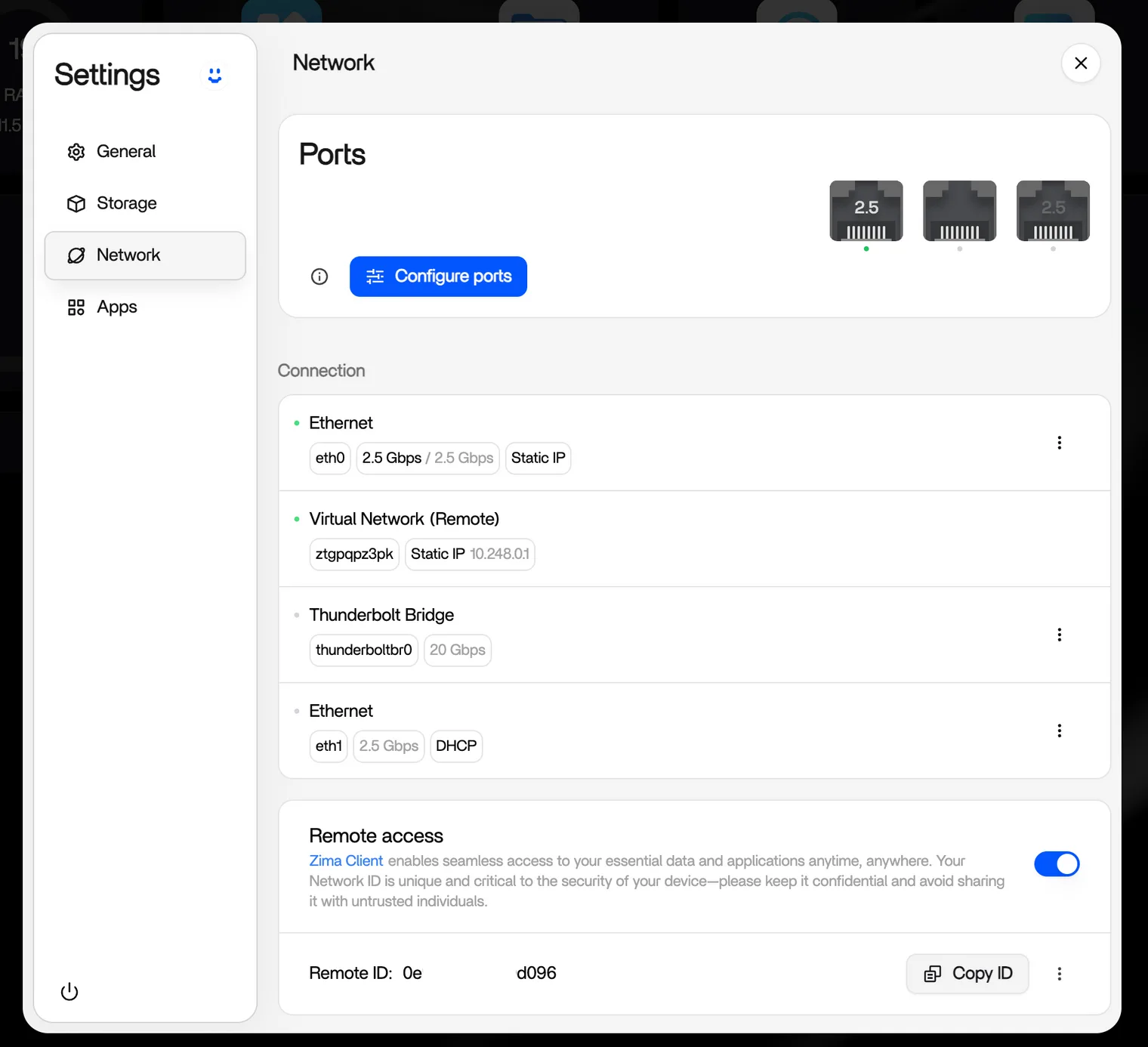
Duas coisas a saber para o manter seguro:
- Se o ID remoto for divulgado, as suas pastas partilhadas podem ficar expostas. Guarde-o para si.
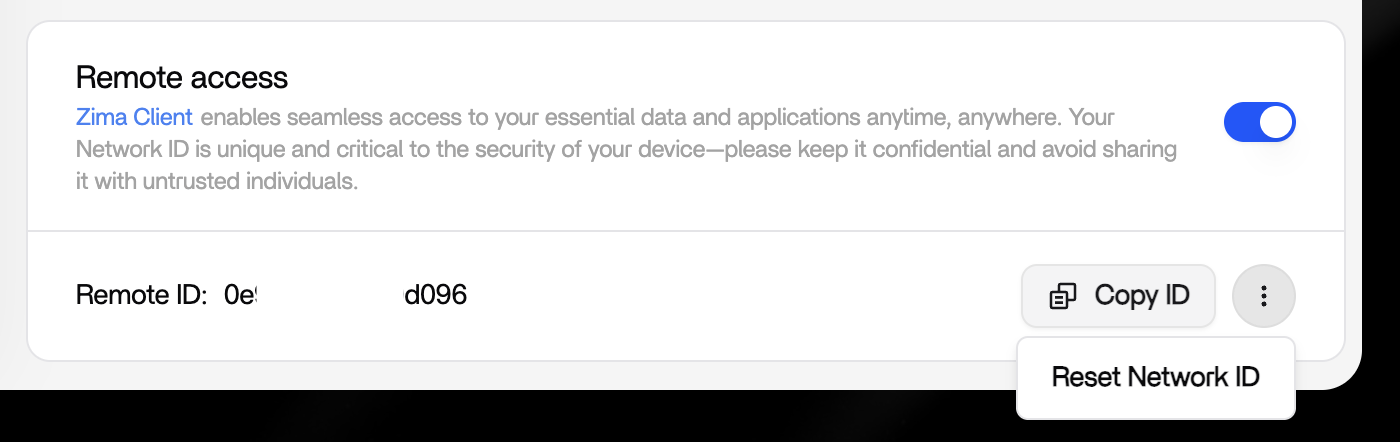
- Se suspeitar de uma divulgação, reponha-o clicando no botão … junto ao ID remoto. A divulgação deixa de funcionar de imediato. As ligações e partilhas existentes ficam inválidas, pelo que os dispositivos têm de voltar a ligar-se após a reposição.
Vários dispositivos
Ter mais do que um dispositivo ZimaOS é a norma, não a exceção. O ZimaClient lista-os a todos e a comutação faz-se com um toque na lista de dispositivos.
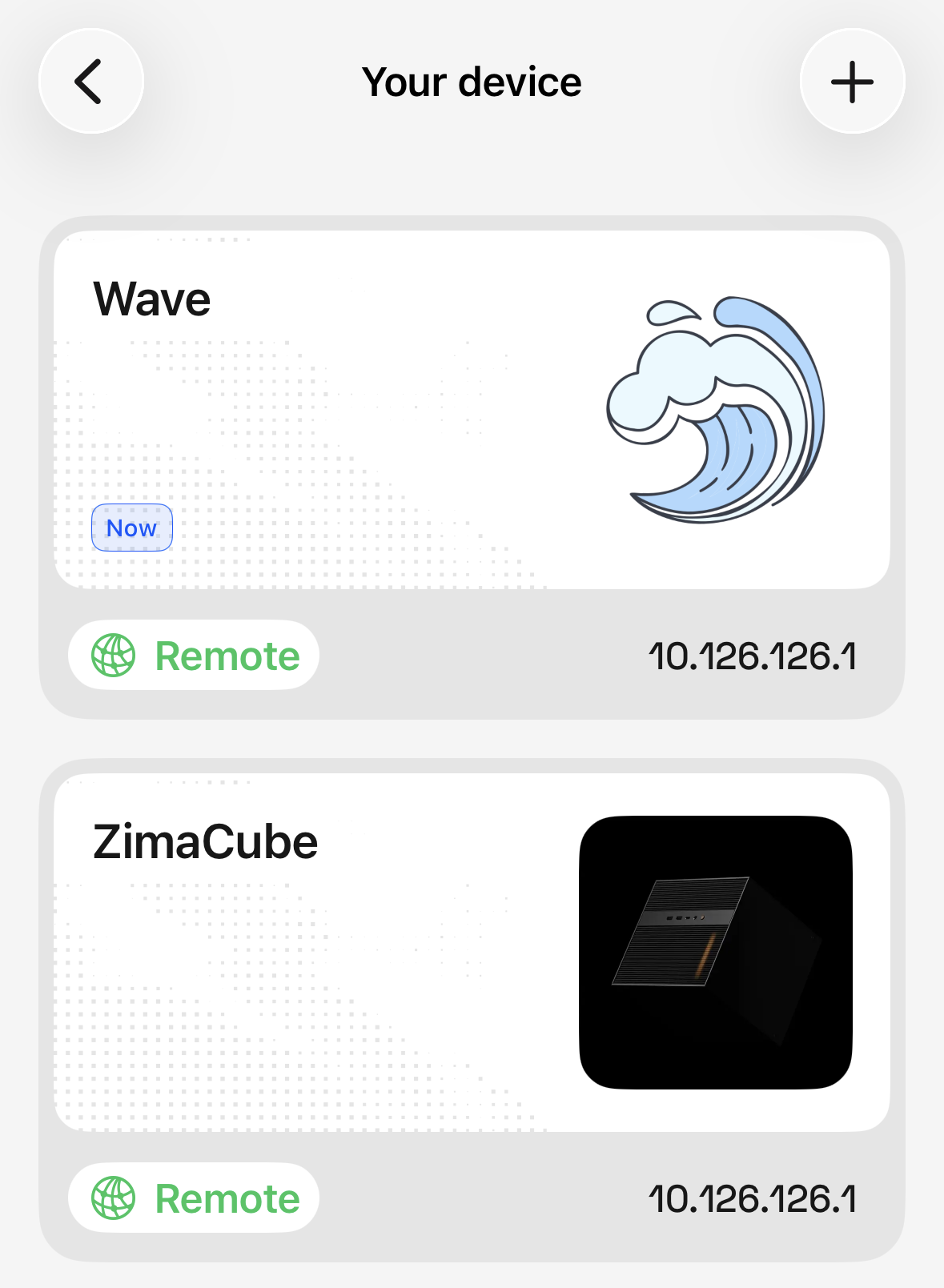
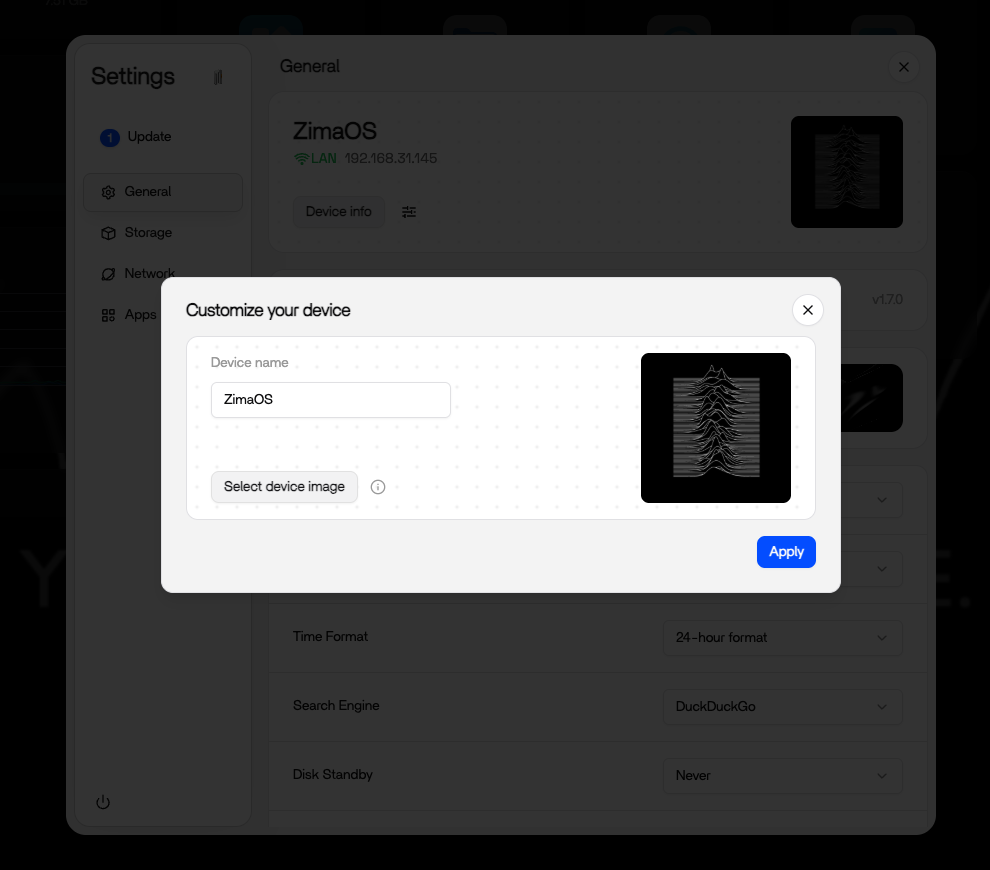
Dê a cada dispositivo o seu próprio ícone para os distinguir facilmente. No painel do ZimaOS, abra Definições > Geral e clique no botão de configuração junto a Informações do dispositivo. O ícone viaja com o dispositivo, pelo que o cliente mostra a mesma identidade em todos os ecrãs que utiliza.
Para um segundo computador, o Connect ID cobre o caso em que o dispositivo não está por perto. Inicie sessão com o Connect ID em vez de uma pesquisa local e a ligação funciona da mesma forma. Saiba mais em Funcionalidades.
ZimaClient ou um protocolo padrão
O ZimaClient é a via integrada. Inicia sessão e a ligação remota funciona sem qualquer configuração de rede da sua parte. A ligação é ponto a ponto, pelo que os seus dados circulam diretamente entre os dispositivos.
Se preferir que a ligação funcione sobre protocolos abertos, a App Store oficial tem quatro aplicações para isso: Tailscale, WireGuard Easy, Firefly e NetBird. Traz a sua própria conta ou as suas próprias chaves, e a ligação funciona com clientes padrão em Linux, Android e outras plataformas. Consulte Acesso remoto com Tailscale e WireGuard para ver a comparação e os passos de configuração.
Seguinte
- Transferir o ZimaClient — o cliente para cada dispositivo que transporta
- Acesso remoto com Tailscale e WireGuard — a via dos protocolos padrão
- Partilha de ficheiros SMB — partilhar na rede local