
Introdução
ZimaBoard 2 — Crie novas regras
Um servidor de placa única de desempenho extremo concebido para makers e criadores. Compacto, mas potente, pode ser o seu mini NAS, servidor doméstico, plataforma autoalojada ou router de software, além de permitir inferência de IA local e implementações em cluster.
Com duas portas 2.5GbE, uma ranhura PCIe, duas ligações SATA 3.0 e expansão USB 3.1, o ZimaBoard 2 permite-lhe criar o seu próprio centro digital privado de alto desempenho.
Funcionalidades
- CPU Intel® N150 de quatro núcleos, até 3.6 GHz, para um desempenho ágil.
- 8GB ou 16GB de memória LPDDR5x para lidar com várias tarefas.
- 32GB ou 64GB de eMMC para um arranque rápido do sistema.
- 2 portas LAN 2.5GbE para redes de alta velocidade.
- 2 ligações SATA 3.0 com alimentação para ligar diretamente HDD/SSD de 2.5”/3.5”.
- 2 portas USB 3.1 para periféricos e unidades externas de alta velocidade.
- 1 ranhura PCIe 3.0 para uma NIC de 10GbE, um adaptador NVMe ou uma GPU.
- 1 Mini DisplayPort 1.4, compatível com saída 4K@60Hz.
- Arrefecimento passivo sem ventoinha para um funcionamento silencioso e estável.
Interfaces
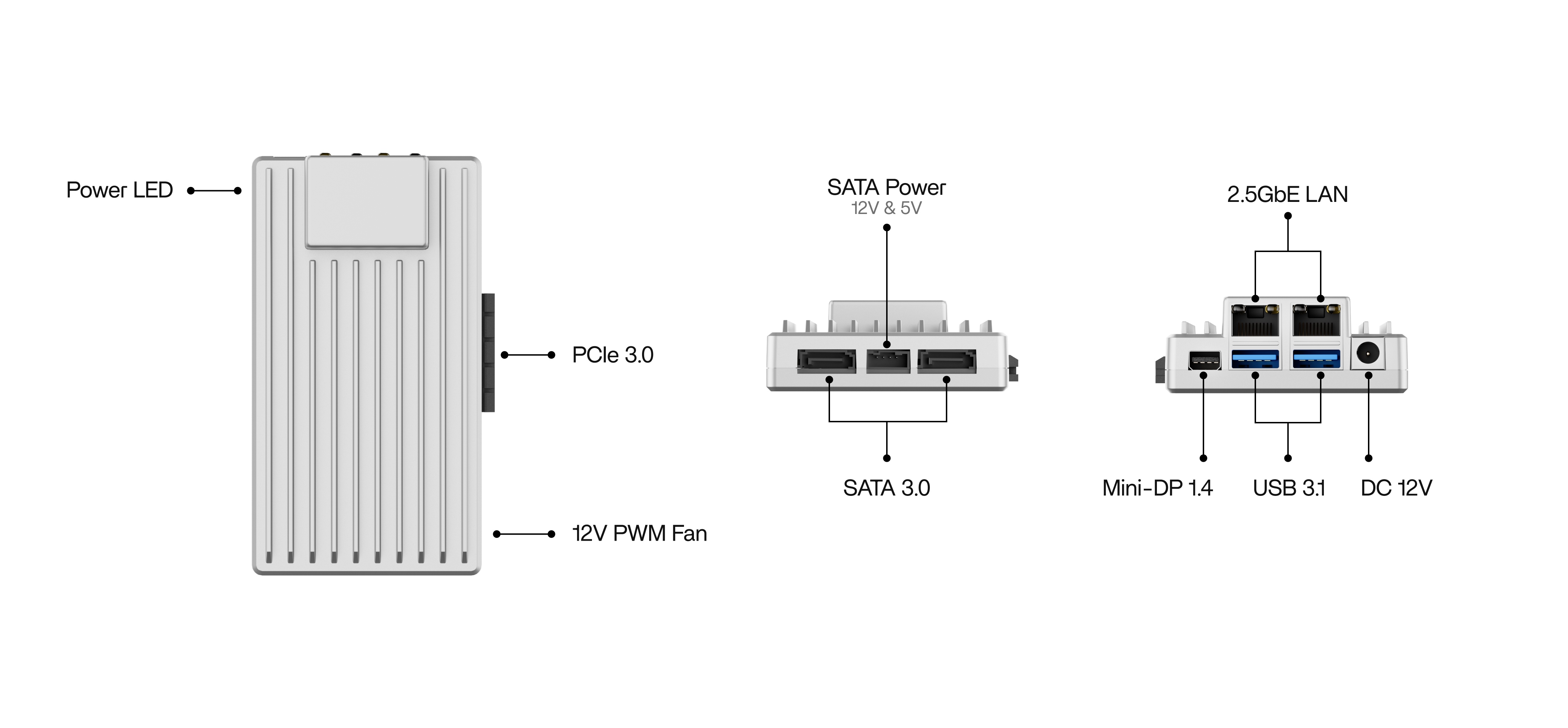
Ligar armazenamento e dispositivos PCIe
HDD/SSD SATA de 2.5”/3.5”
- Utilize o cabo de dados SATA + cabo de alimentação incluídos para ligar a unidade à porta SATA da placa.
- Instale a unidade num suporte NAS adequado ou num tabuleiro externo.
Sugestão: duas unidades de 3.5” exigem uma corrente de arranque superior; utilize uma fonte de alimentação estável de 12V/5A.
Placas de expansão PCIe
- Instale uma NIC de 10GbE, um adaptador NVMe ou uma GPU dedicada de baixo consumo (saiba mais na lista de compatibilidade de GPU).
- Se a GPU exigir alimentação externa, prepare os cabos adequados e confirme que a fonte tem capacidade suficiente (consulte o mesmo documento de compatibilidade).
Primeiro arranque e rede
Ligue o adaptador de corrente ao ZimaBoard 2.
Ligue um cabo Ethernet ao router ou switch.
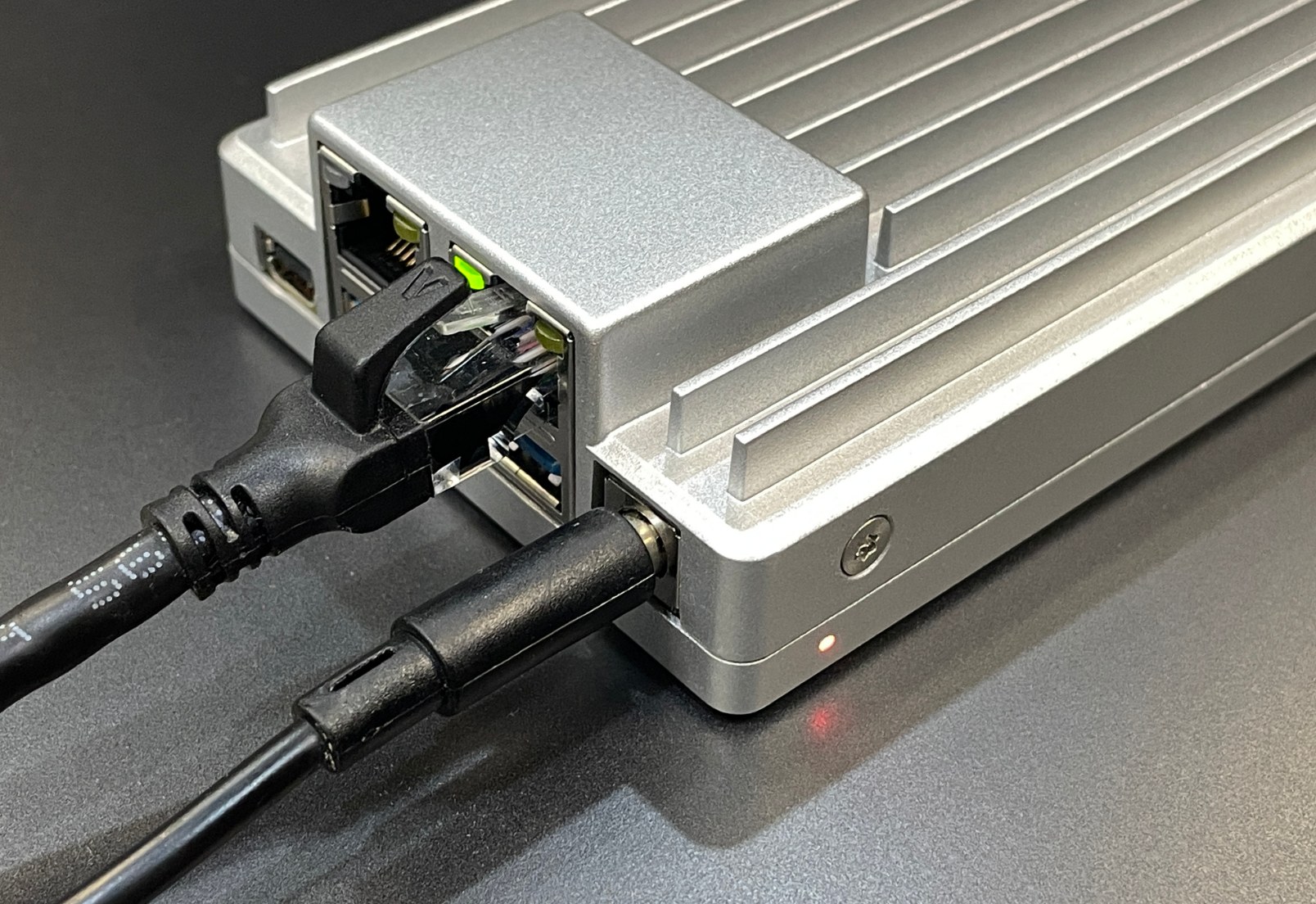
O ZimaBoard 2 arranca automaticamente com o ZimaOS pré-instalado e obtém um endereço IP de forma automática.
- Visite https://www.zimaspace.com/zimaos/download para transferir o ZimaClient, procurar o dispositivo e abrir diretamente a respetiva página.
- Em alternativa, encontre o IP na lista DHCP do router ou num ecrã ligado.
- A aplicação Zima também está disponível para facilitar a descoberta e gestão do dispositivo.
Iniciar sessão e utilizar o ZimaOS
- Abra a página de início de sessão através do IP do dispositivo, do ZimaClient ou da aplicação.
- Crie a sua conta e conclua a configuração inicial: idioma, fuso horário e rede.
- Atualize o sistema para a versão mais recente do ZimaOS para obter a melhor estabilidade e compatibilidade com aplicações.
Opções mais avançadas
- Instalar um sistema operativo de terceiros: distribuições Linux, OpenWrt, UnRAID e outros.
- Ativar WOL (Wake on LAN): ative-o na BIOS e no sistema operativo (consulte o tutorial para ativar WOL).
- Utilizar um módulo Wi-Fi: siga o guia de controlador/configuração para o ZimaOS ou para o sistema operativo escolhido (tutorial: guia do utilizador da AX210).
- Adicionar um módulo de arrefecimento: consulte o guia de instalação do módulo de arrefecimento se planear cargas de trabalho intensivas.
- Transferir o modelo 3D: Google Drive
Perguntas frequentes
- Como posso recuperar ou reinstalar o ZimaOS?
Consulte o Guia de recuperação/reinstalação do ZimaOS para criar um suporte de arranque e executar o instalador. - Como posso limpar/inicializar a CMOS?
Desligue o dispositivo, prima o botão de reposição —ou retire a pilha durante alguns segundos—, volte a ligar a alimentação e carregue as predefinições da BIOS. Consulte o Guia de inicialização da CMOS para obter detalhes.