
1. Introdução
O adaptador Intel® Wi-Fi 6E AX210 (Gig+) foi concebido para suportar a tecnologia Wi-Fi 6E. O produto suporta Wi-Fi de fluxo duplo nas bandas de 2.4GHz, 5GHz e 6GHz, além de Bluetooth® 5.3. Combinado com processadores Intel® Core™ e as inovações sem fios da Intel, o módulo Intel® Wi-Fi 6E AX210 pode melhorar significativamente a experiência de ligação em casa, no trabalho ou em viagem.
2. Especificações
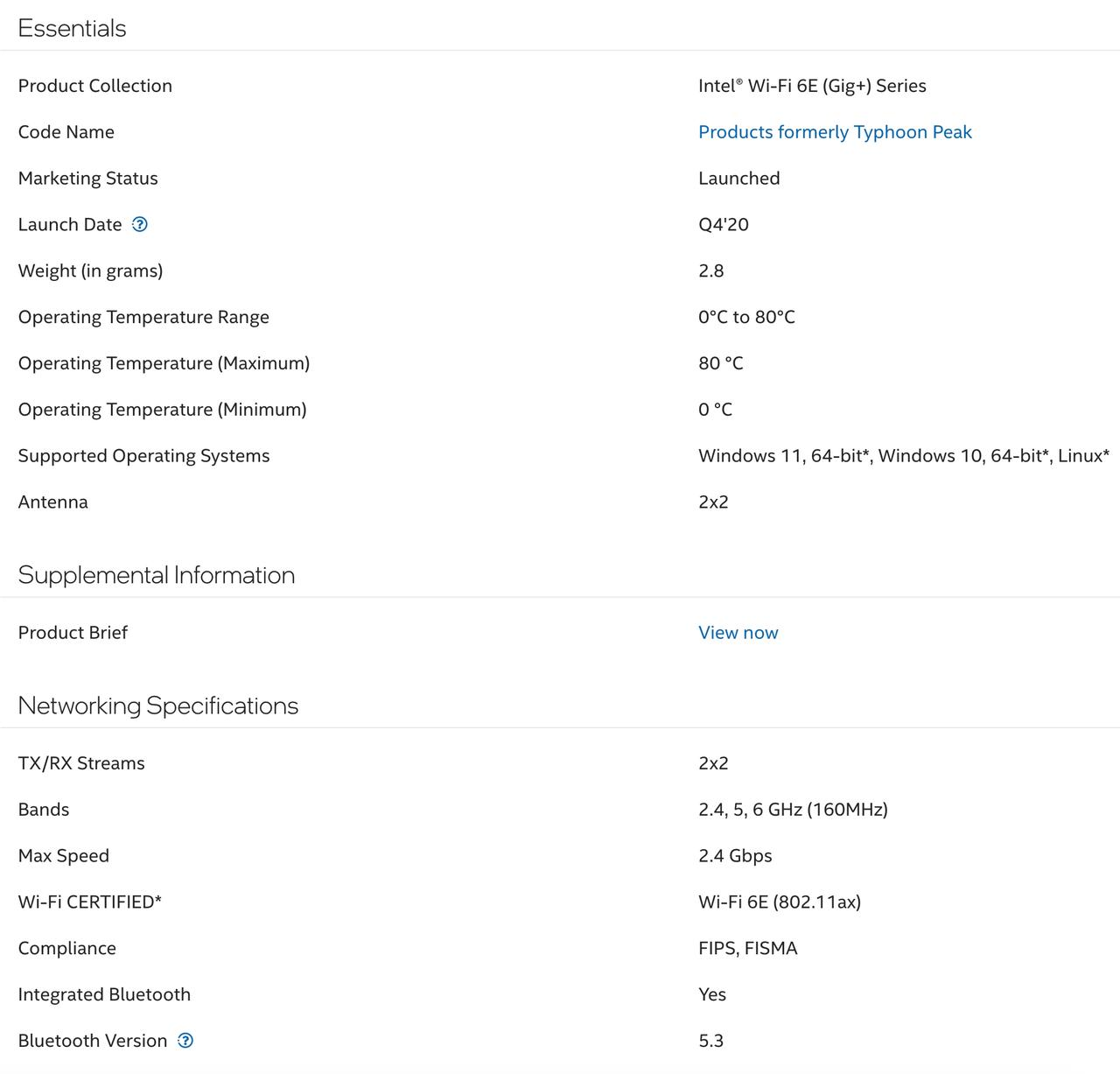
3. Instruções de utilização
Passos rápidos:
A. Insira a placa AX210 no ZimaBoard.
B. Atualize o controlador da AX210.
C. Abra o sistema CasaOS e estabeleça ligação ao Wi-Fi.
Modo STA
Equipamento necessário:
- ZimaBlade / ZimaBoard × 1
- Placa Wi-Fi AX210 × 1
- Cabo Ethernet × 1
- Adaptador de corrente × 1
Opcional: - Cabo miniDP × 1
- Monitor × 1
- Teclado × 1
Diagrama de ligação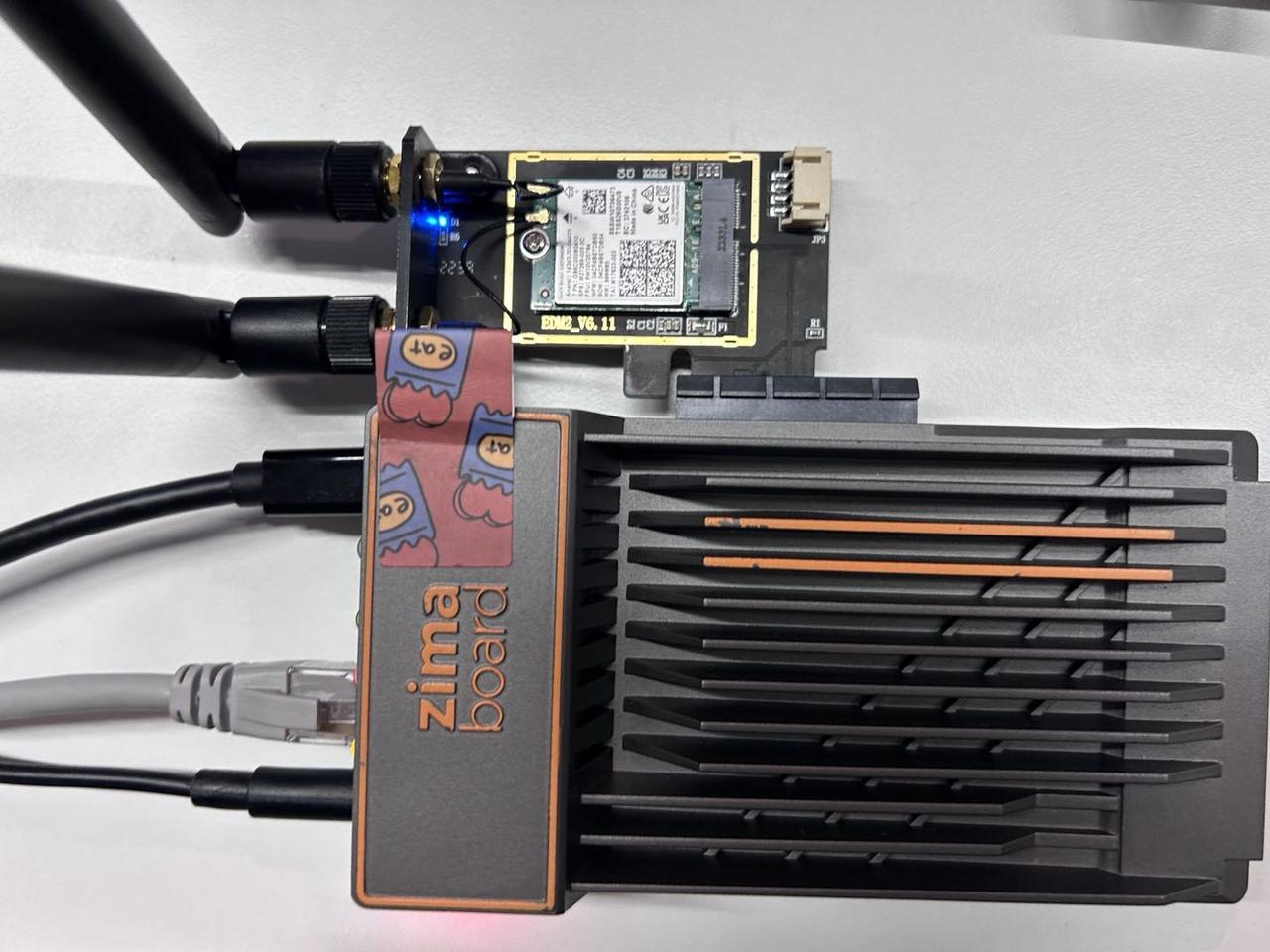
Passo 1: Verificar se a placa Wi-Fi AX210 é detetada
Aceda ao dispositivo através do Terminal.
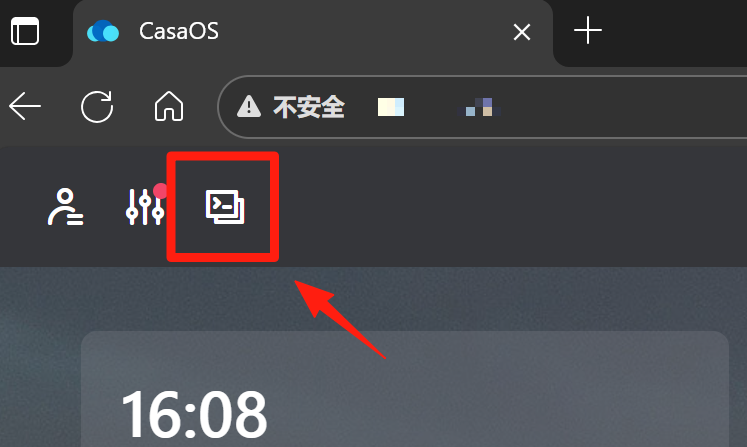
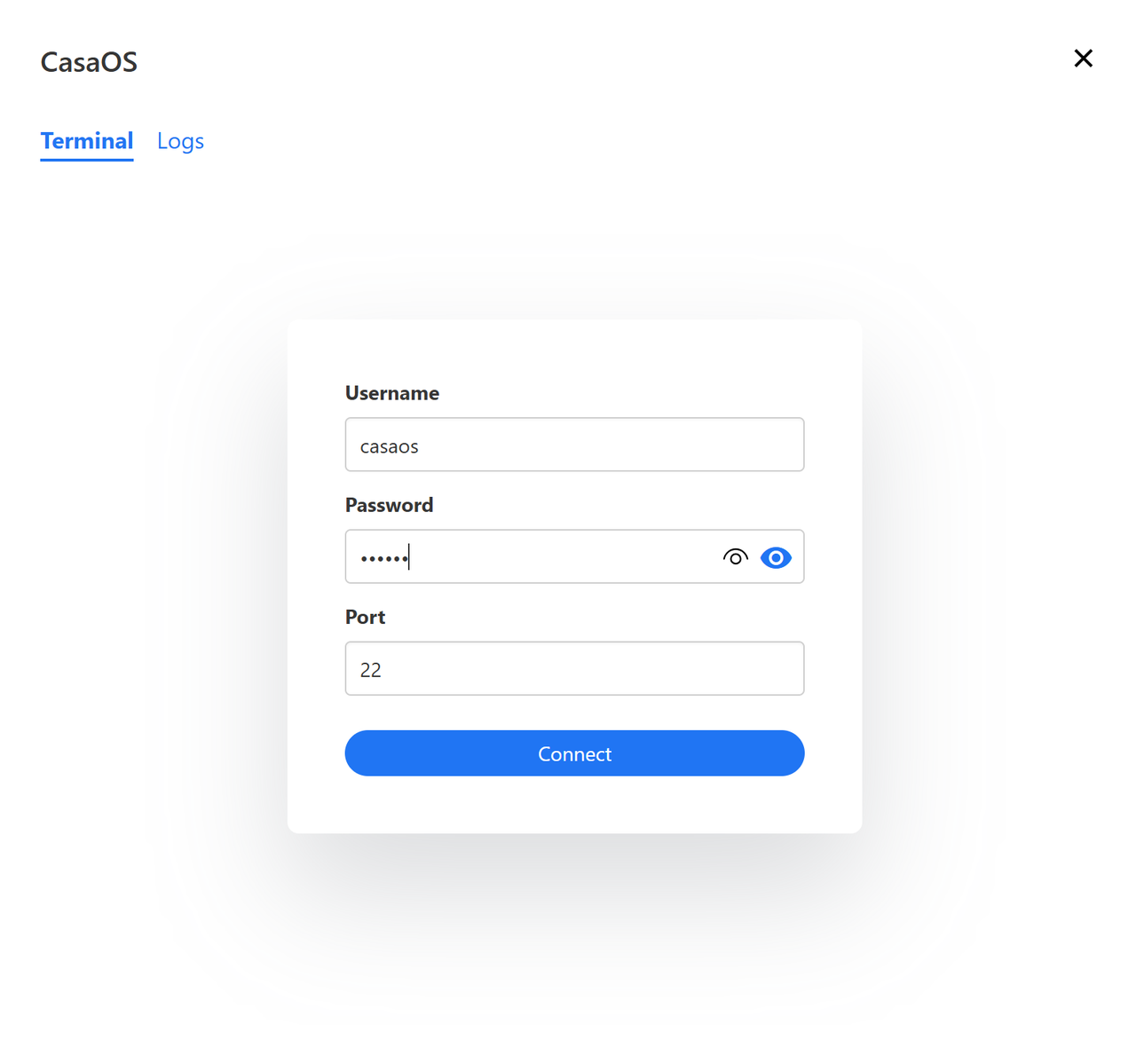
Mude para o modo root com
su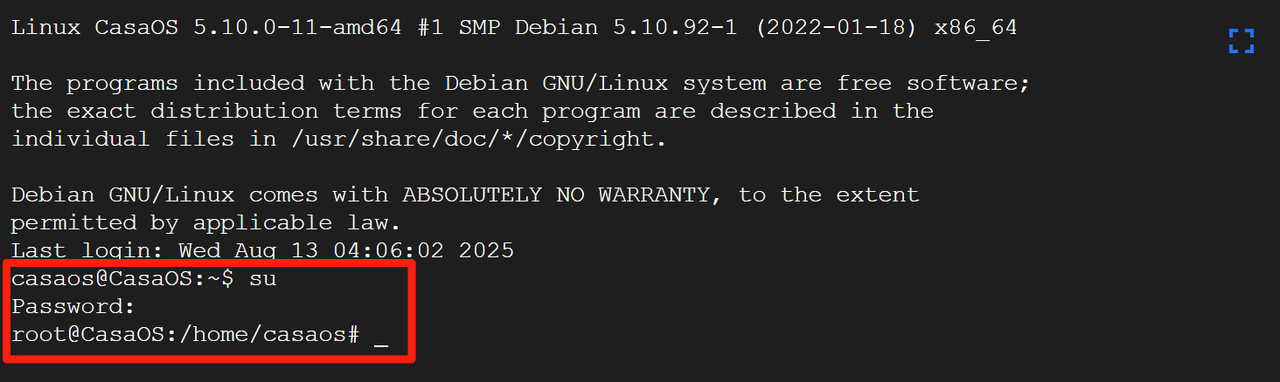
Execute o comando
lspci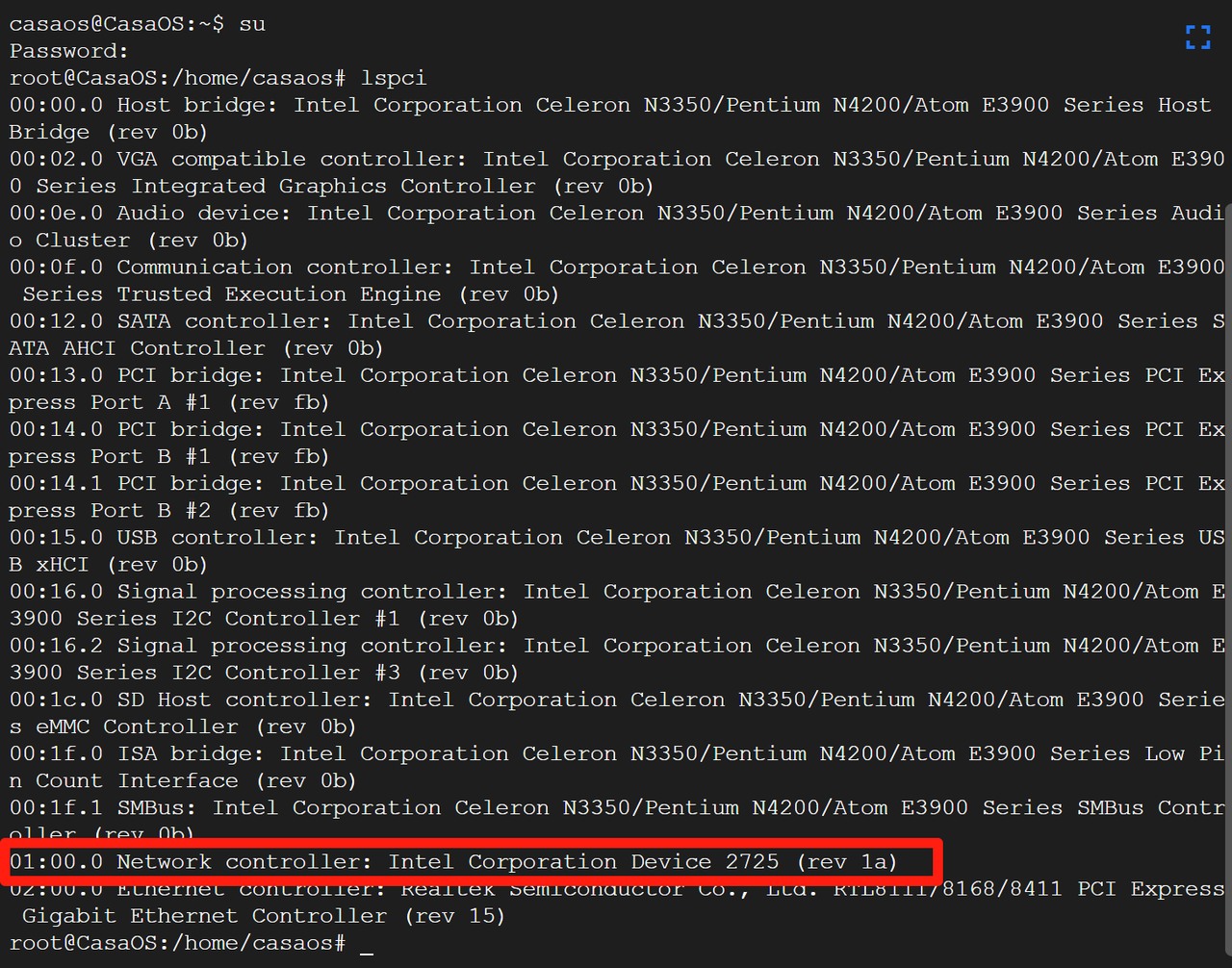
O dispositivo Intel deverá aparecer na lista, confirmando que está ligado ao ZimaBoard.
Passo 2: Instalar o controlador da AX210
Nota:
Se estiver a utilizar o CasaOS pré-instalado no ZimaBoard ou ZimaBlade com a versão de kernel 5.10, pode avançar diretamente para o Passo 3.
Também pode obter esta versão através da ligação fornecida.
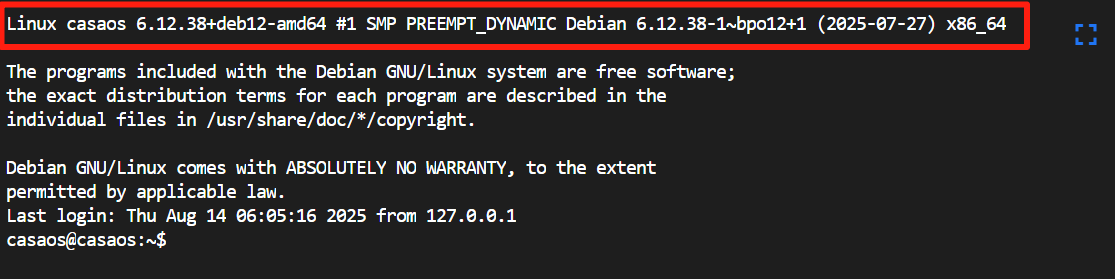
Verifique a versão do kernel. Se for anterior à 6.10, recomenda-se a atualização. Neste guia, utilizaremos o kernel de backports.
Adicione o repositório de backports:
echo "deb http://deb.debian.org/debian bookworm-backports main contrib non-free non-free-firmware" | sudo tee -a /etc/apt/sources.list
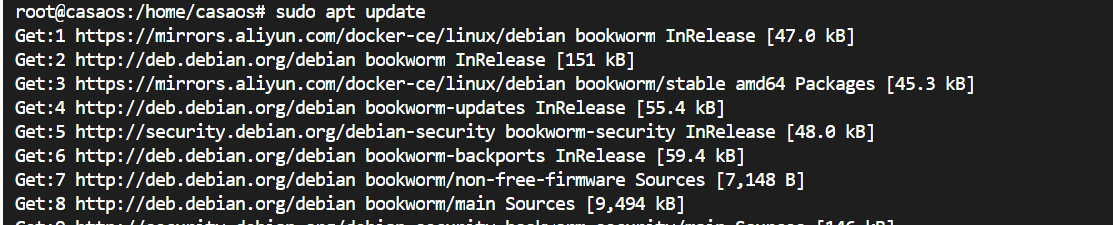
Atualize as listas de pacotes:
sudo apt update
Instale o arquivo de chaves do Debian:
sudo apt install -y debian-archive-keyring
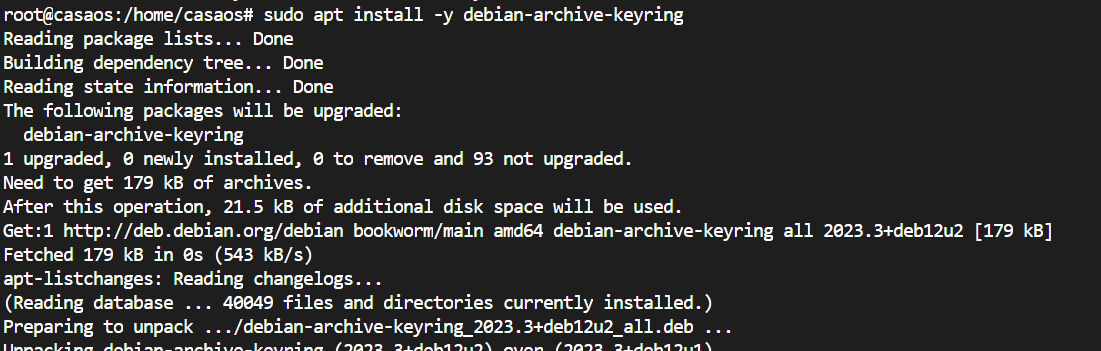
Volte a atualizar as listas de pacotes:
sudo apt update
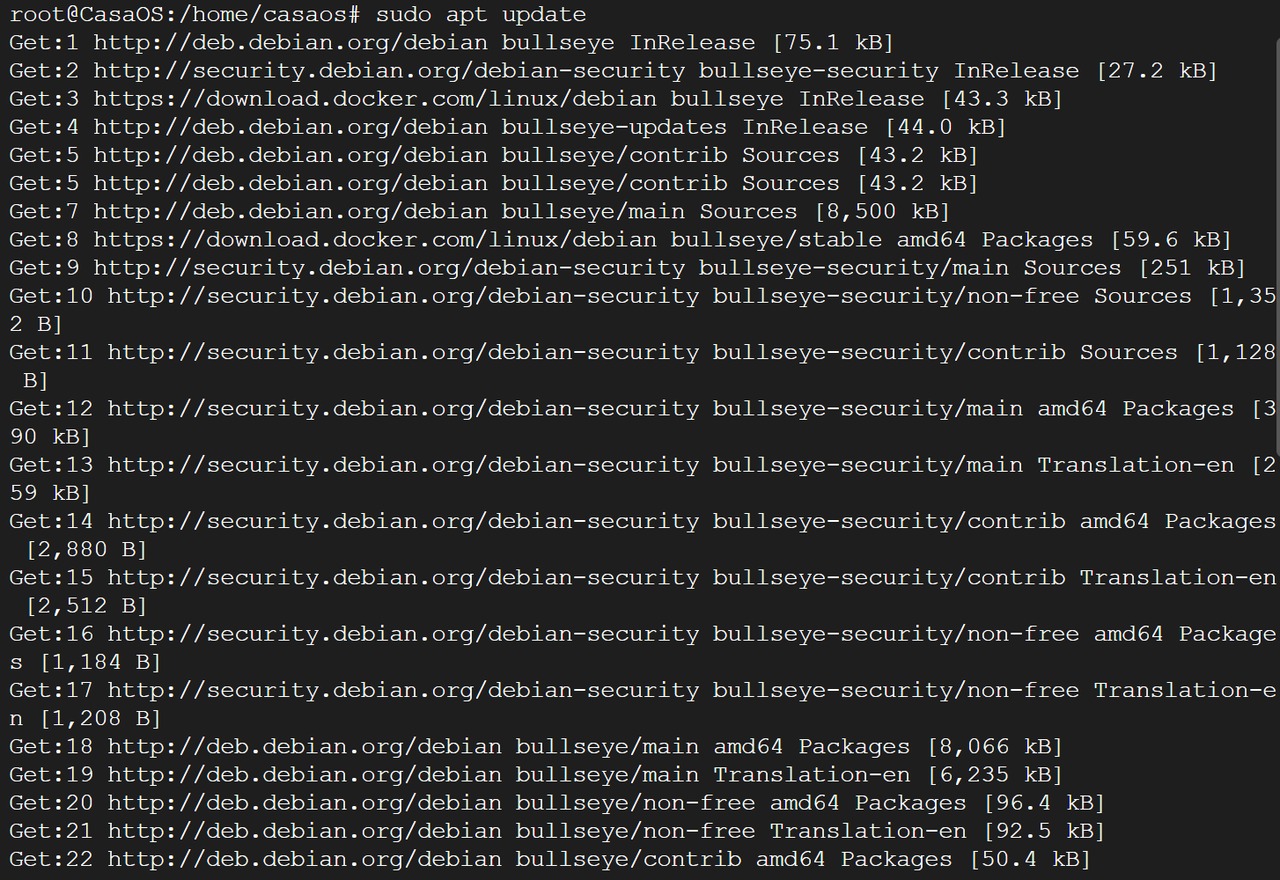
Atualize o kernel e instale o firmware:
sudo apt install -y -t bookworm-backports linux-image-amd64 firmware-iwlwifi
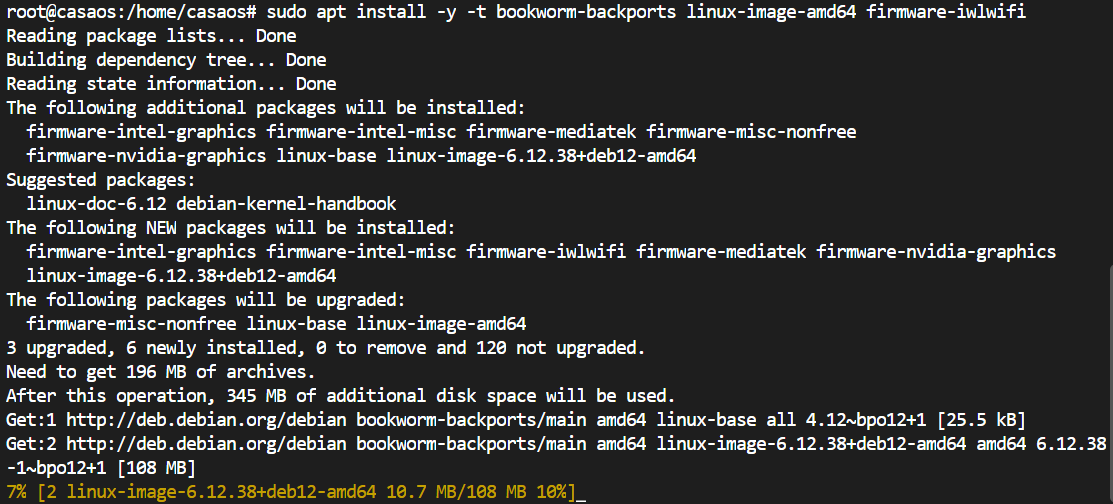
Reinicie o dispositivo:
sudo reboot
Depois do reinício, confirme que a versão do kernel é 6.12 ou posterior.
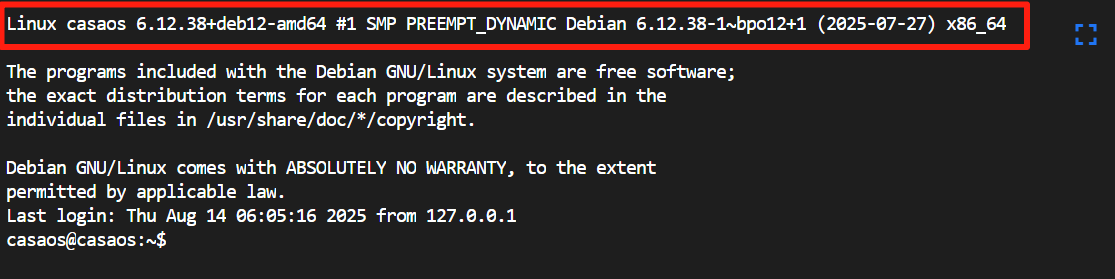
Passo 3: Estabelecer ligação ao Wi-Fi com o nmtui
Utilizaremos a ferramenta nmtui para estabelecer a ligação.
sudo nmtui |
Se o sistema não reconhecer o comando nmtui, consulte a secção Instalar o nmtui mais abaixo.
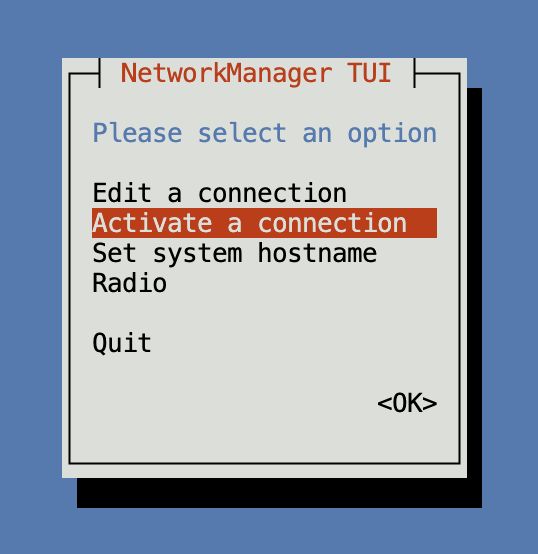
Selecione Activate a connection.
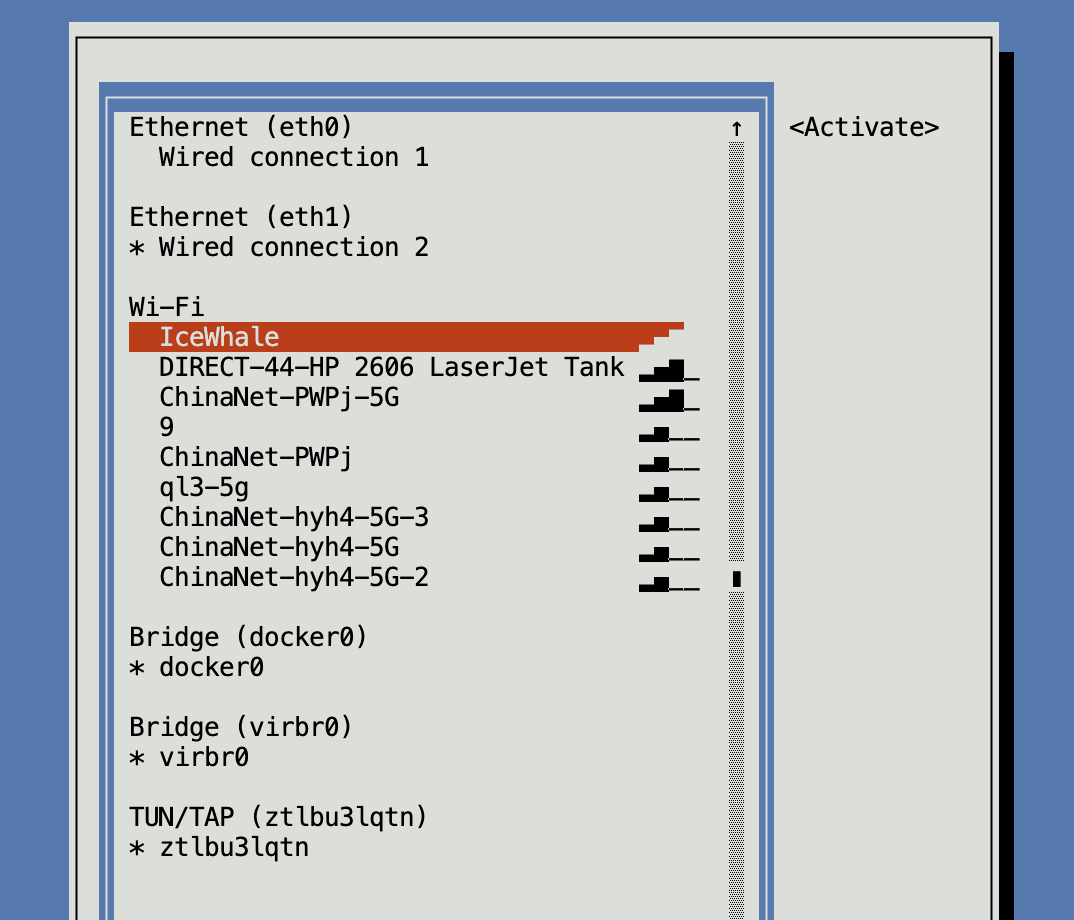
Escolha a rede Wi-Fi (SSID).
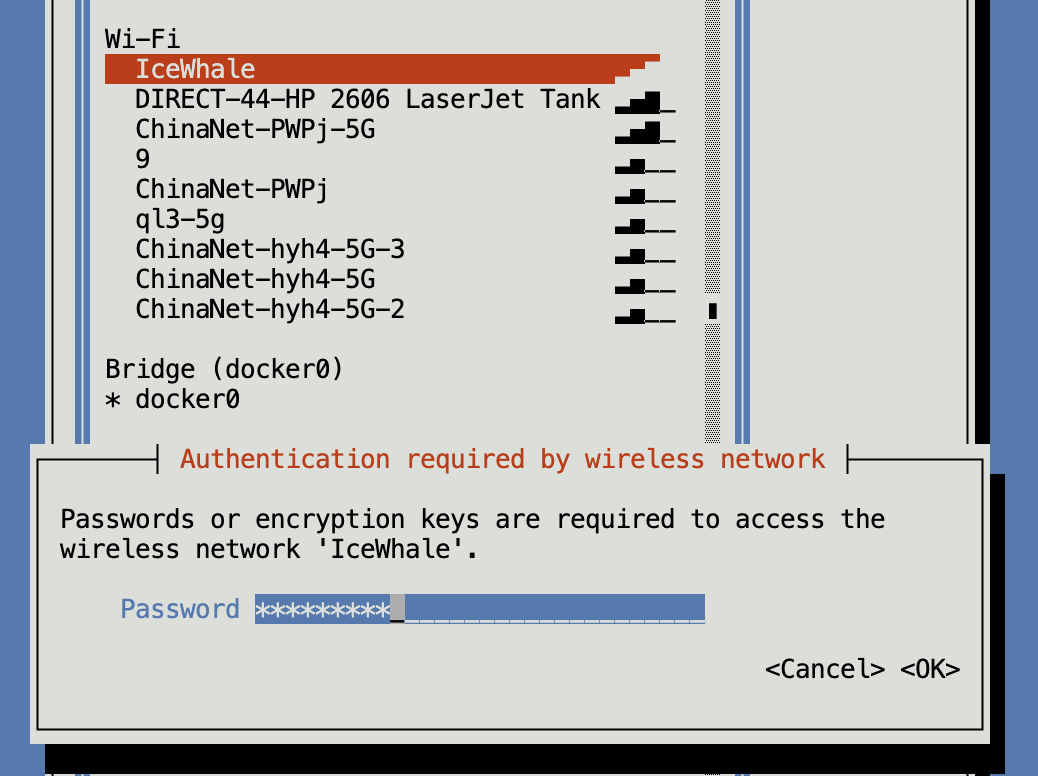
Introduza a palavra-passe e prima Enter.
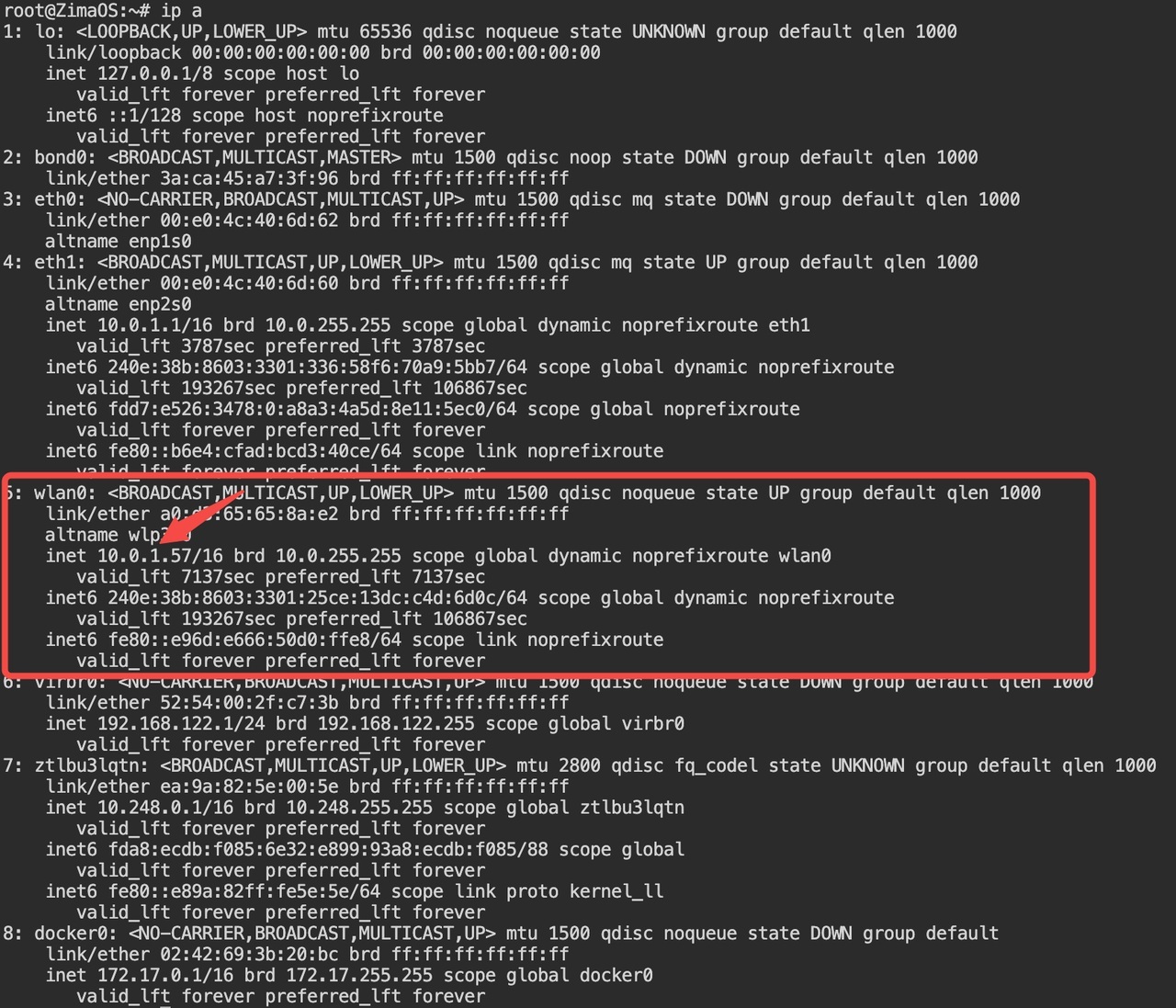
Verifique o endereço IP e a ligação
Guarde as alterações, saia donmtuie utilizeip apara verificar o estado da interface sem fios:
ip a |
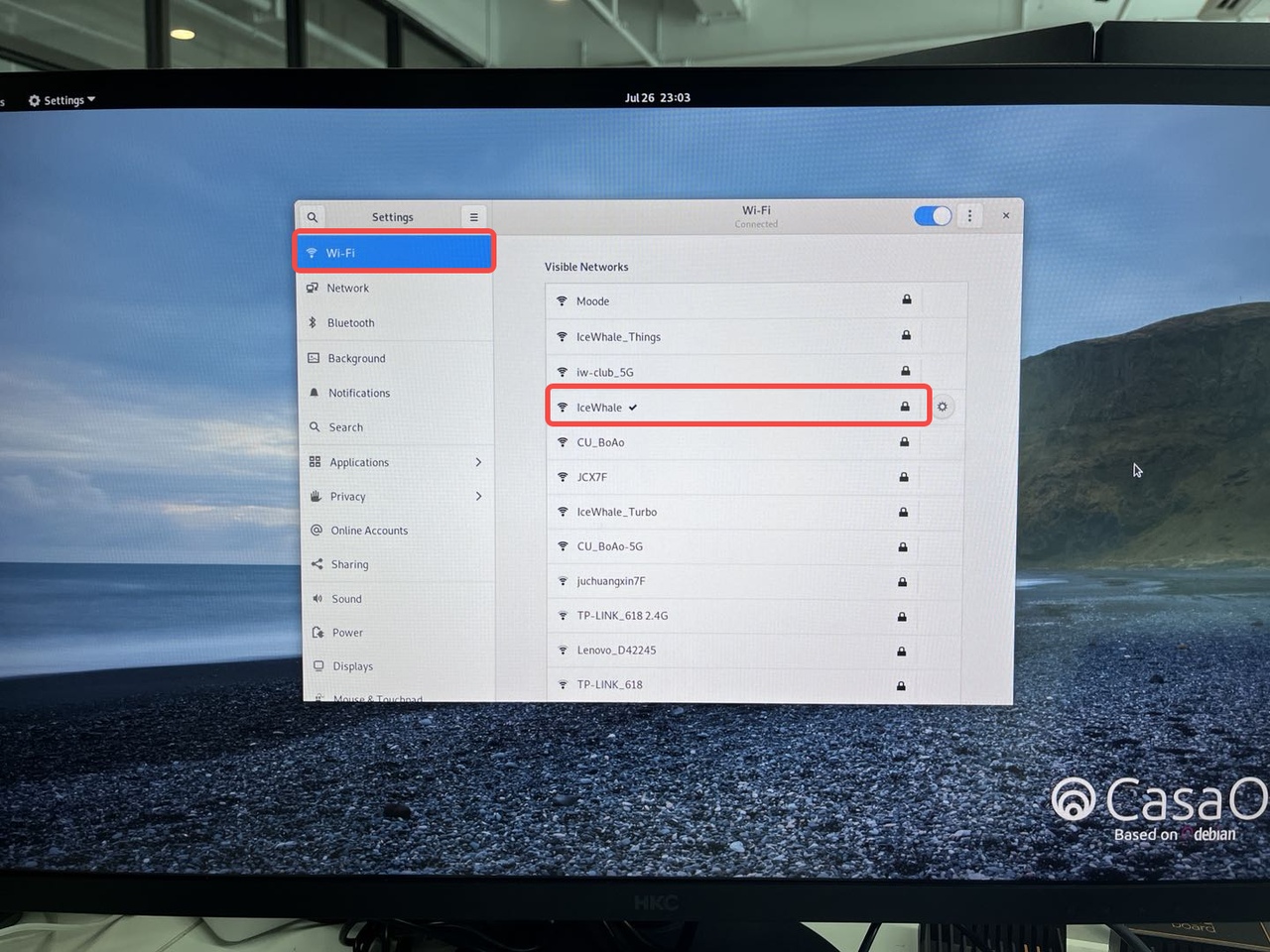
Se estiver a utilizar a versão gráfica do CasaOS, basta abrir o menu Wi-Fi e selecionar a rede pretendida.
Sistemas operativos de router compatíveis
- OpenWRT
- Instale o iwlwifi, o controlador oficial da AX210.
- Visite o [site oficial da Intel](https://www.intel.com/content/www/us/en/support/articles/000005511/wireless.html 383) para transferir o firmware.
- Extraia o iwlwifi-ty-59.601f3a66.0.tgz e copie o ficheiro para /lib/firmware/
- Utilize o comando lspci para verificar o caminho da AX210.
- Aceda a /sys/bus/pci/devices; verá o ID do dispositivo.
- Entre no diretório e utilize o comando pwd para obter o caminho absoluto.
- Edite /etc/config/wireless
config wifi-device 'radio0'
        option type 'mac80211'
        option country 'US'
        option cell_density '0'
        option path 'pci0000:00/0000:00:1d.0/0000:03:00.0'

config wifi-device 'radio1'
        option type 'mac80211'
        option path 'pci0000:00/0000:00:1d.0/0000:03:00.0'
        option band '5g'
        option htmode 'HE80'
        option cell_density '0'
option country 'US' - Reinicie o dispositivo. O controlador deverá funcionar corretamente.
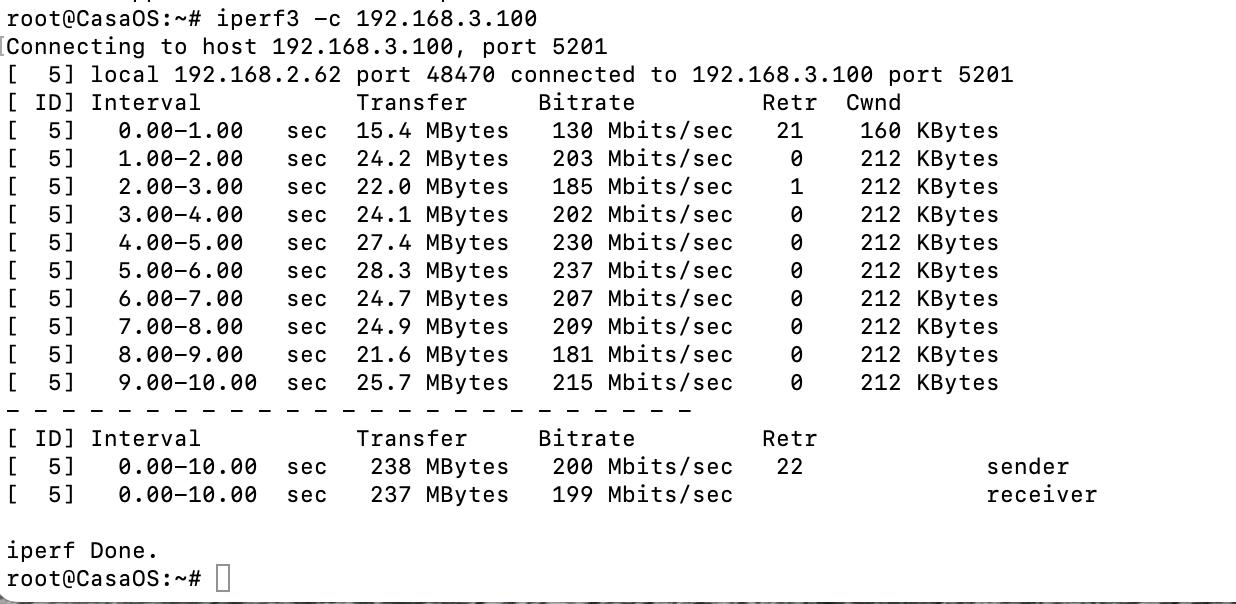
Teste de velocidade da rede
Modo AP (apenas 2.4 GHz)
Instale os pacotes necessários:
sudo apt updatesudo apt install hostapd iwConfigure a rede sem fios:
Edite/etc/hostapd/hostapd.confinterface=wlp1s0 # Replace according to your network adapter name
driver=nl80211
ssid=mylove # Replace "YourSSID" with your desired network name
hw_mode=a
channel=36 # Select your preferred channel
country_code=US
ieee80211ac=1
wmm_enabled=1
auth_algs=1
wpa=2
wpa_key_mgmt=WPA-PSK
rsn_pairwise=CCMP
wpa_passphrase=YourPassphrase # Replace "YourPassphrase" with your Wi-Fi password
logger_stdout=-1
logger_stdout_level=2Inicie o hostapd:
sudo systemctl start hostapd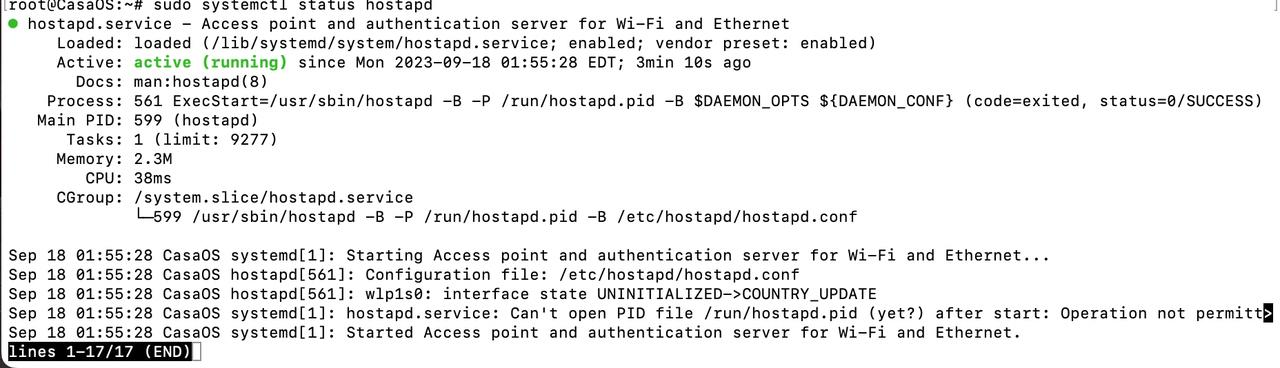
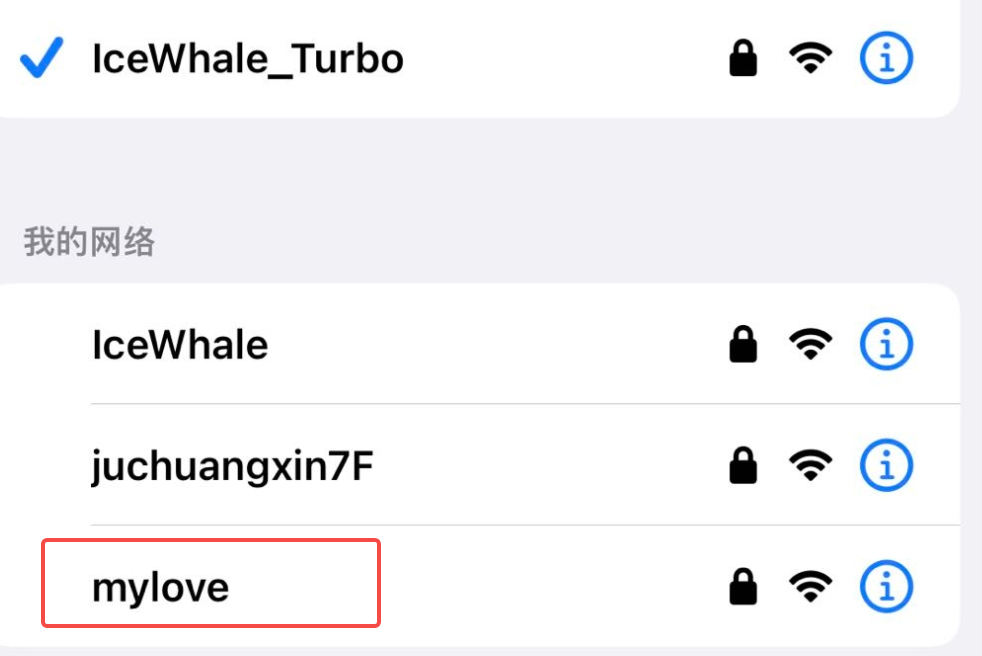
Teste a rede Wi-Fi estabelecendo ligação a partir de outro dispositivo.
Instalar o nmtui
O nmtui está incluído no pacote network-manager:
sudo apt install network-manager |
Quer experimentar? Obtenha os componentes necessários na nossa loja.