
Introdução
O ZimaClient foi concebido para funcionar discretamente, mas possui funções importantes. Algumas experiências essenciais decorrem em segundo plano, de forma silenciosa e natural.
O acesso remoto é uma das funções principais. Depois de ativar e ligar o ZimaCube, o cliente encontra sempre a ligação mais rápida para abrir a interface Web em qualquer cenário: LAN, Thunderbolt, rede externa ou ponto de acesso móvel.
Também pode partilhar serviços do ZimaOS com outras pessoas. Alguns serviços, como o OpenWebUI e servidores de jogos, utilizam a autenticação da própria aplicação e podem ser acedidos sem iniciar sessão no ZimaOS.
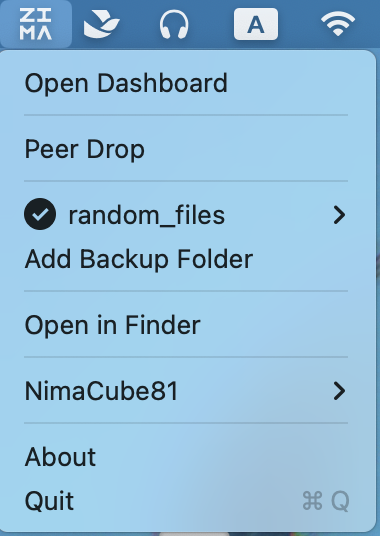
Também disponibilizamos atalhos para funções como Peer Drop, Back up e Open in Finder.
O cliente ainda está nas primeiras versões e agradecemos novas ideias.
Siga estes passos para transferir e instalar o ZimaClient:
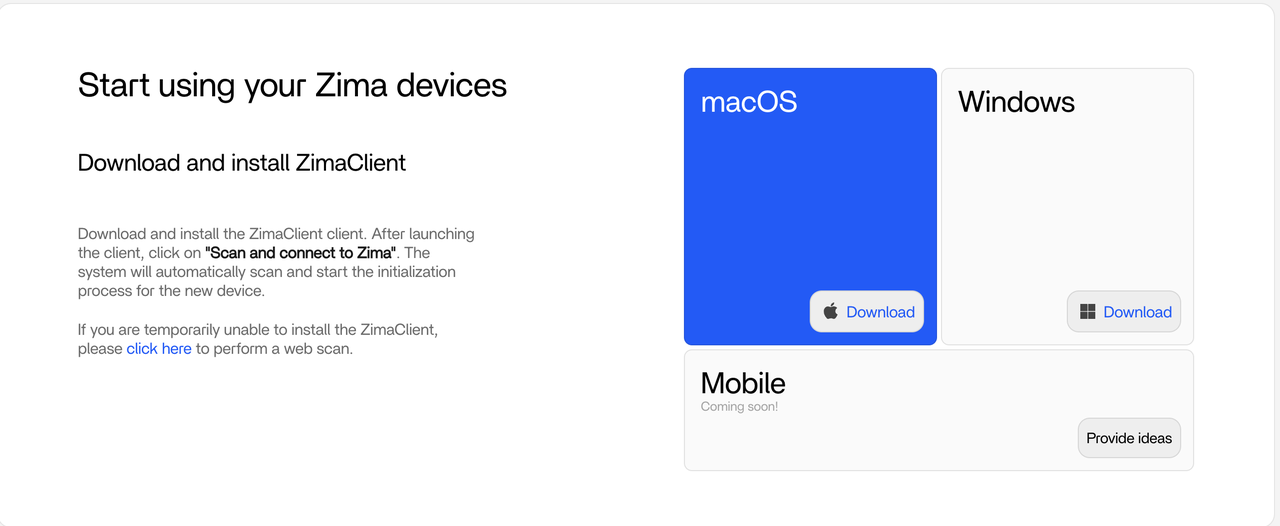
1. Transferir o ZimaClient
No dispositivo principal, visite a ligação seguinte e transfira o pacote de instalação:
https://www.zimaspace.com/zimaos/download
2. Instalação no macOS
- Quando a transferência terminar, faça duplo clique no pacote de instalação.
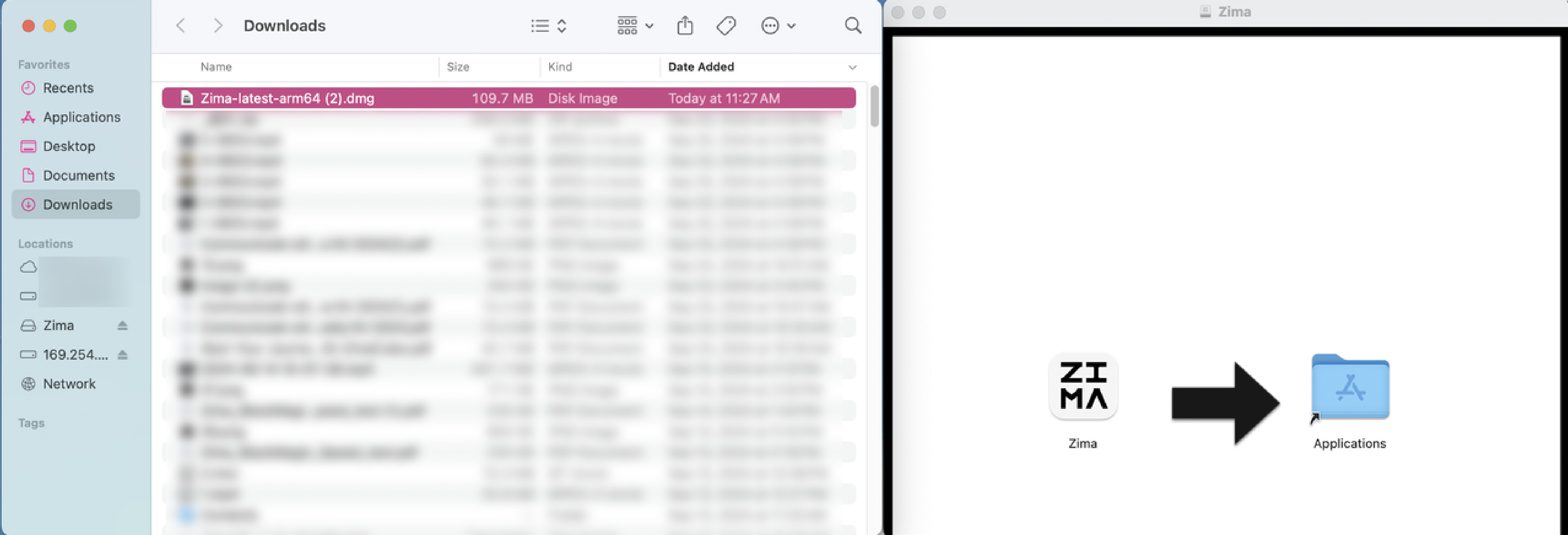
- Arraste o ZimaClient para a pasta “Applications” e aguarde a conclusão da instalação.
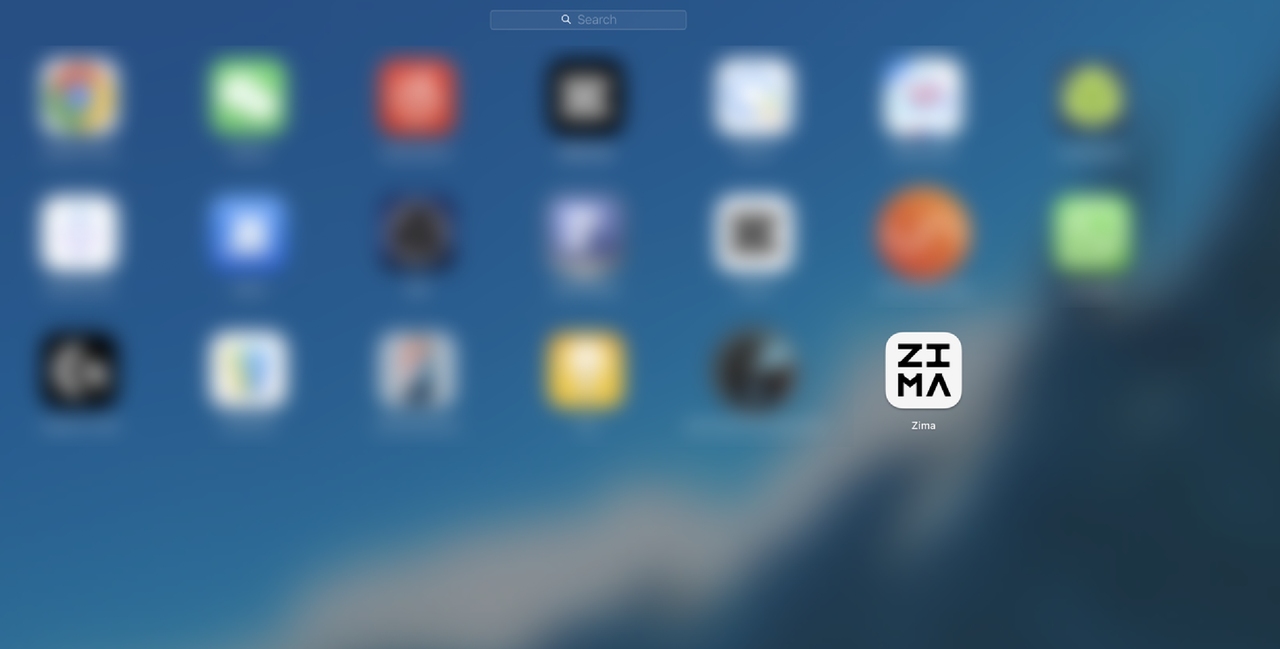
- Em seguida, abra o “Launchpad” e execute o ZimaClient.
Nota:
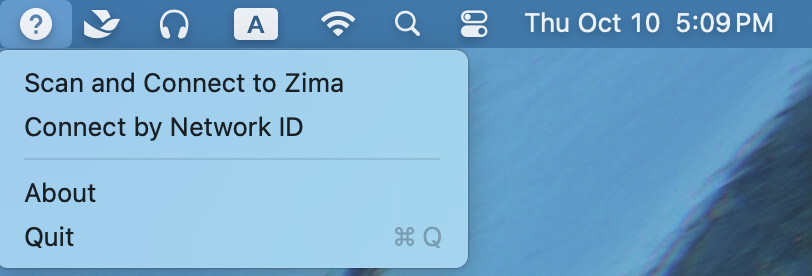
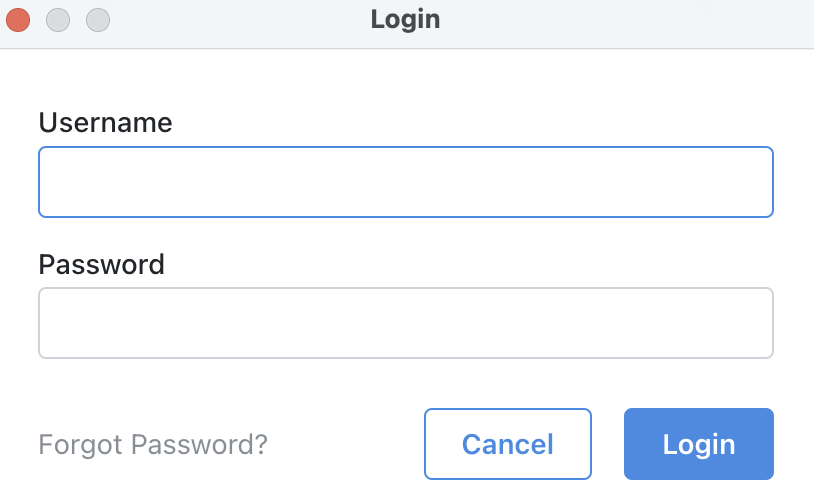
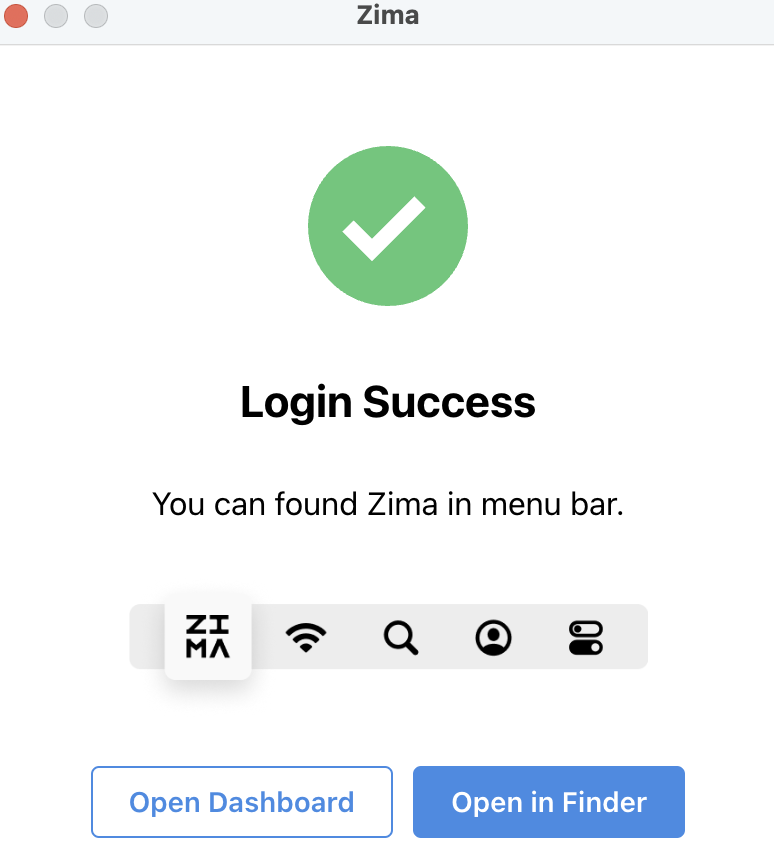
O ZimaClient apresenta o ícone na barra de menus. Clique no ícone para abrir e utilizar o cliente.
Para ligar o ZimaCube através do ZimaClient, consulte este documento.
 |
 |
|---|---|
 |
 |
3. Instalação no Windows
- Após a transferência, faça duplo clique no pacote de instalação do ZimaClient para o executar.
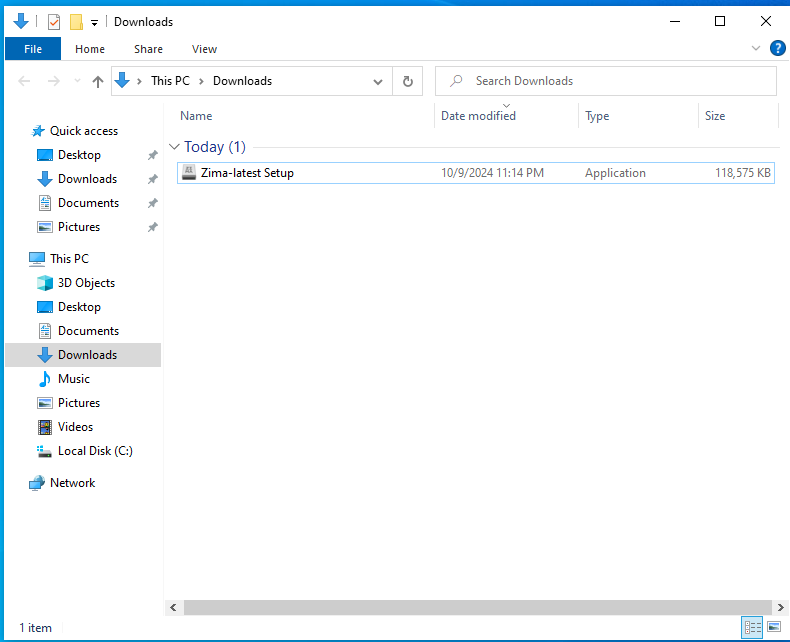
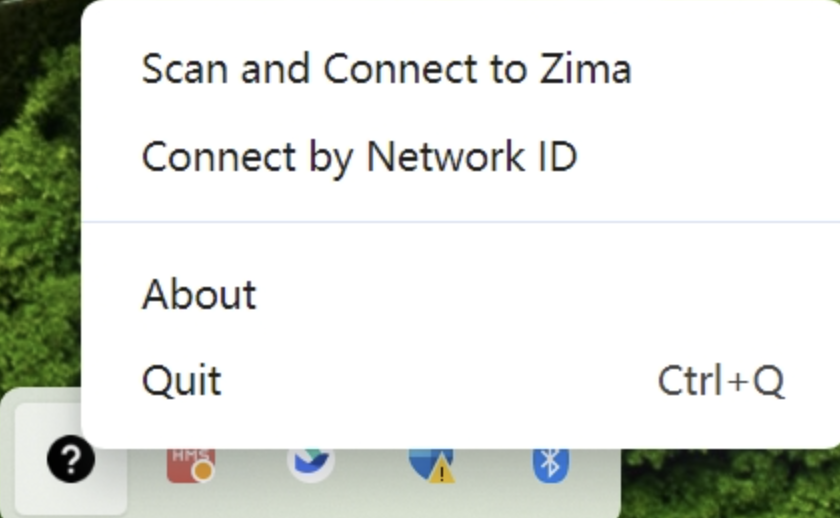
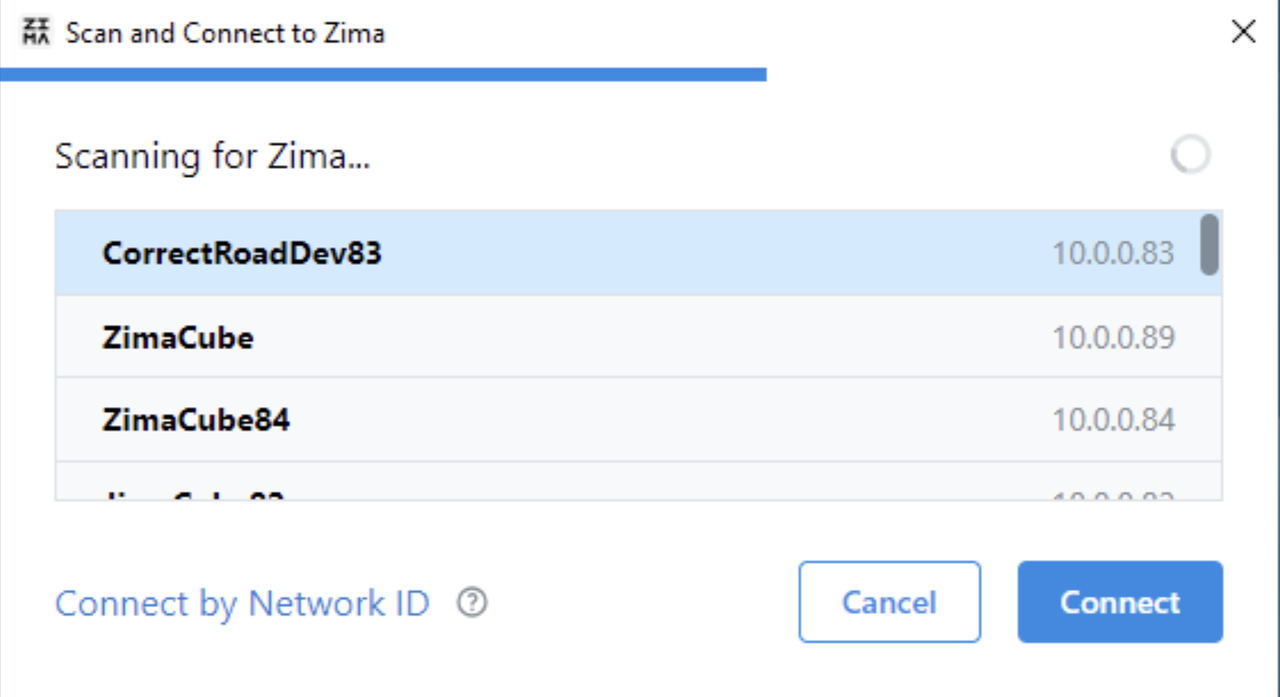
- Quando a instalação terminar, o ZimaClient apresenta o ícone na barra de tarefas. Clique no ícone para utilizar o cliente.
 |
 |
|---|
Perguntas frequentes
1. Se a instalação ficar bloqueada no ecrã seguinte:
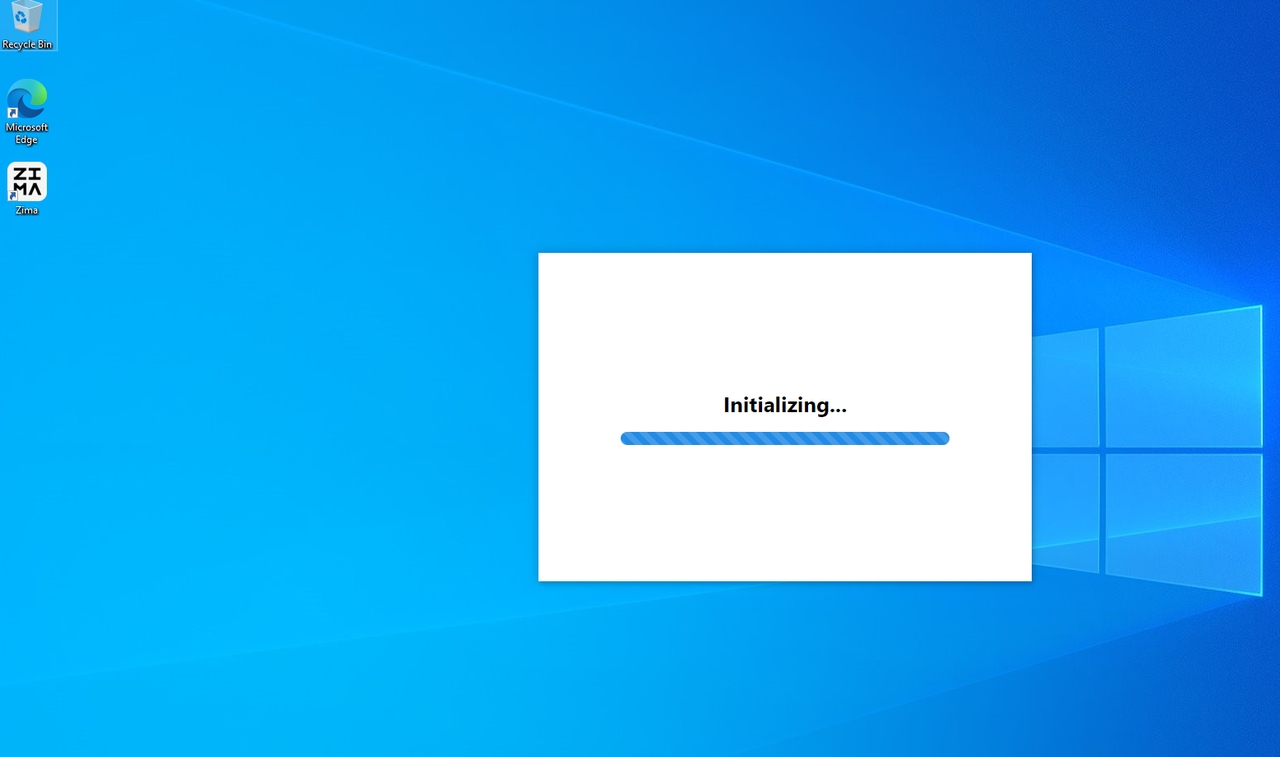
- Visite https://www.zerotier.com/download/, transfira e instale o ZeroTier e confirme que a ligação à Internet funciona.
- Volte a executar o ZimaClient.
2. Se o ZimaClient não aparecer no macOS, embora seja indicado que está em execução:
- Abra o “Monitor de Atividade” do macOS e procure processos relacionados com Zima, como Zima, Zima Helper ou zima-client-backup.
- Termine todos os processos relacionados.
- Volte a abrir o Launchpad e execute o ZimaClient.
3. O acesso remoto compromete a minha privacidade?
Não. O ZimaClient e o ZimaOS estabelecem automaticamente uma ligação P2P entre o computador portátil e o ZimaCube. Os dados são cifrados e transferidos diretamente entre os dois dispositivos.
Utilizamos um controlador de rede alojado no ZimaCube e recorremos aos servidores públicos globais do ZeroTier apenas para a descoberta. A rede virtual é totalmente controlada pelo ZimaCube; nem a IceWhale nem o ZeroTier têm direitos administrativos. A privacidade e a soberania dos dados são prioridades, pelo que pode colocar qualquer questão.
Continuaremos a monitorizar e otimizar estas funções.
4. Como obter registos e ajudar na depuração
Quando ocorrer um erro, tire imediatamente uma captura de ecrã, se aplicável, e feche o ZimaClient.
Obtenha os registos nestas localizações:
macOS:~/Library/Application Support/Zima/logs
Windows:%AppData%\Zima\logs
Comprima todos os ficheiros de registo e envie-os para john@icewhale.org, descrevendo o problema e anexando as capturas disponíveis.