
Configurar um dispositivo novo não deve ser trabalhoso. Depois de repetir este primeiro arranque muitas vezes, a versão curta é simples: instale o cliente, crie uma conta e comece a utilizar o equipamento.
Antes de começar
O dispositivo Zima deve estar ligado e conectado à mesma rede que o computador utilizado na configuração. Se ainda não instalou o ZimaOS, consulte primeiro Instalar o ZimaOS.
Instalar o ZimaClient
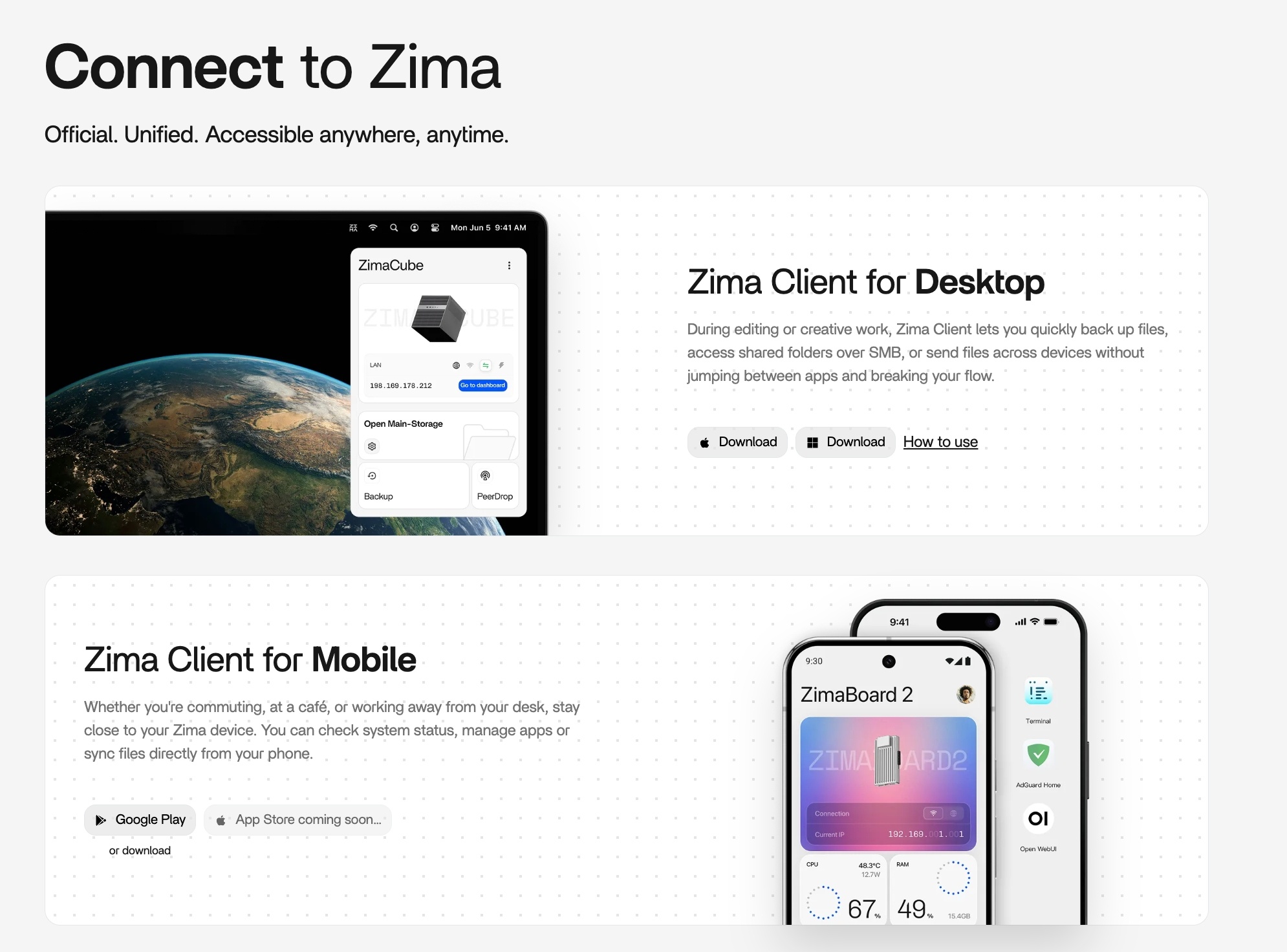
O ZimaClient liga o computador ou telemóvel ao dispositivo Zima. Encontra automaticamente o dispositivo na rede e configura o acesso remoto.
Computador — Transfira a versão para Windows ou macOS. Instale e abra a aplicação; esta procura na rede e apresenta os dispositivos disponíveis.
Telemóvel — Obtenha o ZimaClient para iOS na App Store ou para Android no Google Play. A aplicação móvel permite verificar o estado do sistema, gerir aplicações e sincronizar ficheiros do telemóvel.
Iniciar sessão e configurar
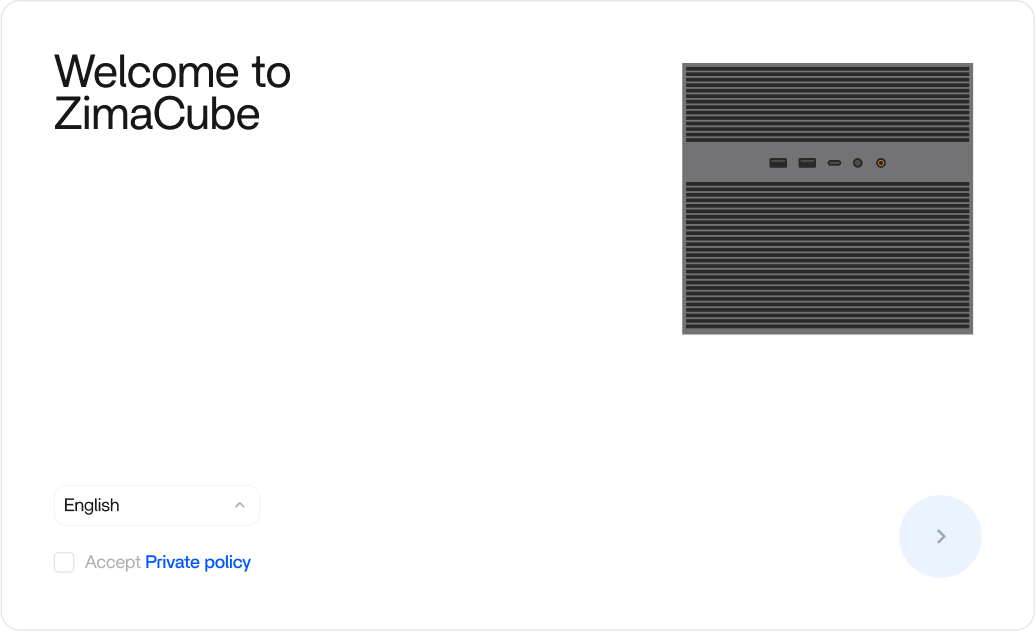
Quando o ZimaClient encontrar o dispositivo, clique para estabelecer a ligação. Verá o ecrã de configuração do ZimaOS.
Escolha o idioma. O ZimaOS suporta inglês, chinês, japonês e outros idiomas. A comunidade continua a ajudar a aumentar o número de traduções.
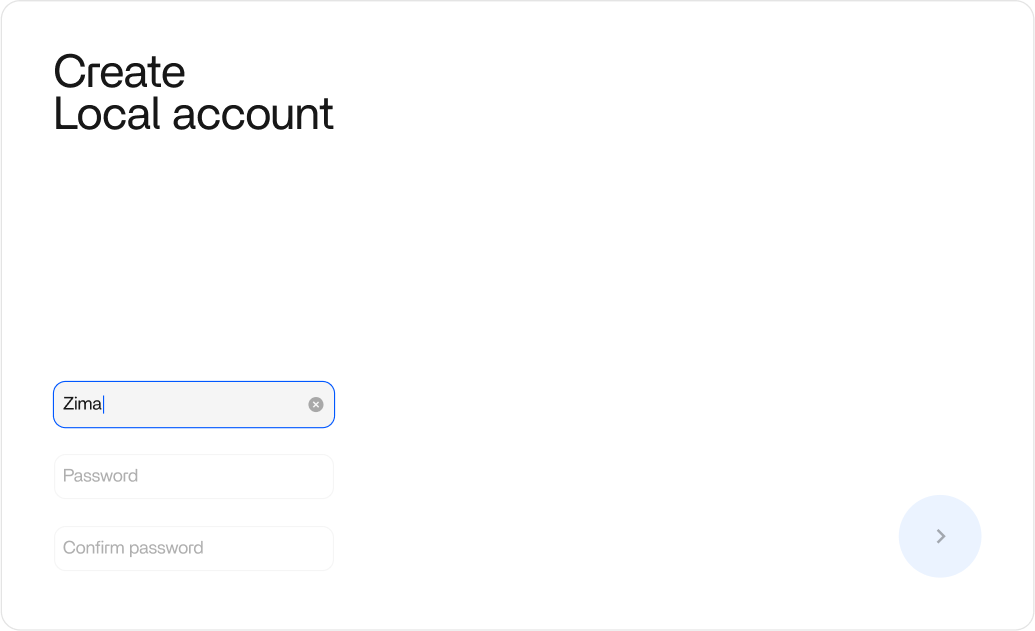
Crie a conta. A primeira conta criada é a conta principal, com privilégios de proprietário e administrador. Escolha um nome de utilizador e uma palavra-passe segura.
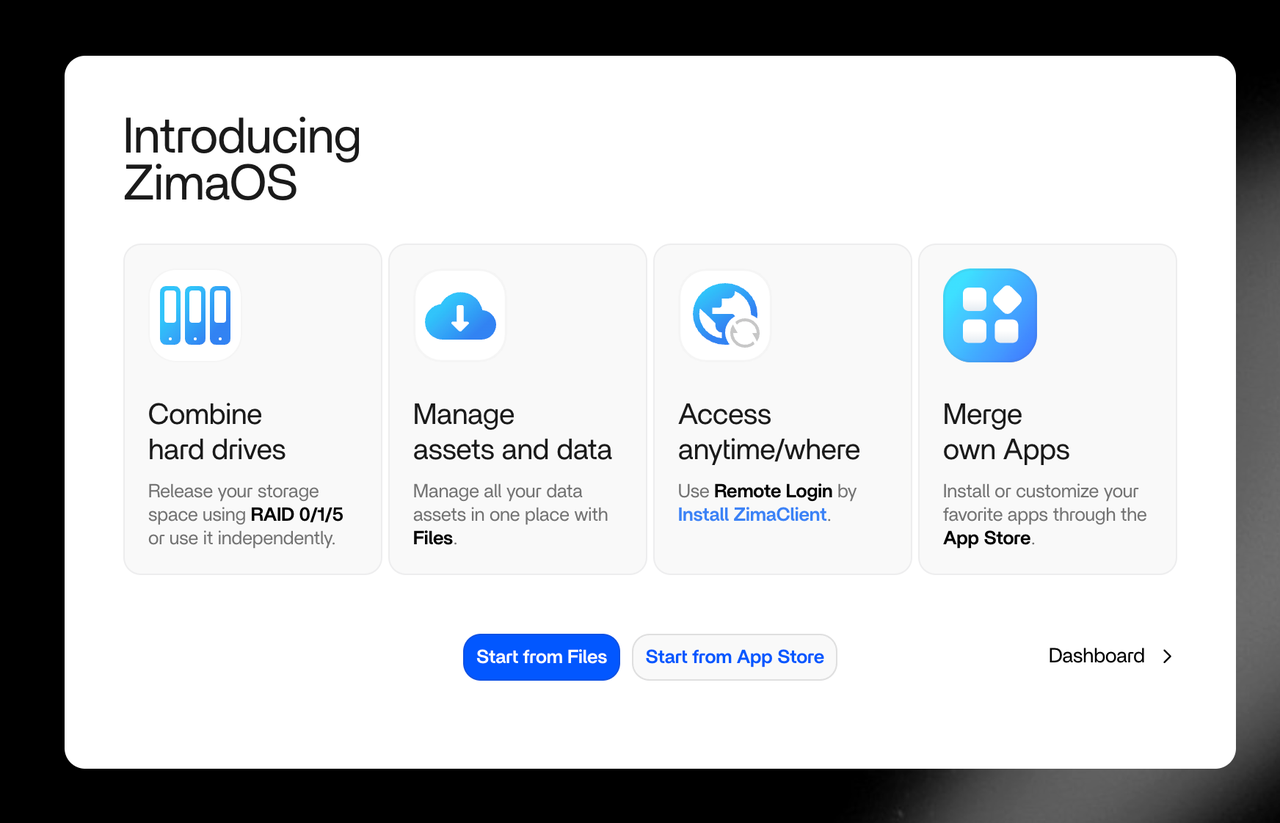
Depois da criação, o ZimaOS apresenta um breve resumo das funções principais. O dispositivo está pronto a utilizar.
O que já está configurado
Algumas funções estão disponíveis de imediato e não exigem configuração adicional.
Acesso remoto. Depois da primeira ligação através do ZimaClient, pode aceder ao dispositivo fora de casa. A ligação é cifrada e P2P, sem encaminhamento de portas nem configuração do router.
Pode abrir um ficheiro do NAS num café, verificar uma transferência durante uma viagem ou partilhar uma pasta sem a enviar primeiro para um serviço de terceiros. O dispositivo torna-se um servidor doméstico disponível em qualquer lugar e os dados permanecem sob o seu controlo. Pode desativar o acesso remoto em Settings com um clique e decidir quando o dispositivo fica acessível. Os dados nunca passam por servidores de terceiros.
Partilha Samba. Todos os espaços de armazenamento são partilhados por predefinição na rede local e protegidos pela conta e palavra-passe do ZimaOS. O ZimaClient gere automaticamente a ligação P2P. Depois da ligação, as pastas partilhadas aparecem no Finder do Mac ou no Explorador de Ficheiros do Windows e pode mover ficheiros como em qualquer pasta.
Uma equipa no mesmo projeto ou uma família que partilhe fotografias e vídeos pode utilizar o mesmo armazenamento sem software adicional. As permissões estão associadas às contas ZimaOS, permitindo controlar quem vê cada conteúdo.
A seguir
- Descrição geral das funcionalidades — explore o painel do ZimaOS e as suas possibilidades
- Transferir o ZimaClient — consulte mais detalhes sobre a aplicação de computador
- Acesso remoto — configure e gira ligações remotas
Resolução de problemas
Se o ZimaClient não encontrar o dispositivo, confirme que ambos estão na mesma rede. Também pode ligar-se diretamente pelo endereço IP: procure o IP na lista de clientes DHCP do router e introduza-o num navegador. O ecrã de configuração será o mesmo.