
As atualizações da BIOS podem corrigir problemas de compatibilidade de hardware, melhorar a estabilidade do sistema e adicionar novas funcionalidades. Atualize a BIOS apenas se estiver a enfrentar um problema específico resolvido por uma versão mais recente ou se a nossa equipa de suporte o tiver recomendado.
Se o processo de atualização for interrompido —por exemplo, devido a uma falha de energia—, a motherboard pode deixar de arrancar. Antes de começar, certifique-se de que o ZimaCube está ligado a uma fonte de alimentação fiável.
O que precisa
- Uma pen USB vazia e formatada como FAT32
- Um monitor ligado através de Mini DisplayPort
- Um teclado USB
- O pacote de BIOS correto para o seu modelo de ZimaCube (ver abaixo)
Passo 1: Identificar o modelo
Antes de transferir o ficheiro, confirme qual é o seu ZimaCube. O nome do modelo está impresso numa etiqueta na parte inferior do dispositivo e será um dos seguintes:
| Modelo | Pacote de BIOS |
|---|---|
| ZimaCube N100 | Ligação do Google Drive |
| ZimaCube Pro 1235u | Ligação do Google Drive |
| ZimaCube Pro 1235u com Resizable BAR | Ligação do Google Drive |
A funcionalidade Resizable BAR já está incluída na BIOS do ZimaCube 2, pelo que não é necessária uma atualização para esse modelo.
Passo 2: Preparar a pen USB
- Formate a pen USB como FAT32.
- Transfira o pacote de BIOS do seu modelo a partir da tabela acima.
- Extraia o arquivo transferido. Deverá ver uma pasta
EFIno interior. - Copie toda a pasta
EFIpara a raiz da pen USB.
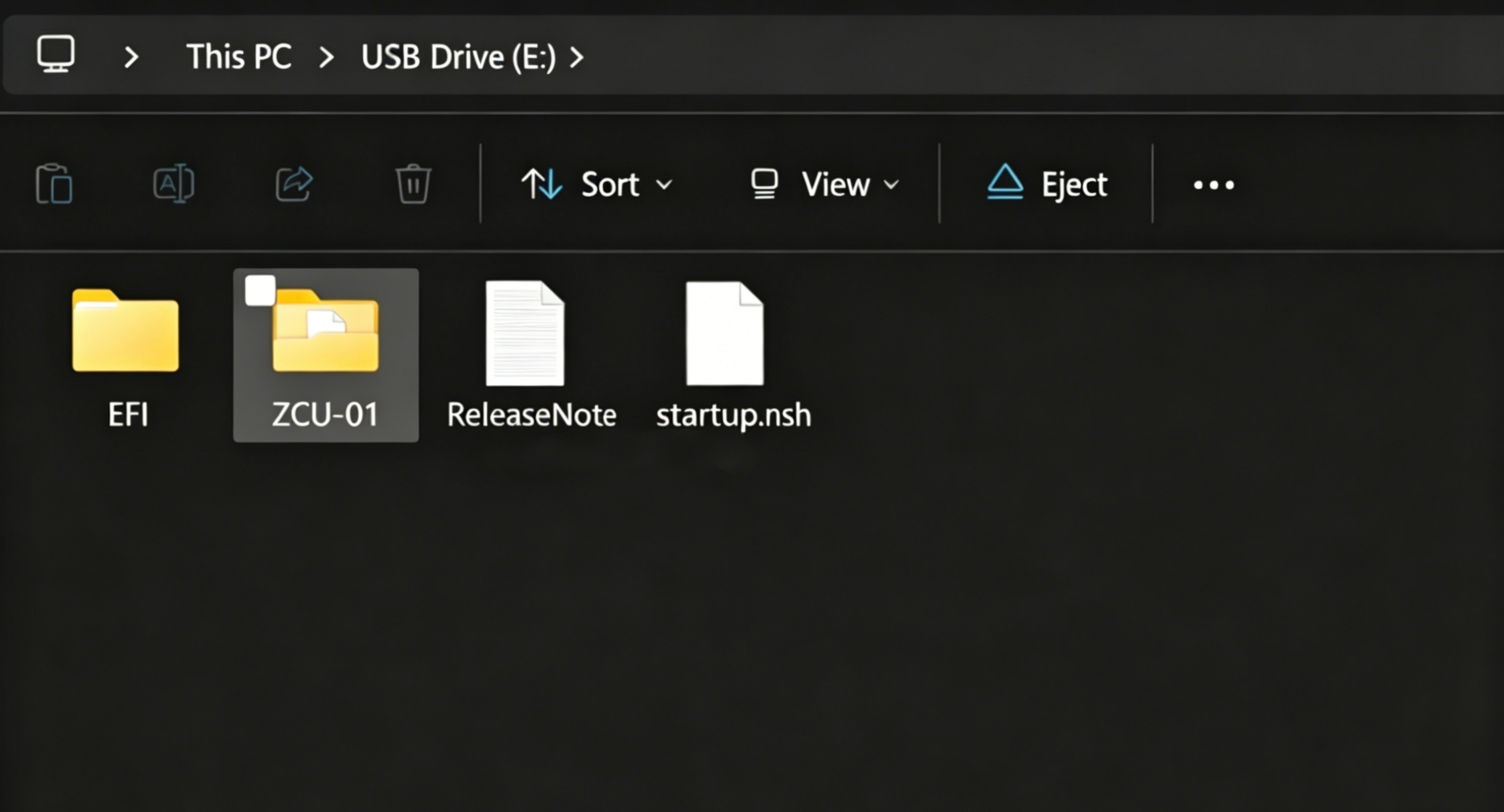
Passo 3: Arrancar a partir da pen USB
- Ligue a pen USB, o teclado e o monitor ao ZimaCube.
- Ligue o dispositivo e prima F11 repetidamente até aparecer o menu de arranque.
- Utilize as teclas de seta para selecionar UEFI: (a sua pen USB) e prima Enter.
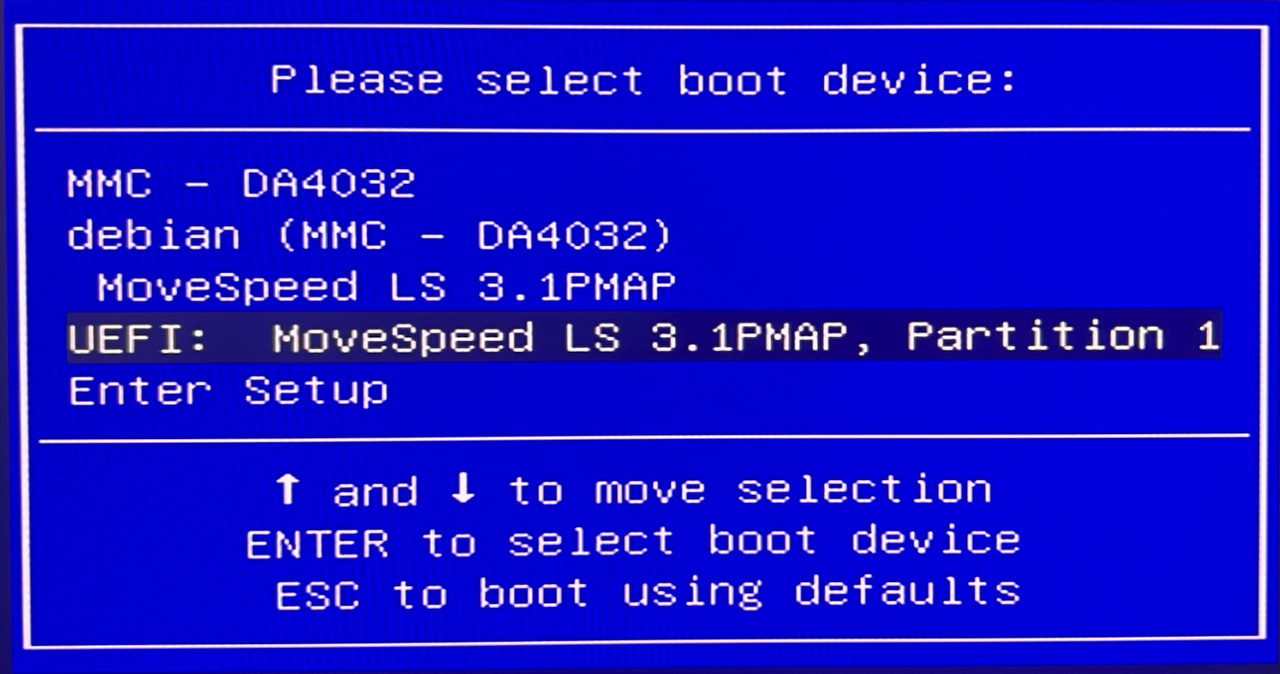
Passo 4: Executar a atualização
A atualização da BIOS inicia-se automaticamente e será apresentado um ecrã de progresso. Não desligue a alimentação nem retire a pen USB durante o processo; normalmente demora menos de dois minutos.
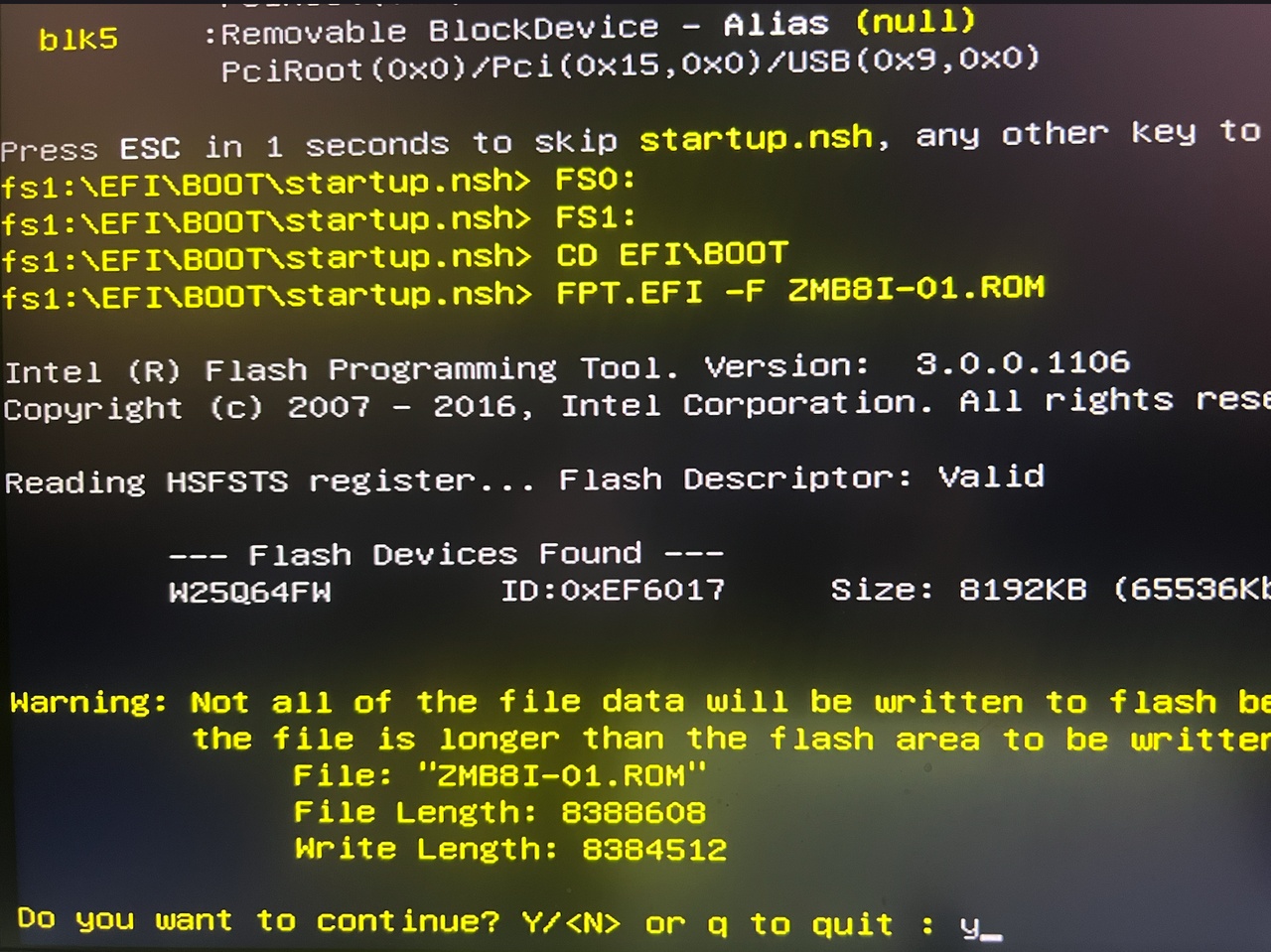
Passo 5: Concluir
Quando a atualização terminar, será apresentado um ecrã de confirmação.
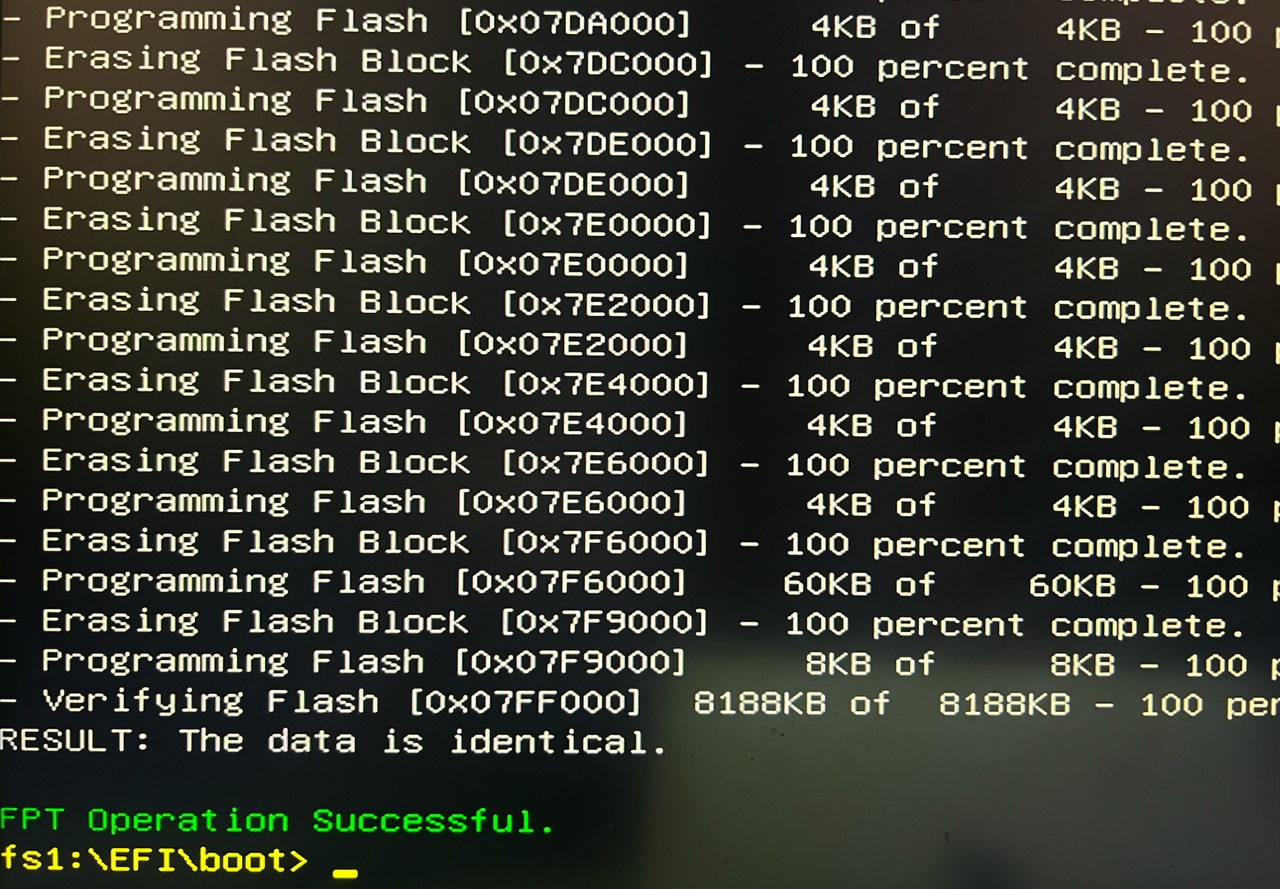
Prima o botão de alimentação para desligar. Retire a pen USB. Prima novamente o botão de alimentação para arrancar normalmente.
O primeiro arranque após uma atualização da BIOS pode demorar mais do que o habitual porque o sistema está a reinicializar o hardware. Isto é normal.
Resolução de problemas
- O menu de arranque não aparece: experimente outra porta USB. As portas USB 2.0 traseiras tendem a ser as mais fiáveis para atualizações da BIOS. Experimente também Delete ou F2 em vez de F11.
- A pen USB não é detetada no menu de arranque: certifique-se de que está formatada como FAT32 e de que a pasta EFI está na raiz, não dentro de outra pasta.
- A atualização parece bloqueada: aguarde pelo menos cinco minutos antes de concluir que parou. Algumas atualizações da BIOS têm pausas longas entre passos.
- O sistema não arranca após a atualização: experimente o procedimento de reposição da CMOS para restaurar as predefinições da BIOS.