
更新 BIOS 可以修复硬件兼容性问题、提升系统稳定性并增加新功能。仅当你遇到了新版 BIOS 能解决的具体问题,或我们的支持团队建议更新时,才应更新 BIOS。
如果更新过程因断电等原因中断,主板可能会无法启动。开始前,请确保 ZimaCube 已连接到可靠的电源。
所需物品
- 一个空的、已格式化为 FAT32 的 USB 闪存盘
- 一台通过 Mini DisplayPort 连接的显示器
- 一个 USB 键盘
- 与你的 ZimaCube 型号对应的 BIOS 软件包(见下文)
步骤 1:确认型号
下载前先确认你使用的 ZimaCube 型号。型号名称印在设备底部的标签上,应为以下型号之一:
| 型号 | BIOS 软件包 |
|---|---|
| ZimaCube N100 | Google Drive 链接 |
| ZimaCube Pro 1235u | Google Drive 链接 |
| 支持 Resizable BAR 的 ZimaCube Pro 1235u | Google Drive 链接 |
ZimaCube 2 的 BIOS 已内置 Resizable BAR 功能,该型号无需为此进行更新。
步骤 2:准备 USB 闪存盘
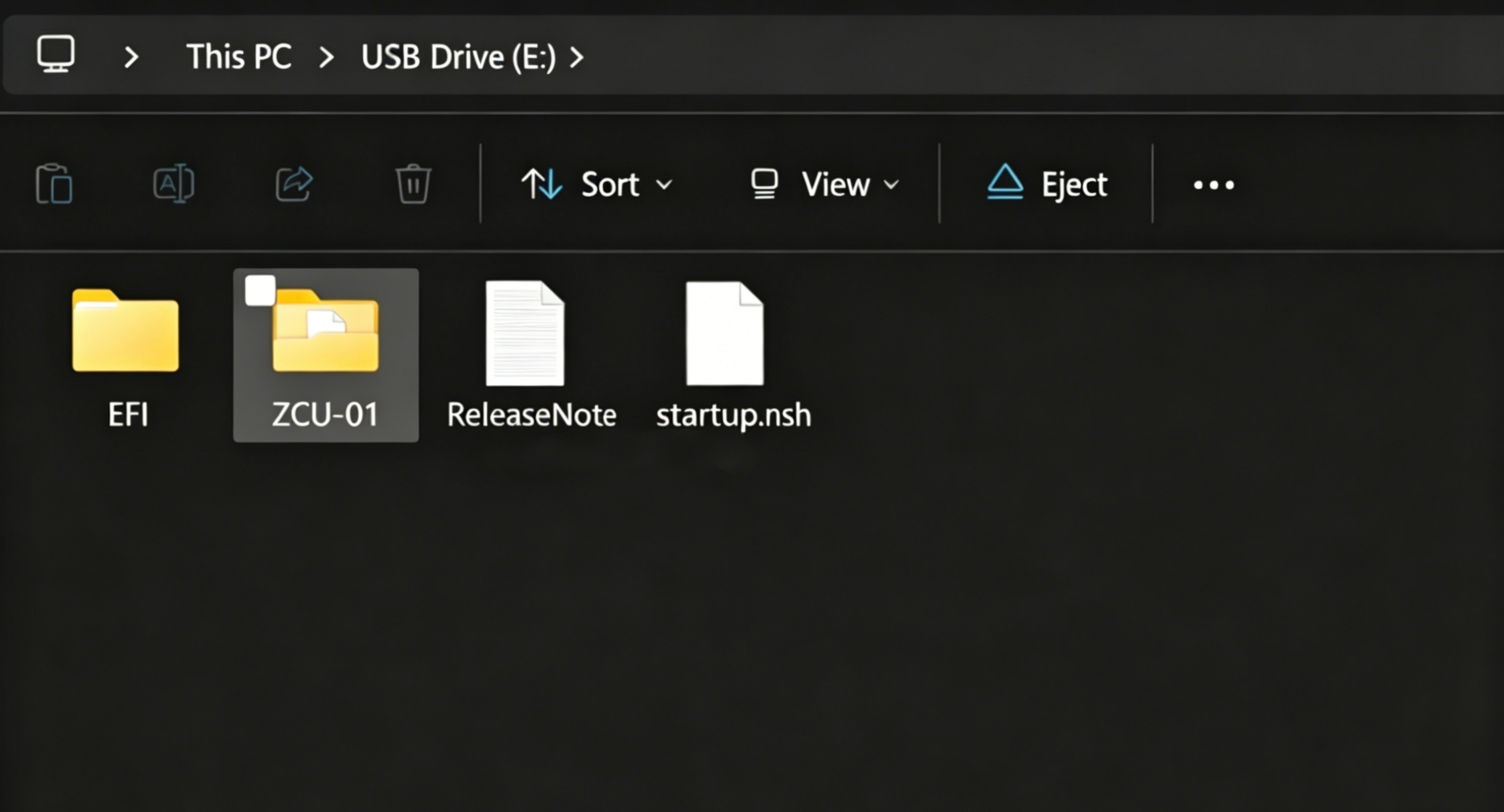
- 将 USB 闪存盘格式化为 FAT32。
- 从上表下载与你的型号对应的 BIOS 软件包。
- 解压下载的压缩包。解压后应能看到一个
EFI文件夹。 - 将整个
EFI文件夹复制到 USB 闪存盘的根目录。
步骤 3:从 USB 启动
- 将 USB 闪存盘、键盘和显示器连接到 ZimaCube。
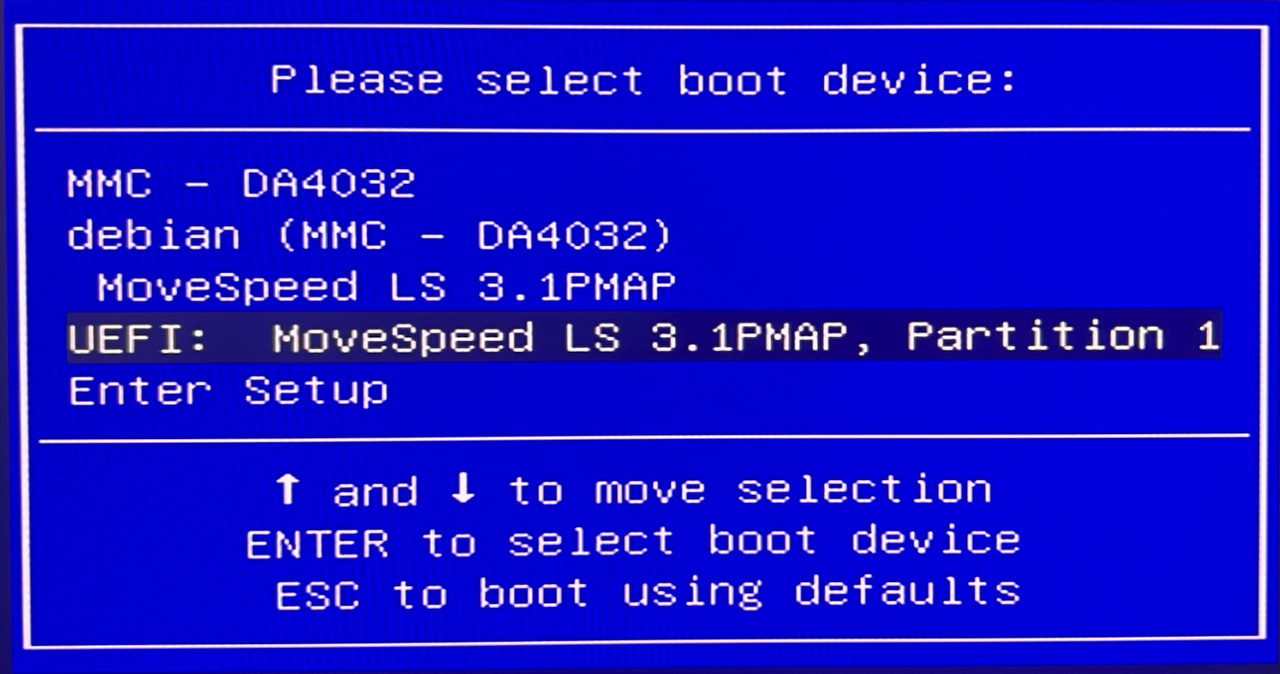
- 开机并反复按 F11,直到出现启动菜单。
- 使用方向键选择 UEFI:(你的 USB 闪存盘),然后按 Enter。
步骤 4:执行更新
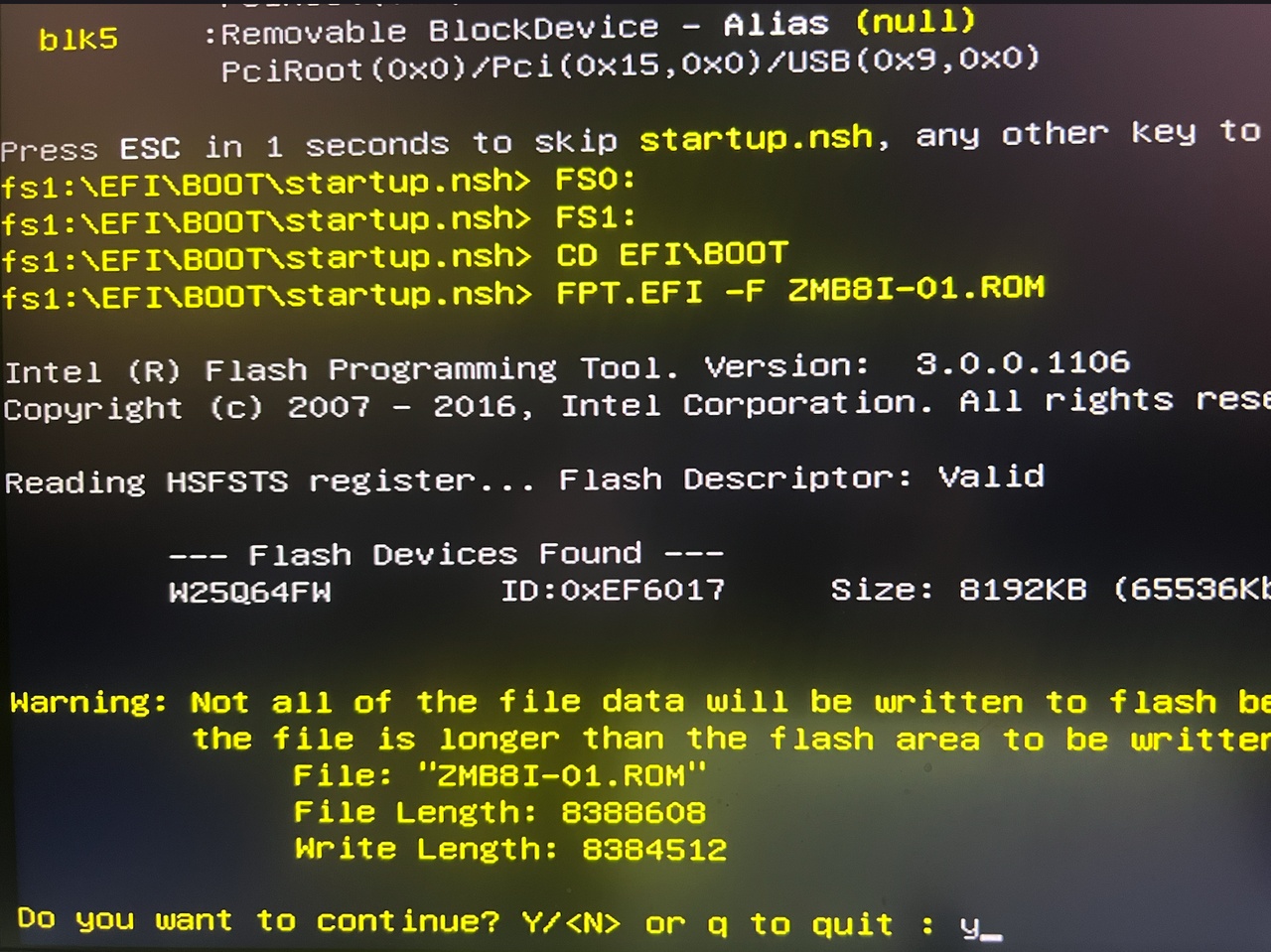
BIOS 更新会自动开始,并显示进度界面。更新过程中请勿关闭电源或拔出 USB 闪存盘;通常不到两分钟即可完成。
步骤 5:完成更新
更新完成后,你会看到确认界面。
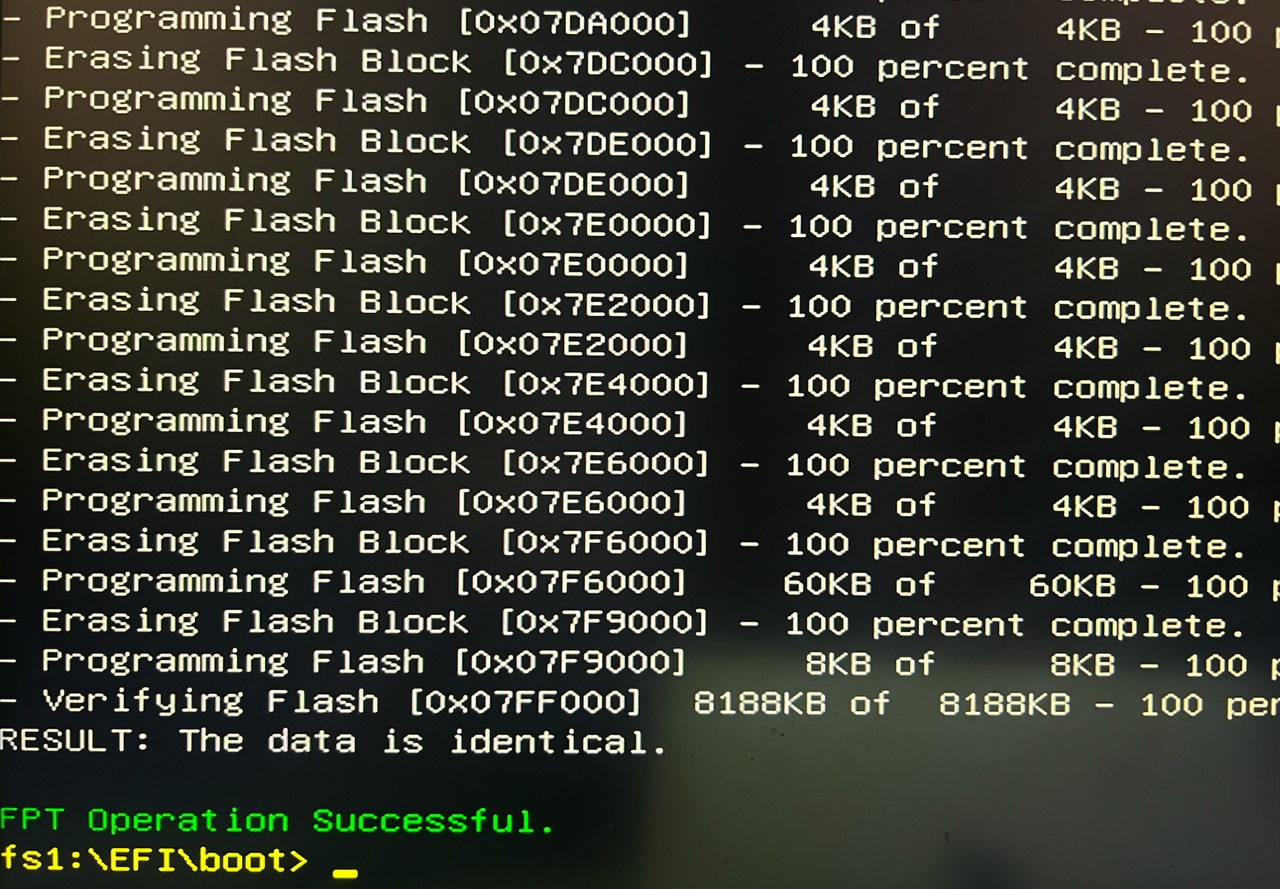
按电源按钮关机,拔出 USB 闪存盘,然后再次按电源按钮正常启动。
BIOS 更新后的首次启动可能比平时更久,因为系统正在重新初始化硬件。这属于正常现象。
故障排查
- 未出现启动菜单:尝试其他 USB 接口。后置 USB 2.0 接口通常更适合 BIOS 更新。也可以尝试按 Delete 或 F2,而不是 F11。
- 启动菜单未检测到 USB 闪存盘:确认闪存盘已格式化为 FAT32,并且 EFI 文件夹位于根目录,而不是其他文件夹内。
- 更新看似卡住:至少等待五分钟后再判断是否已经停止。某些 BIOS 更新会在步骤之间长时间暂停。
- 更新后系统无法启动:尝试执行 **CMOS 重置**步骤,恢复 BIOS 默认设置。