Publicado originalmente no Fórum da Comunidade IceWhale por Muditha Liyanagama : Fonte original
Olá, entusiastas do ZimaOS e Zimaboard!
Percebi que, embora a comunidade ZimaOS e a equipe Ice-whale ofereçam excelente suporte, às vezes é difícil encontrar guias de instalação claros, organizados e detalhados. Para aqueles de nós que preferem uma abordagem simples, passo a passo, especialmente ao enfrentar aqueles pequenos e frustrantes obstáculos técnicos, este guia é feito para você. Este artigo é o segundo de uma série que estou desenvolvendo sobre o ZimaOS e o Zimaboard, e espero sinceramente que seja útil.
Este guia foca na instalação do Paperless-ngx com suas funções essenciais para uso doméstico, acessíveis dentro da sua rede local ou uma rede Tailscale. Caso seu objetivo seja expor sua instância do Paperless-ngx para a internet pública, algumas das configurações abaixo podem precisar de ajustes.
Realizei esta instalação em um Zimaboard 2 com as seguintes especificações:
CPU: Intel(R) N150 4 Cores 2.90 GHz 4 Threads
RAM: 16 GB 6400 MHz LPDDR5
GPU: Intel Corporation Alder Lake-N [Intel Graphics]
Sistema Operacional: ZimaOS v1.5.3 Plus
Vamos instalar o Paperless-ngx!
Passo 1: Acessando a Loja de Aplicativos
Faça login na interface web do ZimaOS.
Vá até a Loja de Aplicativos.
Passo 2: Encontrando e Selecionando Paperless-ngx
Na barra de pesquisa da Loja de Aplicativos, digite Paperless-ngx.
Selecione Paperless-ngx (BigBearCasaOS) nos resultados de pesquisa.
Passo 3: Instalação Personalizada
Localize o botão Instalar. Em vez de clicar diretamente nele, clique na pequena seta para baixo ao lado.
Selecione Instalação Personalizada.
Passo 4: Configuração Crucial Antes da Instalação
Esta é a fase crítica onde configuramos os parâmetros essenciais para o funcionamento correto do Paperless-ngx.
Na seção Volumes, faça as seguintes alterações. (Se preferir as configurações padrão, pode deixá-las inalteradas. Veja a imagem abaixo como referência.)
- Definir caminho personalizado para o Volume /usr/src/paperless/consume: É altamente recomendado definir um caminho específico e fácil para sua pasta de consumo. Isso facilita a gestão de seus documentos.

Adicione as seguintes variáveis ambientais. (Veja a imagem abaixo como referência.)
PAPERLESS_ADMIN_USER: Altere o valor padrão para o nome de usuário administrativo preferido.
PAPERLESS_ADMIN_PASSWORD: Altere o valor padrão para a senha administrativa preferida.
Esses parâmetros criarão sua conta administrativa durante a instalação.
PAPERLESS_CONSUMER_DELETE_ORIGINALS: true:
Este parâmetro ativa a exclusão automática de arquivos da pasta /consume após serem processados e absorvidos pelo Paperless-ngx.
PAPERLESS_CONSUMER_RECURSIVE: true:
Este parâmetro habilita o consumo recursivo de arquivos dentro da pasta /consume , ou seja, ele processará subpastas e seus conteúdos.
PAPERLESS_OCR_CLEAN: clean-final:
PAPERLESS_OCR_LANGUAGES: <código de 3 letras para os idiomas de suporte OCR separados por espaços (por exemplo, eng sin)>:
Essas configurações ativam as funções OCR básicas e necessárias para o Paperless-ngx. No entanto, a configuração clean-final e os idiomas OCR desejados precisam ser habilitados e configurados dentro da interface gráfica do Paperless-ngx (GUI) após a instalação.
PAPERLESS_CSRF_TRUSTED_ORIGINS: http://seu\_servidor endereço:porta
PAPERLESS_URL: http://seu\_servidor endereço:porta
Essas configurações são críticas. Não inclua uma barra final (/) ao final das URLs. Definir incorretamente esses parâmetros resultará em uma mensagem de erro “Forbidden (403) CSRF verification failed. Request aborted” ao tentar fazer login.
Nota: Substitua pelo endereço IP ou nome do host do seu Zimaboard (por exemplo, 192.168.1.100). Substitua pela porta que o Paperless-ngx usará (geralmente 8000 por padrão, mas você pode verificar isso na configuração da Loja de Aplicativos do ZimaOS).
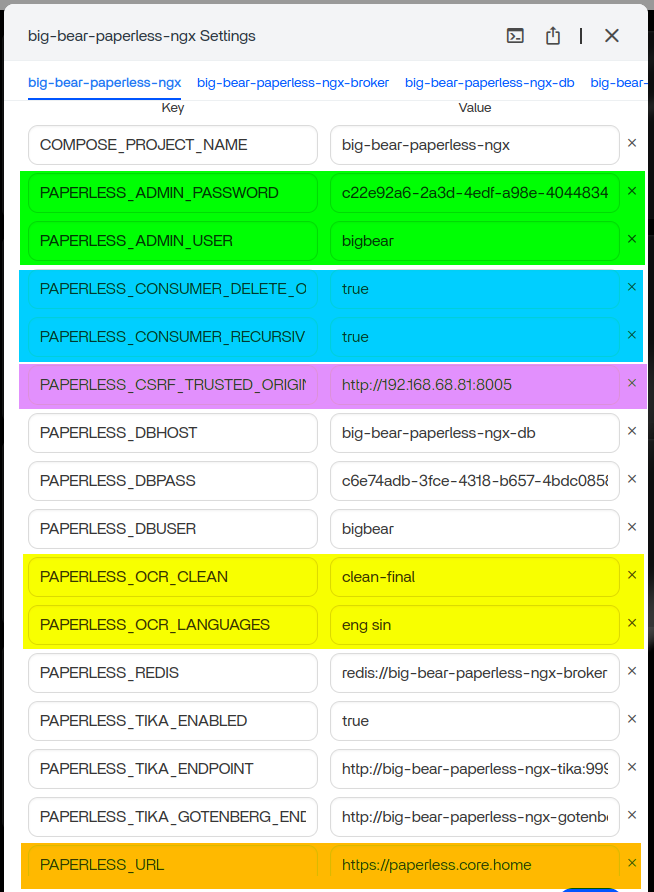
Mantenha todas as outras configurações inalteradas.
Verifique: Antes de prosseguir, revise meticulosamente todas as suas configurações. Quando tiver certeza de que todos os parâmetros estão corretos, clique no botão Instalar.
Configuração Pós-Instalação e Operação
Após a instalação, faça login na interface do Paperless-ngx e configure as configurações OCR da seguinte maneira:
Vá até Configuração do Aplicativo —> Configurações OCR.
Defina Clean como clean-final.
Ative Deskew.
Defina Idioma como os códigos de 3 letras para os idiomas de suporte OCR desejados, separados por um sinal de mais (+) (por exemplo, eng+sin).
Clique em Salvar.
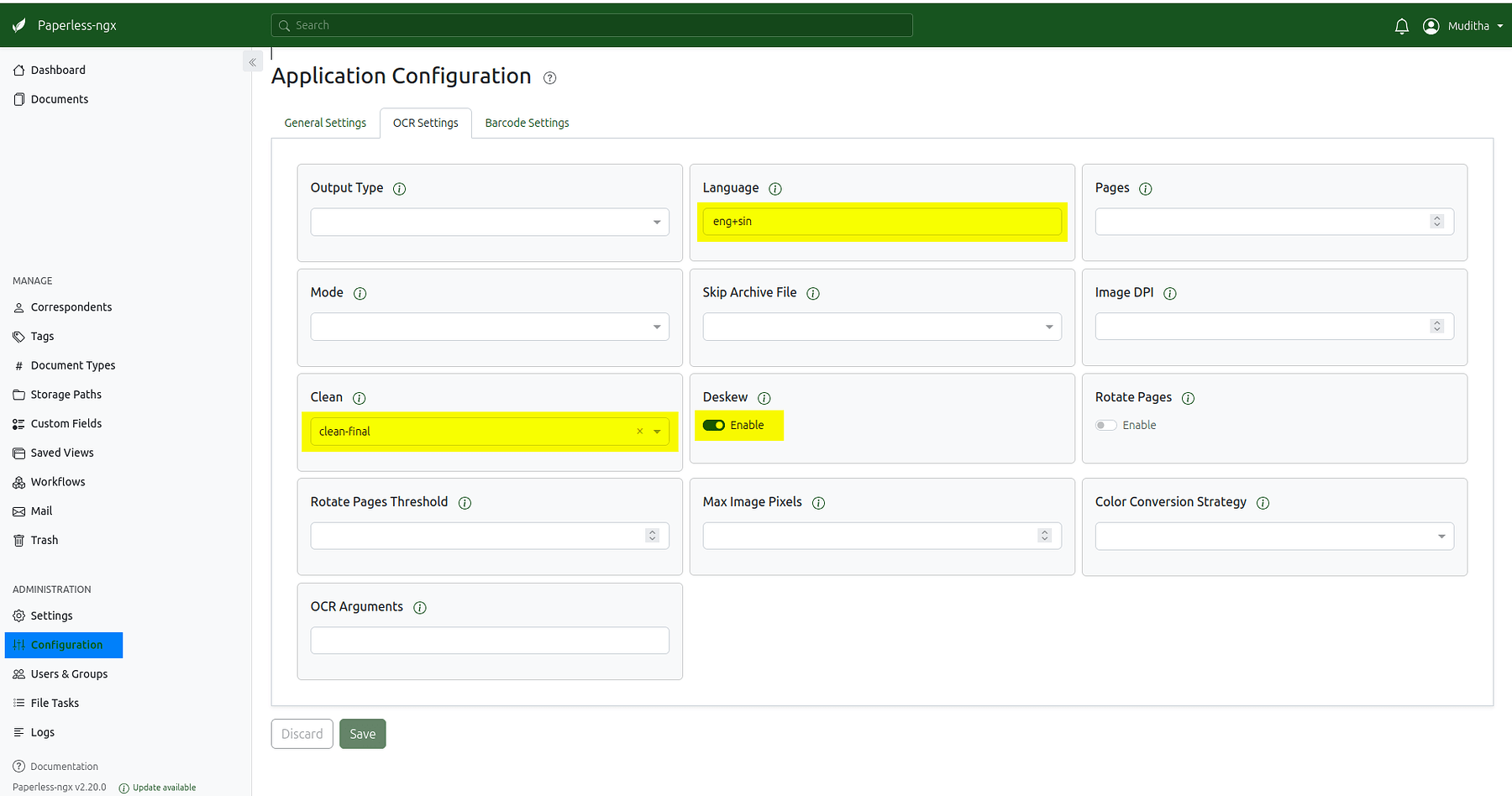
Em seguida, volte para o Painel de Aplicações no ZimaOS e reinicie o Paperless-ngx.

Nota Operacional Importante: Sempre que adicionar um grande lote de documentos à sua pasta /consume para processamento, é aconselhável reiniciar o Paperless-ngx. Se não fizer isso, podem ocorrer problemas de permissão de arquivos, dificultando o processamento dos documentos. Como alternativa, você pode fazer upload de documentos diretamente através da interface gráfica do Paperless-ngx, o que geralmente não requer um reinício.