
Descrição geral
O Emby tem suporte nativo no App Catalog do ZimaOS. Consulte a página do Emby na App Store para obter os detalhes mais recentes da aplicação.
O Emby transforma uma pasta de ficheiros de vídeo em algo que se comporta como um serviço de streaming. Lê os seus filmes e séries, obtém cartazes e sinopses e reproduz para um telemóvel, um navegador ou uma aplicação de TV.
A instalação em si demora alguns minutos a partir da App Store do ZimaOS. A maior parte do trabalho real é decidir onde vivem os seus ficheiros e dizer ao Emby como os ler.
Antes de instalar
O Emby precisa de dois locais nos seus discos. Um guarda a sua própria configuração e arte. O outro guarda os seus ficheiros de vídeo.
Configure primeiro o seu armazenamento. Se os seus discos ainda não estão configurados, Escolha a sua configuração de armazenamento aborda as opções RAID e de disco único e qual se adequa a uma biblioteca multimédia em crescimento.
Depois verifique onde vão os dados das aplicações. As aplicações escrevem no disco do sistema por predefinição, e um servidor multimédia enche esse disco rapidamente quando a arte e os metadados se acumulam. Onde as aplicações guardam os seus dados mostra como apontar os dados das aplicações para a sua matriz de armazenamento antes de instalar seja o que for.
Instalar o Emby
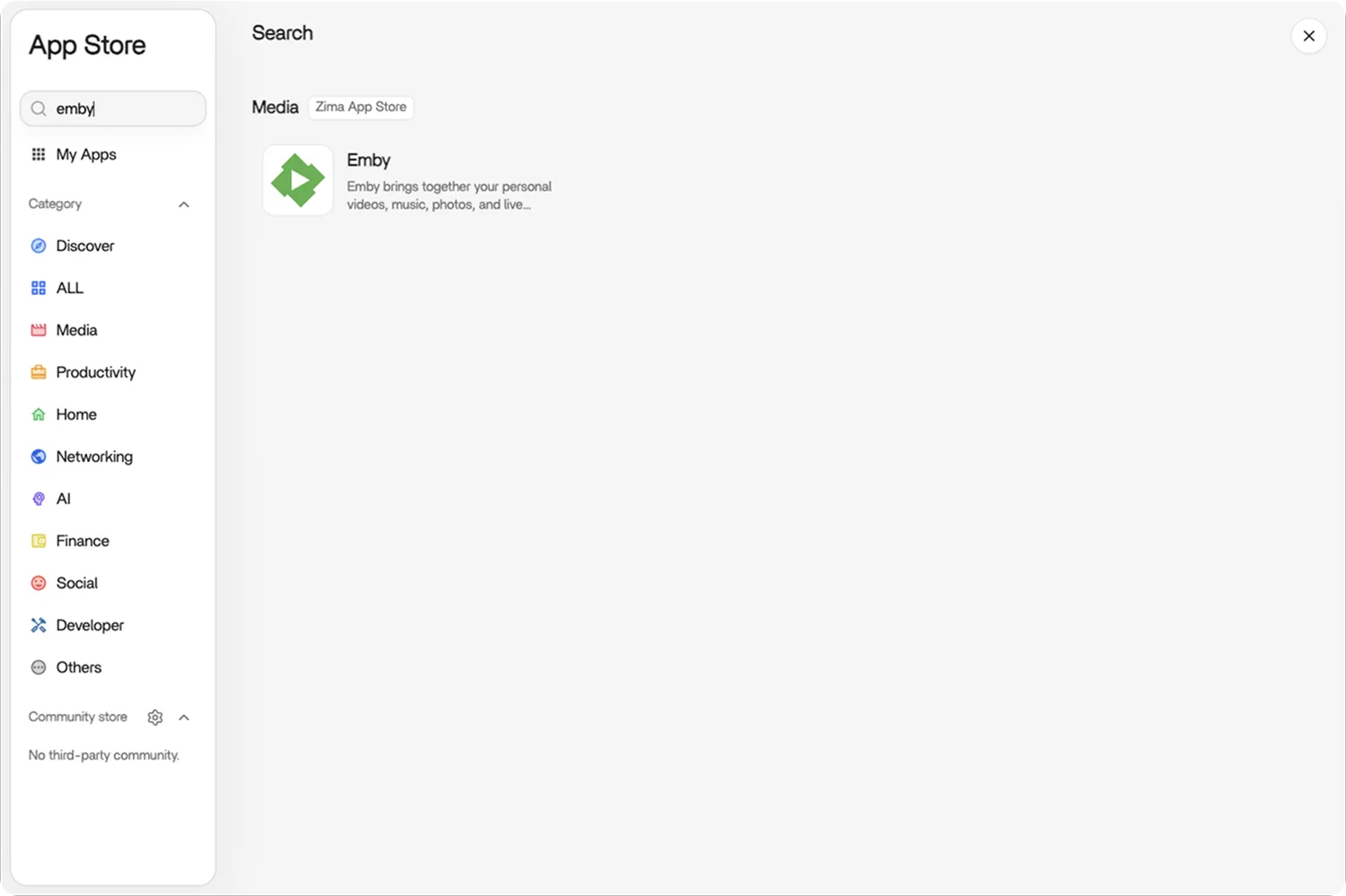
Abra a App Store a partir do painel do ZimaOS e procure por Emby. Aparece um único resultado, na categoria Media da Zima App Store.
O pacote do ZimaOS chega com o seu armazenamento já mapeado. Os filmes vivem em /DATA/Media/Movies e as séries em /DATA/Media/TV Shows, ambos acessíveis a partir da aplicação Files, e o Emby lê-os como /data/movies e /data/tvshows a partir de dentro do contentor.
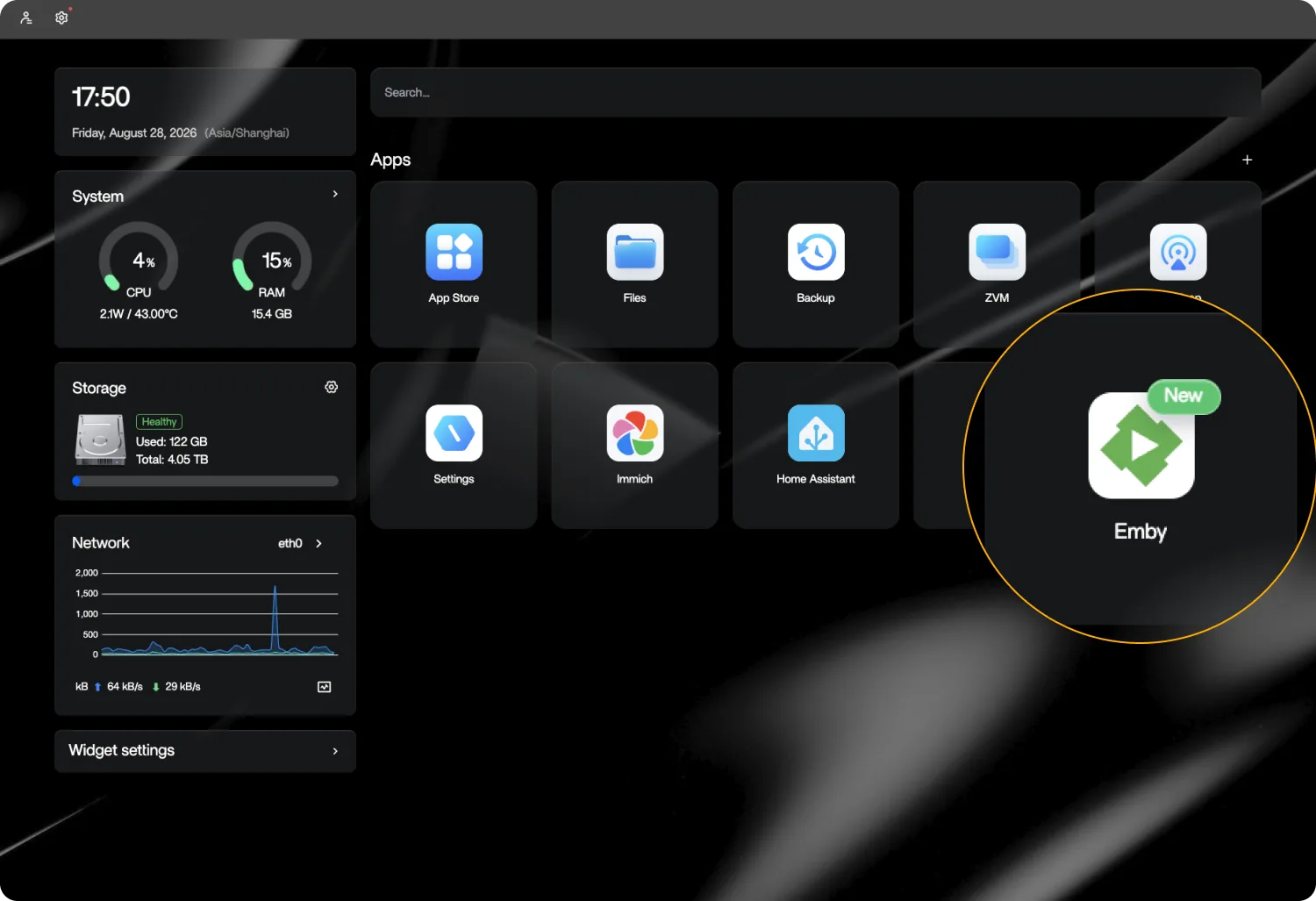
Clique em Install e aguarde que o contentor seja transferido. O Emby aparece no seu painel quando estiver pronto, e clicar no ícone abre a interface web.
Percorra o assistente de configuração
O primeiro arranque guia-o por um assistente curto. Nenhuma das escolhas é difícil de mudar mais tarde, por isso não há necessidade de pensar demasiado nelas.
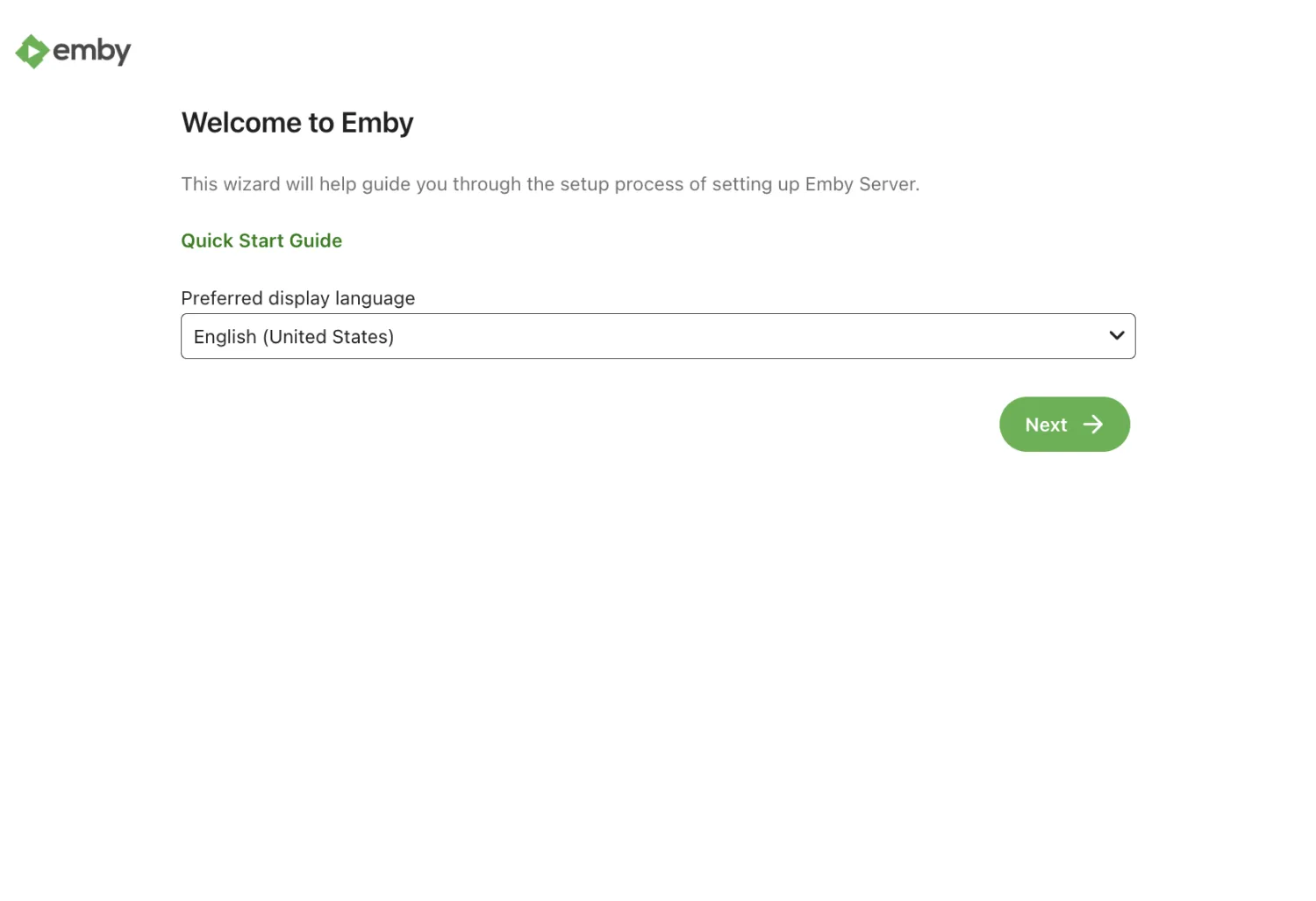
Idioma. Escolha o seu idioma de visualização. Isto controla a interface do Emby, não o idioma dos metadados da sua biblioteca, que define por biblioteca mais tarde.
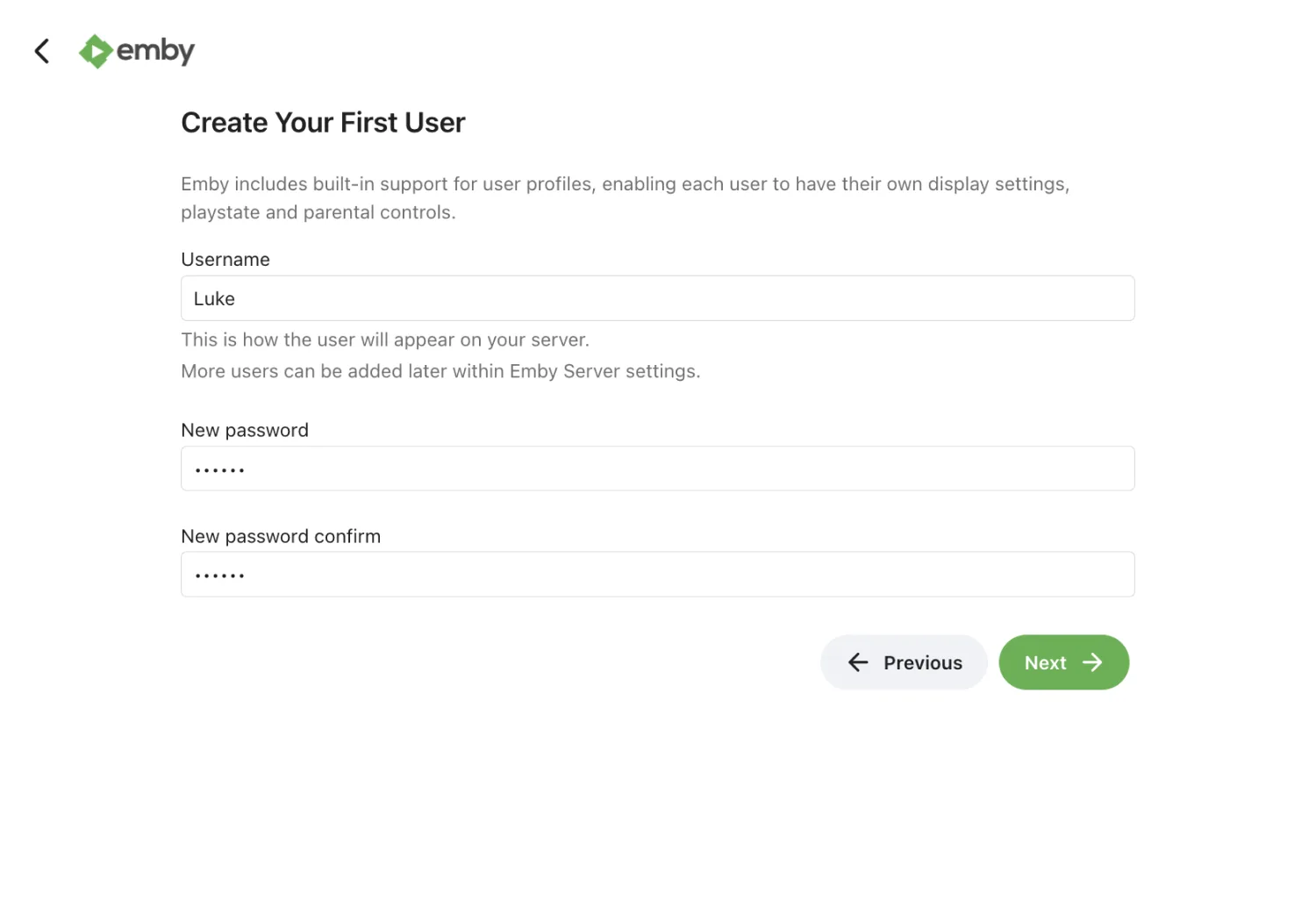
Utilizador e palavra-passe. Crie a sua primeira conta. É uma conta Emby guardada no seu servidor, separada do seu início de sessão do ZimaOS. Todos em casa podem ter a sua própria conta mais tarde, cada uma com o seu próprio histórico de visualização.
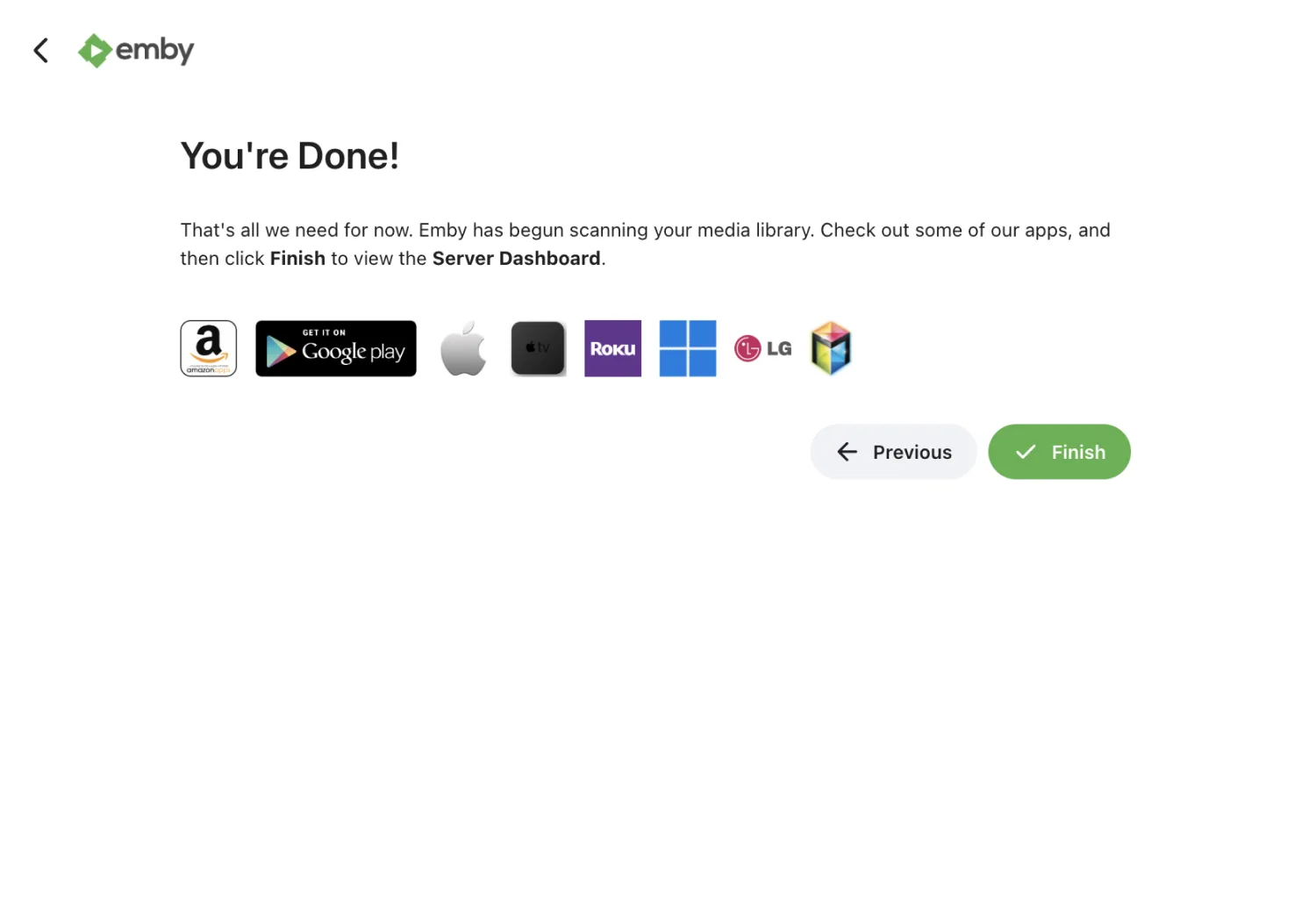
Concluir. Entre o ecrã de utilizador e este, o assistente pede-lhe para configurar uma biblioteca, que as duas secções seguintes cobrem em detalhe. Uma vez feito, o Emby confirma a configuração, inicia a sua primeira análise e o botão Finish deixa-o no painel.
Dê nome aos seus ficheiros antes de os adicionar
O Emby identifica os seus meios lendo os nomes dos ficheiros e pastas e comparando-os com bases de dados online. Bons nomes dão-lhe cartazes e descrições corretos na primeira análise. Nomes soltos dão-lhe uma biblioteca cheia de espaços em branco que corrige à mão.
Copie os seus ficheiros para a pasta Media no seu armazenamento usando este esquema.
/DATA/Media/ |
O ano entre parênteses importa para os filmes. Os remakes partilham um título, e o ano é o que os separa. Para as séries, o padrão SxxExx é o que o Emby lê para colocar um episódio na temporada certa.
Mantenha filmes e TV em pastas de nível superior separadas. Cada uma torna-se a sua própria biblioteca no Emby, com as suas próprias regras de metadados.
Crie a sua primeira biblioteca
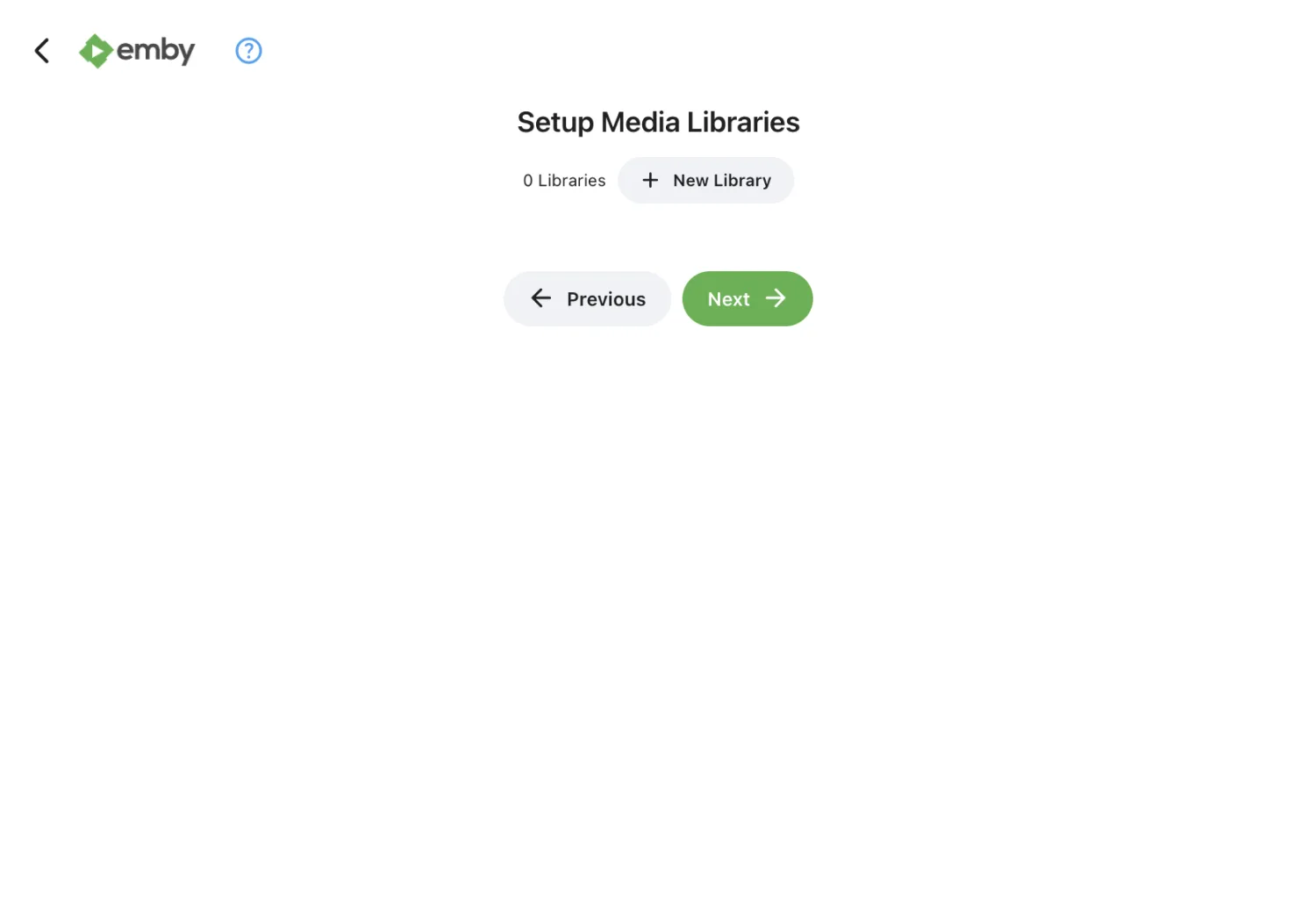
O assistente chega a um ecrã chamado Setup Media Libraries ainda vazio. Clique em New Library para abrir o diálogo onde a define.
Escolha Movies como tipo de conteúdo e deixe o nome de visualização como está. Em Folders, /data/movies já está listado e aponta para a pasta Movies que acabou de encher, por isso não há nada para procurar.
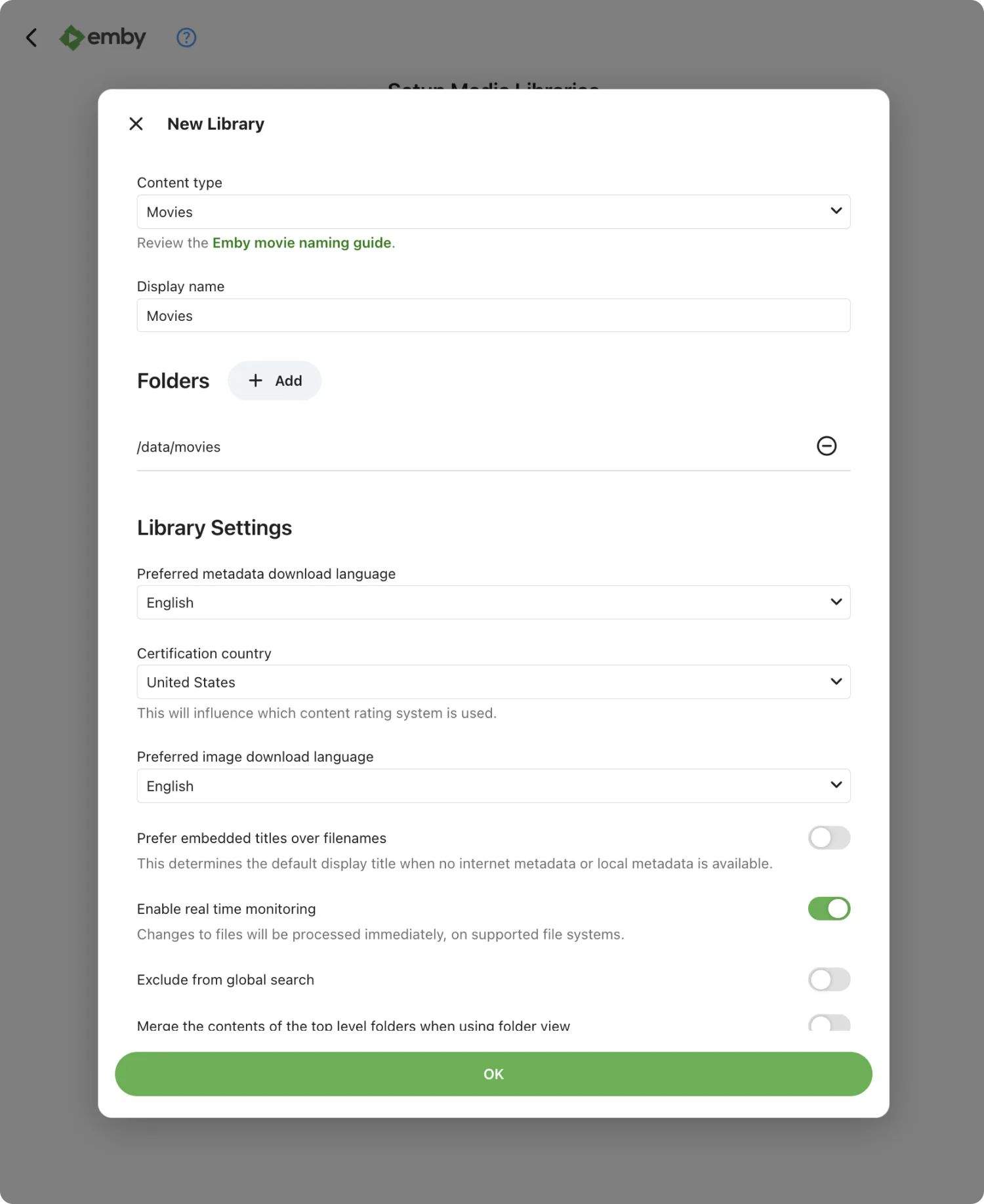
Defina a seguir o idioma e o país dos metadados. Isto decide em que idioma o Emby pede títulos e sinopses, e é independente do idioma da interface que escolheu no assistente.
Deixe a monitorização em tempo real ligada. O Emby vigia a pasta e apanha os ficheiros novos assim que chegam, por isso não tem de desencadear uma análise sempre que adiciona um filme.
Mais abaixo, ligue a importação de informações de coleções dos descarregadores de metadados. O Emby agrupará os filmes que pertencem a uma série, para que os três filmes do Senhor dos Anéis fiquem juntos em vez de espalhados alfabeticamente.
A última decisão é onde a arte fica guardada. O Emby dá-lhe três opções que não são mutuamente exclusivas.
| Opção | O que faz | Quando usar |
|---|---|---|
| Guardar imagens multimédia na pasta multimédia | Escreve cartazes e fundos ao lado dos ficheiros de vídeo | Quer que a arte viaje com os ficheiros, ou outro leitor lê as mesmas pastas |
| Manter uma cópia em cache na pasta de metadados | Guarda a arte dentro da própria pasta de dados do Emby | Escolha predefinida. Mantém as pastas multimédia limpas e carrega rápido |
| Pré-descarregar imagens da internet | Obtém a arte durante a análise em vez de a pedido | Biblioteca grande onde quer que a navegação pareça instantânea desde a primeira abertura |
Clique em OK para guardar a biblioteca. O Emby começa a analisar e os cartazes começam a preencher-se num ou dois minutos numa coleção normal.
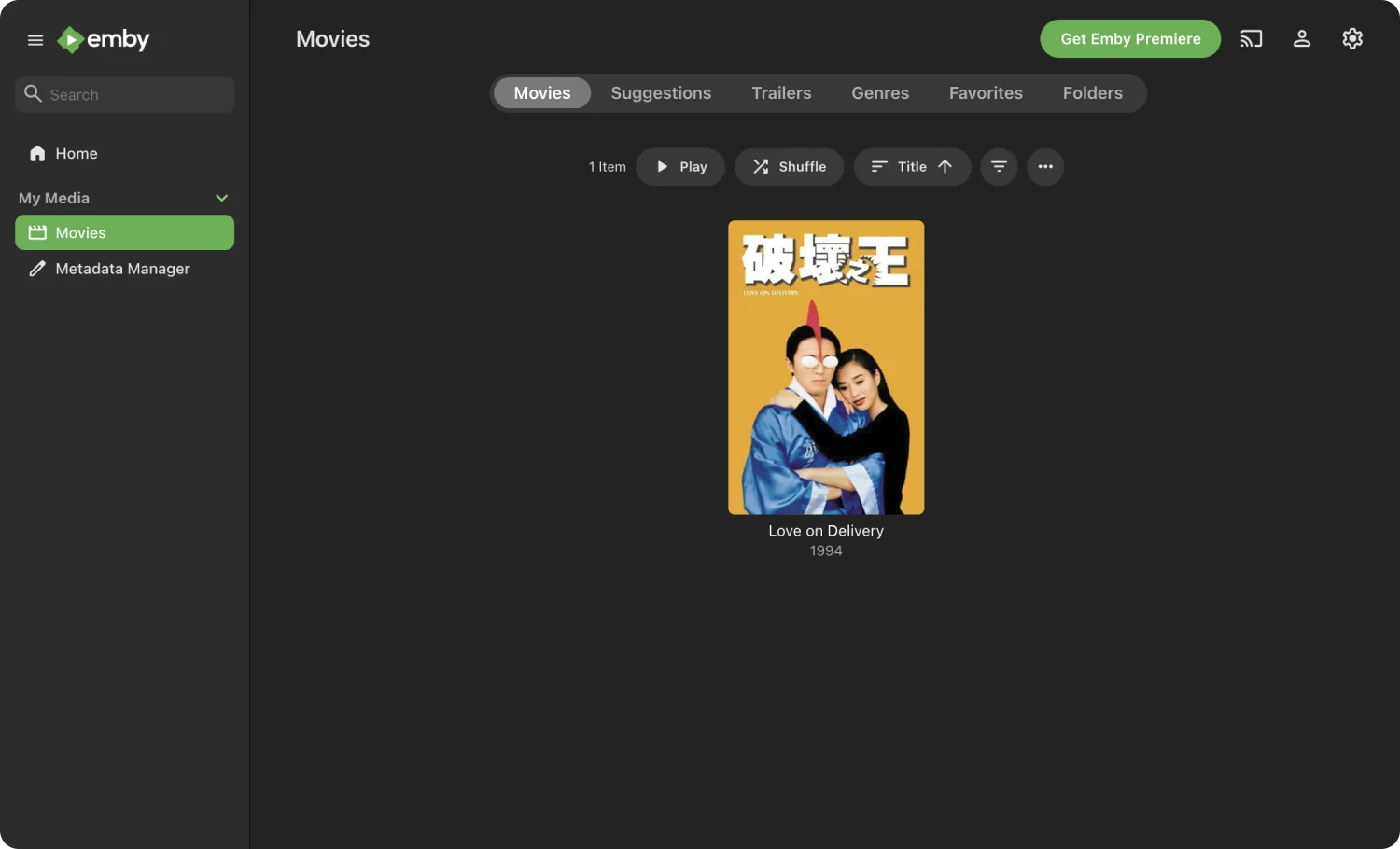
Termine o assistente e abra Movies na barra lateral esquerda. Cada ficheiro que o Emby correspondeu está lá com o seu cartaz, ano e sinopse já anexados.
Adicionar meios de outras pastas
O Emby só vê as pastas mapeadas no seu contentor, que no ZimaOS são /data/movies e /data/tvshows. Tudo o resto permanece invisível, seja uma unidade USB, um segundo pool de armazenamento ou uma pasta noutro local do sistema. Esta é a razão mais comum para uma biblioteca voltar vazia.
Mapear uma demora um minuto. Volte ao painel do ZimaOS, clique com o botão direito no ícone do Emby e escolha Manage.
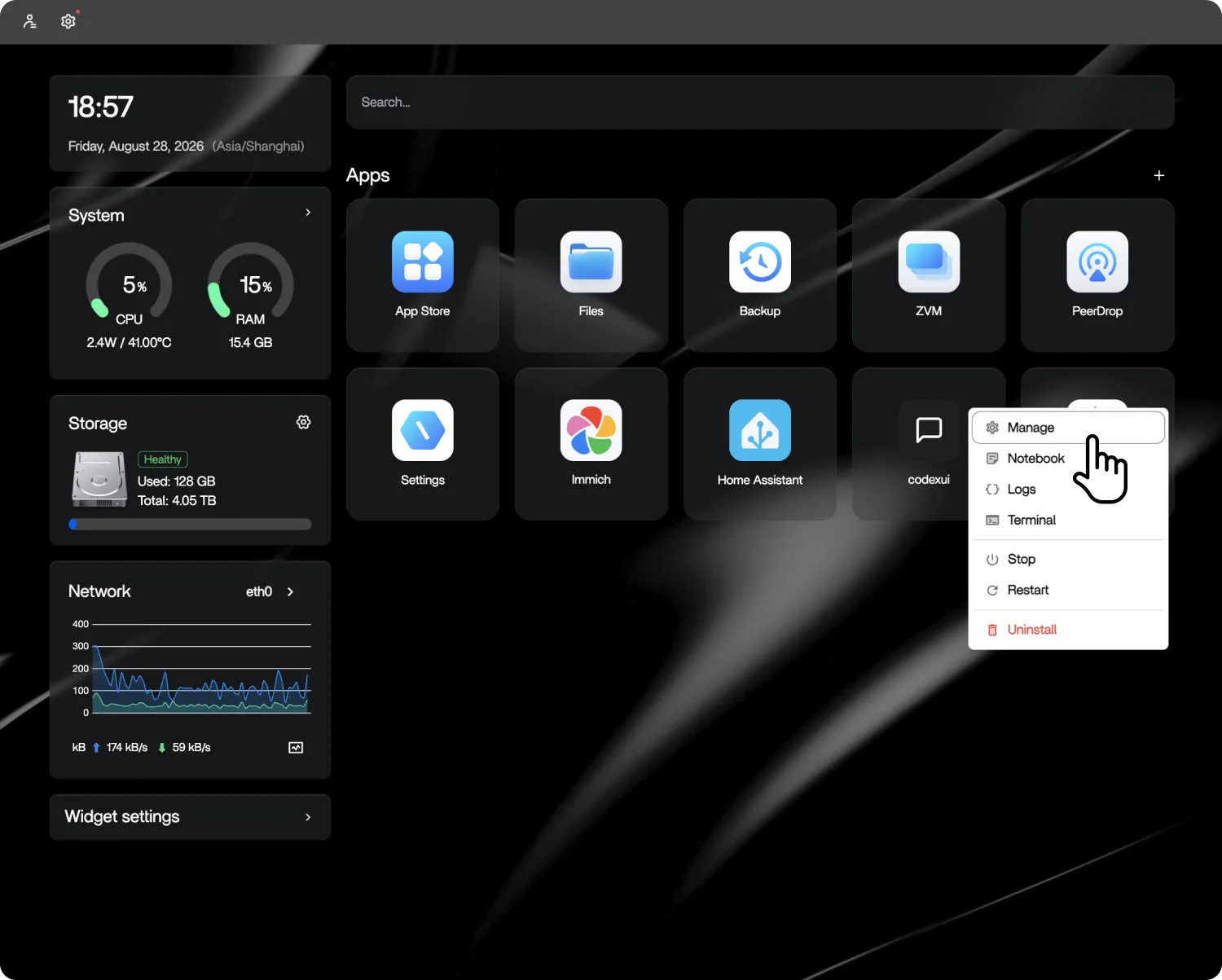
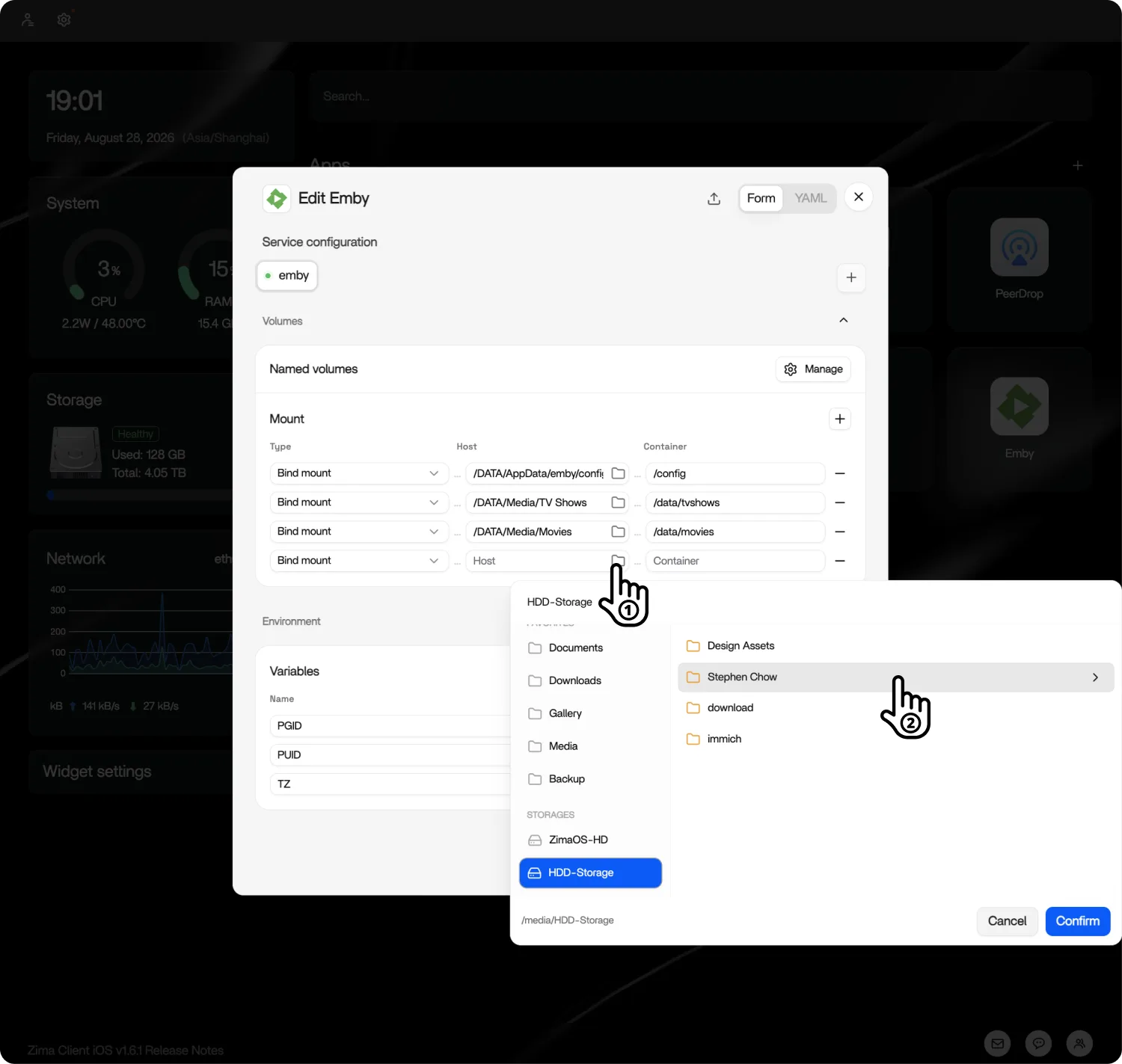
O painel abre em Volumes, onde as pastas que o Emby já lê estão listadas como montagens bind. Clique no ícone mais ao lado de Mount para uma nova linha e use o botão de pasta do lado Host para escolher o que quer adicionar.
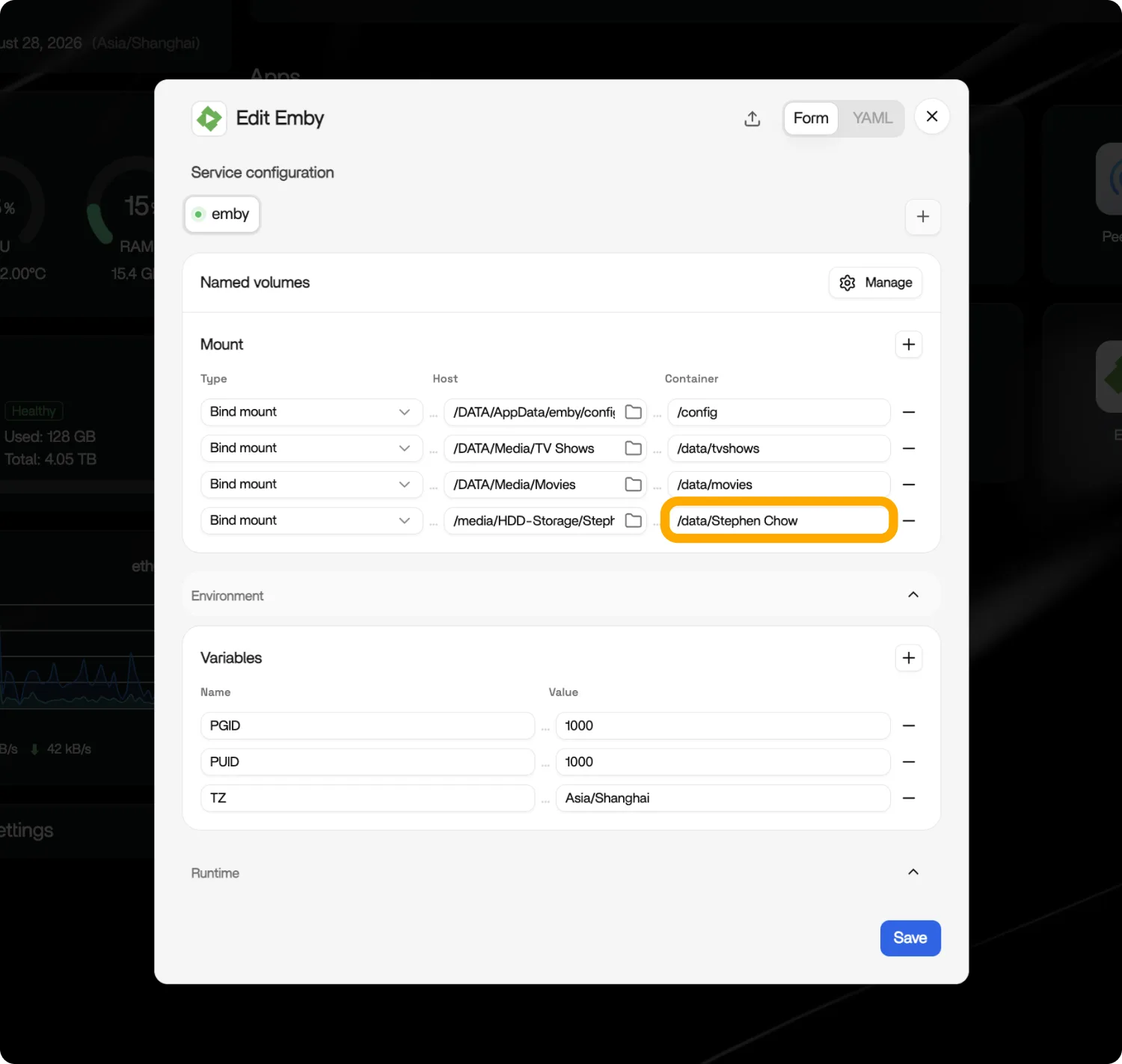
A coluna Container à direita é o nome que o Emby vê. Dê-lhe algo reconhecível sob /data, guarde e deixe a aplicação reiniciar.
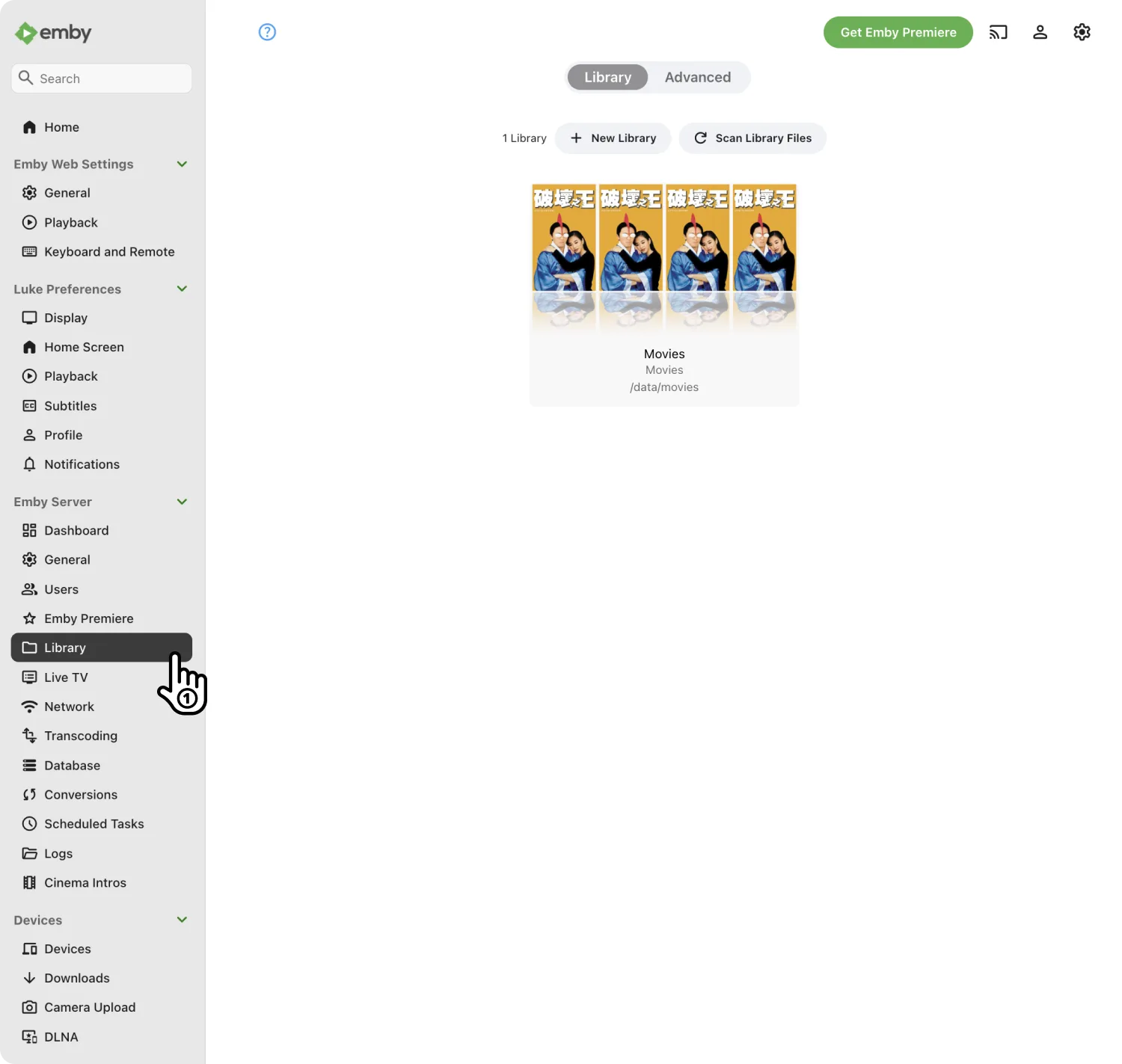
De volta ao Emby, abra Settings a partir do ícone de engrenagem no canto superior direito. Sob Emby Server na barra lateral esquerda, clique em Library e depois na biblioteca Movies para a editar.
Clique em Add ao lado de Folders. O diálogo Select Path lista os caminhos que existem dentro do contentor, por isso desloque-se até ao nome que deu à nova montagem e confirme. Junta-se à pasta que já estava lá, e ambas alimentam a mesma biblioteca.
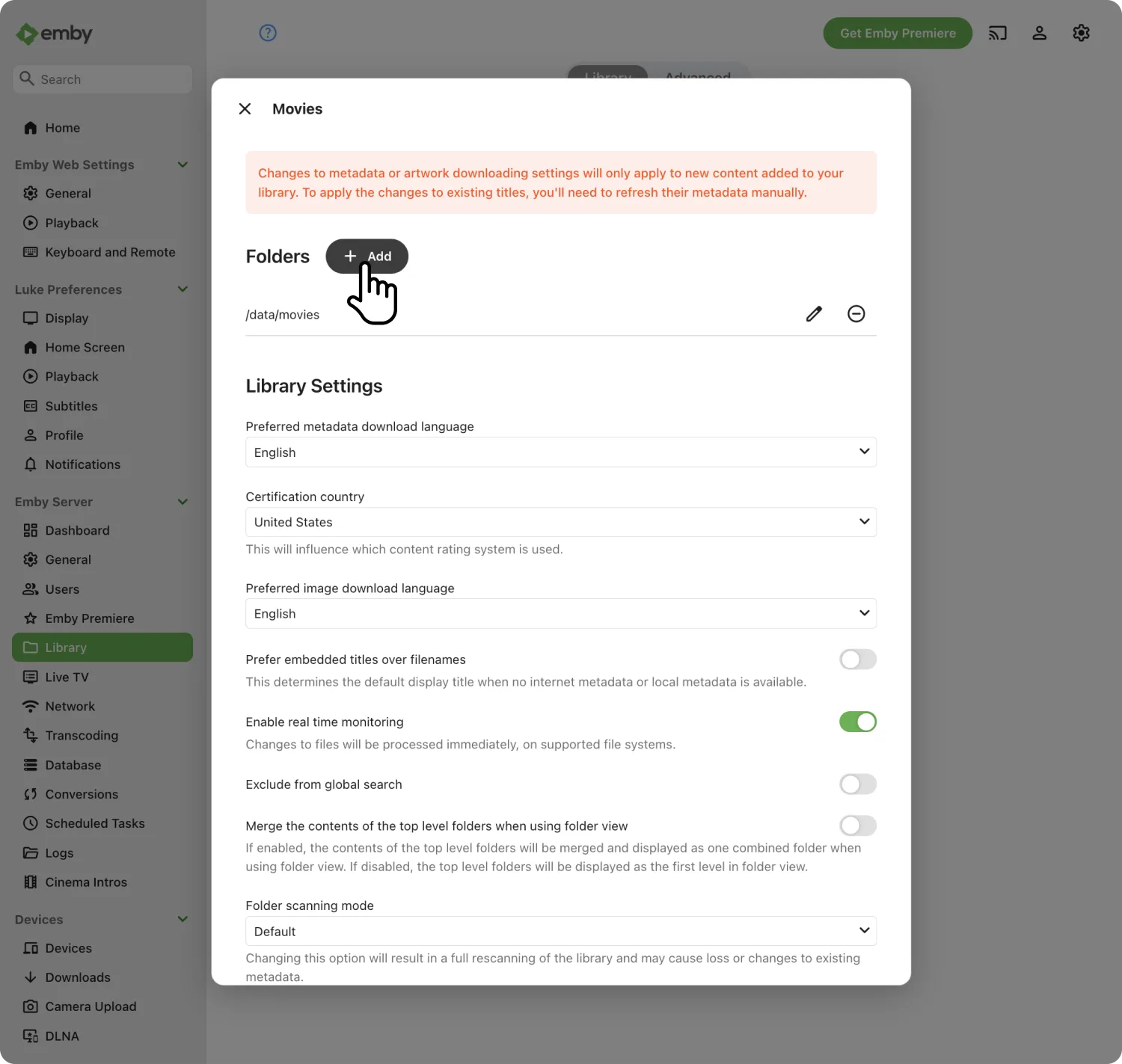
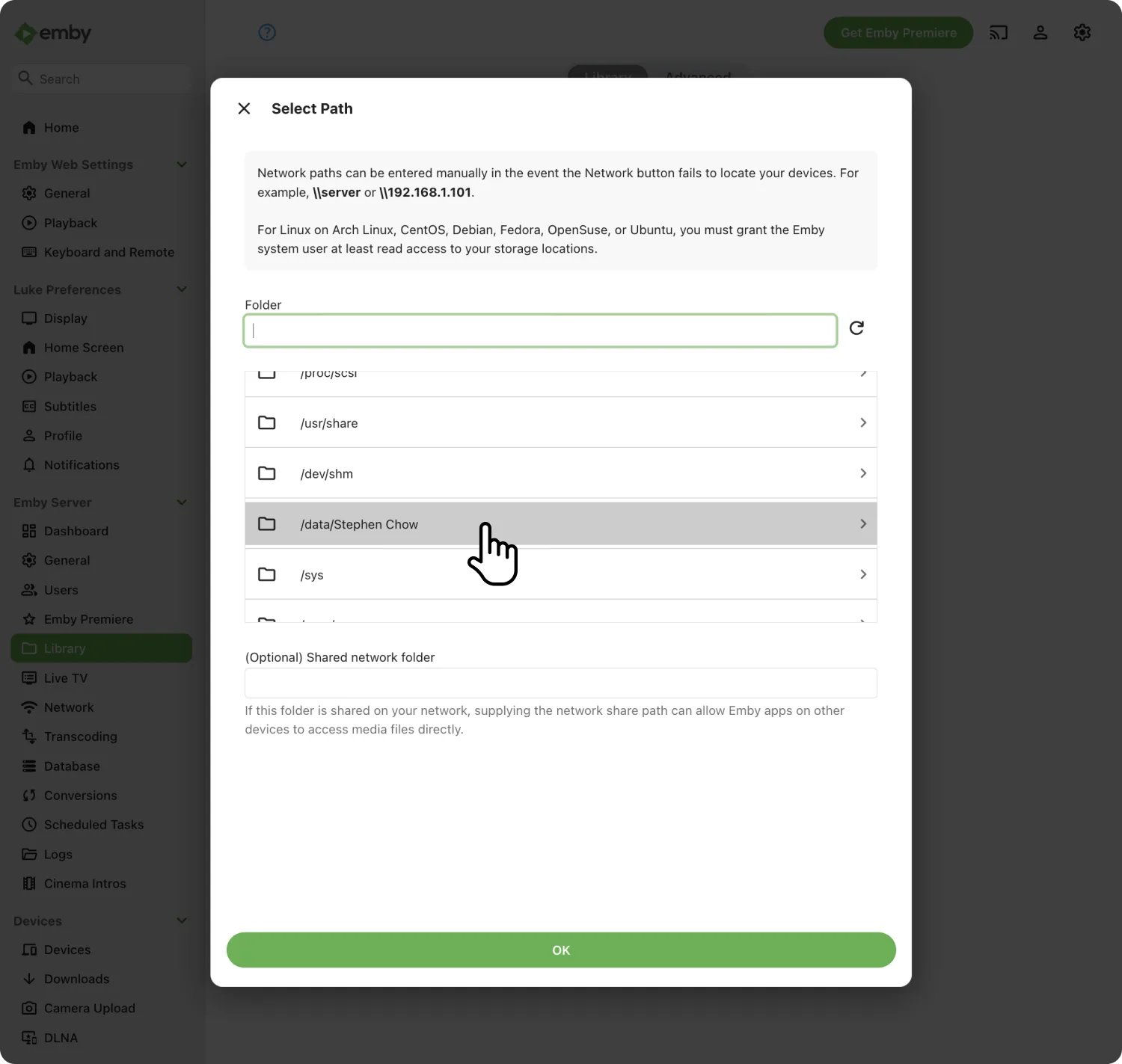
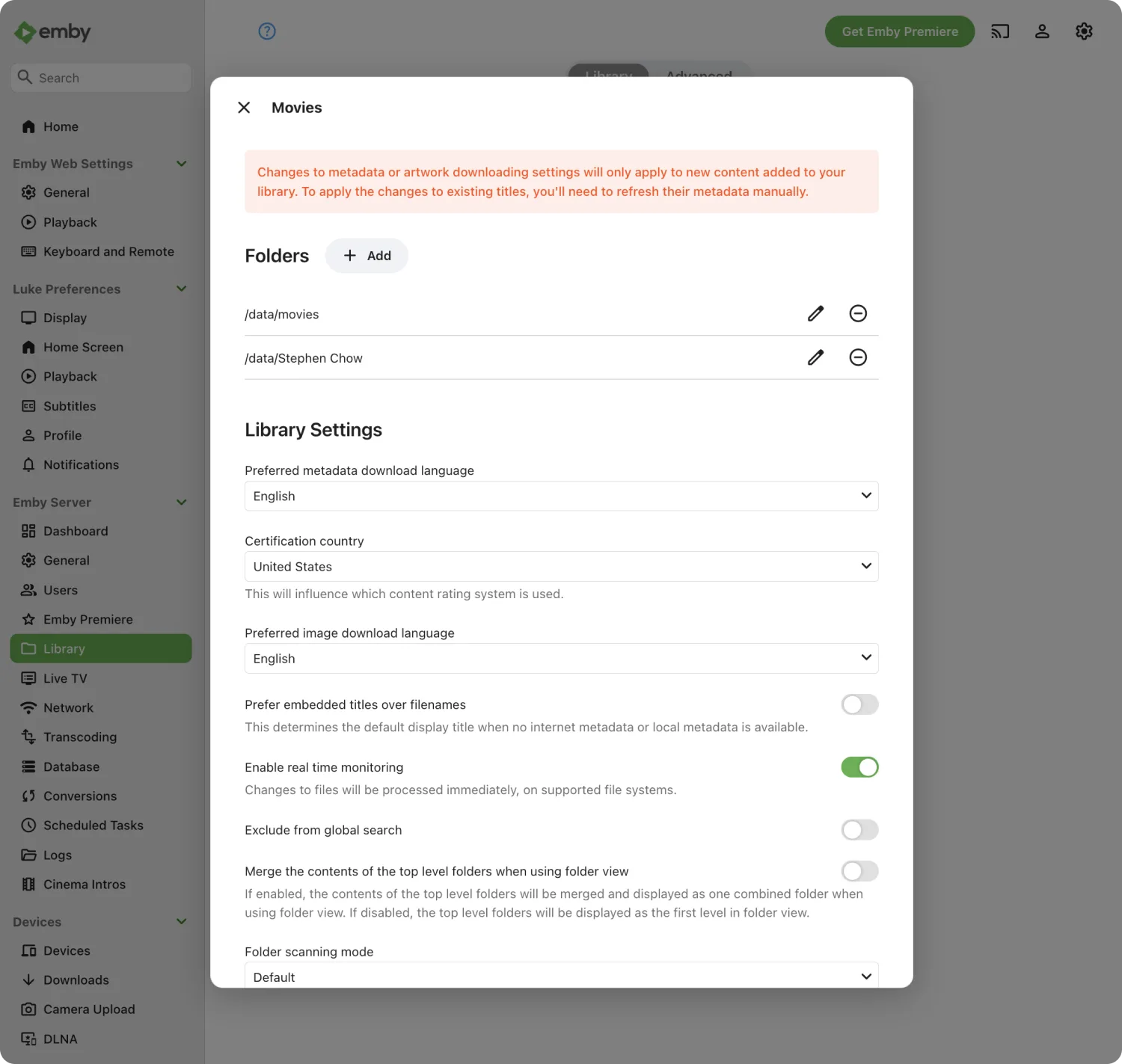
Uma pasta adicionada desta forma comporta-se exatamente como a que veio com a aplicação. A monitorização em tempo real, os metadados e a arte funcionam todos da mesma forma.
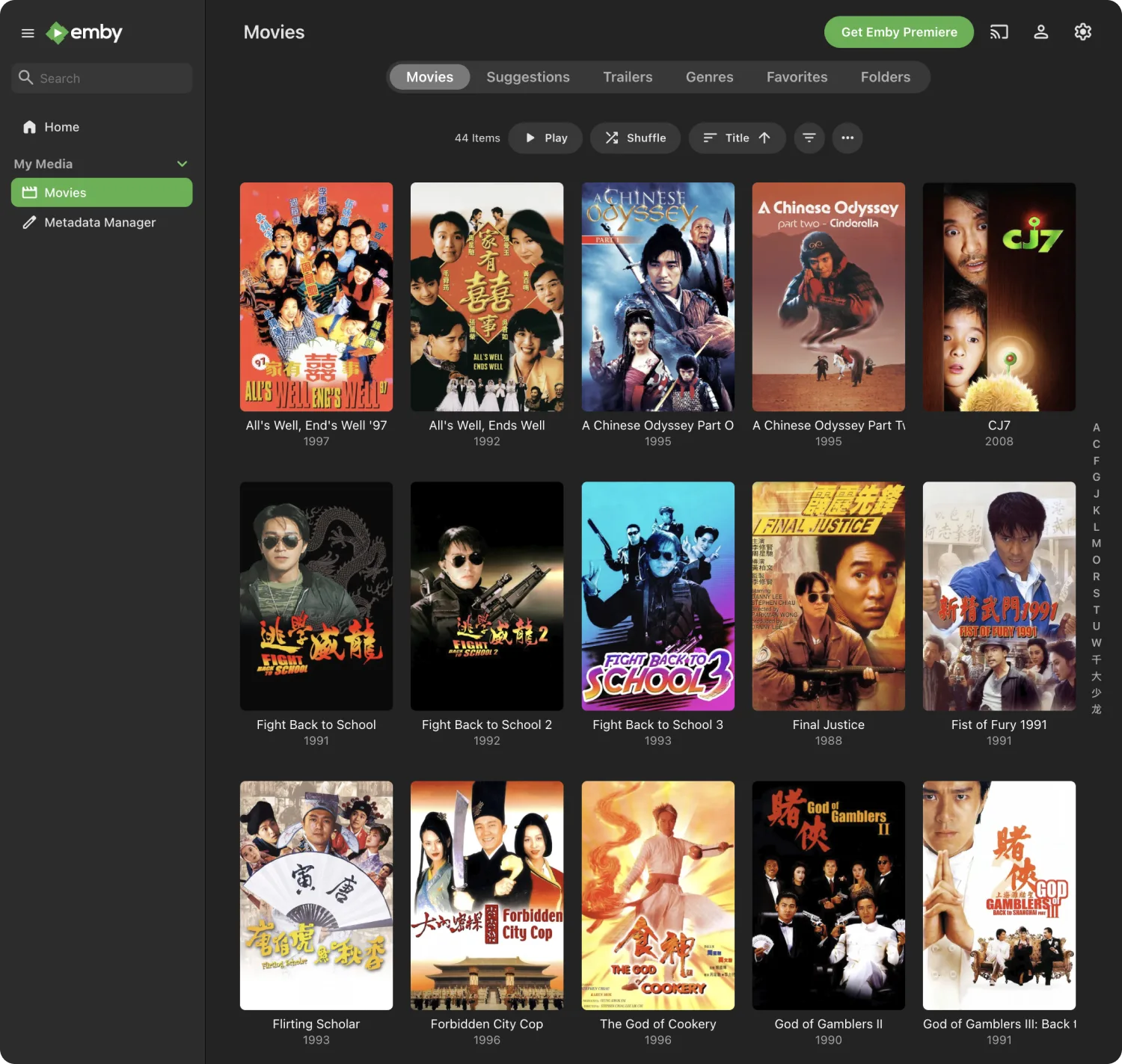
Guarde as definições e abra Movies a partir da barra lateral. Os ficheiros da pasta que acabou de mapear ficam ao lado do que já estava analisado.
Transcodificação por hardware
A transcodificação é o que acontece quando um cliente não consegue reproduzir o ficheiro tal como está — o Emby converte-o em tempo real. Só com CPU, uma transmissão 4K pode ocupar todos os núcleos; com uma GPU, a mesma tarefa quase não se nota.
A transcodificação por hardware é uma funcionalidade do Emby Premiere. Se os seus clientes conseguem reproduzir os seus ficheiros diretamente, pode não precisar dela de todo.
Para a ativar:
- Abra Settings → Transcoding do Emby.
- Ligue Enable hardware acceleration when available.
- Escolha o descodificador que corresponde à sua GPU: Intel Quick Sync Video para os gráficos integrados do ZimaCube, ou NVIDIA NVENC para uma placa dedicada instalada na ranhura GPU.
- Guarde, inicie uma transmissão e confirme no painel que a sessão de reprodução mostra descodificação por hardware.
Para instalar uma GPU dedicada, consulte Expansão de GPU. Para um exemplo prático de transcodificação por GPU no ZimaOS, consulte Transcodificação por GPU no Plex.
Quando algo não funciona
A biblioteca está vazia após uma análise. O Emby lê apenas os caminhos mapeados no seu contentor. Abra as definições da aplicação no ZimaOS e confirme que a sua pasta multimédia está na lista de volumes. Adicione-a se faltar e execute Scan Library Files a partir da página da biblioteca do Emby.
Os cartazes e títulos estão errados. Isto é quase sempre um problema de nomes. Renomeie o ficheiro para Título (Ano) e volte a analisar. Para os teimosos, clique no item, escolha Identify e procure o título correto à mão.
A reprodução gagueja ou fica em buffer. Abra o painel enquanto o ficheiro está a reproduzir. Uma sessão de transcodificação significa que o cliente não consegue ler o formato original, por isso defina esse cliente para reprodução direta ou guarde o ficheiro num formato que ele trate nativamente. Se a transcodificação for inevitável, consulte a secção Transcodificação por hardware acima. Uma sessão de reprodução direta que ainda gagueja aponta para a rede.
Os ficheiros novos não aparecem. A monitorização em tempo real falha ficheiros copiados por SMB em algumas configurações. Desencadeie Scan Library Files manualmente e, se acontecer sempre, agende uma análise em Settings e Scheduled Tasks.
O Emby está inacessível após um reinício. Dê ao contentor um minuto para arrancar. Se continuar em baixo, verifique o estado do contentor em Settings e Apps no ZimaOS e confirme que o armazenamento que guarda a sua configuração está montado.
Guias relacionados
O Emby combina bem com ferramentas que mantêm a biblioteca a encher-se sozinha:
- Configuração do Radarr — vigia os novos lançamentos e arruma-os nas pastas que o Emby já lê
- Configuração do Jellyfin — a alternativa de código aberto sem nível pago
- Configuração do Plex — a opção com o suporte de dispositivos mais amplo
- Servidor DLNA — para TVs antigas anteriores às lojas de aplicações
- Descrição geral da App Store — o resto do que corre no ZimaOS
Precisa de ajuda?
Se tiver problemas ao instalar ou usar o Emby no ZimaOS, junte-se à comunidade Discord do ZimaSpace. A nossa equipa e os membros da comunidade terão todo o gosto em ajudar.