Este guia é adaptado do artigo original, Um Guia Completo para Instalar AzuraCast no ZimaOS via Linha de Comando, por Muditha Liyanagama, membro da comunidade. Agradecemos sinceramente pelo trabalho deles.
Introdução
AzuraCast é uma poderosa suíte de gerenciamento de rádio web auto-hospedada e tudo-em-um. Ela permite que você gerencie várias estações de rádio online, gerencie playlists, configure o AutoDJ e explore muitas outras opções criativas de transmissão.
Anteriormente, escrevi um guia sobre como instalar o AzuraCast usando a interface gráfica do ZimaOS. No entanto, após mais testes, descobri que o método gráfico é instável, e o atualizador da web do AzuraCast não funciona corretamente quando instalado dessa forma.
Neste guia, vou mostrar um método mais confiável: instalar o AzuraCast no ZimaOS usando a linha de comando. Esta abordagem é significativamente mais estável, e as atualizações da web funcionam corretamente.
Este tutorial é destinado para uso doméstico ou privado, acessível dentro da sua rede local ou via Tailscale. Se você planeja expor sua instância do AzuraCast para a internet pública, talvez seja necessário configurar configurações adicionais de rede e segurança.
Este método foi testado tanto no Zimaboard 1 quanto no Zimaboard 2.
Vamos começar.
Passo 1: Ativar o Modo de Desenvolvedor e Acesso SSH
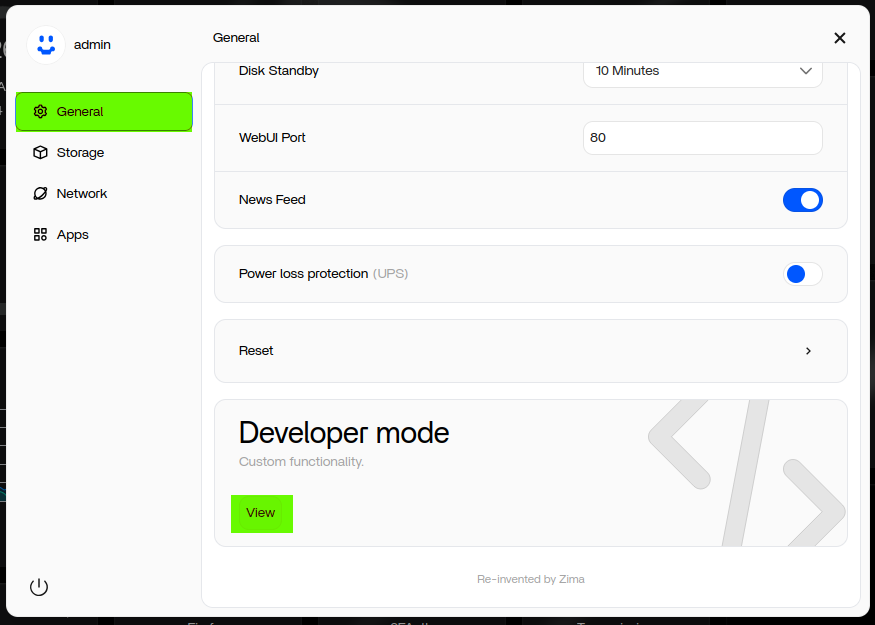
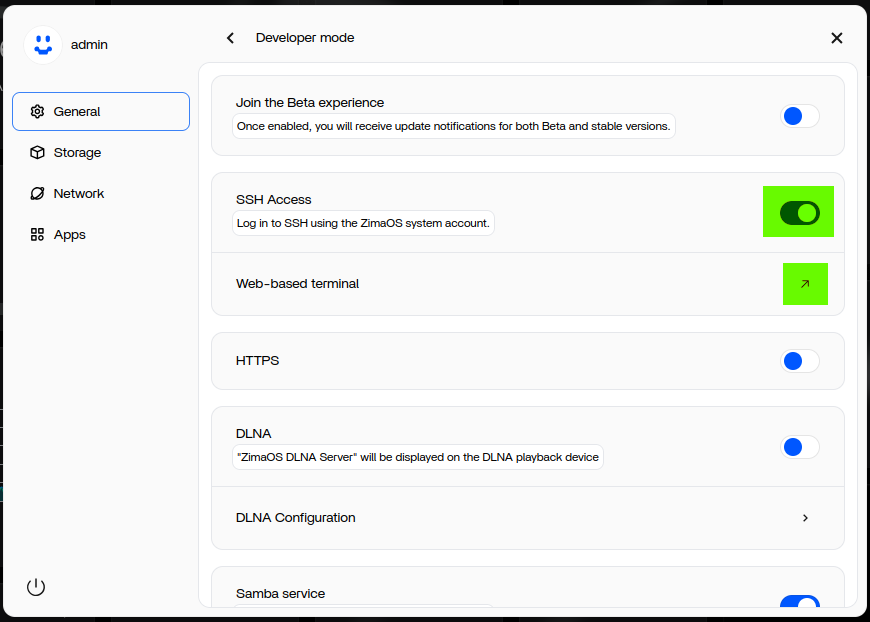
- Vá para Configurações → Geral → Modo de desenvolvedor
- Clique em Ver
- Habilite o Acesso SSH
- Clique em Terminal baseado na web
Uma nova guia do navegador será aberta com a interface do terminal ZimaOS.
Passo 2: Fazer Login no Terminal como Root
No terminal:
- Digite seu nome de usuário de login → pressione Enter
- Digite sua senha → pressione Enter
- Digite:
sudo -i - Pressione Enter
- Digite sua senha novamente → pressione Enter
Agora você está logado como o usuário root.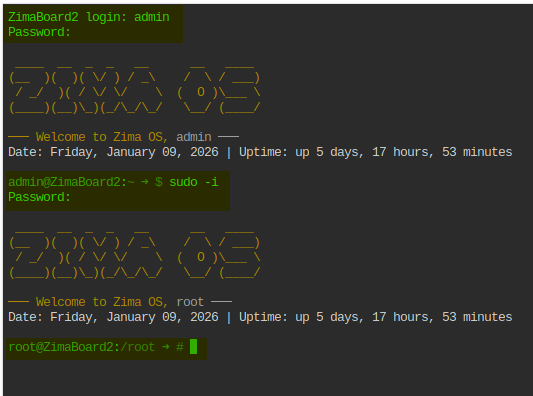
Passo 3: Criar o Diretório de Instalação do AzuraCast
O AzuraCast deve ser instalado dentro do diretório AppData.
1. Vá para a pasta AppData
(Caminho de exemplo — o seu pode ser diferente)
cd /ZimaOS-HD/AppData
2. Crie um diretório para o AzuraCast
mkdir azuracast
3. Acesse o diretório
cd /ZimaOS-HD/AppData/azuracast
Passo 4: Baixar e Executar o Instalador do AzuraCast
Execute os seguintes comandos:
curl -fsSL https://raw.githubusercontent.com/AzuraCast/AzuraCast/main/docker.sh > docker.sh |
Isso iniciará a instalação do AzuraCast no diretório atual.
Durante a instalação, você será solicitado a selecionar várias opções, incluindo números de porta.
Recomendação: Mantenha todos os valores padrão, a menos que você tenha confiança para alterá-los.
Após a instalação, os serviços do AzuraCast e o atualizador da web serão implantados.
Passo 5: Corrigir Conflitos de Porta (Se Houver)
Se alguma porta necessária já estiver em uso, o instalador exibirá um erro indicando quais portas estão em conflito.
1. Parar os serviços do AzuraCast
docker compose down
Aguarde até que todos os serviços sejam interrompidos.
2. Editar o arquivo Docker Compose
nano docker-compose.yml
Ao editar:
Altere apenas o lado esquerdo (portas publicadas)
Não altere o lado direito (portas de destino)
Exemplo:
8080:80 ← altere 8080, mas mantenha 80 |
3. Salvar o arquivo
Pressione:
- Ctrl + X
- Y
- Enter
4. Reimplantar o AzuraCast
docker-compose up -d
Você pode precisar repetir esse processo várias vezes, pois o Docker geralmente relata conflitos de porta um de cada vez. Após corrigir um conflito, pode ser que outro seja detectado.
Uma vez que todos os conflitos sejam resolvidos, o AzuraCast será totalmente implantado.
Passo 6: Acessar a Interface Web do AzuraCast
Abra o seu navegador e vá para:
http://SEU_IP_DO_SERVIDOR:80
Se você alterou a porta publicada, substitua 80 pelo número da porta escolhida.
Coisas Importantes a Lembrar
Há algumas limitações ao usar este método:
- Esta instalação não pode ser gerenciada via a GUI do ZimaOS.
- Editar ou parar via a GUI pode causar falhas.
- O painel do ZimaOS não exibirá o uso de CPU ou RAM para o AzuraCast.
- Todo gerenciamento e solução de problemas devem ser feitos via linha de comando ou aplicativo de terceiros com GUI, como Portainer.
No entanto, apesar dessas limitações:
- Este método de instalação é muito mais estável
- As atualizações da web do AzuraCast funcionam corretamente
- Melhor para servidores de rádio pessoais ou domésticos a longo prazo