title: Como Usar uma UPS (Fonte de Alimentação Ininterrupta) no ZimaOS
description: Aprenda a conectar, ativar e configurar uma UPS USB no ZimaOS 1.5.3 ou versões posteriores, para que o seu NAS possa desligar-se com segurança durante quedas de energia e evitar a perda de dados.
type: Docs
author: icewhale123456
tip: A barra superior tem formato fixo, não a apague. A descrição é o resumo do artigo; caso não seja preenchida, será utilizada a primeira parte do conteúdo.
Introdução
A partir do ZimaOS v1.5.3, o ZimaOS suporta oficialmente UPS (Fonte de Alimentação Ininterrupta), permitindo que o seu NAS continue a funcionar durante quedas de energia e desligue-se de forma segura quando necessário. Após conectar uma UPS USB compatível, o ZimaOS pode:
- Ler o nível da bateria da UPS, voltagem e tempo estimado de funcionamento
- Manter o NAS em funcionamento por um período durante uma queda de energia
- Realizar um desligamento controlado com base nas suas configurações
Pode descarregar a versão mais recente do ZimaOS aqui: ZimaOS Releases
Este guia mostra como conectar, ativar e configurar uma UPS no ZimaOS.
Requisitos
Antes de começar, prepare o seguinte:
- Um NAS ou servidor a correr o ZimaOS v1.5.3 ou versão posterior
- Uma UPS compatível com USB que possa comunicar via USB (Por exemplo, modelos comuns de consumo como APC ou Santak que suportam USB)
Passo 1 – Conectar o Hardware da UPS
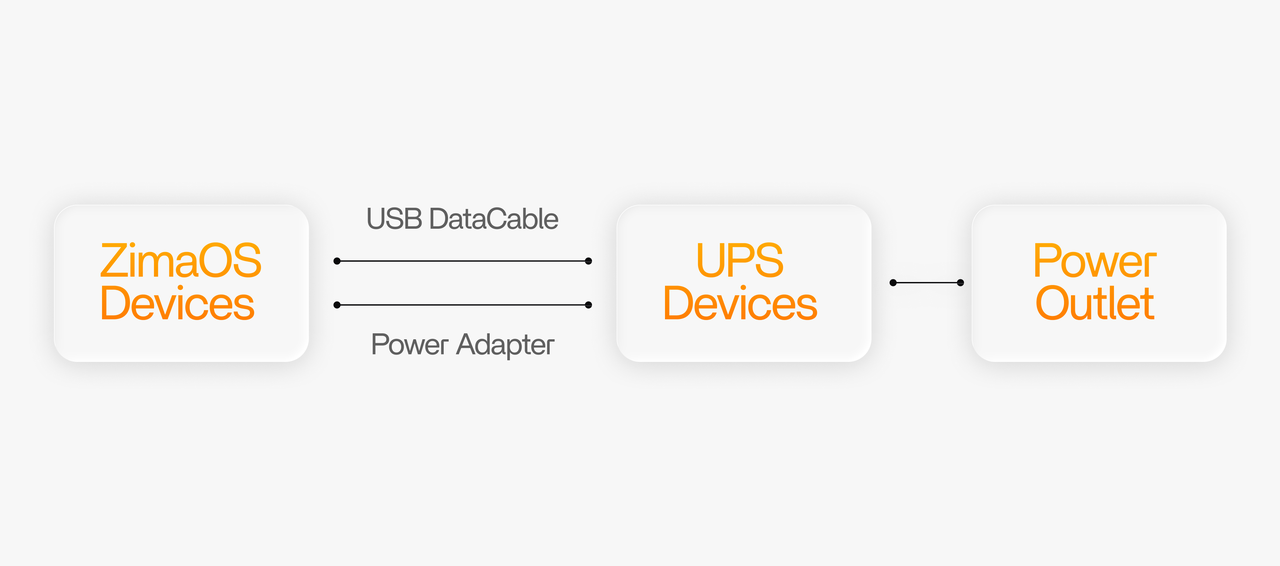
- Conecte o dispositivo ZimaOS e o seu adaptador de energia às saídas da UPS.
- Conecte a UPS ao dispositivo ZimaOS usando um cabo USB de dados.
Passo 2 – Ativar a Proteção contra Perda de Energia (UPS)
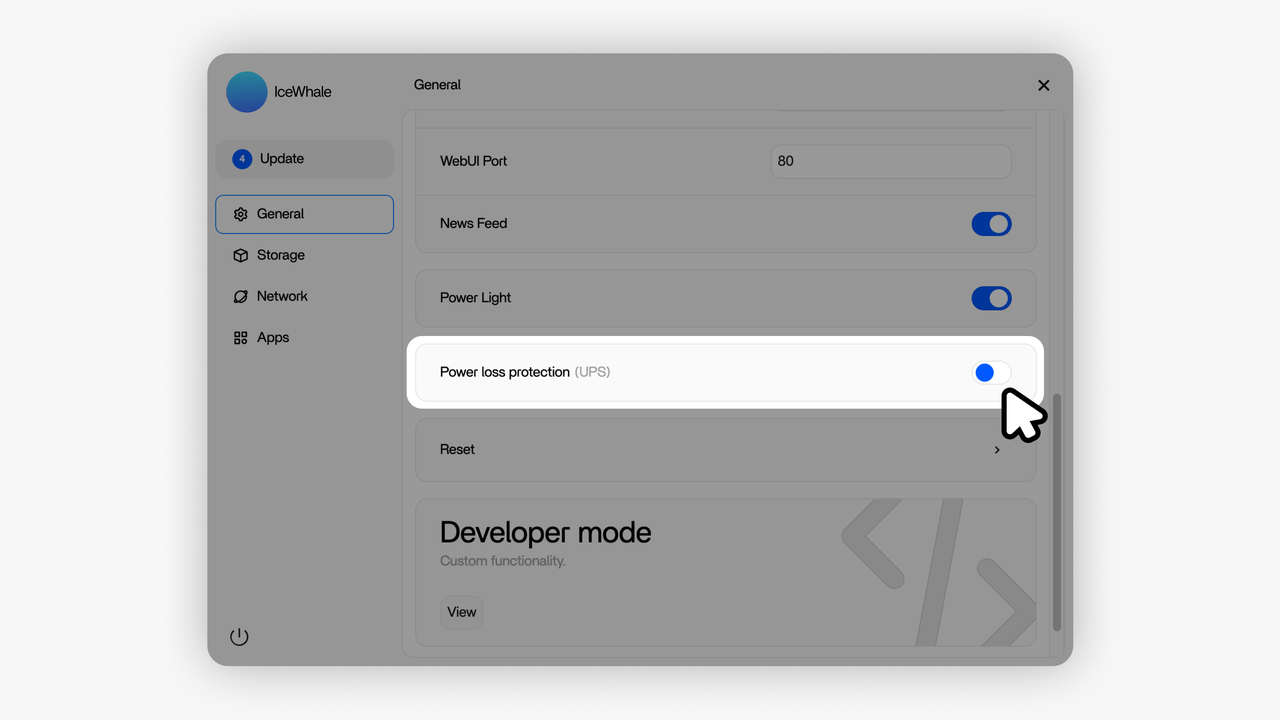
- Abra a interface web do ZimaOS no seu navegador.
- Vá a Configurações → Geral → Proteção contra perda de energia (UPS)
- Ative a opção.
Passo 3 – Escolher o Tipo de UPS e o Dispositivo
Na janela de configuração da UPS, deve especificar como o ZimaOS comunica com a UPS e qual UPS usar.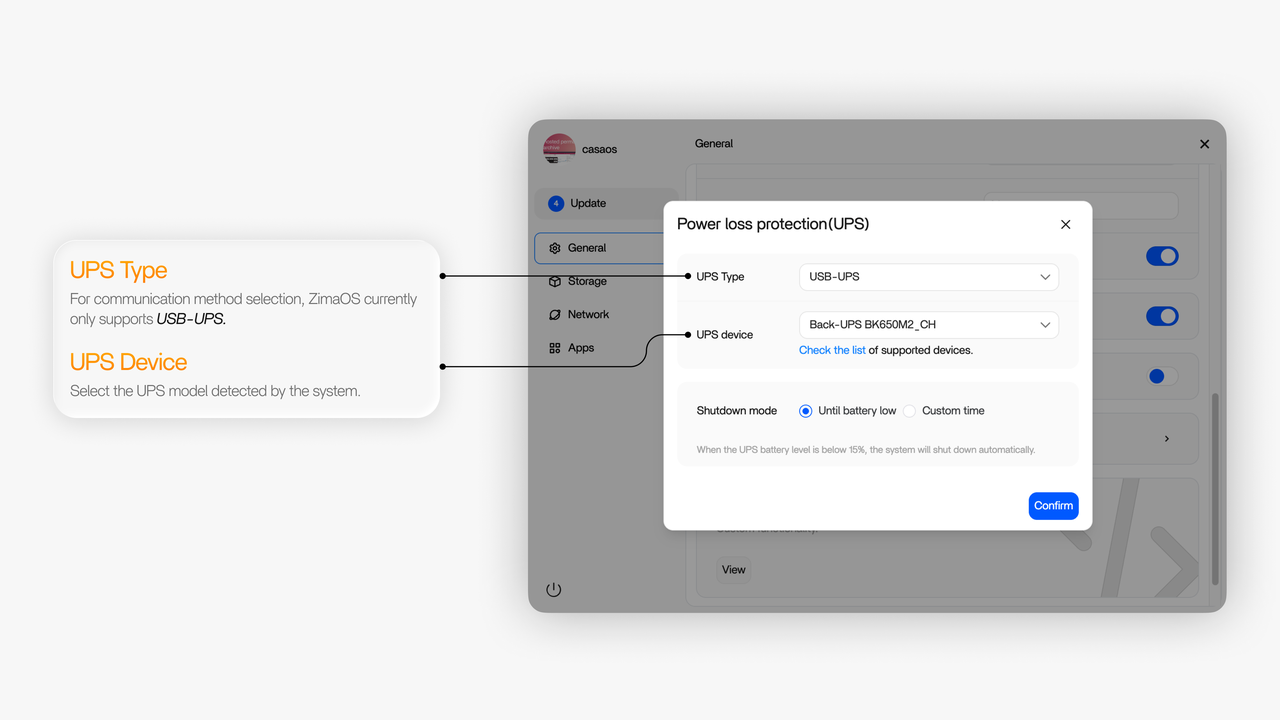
Verá campos como:
| Configuração | Descrição |
|---|---|
| Tipo de UPS | Selecione o método de comunicação. Atualmente, o ZimaOS só suporta USB-UPS. |
| Dispositivo UPS | Selecione o modelo de UPS que o ZimaOS detectou. |
Passo 4 – Definir o Comportamento em Caso de Queda de Energia
Na mesma janela de configurações da UPS, pode decidir o que o ZimaOS deve fazer quando ocorrer uma queda de energia.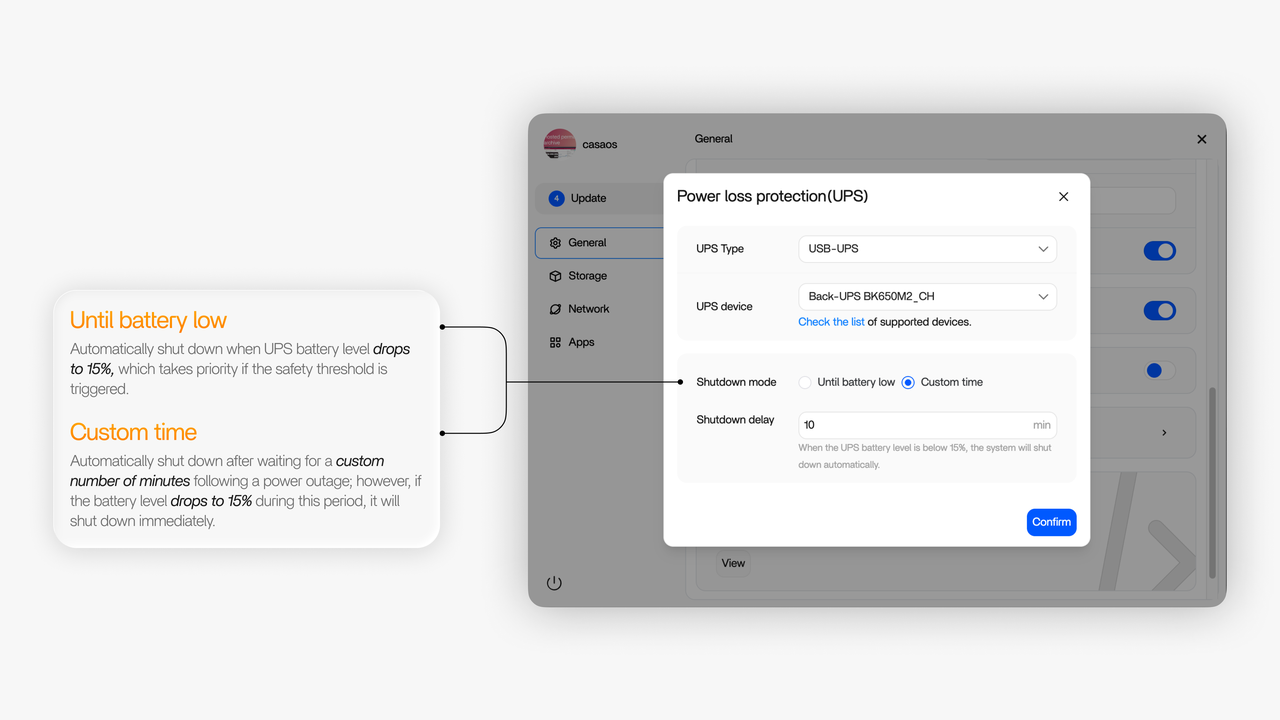
Existem dois modos de desligamento:
Até a bateria ficar baixa
Neste modo, o ZimaOS desliga o sistema quando o nível da bateria da UPS estiver abaixo de 15%.
Esta opção é simples de usar e foca-se em proteger os seus dados e hardware quando a bateria estiver quase vazia.
Tempo Personalizado
Neste modo, o ZimaOS inicia um temporizador quando a UPS passa a funcionar com bateria e inicia um desligamento seguro quando o tempo definido expirar.
No entanto, o limite de 15% ainda se aplica:
- Se o nível da bateria da UPS cair para 15% antes do tempo personalizado ser atingido,
o ZimaOS desligará imediatamente a 15%, sem esperar mais.
Esta opção é útil quando:
- Deseja evitar desligamentos causados por quedas de energia muito curtas.
- Quer que o sistema se desligue com segurança caso a falha de energia seja longa e a bateria caia para 15%.
Clique em Confirmar para aplicar a configuração.
A partir de agora, o ZimaOS seguirá a estratégia de desligamento selecionada sempre que a UPS estiver a funcionar com bateria.
Passo 5 – Verificar o Status da UPS no ZimaOS
Após a configuração, pode verificar se o ZimaOS está a ler corretamente os dados da UPS.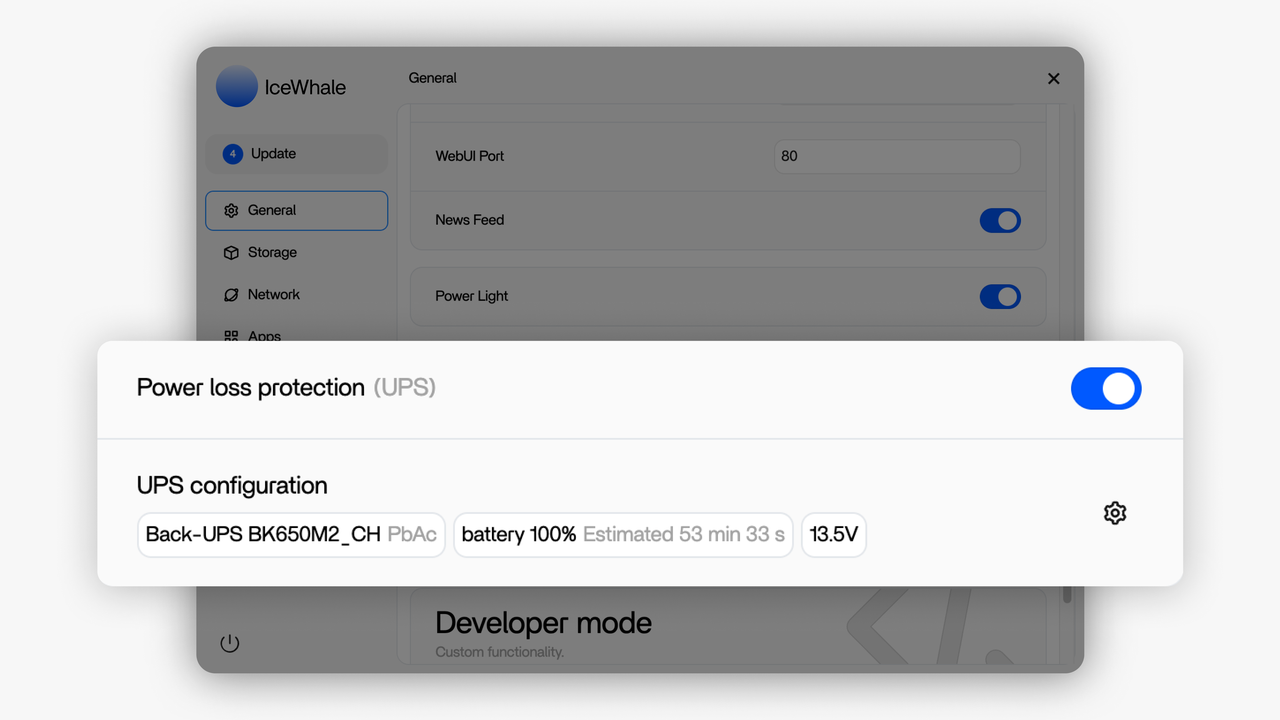
Na página de status ou configuração da UPS, deve ver informações como:
- Percentagem da bateria, por exemplo: Bateria 98%
- Tempo estimado restante, por exemplo: Estimado 59 min
- Voltagem de potência, por exemplo: 13.5 V
Se estes valores estiverem visíveis e a ser atualizados ao longo do tempo, significa que a proteção contra perda de energia está ativa.
Quando a energia cair:
- A UPS continuará a alimentar o seu dispositivo ZimaOS.
- O ZimaOS seguirá a regra de desligamento que selecionou.
- Isso ajuda a reduzir o risco de danos no disco, erros no sistema de arquivos, perda de dados e falhas de serviço causadas pela perda repentina de energia.
O seu NAS agora tem proteção real contra quedas de energia e pode funcionar de forma mais segura e fiável.
Recomendações de Uso
| Recomendações | Razão |
|---|---|
| Use Tempo Personalizado para configurar um desligamento atrasado | Ajuda a evitar desligamentos frequentes causados por quedas de energia curtas ou temporárias |
| Conecte a UPS juntamente com um switch de rede ou router | Impede que o NAS se torne inacessível devido à falha de rede após o arranque |
| Verifique regularmente a saúde da bateria da UPS | A capacidade da bateria pode degradar-se com o uso prolongado, afetando o tempo de funcionamento da reserva |
Lista de Dispositivos Compatíveis
Listagem de Dispositivos UPS Compatíveis com ZimaOS
Esta lista não é exaustiva e pode ser atualizada com o tempo.
Se a sua UPS não estiver listada, isso não significa automaticamente que não seja compatível.
Obter Ajuda
Se tiver problemas ao usar uma UPS com o ZimaOS, por favor, entre em contato com a equipa de desenvolvimento do ZimaOS através de [email protected].
Se precisar de mais alguma coisa, é só avisar!