Originalmente publicado no Fórum da Comunidade IceWhale por Muditha Liyanagama (Contribuidor da Comunidade): Fonte original
Olá, entusiastas do ZimaOS e Zimaboard!
Descobri que, embora a comunidade ZimaOS e a equipe Ice-whale ofereçam um suporte fantástico, encontrar guias de instalação claros, organizados e detalhados pode ser um desafio. Para aqueles de nós que preferem uma abordagem simples e passo a passo, especialmente ao solucionar aqueles pequenos problemas frustrantes, este guia é para você. Este é o primeiro de uma série de artigos que pretendo escrever sobre o ZimaOS e o Zimaboard, e espero que seja útil.
Eu realizei esta instalação em um Zimaboard2 com as seguintes especificações:
CPU: Intel(R) N150 4 Cores 2.90 GHz 4 Threads
RAM: 16 GB 6400 MHz LPDDR5
GPU: Intel Corporation Alder Lake-N [Gráficos Intel]
Sistema Operacional: ZimaOS v1.5.3 Plus
Vamos instalar o Syncthing
Passo 1: Acessando a Loja de Aplicativos
Faça login na interface do ZimaOS.
Navegue até a Loja de Aplicativos.
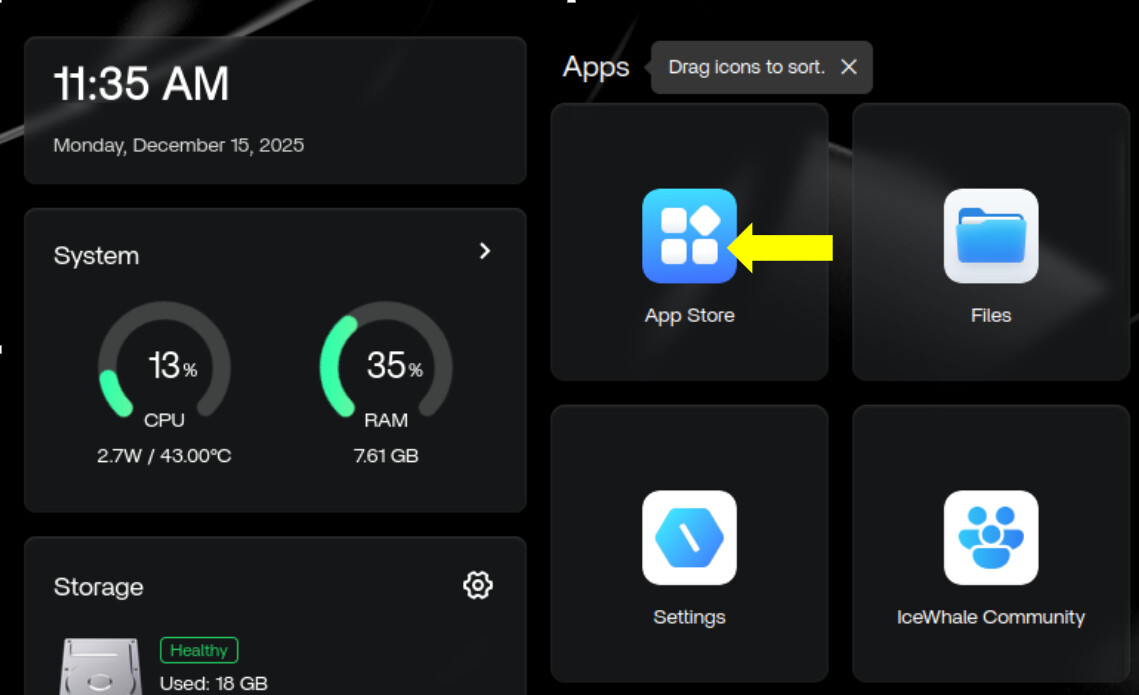
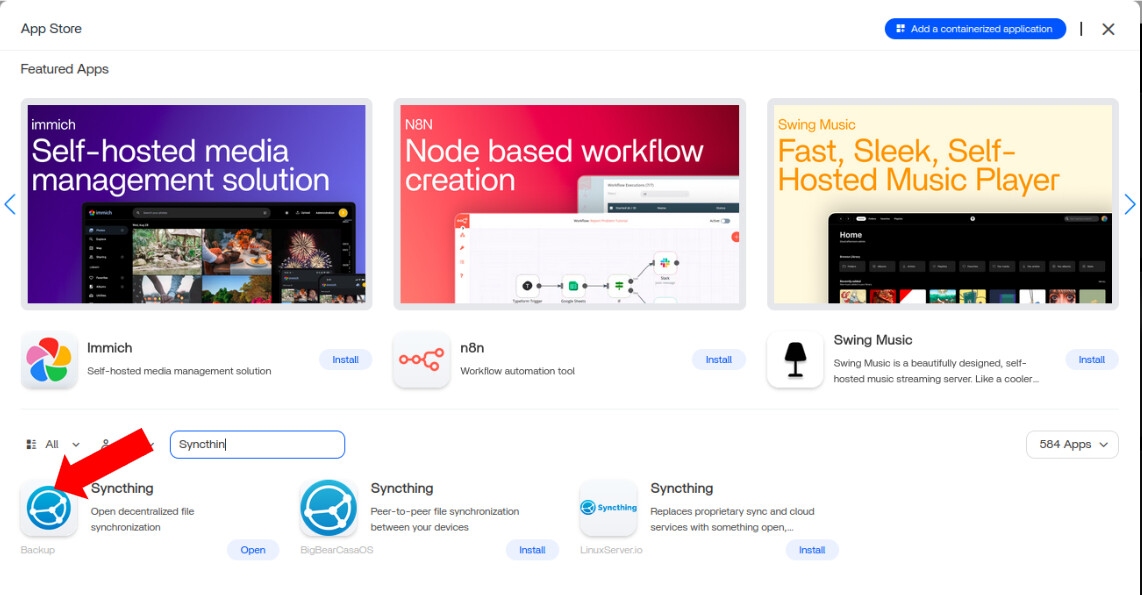
Passo 2: Encontrando e Selecionando o Syncthing
Na barra de pesquisa da Loja de Aplicativos, digite Syncthing.
Selecione Syncthing (Backup) nos resultados da pesquisa.
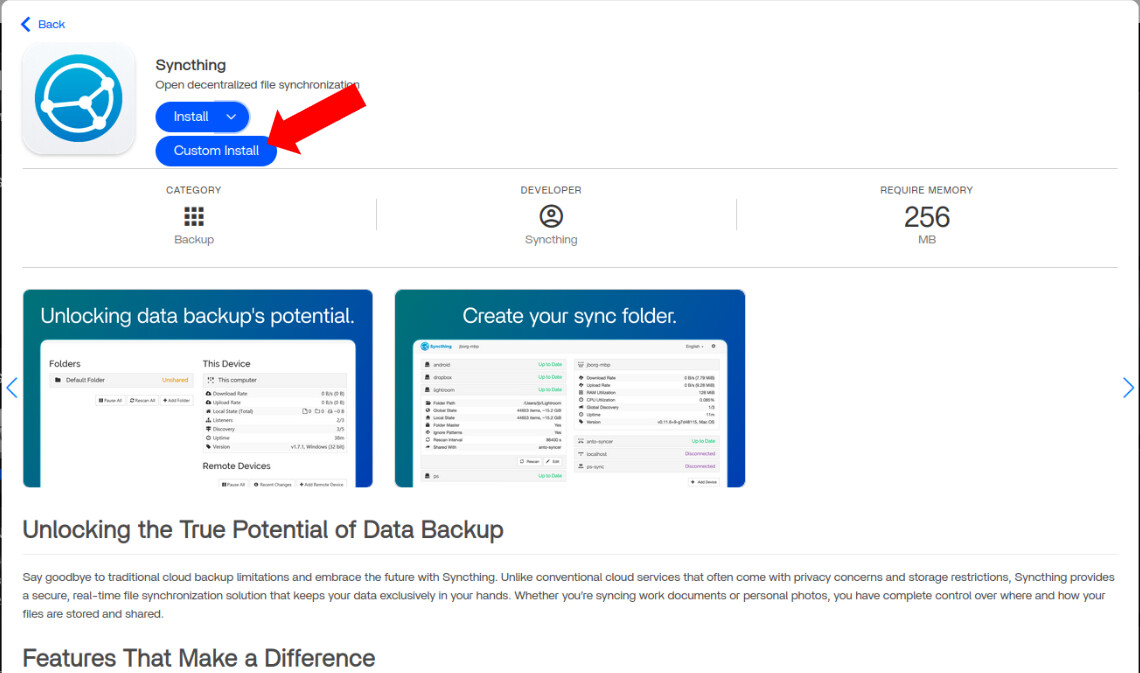
Passo 3: Instalação Personalizada
Localize o botão Instalar. Em vez de clicar diretamente nele, clique na pequena seta para baixo ao lado dele.
Selecione Instalação Personalizada.
Passo 4: Configuração Crítica Antes da Instalação
Aqui configuramos os parâmetros essenciais para o funcionamento correto do Syncthing.
Caminho da Pasta Syncthing:
Este é o local principal onde o Syncthing gerenciará seus arquivos sincronizados. Qualquer subpasta criada dentro desse caminho será acessível para sincronização.
Nota Importante: Você não pode usar o diretório raiz de qualquer disco montado ou pastas do sistema (como Galeria, Mídia, Documentos, etc.) como caminho da pasta Syncthing. Isso porque rodar o Syncthing com esses caminhos geralmente requer privilégios de usuário root, o que não é recomendado por questões de segurança.
PGID e PUID:
Esses são identificadores cruciais que dizem ao Syncthing quais permissões de usuário usar. Configurá-los incorretamente pode causar problemas de sincronização e pode ser necessário desinstalar e reinstalar completamente para corrigir.
Como encontrar seu PGID e PUID:
No ZimaOS, vá para Configurações.
Navegue até Geral.
Ative o Modo Desenvolvedor.
Vá para Visualizar.
Clique em Acesso SSH para habilitá-lo.
Clique em Terminal baseado na web.
Faça login usando seu nome de usuário e senha do ZimaOS.
Uma vez logado no terminal, digite os seguintes comandos, pressionando Enter após cada um. Lembre-se de substituir nome_de_usuário pelo seu nome de usuário real do ZimaOS. id -u nome_de_usuário id -g nome_de_usuário
A saída exibirá seu PUID (ID do Usuário) e PGID (ID do Grupo). Copie e cole cuidadosamente esses números nos campos correspondentes na seção Variáveis de Ambiente na tela de instalação personalizada do Syncthing, conforme mostrado na imagem exemplo fornecida. Para mim, o PGID era 1000 e o PUID era 999.
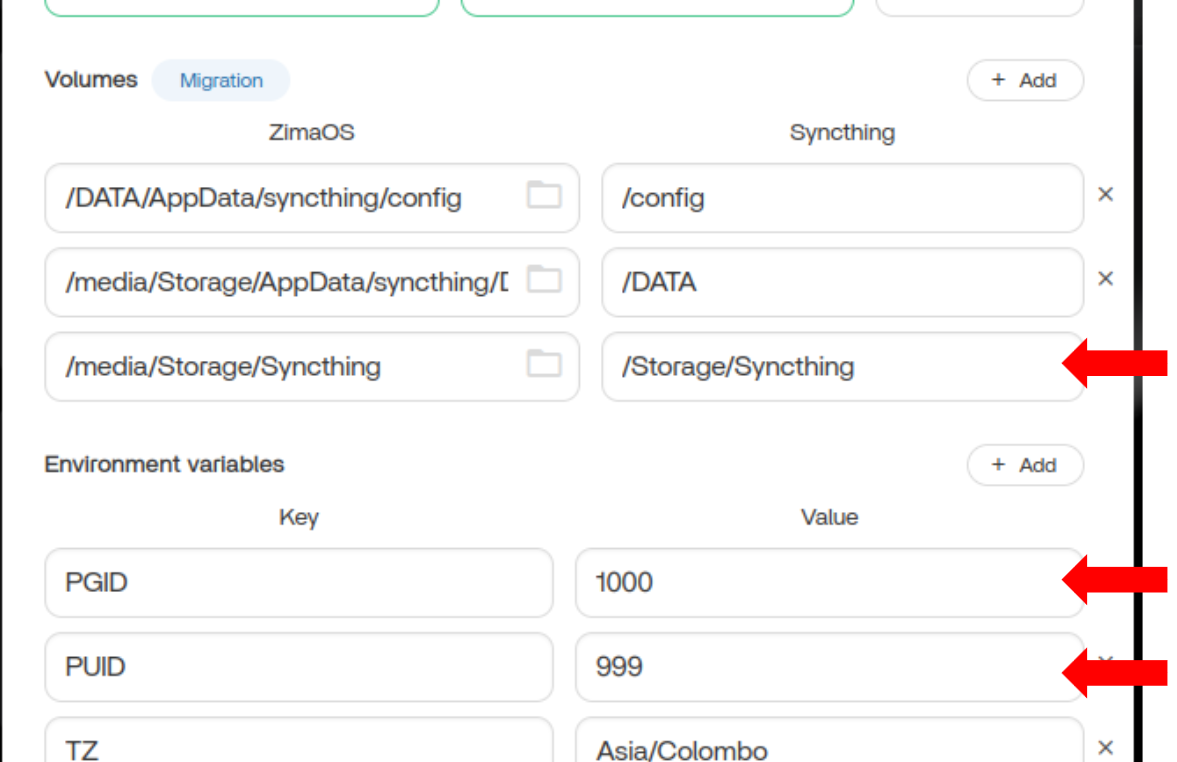
Verifique Novamente: Antes de prosseguir, revise muito bem todas as suas configurações. Certifique-se de que o caminho da pasta Syncthing é válido e que seus valores de PGID e PUID estão corretamente inseridos.
Instalar: Quando estiver certo de que todas as configurações estão corretas, clique no botão Instalar.
Passo 5: Pós-Instalação - Melhores Práticas de Sincronização
Após o Syncthing ser instalado com sucesso:
Ao sincronizar pastas, sempre crie o caminho da pasta de destino através do próprio Syncthing.
NÃO crie a pasta de destino diretamente usando o navegador de arquivos padrão do ZimaOS. Fazer isso pode, às vezes, causar problemas inesperados de sincronização.
Espero que este guia detalhado torne a instalação do Syncthing no seu dispositivo ZimaOS uma experiência tranquila e bem-sucedida! Feliz sincronização!