1. Visão Geral
Este tutorial guia você na implantação do OpenClaw em um dispositivo que roda CasaOS, completando a configuração básica e habilitando a interação com o modelo de IA via Telegram. Usando um bot do Telegram como exemplo, este tutorial cobre todo o processo desde a configuração do provedor de modelo até o emparelhamento do bot.
1.1 Ambiente
Software: CasaOS v0.4.15 / ZimaOS v1.5.4 (mais recente)
Rede: O dispositivo deve estar conectado à internet e ser capaz de acessar a API do Telegram. Uma conexão com fio é recomendada para maior estabilidade.
1.2 Objetivos
Completar a configuração inicial do OpenClaw, incluindo:
Conectar um provedor de modelo de IA personalizado
Criar e vincular um bot do Telegram para habilitar o chat com IA via mensagens diretas
Visualizar e gerenciar o status do OpenClaw através da interface Web
1.3 Pré-requisitos
O endereço IP do seu dispositivo, usado para substituir o espaço reservado
<ip>nos comandos.Consulte a Etapa 3 em https://www.zimaspace.com/docs/zimaboard/Power-on-Zimablade para saber como encontrá-lo.
Uma chave de API de modelo de IA e familiaridade básica com como usá-la.
Uma conta do Telegram.
Nota: Na interface de configuração do OpenClaw, use a barra de espaço para selecionar uma opção e Enter para confirmar.
1.4 Visão Geral das Etapas
Instale o OpenClaw na Loja de Aplicativos do CasaOS / ZimaOS.
Abra um terminal — conecte via SSH (recomendado) ou use o terminal do CasaOS.
Troque para o modo administrador: execute
sue digite a senha padrãocasaos.Entre no contêiner OpenClaw:
docker exec -it openclaw bashInicie o assistente de configuração:
node /app/dist/index.js configConfigure o provedor de modelo: selecione Modelo, escolha provedor personalizado, em seguida, insira a URL base, chave de API e ID do modelo.
Configure o canal do Telegram: selecione Canais → Configurar/vincular → Telegram, crie um bot via BotFather, insira o Token e defina a política de DM como Emparelhamento (recomendado).
Complete o emparelhamento: envie
/startpara seu bot no Telegram para receber um código de emparelhamento, em seguida, executeopenclaw pairing approve telegram <pairing-code>no terminal.Acesse a interface Web em
https://<ip>:24190?token=casaos.
2. Etapas Detalhadas
2.1 Abra um Terminal
Após instalar o OpenClaw via a interface Web do CasaOS, abra um terminal para começar a configuração. Existem duas maneiras de fazer isso:
A. SSH a partir do seu computador (recomendado — mais fácil para copiar e colar comandos)
Pressione Win + X no seu computador para abrir o menu de acesso rápido e selecione Terminal.
Execute o seguinte comando:
ssh <username>@<ip> |
Por exemplo: ssh [email protected]
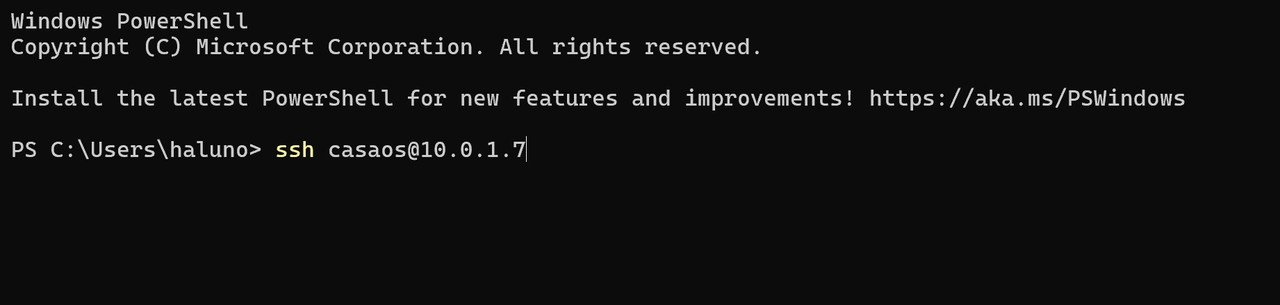
Se for sua primeira vez conectando, você verá o prompt:
Are you sure you want to continue connecting (yes/no)? |
Digite yes e pressione Enter.
B. Insira diretamente no ZimaBlade
Conecte um teclado e monitor diretamente no ZimaBlade e use o terminal local.
2.2 Troque para o Modo Administrador
Execute o seguinte comando e pressione Enter:
su |
Digite a senha padrão casaos.
A senha não será exibida enquanto você digita — isso é normal.
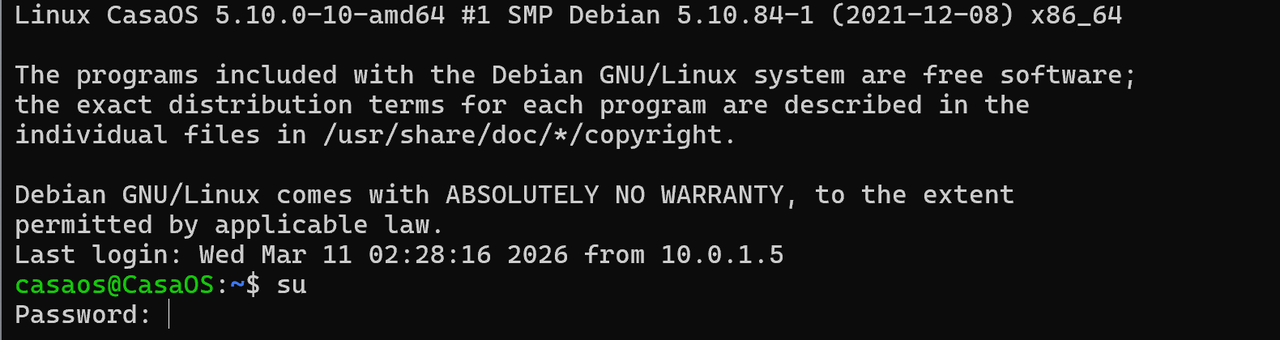
Agora você tem privilégios de administrador para modificar as configurações do sistema.
2.3 Entre no Assistente de Configuração
Passo 1 — Entre no contêiner OpenClaw:
docker exec -it openclaw bash |

Quando o prompt mudar para root@openclaw:/app, você entrou com sucesso no contêiner. Toda a configuração subsequente deve ser realizada de dentro deste contêiner. Se você sair acidentalmente, basta executar o comando novamente.
Passo 2 — Inicie o assistente de configuração:
node /app/dist/index.js config |
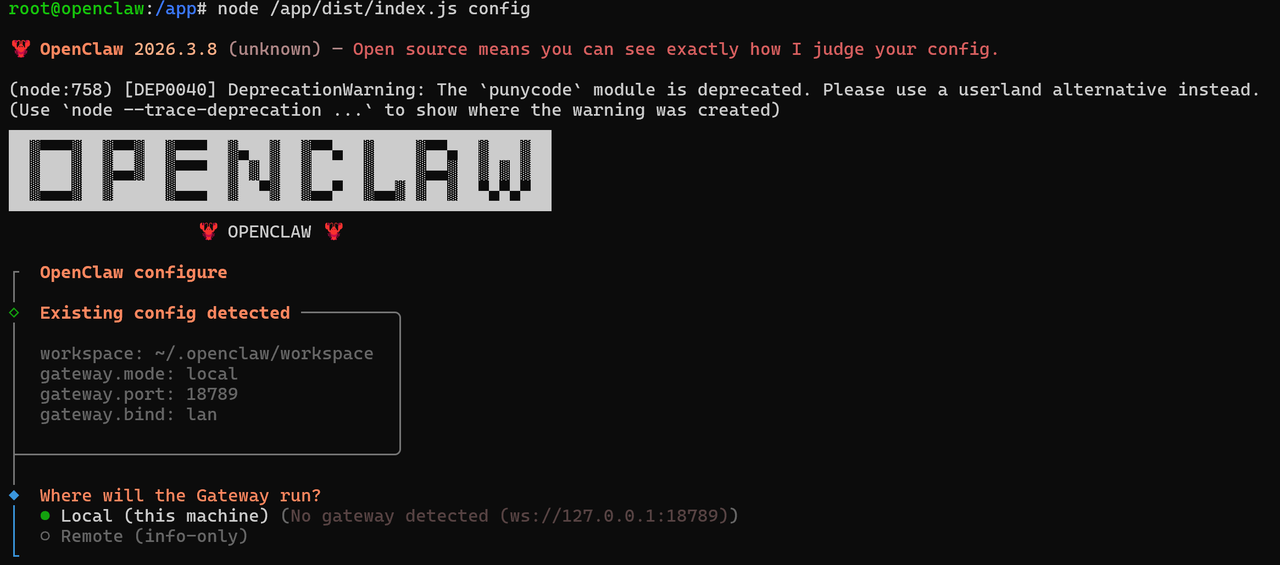
Passo 3 — Selecione a localização do Gateway:
Quando solicitado com Where will the Gateway run?, selecione Local (this machine).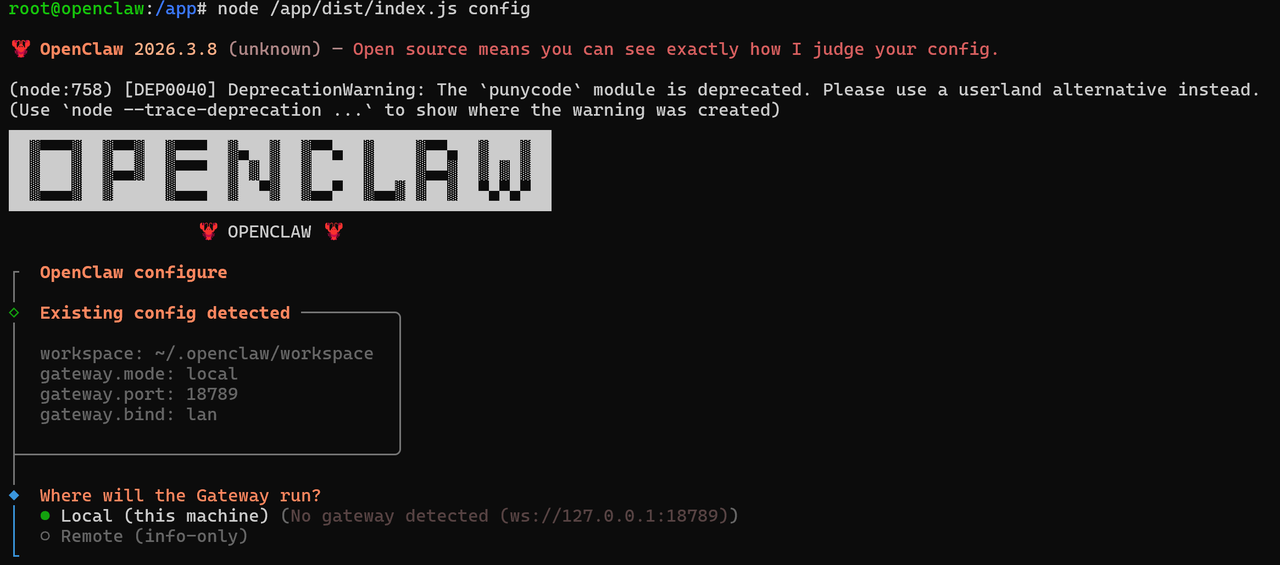
A opção destacada é a selecionada no momento. Pressione Enter para confirmar.
2.4 Configure o Modelo
1. Selecione um Provedor
Em Select sections to configure, escolha Modelo.
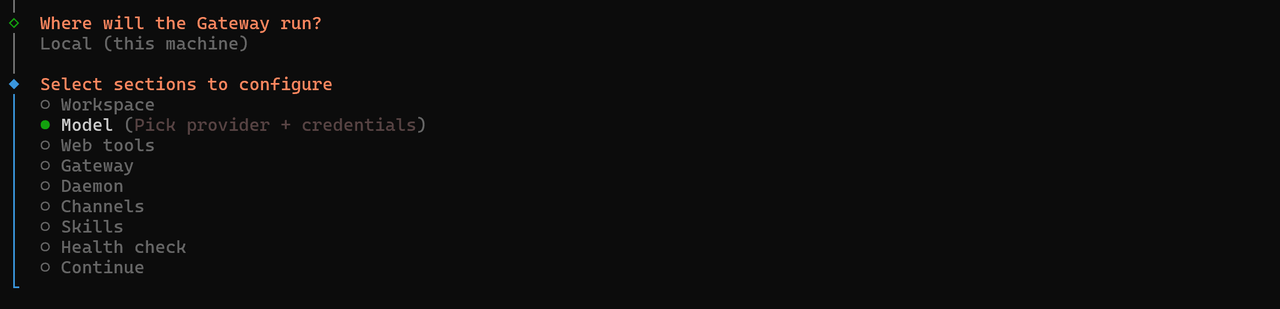
Em Modelo / provedor de autenticação, selecione provedor personalizado.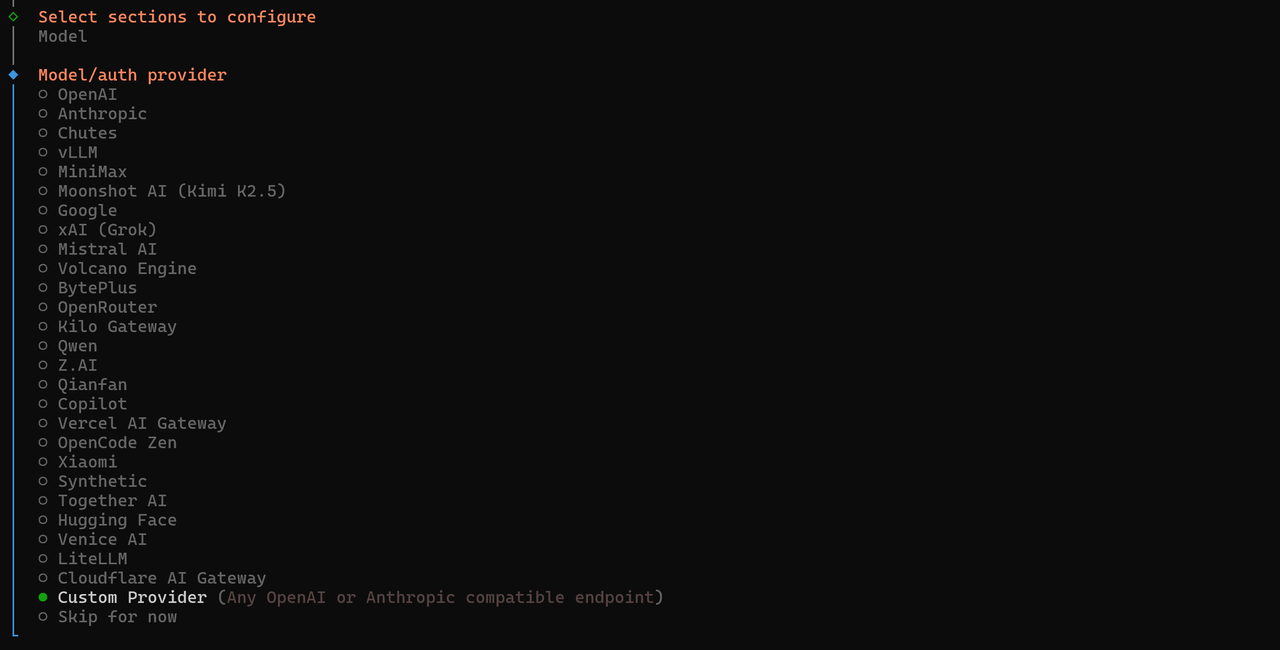
2. Insira os Parâmetros do Modelo
Digite a URL base (ex.: https://api.openai.com/v1).
Digite sua chave de API.

Selecione o formato da API.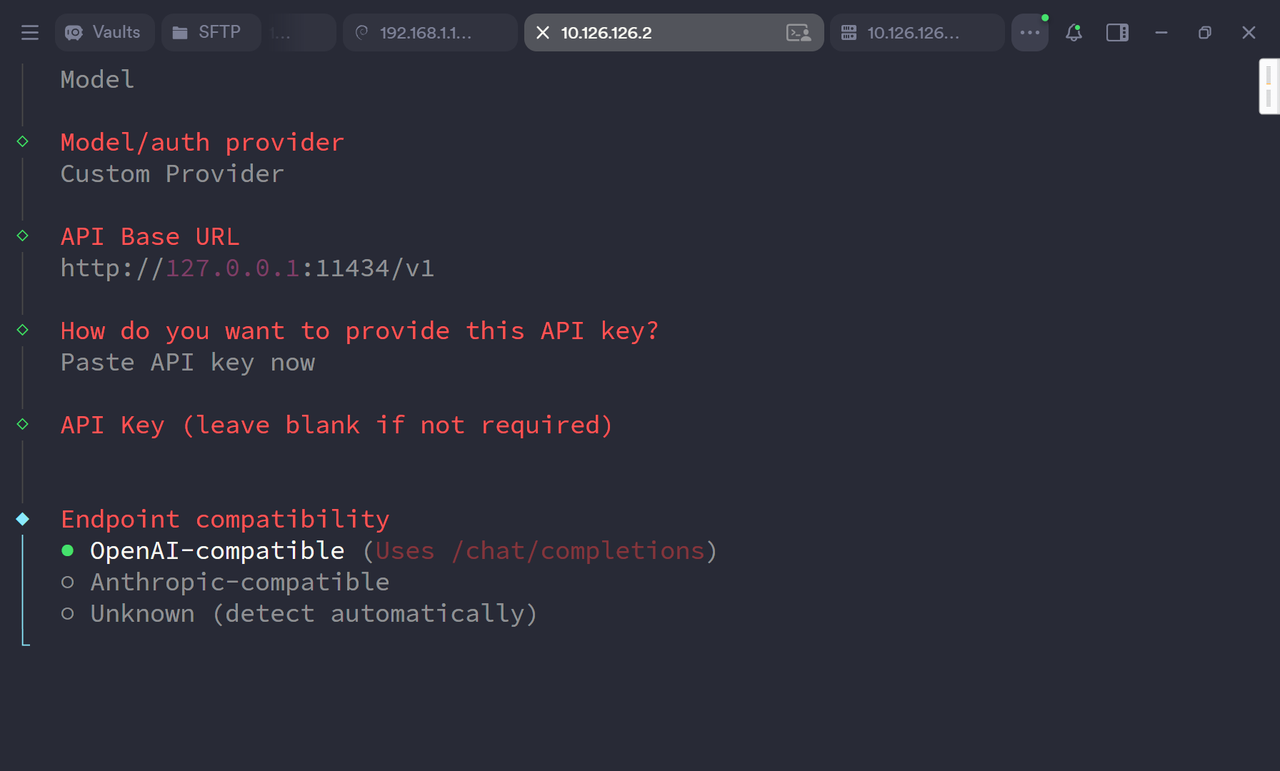
Selecione o ID do modelo que você deseja usar.
2.5 Configure um Canal (Exemplo do Telegram)
1. Abra as Configurações do Canal
Em Select sections to configure, escolha Canais.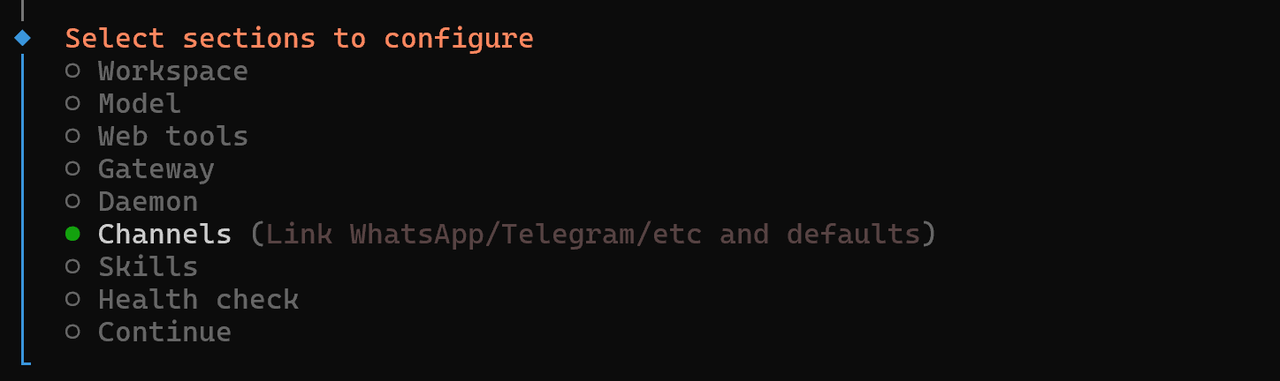
Selecione Configurar / vincular.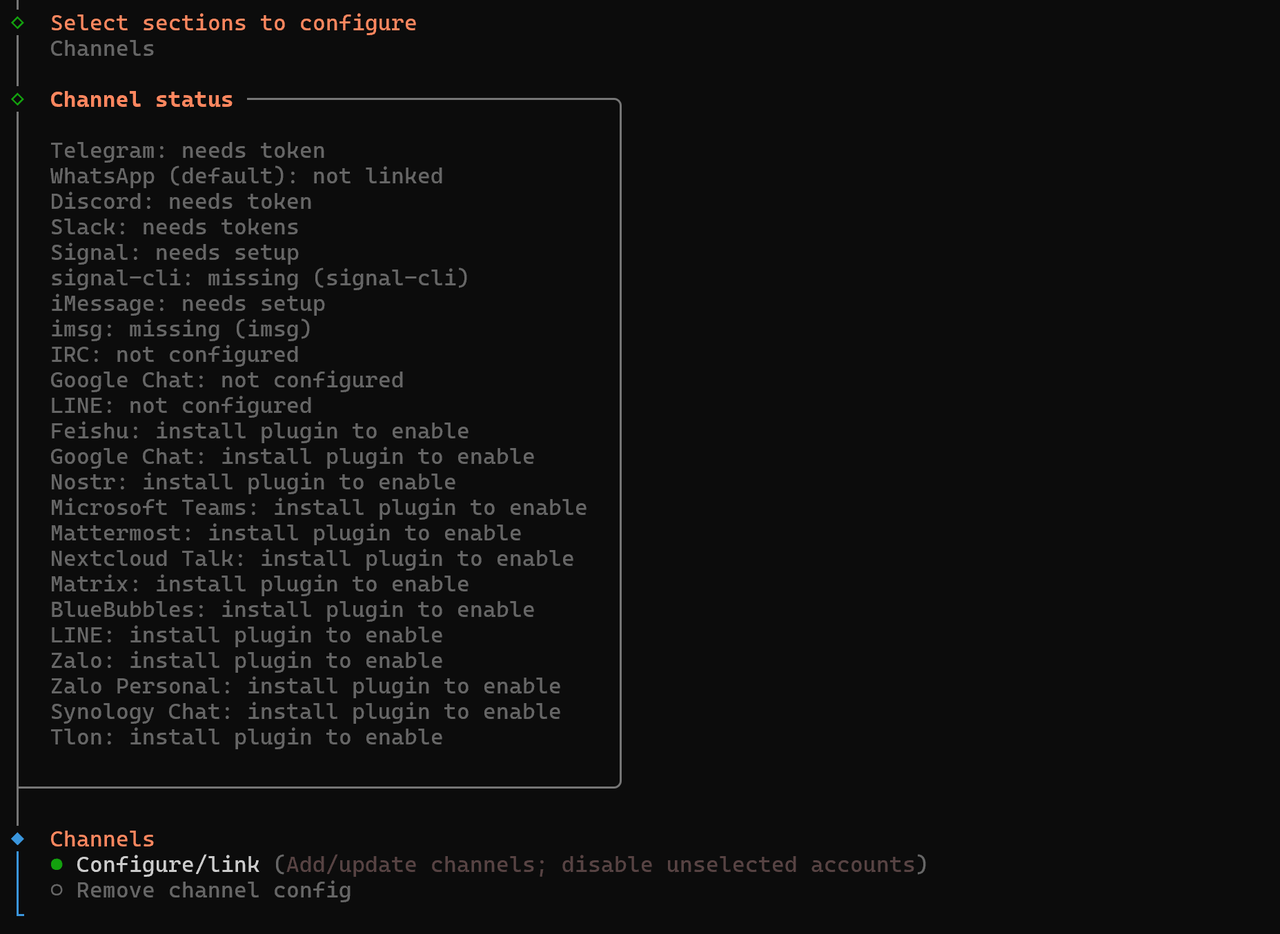
Selecione Telegram da lista.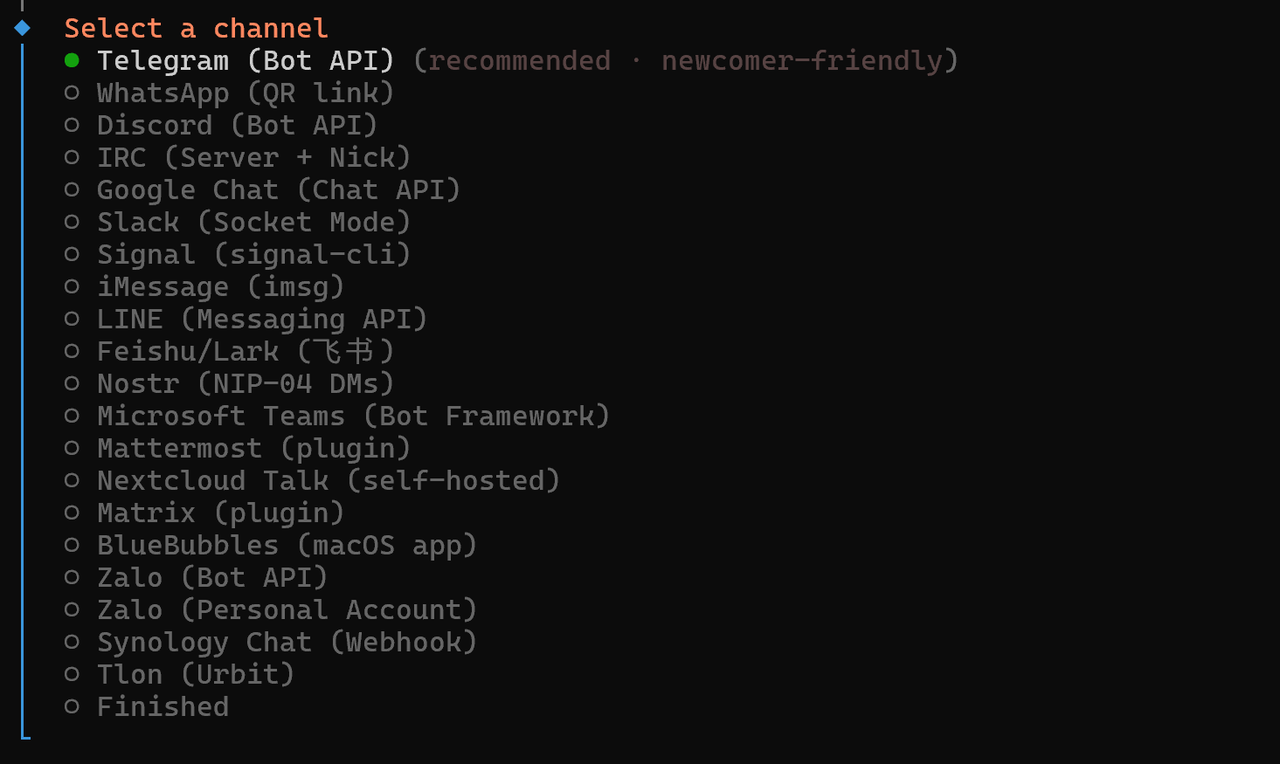
2. Obtenha um Token do Bot
Abra uma conversa com @BotFather no Telegram e envie /newbot para começar a criar um bot.
BotFather pedirá para você fornecer:
Nome do Bot: O nome de exibição para o seu bot
Nome de Usuário: Um identificador único que deve terminar combot
Depois de criado, BotFather retornará um Token da API HTTP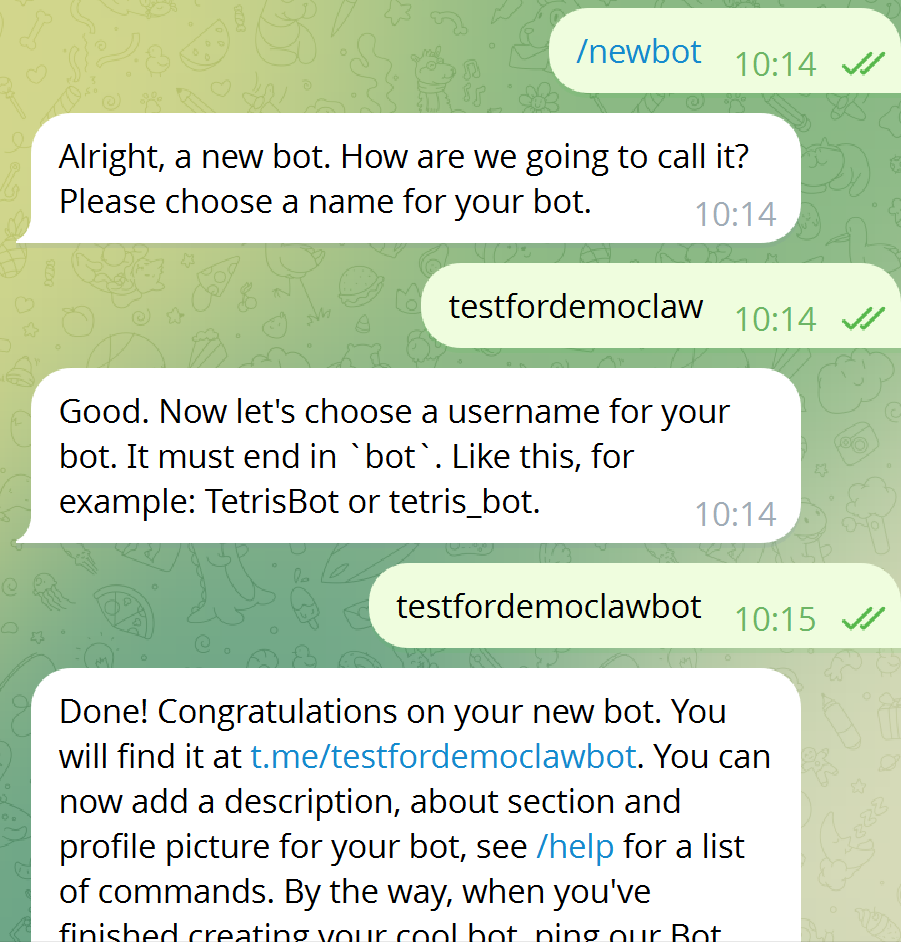
Salve este Token — você precisará dele na próxima etapa.
3. Insira o Token do Bot
Selecione Inserir o token do bot do Telegram.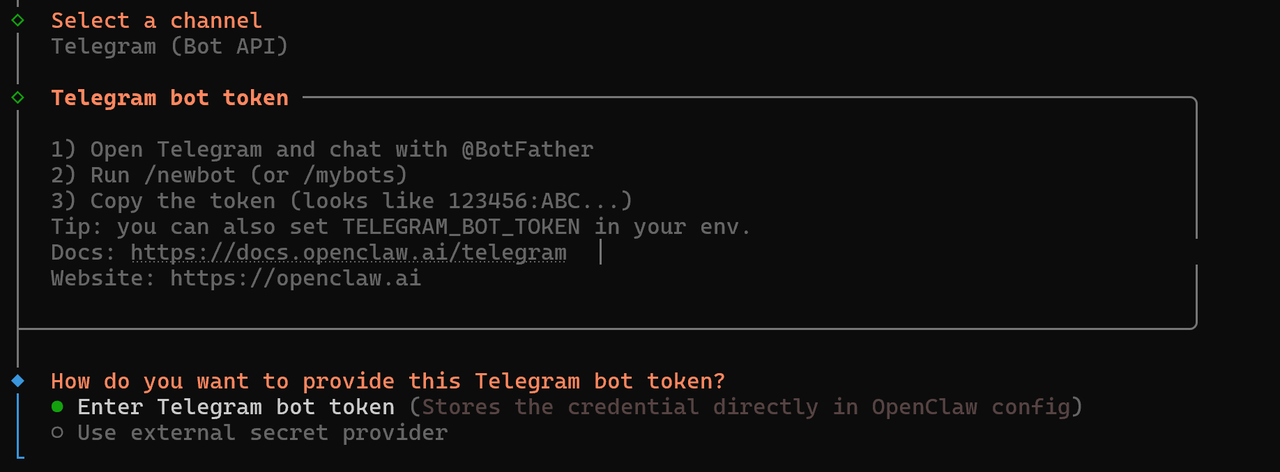
Cole ou digite o Token que você recebeu do BotFather.

4. Defina a Política de Acesso a DM
Quando perguntado Configurar políticas de acesso a DM agora? (padrão: emparelhamento), selecione Sim.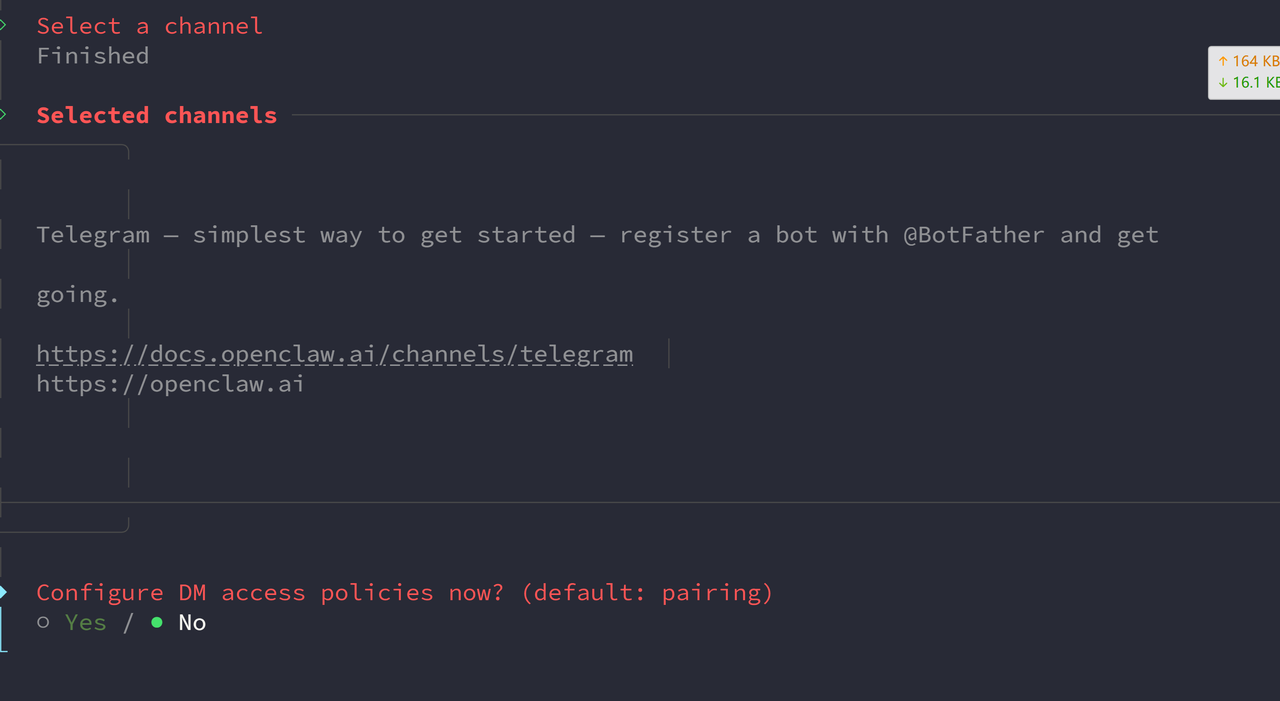
Na política de DM do Telegram, selecione Emparelhamento (recomendado).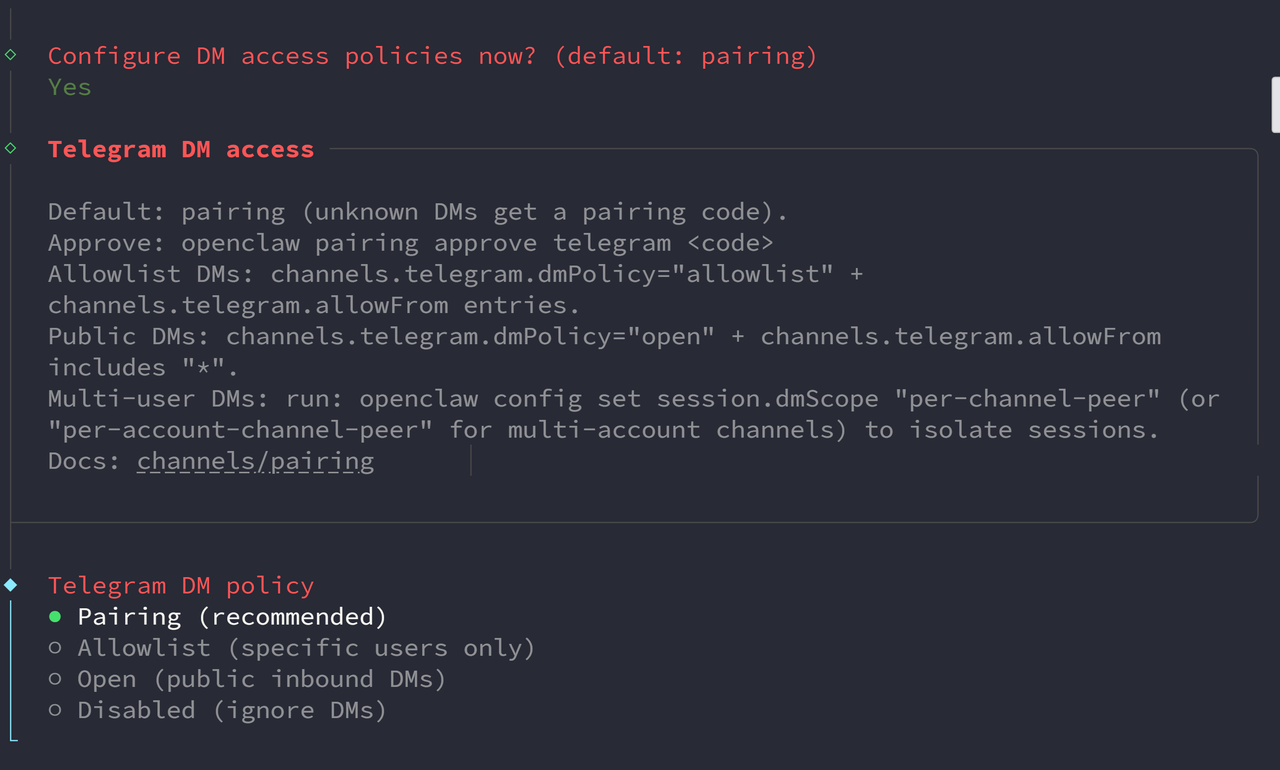
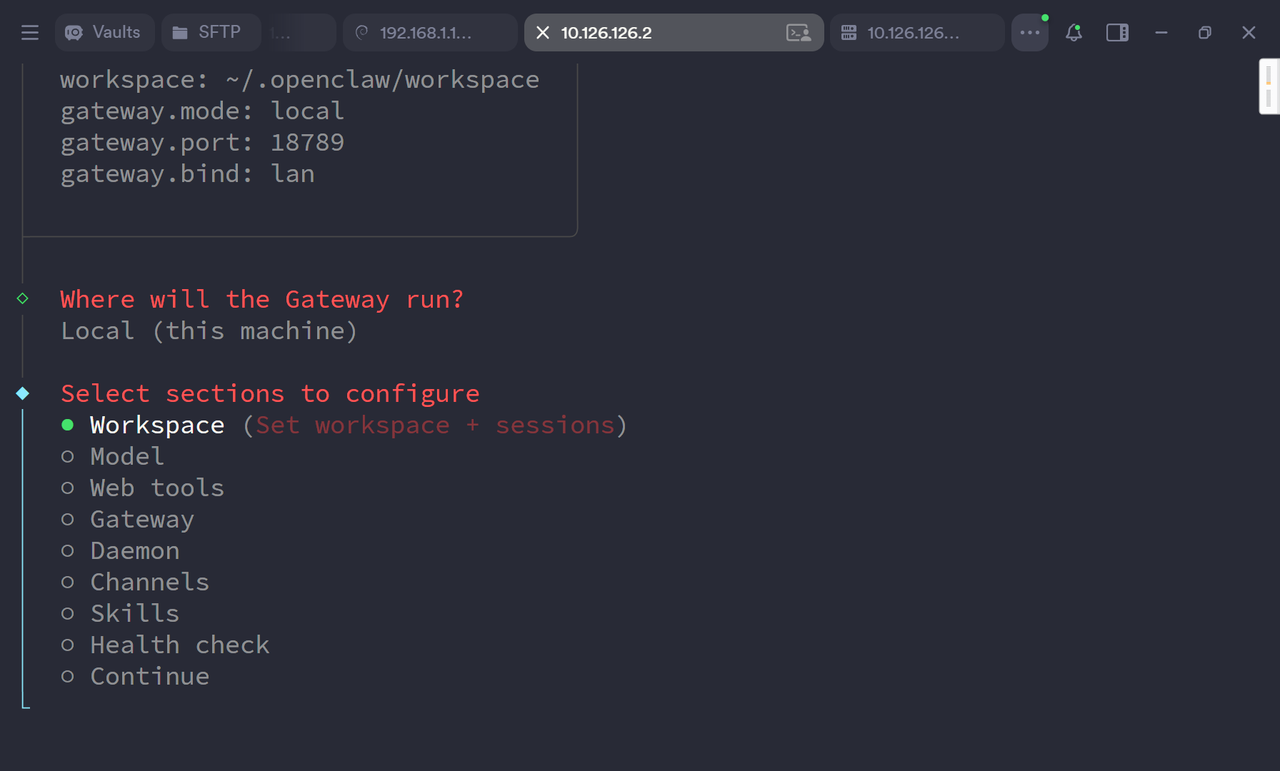
Volte para Select sections to configure e escolha Continuar (Feito) para finalizar a configuração do Telegram.
5. Complete o Emparelhamento
Abra o chat do seu bot no Telegram e envie /start. Aguarde o bot responder com um código de emparelhamento.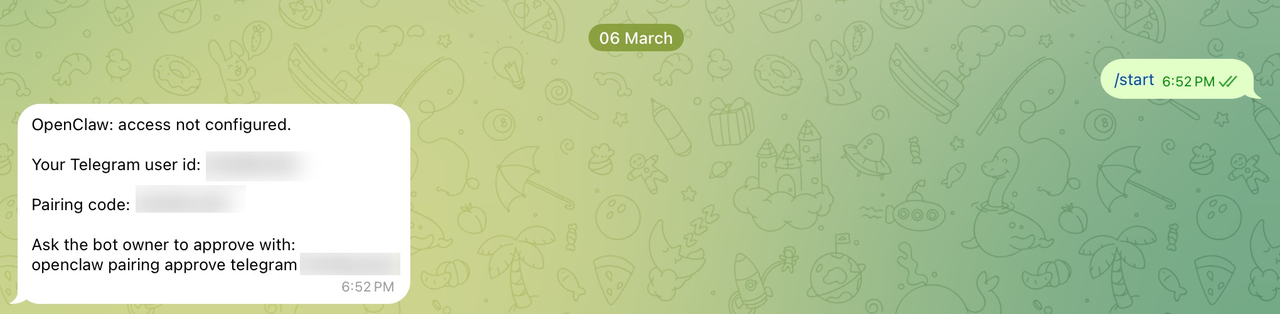
No terminal, execute o seguinte comando, substituindo <your-pairing-code> pelo código que você recebeu:
openclaw pairing approve telegram <your-pairing-code> |
Uma mensagem de sucesso confirmará que o emparelhamento foi concluído. Agora você pode conversar com a IA diretamente através do seu bot do Telegram.
2.6 Acesse a Interface Web
Após a configuração ser concluída, abra um navegador e navegue até:
https://<ip>:24190?token=casaos |
Substitua <ip> pelo endereço IP do seu dispositivo. Esta página permite visualizar o status do OpenClaw em execução, os logs e a configuração atual.
Por fim, aproveite o OpenClaw!