Introducción
A partir de ZimaOS v1.5.3, ZimaOS soporta oficialmente UPS (Fuente de Alimentación Ininterrumpida), lo que permite que tu NAS continúe funcionando durante cortes de energía y se apague de manera segura cuando sea necesario. Tras conectar una UPS USB compatible, ZimaOS puede:
- Leer el nivel de batería, voltaje y tiempo estimado de funcionamiento de la UPS
- Mantener el NAS funcionando durante un periodo durante un corte de energía
- Realizar un apagado controlado según tus configuraciones
Puedes descargar la última versión de ZimaOS aquí. https://github.com/IceWhaleTech/ZimaOS/releases
Esta guía te muestra cómo conectar, habilitar y configurar una UPS en ZimaOS.
Requisitos
Antes de comenzar, prepara:
- Un NAS o servidor que ejecute ZimaOS v1.5.3 o posterior
- Una UPS compatible con USB que pueda comunicarse a través de USB (Por ejemplo, modelos comunes de consumo como APC o Santak que soportan USB)
Paso 1 – Conectar el hardware de la UPS
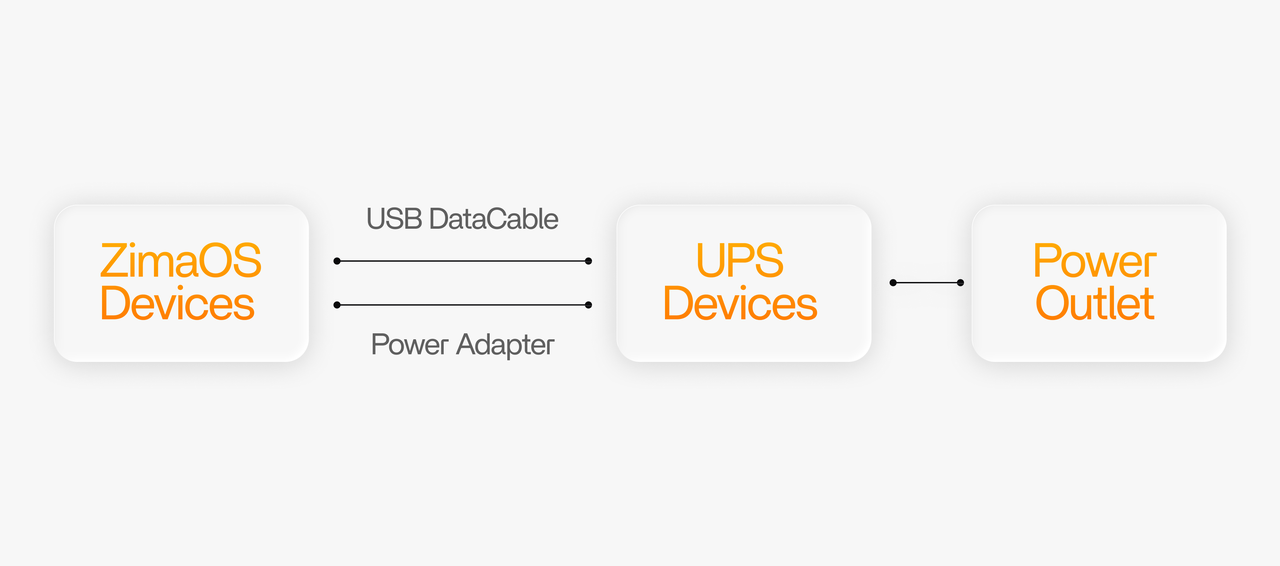
- Conecta el dispositivo ZimaOS y su adaptador de corriente a las tomas de salida de la UPS.
- Conecta la UPS al dispositivo ZimaOS utilizando un cable de datos USB.
Paso 2 – Habilitar la protección contra pérdida de energía (UPS)
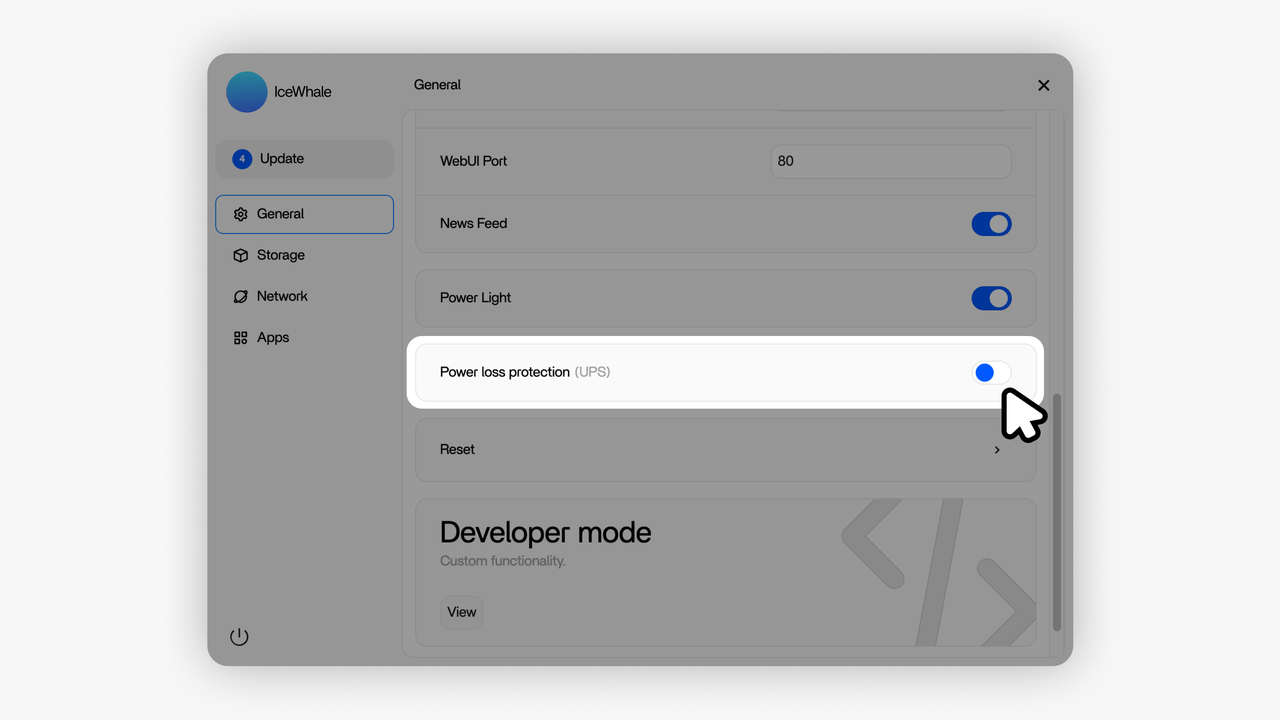
- Abre la interfaz web de ZimaOS en tu navegador.
- Ve a Configuración → General → Protección contra pérdida de energía (UPS)
- Actívalo.
Paso 3 – Elegir el tipo de UPS y el dispositivo
En la ventana de configuración de la UPS, debes especificar cómo ZimaOS se comunica con la UPS y qué UPS utilizar.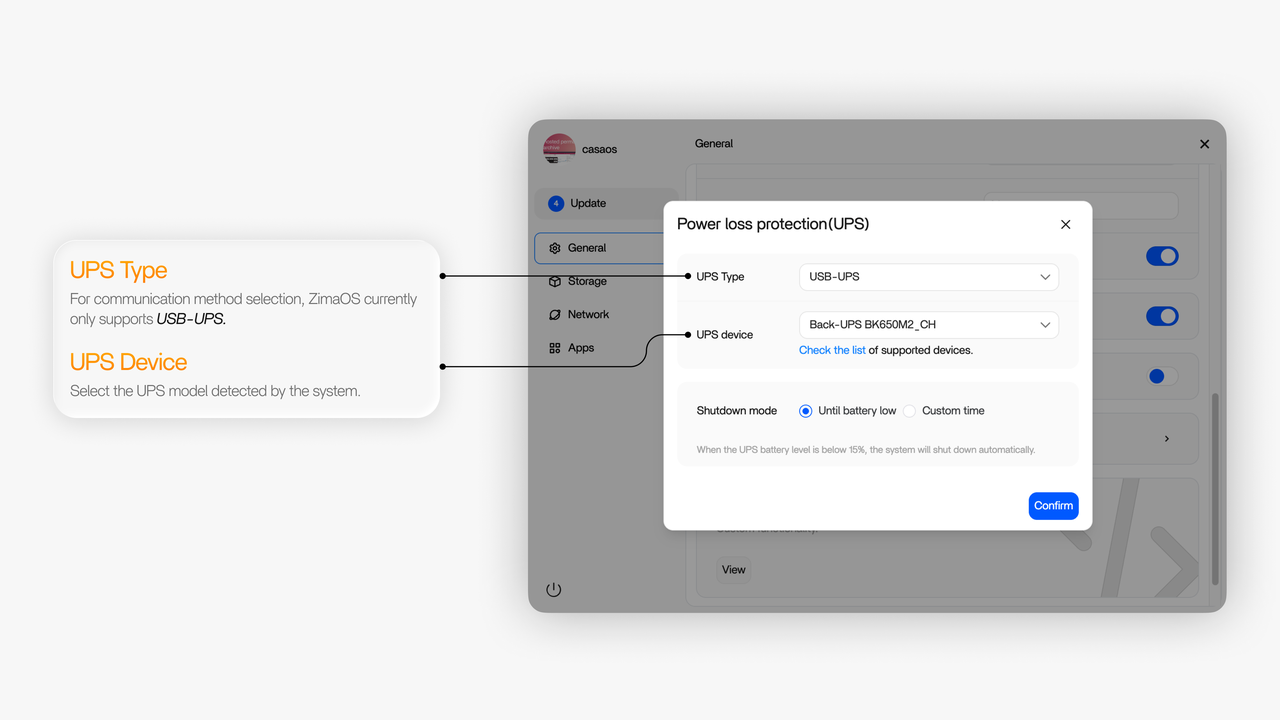
Verás campos como:
| Configuración | Descripción |
|---|---|
| Tipo de UPS | Selecciona el método de comunicación. Actualmente, ZimaOS solo soporta USB-UPS. |
| Dispositivo UPS | Selecciona el modelo de UPS que ZimaOS ha detectado. |
Paso 4 – Configurar el comportamiento en caso de corte de energía
En la misma ventana de configuración de la UPS, puedes decidir qué debe hacer ZimaOS cuando ocurra un corte de energía.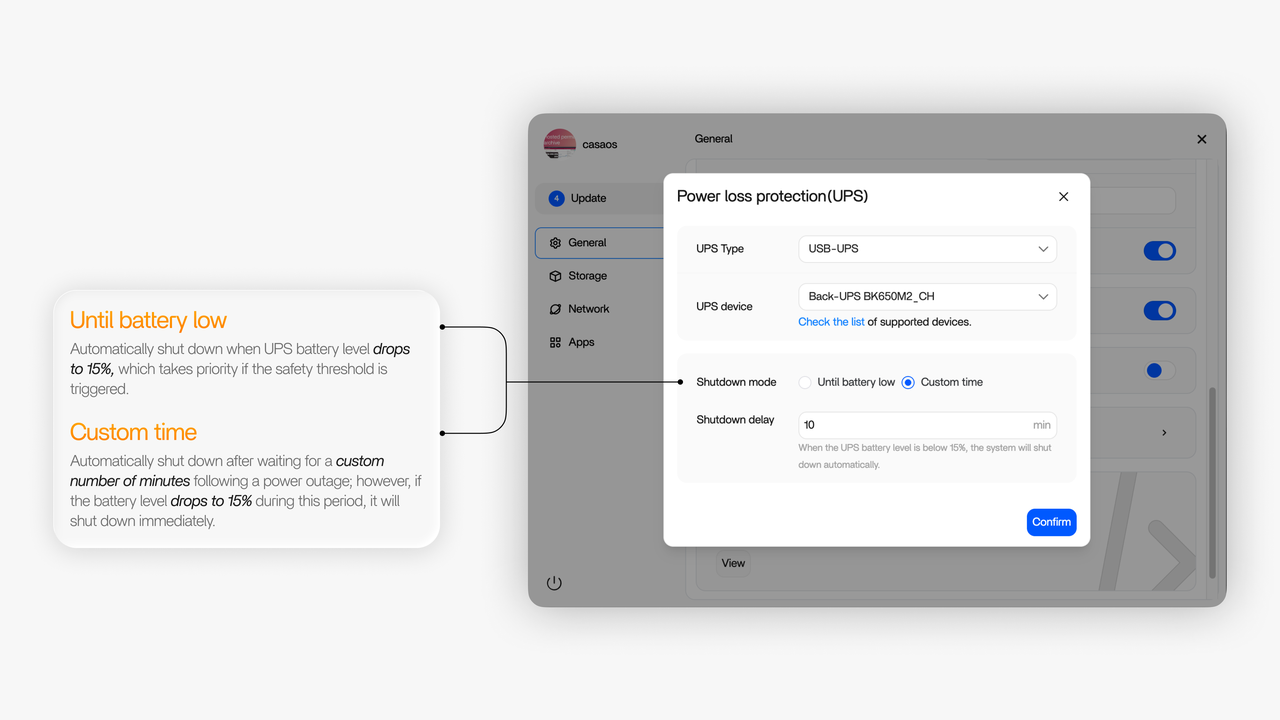
Hay dos modos de apagado:
Hasta que la batería se agote
En este modo, ZimaOS apaga el sistema cuando el nivel de batería de la UPS es inferior al 15%.
Esta opción es fácil de usar y se centra en proteger tus datos y hardware cuando la batería está casi vacía.
Tiempo personalizado
En este modo, ZimaOS inicia un temporizador cuando la UPS pasa a batería y ejecuta un apagado seguro una vez que haya pasado el tiempo establecido.
Sin embargo, el umbral de seguridad del 15% aún se aplica:
- Si el nivel de batería de la UPS baja al 15% antes de que se cumpla el tiempo personalizado, ZimaOS apagará el sistema inmediatamente al llegar al 15%, sin esperar más.
Esta opción es útil cuando:
- Quieres evitar apagados por cortes de energía muy cortos.
- Aún deseas que el sistema se apague de manera segura si el corte de energía se extiende y la batería baja al 15%.
Haz clic en Confirmar para aplicar la configuración.
A partir de ahora, ZimaOS seguirá la estrategia de apagado seleccionada cada vez que la UPS esté usando energía de batería.
Paso 5 – Verificar el estado de la UPS en ZimaOS
Después de configurar, puedes verificar si ZimaOS está leyendo correctamente los datos de la UPS.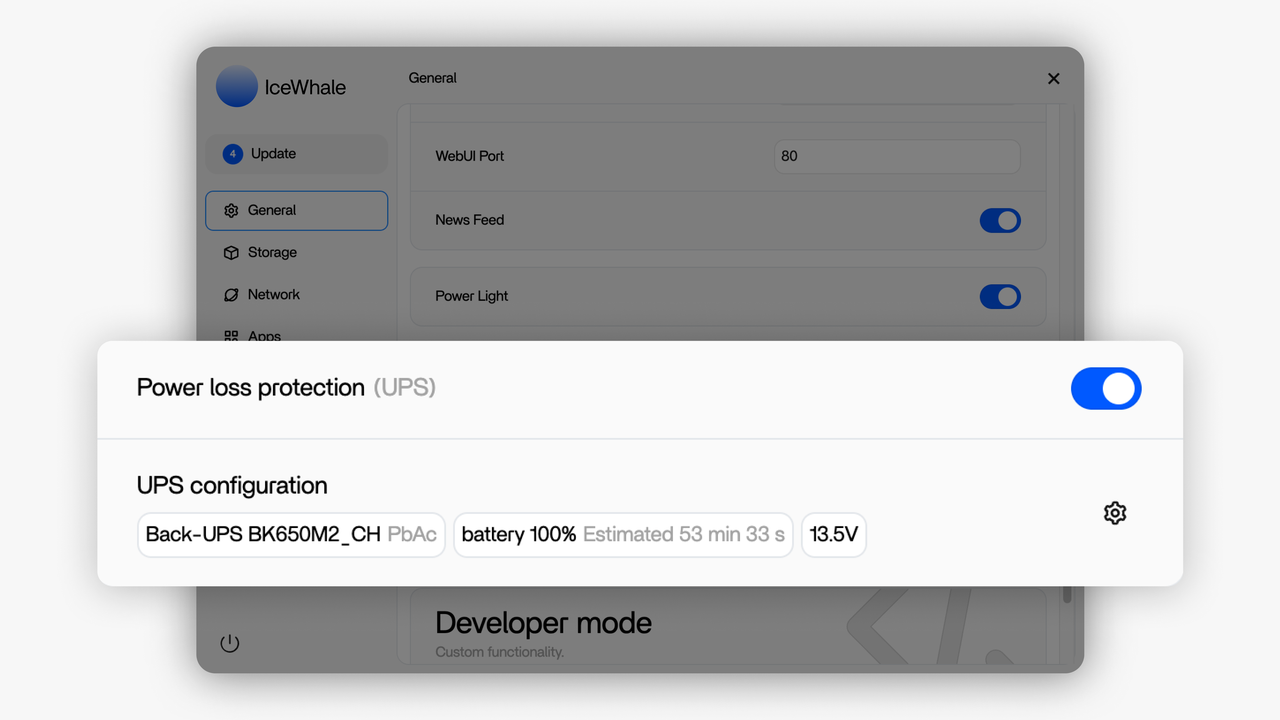
En la página de estado o configuración de la UPS, deberías ver información como:
- Porcentaje de batería, por ejemplo: Batería 98%
- Tiempo estimado restante, por ejemplo: Estimado 59 min
- Voltaje de energía, por ejemplo: 13.5 V
Si estos valores son visibles y se actualizan con el tiempo, significa que la protección contra pérdida de energía está activa.
Cuando se apague la electricidad:
- La UPS continuará alimentando tu dispositivo ZimaOS.
- ZimaOS seguirá la regla de apagado seleccionada
- Esto ayuda a reducir el riesgo de daños en el disco, errores en el sistema de archivos, pérdida de datos y caídas de servicio causadas por cortes de energía repentinos.
Tu NAS ahora tiene protección real contra cortes de energía y puede funcionar de manera más segura y confiable.
Recomendaciones de uso
| Recomendación | Razón |
|---|---|
| Usa Tiempo personalizado para configurar un apagado retrasado | Ayuda a evitar apagados frecuentes debido a cortes de energía cortos o temporales |
| Conecta la UPS junto con un switch o router de red | Previene que el NAS quede inaccesible debido a un corte de red después del inicio |
| Revisa regularmente la salud de la batería de la UPS | La capacidad de la batería puede degradarse con el uso a largo plazo y afectar el tiempo de respaldo |
Lista de dispositivos compatibles
Lista de compatibilidad de dispositivos UPS con ZimaOS
Esta lista no es exhaustiva y puede actualizarse con el tiempo.
Si tu UPS no está en la lista, no significa automáticamente que no sea compatible.
Obtener ayuda
Si tienes algún problema al usar una UPS con ZimaOS, contacta al equipo de desarrollo de ZimaOS [email protected]