Publicado originalmente en el foro de la Comunidad IceWhale por Muditha Liyanagama : Fuente original
¡Hola, entusiastas de ZimaOS y Zimaboard!
He notado que, aunque la comunidad de ZimaOS y el equipo de Ice-whale brindan un excelente soporte, a veces es un desafío encontrar guías de instalación claras, organizadas y detalladas. Para aquellos de nosotros que preferimos un enfoque directo y paso a paso, especialmente cuando se trata de esos pequeños obstáculos técnicos, esta guía está hecha para ti. Este artículo es el segundo de una serie que estoy desarrollando sobre ZimaOS y Zimaboard, y espero sinceramente que te resulte útil.
Esta guía se centra en la instalación de Paperless-ngx con sus funciones esenciales para uso doméstico, accesible dentro de tu red local o una red de Tailscale. Si tu intención es exponer tu instancia de Paperless-ngx a internet público, algunas de las configuraciones que se describen a continuación pueden necesitar ajustes.
Realicé esta instalación en un Zimaboard 2 con las siguientes especificaciones:
CPU: Intel(R) N150 4 núcleos 2.90 GHz 4 hilos
RAM: 16 GB 6400 MHz LPDDR5
GPU: Intel Corporation Alder Lake-N [Gráficos Intel]
Sistema Operativo: ZimaOS v1.5.3 Plus
¡Vamos a instalar Paperless-ngx!
Paso 1: Acceder a la App Store
Inicia sesión en la interfaz web de ZimaOS.
Navega a la App Store.
Paso 2: Buscar y seleccionar Paperless-ngx
En la barra de búsqueda de la App Store, escribe Paperless-ngx.
Selecciona Paperless-ngx (BigBearCasaOS) de los resultados de búsqueda.
Paso 3: Instalación personalizada
Localiza el botón Instalar. En lugar de hacer clic directamente, haz clic en la pequeña flecha hacia abajo junto a él.
Selecciona Instalación personalizada.
Paso 4: Configuración crucial antes de la instalación
Esta es la fase crítica donde configuramos los parámetros esenciales para que Paperless-ngx funcione correctamente.
En la sección Volúmenes, realiza los siguientes cambios. (Si prefieres la configuración predeterminada, puedes dejarlos sin cambios. Consulta la imagen a continuación como referencia.)
- Establecer una ruta personalizada para el volumen de /usr/src/paperless/consume: Se recomienda encarecidamente definir una ruta específica y fácil de usar para tu carpeta de consumo. Esto facilita mucho la gestión de tus documentos.

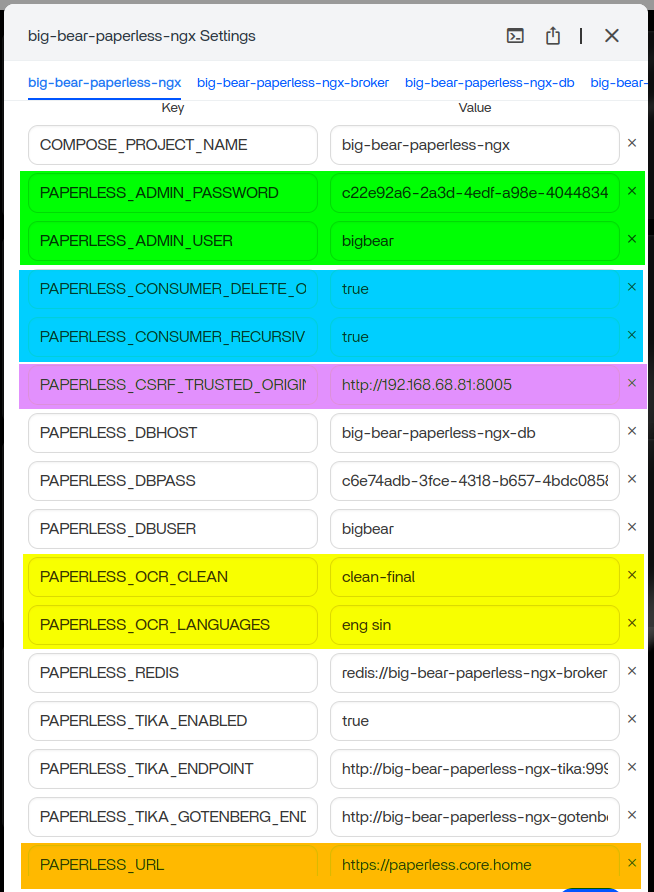
Agrega las siguientes variables ambientales. (Consulta la imagen a continuación como referencia.)
PAPERLESS_ADMIN_USER: Cambia el valor predeterminado por el nombre de usuario administrativo que prefieras.
PAPERLESS_ADMIN_PASSWORD: Cambia el valor predeterminado por la contraseña administrativa que prefieras.
Estos parámetros crearán tu cuenta administrativa al instalar.
PAPERLESS_CONSUMER_DELETE_ORIGINALS: true:
Este parámetro habilita la eliminación automática de archivos de la carpeta /consume después de que hayan sido procesados y absorbidos por Paperless-ngx.
PAPERLESS_CONSUMER_RECURSIVE: true:
Este parámetro habilita el consumo recursivo de archivos dentro de la carpeta /consume, lo que significa que procesará subcarpetas y su contenido._
PAPERLESS_OCR_CLEAN: clean-final:
PAPERLESS_OCR_LANGUAGES: <código de 3 letras para los idiomas soportados por OCR, separados por espacios (por ejemplo, eng sin)>:
Estas configuraciones habilitan funciones básicas y necesarias de OCR para Paperless-ngx. Sin embargo, la configuración específica clean-final y los idiomas OCR deseados deberán ser habilitados y configurados dentro de la interfaz gráfica de usuario (GUI) de Paperless-ngx después de la instalación.
PAPERLESS_CSRF_TRUSTED_ORIGINS: http://tu\_servidor dirección:puerto
PAPERLESS_URL: http://tu\_servidor dirección:puerto
Estas configuraciones son críticas. No incluyas una barra inclinada (//) al final de las URL. Configurar estos parámetros incorrectamente resultará en un mensaje de error “Forbidden (403) CSRF verification failed. Request aborted” cuando intentes iniciar sesión.
Nota: Reemplaza con la dirección IP o el nombre de host de tu Zimaboard (por ejemplo, 192.168.1.100). Reemplaza con el puerto que Paperless-ngx usará (a menudo 8000 por defecto, pero puedes verificar esto en la configuración de la App Store de ZimaOS).
Deja sin cambios el resto de la configuración.
Revisión final: Antes de continuar, revisa cuidadosamente todos tus ajustes. Una vez que estés seguro de que todos los parámetros son correctos, haz clic en el botón Instalar.
Configuración y operación post-instalación
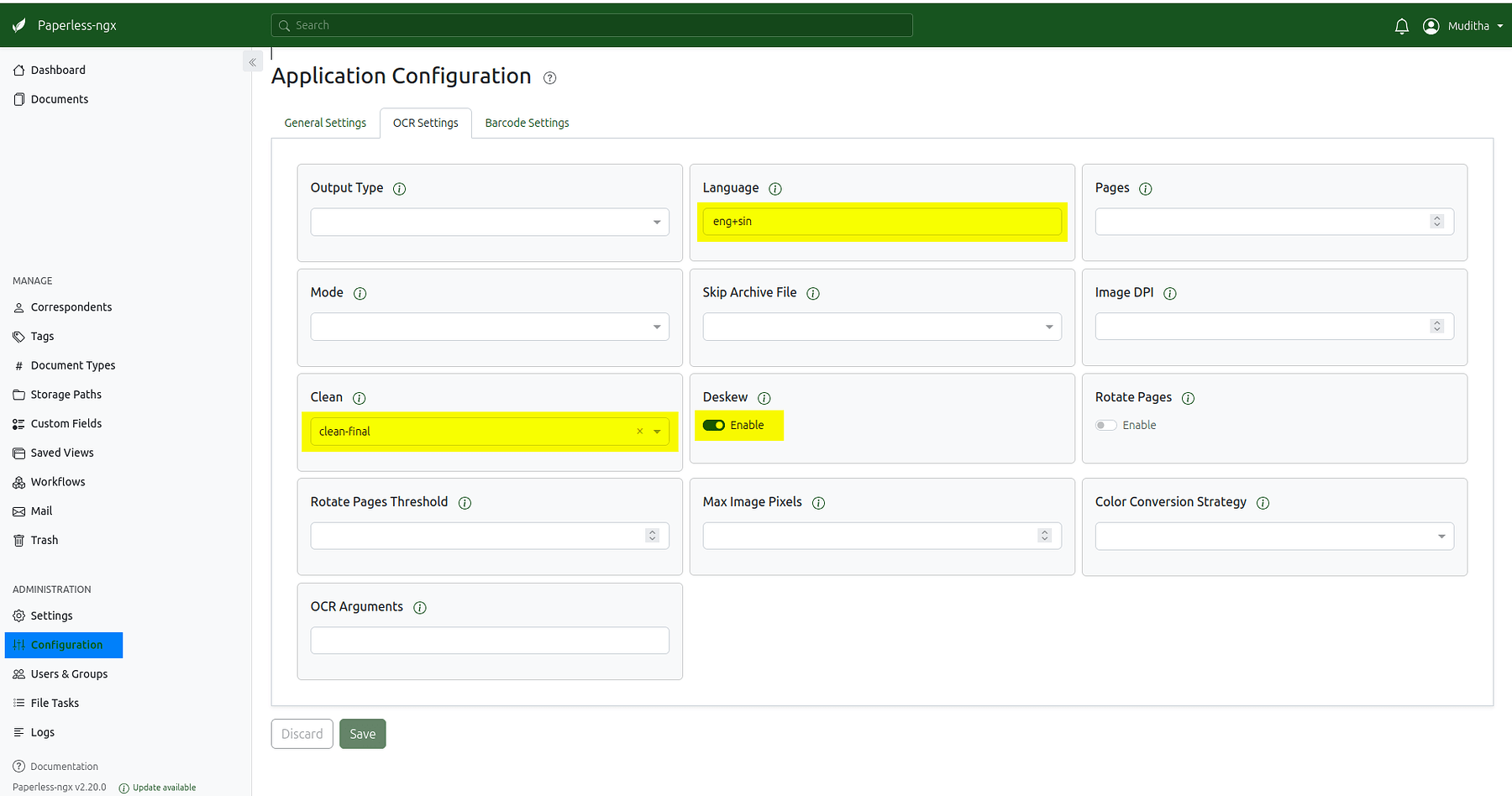
Después de la instalación, inicia sesión en la interfaz de Paperless-ngx y configura los ajustes de OCR de la siguiente manera:
Navega a Configuración de la Aplicación → Ajustes de OCR.
Establece Clean en clean-final.
Habilita Deskew.
Establece Idioma en los códigos de 3 letras para los idiomas de OCR que prefieras, separados por un signo de más (+) (por ejemplo, eng+sin).
Haz clic en Guardar.
Luego, regresa al Tablero de la Aplicación en ZimaOS y reinicia Paperless-ngx.

Nota operativa importante: Siempre que agregues un lote grande de documentos a tu carpeta /consume para su procesamiento, es recomendable reiniciar Paperless-ngx. Si no lo haces, podrías enfrentar problemas de permisos de archivos que dificulten el procesamiento de documentos. Alternativamente, puedes cargar documentos directamente a través de la GUI de Paperless-ngx, lo cual generalmente no requiere un reinicio.