
Descripción general
Emby tiene soporte nativo en el App Catalog de ZimaOS. Consulta la página de Emby en la App Store para conocer los detalles más recientes de la app.
Emby convierte una carpeta de archivos de vídeo en algo que se comporta como un servicio de streaming. Lee tus películas y series, obtiene pósteres y sinopsis, y reproduce en un teléfono, un navegador o una app de TV.
La instalación en sí lleva unos minutos desde la App Store de ZimaOS. La mayor parte del trabajo real es decidir dónde viven tus archivos y decirle a Emby cómo leerlos.
Antes de instalar
Emby necesita dos ubicaciones en tus unidades. Una guarda su propia configuración y carátulas. La otra guarda tus archivos de vídeo.
Configura primero tu almacenamiento. Si tus unidades aún no están configuradas, Elige tu configuración de almacenamiento cubre las opciones RAID y de disco único y cuál conviene a una biblioteca multimedia en crecimiento.
Después comprueba dónde van los datos de las apps. Las apps escriben en la unidad del sistema por defecto, y un servidor multimedia llena esa unidad rápidamente una vez que se acumulan carátulas y metadatos. Dónde guardan sus datos las apps muestra cómo apuntar los datos de las apps a tu matriz de almacenamiento antes de instalar nada.
Instalar Emby
Abre la App Store desde el panel de ZimaOS y busca Emby. Aparece un único resultado, clasificado en Media en la Zima App Store.
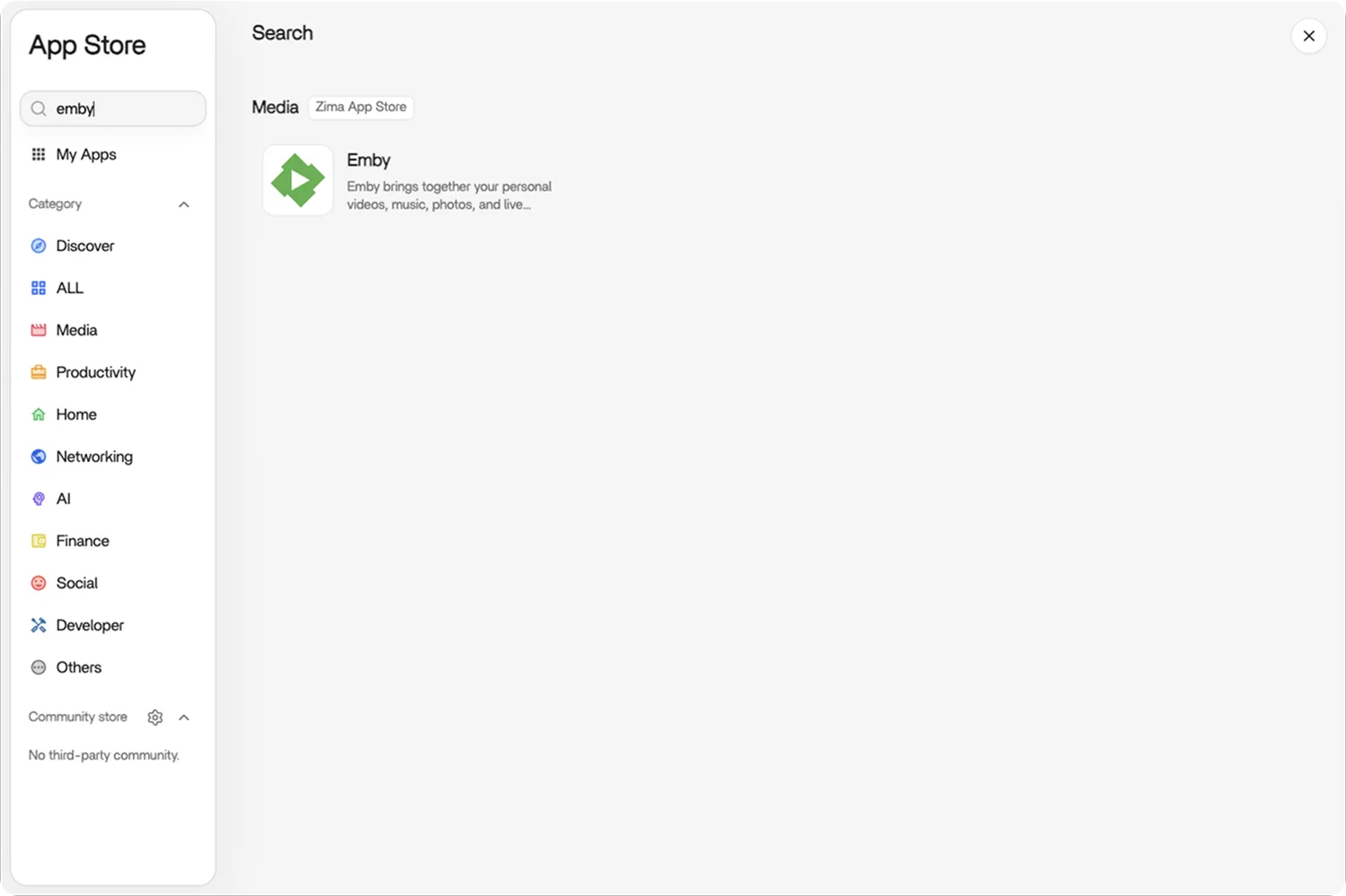
El paquete de ZimaOS llega con su almacenamiento ya mapeado. Las películas viven en /DATA/Media/Movies y las series en /DATA/Media/TV Shows, ambas accesibles desde la app Files, y Emby las lee como /data/movies y /data/tvshows desde dentro del contenedor.
Haz clic en Install y espera a que el contenedor se descargue. Emby aparece en tu panel cuando está listo, y al hacer clic en el icono se abre la interfaz web.
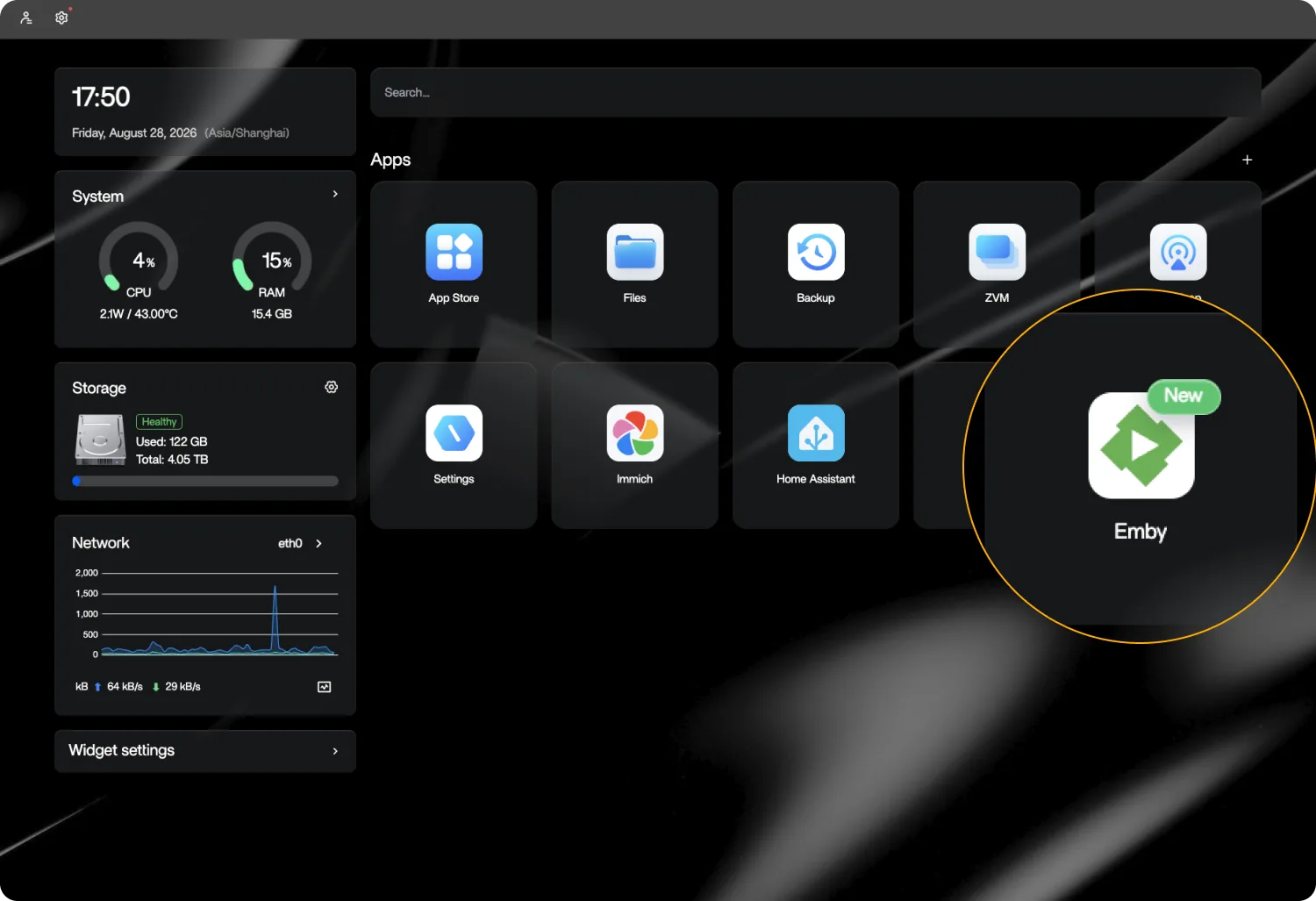
Completa el asistente de configuración
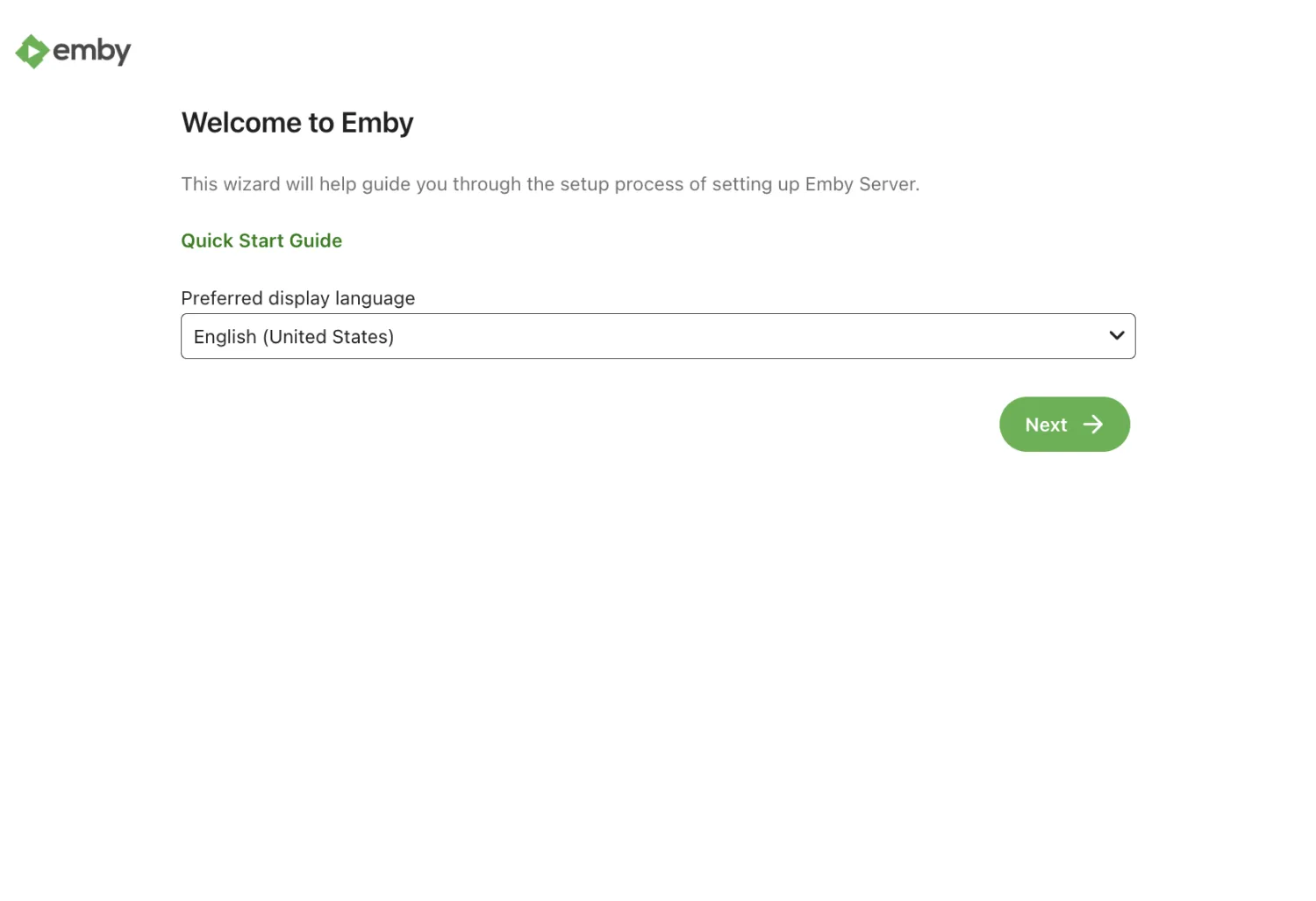
El primer arranque te guía por un asistente breve. Ninguna de las opciones es difícil de cambiar después, así que no hace falta darles demasiadas vueltas.
Idioma. Elige tu idioma de visualización. Controla la interfaz de Emby, no el idioma de los metadatos de tu biblioteca, que se configura por biblioteca más adelante.
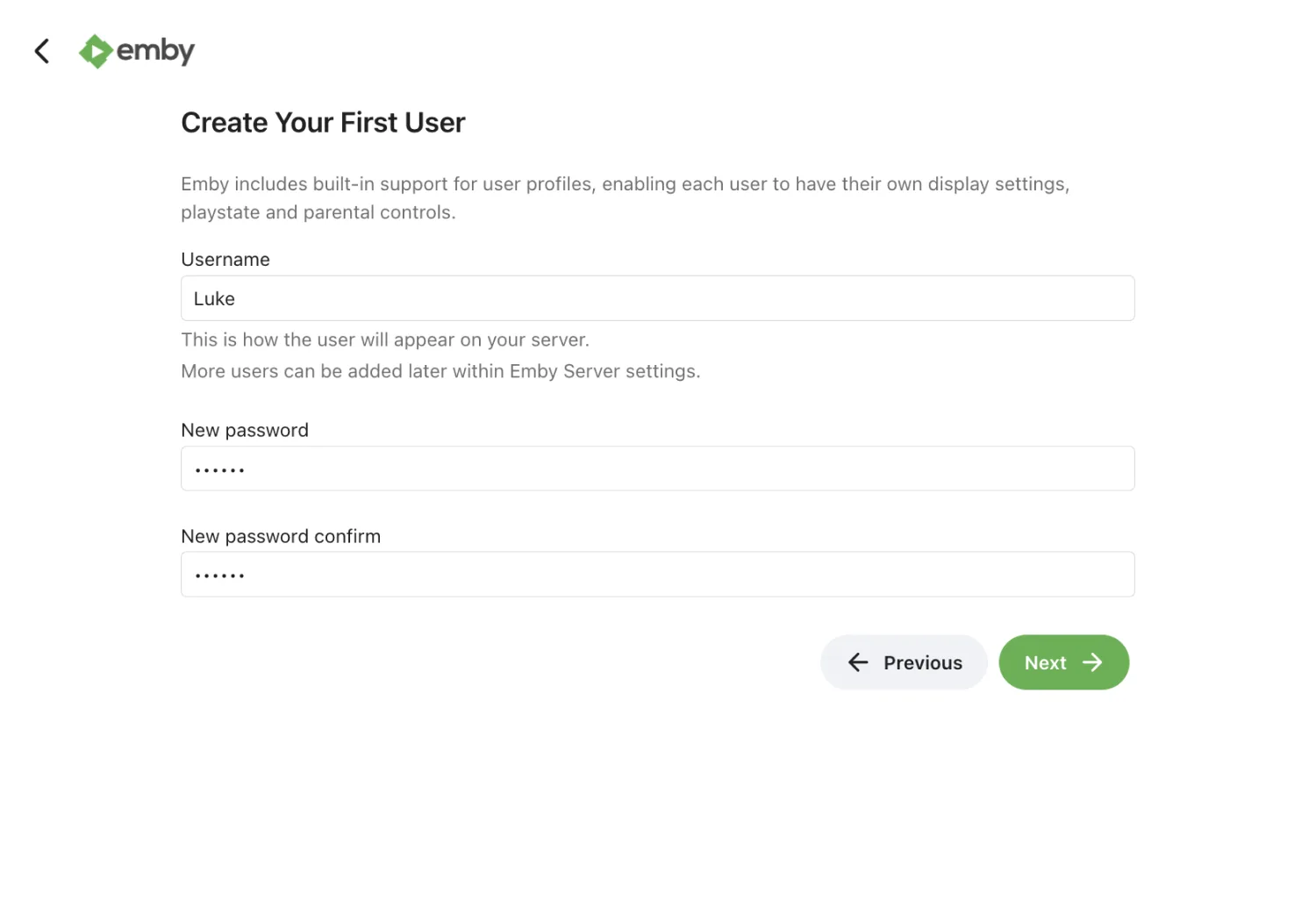
Usuario y contraseña. Crea tu primera cuenta. Es una cuenta de Emby almacenada en tu servidor, separada de tu inicio de sesión de ZimaOS. Todos en casa pueden tener su propia cuenta después, cada una con su propio historial de reproducción.
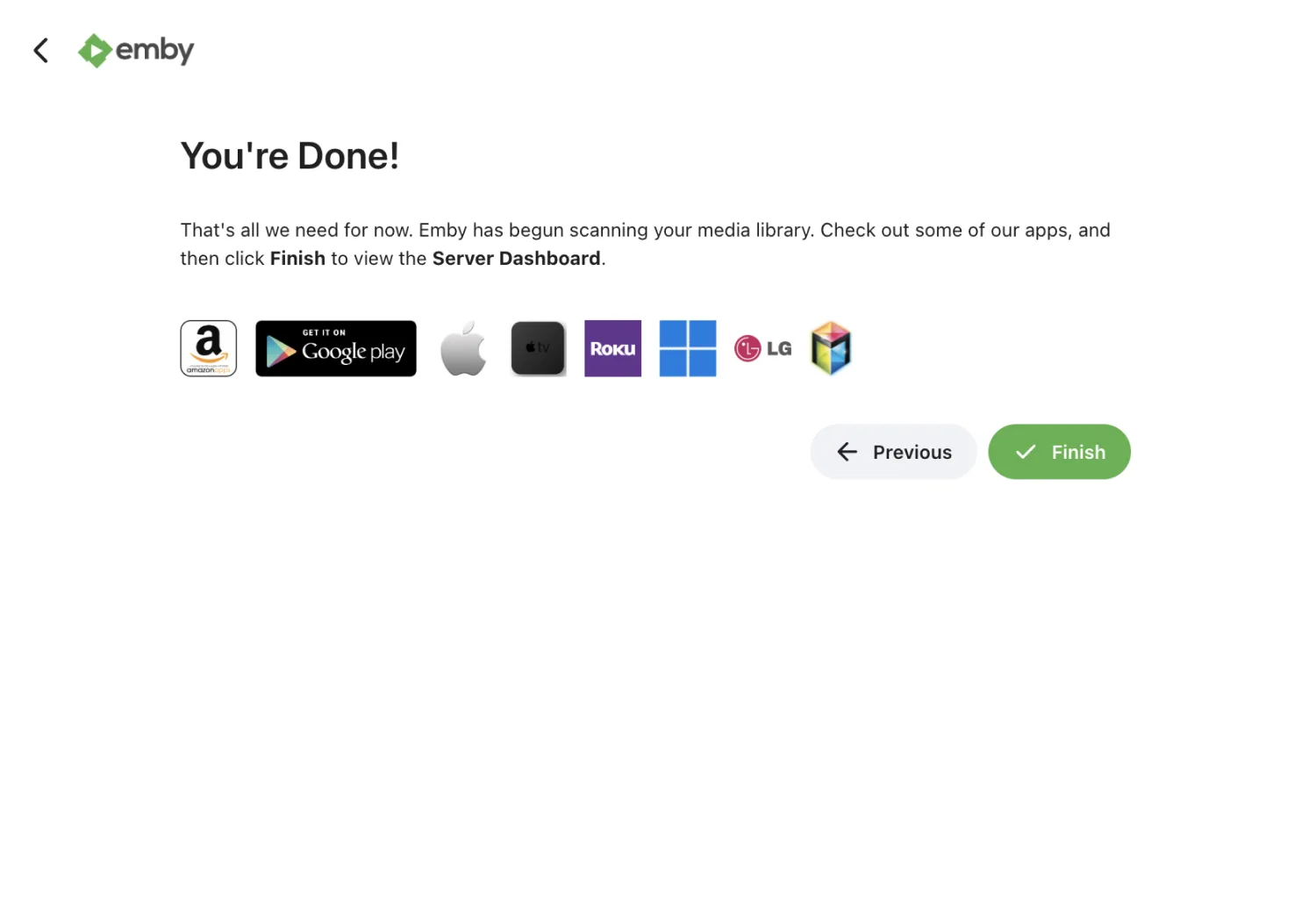
Terminar. Entre la pantalla de usuario y esta, el asistente te pide configurar una biblioteca, que las dos secciones siguientes cubren en detalle. Una vez hecho, Emby confirma la configuración, inicia su primer escaneo y el botón Finish te lleva al panel.
Nombra tus archivos antes de añadirlos
Emby identifica tus medios leyendo los nombres de archivos y carpetas y comparándolos con bases de datos en línea. Los buenos nombres te dan pósteres y descripciones correctos en el primer escaneo. Los nombres descuidados te dan una biblioteca llena de huecos que tendrás que arreglar a mano.
Copia tus archivos en la carpeta Media de tu almacenamiento con este diseño.
/DATA/Media/ |
El año entre paréntesis importa para las películas. Los remakes comparten título, y el año es lo que los separa. Para las series, el patrón SxxExx es lo que Emby lee para colocar un episodio en la temporada correcta.
Mantén películas y series en carpetas de nivel superior separadas. Cada una se convierte en su propia biblioteca en Emby, con sus propias reglas de metadatos.
Crea tu primera biblioteca
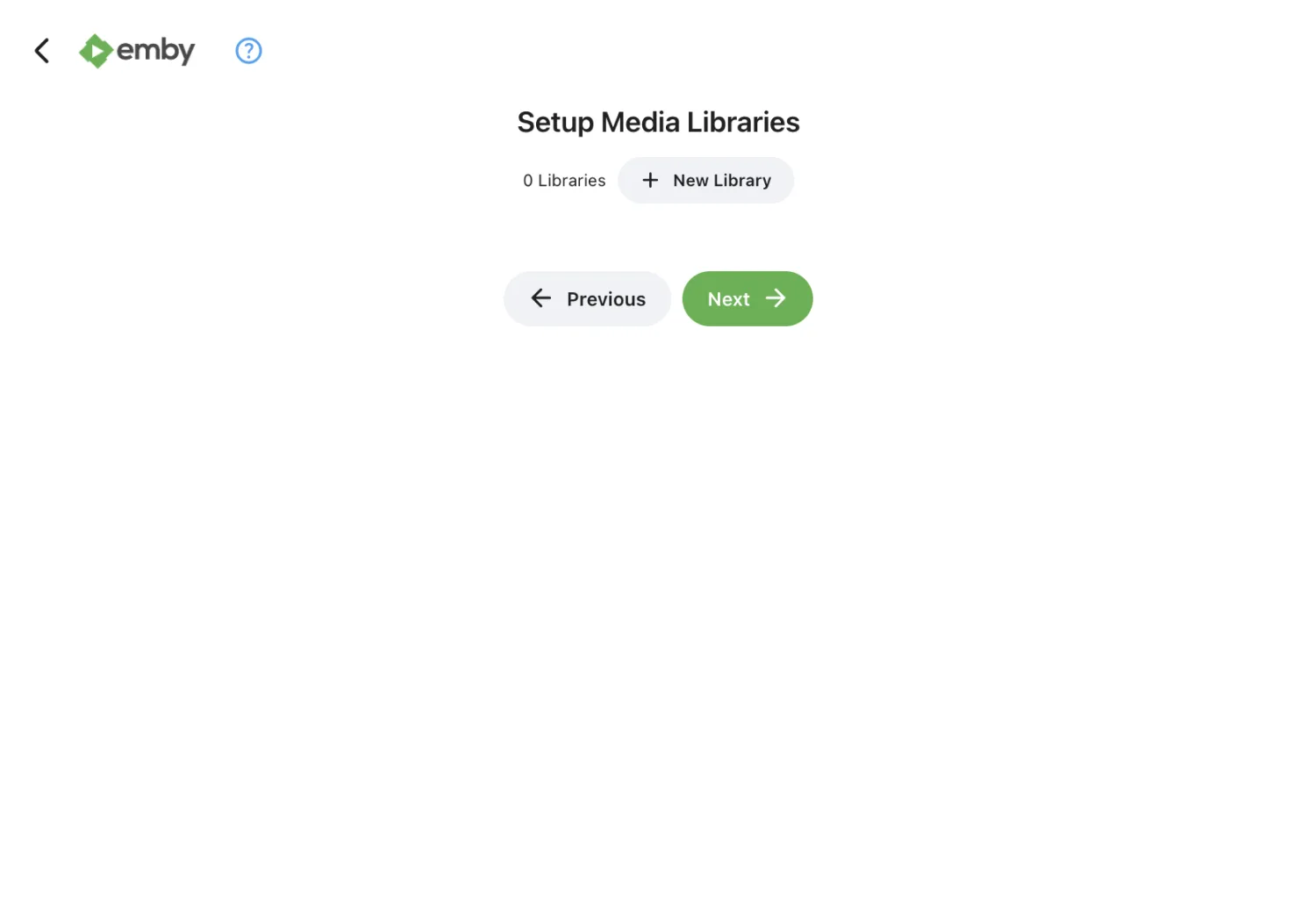
El asistente llega a una pantalla llamada Setup Media Libraries sin nada todavía. Haz clic en New Library para abrir el diálogo donde la defines.
Elige Movies como tipo de contenido y deja el nombre de visualización como está. En Folders, /data/movies ya aparece listado y apunta a la carpeta Movies que acabas de llenar, así que no hay nada que buscar.
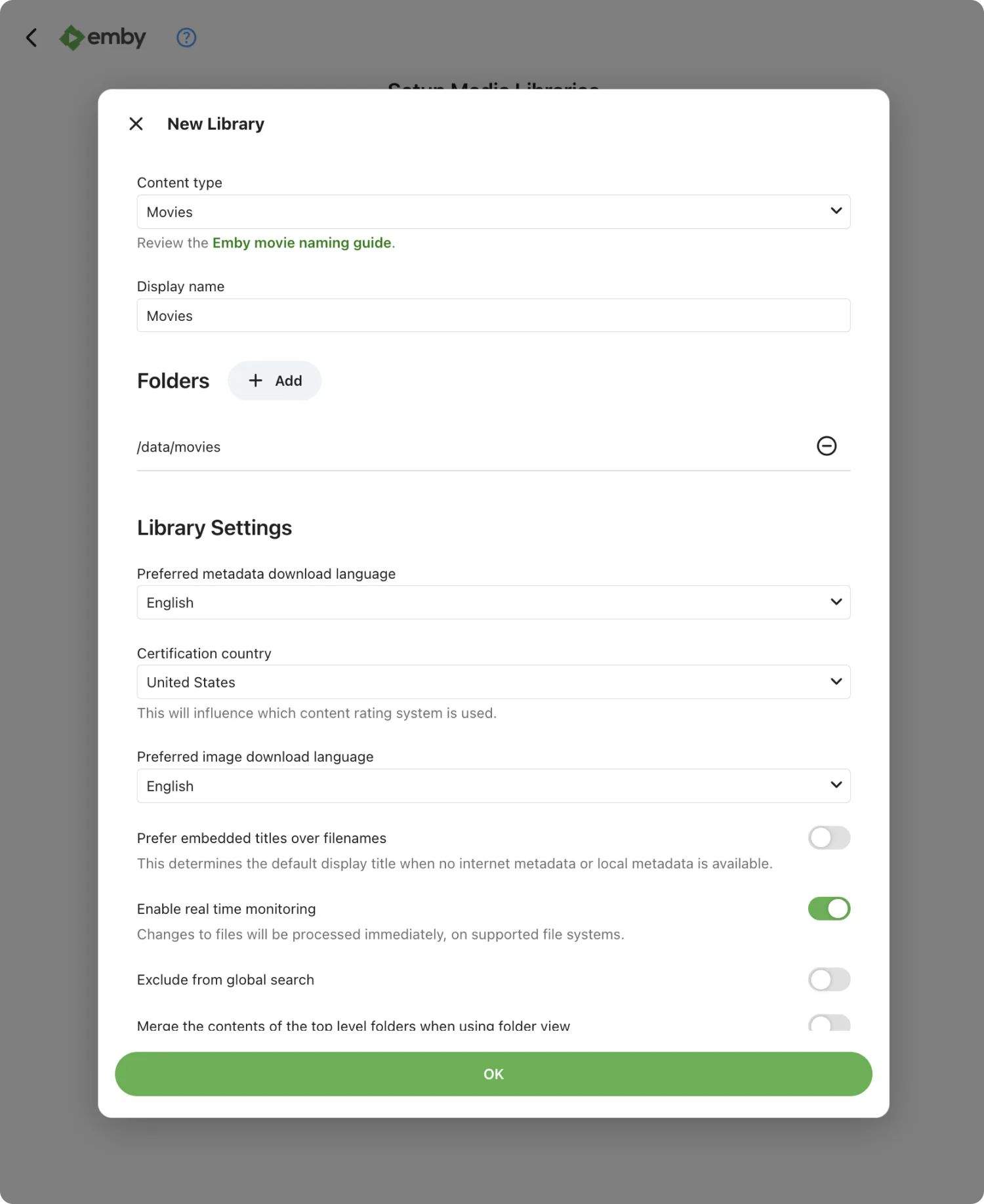
Configura después el idioma y el país de los metadatos. Esto decide en qué idioma Emby solicita títulos y sinopsis, y es independiente del idioma de la interfaz que elegiste en el asistente.
Deja activada la monitorización en tiempo real. Emby vigila la carpeta y recoge los archivos nuevos en cuanto llegan, así que no tienes que lanzar un escaneo cada vez que añades una película.
Más abajo, activa Import collection information from metadata downloaders. Emby agrupará las películas que pertenecen a una saga, de modo que las tres de El Señor de los Anillos queden juntas en lugar de dispersas alfabéticamente.
La última decisión es dónde se guardan las carátulas. Emby ofrece tres opciones que no son excluyentes entre sí.
| Opción | Qué hace | Cuándo usarla |
|---|---|---|
| Guardar imágenes multimedia en la carpeta multimedia | Escribe pósteres y fondos junto a los archivos de vídeo | Quieres que las carátulas viajen con los archivos, u otro reproductor lee las mismas carpetas |
| Mantener una copia en caché en la carpeta de metadatos | Guarda las carátulas dentro de la carpeta de datos de Emby | Opción por defecto. Mantiene tus carpetas multimedia limpias y carga rápido |
| Predescargar imágenes de internet | Obtiene las carátulas durante el escaneo en lugar de bajo demanda | Biblioteca grande donde quieres que la navegación sea instantánea desde la primera apertura |
Haz clic en OK para guardar la biblioteca. Emby empieza a escanear y los pósteres comienzan a rellenarse en uno o dos minutos con una colección normal.
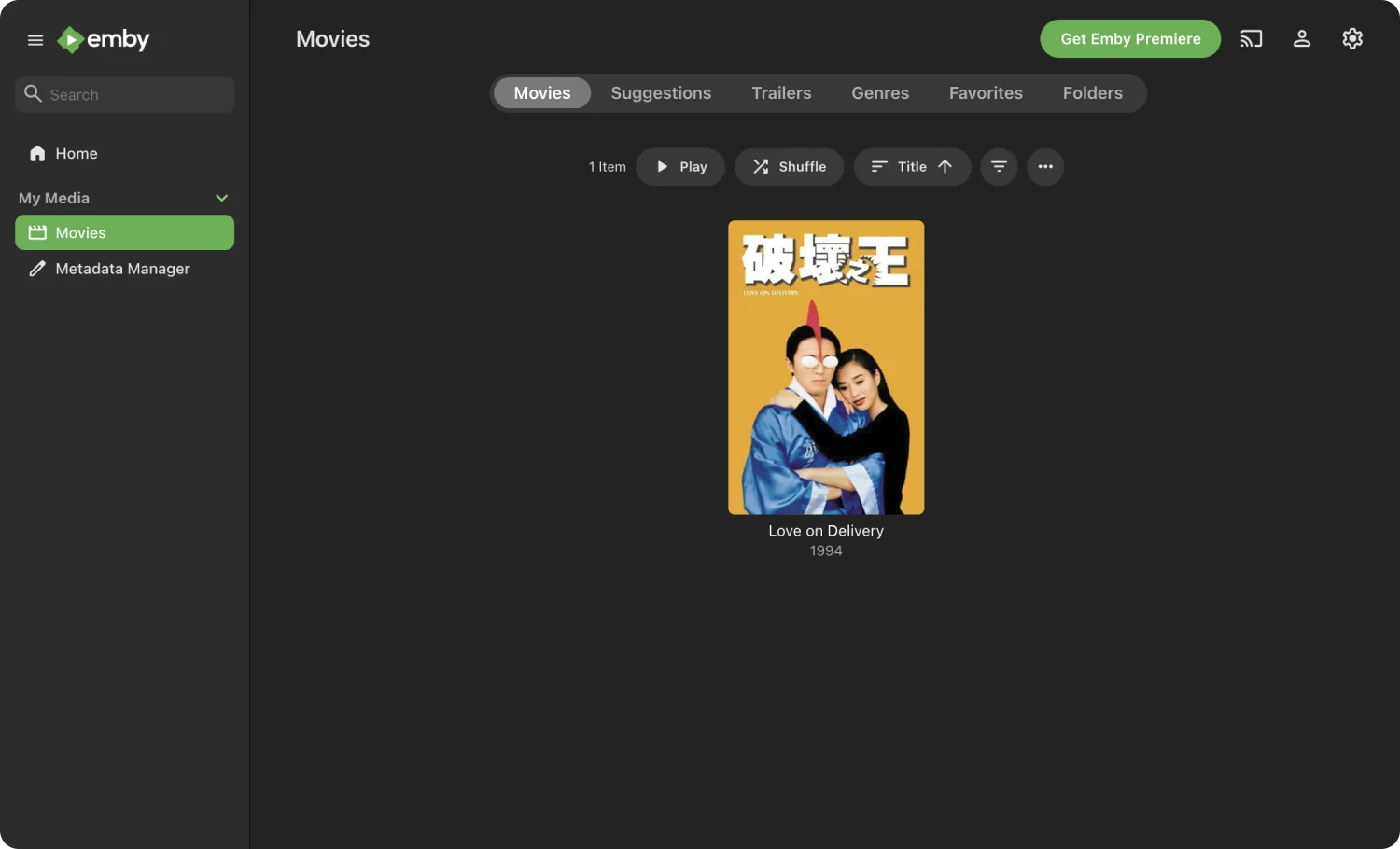
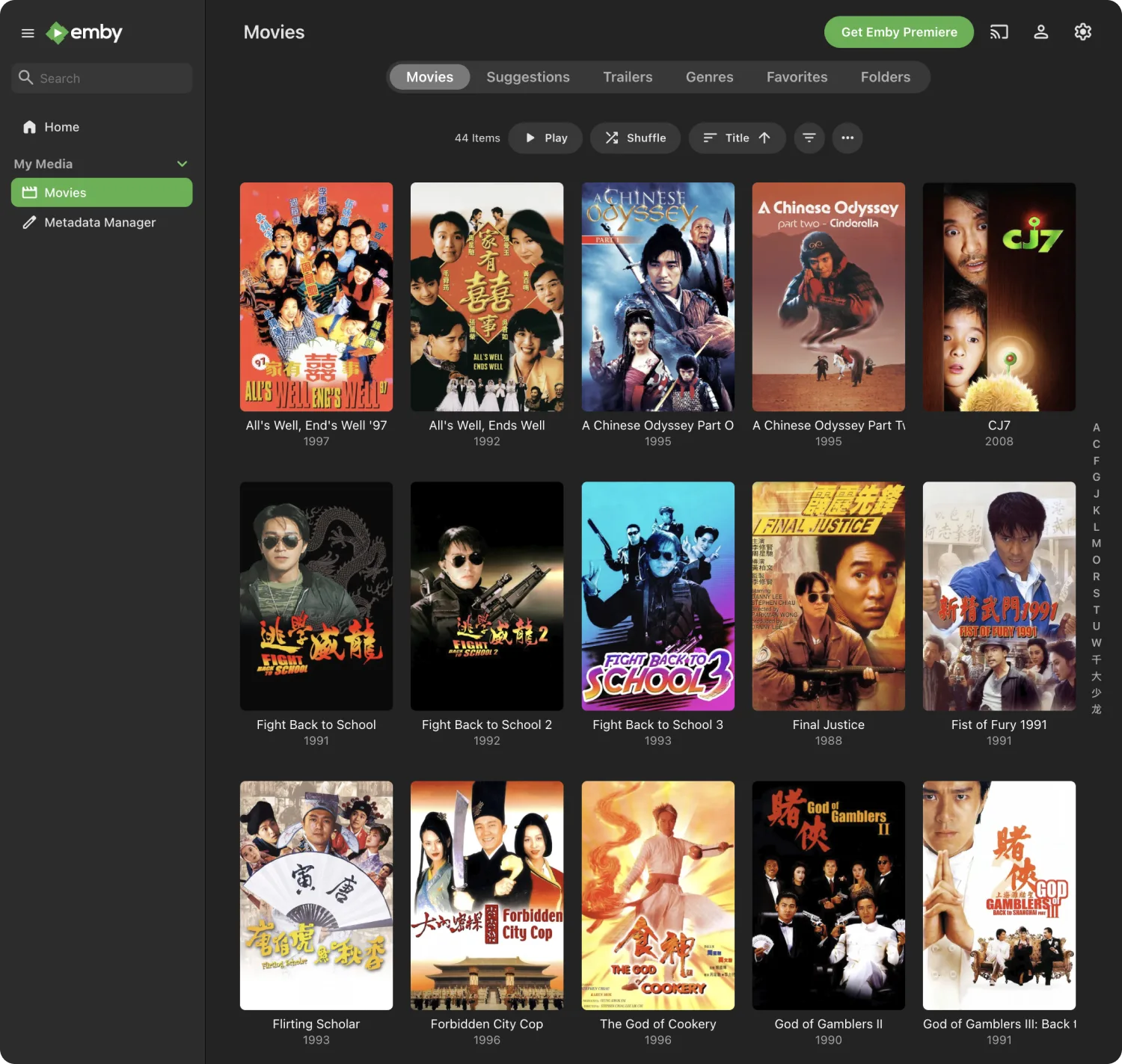
Termina el asistente y abre Movies en la barra lateral izquierda. Cada archivo que Emby ha emparejado está ahí con su póster, año y sinopsis ya adjuntos.
Añade contenido de otras carpetas
Emby solo ve las carpetas mapeadas en su contenedor, que en ZimaOS son /data/movies y /data/tvshows. Todo lo demás queda invisible, ya sea una unidad USB, un segundo pool de almacenamiento o una carpeta en cualquier otro lugar del sistema. Esta es la razón más habitual por la que una biblioteca vuelve vacía.
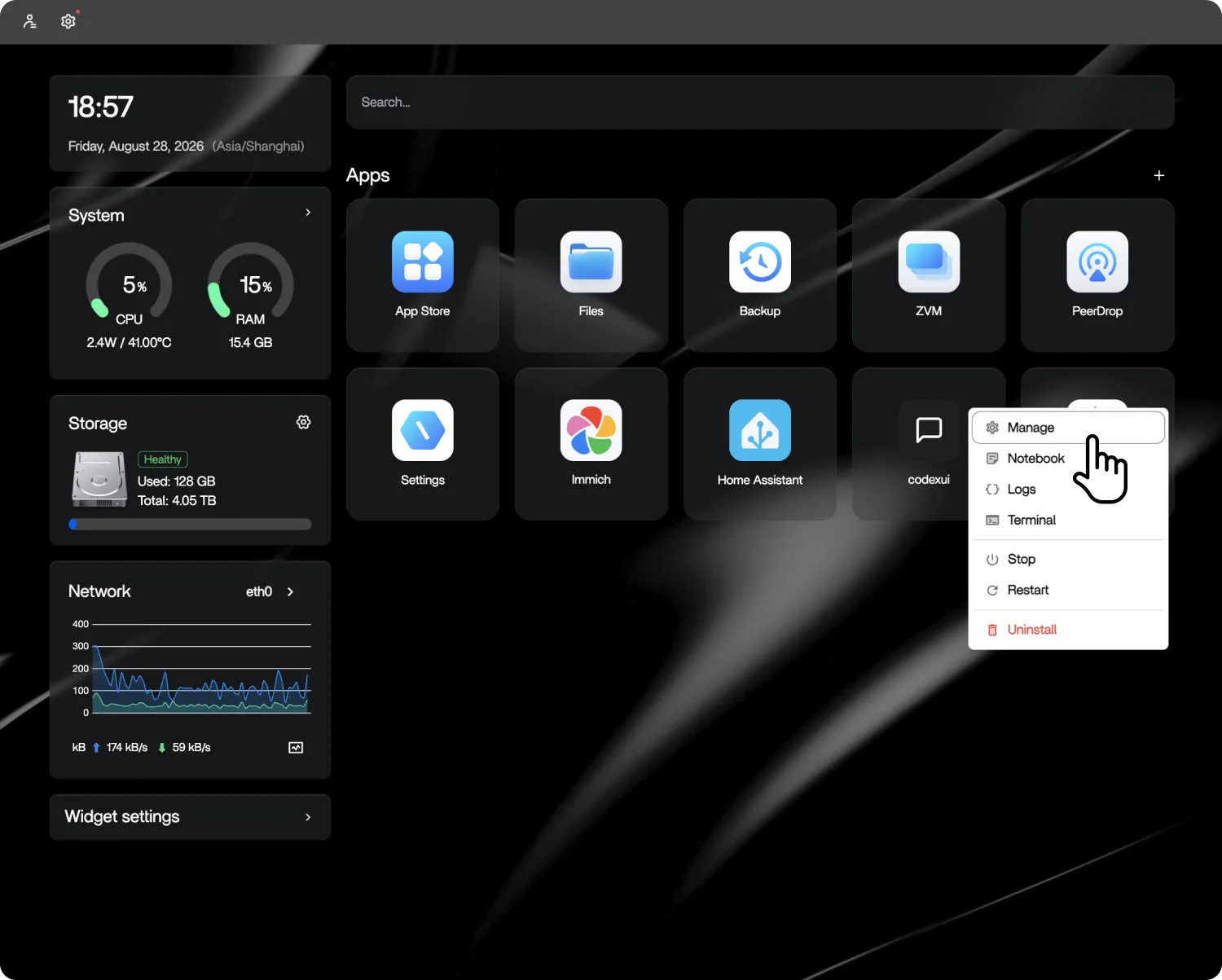
Mapear una lleva un minuto. Vuelve al panel de ZimaOS, haz clic derecho en el icono de Emby y elige Manage.
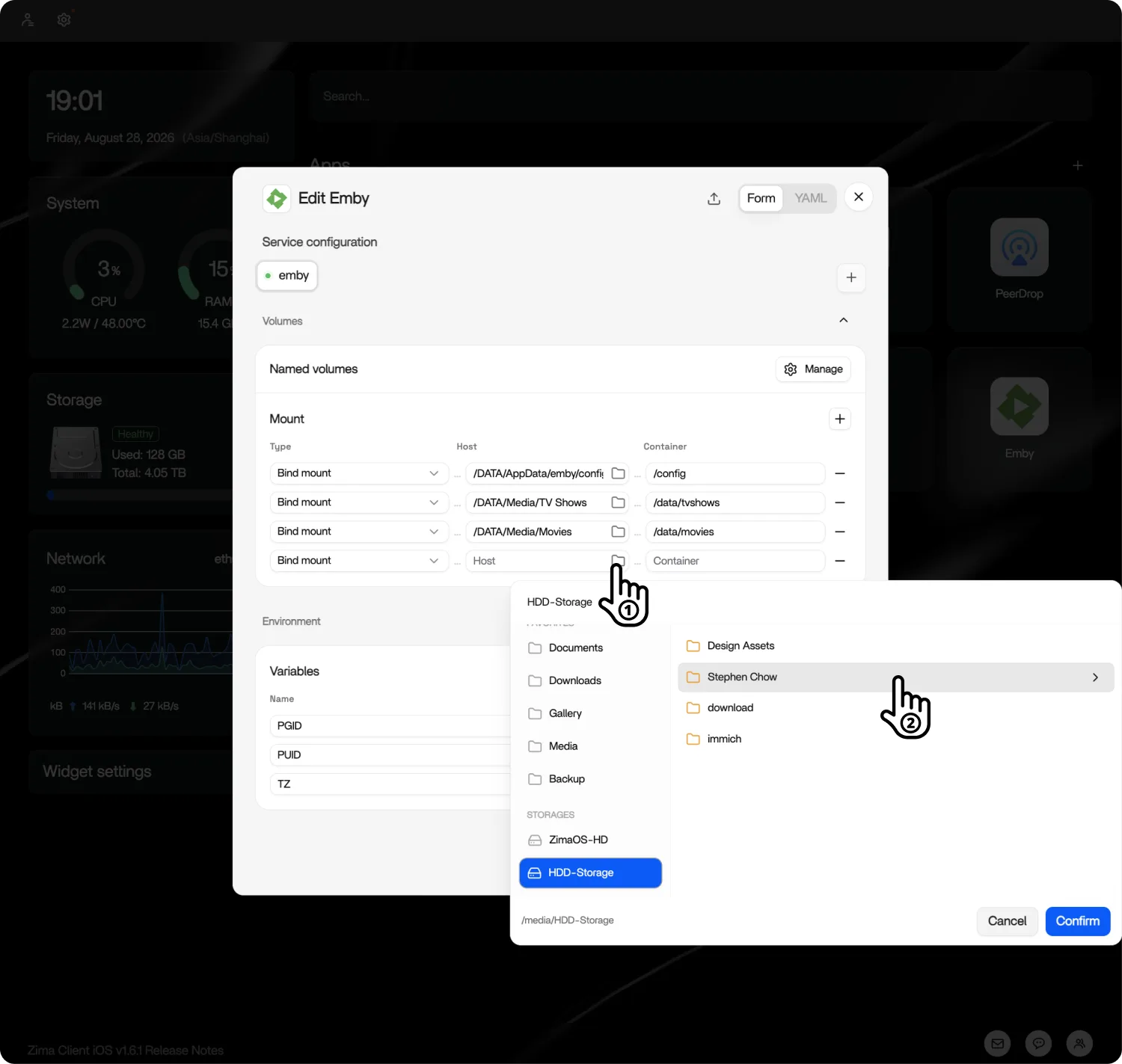
El panel se abre en Volumes, donde las carpetas que Emby ya lee aparecen como montajes bind. Haz clic en el icono más junto a Mount para una fila nueva y usa el botón de carpeta del lado Host para elegir lo que quieres añadir.
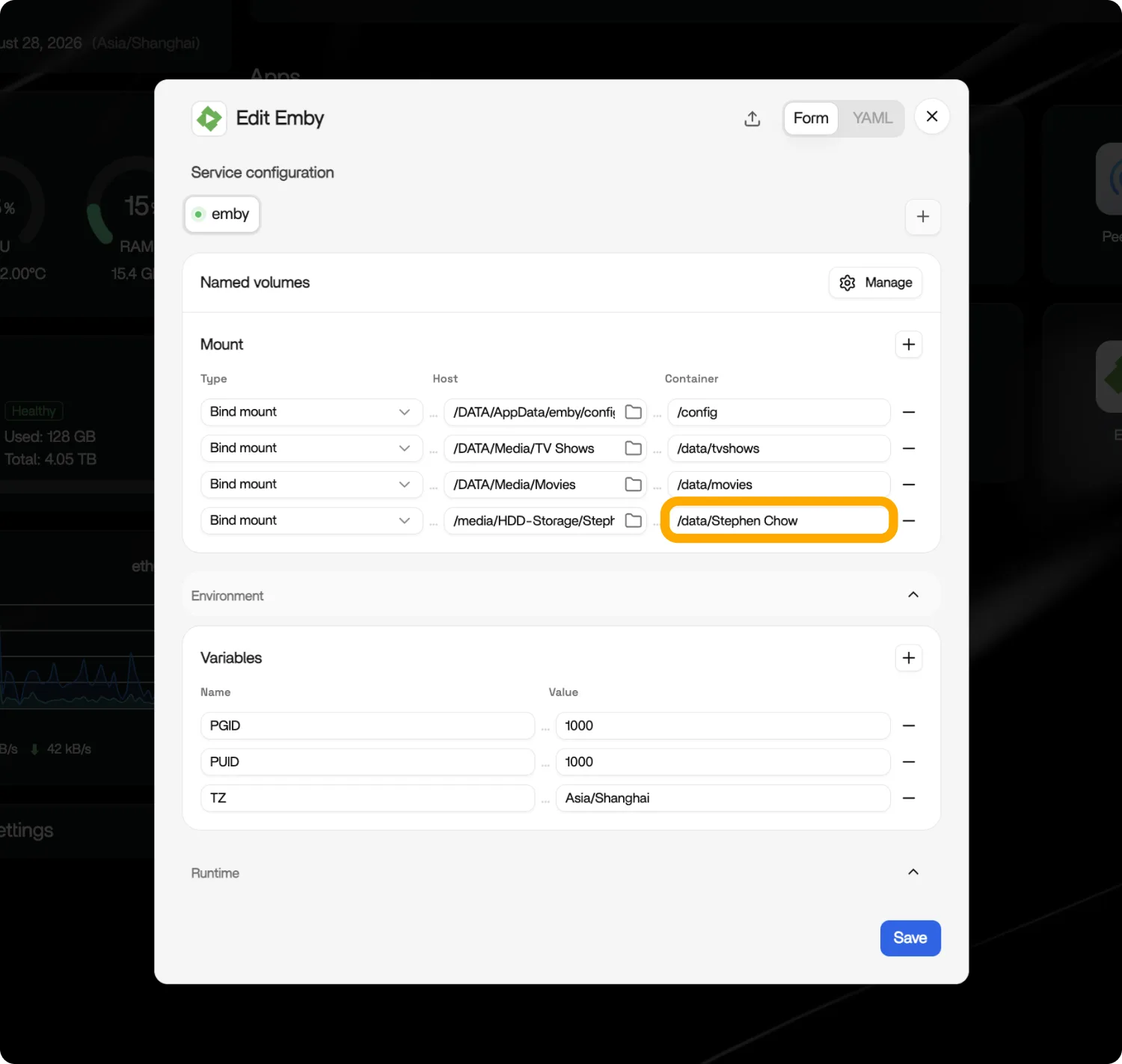
La columna Container de la derecha es el nombre que ve Emby. Dale algo reconocible bajo /data, guarda y deja que la app se reinicie.
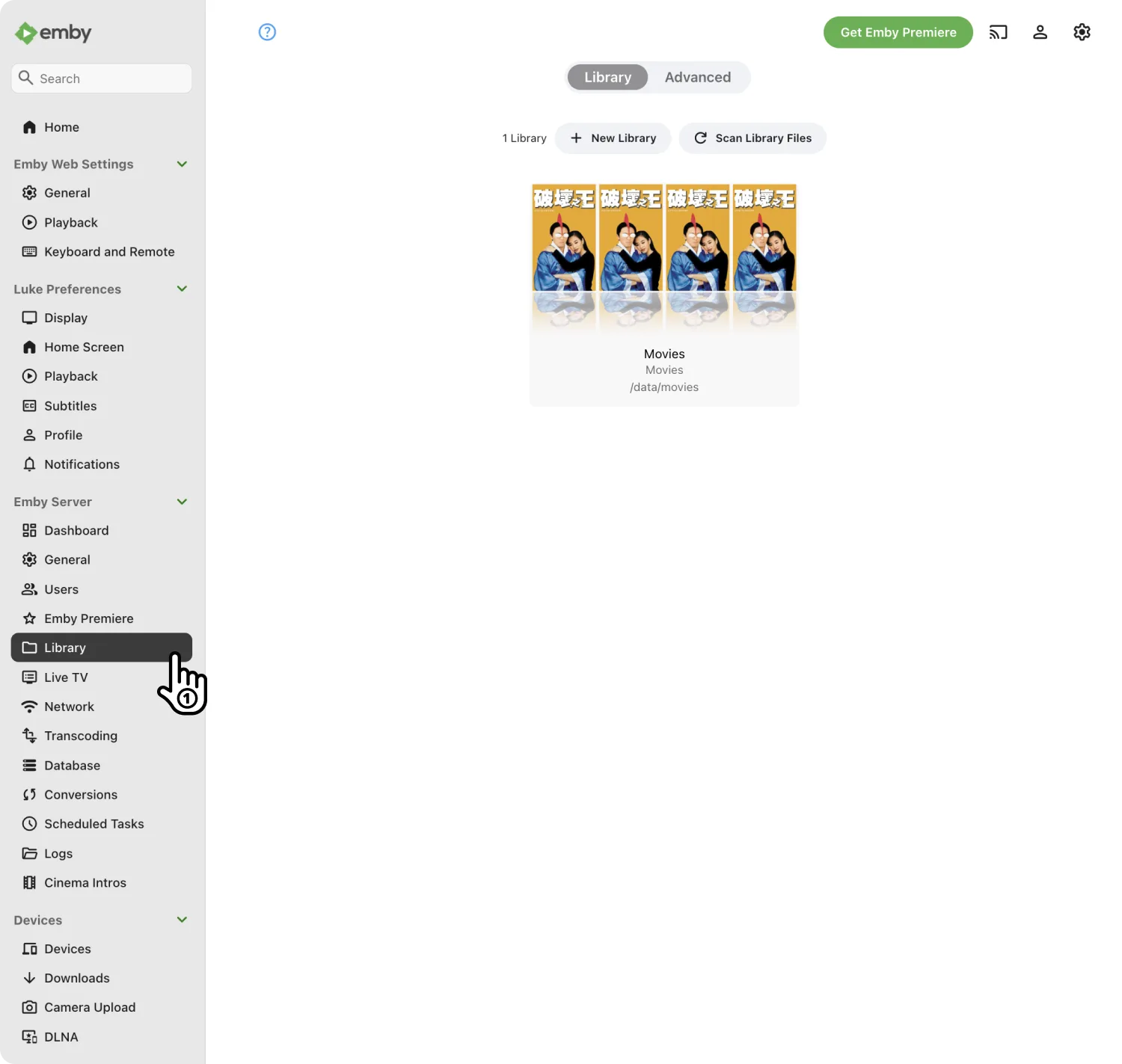
De vuelta en Emby, abre Settings desde el icono de engranaje arriba a la derecha. Bajo Emby Server en la barra lateral izquierda, haz clic en Library y luego en la biblioteca Movies para editarla.
Haz clic en Add junto a Folders. El diálogo Select Path lista las rutas que existen dentro del contenedor, así que desplázate hasta el nombre que diste al nuevo montaje y confirma. Se une a la carpeta que ya estaba, y ambas alimentan la misma biblioteca.
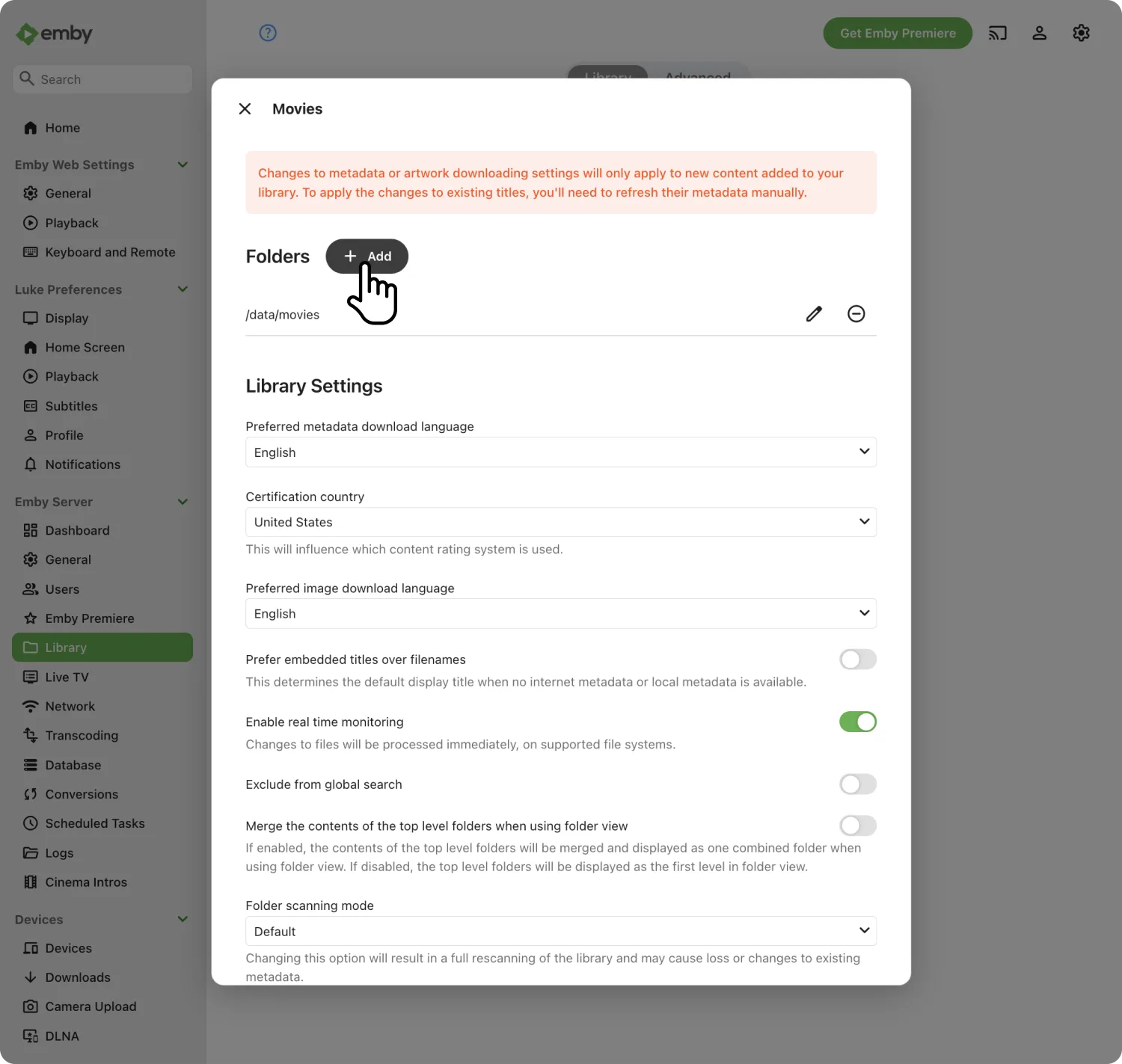
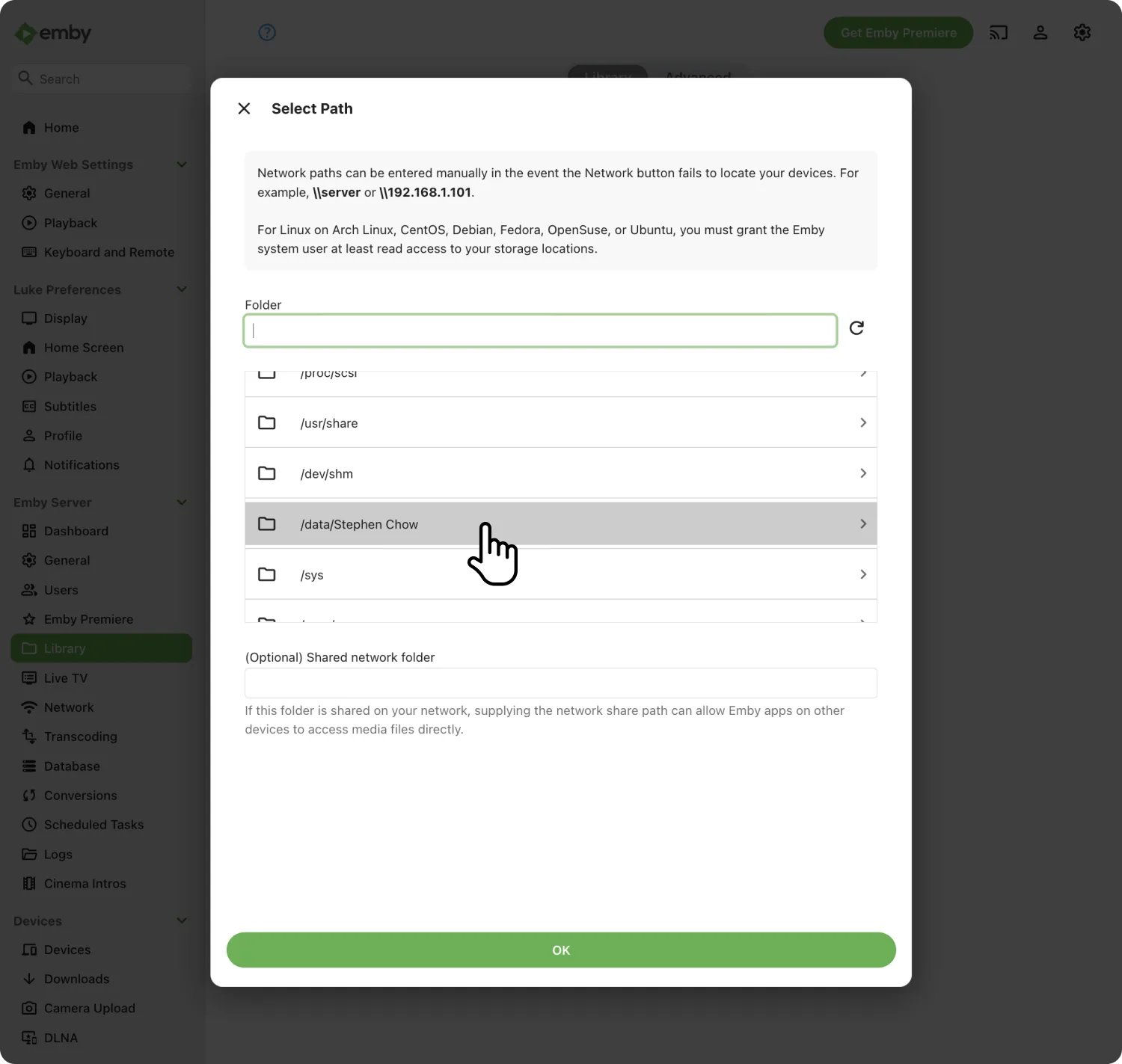
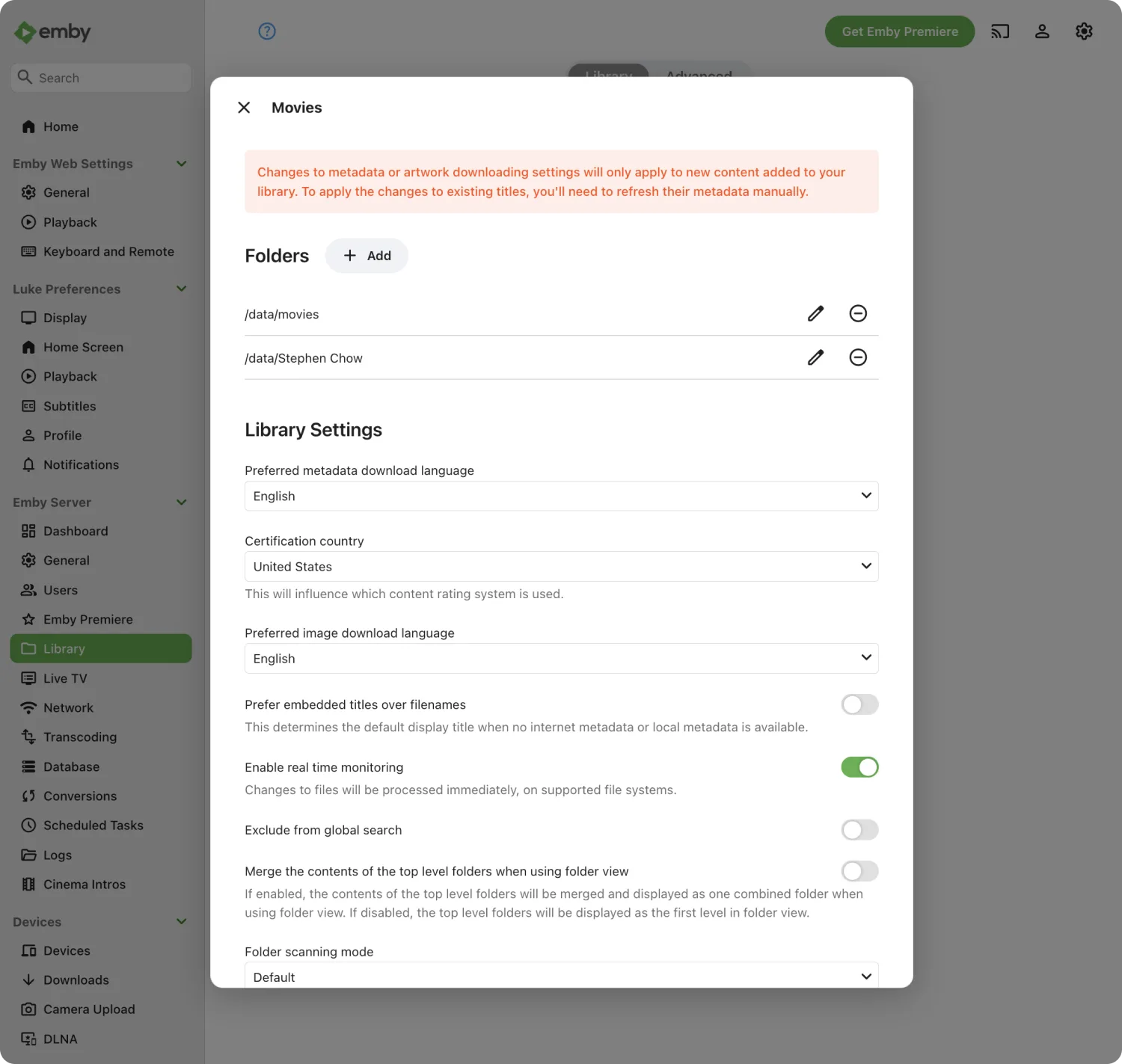
Una carpeta añadida de esta forma se comporta exactamente como la que venía con la app. La monitorización en tiempo real, los metadatos y las carátulas funcionan igual.
Guarda los ajustes y abre Movies desde la barra lateral. Los archivos de la carpeta que acabas de mapear aparecen junto a lo que ya estaba escaneado.
Transcodificación por hardware
La transcodificación es lo que ocurre cuando un cliente no puede reproducir el archivo tal cual — Emby lo convierte sobre la marcha. Solo con CPU, una transmisión 4K puede saturar todos los núcleos; con una GPU, la misma tarea apenas se nota.
La transcodificación por hardware es una función de Emby Premiere. Si tus clientes pueden reproducir tus archivos directamente, puede que no la necesites en absoluto.
Para activarla:
- Abre Settings → Transcoding de Emby.
- Activa Enable hardware acceleration when available.
- Elige el decodificador que coincida con tu GPU: Intel Quick Sync Video para los gráficos integrados del ZimaCube, o NVIDIA NVENC para una tarjeta dedicada instalada en la ranura GPU.
- Guarda, inicia una reproducción y confirma en el panel que la sesión muestra decodificación por hardware.
Para instalar una GPU dedicada, consulta Expansión de GPU. Para un ejemplo práctico de transcodificación por GPU en ZimaOS, consulta Transcodificación con GPU en Plex.
Cuando algo no funciona
La biblioteca está vacía tras un escaneo. Emby solo lee las rutas mapeadas en su contenedor. Abre los ajustes de la app en ZimaOS y confirma que tu carpeta de medios está en la lista de volúmenes. Añádela si falta y ejecuta Scan Library Files desde la página de biblioteca de Emby.
Los pósteres y títulos son incorrectos. Casi siempre es un problema de nombres. Renombra el archivo como Título (Año) y vuelve a escanear. Para los rebeldes, haz clic en el elemento, elige Identify y busca el título correcto a mano.
La reproducción se entrecorta o se queda en búfer. Abre el panel mientras se reproduce el archivo. Una sesión de transcodificación significa que el cliente no puede leer el formato original, así que configura ese cliente para reproducción directa o guarda el archivo en un formato que maneje de forma nativa. Si la transcodificación es inevitable, consulta la sección Transcodificación por hardware más arriba. Una sesión de reproducción directa que sigue entrecortándose apunta a la red.
Los archivos nuevos no aparecen. La monitorización en tiempo real pierde archivos copiados por SMB en algunas configuraciones. Ejecuta Scan Library Files manualmente y, si ocurre siempre, programa un escaneo en Settings y Scheduled Tasks.
Emby es inaccesible tras un reinicio. Dale al contenedor un minuto para arrancar. Si sigue caído, comprueba el estado del contenedor en Settings y Apps de ZimaOS y confirma que el almacenamiento que guarda su configuración está montado.
Guías relacionadas
Emby combina bien con herramientas que mantienen la biblioteca llenándose sola:
- Configuración de Radarr — vigila los estrenos y archiva los archivos en las carpetas que Emby ya lee
- Configuración de Jellyfin — la alternativa de código abierto sin nivel de pago
- Configuración de Plex — la opción con el soporte de dispositivos más amplio
- Servidor DLNA — para televisores antiguos anteriores a las tiendas de apps
- Descripción general de la App Store — el resto de lo que se ejecuta en ZimaOS
¿Necesitas ayuda?
Si tienes cualquier problema al instalar o usar Emby en ZimaOS, únete a la comunidad de Discord de ZimaSpace. Nuestro equipo y los miembros de la comunidad estarán encantados de ayudarte.