Publicado originalmente en el foro de la Comunidad IceWhale por Muditha Liyanagama (Contribuyente de la Comunidad): Fuente original
¡Hola, entusiastas de ZimaOS y Zimaboard!
He encontrado que, aunque la comunidad de ZimaOS y el equipo de Ice-whale ofrecen un soporte fantástico, encontrar guías de instalación claras, organizadas y detalladas puede ser a veces un desafío. Para aquellos de nosotros que preferimos un enfoque directo y paso a paso, especialmente cuando se trata de resolver esos pequeños problemas frustrantes, esta guía es para ti. Este es el primero de una serie de artículos que planeo escribir sobre ZimaOS y Zimaboard, y espero que sea útil.
Realicé esta instalación en un Zimaboard2 con las siguientes especificaciones:
- CPU: Intel(R) N150 4 Núcleos 2.90 GHz 4 Hilos
- RAM: 16 GB 6400 MHz LPDDR5
- GPU: Intel Corporation Alder Lake-N [Gráficos de Intel]
- Sistema Operativo: ZimaOS v1.5.3 Plus
Vamos a instalar Syncthing
Paso 1: Acceder a la Tienda de Aplicaciones
- Inicia sesión en tu interfaz de ZimaOS.
- Navega a la Tienda de Aplicaciones.
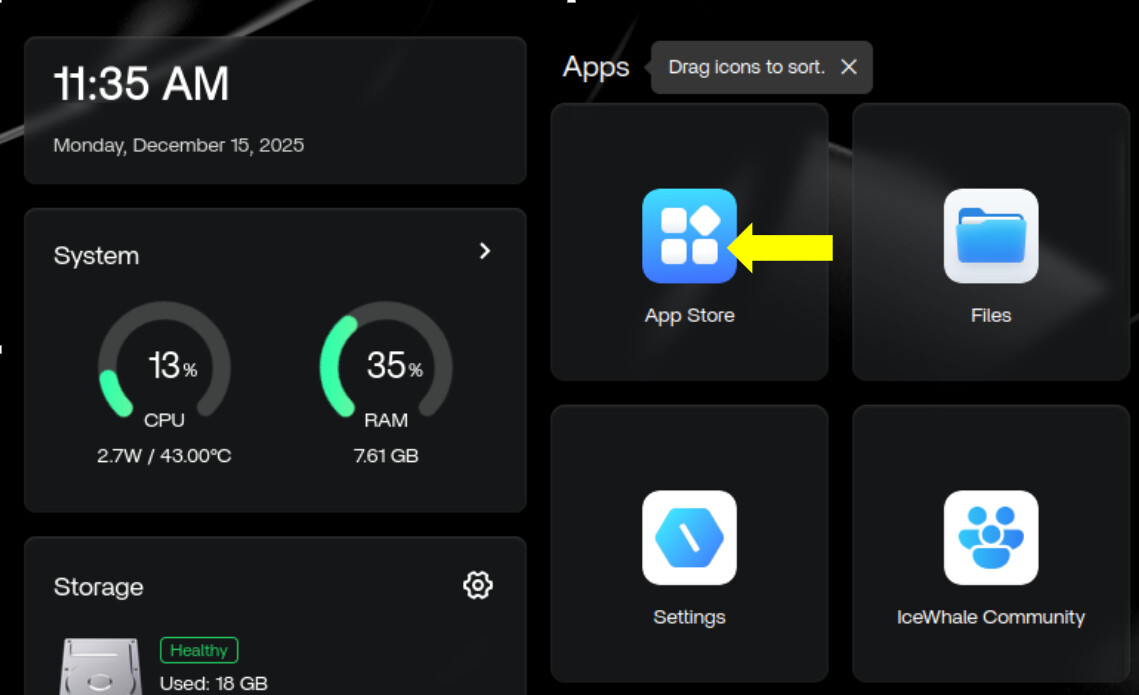
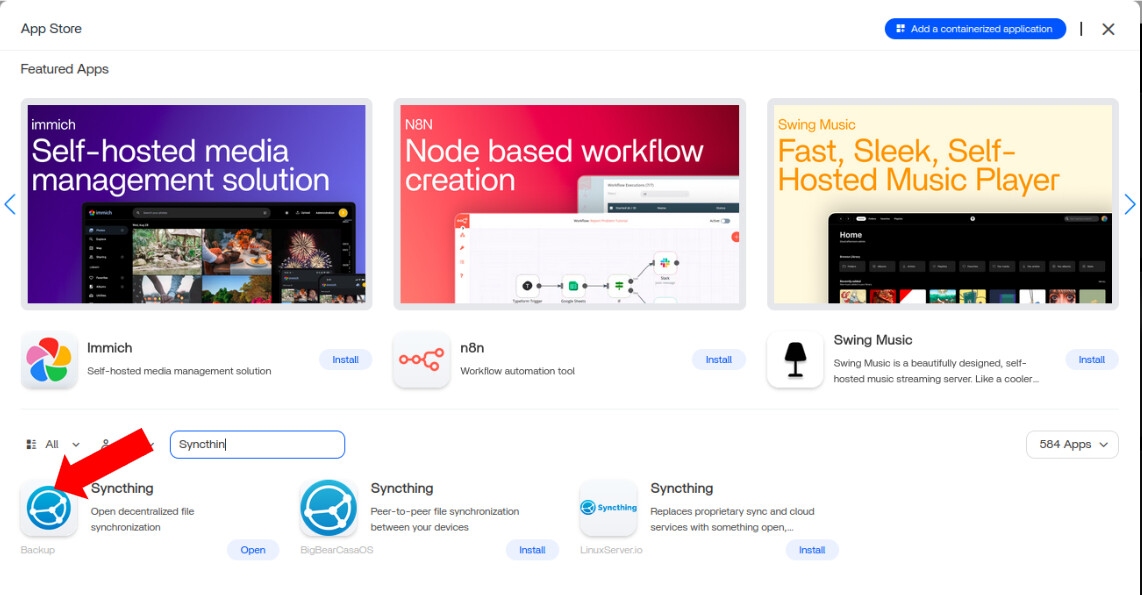
Paso 2: Buscar y Seleccionar Syncthing
- En la barra de búsqueda de la Tienda de Aplicaciones, escribe Syncthing.
- Selecciona Syncthing (Backup) de los resultados de búsqueda.
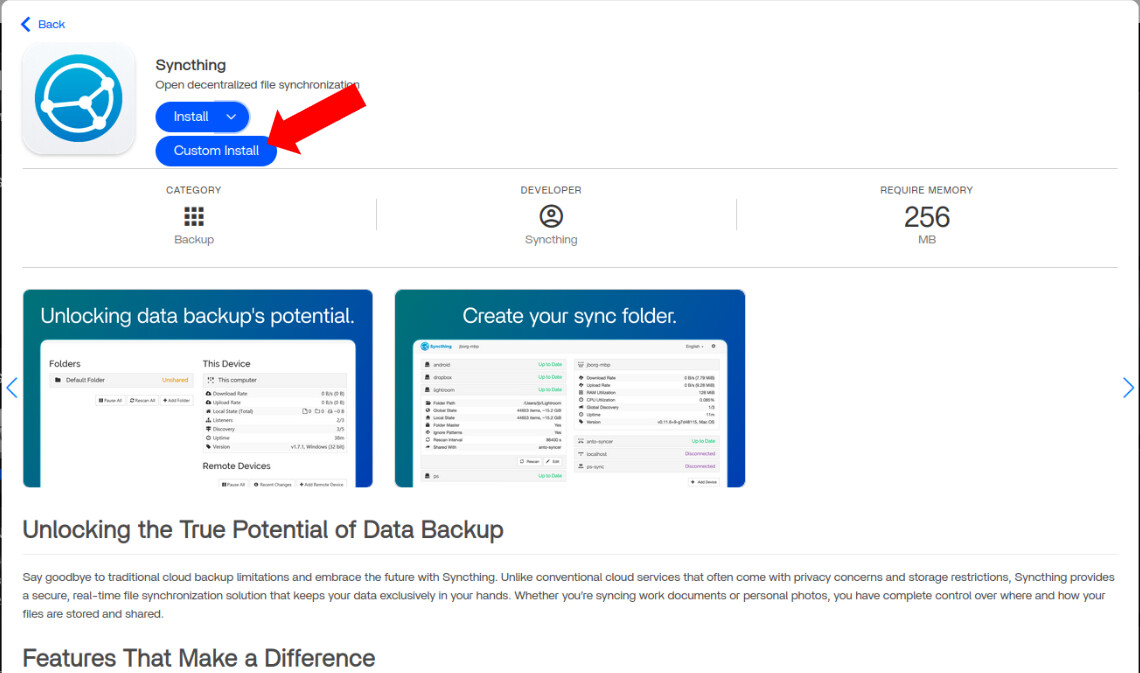
Paso 3: Instalación Personalizada
- Localiza el botón de Instalar. En lugar de hacer clic directamente, haz clic en la pequeña flecha hacia abajo junto a él.
- Selecciona Instalación Personalizada.
Paso 4: Configuración Crítica Antes de la Instalación
Aquí configuramos los parámetros esenciales para que Syncthing funcione correctamente.
Ruta de la Carpeta de Syncthing:
Esta es la ubicación principal donde Syncthing gestionará tus archivos sincronizados. Cualquier subcarpeta que crees dentro de esta ruta será accesible para la sincronización.Nota Importante: No puedes usar la raíz de ningún disco montado o carpetas del sistema (como Galería, Medios, Documentos, etc.) como tu ruta de carpeta de Syncthing. Esto se debe a que ejecutar Syncthing con estas rutas generalmente requiere privilegios de usuario root, lo cual no se recomienda por razones de seguridad.
PGID y PUID:
Estos son identificadores cruciales que le indican a Syncthing qué permisos de usuario usar. Configurarlos incorrectamente puede causar problemas de sincronización y puede requerir una desinstalación completa y reinstalación para corregirlo.Cómo encontrar tu PGID y PUID:
- En ZimaOS, ve a Configuración.
- Navega a General.
- Habilita Modo de Desarrollador.
- Ve a Ver.
- Haz clic en Acceso SSH para habilitarlo.
- Haz clic en Terminal basado en web.
- Inicia sesión usando tu nombre de usuario y contraseña de ZimaOS.
- Una vez dentro del terminal, ingresa los siguientes comandos, presionando Enter después de cada uno. Recuerda reemplazar username por tu nombre de usuario real de ZimaOS. id -u username id -g username
La salida mostrará tu PUID (ID de Usuario) y PGID (ID de Grupo). Copia y pega cuidadosamente estos números en los campos correspondientes en la sección de Variables de Entorno en la pantalla de instalación personalizada de Syncthing, como se muestra en la imagen de ejemplo proporcionada. Para mí, el PGID era 1000 y el PUID era 999.
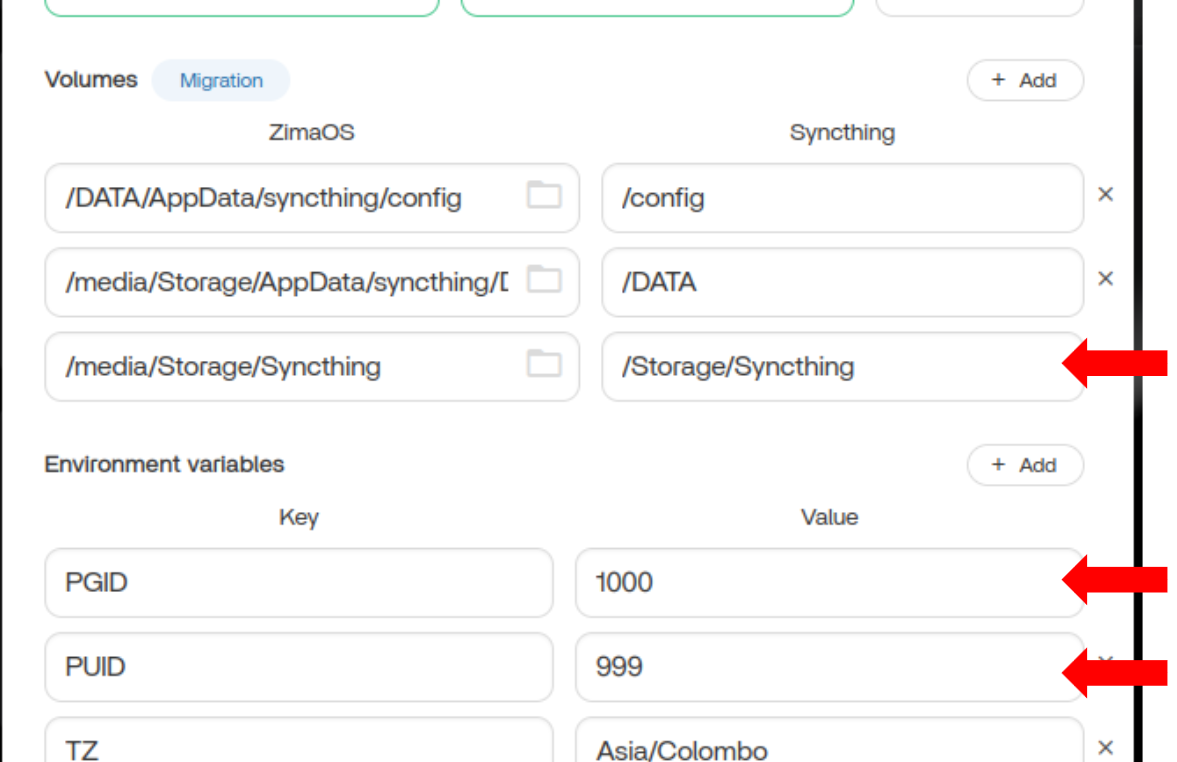
Verificación: Antes de continuar, revisa muy cuidadosamente todos tus ajustes. Asegúrate de que la ruta de la carpeta de Syncthing sea válida y que los valores de PGID y PUID estén ingresados correctamente.
Instalar: Una vez que estés seguro de que todos los ajustes son correctos, haz clic en el botón Instalar.
Paso 5: Después de la Instalación - Mejores Prácticas de Sincronización
Después de que Syncthing se haya instalado con éxito:
- Cuando estés sincronizando carpetas, siempre crea la ruta de la carpeta de destino a través de Syncthing mismo.
- NO crees la carpeta de destino directamente utilizando el explorador de archivos predeterminado de ZimaOS. Hacerlo puede generar problemas inesperados de sincronización.
¡Espero que esta guía detallada haga que la instalación de Syncthing en tu dispositivo ZimaOS sea una experiencia fluida y exitosa! ¡Feliz sincronización!