
ネットワークファイル共有プロトコルを使用すると、コンピューターのファイルやディレクトリをネットワーク上の他のデバイスと共有できます。一般的なプロトコルには、SAMBA、NFS、FTPがあります。
ネットワーク共有の利点:
| 側面 | USBコピー | メッセージアプリ | ネットワーク共有 |
|---|---|---|---|
| ストレージ | ローカルの複製 | 複数のコピー | 集中型、重複なし |
| 管理 | 手動、エラーのリスク | チャットに分散 | 集中管理 |
| メディア利用 | 完全なコピーが必要 | 完全にダウンロードする必要あり | ストリーミング対応 |
| コラボレーション | 物理的な転送 | ファイルサイズ制限あり | リアルタイムで複数アクセス |
ZimaOSは現在、SAMBAのCLIおよびGUIサポートを提供しています。1.3.2以降のバージョンでは、NFS機能も統合されています(CLIレベル)。このチュートリアルでは、ZimaOSでNFSを使用してフォルダーを共有し、Windows、macOS、Ubuntuからアクセスする方法を示します。
まず、共有用のフォルダーを作成または見つける必要があります。ここでは/DATA/C/demoを例として使用します。
設定ファイルの編集
viを使用して/etc/exportsファイルを編集します。これはNFSの設定ファイルです。
# 最初にZimaOSのウェブターミナルにアクセスし、root権限を取得する必要があります。 |
再起動後でも自動的に動作します。
設定ファイルを有効にする
# 場合によっては、 |
NFSフォルダーの使用(マウント/アンマウント)
ZimaOS/Ubuntuでの使用
# ZimaOS 1.3.2-beta2およびUbuntu 22.04.5 LTSでテスト済み |
macOSでの使用
# M4チップ搭載のmacOS Sequoiaでテスト済み |
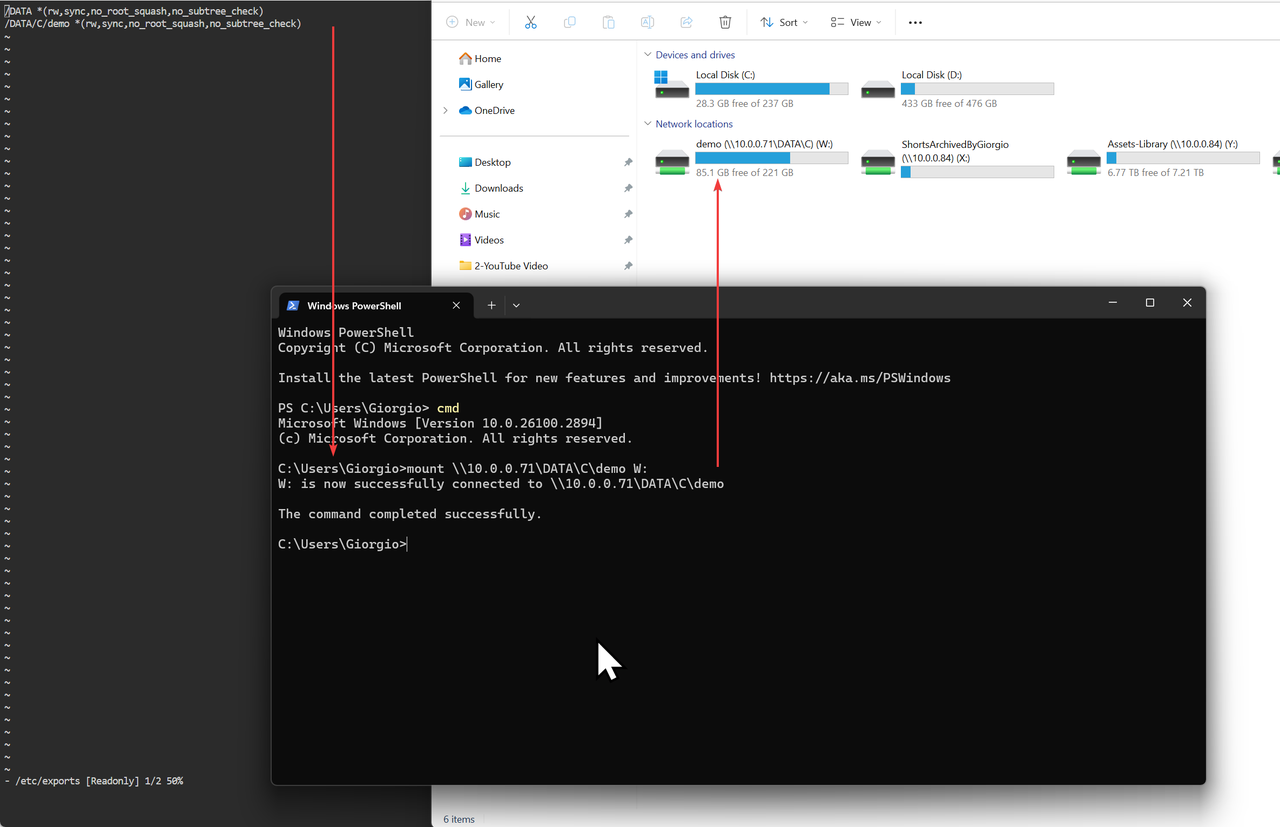
Windowsでの使用
# Windows 11でテスト済み |
Windowsでのマウント後のスクリーンショット:
便利なコマンド
以下は、さらに必要になるかもしれないコマンドです。
# ZimaOSサーバー上で |
使用中に問題が発生した場合は、お気軽にお知らせください。また、コミュニティやDiscordに参加して、NASやZimaOSについてさらに議論することもできます。フィードバックをお待ちしています!