
新しいデバイスの設定は難しい作業である必要はありません。何度も初回起動を行ってきた経験から、短くまとめると、クライアントをインストールし、アカウントを作成すれば準備完了です。
作業を始める前に
Zimaデバイスの電源を入れ、設定に使用するコンピューターと同じネットワークへ接続します。ZimaOSをまだインストールしていない場合は、先に ZimaOSのインストール を参照してください。
ZimaClientをインストールする
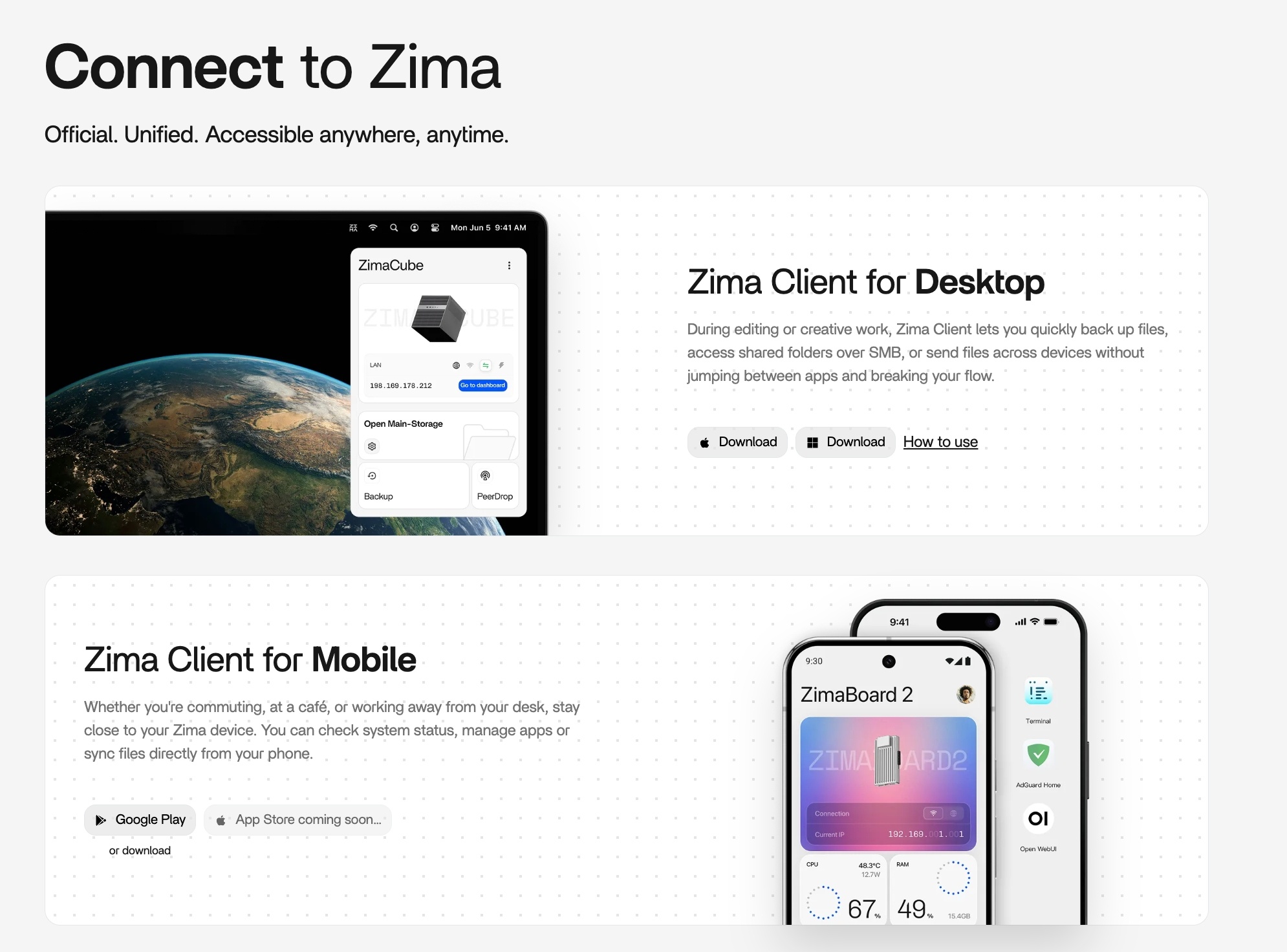
ZimaClientはコンピューターやスマートフォンをZimaデバイスへ接続します。ネットワーク上のデバイスを自動検出し、リモートアクセスも設定します。
デスクトップ — WindowsまたはmacOS 用をダウンロードします。インストールして開くと、ネットワークを検索して利用可能なデバイスを表示します。
モバイル — App Storeから **iOS版**、Google Playから Android版 を入手します。モバイルアプリでは、システム状態の確認、アプリ管理、スマートフォンのファイル同期ができます。
ログインして設定する
ZimaClientがデバイスを見つけたら、クリックして接続します。ZimaOSの設定画面が表示されます。
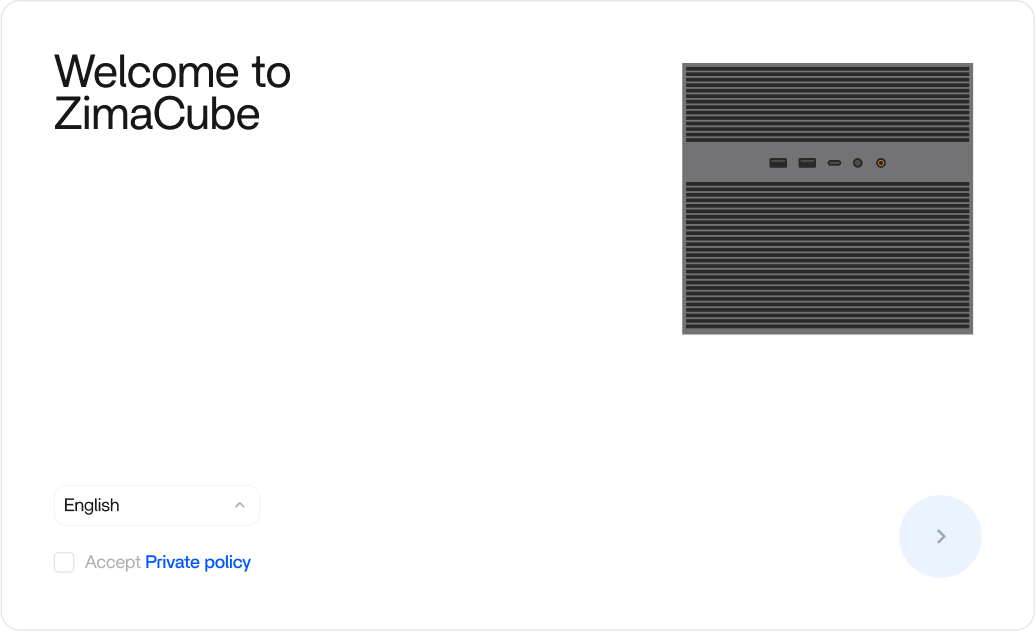
言語を選択します。 ZimaOSは英語、中国語、日本語などに対応しています。コミュニティの協力により、対応言語は増え続けています。
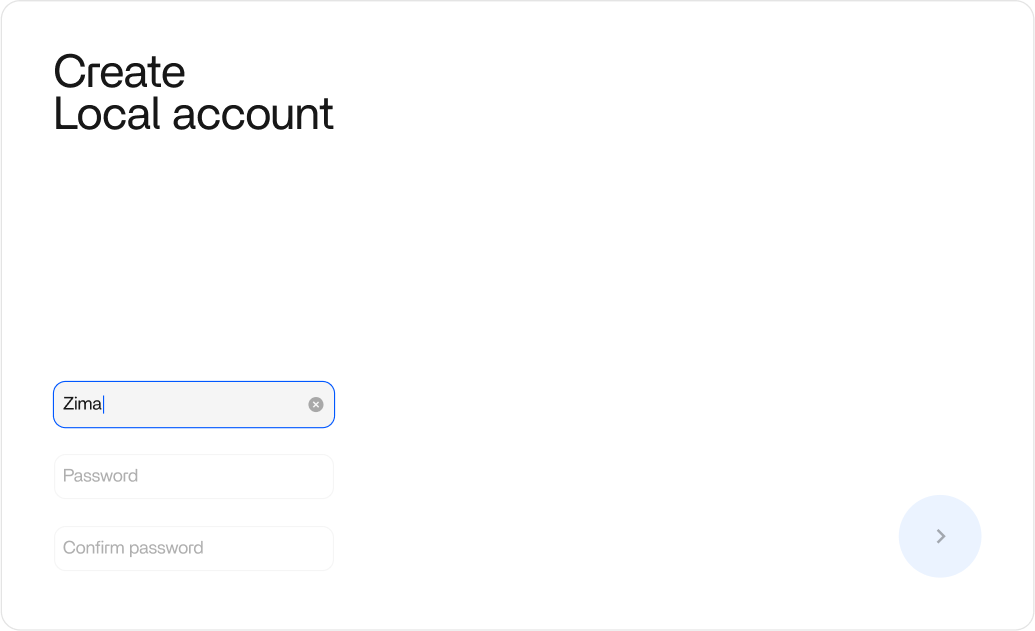
アカウントを作成します。 最初のアカウントが、所有者権限と管理者権限を持つメインアカウントになります。ユーザー名と強力なパスワードを設定します。
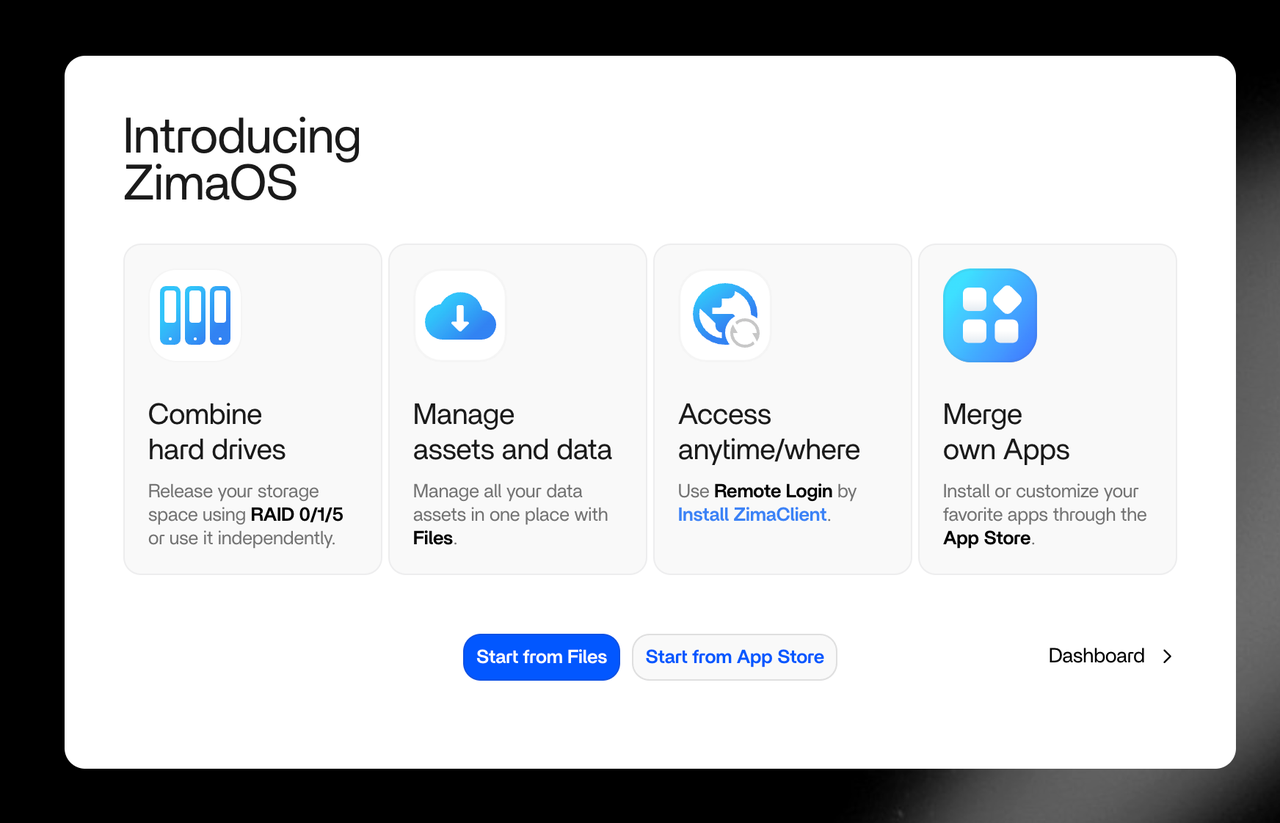
作成後、ZimaOSが主な機能の概要を表示します。これでデバイスを使用できます。
最初から利用できる機能
次の機能はすぐに動作し、追加設定は必要ありません。
リモートアクセス。 ZimaClientで初めて接続すると、自宅の外からもデバイスへアクセスできます。接続は暗号化されたP2P方式で、ポート転送やルーター設定は不要です。
外出先でNASのファイルを開き、旅行中にダウンロードを確認し、サードパーティサービスへアップロードせずにフォルダーを共有できます。デバイスがどこからでも利用できる自宅サーバーとなり、すべてのデータを自分で管理できます。リモートアクセスはSettingsからワンクリックで無効にでき、接続可能なタイミングを自分で決められます。データがサードパーティサーバーを通過することはありません。
Samba共有。 すべてのストレージ領域は既定でローカルネットワークに共有され、ZimaOSのアカウントとパスワードで保護されます。ZimaClientがP2P接続を自動処理し、共有フォルダーはMacのFinderまたはWindowsのエクスプローラーに表示されます。通常のフォルダーと同じようにファイルを移動できます。
チームで同じプロジェクトに取り組む場合や、家族で写真や動画を共有する場合も、追加ソフトウェアなしで同じストレージへアクセスできます。権限はZimaOSユーザーアカウントに関連付けられるため、表示範囲を管理できます。
次に読む
- 機能概要 — ZimaOSダッシュボードと機能を確認する
- ZimaClientをダウンロード — デスクトップアプリの詳しい使用方法
- リモートアクセス — リモート接続を設定・管理する
トラブルシューティング
ZimaClientがデバイスを見つけない場合は、両方が同じネットワークにあることを確認します。IPアドレスで直接接続することもできます。ルーターのDHCPクライアント一覧でデバイスのIPを調べ、ブラウザーに入力してください。同じ設定画面が表示されます。